
Окно GDI+, препятствующее завершению работы, исправление
Опубликовано: 2016-06-17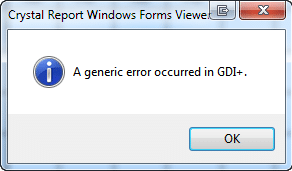
Исправление окна GDI+, препятствующего выключению: интерфейс графического устройства и приложение Windows не позволяют завершить работу компьютера. Windows GDI+ — это часть операционной системы Windows, обеспечивающая двухмерную векторную графику, изображения и типографику. GDI+ улучшает интерфейс графических устройств Windows (GDI) (интерфейс графических устройств, включенный в более ранние версии Windows), добавляя новые функции и оптимизируя существующие функции. И иногда конфликт приложений GDI и Windows приводит к ошибке GDI+ Window, препятствующей закрытию.
Что такое GDI+?
GDI был инструментом, с помощью которого функция WYSIWYG была реализована в приложениях Windows. GDI+ — это расширенная версия GDI на основе C++. Интерфейс графических устройств (GDI) — это интерфейс прикладного программирования Microsoft Windows и основной компонент операционной системы, отвечающий за представление графических объектов и их передачу на устройства вывода, такие как мониторы и принтеры.
Интерфейс графического устройства, такой как GDI+, позволяет программистам приложений отображать информацию на экране или принтере, не заботясь о деталях конкретного устройства отображения. Разработчик приложения вызывает методы, предоставляемые классами GDI+, а эти методы, в свою очередь, вызывают соответствующие вызовы конкретных драйверов устройств. GDI+ изолирует приложение от графического оборудования,
и именно эта изоляция позволяет разработчикам создавать приложения, независимые от устройств.
Содержание
- Окно GDI+, препятствующее закрытию
- Способ 1. Запустите средство устранения неполадок питания, чтобы диагностировать и исправить ошибку.
- Способ 2: выполнить проверку системных файлов (SFC)
- Способ 3: Запустите компьютер в режиме чистой загрузки
- Шаг 1:
- Шаг 2. Включите половину сервисов
- Шаг 3. Определите, возвращается ли проблема
- Шаг 4. Включите половину элементов автозагрузки
- Шаг 5. Определите, возвращается ли проблема
- Шаг 6: Решите проблему.
- Шаг 7. Выполните следующие действия, чтобы снова загрузиться в обычном режиме:
Окно GDI+, препятствующее закрытию
Способ 1. Запустите средство устранения неполадок питания, чтобы диагностировать и исправить ошибку.
1. Нажмите кнопку Windows Key + R , чтобы открыть диалоговое окно «Выполнить».
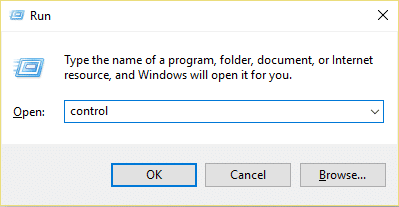
2. Введите Control и нажмите Enter, чтобы открыть панель управления.
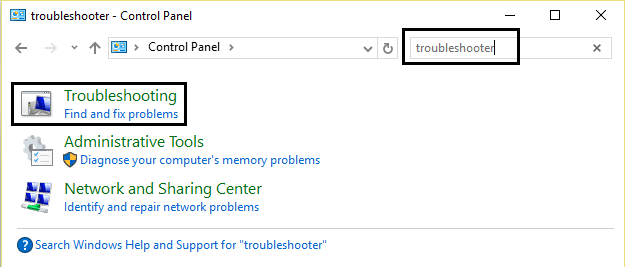
3. В поле поиска введите «устранение неполадок» и выберите «Устранение неполадок».
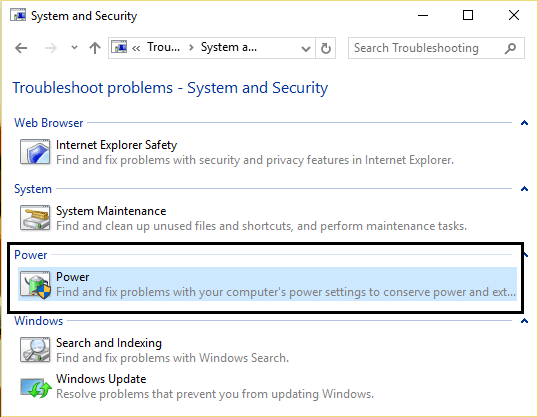
4. Теперь нажмите « Система и безопасность» и выберите « Питание », затем следуйте инструкциям на экране.
5. Перезагрузитесь , чтобы применить изменения.
Способ 2: выполнить проверку системных файлов (SFC)
1. Нажмите клавишу Windows + кнопку Q , чтобы открыть панель чудо-кнопок.
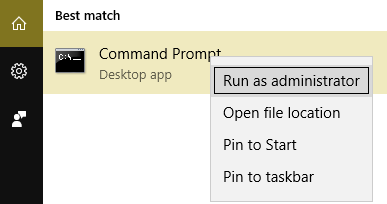
2. Введите cmd, щелкните правой кнопкой мыши параметр cmd и выберите «Запуск от имени администратора».
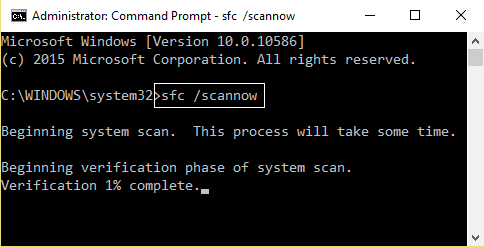
3. Введите sfc /scannow и нажмите Enter.
4. Перезагрузитесь.
Вышеупомянутое, должно быть, устранило вашу проблему с окном GDI, препятствующим закрытию, если нет, то перейдите к следующему методу.
Способ 3: Запустите компьютер в режиме чистой загрузки
Вы можете запустить Windows, используя минимальный набор драйверов и программ запуска, используя «чистую загрузку». С помощью чистой загрузки вы можете устранить конфликты программного обеспечения.
Шаг 1:
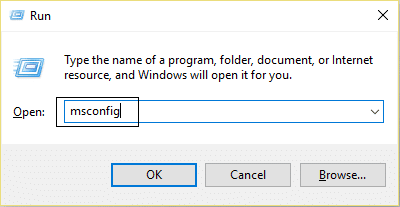
1. Нажмите кнопку Windows Key + R , затем введите «msconfig» и нажмите «ОК».
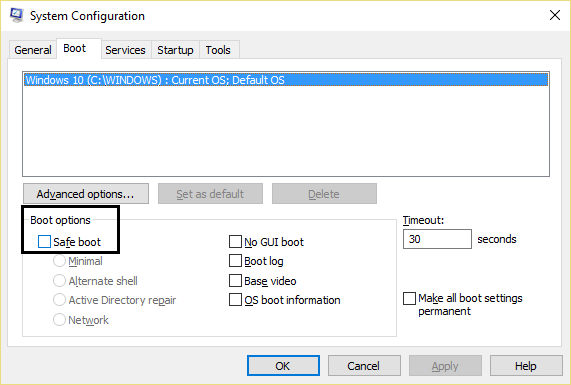
2. Перейдите на вкладку «Загрузка» в разделе «Конфигурация системы» и снимите флажок «Безопасная загрузка» .

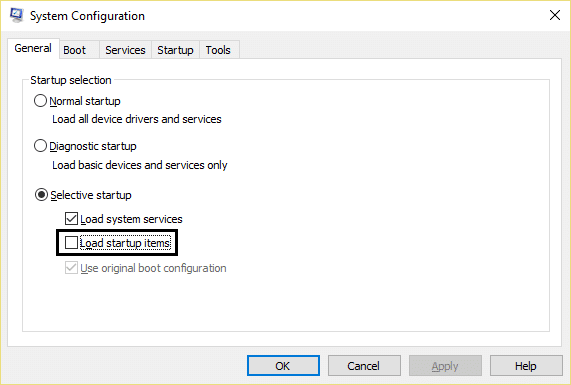
3. Теперь вернитесь на вкладку «Общие» и убедитесь, что установлен флажок «Выборочный запуск» .
4. Снимите флажок «Загружать элементы автозагрузки » при выборочном запуске.
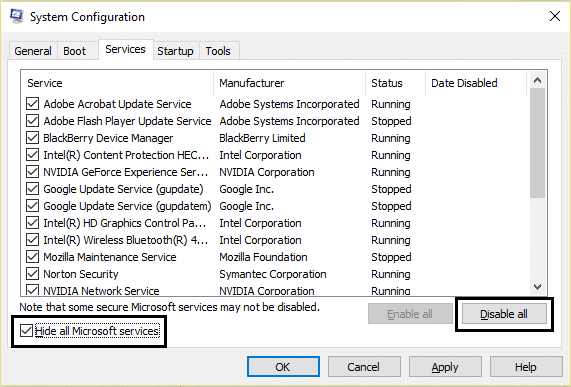
5. Выберите вкладку «Служба» и установите флажок «Скрыть все службы Microsoft».
6. Теперь нажмите «Отключить все», чтобы отключить все ненужные службы, которые могут вызвать конфликт.
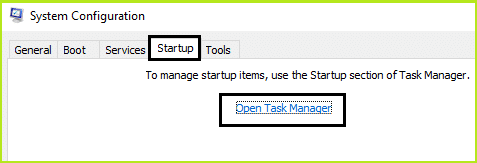
7. На вкладке «Автозагрузка» нажмите «Открыть диспетчер задач».
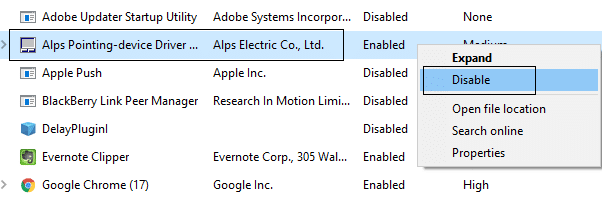
8. Теперь на вкладке «Автозагрузка» (внутри диспетчера задач) отключите все элементы автозагрузки, которые включены.
9.Нажмите «ОК», а затем « Перезагрузить».
Шаг 2. Включите половину сервисов
1. Нажмите кнопку Windows Key + R , затем введите «msconfig» и нажмите «ОК».
2. Выберите вкладку «Служба» и установите флажок «Скрыть все службы Microsoft».
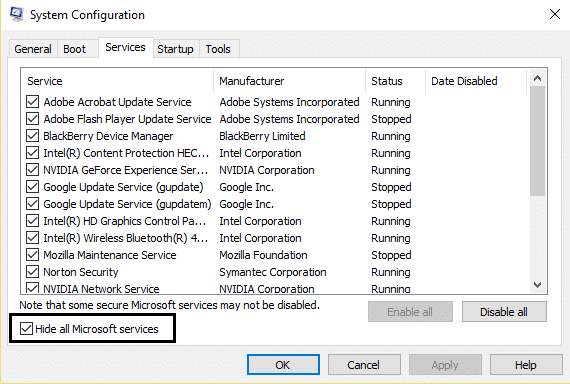
3. Теперь установите половину флажков в списке «Сервис» и включите их.
4. Нажмите «ОК», а затем « Перезагрузить».
Шаг 3. Определите, возвращается ли проблема
- Если проблема не устранена, повторите шаг 1 и шаг 2. На шаге 2 выберите только половину служб, которые вы изначально выбрали на шаге 2.
- Если проблема не возникает, повторите шаг 1 и шаг 2. На шаге 2 выберите только половину служб, которые не были выбраны на шаге 2. Повторяйте эти шаги, пока не установите все флажки.
- Если в списке служб выбрана только одна служба, а проблема по-прежнему возникает, значит, проблема вызвана выбранной службой.
- Перейдите к шагу 6. Если ни одна служба не вызывает эту проблему, перейдите к шагу 4.
Шаг 4. Включите половину элементов автозагрузки
Если ни один элемент автозагрузки не вызывает эту проблему, скорее всего, ее вызывают службы Microsoft. Чтобы определить, какая служба Microsoft, повторите шаг 1 и шаг 2, не скрывая все службы Microsoft ни на одном шаге.
Шаг 5. Определите, возвращается ли проблема
- Если проблема не устранена, повторите шаг 1 и шаг 4. На шаге 4 выберите только половину служб, которые вы изначально выбрали в списке элементов автозагрузки.
- Если проблема не возникает, повторите шаг 1 и шаг 4. На шаге 4 выберите только половину служб, которые не были выбраны в списке элементов автозагрузки. Повторяйте эти шаги, пока не установите все флажки.
- Если в списке «Элемент автозагрузки» выбран только один элемент запуска, а проблема по-прежнему возникает, значит, причиной проблемы является выбранный элемент запуска. Перейти к шагу 6.
- Если ни один элемент автозагрузки не вызывает эту проблему, скорее всего, ее вызывают службы Microsoft. Чтобы определить, какая служба Microsoft, повторите шаг 1 и шаг 2, не скрывая все службы Microsoft ни на одном шаге.
Шаг 6: Решите проблему.
Теперь вы, возможно, определили, какой элемент автозагрузки или служба вызывает проблему, свяжитесь с производителем программы или посетите их форум и определите, можно ли решить проблему. Или вы можете запустить утилиту настройки системы и отключить эту службу или элемент автозагрузки.
Шаг 7. Выполните следующие действия, чтобы снова загрузиться в обычном режиме:
1. Нажмите клавишу Windows + кнопку R , введите «msconfig» и нажмите «ОК».
2. На вкладке «Общие» выберите параметр « Обычный запуск » и нажмите «ОК».
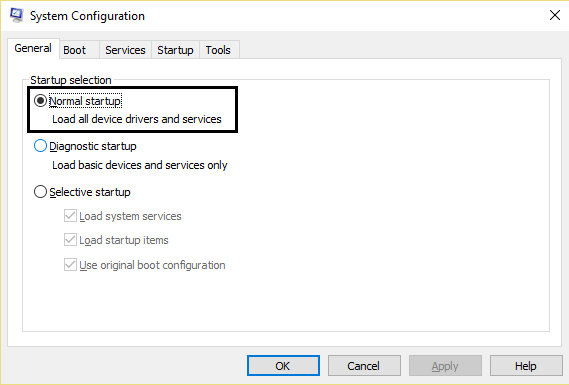
3. Когда вам будет предложено перезагрузить компьютер, нажмите «Перезагрузить».
Вам также может понравиться:
- Исправить USB-устройство не распознано. Ошибка запроса дескриптора устройства
- Как исправить VLC не поддерживает формат UNDF
- Исправить Используемая папка Действие не может быть выполнено Ошибка
- Как исправить ошибку «Отказано в доступе к целевой папке»
Наконец, вы исправили проблему с закрытием окна GDI+ , теперь все готово. Но если у вас остались какие-либо вопросы по этому посту, не стесняйтесь задавать их в комментариях.