
Como usar PowerToys no Windows 11
Publicados: 2021-12-02
PowerToys é um software que permite aos usuários trabalhar de forma mais organizada e eficiente. Ele permite que os usuários personalizem e adicionem facilmente uma infinidade de recursos. Ele foi desenvolvido para usuários avançados do Windows, mas muitos recursos deste pacote podem ser usados por qualquer pessoa. Foi lançado pela primeira vez para o Windows 95 e agora também está disponível para o Windows 11. Ao contrário das versões anteriores, que exigiam que os usuários baixassem todas as ferramentas separadamente, todas as ferramentas do Windows 11 são acessíveis por meio de um único software , o PowerToys. Hoje, trazemos para você um guia perfeito que ensinará como usar os PowerToys no Windows 11.
Conteúdo
- Como instalar e usar PowerToys no Windows 11
- 1. Acordado
- 2. Seletor de cores
- 3. Zonas de fantasia
- 4. Complementos do Explorador de Arquivos
- 5. Redimensionador de imagem
- 6. Gerenciador de teclado
- 7. Utilitários do mouse
- 8. PowerRename
- 9. Execução de PowerToys
- 10. Guia de Atalho
- 11. Silenciamento de videoconferência
Como instalar e usar PowerToys no Windows 11
A melhor característica do PowerToys é que é um projeto de código aberto, o que significa que está disponível para todos. Além disso, você pode usar suas ferramentas da maneira que achar perfeita.
1. Baixe o arquivo executável do PowerToys na página do Microsoft GitHub.
2. Vá para a pasta Downloads e clique duas vezes no arquivo PowerToysSetupx64.exe .
3. Siga as instruções na tela para concluir a instalação.
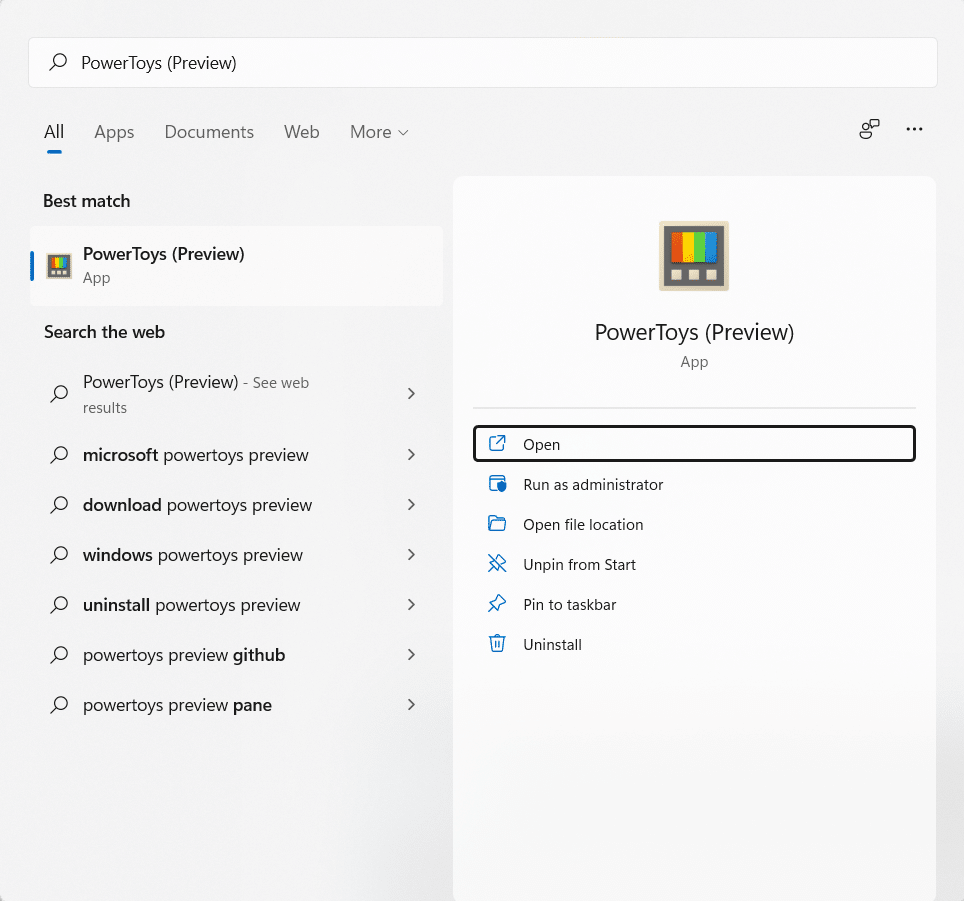
4. Uma vez instalado, procure o aplicativo PowerToys (Visualização) e clique em Abrir , conforme mostrado.
5. O utilitário PowerToys aparecerá. Você poderá usar suas ferramentas no painel à esquerda.
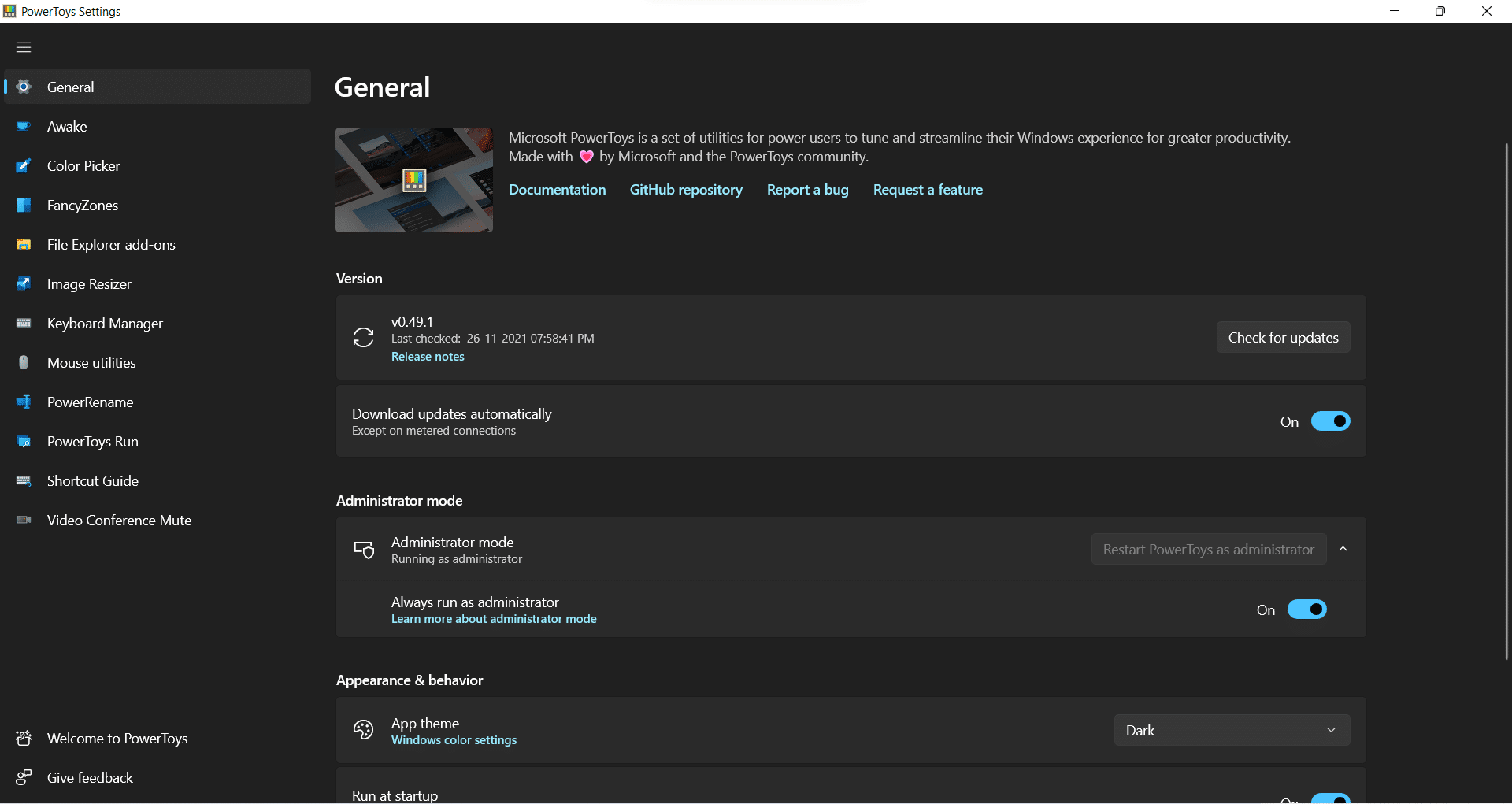
Atualmente, o PowerToys oferece 11 ferramentas diferentes para aprimorar sua experiência com o Windows como um todo. Todas essas ferramentas podem não ser úteis para muitos usuários, mas são uma ajuda imensa para muitos usuários avançados. Os utilitários Microsoft PowerToys para Windows 11 estão listados abaixo.
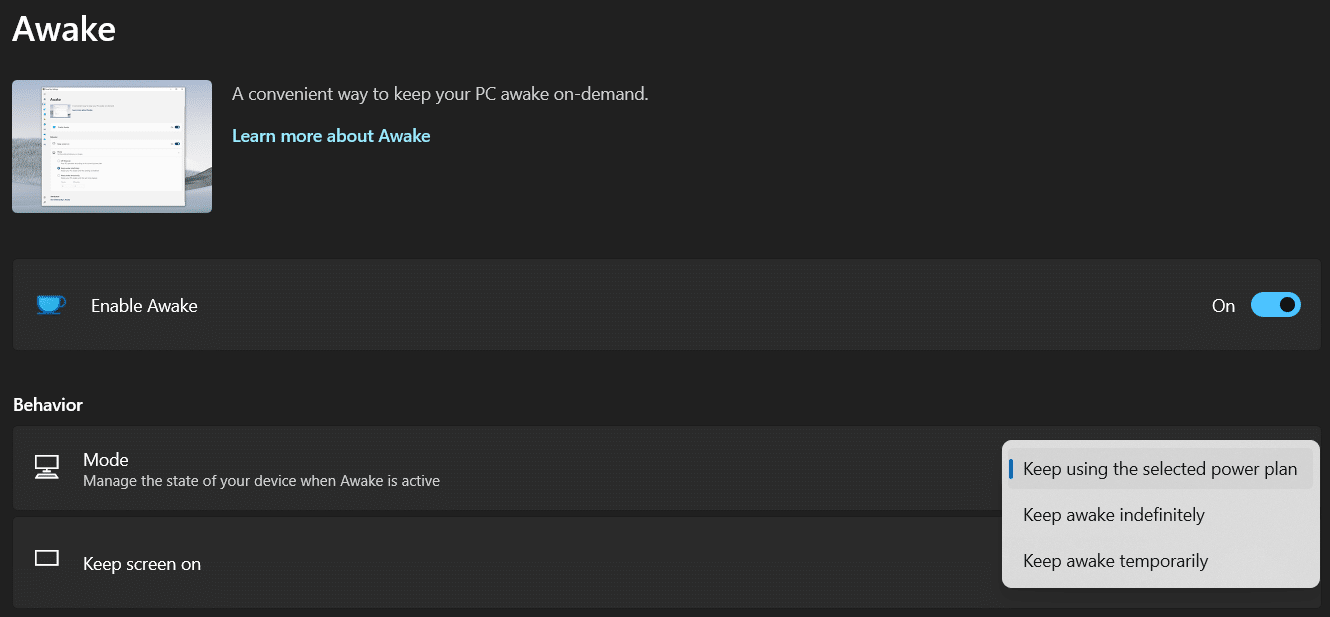
1. Acordado
PowerToys Awake destina-se a manter um computador acordado sem exigir que o usuário gerencie suas configurações de energia e suspensão. Esse comportamento pode ser útil ao executar tarefas demoradas, pois impede que o computador entre no modo de suspensão ou desligue as telas.
2. Seletor de cores
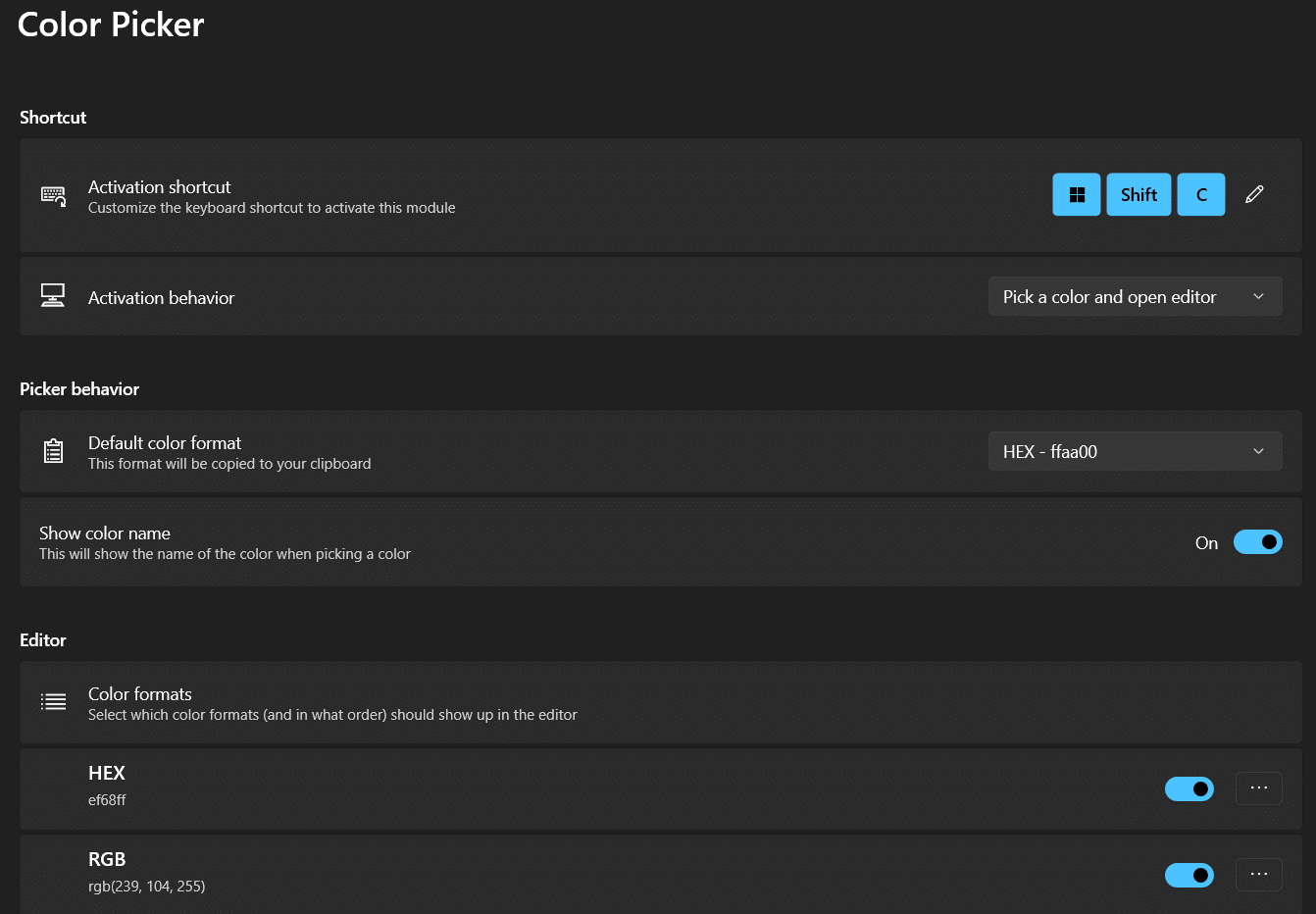
Para identificar os vários tons , todos os principais softwares de edição de fotos incluem um seletor de cores. Essas ferramentas são extremamente úteis para fotógrafos profissionais e web designers. PowerToys simplesmente facilitou ao incluir um Color Picker. Para identificar qualquer cor na tela, pressione as teclas Windows + Shift + C simultaneamente após ativar a ferramenta nas configurações do PowerToys. Suas melhores características incluem:
- Ele funciona em todo o sistema e copia automaticamente a cor para a área de transferência.
- Além disso, ele também lembra as cores escolhidas anteriormente .
Ao clicar nele, o código de cores é exibido tanto em HEX quanto em RGB , podendo ser utilizado em qualquer outro software. Ao clicar no canto direito da caixa de código, você pode copiar o código.
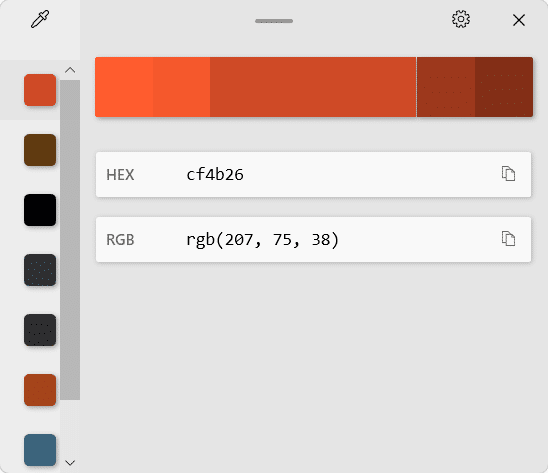
Veja como usar o PowerToys Color Picker no Windows 11.
Leia também: Como converter o Photoshop para RGB
3. Zonas de fantasia
O Snap Layout é um dos recursos mais bem-vindos do Windows 11. Mas, de acordo com sua exibição, a disponibilidade do snap layout pode ser diferente. Digite PowerToys FancyZones. Ele permite que você organize e posicione várias janelas em sua área de trabalho. Ele ajuda na organização e permite que o usuário alterne facilmente entre várias telas. Depois de habilitar a ferramenta do PowerToys, você pode usar o atalho de teclado Windows + Shift + ` para usá-la em qualquer lugar. Para personalizar a área de trabalho, você pode
- ou use um modelo padrão
- ou crie um do zero.
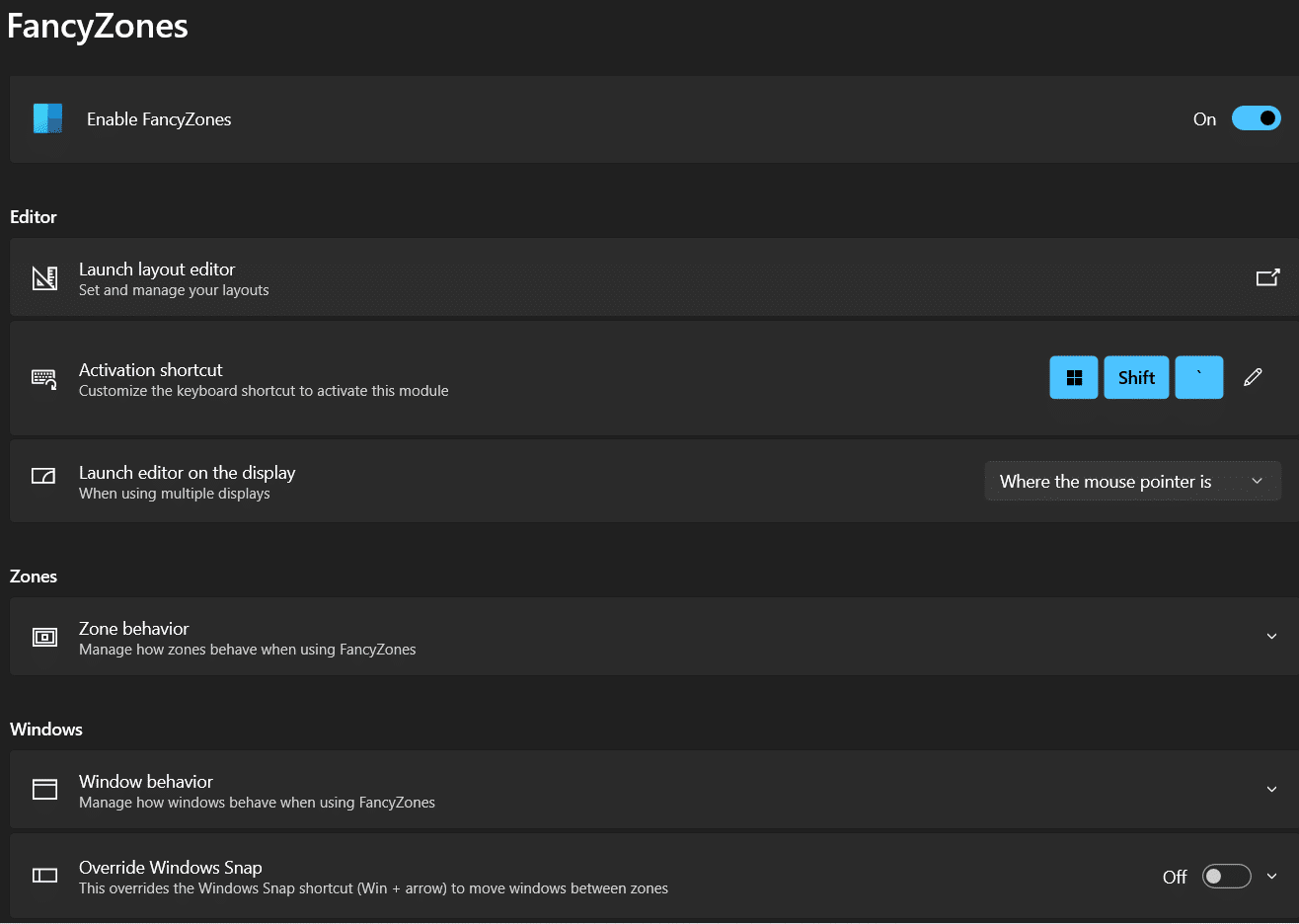
Para personalizar sua área de trabalho, siga estas etapas
1. Vá para Configurações do PowerToys > FancyZones .
2. Aqui, selecione Iniciar editor de layout .
3A. Escolha o Layout que melhor se adapta às suas necessidades.
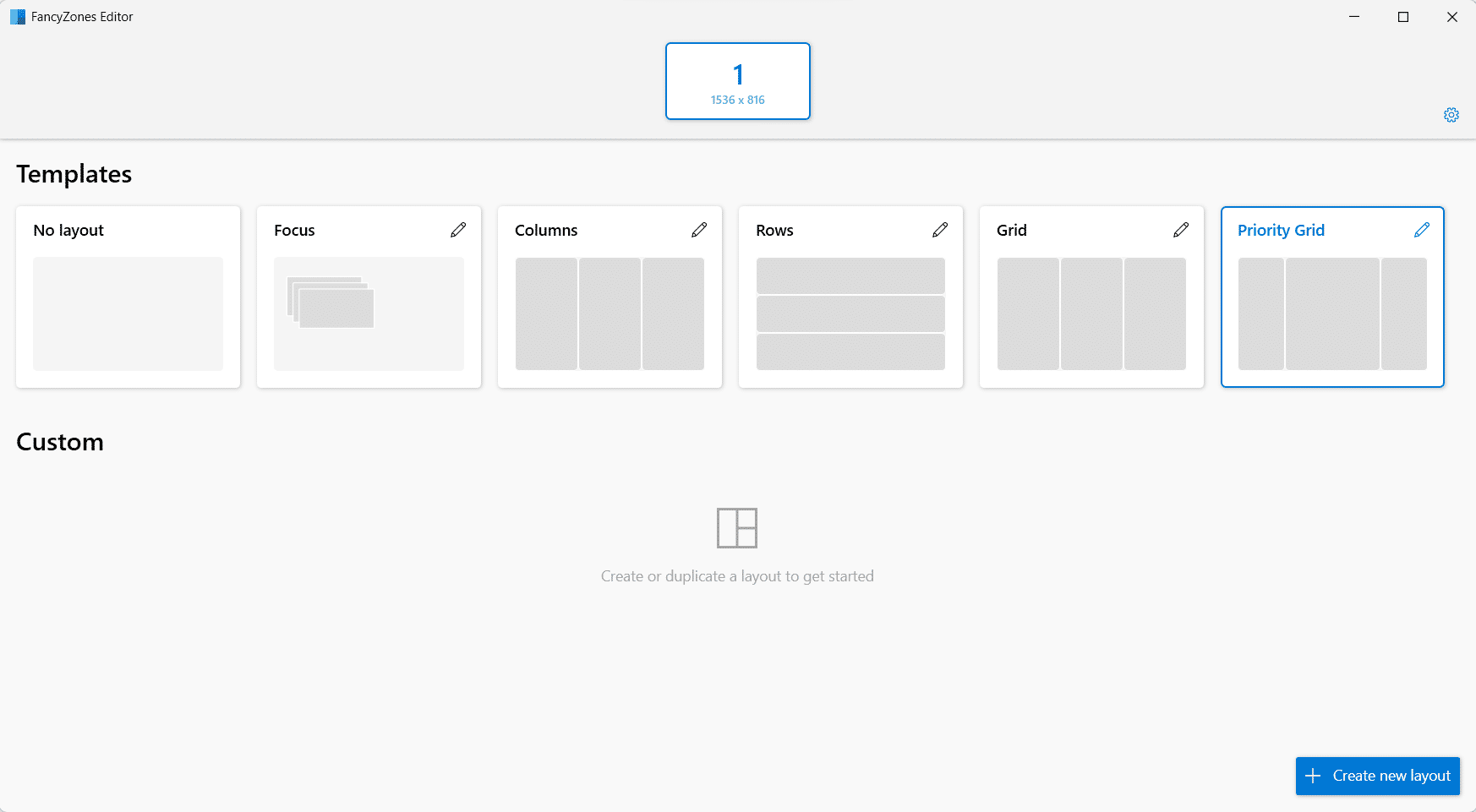
3B. Como alternativa, clique em Criar novo layout para criar seu próprio layout.
4. Mantenha pressionada a tecla Shift , arraste as janelas para as várias zonas, até que se encaixem perfeitamente.
4. Complementos do Explorador de Arquivos
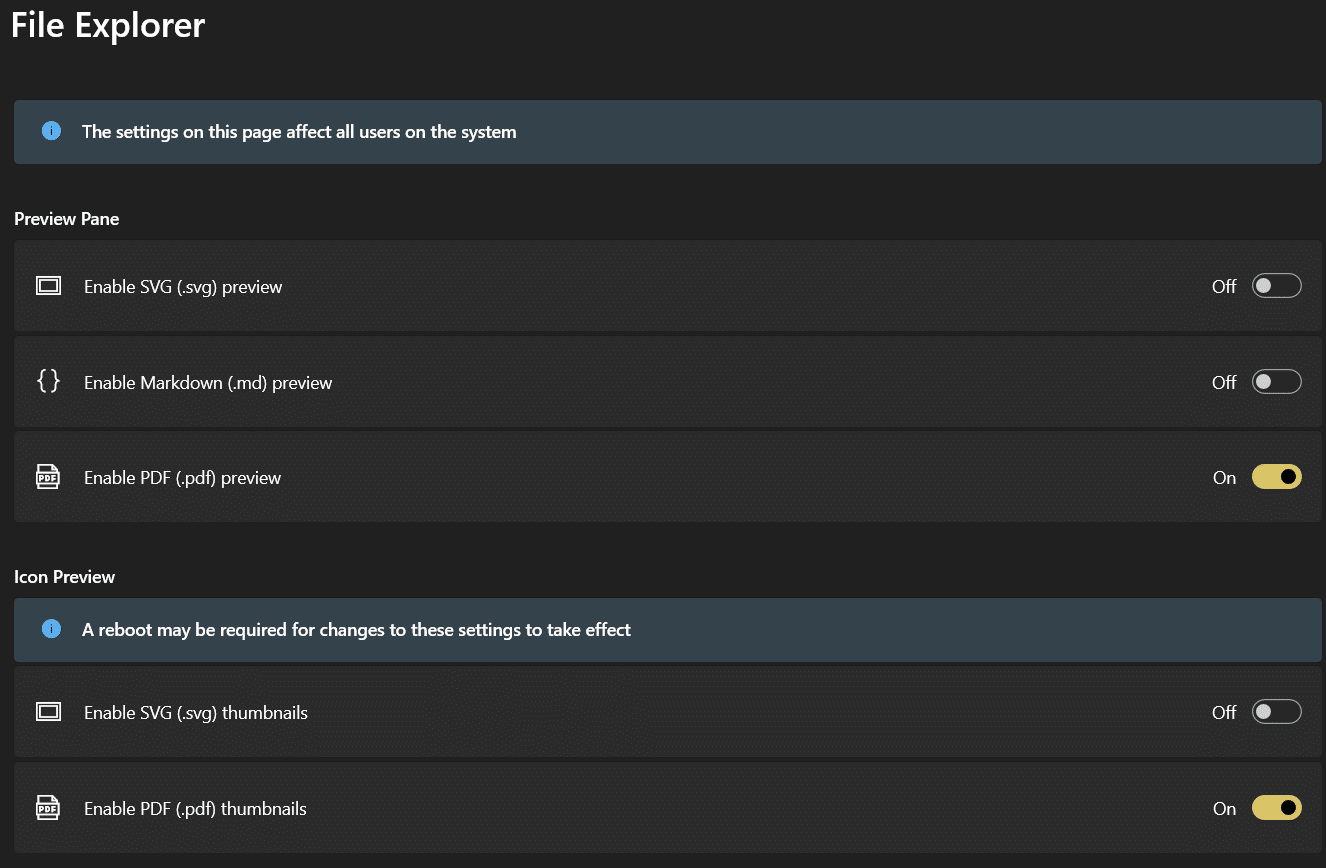
Os complementos do File Explorer são um dos utilitários do Microsoft PowerToys que permitem visualizar arquivos . md (Markdown), SVG (Scalable Vector Graphics) e PDF (Portable Document Format). Para ver uma visualização de um arquivo, pressione ALT + P e selecione-o no Explorador de Arquivos. Para que os manipuladores de visualização funcionem, uma configuração adicional no Windows Explorer deve ser verificada.
1. Abra as Opções de Pasta do Explorer.
2. Navegue até a guia Exibir .
3. Marque a caixa ao lado de Configurações avançadas para mostrar os manipuladores de visualização no painel de visualização.
Nota: Além do painel de visualização, você também pode ativar a visualização de ícones para arquivos SVG e PDF alternando entre as opções Ativar miniaturas SVG (.svg) e Ativar miniaturas PDF (.pdf) .
Leia também: Como ocultar arquivos e pastas recentes no Windows 11

5. Redimensionador de imagem
PowerToys Image Resizer é um utilitário simples para redimensionar uma ou várias fotografias de uma só vez. É facilmente acessível através do Explorador de Arquivos.
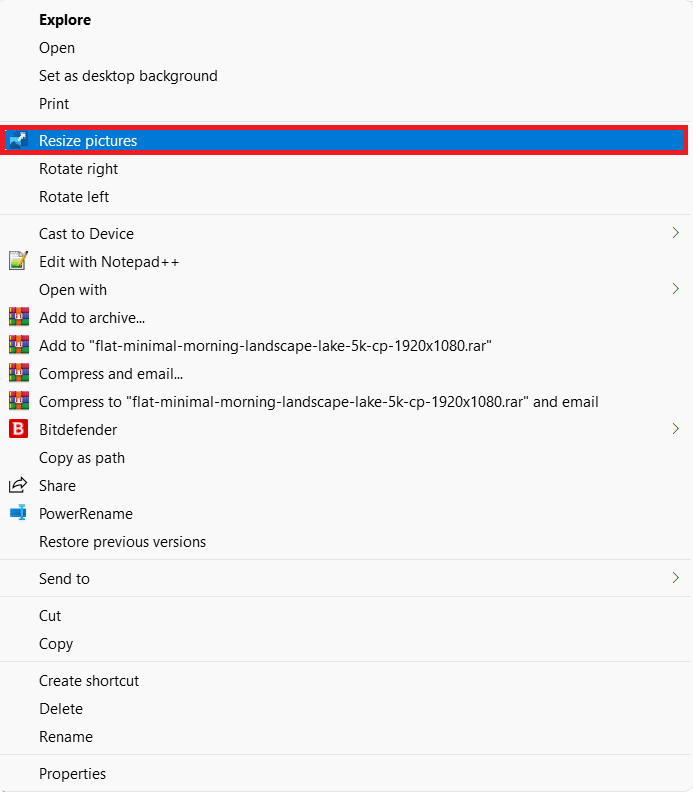
Observação: você precisa usar o menu de contexto antigo, pois o novo menu de contexto no Windows 11 não mostra a opção Redimensionador de imagem.
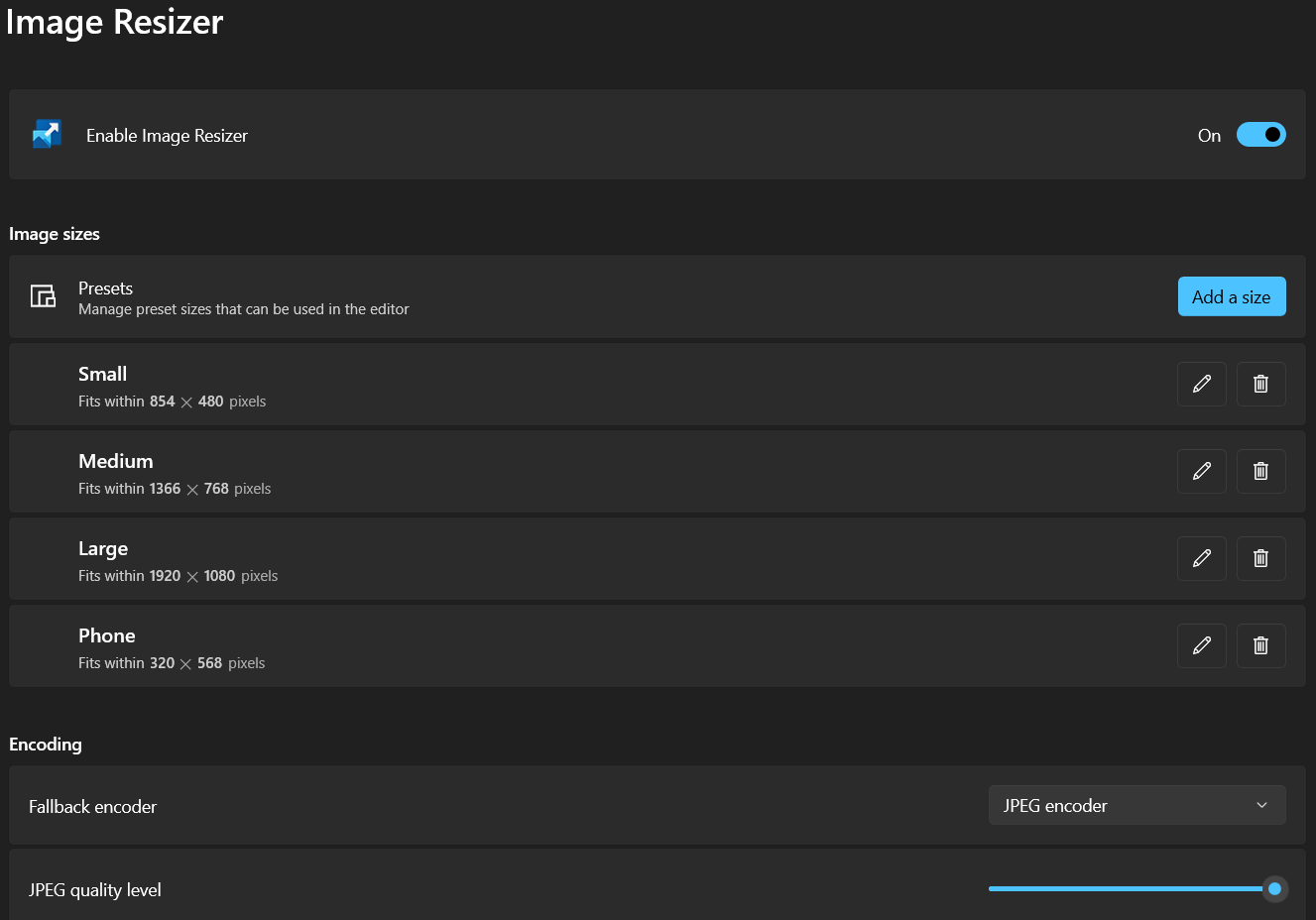
Aqui estão as etapas para redimensionar imagens usando o PowerToys Image Resizer no Windows 11:
1. Selecione uma ou mais imagens para redimensionar. Em seguida, clique com o botão direito nele.
2. Escolha a opção Redimensionar imagens no menu de contexto antigo.
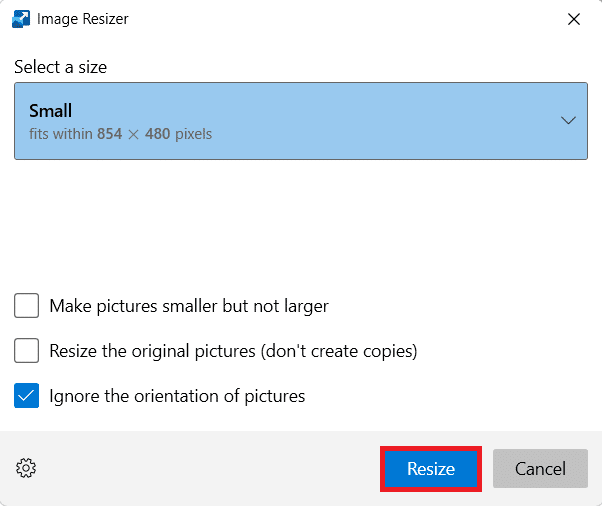
3A. Redimensione todas as imagens selecionadas usando as opções padrão predefinidas, por exemplo, Pequeno . ou opção personalizada.
3B. Redimensione as imagens originais marcando as caixas marcadas ao lado de cada opção conforme necessário:
- Faça fotos menores, mas não maiores
- Redimensione as fotos originais (não crie cópias)
- Ignore a orientação das fotos
4. Por fim, clique no botão Redimensionar mostrado em destaque.
Leia também: Como baixar GIF do GIPHY
6. Gerenciador de teclado
Para que teclas e atalhos remapeados sejam aplicados, o PowerToys Keyboard Manager deve estar ativado. O remapeamento de teclas não será mais aplicado se o PowerToys não estiver sendo executado em segundo plano. Leia também os atalhos de teclado do Windows 11 aqui.
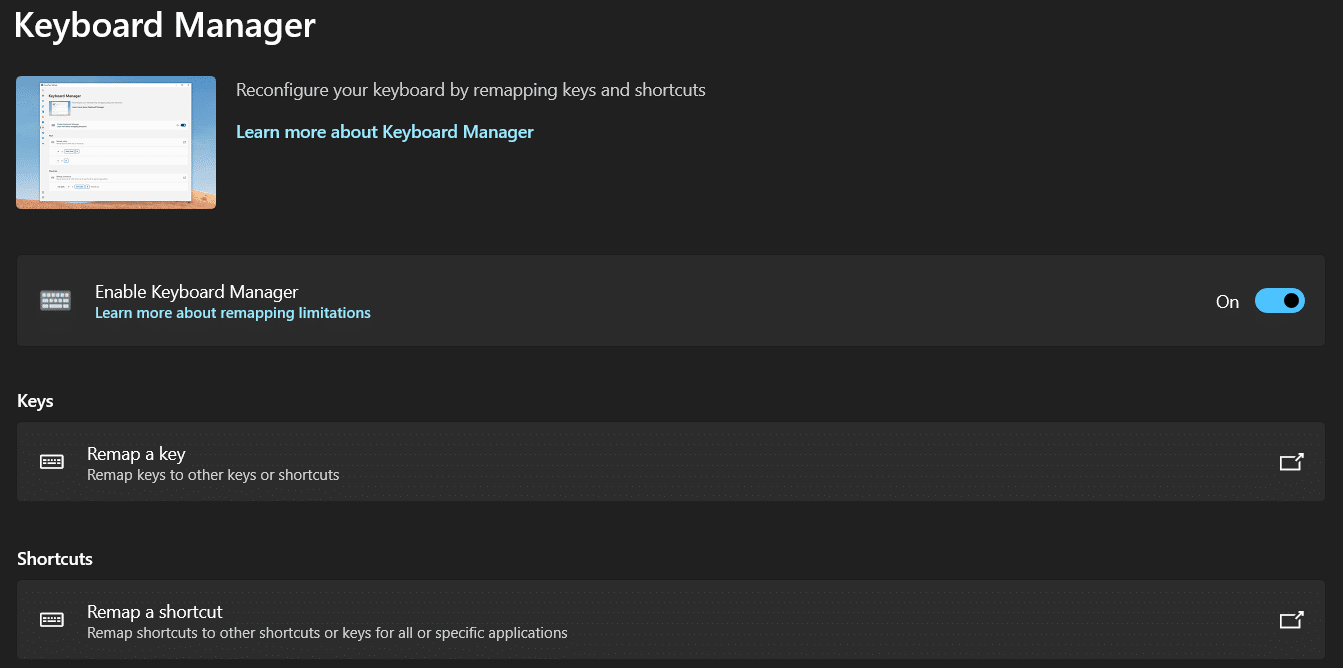
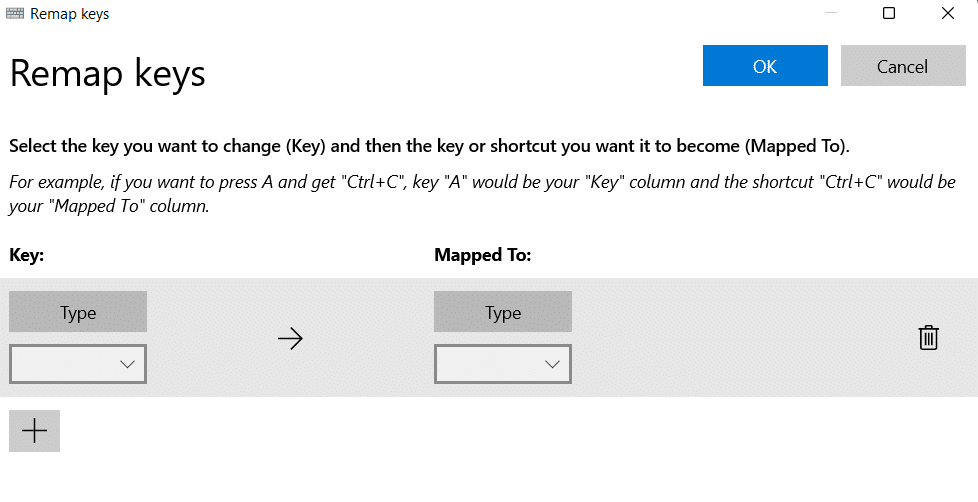
1. Você pode remapear as teclas do teclado com o PowerToys Keyboard Manager no Windows 11.
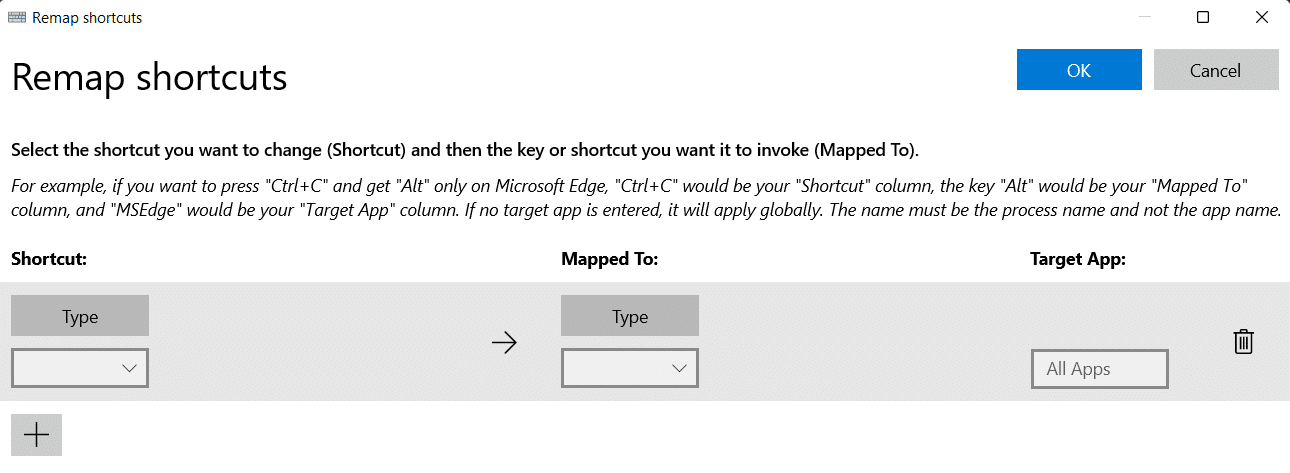
2. Ao selecionar a opção Remapear atalho , você pode remapear vários atalhos de tecla para uma única tecla de maneira semelhante.
7. Utilitários do mouse
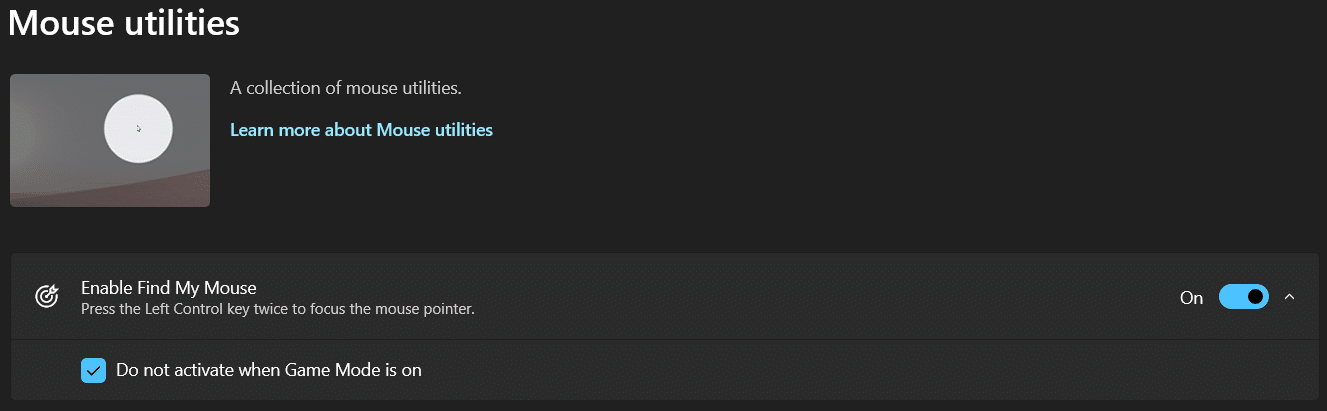
Atualmente, os Utilitários de Mouse abrigam a função Find My Mouse , que é muito útil em cenários como ter uma configuração de vários monitores.
- Clique duas vezes na tecla Ctrl esquerda para ativar um holofote que se concentra na posição do ponteiro .
- Para descartá-lo, clique com o mouse ou pressione a tecla Esc .
- Se você mover o mouse enquanto o holofote estiver ativo, o holofote desaparecerá automaticamente quando o mouse parar de se mover.
Leia também: Corrigir a roda do mouse não rolando corretamente
8. PowerRename
PowerToys PowerRename pode renomear um ou mais arquivos parcial ou completamente ao mesmo tempo. Para usar esta ferramenta para renomear arquivos,
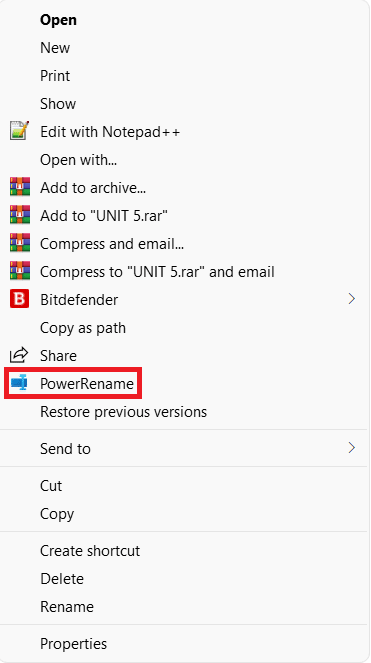
1. Clique com o botão direito do mouse em um ou vários arquivos no Explorador de Arquivos e selecione PowerRename no menu de contexto antigo.
2. Escolha um alfabeto, palavra ou frase e substitua-o por qualquer um deles.
Nota: Ele permite que você visualize as alterações antes de torná-las finais. Você também pode usar várias opções para ajustar os parâmetros de pesquisa para obter os melhores resultados.
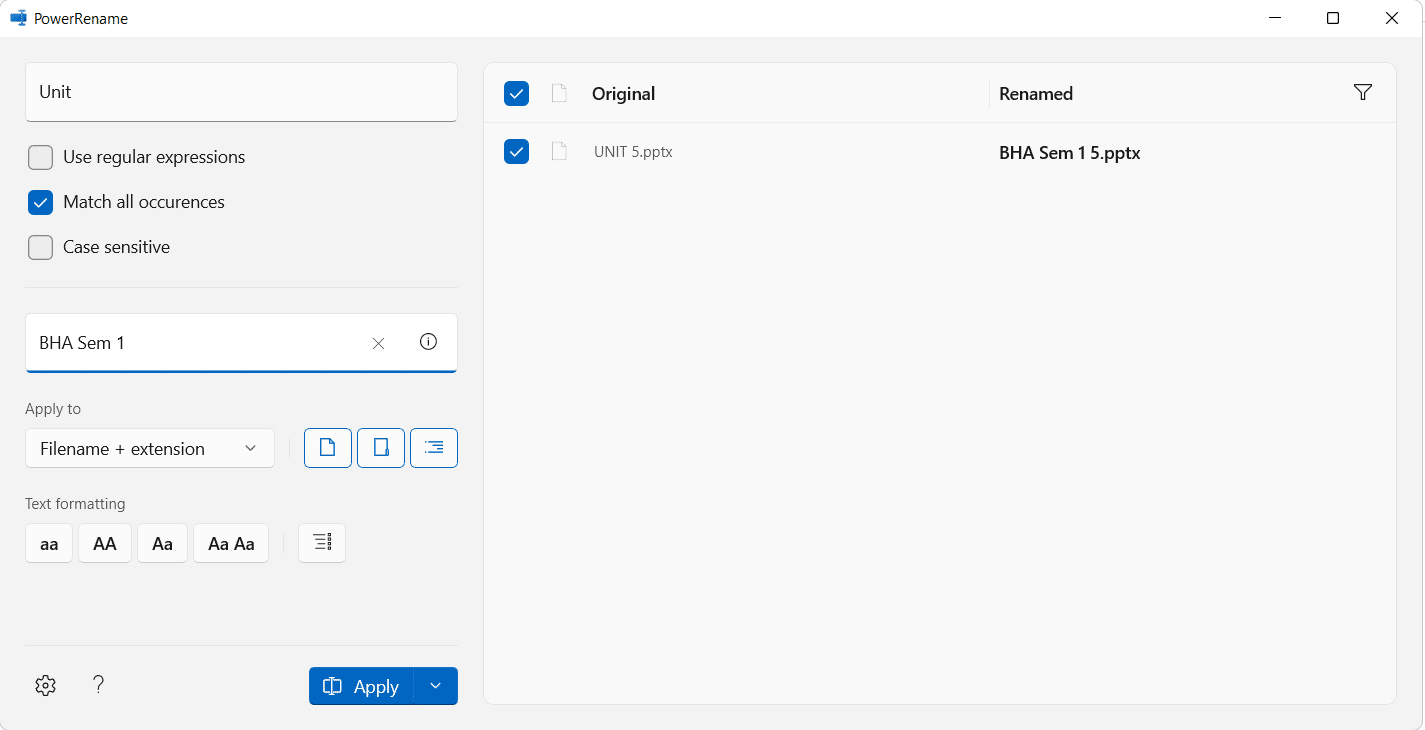
3. Após fazer os ajustes finais, clique em Aplicar > Renomear .
9. Execução de PowerToys
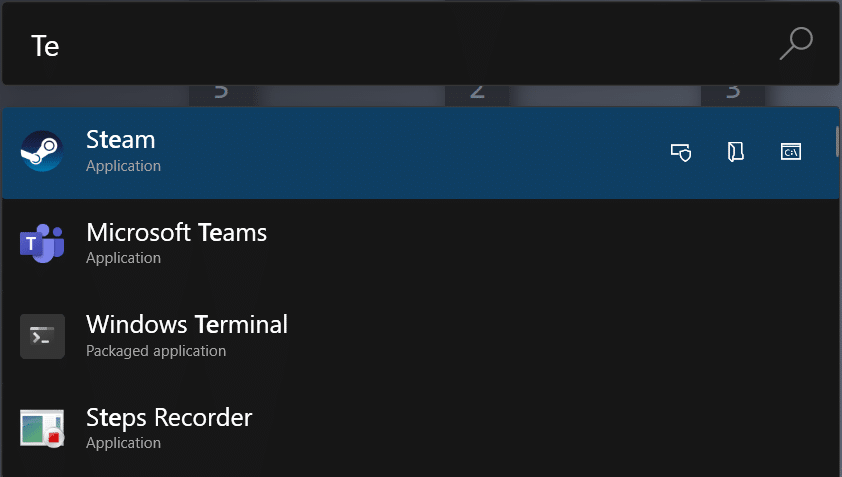
O utilitário Microsoft Powertoys PowerToys Run, semelhante ao Windows Run, é um aplicativo de pesquisa rápida com um recurso de pesquisa. É uma ferramenta de busca eficiente, pois, ao contrário do Menu Iniciar, busca apenas arquivos no computador e não na internet. Isso economiza muito tempo. E além de procurar aplicativos, o PowerToys run também pode fazer um cálculo simples usando uma calculadora.
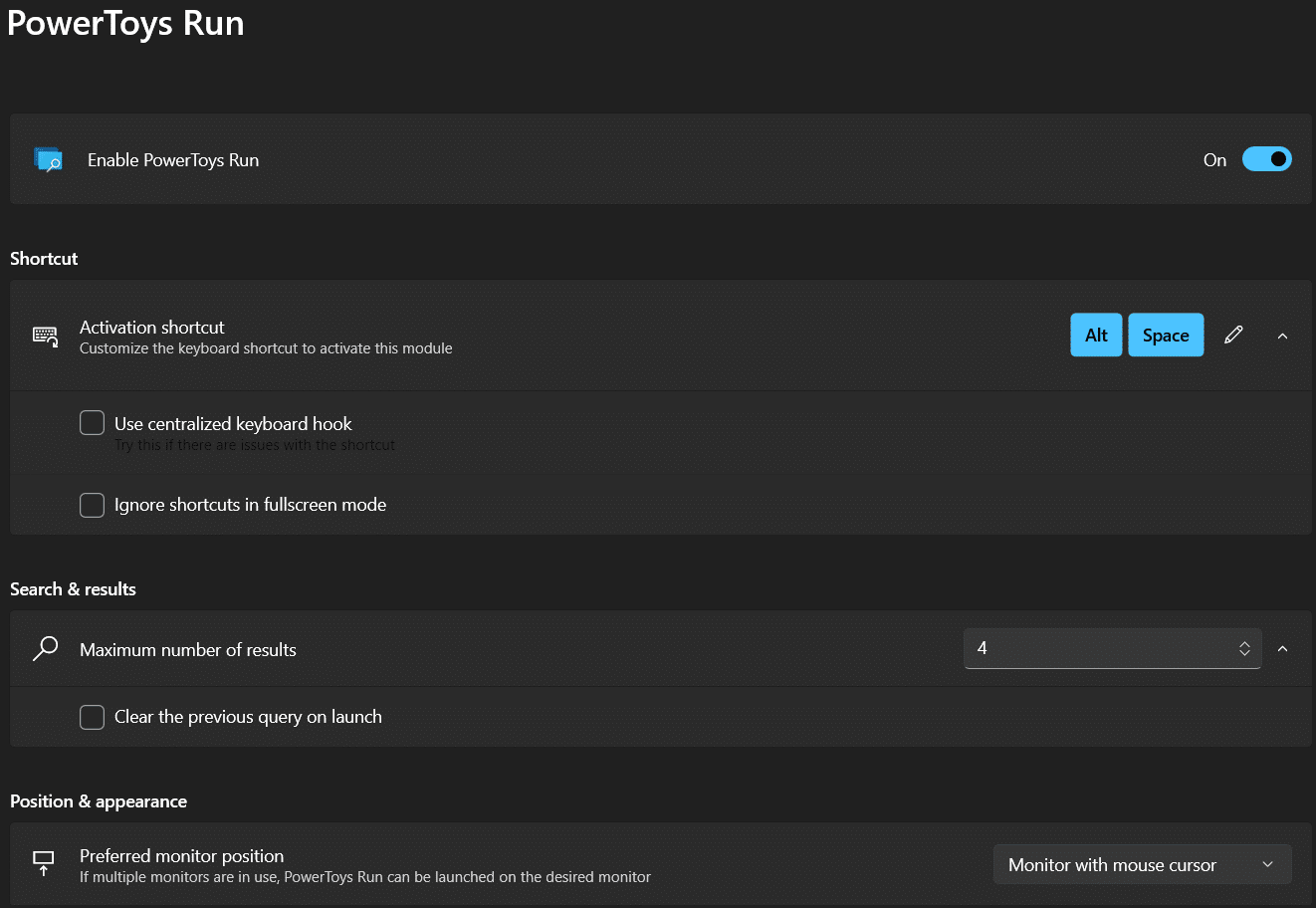
1. Pressione as teclas Alt + Espaço juntas.
2. Procure o arquivo ou software desejado .
3. Selecione o que deseja abrir na lista de resultados .
Leia também: Como atualizar o aplicativo Microsoft PowerToys no Windows 11
10. Guia de Atalho
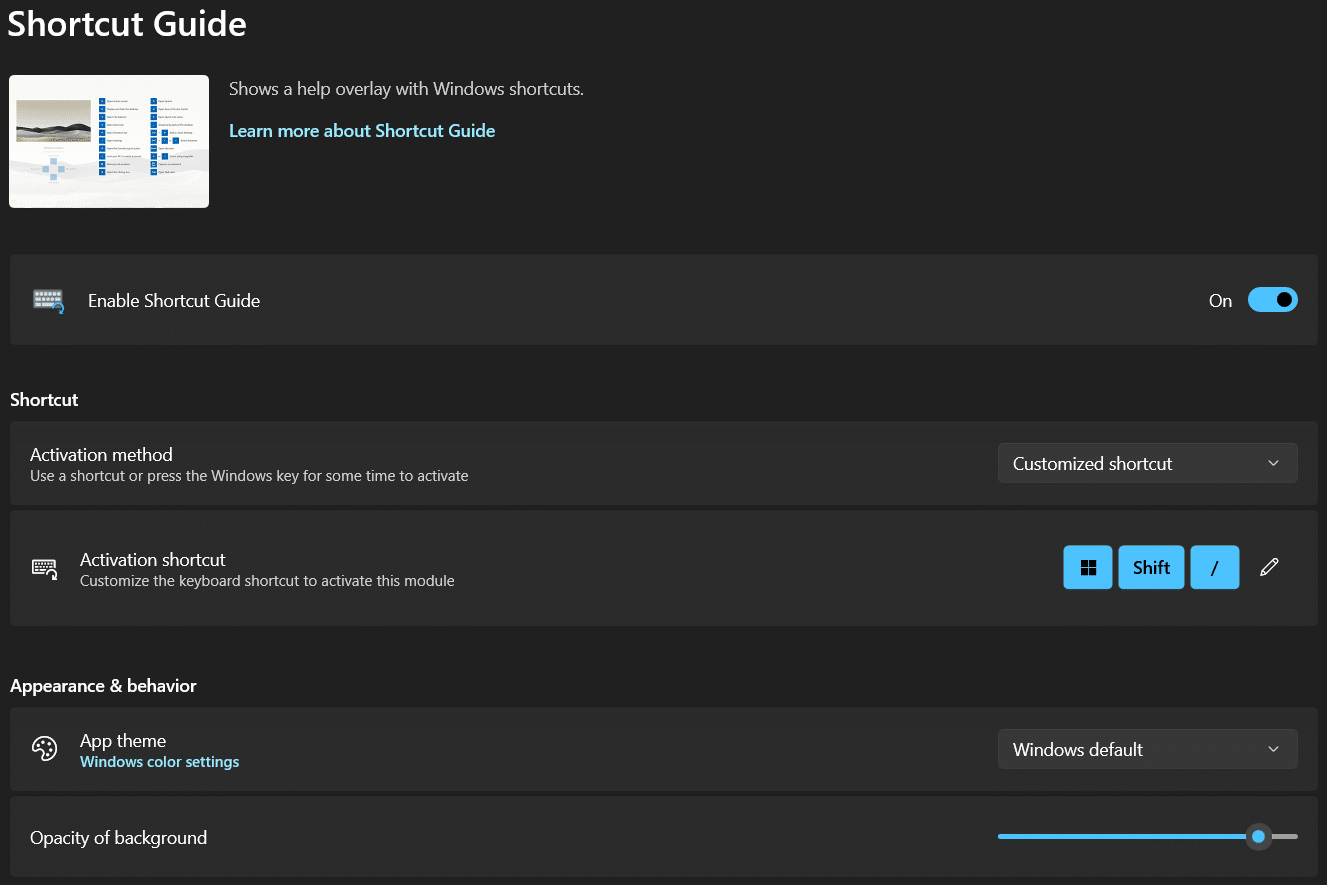
Existem vários desses atalhos disponíveis, e lembrar de todos eles se torna uma tarefa tremenda. Leia nosso guia sobre atalhos de teclado do Windows 11.
Quando o Guia de Atalhos está ativado, você pode pressionar as teclas Windows + Shift + / juntas para exibir uma lista abrangente de atalhos na tela.
11. Silenciamento de videoconferência
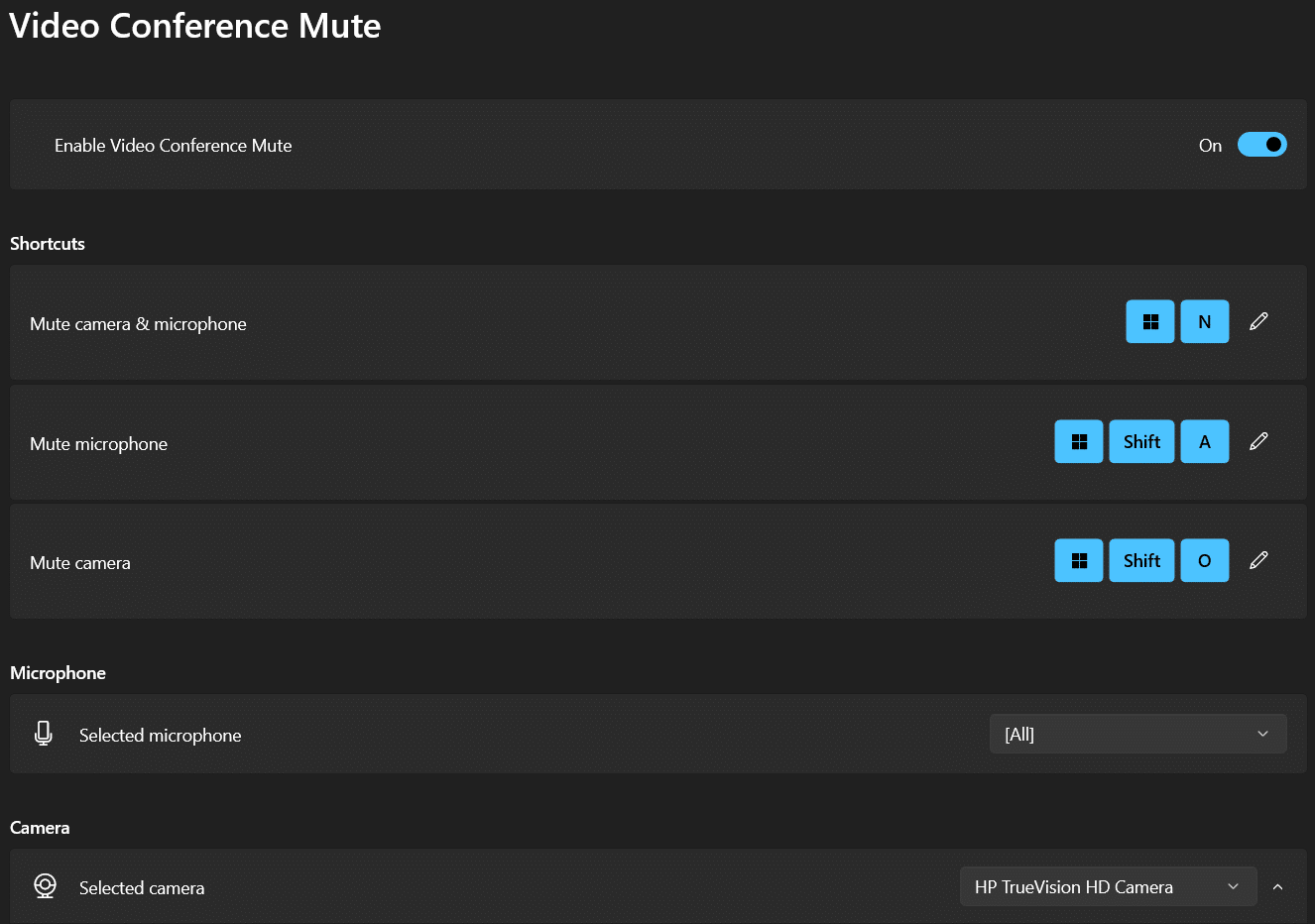
Outro dos utilitários do Microsoft Powertoys é o mudo de videoconferência. Com a pandemia restringindo as pessoas a trabalhar em casa, a videoconferência está se tornando o novo normal. Durante uma chamada em conferência, você pode rapidamente silenciar seu microfone (áudio) e desligar sua câmera (vídeo) com um único toque de tecla usando o Silenciamento de videoconferência nos PowerToys. Isso funciona, independentemente de qual aplicativo está sendo usado no seu PC com Windows 11. Leia nosso guia sobre Como desativar a câmera e o microfone do Windows 11 usando o atalho de teclado aqui.
Recomendado:
- Como desativar a pesquisa online no menu Iniciar no Windows 11
- Como corrigir o Windows 11 Webcam não está funcionando
- Como configurar o Windows Hello no Windows 11
- Por que o Windows 10 é uma merda?
Esperamos que você tenha achado este artigo interessante e útil sobre como usar PowerToys no Windows 11 . Você pode enviar suas sugestões e dúvidas na seção de comentários abaixo. Adoraríamos saber qual tópico você quer que exploremos a seguir.