
Remediați eroarea Halo Infinite No Ping la centrele noastre de date în Windows 11
Publicat: 2022-01-07
Halo Infinite a fost pre-lansat de Microsoft cu conținut multiplayer în faza beta deschisă . Jucătorii care au fost încântați să experimenteze înainte ca jocul să fie lansat oficial pe 8 decembrie a acestui an, s-au confruntat deja cu mai multe erori. Niciun ping către centrele noastre de date detectat îi bântuie deja pe jucătorii din faza beta, ceea ce îi face să nu poată juca jocul. Deși este de înțeles să se confrunte cu o astfel de problemă înainte de lansarea publică a jocului, am găsit câteva metode de modificare pentru a remedia Eroare Halo Infinite No Ping la centrele noastre de date în Windows 11. Citiți acest articol pentru a afla mai multe.
Cuprins
- Cum să remediați eroarea Halo Infinite No Ping la centrele noastre de date în Windows 11
- Metoda 1: Verificați dacă există întreruperi ale serverului
- Metoda 2: Reporniți routerul Wi-Fi
- Metoda 3: Reporniți Halo Infinite
- Metoda 4: rulați instrumentul de depanare a conexiunilor la internet
- Metoda 5: Verificați integritatea fișierelor de joc
- Metoda 6: Utilizați o rețea Wi-Fi diferită
- Metoda 7: Conectați-vă la Hotspot mobil
- Metoda 8: Utilizați rețeaua privată virtuală
- Metoda 9: Port Forwarding
Cum să remediați eroarea Halo Infinite No Ping la centrele noastre de date în Windows 11
Deoarece jocul este încă nou, cu doar o minoritate de jucători, motivul din spatele erorii este încă necunoscut. Nicio eroare de ping nu este destul de frecventă atunci când jucătorii lansează jocul și încearcă să deschidă lobby-ul multiplayer . Alte cauze posibile sunt:
- Conexiune slabă la internet
- Întreruperea serverului sau supraîncărcare
- O eroare în versiunea beta deschisă
- Portul de blocare a ISP-ului este necesar pentru multiplayer
Metoda 1: Verificați dacă există întreruperi ale serverului
- În primul rând, deoarece jocul este încă în faza beta deschisă, dezvoltatorii trebuie să execute rutine de întreținere în mod regulat, ceea ce ar putea cauza întreruperi ale serverului.
- În mod similar, este posibil să aveți o problemă similară dacă există prea mulți utilizatori care încearcă să se conecteze la serverele Halo în același timp, provocând supraîncărcarea serverelor.
1. Dacă există o întrerupere de orice fel, puteți verifica site-ul oficial de asistență Halo.
2. Alternativ, verificați starea acestuia pe Reddit, Twitter sau Steam pentru a verifica același lucru.
Va trebui să așteptați câteva ore pentru ca echipa de asistență Halo să remedieze eroarea No ping la centrele noastre de date detectate.
Citiți și: Fix Ethernet nu are o eroare de configurare IP validă
Metoda 2: Reporniți routerul Wi-Fi
Routerul dvs. de internet poate întâmpina probleme dacă este supraîncărcat cu mai multe solicitări de conectare de la toate dispozitivele conectate la el. Prin urmare, se recomandă să deconectați toate dispozitivele care ar putea să obțină lățimea de bandă a rețelei. Oprirea routerului și repornirea acestuia se numește ciclu de alimentare, ceea ce îl ajută să funcționeze corect și rezolvă probleme precum Fără eroare de ping în Halo Infinite. Urmați pașii de mai jos pentru a reporni routerul Wi-Fi:
1. Găsiți butonul ON/OFF din spatele routerului.
2. Apăsați butonul de pornire o dată pentru a opri routerul.
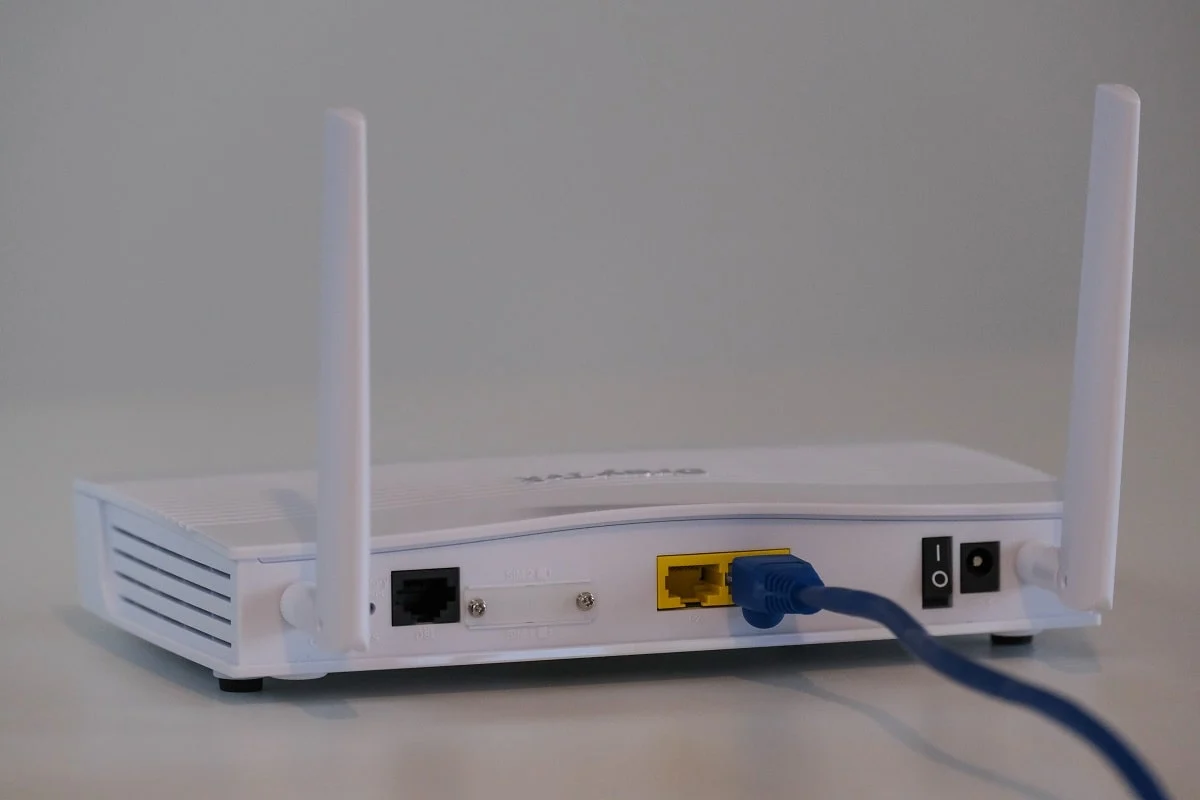
3. Acum, deconectați cablul de alimentare și așteptați până când puterea este golită complet de la condensatori.
4. Reconectați cablul și porniți-l.
5. Reconectați-vă la rețea și relansați Halo Infinite pentru a vedea dacă aceasta a rezolvat problema. Dacă nu, apăsați butonul Resetare pentru a-l reseta.
Metoda 3: Reporniți Halo Infinite
Iată cum să remediați eroarea Halo Infinite No Ping la centrele noastre de date în Windows 11 repornind jocul:
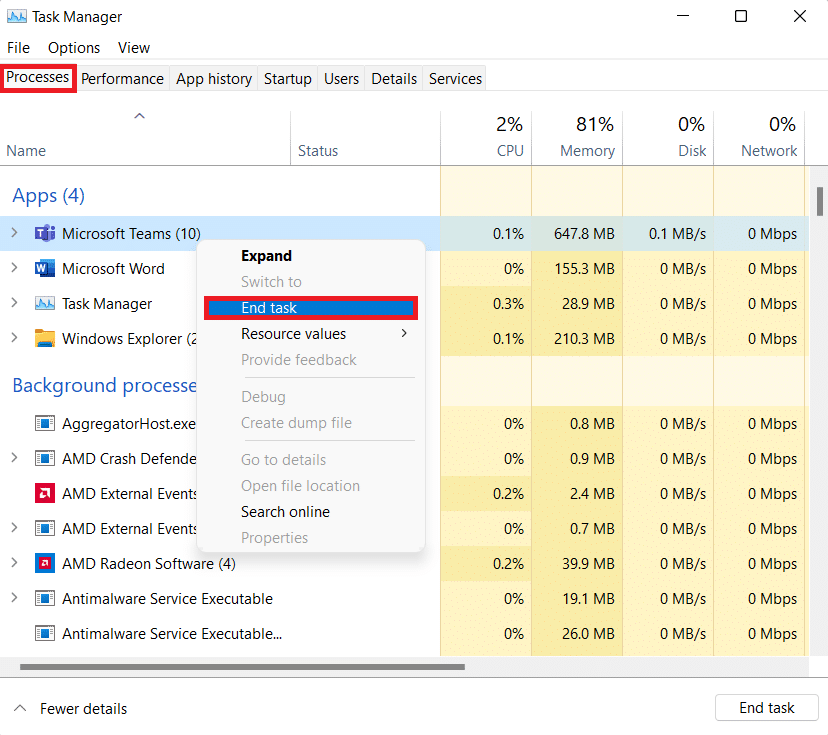
1. Apăsați simultan tastele Ctrl + Shift + Esc pentru a deschide Task Manager .
2. În fila Procese , căutați Halo Infinite și faceți clic dreapta pe el.
3. Faceți clic pe Terminare sarcină din meniul contextual care apare pentru a închide jocul.
Notă: Aici am arătat echipele Microsoft ca exemplu mai jos.
Citiți și: Cum să dezactivați programele de pornire în Windows 11
Metoda 4: rulați instrumentul de depanare a conexiunilor la internet
Niciun ping către centrele noastre de date pentru Halo Infinite Multiplayer Experience în Windows 11 este, de asemenea, legat de conexiunea dvs. la internet. Astfel, vă puteți depana conexiunea la internet rulând instrumentul de depanare Windows încorporat, după cum urmează:
1. Apăsați simultan tastele Windows + I pentru a deschide aplicația Setări .
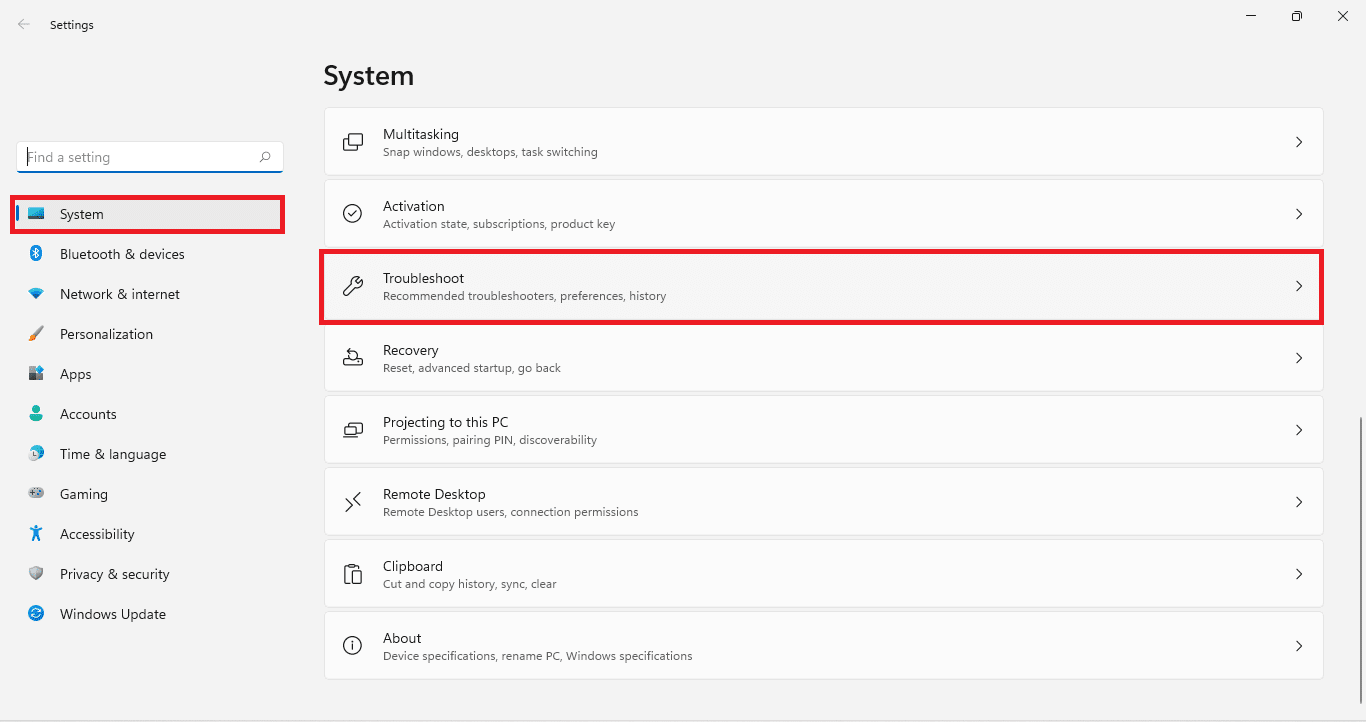
2. În fila Sistem , derulați în jos și faceți clic pe Depanare , după cum se arată.
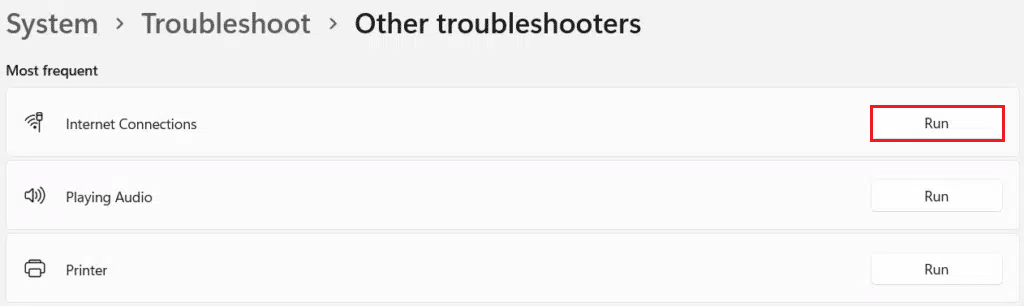
3. Faceți clic pe Alte instrumente de depanare din secțiunea Opțiuni .
4. Faceți clic pe Run for Internet Connections , așa cum este ilustrat.
Metoda 5: Verificați integritatea fișierelor de joc
Urmați pașii enumerați mai jos pentru a remedia eroarea Halo Infinite No Ping la centrele noastre de date pe Windows 11, actualizând jocul și verificând integritatea fișierelor software de joc:

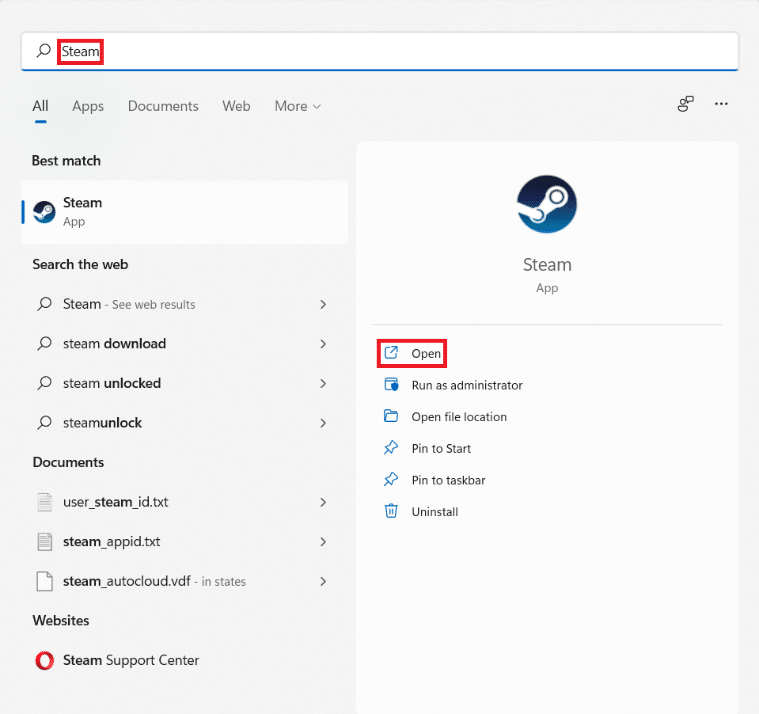
1. Faceți clic pe pictograma Căutare și tastați Steam , apoi faceți clic pe Deschidere .
2. În fereastra Steam , accesați fila BIBLIOTECĂ .
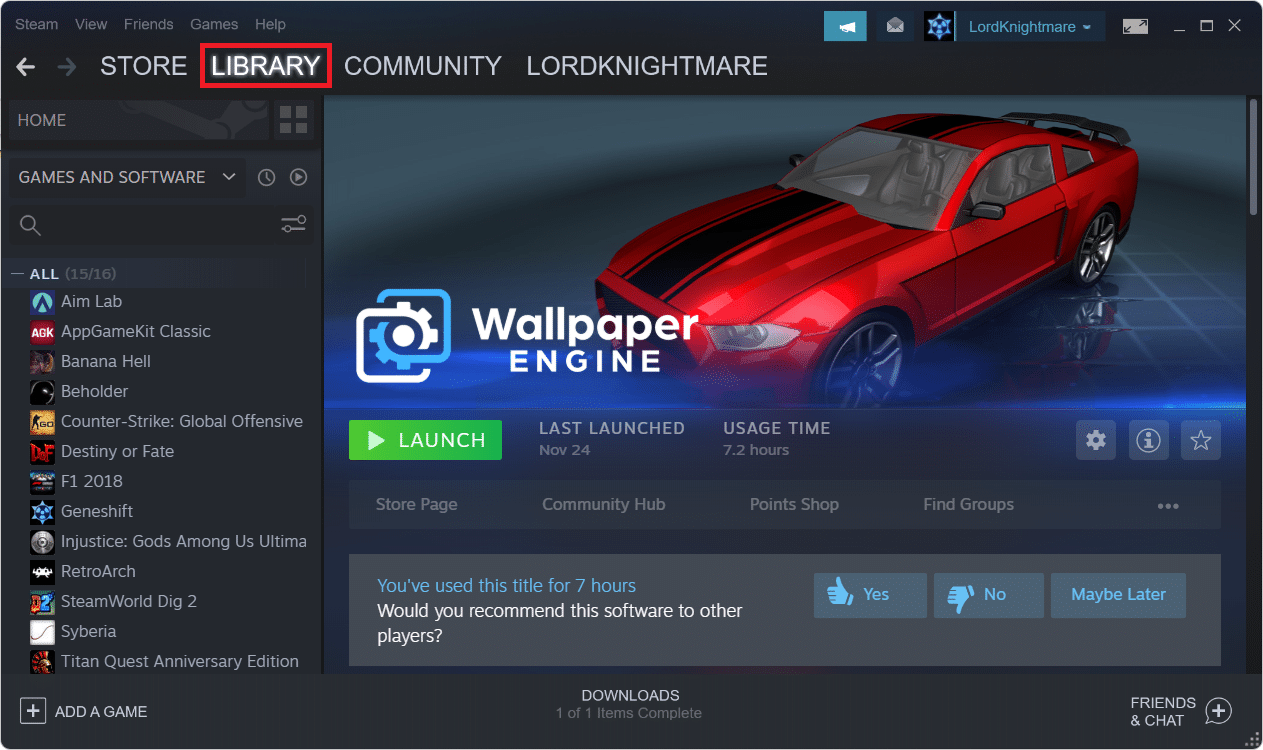
3. Faceți clic pe Halo Infinite în panoul din stânga.
4. Selectați opțiunea Actualizare , dacă există o actualizare disponibilă pentru joc.
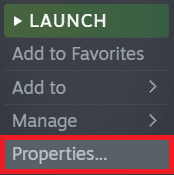
5. Odată ce actualizarea este finalizată, faceți clic dreapta pe Halo Infinite în panoul din stânga și selectați Proprietăți... în meniul contextual, așa cum este ilustrat mai jos.
6. Faceți clic pe FIȘIERE LOCALE în panoul din stânga.
7. Apoi, faceți clic pe Verificați integritatea fișierelor software... afișat evidențiat.
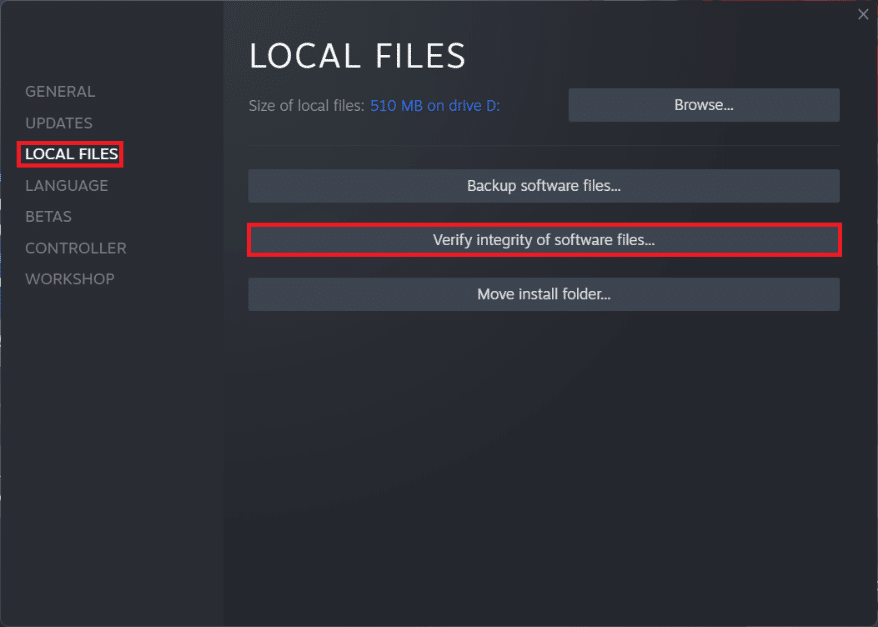
Steam va verifica, repara și înlocui automat orice fișiere legate de joc care lipsesc sau sunt corupte.
Citiți și: Remediați aplicațiile care nu se pot deschide în Windows 11
Metoda 6: Utilizați o rețea Wi-Fi diferită
Ar putea exista un conflict de rețea între serverele Halo și ISP-ul dvs., ceea ce ar putea duce la o eroare detectată fără ping la centrele noastre de date în Windows 11. Prin urmare, pentru a rezolva acest lucru,
1. Încercați o altă rețea Wi-Fi pentru a vă conecta la internet.
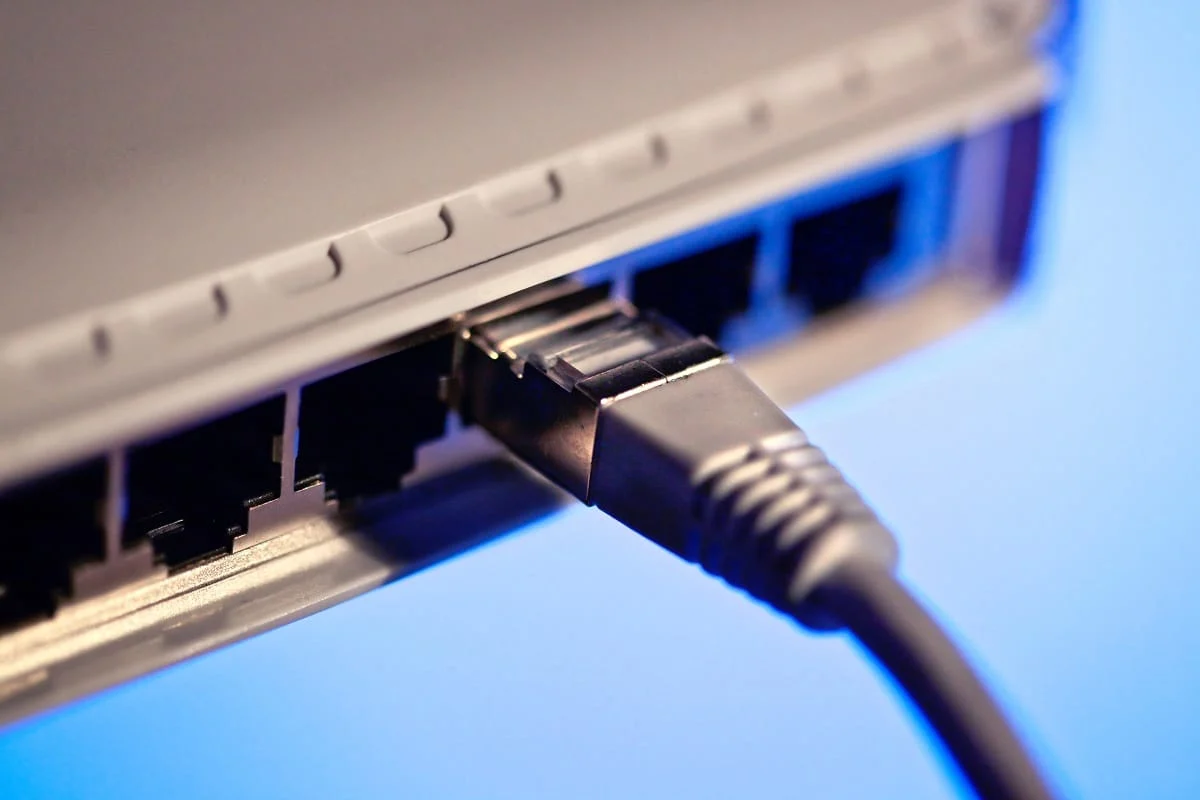
2. Sau încercați să utilizați un cablu LAN . Acest lucru îmbunătățește viteza internetului și elimină problemele cauzate de puterea semnalului.
3. Alternativ, contactați furnizorul dvs. de servicii de internet (ISP) și solicitați-i să activeze redirecționarea portului, care este necesară pentru jocul multiplayer în Halo Infinite.
Metoda 7: Conectați-vă la Hotspot mobil
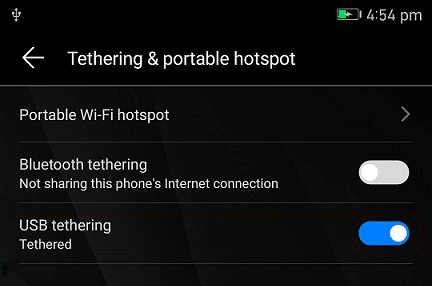
1. Dacă sunteți restricționat la o singură conexiune de rețea, puteți utiliza smartphone-ul ca hotspot mobil pentru a vă conecta la internet. Este posibil ca un hotspot mobil să nu ofere viteza și robustețea unui router Wi-Fi adecvat, dar vă poate ajuta să aflați dacă aveți într-adevăr probleme din cauza ISP-ului dumneavoastră principal.
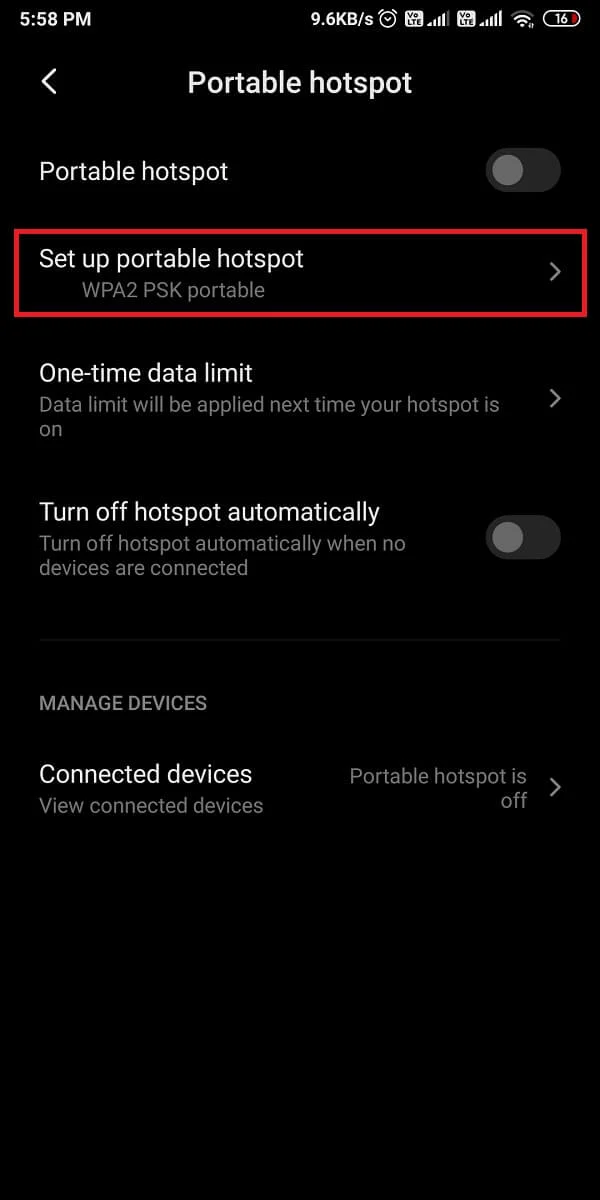
2. De asemenea, se observă că conectarea la un hotspot mobil și apoi trecerea înapoi la conexiunea principală la internet remediază eroarea. Deci merită o șansă.
3. Majoritatea smartphone-urilor de astăzi oferă opțiuni precum tethering USB și internet prin Bluetooth .
Citiți și: Remediați Halo Infinite Toți membrii Fireteam nu sunt pe aceeași versiune în Windows 11
Metoda 8: Utilizați rețeaua privată virtuală
Un alt motiv din spatele Halo Infinite Nici o eroare de ping poate fi un conflict între serverele Halo și ISP-ul dvs., care poate duce la probleme de incompatibilitate ale jocului. Dacă niciuna dintre procedurile precedente nu a funcționat, rezolvați eroarea Halo Infinite No Ping la centrele noastre de date din Windows 11 folosind un serviciu VPN. Citiți aici ghidul nostru despre Cum să configurați un VPN pe Windows 10.
Singurul dezavantaj al acestui remediu este că nu îl veți putea folosi pentru consola dvs. Xbox raportează o problemă detectată fără ping la centrele noastre de date.
Metoda 9: Port Forwarding
O altă modalitate de a remedia Halo Infinite No Ping la centrele noastre de date din Windows 11 este prin redirecționarea portului.
Notă: setările de redirecționare porturi vor varia în funcție de producătorul și modelul routerului.
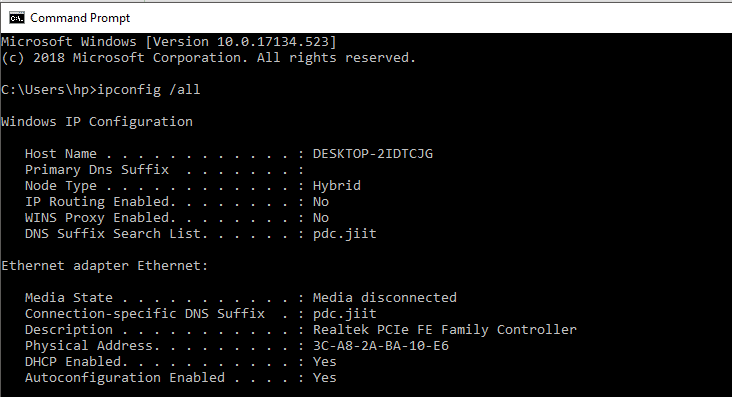
1. În primul rând, trebuie să găsiți adresa de Gateway implicită a routerului dvs. executând comanda ipconfig /all în Command Prompt , așa cum este prezentat mai jos.
2. Lansați browserul web și accesați adresa Router Default Gateway .
3. Aici, introduceți datele dvs. de conectare .
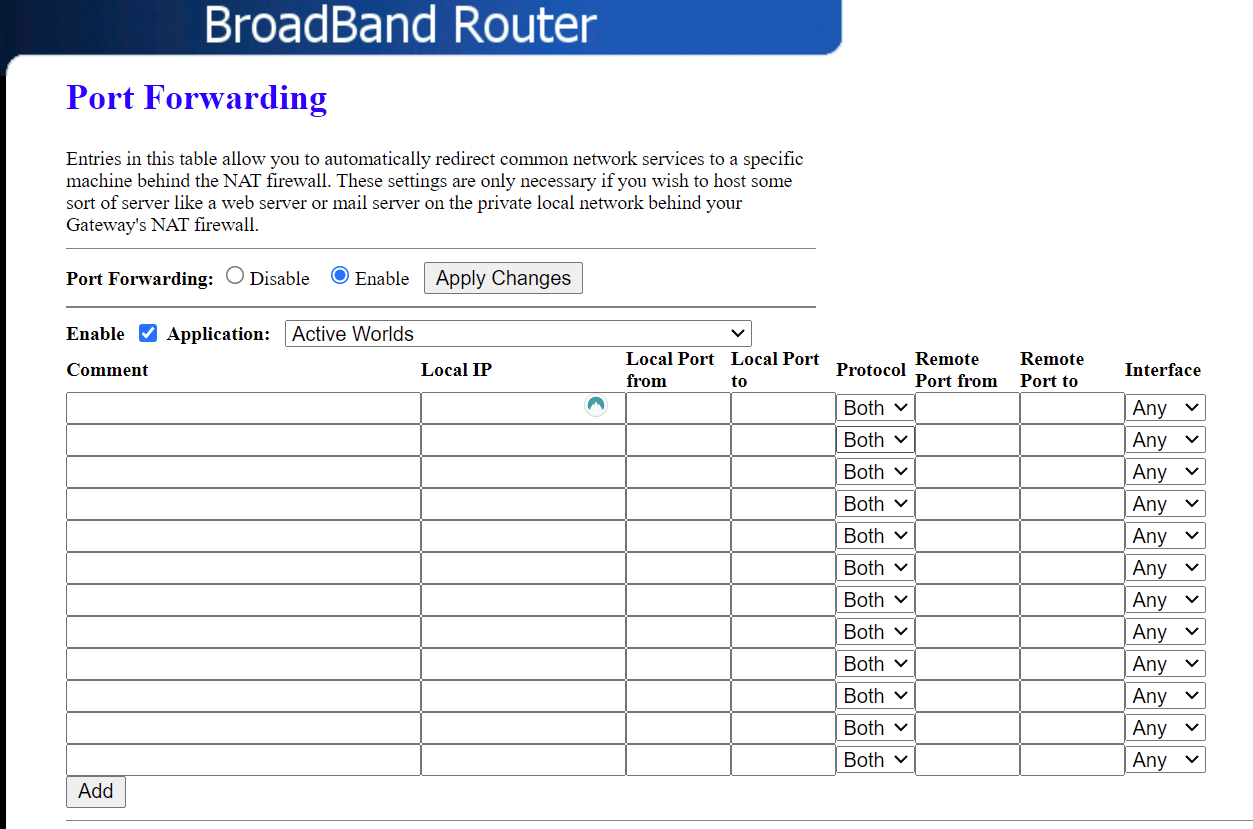
4. Apoi, navigați la opțiunea Port Forwarding sau Virtual Server și faceți clic pe butonul Adaugă .
5. Apoi, introduceți portul UDP ca 3075 .
Notă: Împreună cu portul de mai sus, trebuie să introduceți și porturile necesare pentru rețeaua Xbox. Citiți mai multe pentru a cunoaște porturile de rețea utilizate de Xbox.
6. În cele din urmă, faceți clic pe butonul Salvare sau Aplicare pentru a salva modificările.
7. Apoi, reporniți routerul și computerul . Verificați dacă problema este rezolvată acum.
Recomandat:
- Cum să activați modul Calculator Graphing în Windows 10
- Remediați personalizarea Halo Infinite care nu se încarcă în Windows 11
- Cum să ascundeți numele rețelei WiFi în Windows 11
- Cum se schimbă serverul DNS pe Windows 11
Sperăm că acest articol v-a învățat cum să remediați eroarea Halo Infinite No Ping la centrele noastre de date în Windows 11 . Așteptăm cu nerăbdare să vedem sugestiile și întrebările dumneavoastră în secțiunea de comentarii de mai jos. Anunțați-ne dacă ați găsit singur o soluție pentru eroare. Până atunci, Game on!