
Как сделать резервную копию игр Steam
Опубликовано: 2021-12-14
Steam — отличная платформа для игр, обсуждений, обмена и создания игр. Это позволяет вам играть в купленные игры на любом устройстве, просто войдя в свою учетную запись. Следовательно, вы можете значительно сэкономить место на компьютере, играя в игры. Кроме того, приложение абсолютно бесплатно для скачивания и использования. Есть даже несколько офлайн-игр, в которые можно играть без подключения к сети. Однако, если вы переустановите игры в Steam, вы не сможете восстановить игровые данные, очищенные раунды и настройки без резервной копии. Следовательно, если вы хотите сделать резервную копию игр Steam на своем ПК, продолжайте читать статью, чтобы узнать, как использовать функцию резервного копирования и восстановления Steam.

Содержание
- Как сделать резервную копию игр Steam
- Способ 1: использование функции резервного копирования и восстановления игр
- Способ 2: Создание копии папки steamapps
- Как переустановить игры в Steam
- Как восстановить игры в Steam
- Вариант 1. Восстановление после реализации метода резервного копирования 1
- Вариант 2. Восстановление после реализации метода резервного копирования 2
Как сделать резервную копию игр Steam
Вот два простых способа сделать резервную копию игр в Steam на вашем компьютере. Один из них — использование встроенной функции, предоставляемой клиентом Steam, а другой — копирование и вставка вручную. Вы можете использовать любой из них по своему усмотрению.
Способ 1: использование функции резервного копирования и восстановления игр
Это простой метод резервного копирования, который восстанавливает ваши игры Steam, когда это необходимо. Все установленные игры будут сохранены. Все, что вам нужно сделать, это выбрать место для резервного копирования и начать процесс.
Примечание . Этот метод не создает резервные копии сохраненных игр, файлов конфигурации и многопользовательских карт.
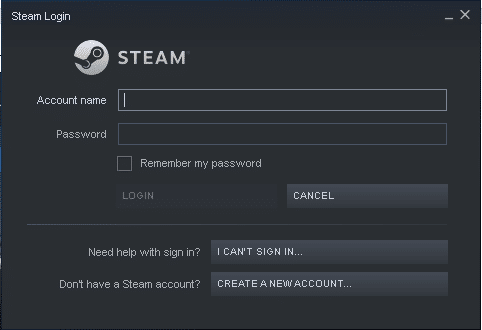
1. Запустите Steam и войдите в систему, используя свои учетные данные .
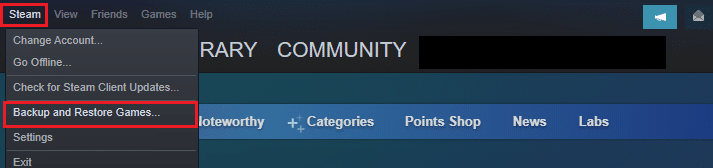
2. Нажмите на вкладку Steam в верхнем левом углу экрана.
3. Затем выберите параметр « Резервное копирование и восстановление игр… », как показано на рисунке.
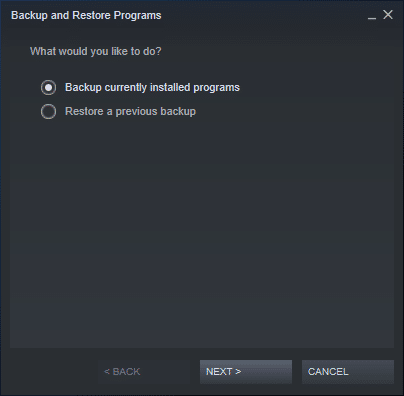
4. Установите флажок « Резервное копирование установленных программ» и нажмите кнопку « ДАЛЕЕ >» .
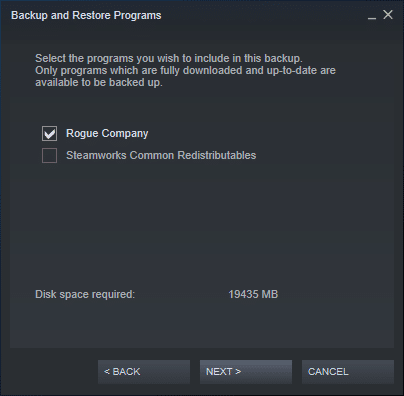
5. Теперь выберите программы, которые вы хотите включить в эту резервную копию, и нажмите ДАЛЕЕ > , чтобы продолжить.
Примечание. Для резервного копирования будут доступны только полностью загруженные и обновленные программы. Необходимое место на диске также будет отображаться на экране.
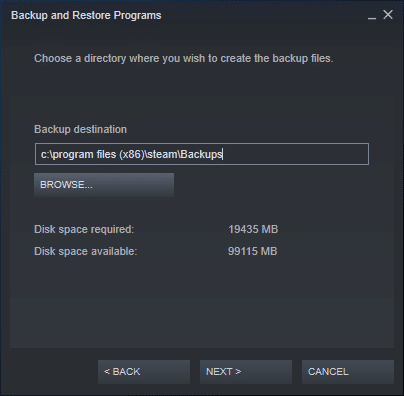
6. Просмотрите пункт назначения резервного копирования, чтобы выбрать место для резервного копирования, и нажмите ДАЛЕЕ > , чтобы продолжить.
Примечание. При необходимости ваша резервная копия будет разделена на несколько файлов для удобства хранения на CD-R или DVD-R.
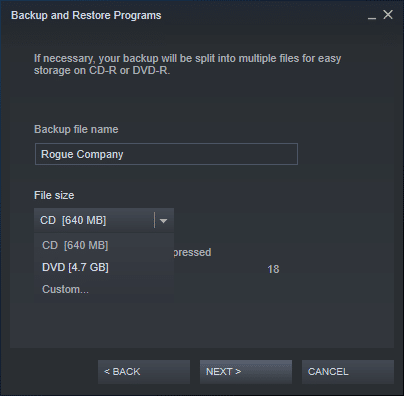
7. Измените имя файла резервной копии и нажмите «ДАЛЕЕ », чтобы продолжить.
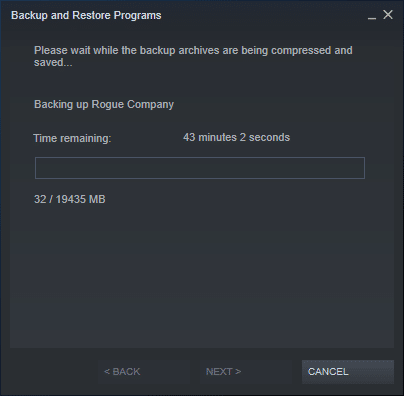
Дождитесь завершения процесса резервного копирования. Вы сможете просмотреть его прогресс в поле «Оставшееся время» .
Наконец, появится запрос на успешное подтверждение. Это будет означать, что указанные игры теперь зарезервированы.
Читайте также: Исправление ошибки при загрузке изображения Steam
Способ 2: Создание копии папки steamapps
Вы можете вручную создавать резервные копии игр Steam, скопировав папку Steamapps в другое место на вашем компьютере.
- Для игр, принадлежащих Valve Corporation, все файлы по умолчанию будут храниться на диске C, в папках Program Files.
- Для игр, принадлежащих сторонним разработчикам , расположение может отличаться.
- Если вы изменили местоположение во время установки, перейдите в этот каталог, чтобы найти папку steamapps.
Примечание. Если вы не можете найти эту папку или забыли место установки игры, прочитайте наше руководство Где установлены игры Steam? здесь.
1. Нажмите и удерживайте одновременно клавиши Windows + E , чтобы открыть диспетчер файлов .
2. Теперь перейдите в любое из этих двух мест, чтобы найти папку steamapps .
 C:\Program Files (x86)\Steam
C:\Program Files\Steam
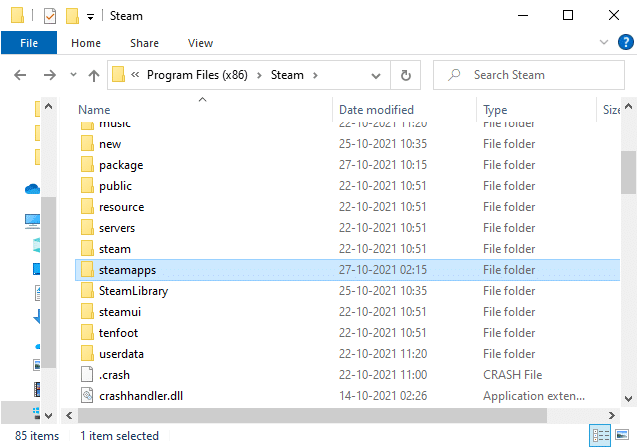
3. Скопируйте папку steamapps , нажав одновременно клавиши Ctrl + C.
4. Перейдите в другое место и вставьте его, нажав клавиши Ctrl + V.
Эта резервная копия останется сохраненной на вашем ПК, и вы сможете использовать ее в любое время.
Читайте также: Как скачать игры Steam на внешний жесткий диск

Как переустановить игры в Steam
В отличие от удаления, установить игры Steam можно только в приложении Steam. Все, что вам нужно для переустановки игр, это:
- Сильное сетевое соединение,
- Правильные учетные данные для входа и
- Достаточное дисковое пространство на вашем устройстве.
Вот как переустановить игры в Steam:
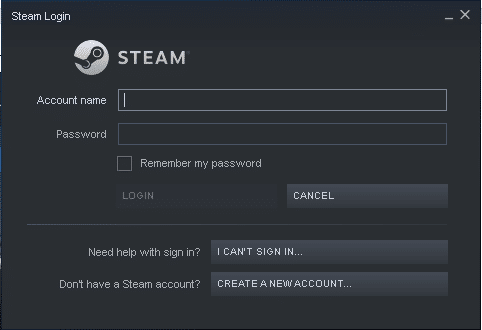
1. Войдите в Steam , введя имя учетной записи и пароль .
2. Перейдите на вкладку БИБЛИОТЕКА , как показано.

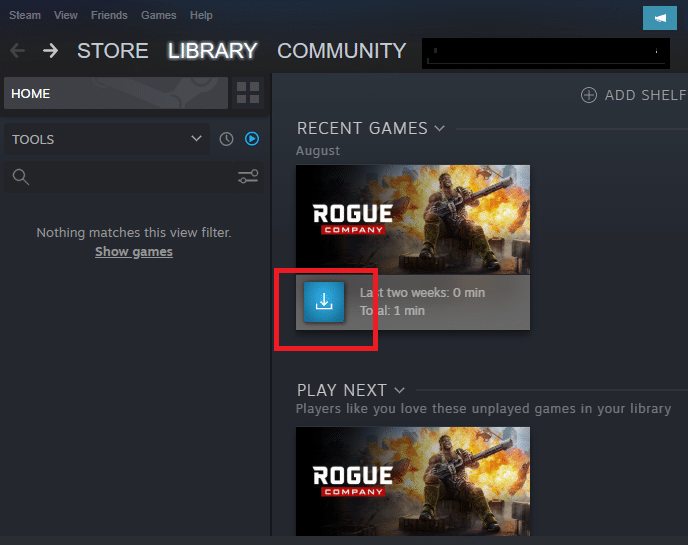
Список игр отобразится на главном экране . Вы можете установить игру, используя любой из этих трех вариантов.
3А. Нажмите на выделенную кнопку «Загрузить ».
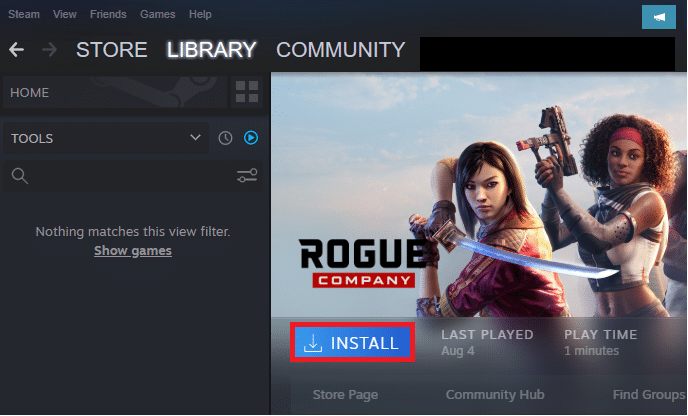
3Б. Дважды щелкните игру и нажмите кнопку УСТАНОВИТЬ , как показано на рисунке.
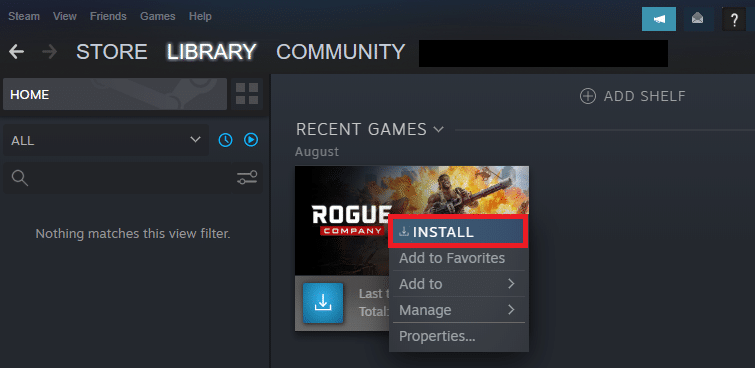
3С. Щелкните правой кнопкой мыши игру и выберите параметр « УСТАНОВИТЬ », как показано на рисунке.
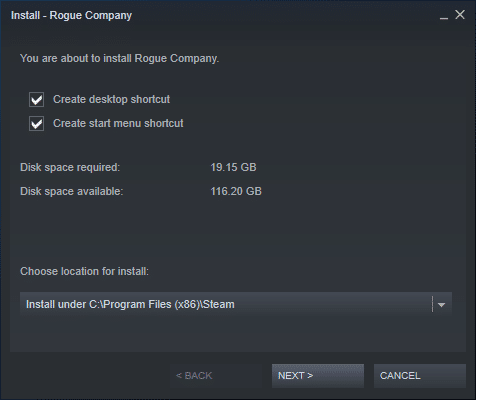
Примечание. Установите флажок « Создать ярлык на рабочем столе » и « Создать ярлык в меню «Пуск», если необходимо.
4. Выберите место для установки: вручную или используйте для игры место по умолчанию .
5. После этого нажмите ДАЛЕЕ > , чтобы продолжить.
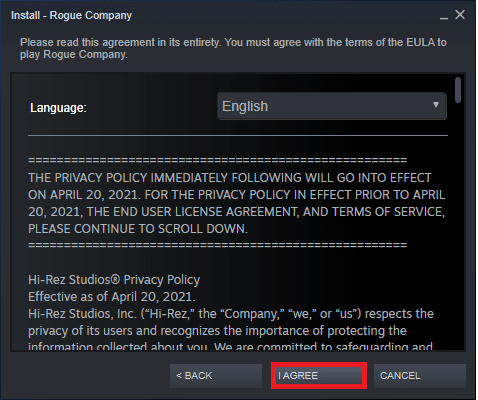
6. Щелкните Я СОГЛАСЕН , чтобы принять условия Лицензионного соглашения с конечным пользователем (EULA).
7. Наконец, нажмите FINISH , чтобы начать установку.
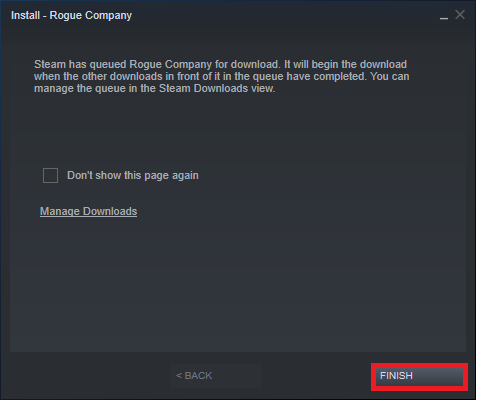
Примечание. Если ваша загрузка находится в очереди, Steam начнет загрузку, когда другие загрузки в очереди будут завершены.
Читайте также: Как открыть игры Steam в оконном режиме
Как восстановить игры в Steam
Поскольку существует два метода резервного копирования игр Steam, также есть два метода восстановления игр в Steam.
Вариант 1. Восстановление после реализации метода резервного копирования 1
Если вы создали резервную копию своих игр Steam с помощью метода 1 , сначала переустановите Steam, а затем выполните указанные шаги, чтобы восстановить игры Steam:
1. Откройте клиент Steam для ПК и войдите в свою учетную запись.
2. Перейдите в Steam > Резервное копирование и восстановление игр… как показано на рисунке.
3. На этот раз установите флажок « Восстановить предыдущую резервную копию » и нажмите « ДАЛЕЕ» > , как показано ниже.
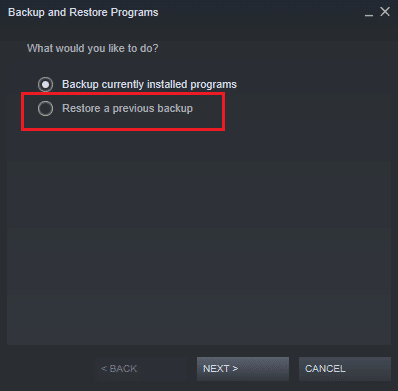
4. Теперь выберите каталог резервного копирования с помощью кнопки « Обзор… », чтобы добавить его в поле «Восстановить программу из папки:» . Затем нажмите ДАЛЕЕ > , чтобы продолжить.
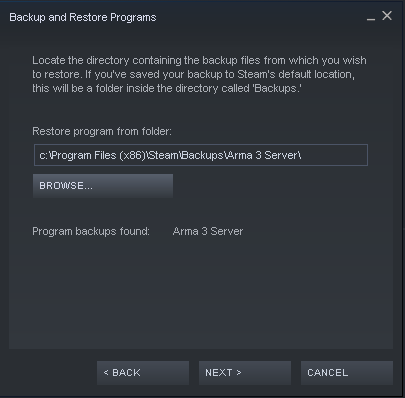
5. Следуйте инструкциям на экране, чтобы восстановить игры Steam на вашем ПК.
Вариант 2. Восстановление после реализации метода резервного копирования 2
Если вы использовали метод 2 для резервного копирования игр Steam, вы можете просто вставить резервную копию содержимого папки steamapps в новую папку steamapps, созданную после переустановки Steam.
1. Нажмите и удерживайте одновременно клавиши Windows + E , чтобы открыть диспетчер файлов .
2. Перейдите в каталог , в котором вы сделали резервную копию папки steamapps в Способе 2 .
3. Скопируйте папку steamapps , нажав одновременно клавиши Ctrl + C.
4. Перейдите к месту установки игры.
5. Вставьте папку steamapps , нажав клавиши Ctrl + V , как показано на рисунке.
Примечание. Выберите «Заменить папку в месте назначения» в запросе подтверждения « Заменить или пропустить файлы» .
Рекомендуемые:
- Исправление Crunchyroll, не работающего в Chrome
- Как отключить игровую панель Xbox в Windows 11
- Исправление Apex Legends, неспособного подключиться к серверам EA
- 23 лучших хака для SNES ROM, которые стоит попробовать
Мы надеемся, что вы узнали, как создавать резервные копии игр Steam и переустанавливать или восстанавливать игры в Steam , когда это необходимо. Если у вас есть какие-либо вопросы/предложения относительно этой статьи, не стесняйтесь оставлять их в разделе комментариев. Мы были бы рады получить известия от вас!