
如何備份 Steam 遊戲
已發表: 2021-12-14
Steam 是玩、討論、分享和創造遊戲的絕佳平台。 它使您只需登錄您的帳戶即可在任何設備上玩購買的遊戲。 因此,您可以在玩遊戲時節省大量計算機空間。 此外,該應用程序完全免費下載和使用。 您甚至可以在沒有網絡連接的情況下享受一些離線遊戲。 但是,如果您在 Steam 上重新安裝遊戲,您可能無法在沒有備份的情況下恢復遊戲數據、已清除的回合和自定義設置。 因此,如果您想在 PC 上備份 Steam 遊戲,請繼續閱讀本文以了解如何使用 Steam 的備份和恢復功能。

內容
- 如何備份 Steam 遊戲
- 方法一:使用備份和恢復遊戲功能
- 方法2:製作steamapps文件夾的副本
- 如何在 Steam 上重新安裝遊戲
- 如何在 Steam 上恢復遊戲
- 選項 1:實施備份方法 1 後恢復
- 選項 2:實施備份方法 2 後恢復
如何備份 Steam 遊戲
以下是在您的計算機上備份 Steam 上的遊戲的兩種簡單方法。 一種是使用 Steam 客戶端提供的內置功能,另一種是通過手動複製粘貼。 您可以在方便時使用其中任何一種。
方法一:使用備份和恢復遊戲功能
這是一種簡單的備份方法,可在需要時恢復您的 Steam 遊戲。 所有當前安裝的遊戲都將被備份。 您需要做的就是選擇一個備份位置並開始該過程。
注意:此方法不備份已保存的遊戲、配置文件和多人地圖。
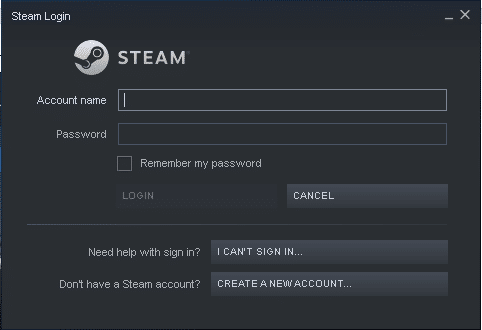
1. 啟動Steam並使用您的登錄憑據登錄。
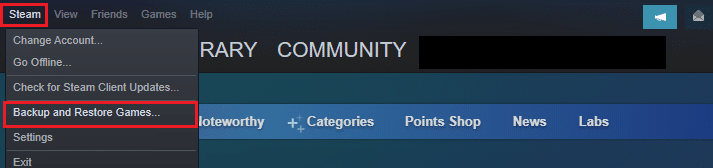
2. 點擊屏幕左上角的Steam標籤。
3. 接下來,選擇備份和恢復遊戲...選項,如圖所示。
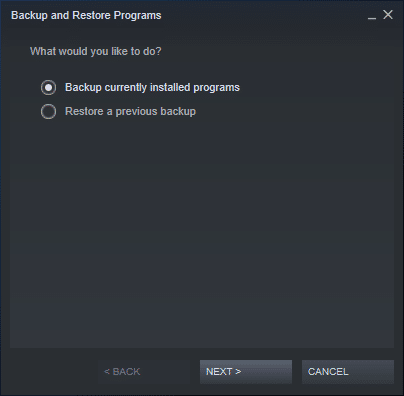
4. 檢查標題為“備份當前安裝的程序”的選項,然後單擊“下一步”>按鈕。
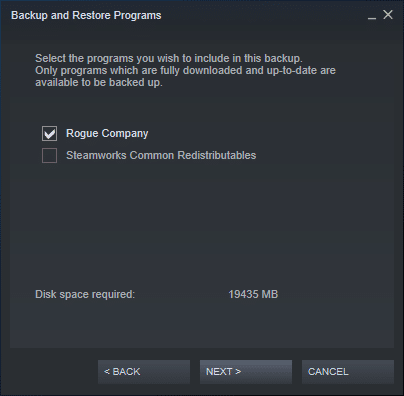
5. 現在,選擇要包含在此備份中的程序,然後單擊下一步 >繼續。
注意:只有完全下載且最新的程序才可用於備份。 所需的磁盤空間也將顯示在屏幕上。
6. 瀏覽備份目的地以選擇備份位置,然後單擊下一步 >繼續。
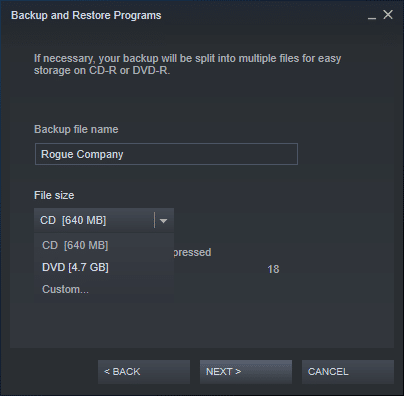
注意:如有必要,您的備份將被拆分為多個文件,以便於存儲在 CD-R 或 DVD-R 上。
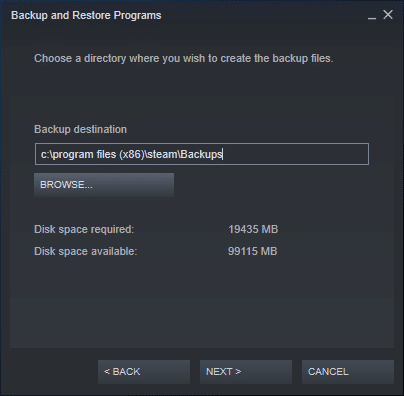
7. 編輯您的備份文件名,然後單擊下一步繼續。
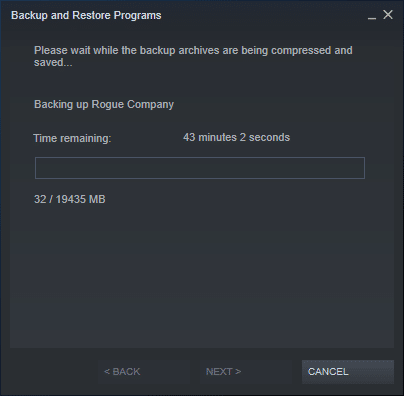
等到備份過程完成。 您將能夠在剩餘時間字段中查看其進度。
最後會出現成功的確認提示。 這意味著所述遊戲現在已備份。
另請閱讀:修復 Steam 圖片上傳失敗
方法2:製作steamapps文件夾的副本
您也可以通過將 Steamapps 文件夾複製到計算機上的備用位置來手動備份 Steam 遊戲。
- 對於 Valve Corporation 的遊戲,默認情況下,所有文件都將存儲在 C 盤、Program Files 文件夾中
- 對於屬於第三方開發者的遊戲,位置可能會有所不同。
- 如果您在安裝過程中更改了位置,請導航到該目錄以找到 steamapps 文件夾。
注意:如果您找不到此文件夾或忘記了遊戲的安裝位置,請閱讀我們的指南 Steam 遊戲安裝在哪裡? 這裡。
1. 同時按住Windows + E鍵打開文件管理器。
2. 現在,導航到這兩個位置中的任何一個以找到steamapps文件夾。
 C:\Program 文件 (x86)\Steam
C:\程序文件\蒸汽
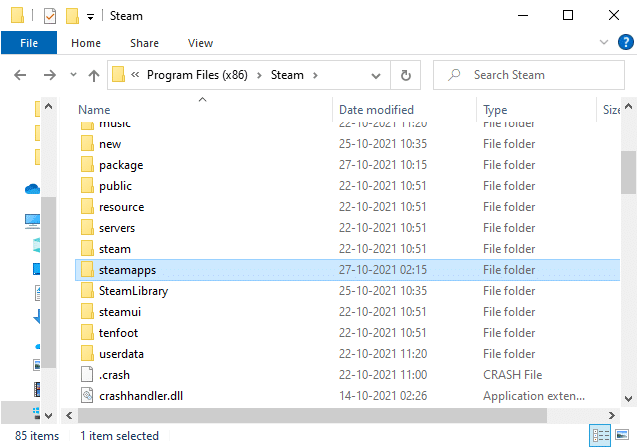
3. 同時按Ctrl + C 鍵複製steamapps文件夾。
4. 導航到不同的位置並按Ctrl + V 鍵將其粘貼。
此備份將保留在您的 PC 上,您可以在需要時使用它。
另請閱讀:如何在外置硬盤上下載 Steam 遊戲
如何在Steam上重新安裝遊戲
與卸載不同,安裝 Steam 遊戲只能在 Steam 應用程序中完成。 重新安裝遊戲所需的只是:
- 強大的網絡連接,
- 正確的登錄憑據,以及
- 設備上有足夠的磁盤空間。
以下是在 Steam 上重新安裝遊戲的方法:

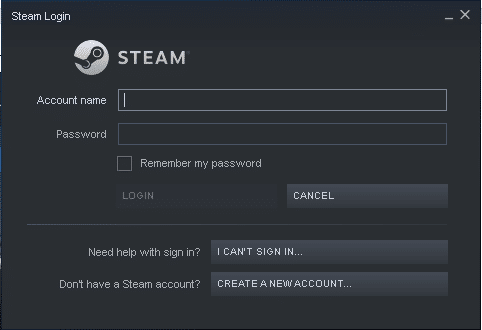
1. 輸入賬戶名和密碼登錄Steam 。
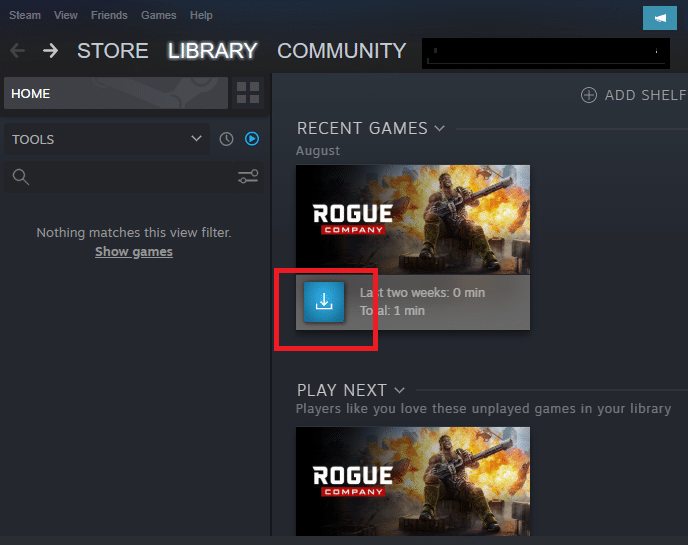
2. 如圖所示切換到LIBRARY選項卡。

遊戲列表將顯示在主屏幕上。 您可以使用這三個選項中的任何一個來安裝遊戲。
3A。 單擊突出顯示的下載按鈕。
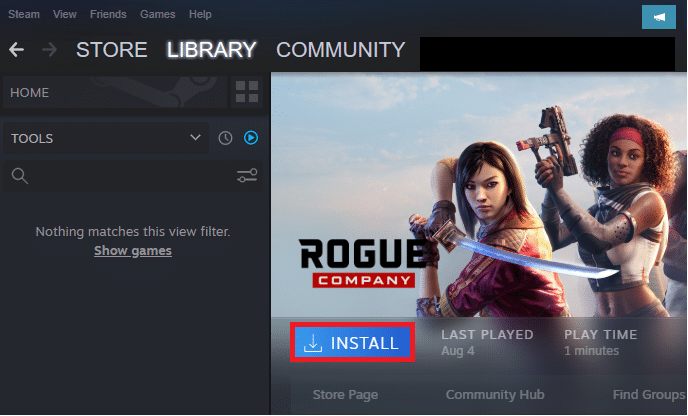
3B。 如圖所示,雙擊遊戲並單擊安裝按鈕。
3C。 右鍵單擊遊戲並選擇安裝選項,如圖所示。
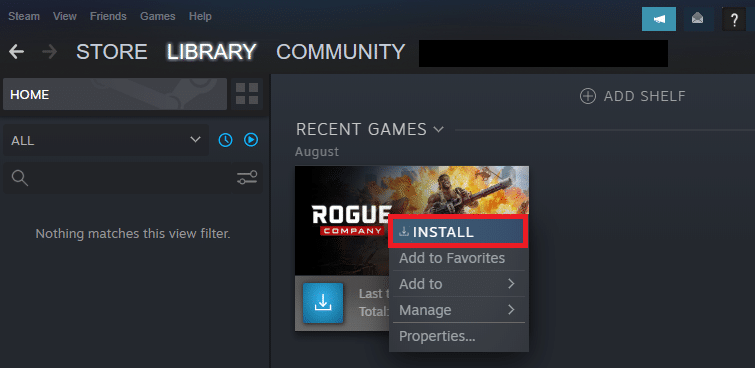
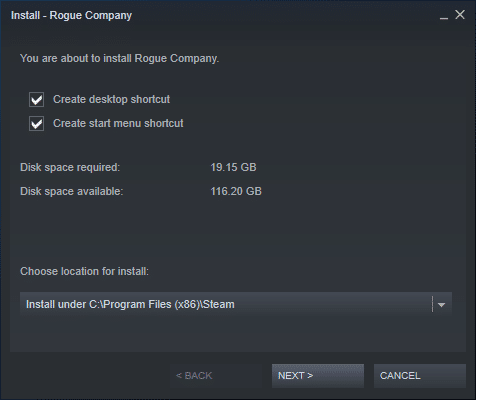
注意:如果需要,選中標記為創建桌面快捷方式和創建開始菜單快捷方式的框。
4.選擇安裝位置:手動或使用遊戲的默認位置。
5. 完成後,單擊下一步 >繼續。
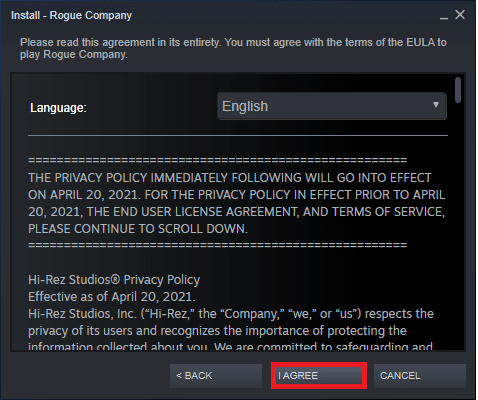
6. 單擊我同意接受最終用戶許可協議(EULA) 的條款和條件。
7. 最後,點擊FINISH開始安裝。
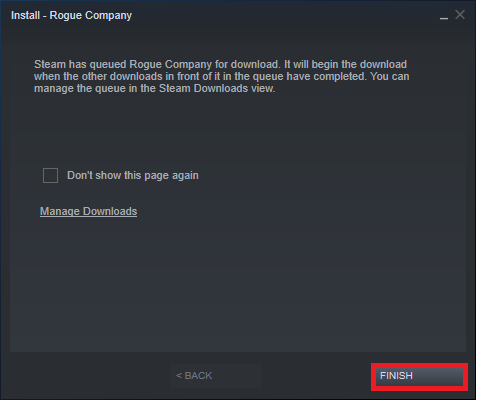
注意:如果您的下載在隊列中,Steam 將在隊列中的其他下載完成後開始下載。
另請閱讀:如何在窗口模式下打開 Steam 遊戲
如何在 Steam 上恢復遊戲
由於有兩種方法可以備份 Steam 遊戲,因此也有兩種方法可以在 Steam 上恢復遊戲。
選項 1:實施備份方法 1 後恢復
如果您使用方法 1備份了 Steam 遊戲,請先重新安裝 Steam,然後按照給定的步驟恢復 Steam 遊戲:
1. 打開Steam PC 客戶端並登錄您的帳戶。
2. 如圖所示,前往Steam >備份和恢復遊戲…… 。
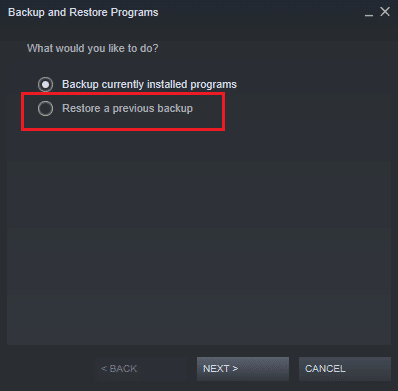
3. 這一次,選中標題為“恢復以前的備份”的選項,然後單擊“下一步”> ,如下圖所示。
4. 現在,使用Browse...按鈕選擇備份目錄,將其添加到Restore program from folder:字段中。 然後,單擊下一步 >繼續。
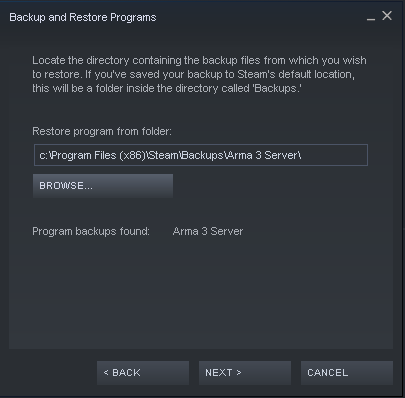
5. 按照屏幕上的說明在您的 PC 上恢復 Steam 遊戲。
選項 2:實施備份方法 2 後恢復
如果您按照方法2備份了Steam遊戲,您只需將steamapps文件夾的備份內容粘貼到重新安裝Steam後創建的新steamapps文件夾中即可。
1. 同時按住Windows + E鍵打開文件管理器。
2.導航到您在方法2中備份steamapps文件夾的目錄。
3. 同時按Ctrl + C 鍵複製steamapps文件夾。
4.導航到遊戲安裝位置。
5. 按Ctrl + V 鍵粘貼steamapps 文件夾,如圖所示。
注意:在替換或跳過文件確認提示中選擇替換目標中的文件夾。
受到推崇的:
- 修復 Crunchyroll 無法在 Chrome 上運行
- 如何在 Windows 11 中禁用 Xbox 遊戲欄
- 修復 Apex Legends 無法連接到 EA 服務器
- 23 個值得嘗試的最佳 SNES ROM 黑客
我們希望您學會瞭如何在需要時備份 Steam 遊戲以及在 Steam 上重新安裝或恢復遊戲。 如果您對本文有任何疑問/建議,請隨時將它們放在評論部分。 我們很想听到您的聲音!