
Comment sauvegarder des jeux Steam
Publié: 2021-12-14
Steam est une excellente plateforme pour jouer, discuter, partager et créer des jeux. Il vous permet de jouer à des jeux achetés sur n'importe quel appareil en vous connectant simplement à votre compte. Par conséquent, vous pouvez économiser un espace informatique considérable lorsque vous jouez à des jeux. De plus, l'application est absolument gratuite à télécharger et à utiliser. Il existe même plusieurs jeux hors ligne dont vous pouvez profiter sans connexion réseau. Cependant, si vous réinstallez des jeux sur Steam, vous ne pourrez peut-être pas restaurer les données du jeu, les parties effacées et les paramètres de personnalisation sans sauvegarde. Par conséquent, si vous souhaitez sauvegarder des jeux Steam sur votre PC, continuez à lire l'article pour savoir comment utiliser la fonction de sauvegarde et de restauration de Steam.

Contenu
- Comment sauvegarder des jeux Steam
- Méthode 1 : Utilisation de la fonctionnalité de sauvegarde et de restauration des jeux
- Méthode 2 : Faire une copie du dossier steamapps
- Comment réinstaller des jeux sur Steam
- Comment restaurer des jeux sur Steam
- Option 1 : Restaurer après avoir implémenté la méthode de sauvegarde 1
- Option 2 : Restaurer après avoir implémenté la méthode de sauvegarde 2
Comment sauvegarder des jeux Steam
Voici deux méthodes simples pour sauvegarder des jeux sur Steam sur votre ordinateur. L'une consiste à utiliser une fonctionnalité intégrée fournie par le client Steam et une autre consiste à copier-coller manuellement. Vous pouvez utiliser l'un ou l'autre à votre convenance.
Méthode 1 : Utilisation de la fonctionnalité de sauvegarde et de restauration des jeux
Il s'agit d'une méthode de sauvegarde simple qui restaure vos jeux Steam chaque fois que nécessaire. Tous les jeux actuellement installés seront sauvegardés. Tout ce que vous avez à faire est de choisir un emplacement de sauvegarde et de commencer le processus.
Remarque : Cette méthode ne sauvegarde pas les jeux sauvegardés, les fichiers de configuration et les cartes multijoueurs.
1. Lancez Steam et connectez-vous à l'aide de vos identifiants de connexion .
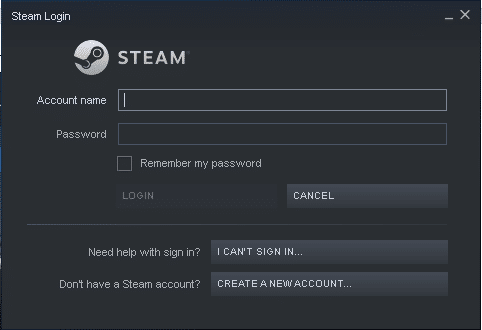
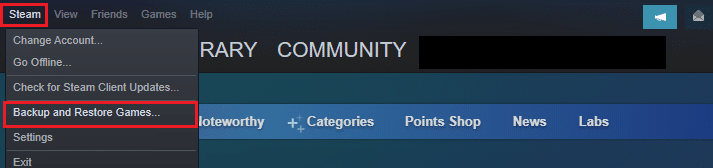
2. Cliquez sur l'onglet Steam dans le coin supérieur gauche de l'écran.
3. Ensuite, sélectionnez l'option Sauvegarder et restaurer les jeux… , comme illustré.
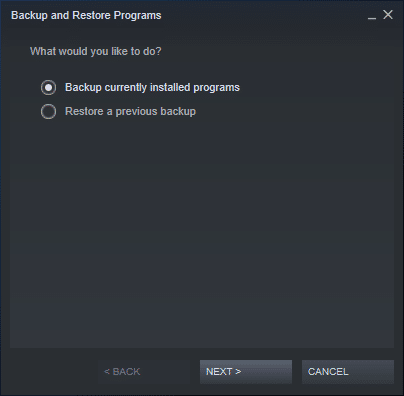
4. Cochez l'option intitulée Sauvegarder les programmes actuellement installés et cliquez sur le bouton SUIVANT > .
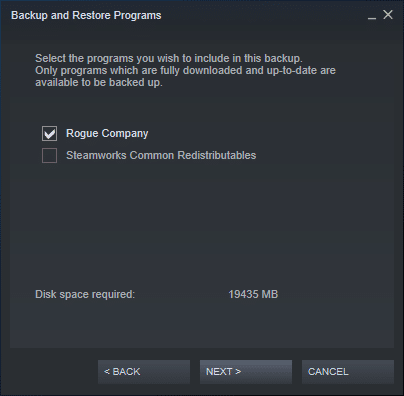
5. Maintenant, sélectionnez les programmes que vous souhaitez inclure dans cette sauvegarde et cliquez sur SUIVANT > pour continuer.
Remarque : Seuls les programmes entièrement téléchargés et à jour seront disponibles pour la sauvegarde. L' espace disque requis sera également affiché à l'écran.
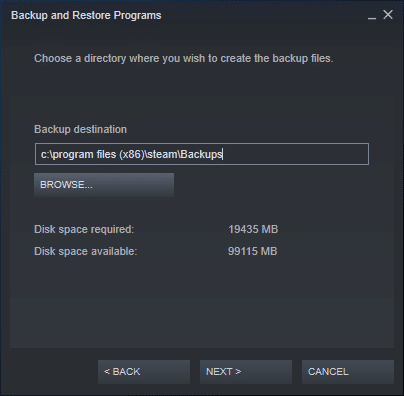
6. Parcourez la destination de sauvegarde pour choisir l'emplacement de la sauvegarde et cliquez sur SUIVANT> pour continuer.
Remarque : Si nécessaire, votre sauvegarde sera divisée en plusieurs fichiers pour un stockage facile sur CD-R ou DVD-R.
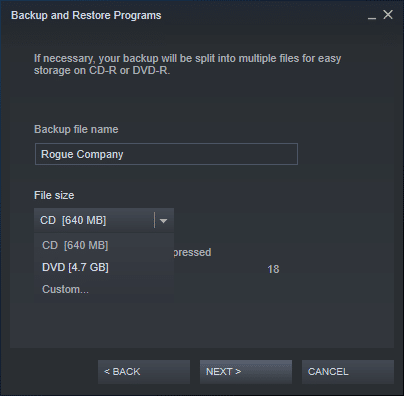
7. Modifiez le nom de votre fichier de sauvegarde et cliquez sur SUIVANT pour continuer.
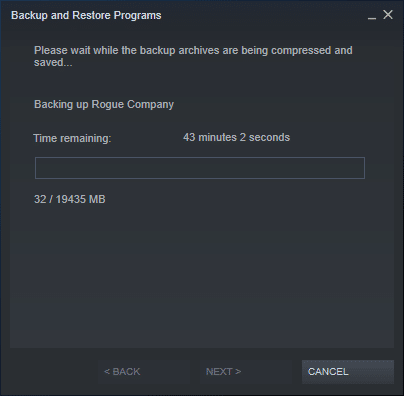
Attendez que le processus de sauvegarde soit terminé. Vous pourrez voir sa progression dans le champ Temps restant .
Enfin, une invite de confirmation réussie apparaîtra. Cela signifierait que lesdits jeux sont maintenant sauvegardés.
A lire aussi : Correction de l'échec du téléchargement de l'image Steam
Méthode 2 : Faire une copie du dossier steamapps
Vous pouvez également sauvegarder manuellement les jeux Steam en copiant le dossier Steamapps vers un autre emplacement sur votre ordinateur.
- Pour les jeux appartenant à Valve Corporation, tous les fichiers seront stockés dans les dossiers C Drive, Program Files, par défaut
- Pour les jeux appartenant à des développeurs tiers , l'emplacement peut varier.
- Si vous avez modifié l'emplacement lors de l'installation, accédez à ce répertoire pour localiser le dossier steamapps.
Remarque : si vous ne parvenez pas à localiser ce dossier ou si vous avez oublié l'emplacement d'installation du jeu, lisez notre guide Où sont installés les jeux Steam ? ici.
1. Appuyez simultanément sur les touches Windows + E et maintenez-les enfoncées pour ouvrir le gestionnaire de fichiers .
2. Maintenant, accédez à l'un de ces deux emplacements pour localiser le dossier steamapps .
 C:\Program Files (x86)\Steam
C:\Program Files\Steam
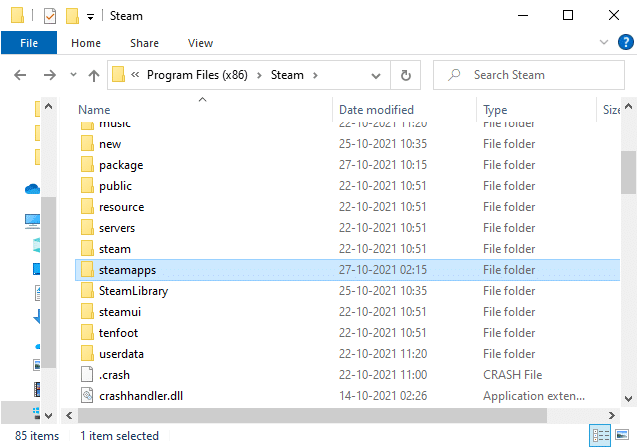
3. Copiez le dossier steamapps en appuyant simultanément sur les touches Ctrl + C.
4. Accédez à un emplacement différent et collez-le en appuyant sur les touches Ctrl + V .
Cette sauvegarde restera enregistrée sur votre PC et vous pourrez l'utiliser, chaque fois que nécessaire.
Lisez aussi : Comment télécharger des jeux Steam sur un disque dur externe

Comment réinstaller des jeux sur Steam
Contrairement à la désinstallation, l'installation de jeux Steam ne peut être effectuée que dans l'application Steam. Tout ce dont vous avez besoin pour réinstaller les jeux est :
- Une connexion réseau solide,
- Corrigez les identifiants de connexion, et
- Espace disque suffisant sur votre appareil.
Voici comment réinstaller des jeux sur Steam :
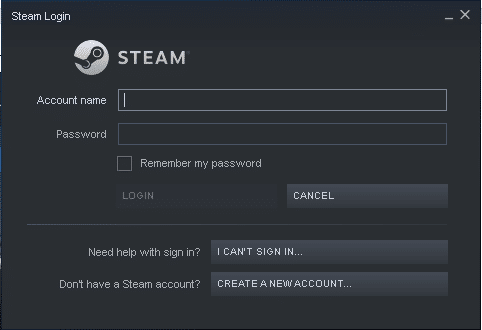
1. Connectez-vous à Steam en saisissant le nom du compte et le mot de passe .
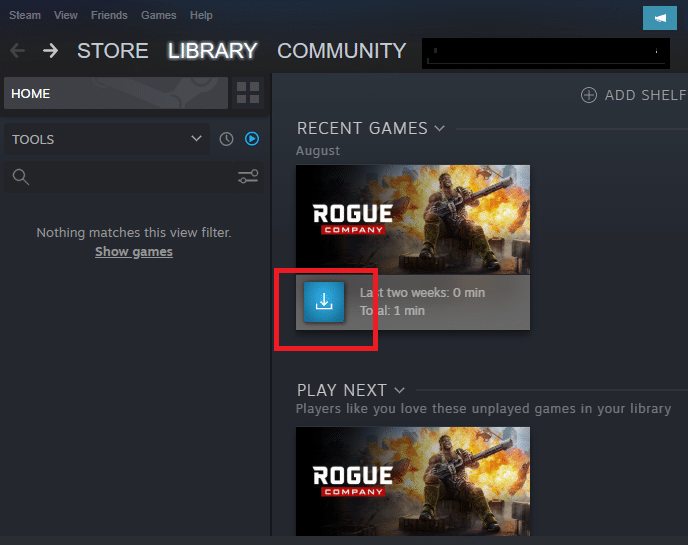
2. Passez à l'onglet BIBLIOTHÈQUE comme indiqué.

Une liste de jeux s'affichera sur l' écran d'accueil . Vous pouvez installer le jeu en utilisant l'une de ces trois options.
3A. Cliquez sur le bouton Télécharger affiché en surbrillance.
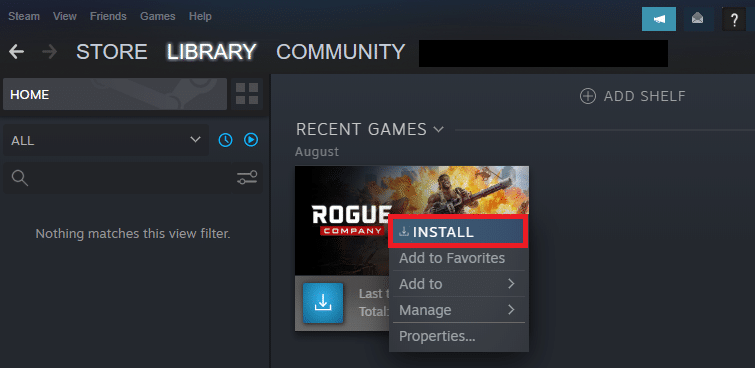
3B. Double-cliquez sur le jeu et cliquez sur le bouton INSTALLER comme illustré.

3C. Faites un clic droit sur le jeu et sélectionnez l'option INSTALLER , comme indiqué.
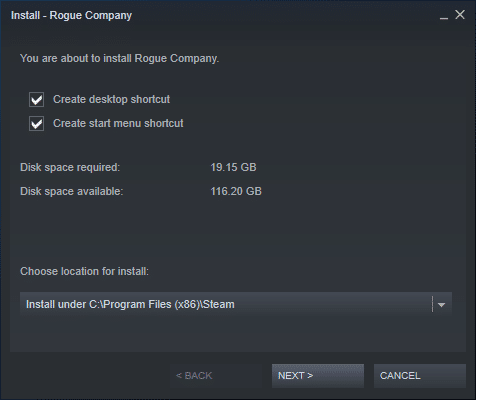
Remarque : Cochez la case marquée Créer un raccourci sur le bureau et Créer un raccourci du menu Démarrer si nécessaire.
4. Choisissez l'emplacement d'installation : manuellement ou utilisez l' emplacement par défaut pour le jeu.
5. Une fois terminé, cliquez sur SUIVANT > pour continuer.
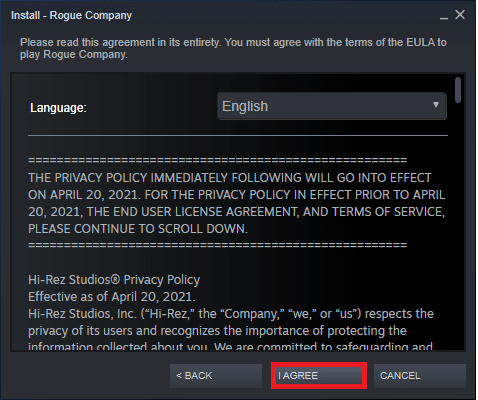
6. Cliquez sur J'ACCEPTE pour accepter les termes et conditions du contrat de licence utilisateur final (EULA).
7. Enfin, cliquez sur TERMINER pour commencer l'installation.
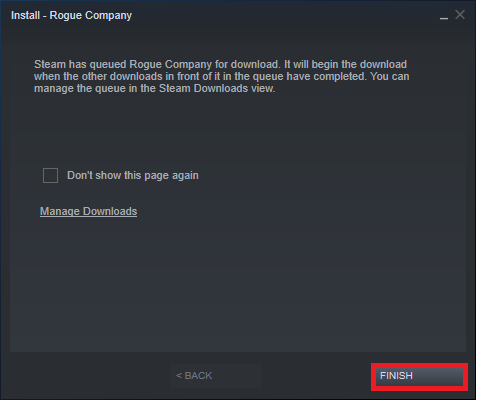
Remarque : si votre téléchargement est dans la file d'attente, Steam commencera le téléchargement lorsque les autres téléchargements de la file d'attente seront terminés.
A lire aussi : Comment ouvrir les jeux Steam en mode fenêtré
Comment restaurer des jeux sur Steam
Comme il existe deux méthodes pour sauvegarder les jeux Steam, il existe également deux méthodes pour restaurer les jeux sur Steam.
Option 1 : Restaurer après avoir implémenté la méthode de sauvegarde 1
Si vous avez sauvegardé vos jeux Steam à l'aide de la méthode 1 , réinstallez d'abord Steam, puis suivez les étapes indiquées pour restaurer les jeux Steam :
1. Ouvrez Steam PC Client et connectez- vous à votre compte.
2. Allez dans Steam > Sauvegarder et restaurer les jeux… comme illustré.
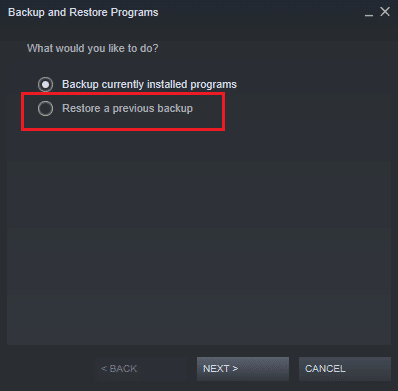
3. Cette fois, cochez l'option intitulée Restaurer une sauvegarde précédente et cliquez sur SUIVANT> comme illustré ci-dessous.
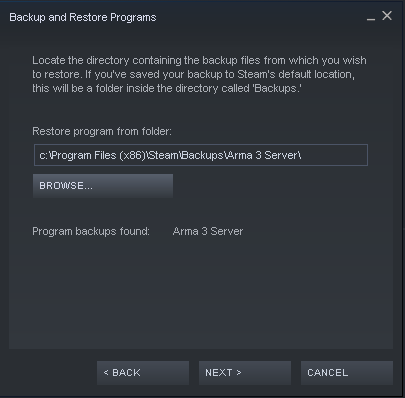
4. Maintenant, choisissez le répertoire de sauvegarde en utilisant le bouton Parcourir… pour l'ajouter dans le champ Restaurer le programme à partir du dossier : . Cliquez ensuite sur SUIVANT > pour continuer.
5. Suivez les instructions à l'écran pour restaurer les jeux Steam sur votre PC.
Option 2 : Restaurer après avoir implémenté la méthode de sauvegarde 2
Si vous avez suivi la méthode 2 pour sauvegarder les jeux Steam, vous pouvez simplement coller le contenu sauvegardé du dossier steamapps dans le nouveau dossier steamapps créé après la réinstallation de Steam.
1. Appuyez simultanément sur les touches Windows + E et maintenez-les enfoncées pour ouvrir le gestionnaire de fichiers .
2. Accédez au répertoire dans lequel vous avez effectué la sauvegarde du dossier steamapps dans la méthode 2 .
3. Copiez le dossier steamapps en appuyant simultanément sur les touches Ctrl + C.
4. Accédez à l' emplacement d'installation du jeu .
5. Collez le dossier steamapps en appuyant sur les touches Ctrl + V , comme indiqué.
Remarque : choisissez de remplacer le dossier dans la destination dans l'invite de confirmation Remplacer ou Ignorer les fichiers .
Conseillé:
- Correction de Crunchyroll ne fonctionnant pas sur Chrome
- Comment désactiver la barre de jeu Xbox dans Windows 11
- Correction d'Apex Legends incapable de se connecter aux serveurs EA
- 23 meilleurs hacks ROM SNES qui valent la peine d'être essayés
Nous espérons que vous avez appris à sauvegarder des jeux Steam et à réinstaller ou restaurer des jeux sur Steam chaque fois que nécessaire. Si vous avez des questions/suggestions concernant cet article, n'hésitez pas à les déposer dans la section des commentaires. Nous aimerions avoir de vos nouvelles!