
7 วิธีแก้ไขข้อผิดพลาด Discord 1006 ที่ดีที่สุดบน Windows 10
เผยแพร่แล้ว: 2022-11-30
คุณเบื่อที่จะเผชิญกับข้อผิดพลาด Discord 1006 ทุกครั้งที่คุณพยายามเข้าถึงบัญชีของคุณหรือไม่? ถ้าเป็นเช่นนั้น คุณไม่ได้อยู่คนเดียวเพราะนี่คือหนึ่งในรหัสข้อผิดพลาดที่พบบ่อยที่สุดที่ชุมชน Discord ต้องเผชิญ ผู้คนมักตื่นตระหนกเมื่อไม่รู้ว่าอะไรเป็นสาเหตุของรหัสข้อผิดพลาด 1006 Discord และวิธีแก้ไข หากสิ่งนี้ทำให้คุณลำบากใจ นี่คือวิธีที่ดีที่สุดในการกำจัดมันภายในไม่กี่นาที
เนื้อหา
- วิธีแก้ไขข้อผิดพลาด Discord 1006 บน Windows 10
- วิธีที่ 1: ตรวจสอบสถานะเซิร์ฟเวอร์ที่ไม่ลงรอยกัน
- วิธีที่ 2: เปิดใช้งานที่อยู่ฮาร์ดแวร์แบบสุ่ม
- วิธีที่ 3: สลับไปยังเครือข่ายอื่น
- วิธีที่ 4: ใช้ VPN
- วิธีที่ 5: ล้างไฟล์แคชที่ไม่ลงรอยกัน
- วิธีที่ 6: ติดตั้งแอป Discord ใหม่
- วิธีที่ 7: ติดต่อฝ่ายสนับสนุน Discord
วิธีแก้ไขข้อผิดพลาด Discord 1006 บน Windows 10
ข้อผิดพลาด Discord 1006 แสดงว่า IP ของคุณถูกแบนจากการเข้าถึงเว็บไซต์และกิจกรรมต่างๆ เกิดขึ้นได้จากหลายสาเหตุ เช่น
- Discord ตรวจพบว่าที่อยู่ IP ของคุณพยายามเข้าถึงบางเว็บไซต์ที่ไม่ได้รับอนุญาต
- บอท Discord ของคุณละเมิดข้อกำหนดและเงื่อนไขซึ่งอาจนำไปสู่การแบนบัญชี Discord ของคุณ
- คุณพยายามเข้าสู่ระบบบัญชี Discord ของคุณล้มเหลวหลายครั้งเกินไป
- บัญชีของคุณมีส่วนร่วมในกิจกรรมที่ไม่ลงรอยกันที่ไม่เหมาะสม
ต่อไปนี้เป็นวิธีแก้ไขปัญหาการเข้าถึง Discord error 1006 ที่ถูกปฏิเสธ
วิธีที่ 1: ตรวจสอบสถานะเซิร์ฟเวอร์ที่ไม่ลงรอยกัน
หลายครั้งที่แอพเผชิญกับการหยุดทำงานของเซิร์ฟเวอร์และความผิดพลาด ซึ่งทำให้ผู้ใช้เข้าถึงบัญชีของตนได้ยาก หากต้องการตรวจสอบสิ่งเดียวกัน ให้ทำตามขั้นตอนเหล่านี้:
1. เยี่ยมชมเว็บไซต์ Discord Status อย่างเป็นทางการ
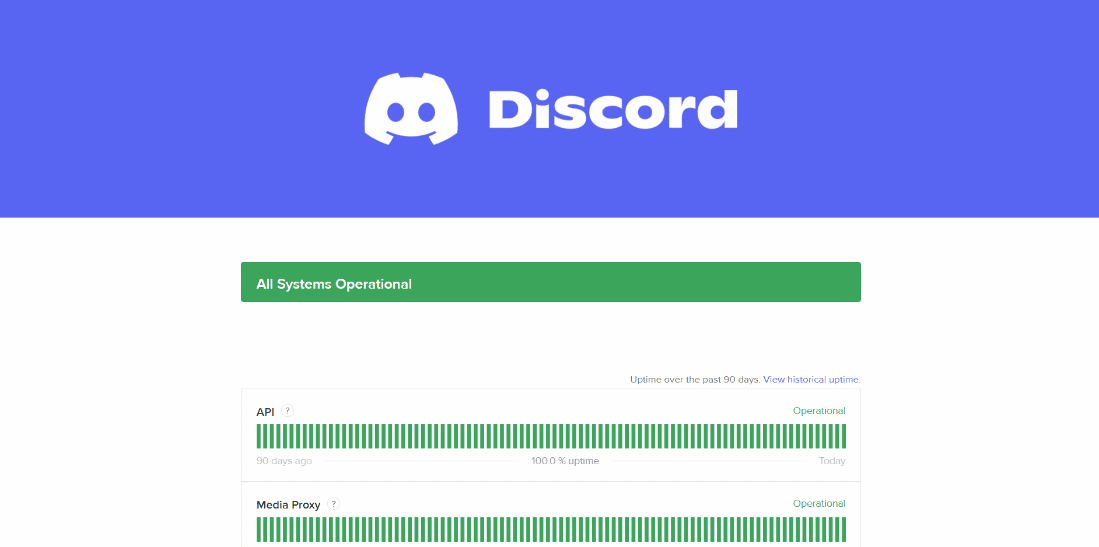
2. เลื่อนลงเพื่อค้นหาปัญหาทั้งหมดที่แอพเผชิญอยู่ในปัจจุบันรวมถึงเหตุการณ์ในอดีต
หากเว็บไซต์ระบุว่า Discord กำลังประสบปัญหา ให้รอเวลาทำงานของเซิร์ฟเวอร์แล้วลองเข้าสู่ระบบอีกครั้ง อย่างไรก็ตาม หากแอปทำงานได้ดี คุณต้องลองแก้ไขปัญหาข้อผิดพลาด Discord 1006 ด้วยวิธีการอื่นๆ
วิธีที่ 2: เปิดใช้งานที่อยู่ฮาร์ดแวร์แบบสุ่ม
Discord จะไม่แบนคุณหากคุณใช้การตั้งค่า IP แบบไดนามิก คุณต้องเปิดใช้งานที่อยู่ฮาร์ดแวร์แบบสุ่มโดยทำตามขั้นตอนเหล่านี้:
ตัวเลือก I: เปิดใช้งานที่อยู่ฮาร์ดแวร์แบบสุ่มสำหรับทุกเครือข่าย
1. กดปุ่ม Windows + I พร้อมกันเพื่อเปิด การตั้งค่า
2. คลิกที่ เครือข่ายและอินเทอร์เน็ต
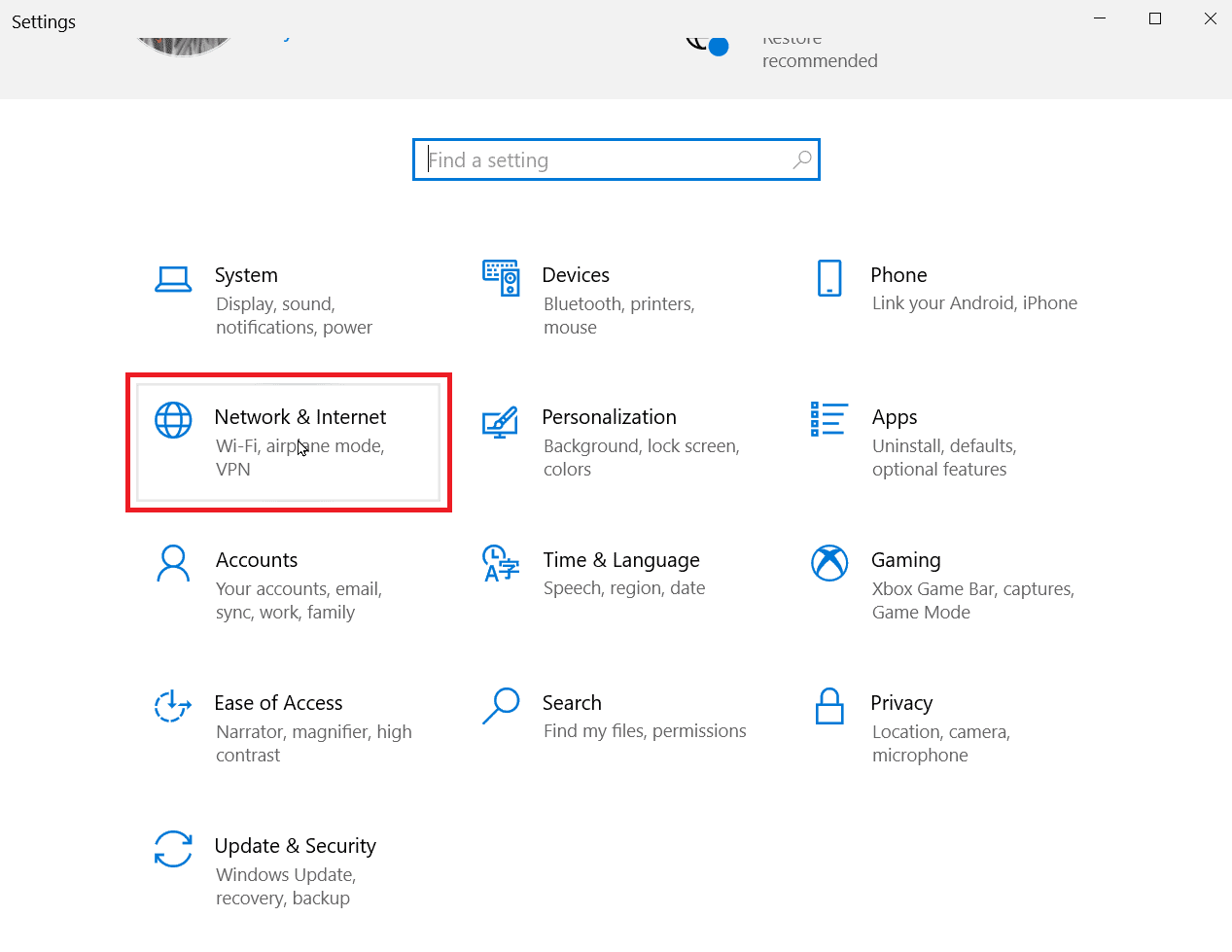
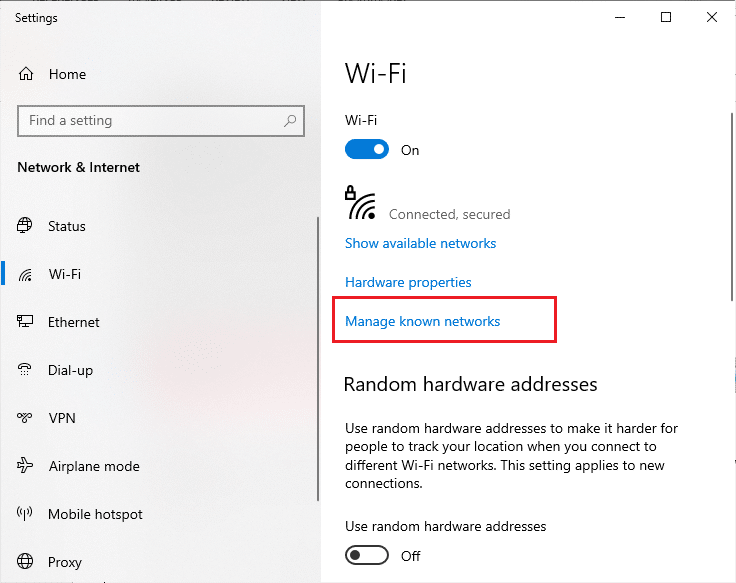
3. คลิกที่ Wi-Fi และตรวจสอบให้แน่ใจว่าได้ สลับ สวิตช์โดย เปิดใช้งานตัวเลือกที่อยู่ฮาร์ดแวร์แบบสุ่ม
เมื่อเปลี่ยน IP ของคุณแล้ว ให้เปิด Discord แล้วลองเข้าสู่ระบบอีกครั้ง
ตัวเลือก II: เปิดใช้งานที่อยู่ฮาร์ดแวร์แบบสุ่มสำหรับเครือข่ายเฉพาะ
1. ทำตาม ขั้นตอนที่ 1 และ 2 ตามที่กล่าวไว้ในวิธีการข้าง ต้น
2. คลิกที่ Wi-Fi ตามด้วย จัดการเครือข่ายที่รู้จัก
3. เลือกเครือข่ายจากรายการและคลิกที่ คุณสมบัติ
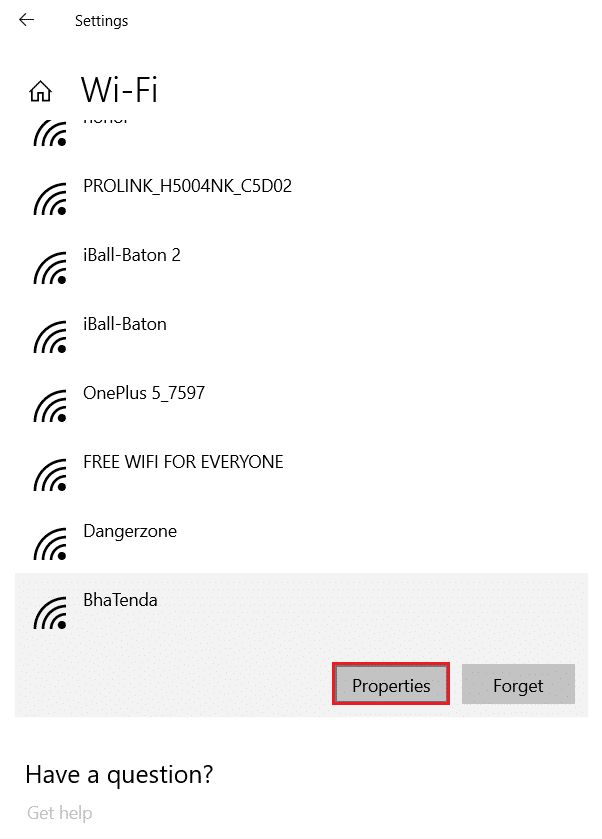
4. สุดท้าย ระบุการตั้งค่าที่คุณต้องการภายใต้ ใช้ที่อยู่ฮาร์ดแวร์แบบสุ่มสำหรับเครือข่ายนี้
ตรวจสอบว่าปัญหาการเข้าถึง Discord error 1006 ถูกปฏิเสธยังคงมีอยู่หรือไม่
อ่านเพิ่มเติม: แก้ไข Discord Stuck บนหน้าจอเชื่อมต่อ
วิธีที่ 3: สลับไปยังเครือข่ายอื่น
บัญชีของคุณอาจไม่สามารถเข้าถึงได้เนื่องจากปัญหาที่ไม่ได้รับการแก้ไขเกี่ยวกับการเชื่อมต่อเครือข่ายปัจจุบันของคุณ หลายครั้ง ปัญหาอยู่ภายในพอร์ตของเราเตอร์ของคุณ หรือผู้ดูแลระบบเครือข่ายอาจจำกัดกิจกรรมที่ไม่ลงรอยกันบนเซิร์ฟเวอร์ นอกจากนี้ ผู้ใช้ Discord ยังรายงานว่าการเปลี่ยนไปใช้เครือข่ายอื่นบางครั้งสามารถแก้ไขข้อผิดพลาด Discord 1006 ได้
ตัวอย่างเช่น หากคุณพยายามเข้าสู่ระบบด้วย Wi-Fi ก่อนหน้านี้ ให้ลองใช้การเชื่อมต่อข้อมูลของสมาร์ทโฟน หากปัญหายังคงอยู่ คุณสามารถแก้ไขปัญหาการเชื่อมต่ออินเทอร์เน็ตด้วยคำแนะนำของเราเกี่ยวกับวิธีแก้ปัญหาการเชื่อมต่อเครือข่ายบน Windows 10

วิธีที่ 4: ใช้ VPN
ในช่วงหลายปีที่ผ่านมา VPN กลายเป็นสิ่งที่ขาดไม่ได้ โดยเฉพาะอย่างยิ่งสำหรับผู้ที่มีการบริโภคเนื้อหาออนไลน์สูง ช่วยให้คุณไม่เปิดเผยตัวตนและหลีกเลี่ยงการถูกติดตามด้วยสิทธิประโยชน์อื่นๆ อีกมากมาย นอกจากนี้ VPN จะแลกเปลี่ยนที่อยู่ IP จริงของคุณกับที่อยู่ IP หนึ่งของพวกเขาเพื่อปกปิดตัวตนของคุณ
นี่คือตัวเลือก VPN ที่ดีที่สุดที่คุณสามารถเลือกเพื่อแก้ไขข้อผิดพลาด 1006 การเข้าถึงถูกปฏิเสธ:
- NordVPN
- แตะ VPN
- ด่วน VPN
- TunnelBear
- แอตลาส VPN
- VPN บริสุทธิ์
- VPN การเข้าถึงอินเทอร์เน็ตส่วนตัว
เมื่อคุณทำ VPN เสร็จแล้ว ให้อ่านคำแนะนำเชิงลึกเกี่ยวกับวิธีตั้งค่า VPN บน Windows 10 และเริ่มต้นใช้งาน
อ่านเพิ่มเติม: แก้ไข Discord ข้อผิดพลาดเครือข่ายที่ไม่รู้จักใน Windows 10
วิธีที่ 5: ล้างไฟล์แคชที่ไม่ลงรอยกัน
ไฟล์แคชและข้อมูล Discord เสียหายอาจรบกวนการทำงานปกติของอุปกรณ์และแอพของคุณ อาจเป็นไปได้ว่านี่คือสิ่งที่ทำให้ Discord แบนบัญชีของคุณ
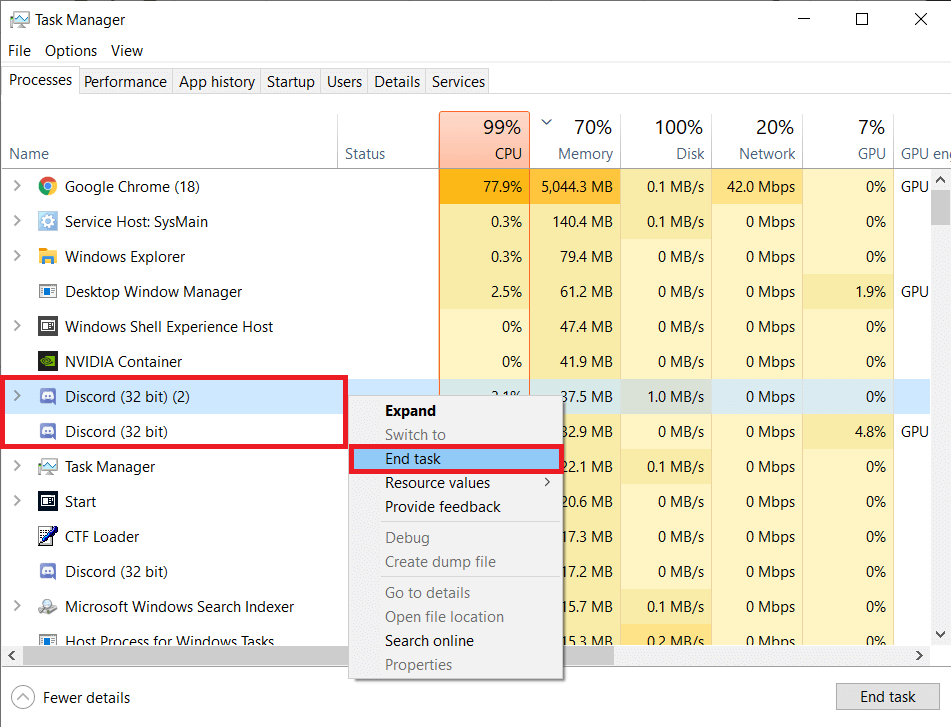
หมายเหตุ: ก่อนล้างไฟล์แคช ให้เปิดตัวจัดการงานโดยใช้ ปุ่ม ลัด CTRL + Shift + ESC แล้วคลิกขวาที่ Discord แล้วเลือก End task
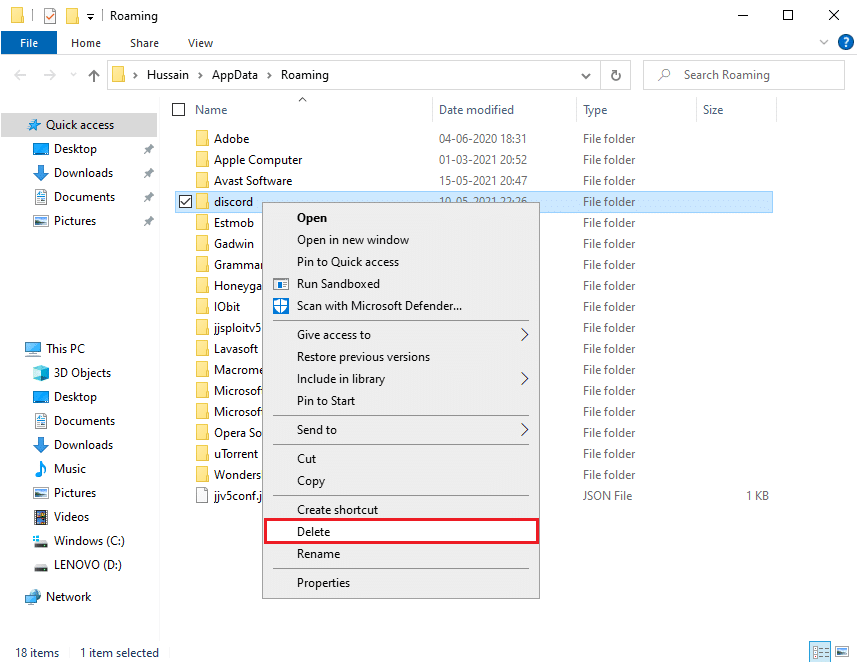
ในกรณีนี้ คุณสามารถกำจัดกองข้อมูลที่เสียหายโดยไม่จำเป็นได้ โดยอ่านคำแนะนำของเราเกี่ยวกับวิธีล้างไฟล์แคช
อ่านเพิ่มเติม: แก้ไข Discord ข้อผิดพลาดเครือข่ายที่ไม่รู้จักบน Android
วิธีที่ 6: ติดตั้งแอป Discord ใหม่
คุณสามารถลองติดตั้งแอป Discord ใหม่เพื่อแก้ไขข้อผิดพลาด Discord 1006 บนพีซีของคุณ
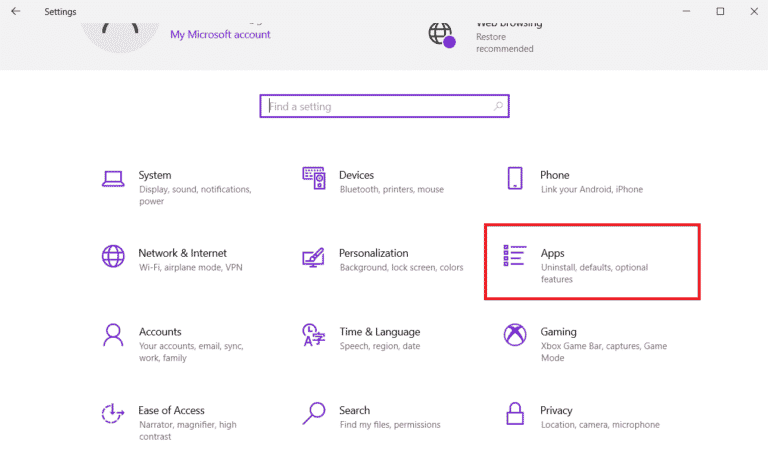
1. กดปุ่ม Windows + I พร้อมกันเพื่อเปิด การตั้งค่า
2. คลิกที่การตั้งค่า แอ พ
3. ค้นหา แอป Discord และคลิกเพื่อ ถอนการติดตั้ง
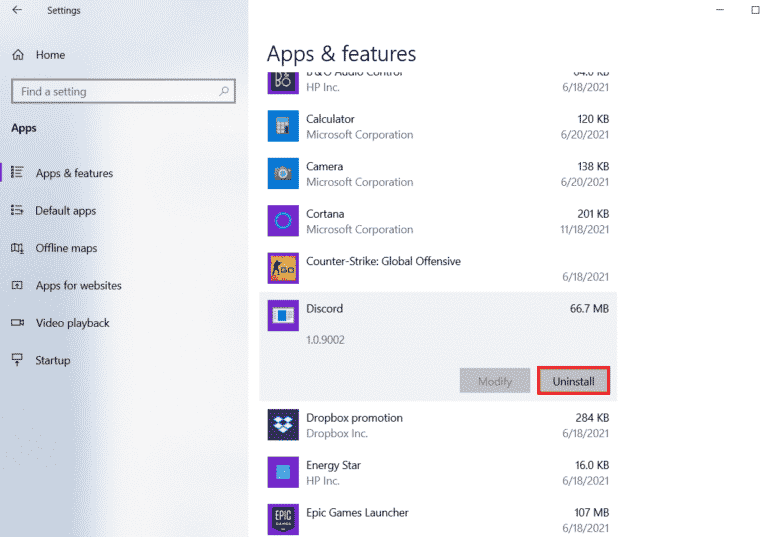
4. จากนั้น ทำตามคำแนะนำบนหน้าจอเพื่อสิ้นสุดกระบวนการ ถอนการติดตั้ง
5. ตอนนี้ รีบูตเครื่องพีซี
6. จากนั้นเปิดเว็บไซต์ Discord และคลิกที่ Download for Windows
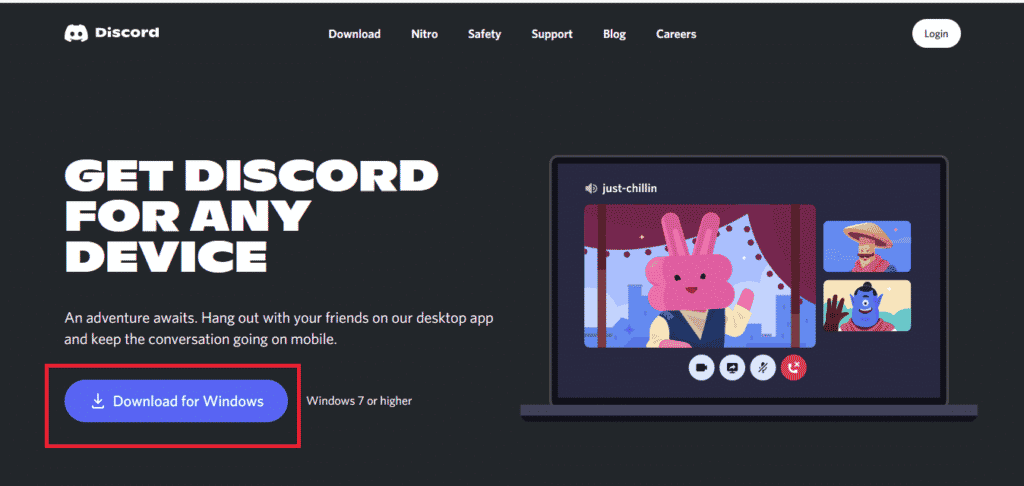
7. ตอนนี้ เมื่อดาวน์โหลดไฟล์แล้ว ให้คลิกที่ไฟล์ DiscordSetup.exe เพื่อติดตั้งลงในระบบของคุณ

สุดท้ายให้เปิด Discord เพื่อตรวจสอบว่าปัญหาการเข้าถึง Discord error 1006 ถูกปฏิเสธหรือไม่
วิธีที่ 7: ติดต่อฝ่ายสนับสนุน Discord
หากกรณีของคุณไม่ได้ผล คุณสามารถติดต่อกลุ่มสนับสนุน Discord และรับคำแนะนำจากผู้เชี่ยวชาญได้ตลอดเวลา ทีมผู้เชี่ยวชาญของพวกเขาทำงานตลอดเวลาเพื่อแก้ไขข้อสงสัยของคุณโดยไม่เสียเวลา หากคุณคิดว่า Discord แบน IP ของคุณโดยไม่ได้ตั้งใจ คุณสามารถส่งอีเมลไปที่ฝ่ายสนับสนุนของ Discord
ที่แนะนำ:
- วิธีค้นหาโฟลเดอร์ที่หายไปใน Outlook
- วิธีหยุด Skype จากการปิดเสียงอื่นบนพีซี
- วิธีการปรากฏออฟไลน์กับเซิร์ฟเวอร์เดียวใน Discord
- 9 วิธีแก้ไข Discord Krisp ไม่ทำงาน
Discord เป็นหนึ่งในแพลตฟอร์มที่ผู้คนนิยมใช้มากที่สุดเพื่อหารือเกี่ยวกับทุกสิ่งตั้งแต่หัวข้อสุ่มไปจนถึงการโต้วาทีที่ร้อนแรง อย่างไรก็ตาม อาจมีบางอย่างผิดพลาดสำหรับผู้ใช้บางคนในพระจันทร์สีน้ำเงิน เช่น ปัญหาเกี่ยวกับเซิร์ฟเวอร์และรหัสข้อผิดพลาด อย่างไรก็ตาม คุณต้องเข้าใจแล้วว่าการแก้ไข ข้อผิดพลาด Discord 1006 ไม่ใช่วิทยาศาสตร์จรวด และใคร ๆ ก็สามารถทำได้ แจ้งให้เราทราบว่าวิธีใดที่เหมาะกับคุณ หากคุณมีข้อเสนอแนะหรือข้อสงสัยสำหรับเรา โปรดแจ้งให้เราทราบในส่วนความคิดเห็น