
Masaüstündeki Simgeler Nasıl Onarılır
Yayınlanan: 2022-01-04
Çok sayıda Masaüstü simgesine sahip olan çoğumuz, bunları Windows masaüstümüzde tercih edilen çeşitli konumlara yerleştiririz. Sağ alt köşede günlük ihtiyaç duyulan klasörler veya sağ üst köşede önemli excel ve word dosyaları gibi. Zamanla, daha fazla masaüstü simgesi eklendi ve bunların varsayılan yerleşimine alıştık. Bazen, Masaüstü simgeleriniz kendilerini yeniden düzenler ve onları hatırlamakta ve orijinal konumlarına geri döndürürken çok fazla sorun yaşarsınız. Bunun nedeni Otomatik Düzenleme özelliğidir . Size Masaüstündeki simgeleri nasıl düzelteceğinizi ve Masaüstü simgelerini otomatik düzenlemeyi nasıl devre dışı bırakacağınızı öğretecek yararlı bir kılavuz sunuyoruz.

İçindekiler
- Windows 10 Masaüstünde Simgeler Nasıl Onarılır
- Masaüstü Simgelerim Neden Karıştırılıyor?
- Yöntem 1: Masaüstü Simgelerini Otomatik Düzenlemeyi Devre Dışı Bırak
- Yöntem 2: Temaların Masaüstü Simgelerini Değiştirmesine İzin Verme
- Yöntem 3: Simge Önbelleğini Yeniden Oluştur
- Yöntem 4: Kayıt Defteri Anahtarını Değiştir
Windows 10 Masaüstünde Simgeler Nasıl Onarılır
Windows 10, Masaüstü simgelerinin yerini hatırlayamıyor. Simgeleriniz masaüstünüzün farklı bölümlerine yerleştirilmişse, ancak bilgisayarınızı yeniden başlattığınızda, önceden ayarlanmış bir formatta otomatik olarak yeniden düzenlenirler. Böylece, Windows 10'da Masaüstü simgelerinin kendilerini yeniden düzenleme sorunuyla karşılaşacaksınız.
Masaüstü simge konumlarınızın bir yedeğini oluşturmanızı öneririz, böylece yeniden karıştırıldıklarında onları geri yükleyebilirsiniz. Bunu yapmak için herhangi bir güvenilir üçüncü taraf uygulamasını kullanabilirsiniz.
Masaüstü Simgelerim Neden Karıştırılıyor?
- Özellikle oyun oynarken ekran çözünürlüklerini değiştirdiğinizde ve ardından önceki çözünürlüğü yeniden ayarladığınızda, Windows simgeleri otomatik olarak yeniden konumlandırır.
- Bu , yeni bir ikincil monitör eklerken de olabilir.
- Yeni bir masaüstü simgesi eklediğinizde , simgelerin Ad veya Tarih sırasına göre yeniden düzenlenmesine ve düzenlenmesine neden olabilir.
- Masanızdan ayrılırken ekranınızı kapatma alışkanlığınız varsa, ekranı tekrar açmak masaüstü simgelerinin yeniden düzenlenmesine neden olacaktır.
- Bu genellikle Windows 10'daki Explorer.exe işlemi yeniden başlatıldığında ortaya çıkar.
- Video kartının düzgün çalışmıyor olması da mümkündür. Arızalı bir ekran kartı sürücüsü nedeniyle ekran çözünürlükleri rastgele değişebilir. Ekran çözünürlüğü değiştiğinde masaüstündeki tüm simgeler karışacaktır.
Yöntem 1: Masaüstü Simgelerini Otomatik Düzenlemeyi Devre Dışı Bırak
Simgeleri istediğiniz konumlara sürükleyerek değiştirebilirsiniz. Ancak en doğru yol, simgeleri otomatik olarak düzenleme özelliğini aşağıdaki gibi devre dışı bırakmaktır:
1. Masaüstünüzde boş bir alana sağ tıklayın.
2. Görünüm seçeneğine gelin.
3. Şimdi, aşağıdaki seçeneklerin işaretini kaldırın.
- Simgeleri otomatik düzenle
- Simgeleri ızgaraya hizalayın
Not: Bu seçenekler yalnızca kısayol simgelerini masaüstü arka planınızda tuttuğunuzda kullanılabilir.
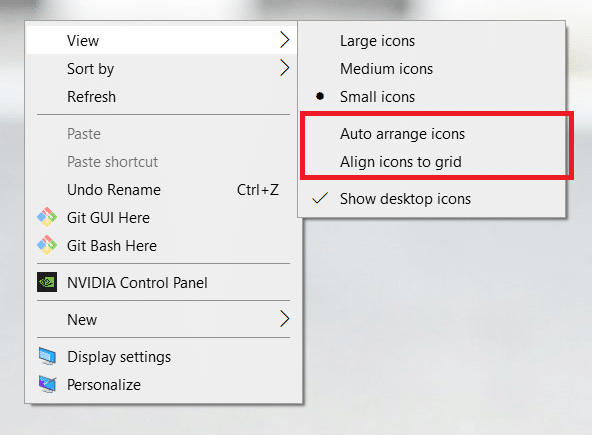
Simgelerinizi istediğiniz yere yerleştirdikten sonra, masaüstü simgeleriniz kendilerini yeniden düzenleme sorunu çözülecektir.
Ayrıca Okuyun: Eksik Windows 10 Görev Çubuğu Simgelerini Düzeltin
Yöntem 2: Temaların Masaüstü Simgelerini Değiştirmesine İzin Verme
Varsayılan olarak, Windows, temaların masaüstü simgeleriyle birlikte hareket etmesine izin verir. Bundan temanız sorumluysa, aşağıdaki talimatları izleyerek temaların simge konumlarını değiştirmesini devre dışı bırakabilir ve önleyebilirsiniz:
1. Windows Arama menüsünü açmak için Windows + Q tuşlarına aynı anda basın.
2. Temalar ve ilgili ayarlar yazın ve sağ bölmede Aç'a tıklayın.
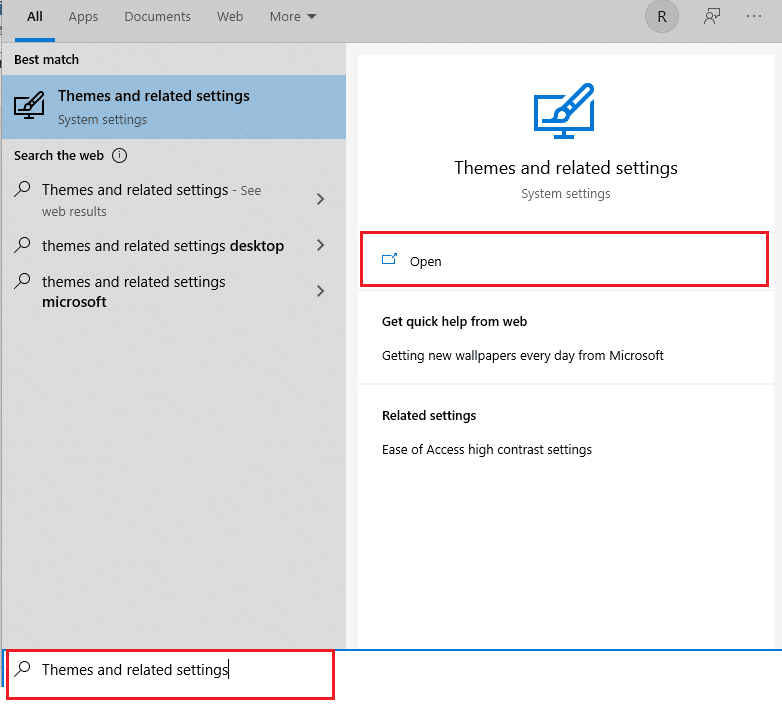
3. Ekranın sağ tarafında, gösterildiği gibi İlgili Ayarlar altındaki Masaüstü simgesi ayarları seçeneğini seçin.
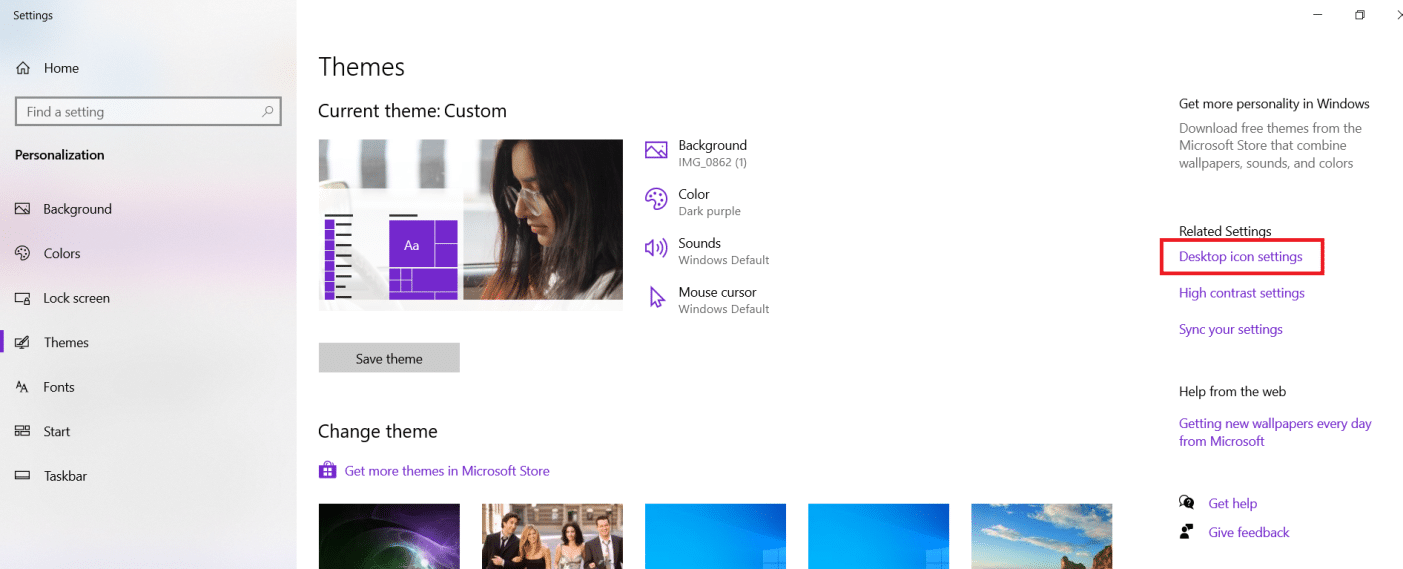
4. Temaların masaüstü simgelerini değiştirmesine izin ver seçeneğinin yanındaki kutunun işaretini kaldırın.
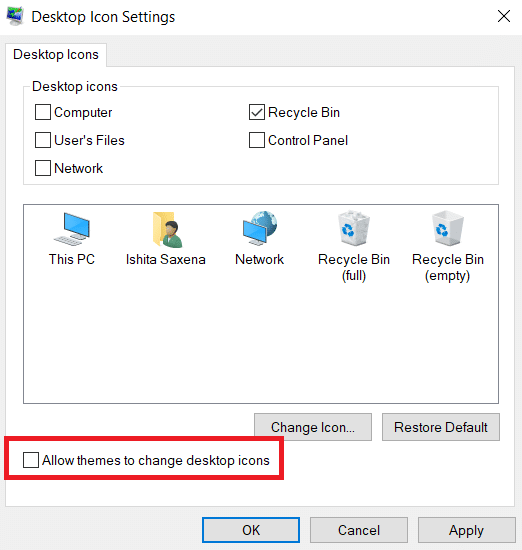
5. Değişiklikleri kaydetmek için Uygula'ya ve çıkmak için Tamam'a tıklayın.
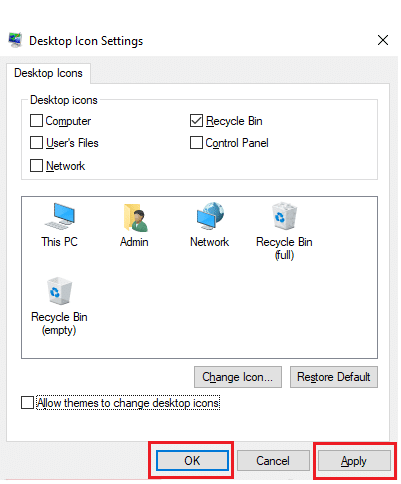
6. Simgeler hemen yeniden düzenlenmiyorsa, bilgisayarınızı yeniden başlatın. Bu, Masaüstü simgelerinin otomatik düzenleme sorununu çözecektir.
Ayrıca Okuyun: Windows 10'da Görev Çubuğuna Masaüstü Simgesini Göster Nasıl Eklenir
Yöntem 3: Simge Önbelleğini Yeniden Oluştur
IconCache, Windows PC'nizde simge kopyalarını depolayan bir veritabanı dosyasıdır. Bu dosya herhangi bir şekilde zarar görürse, yeniden oluşturmanız gerekir. Simge önbellek dosyalarını yeniden oluşturarak Masaüstündeki simgeleri şu şekilde düzeltebilirsiniz:

1. Öncelikle tüm çalışmalarınızı kaydedin ve çalışan tüm uygulama ve/veya klasörleri kapatın .
2. Görev Yöneticisini açmak için Ctrl + Shift + Esc tuşlarına aynı anda basın.
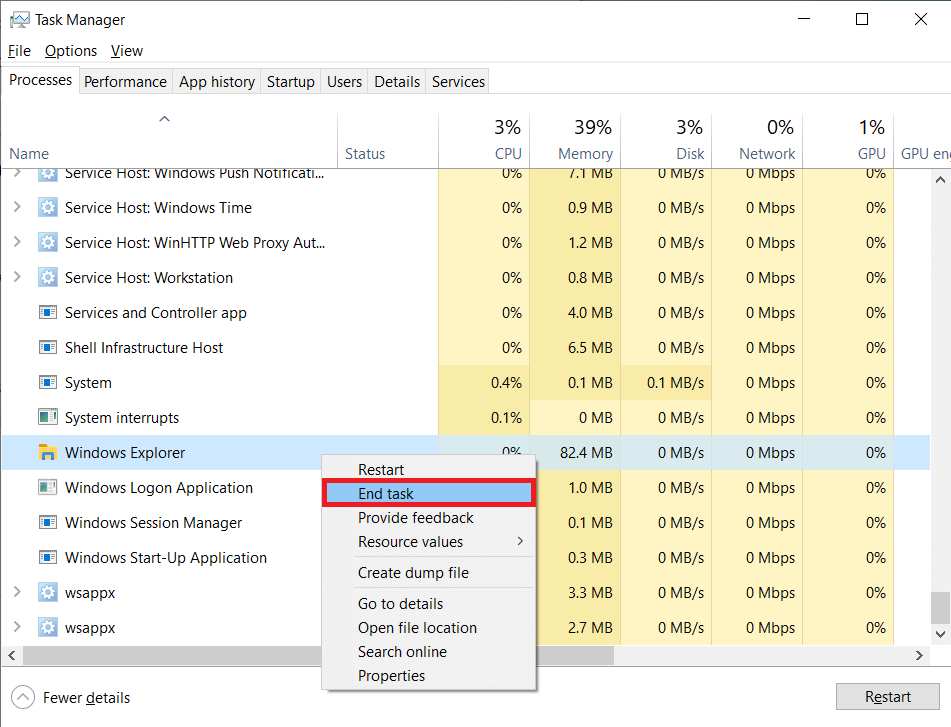
3. Windows Gezgini'ne sağ tıklayın ve aşağıda gösterildiği gibi Görevi Sonlandır'ı seçin.
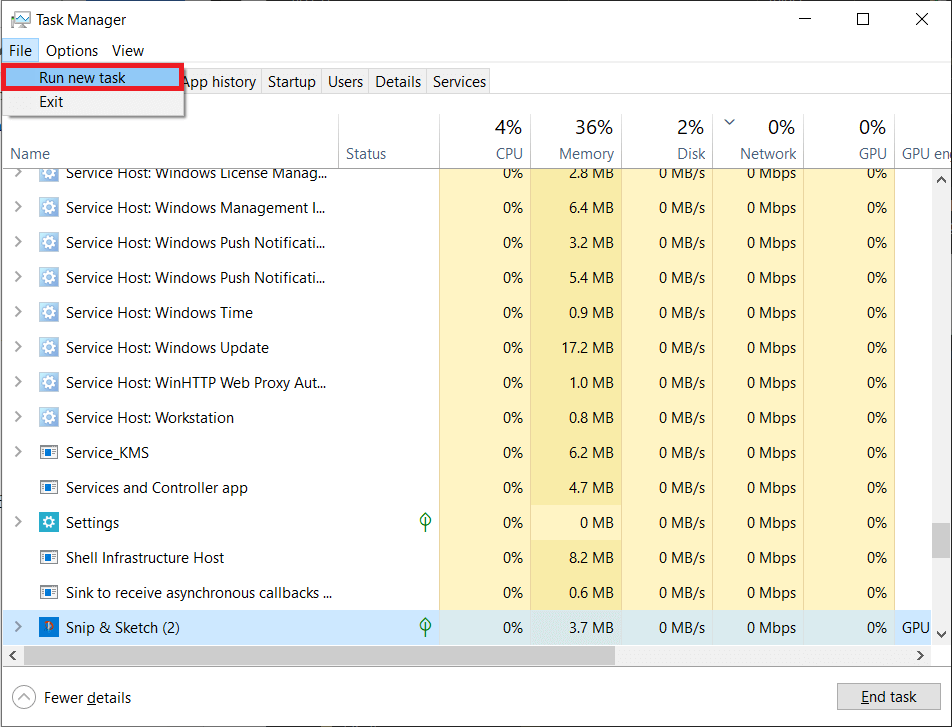
4. Dosya'yı ve ardından gösterildiği gibi Yeni görevi çalıştır'ı tıklayın.
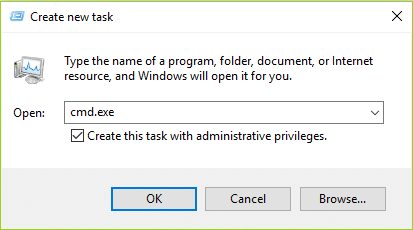
5. cmd.exe yazın ve Komut İstemi'ni başlatmak için Tamam'a tıklayın.
6. Mevcut simge önbelleğini silmek için aşağıdaki komutları yazın ve her birinin ardından Enter'a basın:
 CD /d %userprofile%\AppData\Local
DEL IconCache.db /a
ÇIKIŞ
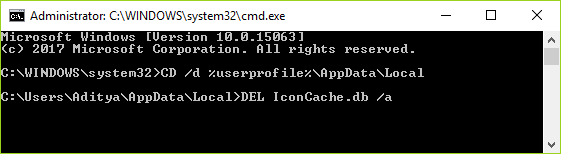
7. Son olarak, aşağıda verilen komutu yazın ve simge önbelleğini yeniden oluşturmak için Enter tuşuna basın.
cd /d %userprofile%\AppData\Local\Microsoft\Windows\Explorer özniteliği –h iconcache_*.db del iconcache_*.db Explorer'ı başlat
Not: Profil adınızla %userprofile% öğesini değiştirin.

Ayrıca Okuyun: Windows 11'de Eksik Geri Dönüşüm Kutusu Simgesini Geri Yükleme
Yöntem 4: Kayıt Defteri Anahtarını Değiştir
Simgeler varsayılan olarak yeniden düzenlenmeye devam ederse, aşağıda listelenen anahtarla kayıt defteri anahtarını değiştirmeyi deneyin.
1. Çalıştır iletişim kutusunu açmak için Windows tuşu + R tuşlarına birlikte basın.
2. Regedit yazın ve Kayıt Defteri Düzenleyicisini başlatmak için Enter tuşuna basın.
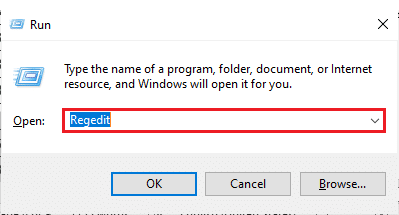
3 A. Windows 10'un 32 bit sürümünü çalıştırıyorsanız, bu konum yoluna gidin.
HKEY_CLASSES_ROOT\CLSID\{42aedc87-2188-41fd-b9a3-0c966feabec1}\InProcServer323B. Windows 10'un 64 bit sürümünü çalıştırıyorsanız, aşağıdaki yolu kullanın.
HKEY_CLASSES_ROOT\Wow6432Node\CLSID\{42aedc87-2188-41fd-b9a3-0c966feabec1}\InProcServer32 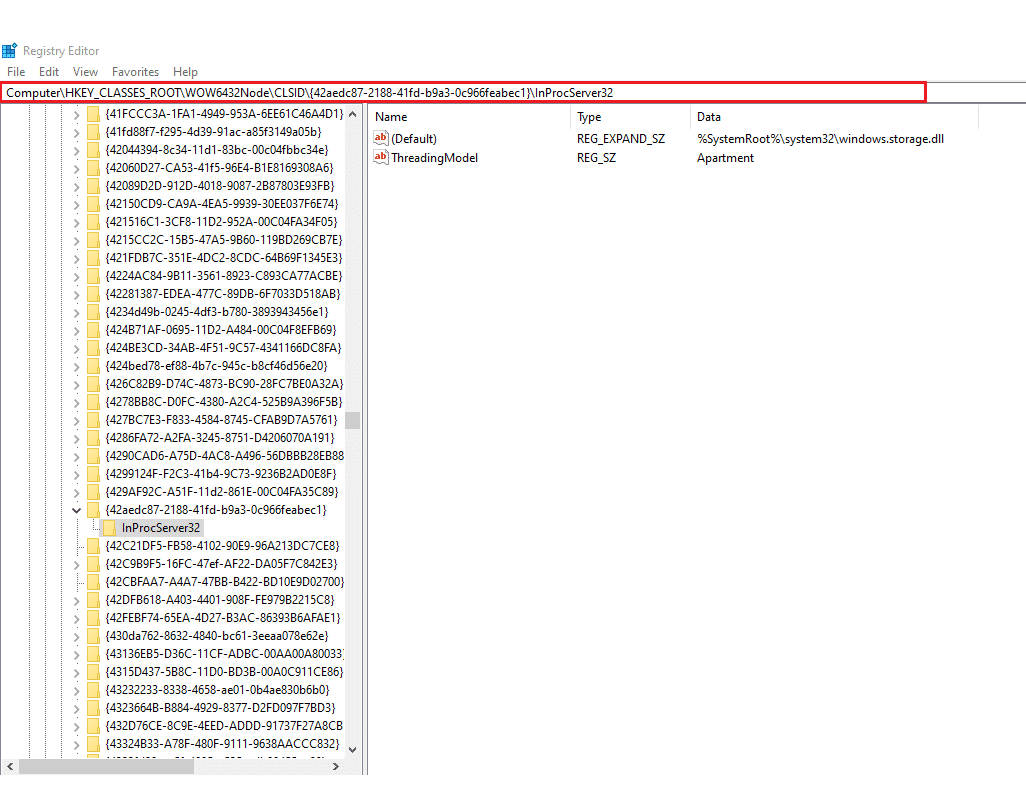
4. (Varsayılan) tuşuna çift tıklayın ve Değer verisi alanına aşağıdaki değeri girin.
%SystemRoot%\system32\windows.storage.dll
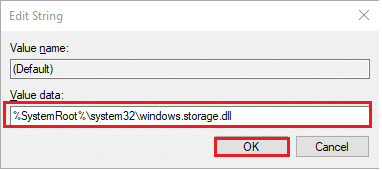
5. Bu değişiklikleri kaydetmek için Tamam'a tıklayın.
6. Değişikliklerin etkili olması için PC'nizi yeniden başlatın .
Ayrıca Okuyun: Windows 11'de Masaüstü Simgeleri Nasıl Değiştirilir
Sık Sorulan Sorular (SSS)
S1. Masaüstü simgelerimi nasıl düzenleyebilirim?
Ans. Simgeleri ada, türe, tarihe veya boyuta göre düzenlemek için Masaüstünde boş bir yere sağ tıklayın ve Simgeleri düzenle'yi seçin. Simgelerin nasıl düzenlenmesini istediğinizi belirten komutu seçin (Ada göre, Türe göre vb.). Alternatif olarak, simgelerin otomatik olarak sıralanmasını istiyorsanız Otomatik Düzenle'yi tıklayın.
S2. Masaüstümdeki simgeler neden kendilerini yeniden düzenliyor?
Ans. Bazı uygulamaları çalıştırdığınızda (özellikle PC oyunları), ekran çözünürlüğü değişir. Bu olduğunda, Windows yeni ekran boyutuna uyum sağlamak için masaüstü simgelerini yeniden düzenler. Oyunu bitirdikten sonra ekran çözünürlüğü değişebilir, ancak simgeler zaten yeniden düzenlenmiş olacaktır. Yeni bir monitör eklediğinizde veya bilgisayarınızı yeniden başlattığınızda da aynı şey olabilir.
S3. Masaüstümü düzenlemenin en iyi yolu nedir?
Ans. Masaüstünüzü düzenli tutmak için klasörleri kullanmayı düşünün. Bir klasör oluşturmak için Masaüstünü sağ tıklayın ve Yeni > Klasör öğesini seçin, ardından ona istediğiniz bir adı verin. Öğeler ve Simgeler klasöre sürüklenip bırakılabilir .
Tavsiye edilen:
- Windows 10'da Çalışmayan Skype Stereo Mix'i Düzeltme
- Windows 10'da Steam Yerleşimi Nasıl Devre Dışı Bırakılır
- Windows 10'da Outlook Uygulamasının Açılmamasını Düzeltin
- VLC Kullanarak Windows 10'da Video Nasıl Kesilir
Windows 10 Masaüstündeki simgelerin nasıl düzeltileceğini ve Masaüstü simgelerinin otomatik düzenleme sorunlarını nasıl devre dışı bırakabileceğinizi çözebildiğinizi umuyoruz. En etkili bulduğunuz yöntemi bize bildirin. Aşağıdaki yorumlar bölümünden bize ulaşın.