
วิธีแก้ไขไอคอนบนเดสก์ท็อป
เผยแพร่แล้ว: 2022-01-04
พวกเราหลายคนที่มี ไอคอนเดสก์ท็อป จำนวนมากจะตั้งค่าไว้ในสถานที่ต่างๆ ที่ต้องการบนเดสก์ท็อป Windows ของเรา เช่น โฟลเดอร์ที่จำเป็นรายวันที่มุมล่างขวา หรือไฟล์ excel และ word สำคัญที่มุมขวาบน เมื่อเวลาผ่านไป มีการเพิ่มไอคอนเดสก์ท็อปมากขึ้น และเราคุ้นเคยกับ ตำแหน่งเริ่มต้น บางครั้ง ไอคอนเดสก์ท็อปของคุณจัดเรียงตัวเองใหม่ และคุณจะมีปัญหามากมายในการจดจำและจัดเรียงกลับเป็นตำแหน่งเดิม ทั้งนี้เนื่องมาจาก คุณสมบัติจัดเรียงอัตโนมัติ เรานำคำแนะนำที่เป็นประโยชน์มาให้คุณซึ่งจะสอนวิธีแก้ไขไอคอนบนเดสก์ท็อปและปิดใช้งานการจัดเรียงไอคอนเดสก์ท็อปอัตโนมัติ

สารบัญ
- วิธีแก้ไขไอคอนบนเดสก์ท็อป Windows 10
- เหตุใดไอคอนเดสก์ท็อปของฉันจึงถูกสับเปลี่ยน
- วิธีที่ 1: ปิดใช้งานไอคอนเดสก์ท็อปจัดเรียงอัตโนมัติ
- วิธีที่ 2: ไม่อนุญาตให้ธีมเปลี่ยนไอคอนเดสก์ท็อป
- วิธีที่ 3: สร้างแคชไอคอนใหม่
- วิธีที่ 4: เปลี่ยนคีย์รีจิสทรี
วิธีแก้ไขไอคอนบนเดสก์ท็อป Windows 10
Windows 10 ไม่สามารถจำตำแหน่งของไอคอนเดสก์ท็อปได้ หากไอคอนของคุณอยู่ในส่วนต่างๆ ของเดสก์ท็อป แต่เมื่อคุณรีสตาร์ทพีซี ไอคอนเหล่านั้นจะจัดระเบียบใหม่ให้เป็นรูปแบบที่กำหนดไว้ล่วงหน้าโดยอัตโนมัติ ดังนั้น คุณจะพบปัญหาเกี่ยวกับไอคอนเดสก์ท็อปที่จัดเรียงใหม่เองใน Windows 10
เราขอแนะนำให้คุณ สร้างข้อมูลสำรอง ของตำแหน่งไอคอนเดสก์ท็อปของคุณ เพื่อให้คุณสามารถกู้คืนได้หากถูกรบกวนอีกครั้ง คุณสามารถใช้แอปของบุคคลที่สามที่เชื่อถือได้เพื่อดำเนินการดังกล่าว
เหตุใดไอคอนเดสก์ท็อปของฉันจึงถูกสับเปลี่ยน
- เมื่อคุณ เปลี่ยนความละเอียดหน้าจอ โดยเฉพาะเมื่อเล่นเกม แล้วปรับความละเอียดก่อนหน้าใหม่อีกครั้ง Windows จะย้ายไอคอนโดยอัตโนมัติ
- สิ่งนี้อาจเกิดขึ้นขณะ เพิ่มจอภาพรองใหม่
- เมื่อคุณ เพิ่มไอคอนเดสก์ท็อปใหม่ อาจทำให้ไอคอนจัดเรียงใหม่และจัดระเบียบตัวเองในลำดับชื่อหรือวันที่
- หากคุณมีนิสัยชอบ ปิดจอแสดงผล เมื่อคุณออกจากโต๊ะทำงาน การเปิดหน้าจออีกครั้งจะทำให้ไอคอนเดสก์ท็อปจัดระเบียบใหม่
- ซึ่งมักเกิดขึ้นเมื่อ กระบวนการ Explorer.exe ใน Windows 10 รีสตาร์ท
- อาจเป็นไปได้ว่า การ์ดแสดงผลทำงานไม่ถูกต้อง ความละเอียดหน้าจออาจเปลี่ยนแปลงแบบสุ่มเนื่องจากไดรเวอร์การ์ดแสดงผลมีข้อบกพร่อง ไอคอนทั้งหมดบนเดสก์ท็อปจะกลมกลืนกันเมื่อความละเอียดหน้าจอเปลี่ยนไป
วิธีที่ 1: ปิดใช้งานไอคอนเดสก์ท็อปจัดเรียงอัตโนมัติ
คุณสามารถแก้ไขไอคอนได้โดยการลากไปยังตำแหน่งที่ต้องการ แต่วิธีที่ถูกต้องที่สุดคือปิดการใช้งานฟีเจอร์จัดเรียงไอคอนอัตโนมัติ ดังนี้:
1. คลิกขวาบน พื้นที่ว่าง บน เดสก์ท็อป ของคุณ
2. เลื่อนเมาส์ไปที่ตัวเลือก มุมมอง
3. ตอนนี้ ยกเลิกการ เลือกตัวเลือก ต่อไปนี้
- จัดเรียงไอคอนอัตโนมัติ
- จัดไอคอนให้เข้ากับกริด
หมายเหตุ: ตัวเลือกเหล่านี้จะใช้ได้เฉพาะเมื่อคุณเก็บไอคอนทางลัดไว้บนพื้นหลังเดสก์ท็อปของคุณ
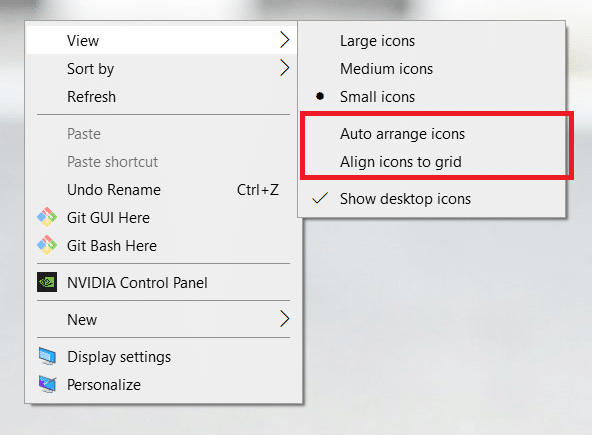
เมื่อคุณจัดตำแหน่งไอคอนของคุณในตำแหน่งที่ต้องการแล้ว ปัญหาไอคอนเดสก์ท็อปของคุณจะได้รับการแก้ไข
อ่านเพิ่มเติม: แก้ไขไอคอนแถบงาน Windows 10 ที่หายไป
วิธีที่ 2: ไม่อนุญาตให้ธีมเปลี่ยนไอคอนเดสก์ท็อป
ตามค่าเริ่มต้น Windows อนุญาตให้ธีมใช้ไอคอนเดสก์ท็อปได้ หากธีมของคุณเป็นผู้รับผิดชอบในเรื่องนี้ คุณอาจปิดการใช้งานและป้องกันไม่ให้ธีมเปลี่ยนตำแหน่งไอคอนโดยทำตามคำแนะนำด้านล่าง:
1. กดปุ่ม Windows + Q พร้อมกันเพื่อเปิดเมนู Windows Search
2. พิมพ์ ธีม และการตั้งค่าที่เกี่ยวข้อง แล้วคลิก เปิด ที่บานหน้าต่างด้านขวา
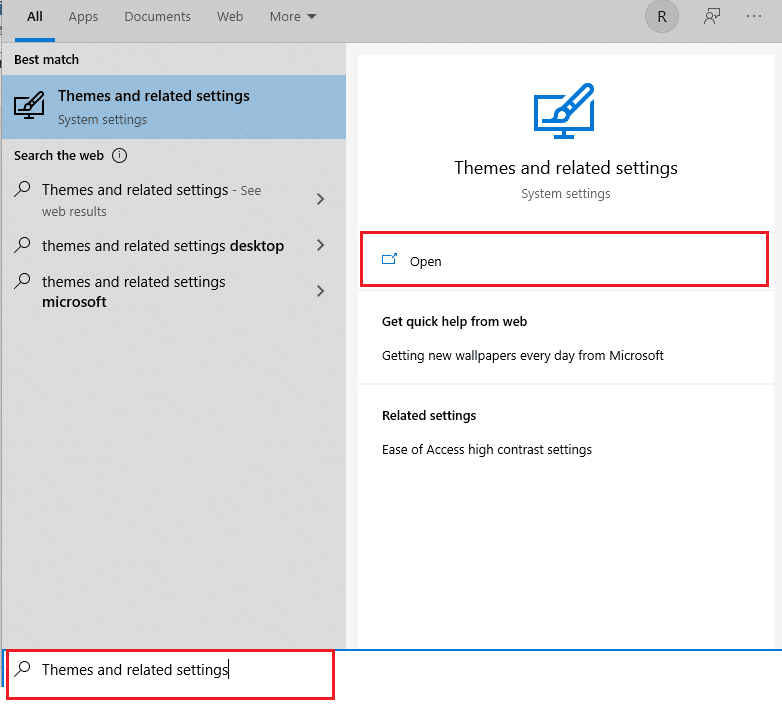
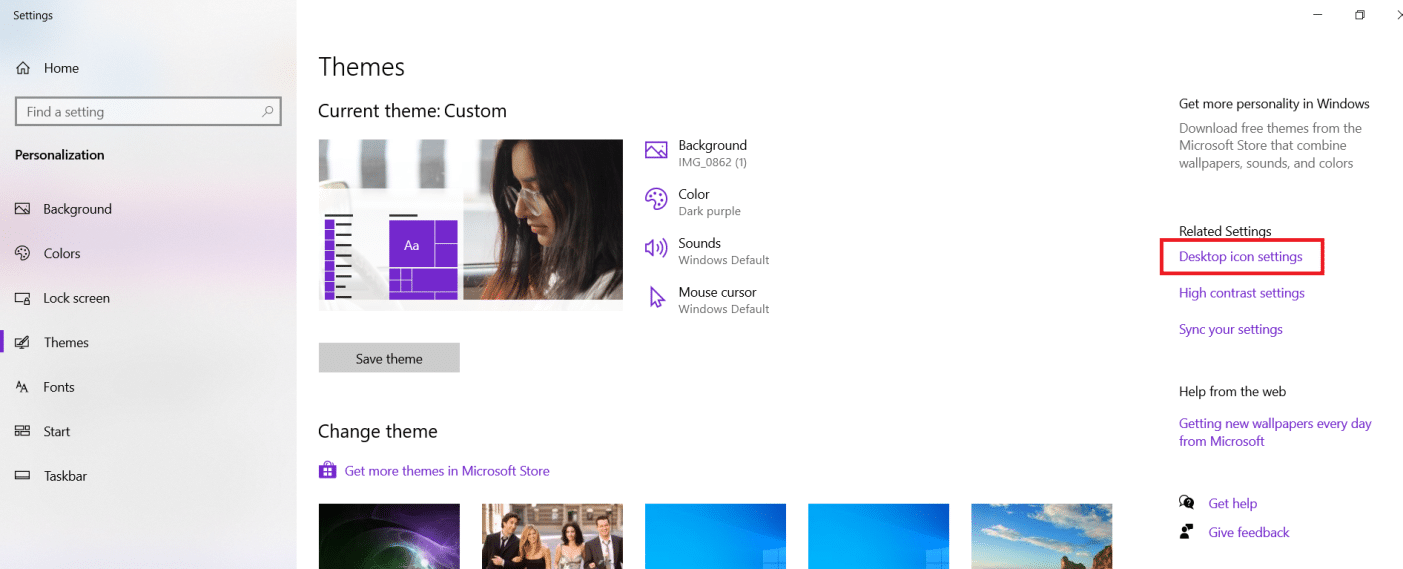
3. ที่ด้านขวาของหน้าจอ ให้เลือกตัวเลือก การตั้งค่าไอคอนเดสก์ท็อป ภายใต้ การตั้งค่าที่เกี่ยวข้อง ดังที่แสดง
4. ยกเลิกการทำเครื่องหมายที่ช่องถัดจาก อนุญาตให้ธีมเปลี่ยนไอคอนเดสก์ท็อป
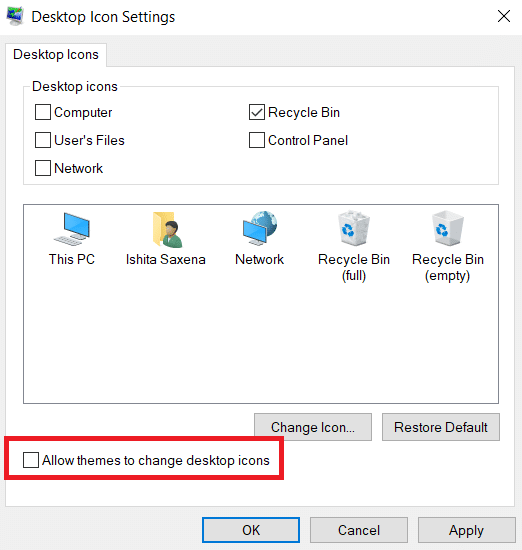
5. คลิก ใช้ เพื่อบันทึกการเปลี่ยนแปลง และคลิก ตกลง เพื่อออก
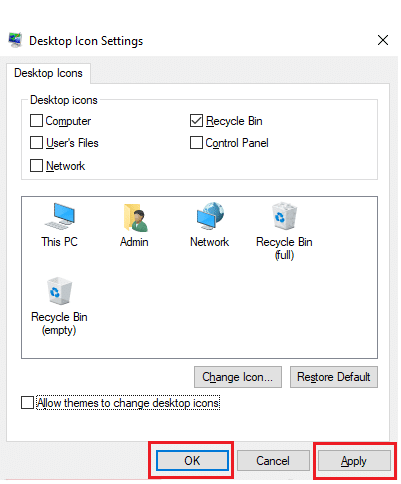
6. หากไอคอนไม่จัดเรียงใหม่ทันที ให้รีสตาร์ทพีซีของคุณ การดำเนินการนี้จะแก้ไขปัญหาการจัดเรียงไอคอนเดสก์ท็อปอัตโนมัติ
อ่านเพิ่มเติม: วิธีเพิ่มแสดงไอคอนเดสก์ท็อปไปยังทาสก์บาร์ใน Windows 10
วิธีที่ 3: สร้างแคชไอคอนใหม่
IconCache เป็นไฟล์ฐานข้อมูลที่เก็บสำเนาไอคอนบนพีซี Windows ของคุณ หากไฟล์นี้เสียหายไม่ว่าทางใด คุณต้องสร้างใหม่ ต่อไปนี้คือวิธีแก้ไขไอคอนบนเดสก์ท็อปโดยสร้างไฟล์แคชไอคอนขึ้นใหม่:

1. ขั้นแรก บันทึก งานทั้งหมดของคุณและ ปิด แอปพลิเคชันและ/หรือโฟลเดอร์ที่ทำงานอยู่ทั้งหมด
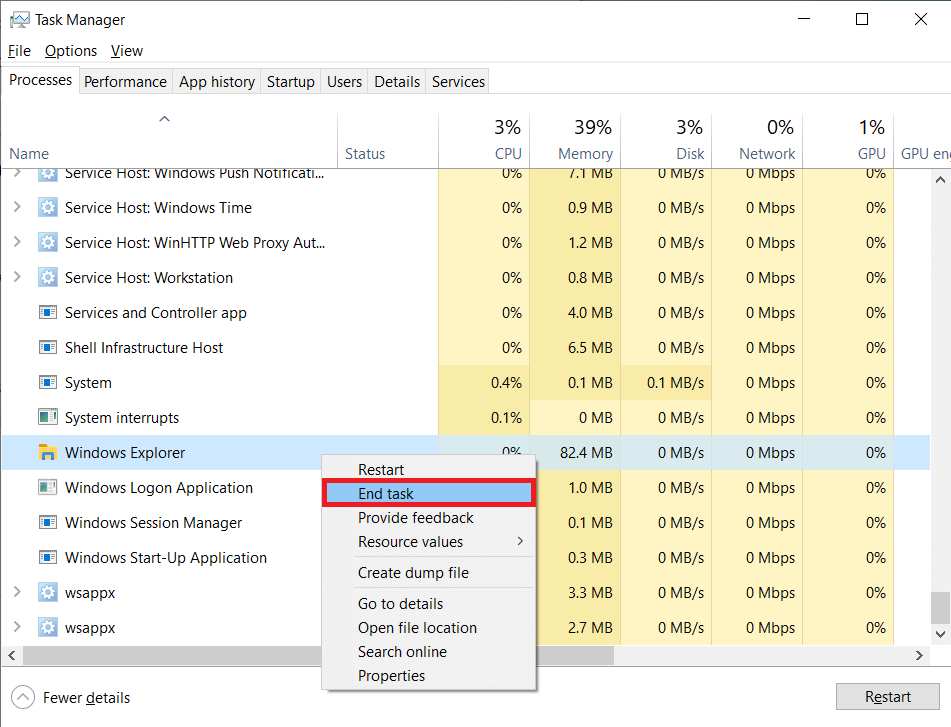
2. กด Ctrl + Shift + Esc คีย์ พร้อมกันเพื่อเปิด ตัวจัดการงาน
3. คลิกขวาที่ Windows Explorer และเลือก End Task ดังที่แสดงด้านล่าง
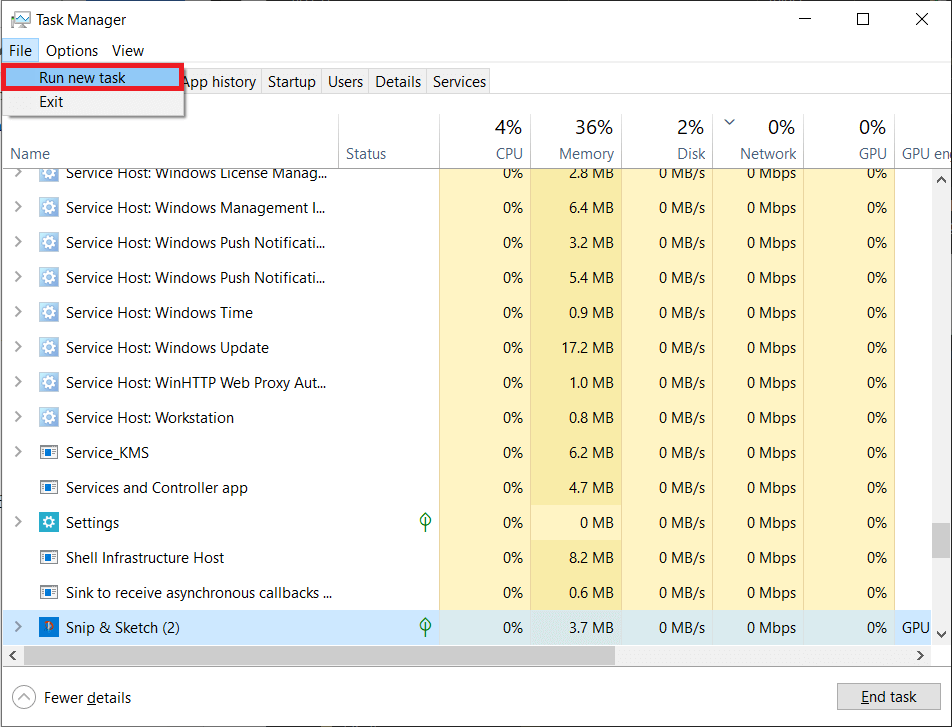
4. คลิก File จากนั้นคลิกที่ Run new task ดังที่แสดง
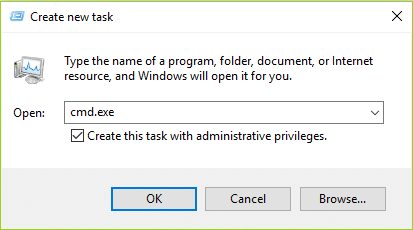
5. พิมพ์ cmd.exe แล้วคลิก OK เพื่อเปิด Command Prompt
6. พิมพ์ คำสั่ง ต่อไปนี้และกด Enter หลังจากแต่ละรายการเพื่อลบแคชไอคอนที่มีอยู่:
 ซีดี /d %userprofile%\AppData\Local
DEL IconCache.db /a
ออก
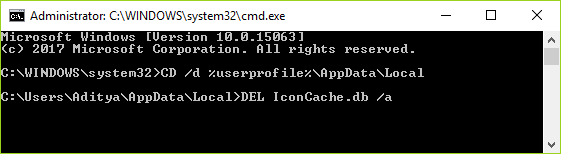
7. สุดท้ายพิมพ์ คำสั่ง ที่ระบุด้านล่างแล้วกดปุ่ม Enter เพื่อสร้างไอคอนแคชใหม่
cd /d %userprofile%\AppData\Local\Microsoft\Windows\Explorer attrib –h iconcache_*.db del iconcache_*.db start explorer
หมายเหตุ: เปลี่ยน %userprofile% ด้วยชื่อโปรไฟล์ของคุณ

อ่านเพิ่มเติม: วิธีคืนค่าไอคอนถังรีไซเคิลที่หายไปใน Windows 11
วิธีที่ 4: เปลี่ยนคีย์รีจิสทรี
หากไอคอนยังคงจัดเรียงใหม่ตามค่าเริ่มต้น ให้ลองเปลี่ยนคีย์รีจิสทรีด้วยคีย์ที่แสดงด้านล่าง
1. กด ปุ่ม Windows + R พร้อมกันเพื่อเปิดกล่องโต้ตอบ เรียกใช้
2. พิมพ์ Regedit และกด Enter เพื่อเปิด Registry Editor
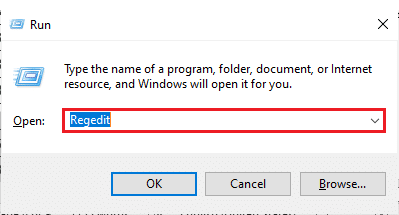
3A. หากคุณกำลังใช้งาน Windows 10 เวอร์ชัน 32 บิต ให้ไปที่ เส้นทาง ของตำแหน่งนี้
HKEY_CLASSES_ROOT\CLSID\{42aedc87-2188-41fd-b9a3-0c966feabec1}\InProcServer323B. หากคุณใช้ Windows 10 เวอร์ชัน 64 บิต ให้ใช้ เส้นทาง ด้านล่าง
HKEY_CLASSES_ROOT\Wow6432Node\CLSID\{42aedc87-2188-41fd-b9a3-0c966feabec1}\InProcServer32 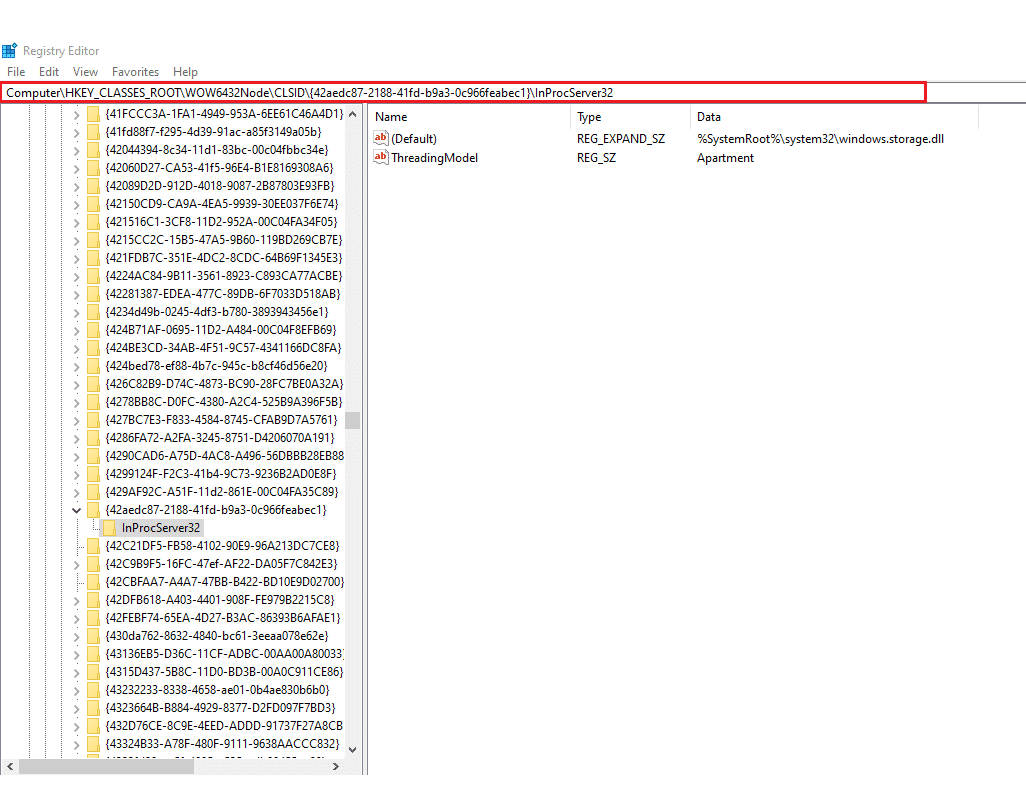
4. ดับเบิลคลิกที่ปุ่ม (Default) และป้อนค่าต่อไปนี้ในฟิลด์ Value data
%SystemRoot%\system32\windows.storage.dll
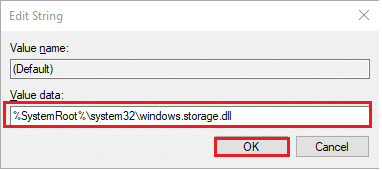
5. คลิก ตกลง เพื่อบันทึกการเปลี่ยนแปลงเหล่านี้
6. เพื่อให้การแก้ไขมีผล รีสตาร์ทพีซีของคุณ
อ่านเพิ่มเติม: วิธีเปลี่ยนไอคอนเดสก์ท็อปบน Windows 11
คำถามที่พบบ่อย (FAQ)
ไตรมาสที่ 1 ฉันจะจัดระเบียบไอคอนเดสก์ท็อปได้อย่างไร
ตอบ คลิกขวาที่พื้นที่ว่างบนเดสก์ท็อปและเลือก จัดระเบียบไอคอน เพื่อจัดเรียงไอคอนตามชื่อ ประเภท วันที่ หรือขนาด เลือกคำสั่งที่ระบุว่าคุณต้องการจัดเรียงไอคอนอย่างไร (ตามชื่อ ตามประเภท และอื่นๆ) หรือคลิก จัดเรียงอัตโนมัติ ถ้าคุณต้องการให้ไอคอนจัดเรียงโดยอัตโนมัติ
ไตรมาสที่ 2 เหตุใดไอคอนบนเดสก์ท็อปของฉันจึงจัดเรียงตัวเองใหม่
ตอบ เมื่อคุณเรียกใช้บางแอพ (โดยเฉพาะเกม PC) ความละเอียดหน้าจอจะเปลี่ยนไป เมื่อสิ่งนี้เกิดขึ้น Windows จะจัดเรียงไอคอนเดสก์ท็อปใหม่เพื่อรองรับขนาดหน้าจอใหม่ ความละเอียดของหน้าจออาจเปลี่ยนไปหลังจากที่คุณจบเกม แต่ไอคอนต่างๆ จะถูกจัดเรียงใหม่แล้ว สิ่งเดียวกันอาจเกิดขึ้นเมื่อคุณเพิ่มจอภาพใหม่หรือรีบูตพีซีของคุณ
ไตรมาสที่ 3 วิธีใดดีที่สุดในการจัดเดสก์ท็อปของฉัน
ตอบ เพื่อให้เดสก์ท็อปของคุณเป็นระเบียบเรียบร้อย ให้พิจารณาใช้โฟลเดอร์ต่างๆ ในการสร้างโฟลเดอร์ ให้คลิกขวาที่เดสก์ท็อปแล้วเลือก ใหม่ > โฟลเดอร์ จากนั้นตั้งชื่อตามที่คุณต้องการ รายการและไอคอนอาจถูกลากและวางลงในโฟลเดอร์
ที่แนะนำ:
- แก้ไข Skype Stereo Mix ไม่ทำงานใน Windows 10
- วิธีปิดการใช้งาน Steam Overlay ใน Windows 10
- แก้ไขแอป Outlook ไม่เปิดใน Windows 10
- วิธีตัดวิดีโอใน Windows 10 โดยใช้ VLC
เราหวังว่าคุณจะสามารถระบุ วิธีแก้ไขไอคอนบนเดสก์ท็อป Windows 10 และวิธีปิดใช้งานไอคอนเดสก์ท็อปจัดเรียงปัญหาโดยอัตโนมัติ แจ้งให้เราทราบว่าวิธีใดที่คุณพบว่ามีประสิทธิภาพมากที่สุด ติดต่อเราผ่านทางส่วนความคิดเห็นด้านล่าง