
Jak naprawić ikony na pulpicie
Opublikowany: 2022-01-04
Wielu z nas z dużą liczbą ikon na pulpicie ustawiłoby je w różnych preferowanych lokalizacjach na pulpicie systemu Windows. Takie jak codzienne potrzebne foldery w prawym dolnym rogu lub kluczowe pliki Excel i Word w prawym górnym rogu. Z biegiem czasu dodano więcej ikon na pulpicie i przyzwyczailiśmy się do ich domyślnego rozmieszczenia . Czasami ikony na pulpicie zmieniają się i będziesz mieć wiele problemów z zapamiętaniem i ponownym ustawieniem ich z powrotem do ich pierwotnej pozycji. Wynika to z funkcji automatycznego rozmieszczania . Dajemy Ci pomocny przewodnik, który nauczy Cię, jak naprawiać ikony na pulpicie i wyłączać automatyczne rozmieszczanie ikon na pulpicie.

Zawartość
- Jak naprawić ikony na pulpicie systemu Windows 10
- Dlaczego ikony mojego pulpitu są tasowane?
- Metoda 1: Wyłącz automatyczne rozmieszczanie ikon pulpitu
- Metoda 2: Nie zezwalaj motywom na zmianę ikon pulpitu
- Metoda 3: Odbuduj pamięć podręczną ikon
- Metoda 4: Zmień klucz rejestru
Jak naprawić ikony na pulpicie systemu Windows 10
Windows 10 nie jest w stanie zapamiętać lokalizacji ikon pulpitu. Jeśli twoje ikony są umieszczone w różnych sekcjach pulpitu, ale po ponownym uruchomieniu komputera, zostaną one automatycznie zreorganizowane do określonego wstępnie ustawionego formatu. W ten sposób napotkasz problem polegający na zmianie kolejności ikon pulpitu w systemie Windows 10.
Zalecamy utworzenie kopii zapasowej lokalizacji ikon na pulpicie, aby móc je przywrócić, jeśli zostaną ponownie zaszyfrowane. W tym celu możesz użyć dowolnej zaufanej aplikacji innej firmy.
Dlaczego ikony mojego pulpitu są tasowane?
- W przypadku zmiany rozdzielczości ekranu, zwłaszcza podczas grania w gry, a następnie ponownego dostosowania poprzedniej rozdzielczości, system Windows automatycznie przeniesie ikony.
- Może się to również zdarzyć podczas dodawania nowego monitora dodatkowego .
- Dodanie nowej ikony na pulpicie może spowodować zmianę układu ikon i uporządkowanie ich w kolejności nazw lub dat.
- Jeśli masz zwyczaj wyłączania ekranu , gdy odchodzisz od biurka, ponowne włączenie ekranu spowoduje reorganizację ikon na pulpicie.
- Zwykle dzieje się tak, gdy proces Explorer.exe w systemie Windows 10 zostaje ponownie uruchomiony .
- Możliwe też, że karta graficzna nie działa prawidłowo . Rozdzielczości ekranu mogą być zmieniane losowo z powodu wadliwego sterownika karty graficznej. Wszystkie ikony na pulpicie zmieszają się, gdy zmieni się rozdzielczość ekranu.
Metoda 1: Wyłącz automatyczne rozmieszczanie ikon pulpitu
Możesz modyfikować ikony, przeciągając je w żądane pozycje. Ale najdokładniejszym sposobem jest wyłączenie funkcji automatycznego rozmieszczania ikon w następujący sposób:
1. Kliknij prawym przyciskiem myszy puste miejsce na pulpicie .
2. Najedź na opcję Widok .
3. Teraz odznacz następujące opcje .
- Automatyczne układanie ikon
- Wyrównaj ikony do siatki
Uwaga: te opcje są dostępne tylko wtedy, gdy masz ikony skrótów na tle pulpitu.
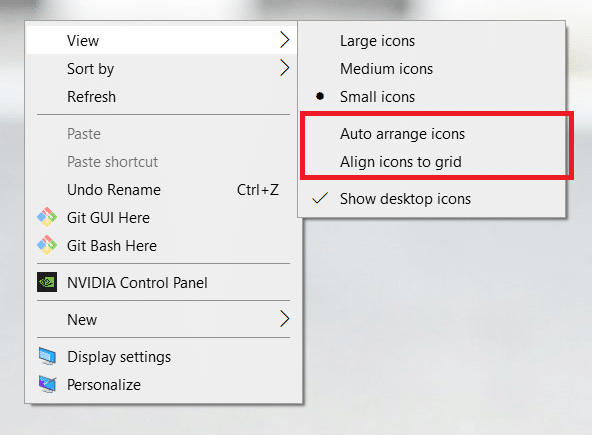
Po umieszczeniu ikon tam, gdzie chcesz, problem z ikonami na pulpicie zostanie rozwiązany.
Przeczytaj także: Napraw brakujące ikony na pasku zadań systemu Windows 10
Metoda 2: Nie zezwalaj motywom na zmianę ikon pulpitu
Domyślnie system Windows pozwala, aby motywy przechodziły przez ikony na pulpicie. Jeśli Twój motyw jest za to odpowiedzialny, możesz wyłączyć i uniemożliwić motywom zmianę pozycji ikon, postępując zgodnie z poniższymi instrukcjami:
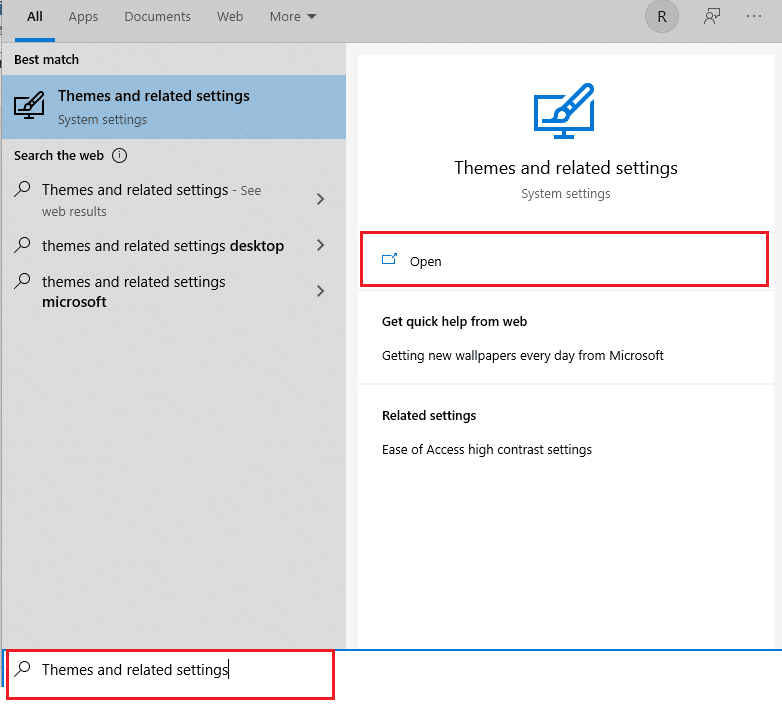
1. Naciśnij jednocześnie klawisze Windows + Q, aby otworzyć menu wyszukiwania systemu Windows .
2. Wpisz Motywy i powiązane ustawienia i kliknij Otwórz w prawym okienku.
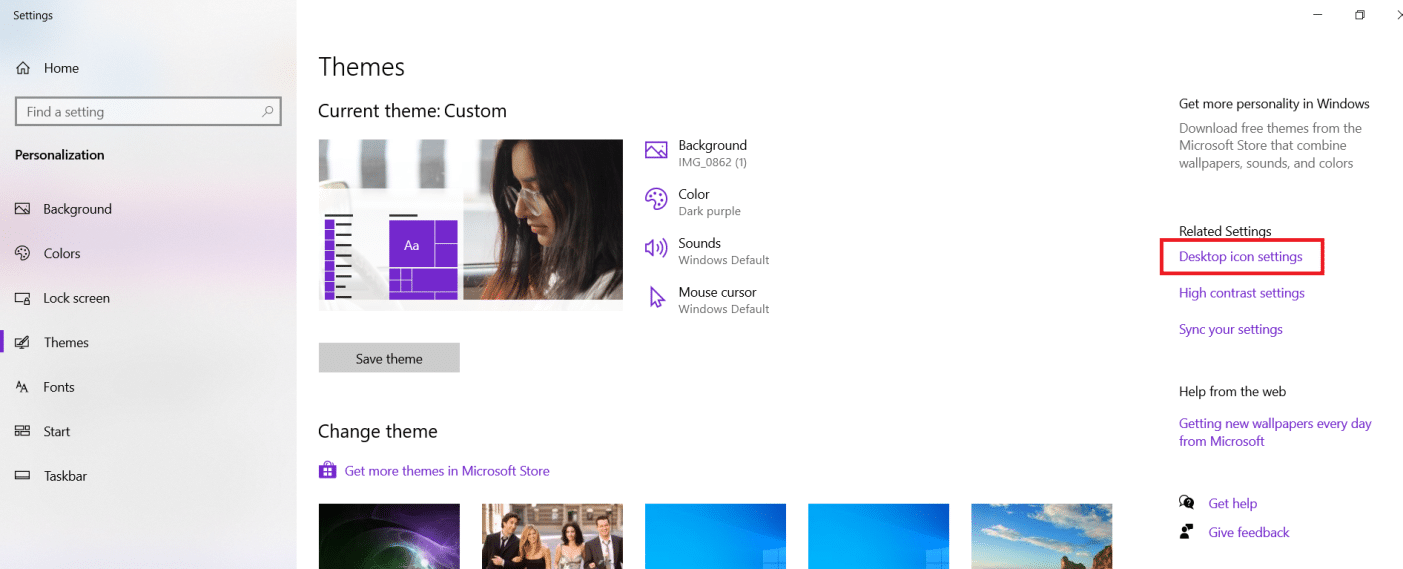
3. Po prawej stronie ekranu wybierz opcję Ustawienia ikony pulpitu w obszarze Ustawienia pokrewne , jak pokazano.
4. Usuń zaznaczenie pola obok Zezwalaj motywom na zmianę ikon pulpitu.
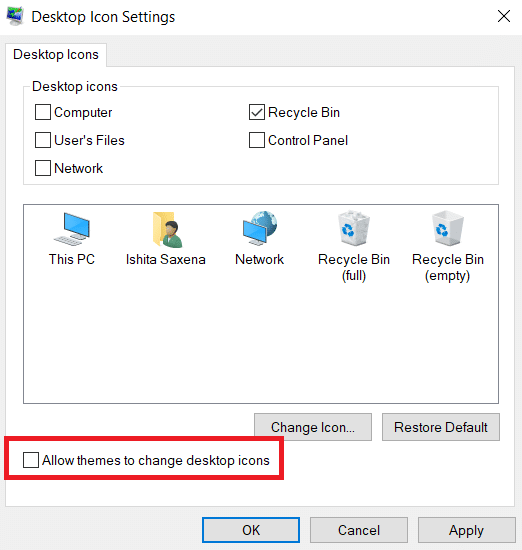
5. Kliknij Zastosuj , aby zapisać zmiany i kliknij OK , aby wyjść.
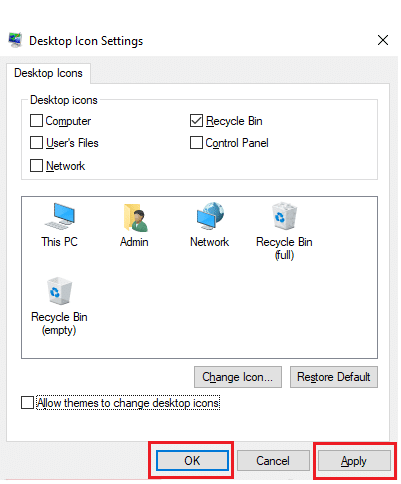
6. Jeśli ikony nie zmieniają się od razu, uruchom ponownie komputer. Rozwiąże to problem automatycznego rozmieszczania ikon na pulpicie.
Przeczytaj także: Jak dodać ikonę Pokaż pulpitu do paska zadań w systemie Windows 10
Metoda 3: Odbuduj pamięć podręczną ikon
IconCache to plik bazy danych, który przechowuje kopie ikon na komputerze z systemem Windows. Jeśli ten plik zostanie w jakikolwiek sposób uszkodzony, musisz go odtworzyć. Oto jak naprawić ikony na pulpicie, odbudowując pliki pamięci podręcznej ikon:

1. Najpierw zapisz całą swoją pracę i zamknij wszystkie uruchomione aplikacje i/lub foldery.
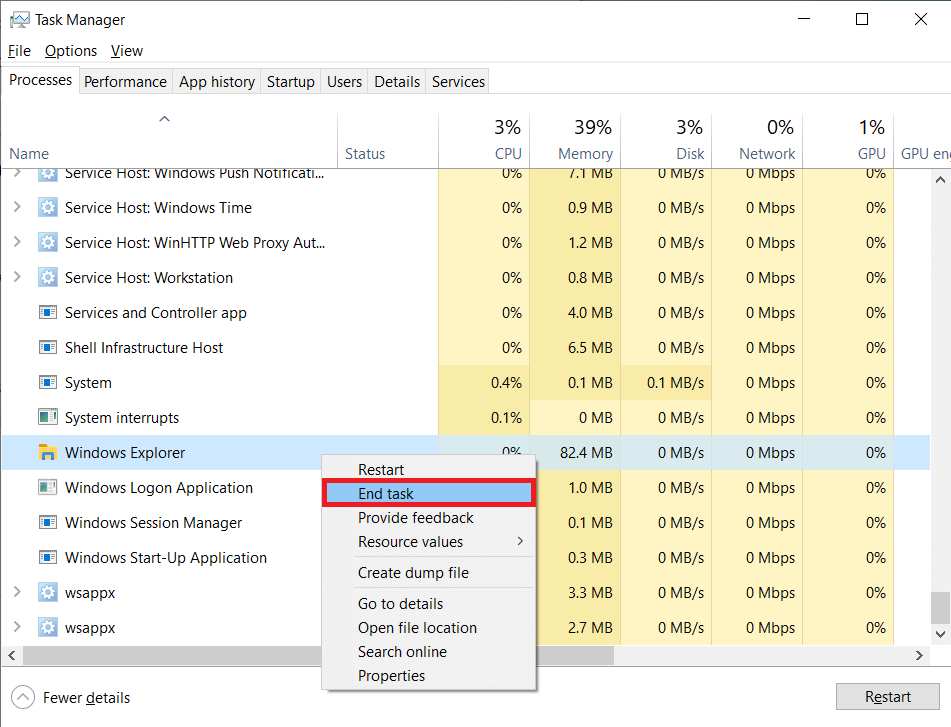
2. Naciśnij jednocześnie klawisze Ctrl + Shift + Esc, aby otworzyć Menedżera zadań.
3. Kliknij prawym przyciskiem myszy Eksplorator Windows i wybierz opcję Zakończ zadanie , jak pokazano poniżej.
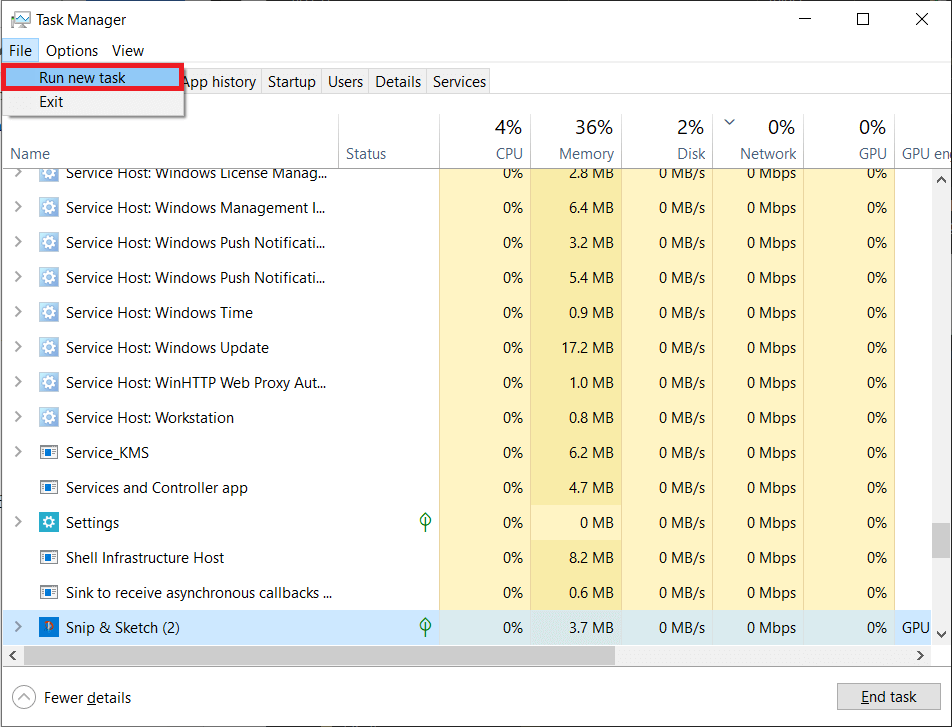
4. Kliknij Plik , a następnie kliknij Uruchom nowe zadanie , jak pokazano.
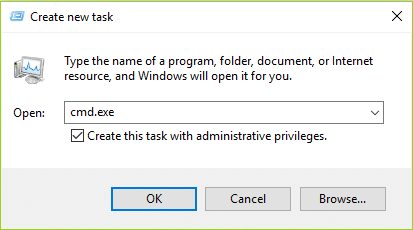
5. Wpisz cmd.exe i kliknij OK , aby uruchomić Wiersz polecenia .
6. Wpisz następujące polecenia i naciśnij Enter po każdym, aby usunąć istniejącą pamięć podręczną ikon:
 CD /d %userprofile%\AppData\Local
DEL IconCache.db /a
WYJŚCIE
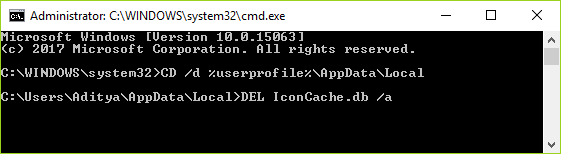
7. Na koniec wpisz polecenie podane poniżej i naciśnij klawisz Enter, aby odbudować pamięć podręczną ikon.
cd /d %userprofile%\AppData\Local\Microsoft\Windows\Explorer attrib –h iconcache_*.db del iconcache_*.db uruchom eksplorator
Uwaga: Zmień %userprofile% na nazwę swojego profilu.

Przeczytaj także: Jak przywrócić brakującą ikonę kosza w systemie Windows 11?
Metoda 4: Zmień klucz rejestru
Jeśli ikony nadal są domyślnie zmieniane, spróbuj zmienić klucz rejestru za pomocą klucza wymienionego poniżej.
1. Naciśnij klawisz Windows + klawisze R razem, aby otworzyć okno dialogowe Uruchom .
2. Wpisz Regedit i naciśnij klawisz Enter, aby uruchomić Edytor rejestru .
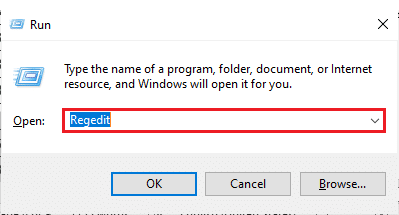
3A. Jeśli korzystasz z 32-bitowej wersji systemu Windows 10, przejdź do tej ścieżki lokalizacji .
HKEY_CLASSES_ROOT\CLSID\{42aedc87-2188-41fd-b9a3-0c966feabec1}\InProcServer323B. Jeśli korzystasz z 64-bitowej wersji systemu Windows 10, użyj poniższej ścieżki .
HKEY_CLASSES_ROOT\Wow6432Node\CLSID\{42aedc87-2188-41fd-b9a3-0c966feabec1}\InProcServer32 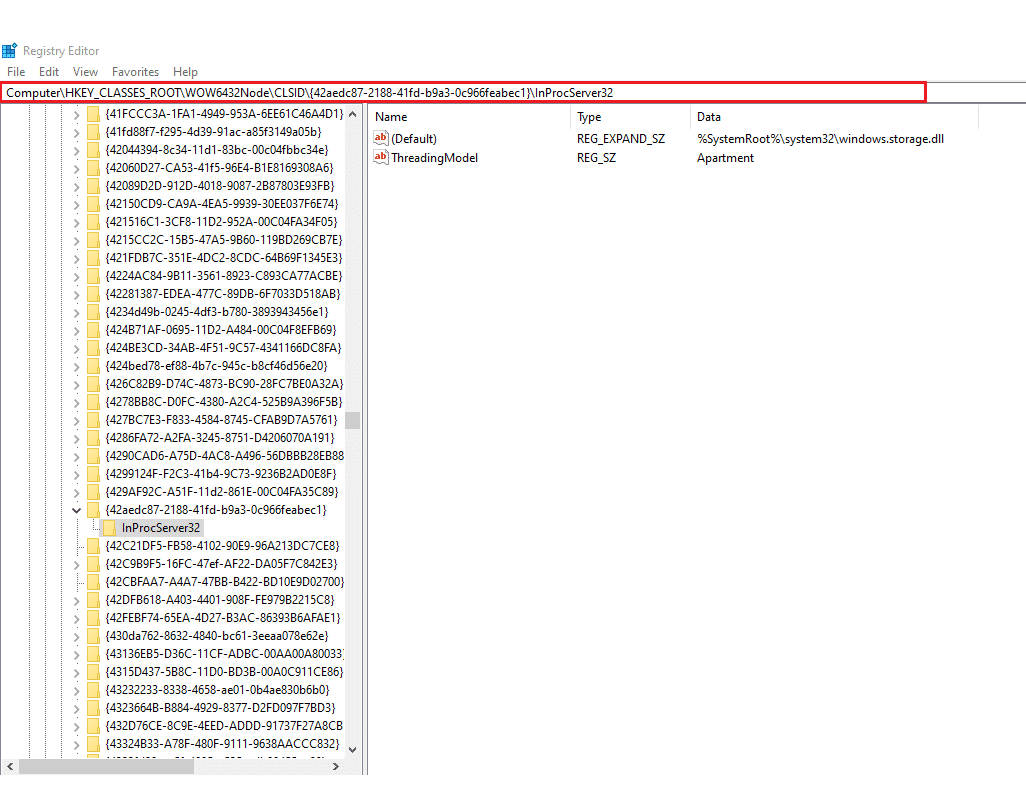
4. Kliknij dwukrotnie klawisz (Domyślny) i wprowadź następującą wartość w polu Dane wartości .
%SystemRoot%\system32\windows.storage.dll
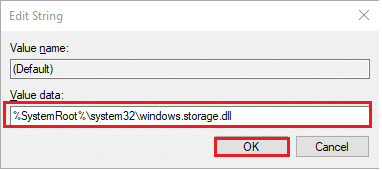
5. Kliknij OK , aby zapisać te zmiany.
6. Aby zmiany zaczęły obowiązywać, uruchom ponownie komputer .
Przeczytaj także: Jak zmienić ikony pulpitu w systemie Windows 11
Często zadawane pytania (FAQ)
Q1. Jak mogę uporządkować ikony na pulpicie?
Odp. Kliknij prawym przyciskiem myszy wolne miejsce na Pulpicie i wybierz Uporządkuj ikony , aby uporządkować ikony według nazwy, typu, daty lub rozmiaru. Wybierz polecenie, które wskazuje, jak chcesz rozmieścić ikony (według nazwy, typu itd.). Alternatywnie, kliknij Autorozmieszczanie , jeśli chcesz, aby ikony były sortowane automatycznie.
Q2. Dlaczego ikony na moim pulpicie zmieniają się?
Odp. Po uruchomieniu niektórych aplikacji (w szczególności gier na komputery PC) zmienia się rozdzielczość ekranu. W takim przypadku system Windows ponownie rozmieszcza ikony pulpitu, aby dostosować je do nowego rozmiaru ekranu. Rozdzielczość ekranu może się zmienić po zakończeniu gry, ale ikony zostaną już zmienione. To samo może się zdarzyć po dodaniu nowego monitora lub ponownym uruchomieniu komputera.
Q3. Jaki jest najlepszy sposób na uporządkowanie mojego pulpitu?
Odp. Aby utrzymać porządek na pulpicie, rozważ wykorzystanie folderów. Aby utworzyć folder, kliknij prawym przyciskiem myszy w Biurko i wybierz Nowy > Folder , a następnie nadaj mu wybraną nazwę. Elementy i ikony można przeciągać i upuszczać do folderu .
Zalecana:
- Napraw Skype Stereo Mix nie działa w systemie Windows 10
- Jak wyłączyć nakładkę Steam w systemie Windows 10?
- Napraw aplikację Outlook nie otwiera się w systemie Windows 10
- Jak wyciąć wideo w systemie Windows 10 za pomocą VLC
Mamy nadzieję, że udało Ci się rozwiązać problem naprawiania ikon na pulpicie systemu Windows 10 i wyłączania problemów z automatycznym układaniem ikon na pulpicie. Daj nam znać, która metoda okazała się najskuteczniejsza. Skontaktuj się z nami za pośrednictwem poniższej sekcji komentarzy.