
Crunchyroll Çalışmıyor Nasıl Onarılır
Yayınlanan: 2021-12-15
Crunchyroll, Netflix'e benzer ancak gerçek hayat şovları yerine manga ve anime yayınlıyor . Tüm dünyada milyonlarca insan tarafından kullanılmaktadır. Amerika Birleşik Devletleri dışında yaşıyor olsanız bile, bir VPN hizmeti kullanarak Crunchyroll'a erişebilirsiniz. Ancak, bakım ve geliştirme için periyodik olarak kapatılan Crunchyroll sunucuları dışında, aksi takdirde Crunchyroll'a da erişemeyebilirsiniz. Videonuz yüklenmeyebilir veya bunun yerine yalnızca siyah bir ekran görüntülenebilir. Crunchyroll çalışmıyor sorunuyla karşılaştığınızda, uygulamadan yanıt gelmeden bir hata mesajı alacaksınız. Aynı şeyi anlamak ve düzeltmek için bu makaleyi okuyun.
İçindekiler
- Crunchyroll Çalışmıyor Sorunu Nasıl Onarılır
- Ön Kontrol: Crunchyroll Sunucuları Kapatıldı
- Yöntem 1: İnternet Bağlantısı Sorunlarını Giderin
- Yöntem 2: Tercih Edilen Dili Değiştir
- Yöntem 3: Video Kalitesi Ayarlarını Değiştirin
- Yöntem 4: Ağ Sürücülerini Güncelleyin
- Yöntem 5: Windows Defender Güvenlik Duvarı Çakışmasını Çözün
- Yöntem 6: Üçüncü Taraf Antivirüs Müdahalesini Kaldırın (Varsa)
- Profesyonel İpucu: Avast Antivirus Kalkanlarını Tekrar Etkinleştirme
- Yöntem 7: Crunchyroll Uygulamasını Sıfırla
- Yöntem 8: Crunchyroll Uygulamasını Yeniden Yükleyin
- Yöntem 9: Destek Ekibiyle İletişime Geçin
Crunchyroll Çalışmıyor Sorunu Nasıl Onarılır
Crunchyroll'un yüklenmemesi sorununun olası nedenleri şunlardır:
- Crunchyroll sunucuları kapalı
- Ağ bağlantısı sorunları
- Reklam engelleyici müdahalesi
- Güvenlik duvarı çakışmaları
- Üçüncü taraf Antivirüs paraziti
Not: Crunchyroll yalnızca ABD'de mevcuttur. Bu nedenle, başka bir yerden erişmeye çalışırsanız, bunu bir VPN bağlantısı olmadan yapamazsınız. Bu nedenle, güvenilir ve güvenilir bir VPN bağlantısı kurduğunuzdan ve bu bağlantıya bağlandığınızdan emin olun. Bunu yapmak için, VPN Nedir? bölümünü okuyun. Nasıl çalışır? & Windows 10'da VPN nasıl kurulur hakkında eğitim.
Ön Kontrol: Crunchyroll Sunucuları Kapatıldı
Platforma PS4'te herhangi bir kesinti olmadan erişebiliyorsanız, o zaman Crunchyroll sunucularında sorun olabilir. Olur çünkü:
- Çok fazla kullanıcı aynı anda platforma erişmeye çalışırsa.
- Sunucular bakım nedeniyle kapalıysa.
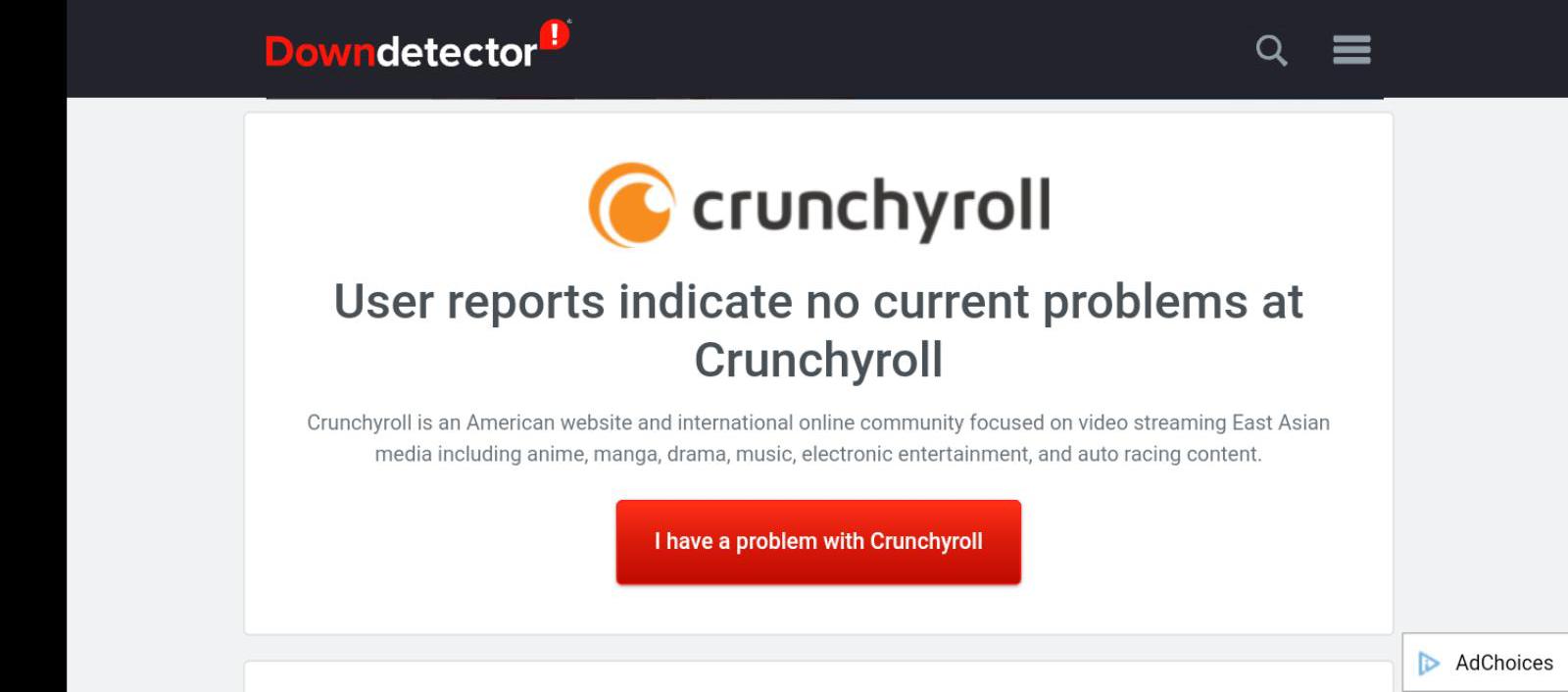
Bu nedenle, diğer sorun giderme yöntemlerine geçmeden önce DownDetector web sitesinden kontrol edin.
- Crunchyroll sunucuları kapalıysa, kapalı kalma süresinin geçmesini bekleyin . Ardından uygulamayı yeniden başlatın.
- Herhangi bir sorun yoksa, Kullanıcı raporları, Crunchyroll'da mevcut sorun olmadığını belirtir , gösterildiği gibi mesaj görüntülenecektir.
Not: Crunchyroll'a erişmek için Google Chrome web tarayıcısını kullanıyorsanız, Crunchyroll'un Chrome'da Çalışmaması Nasıl Onarılır başlıklı özel kılavuzumuzu okuyun.
Yöntem 1: İnternet Bağlantısı Sorunlarını Giderin
Yönlendiriciniz günlerce veya haftalarca kullanılmadan bırakılırsa donabilir, gecikebilir veya düzgün sinyal vermeyebilir. Ayrıca, ağ hızı sabit değilse veya yavaşsa, Crunchyroll sunuculara bağlanırken sorunlarla karşılaşacak ve Crunchyroll'un yüklenmeme sorununa yol açacaktır. Aşağıdakileri uygulayın ve tekrar kontrol edin.
- Yeterli bant genişliğine sahip olduğunuzdan emin olun. Şu anda kullanımda olmayan tüm diğer cihazların Wi-Fi ağından bağlantısını kesin.
- İnternetinizin sistemden kopmamasına dikkat edin. Varsa, bunun yerine bir Ethernet kablosu kullanarak bağlayın.
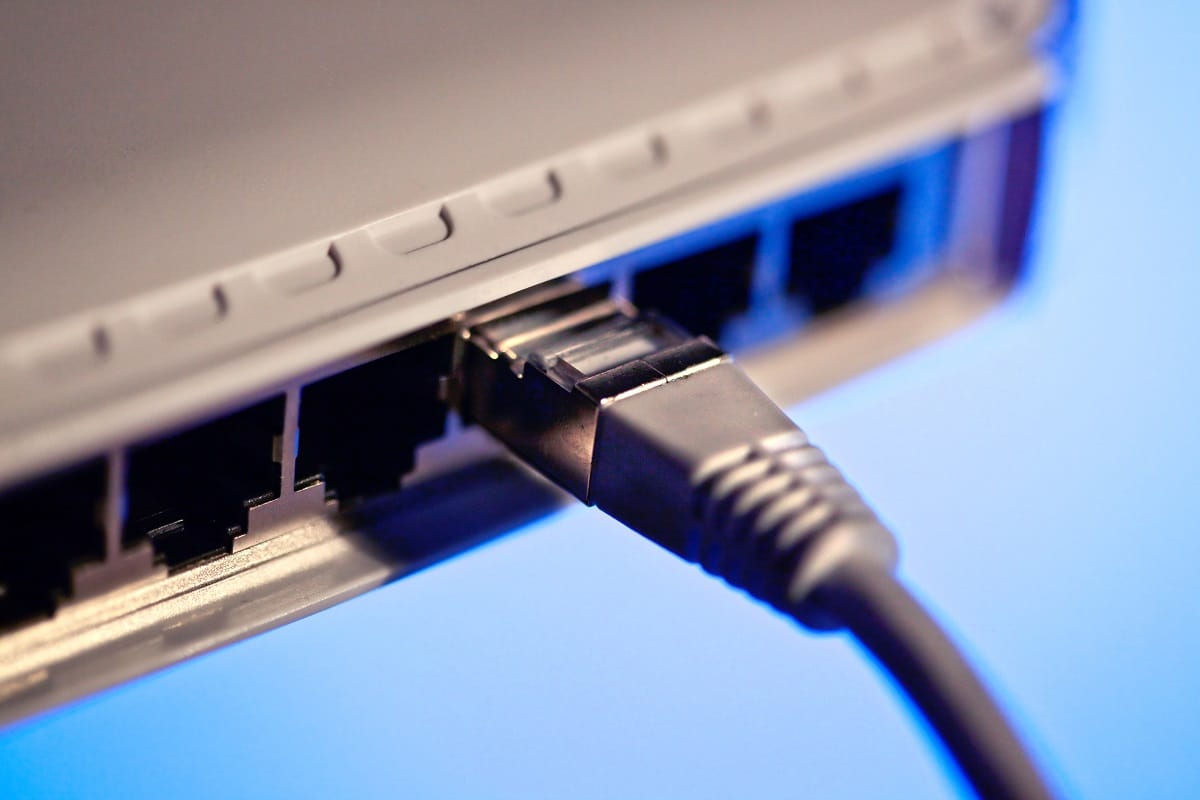
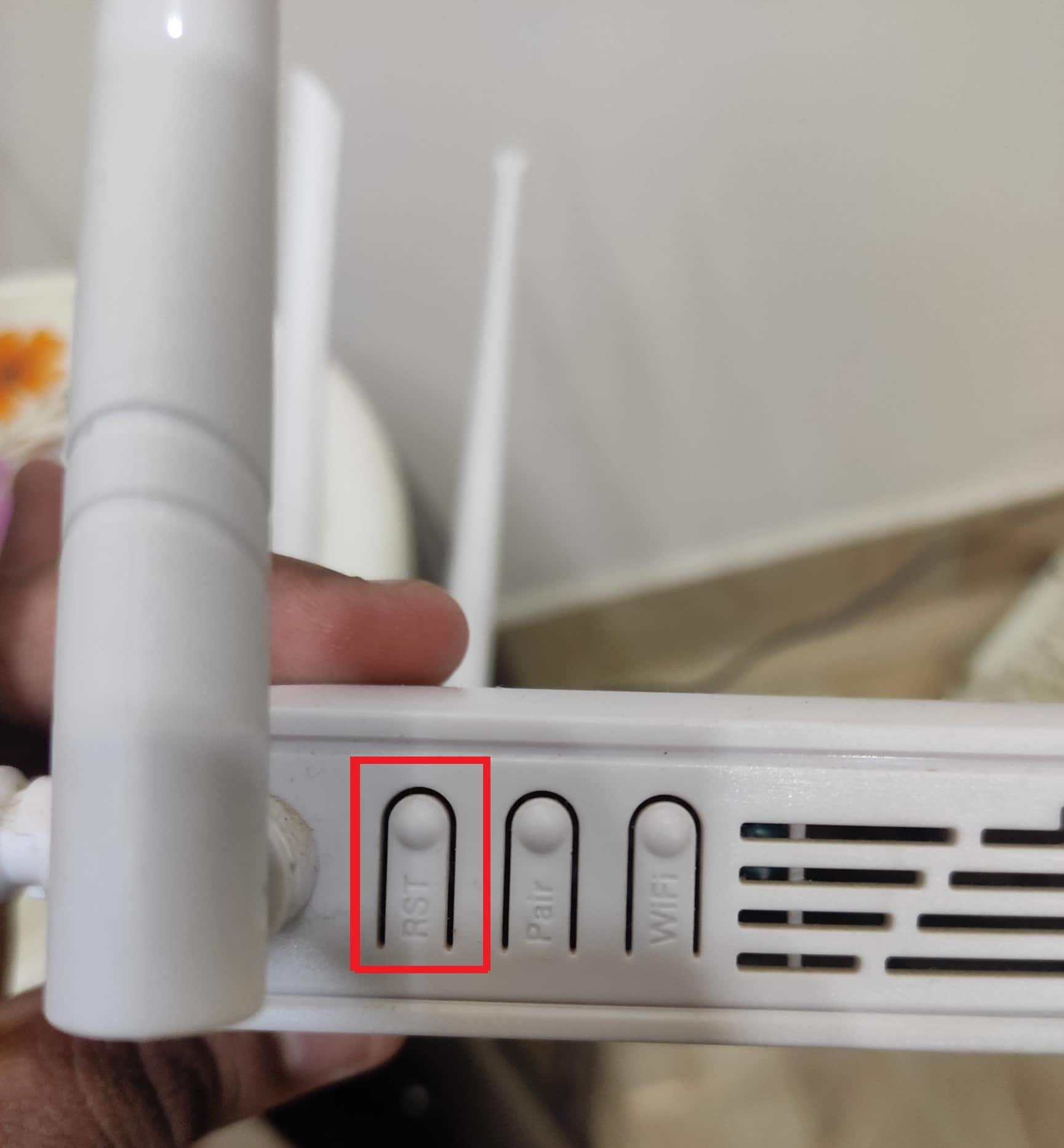
- Sırasıyla güç düğmesine ve sıfırlama düğmesine basarak yönlendiriciyi yeniden başlatın veya sıfırlayın .
Ayrıca Okuyun: Windows 10'da WiFi İnternet Hızı Nasıl Artırılır
Yöntem 2: Tercih Edilen Dili Değiştir
İnternette ne zaman gezinirseniz, gezinmek için tercih ettiğiniz dili kullanırsınız. Dünya çapında bir platform olduğundan, aşağıdakiler gibi birden çok dilde içeriğe erişebilirsiniz:
- İngilizce (Amerika Birleşik Devletleri),
- İngiliz Birleşik Krallık),
- İspanyolca (Latin Amerika),
- İspanyolca (İspanya),
- Portekiz Brezilyası),
- Portekizce (Portekiz),
- Fransızca Fransa),
- Almanca,
- Arapça,
- İtalyan ve
- Rusça.
Bazı durumlarda, videonuzun ses içeriği dublajlı dille eşleşmez ve bu nedenle Crunchyroll'un yüklenmeme sorununa yol açar. Crunchyroll'da tercih ettiğiniz dili değiştirmek için şu adımları izleyin:
1. Herhangi bir web tarayıcısında Crunchyroll web sitesine gidin.
2. Profil simgesine tıklayın.
3. Açılır menüden Ayarlar seçeneğini gösterildiği gibi seçin.
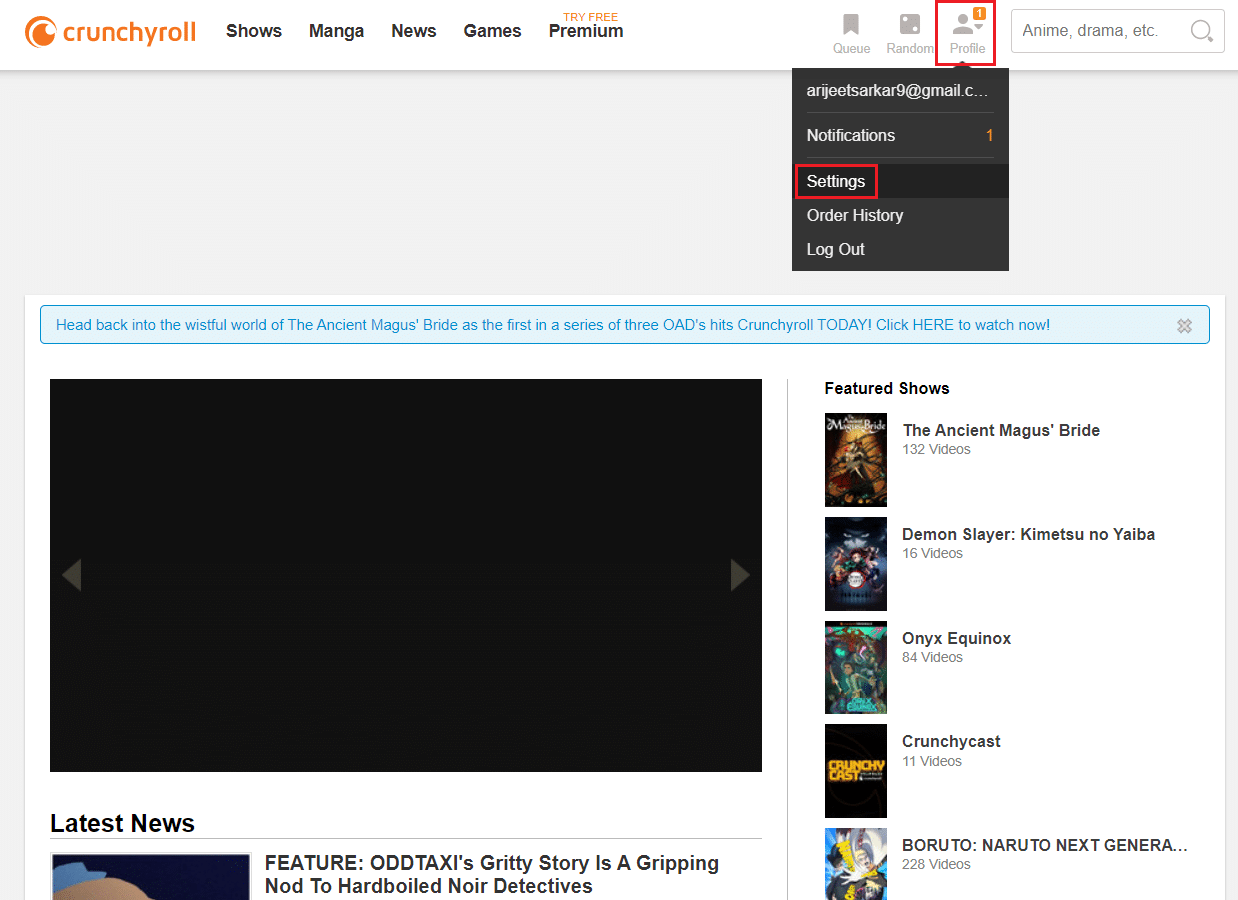
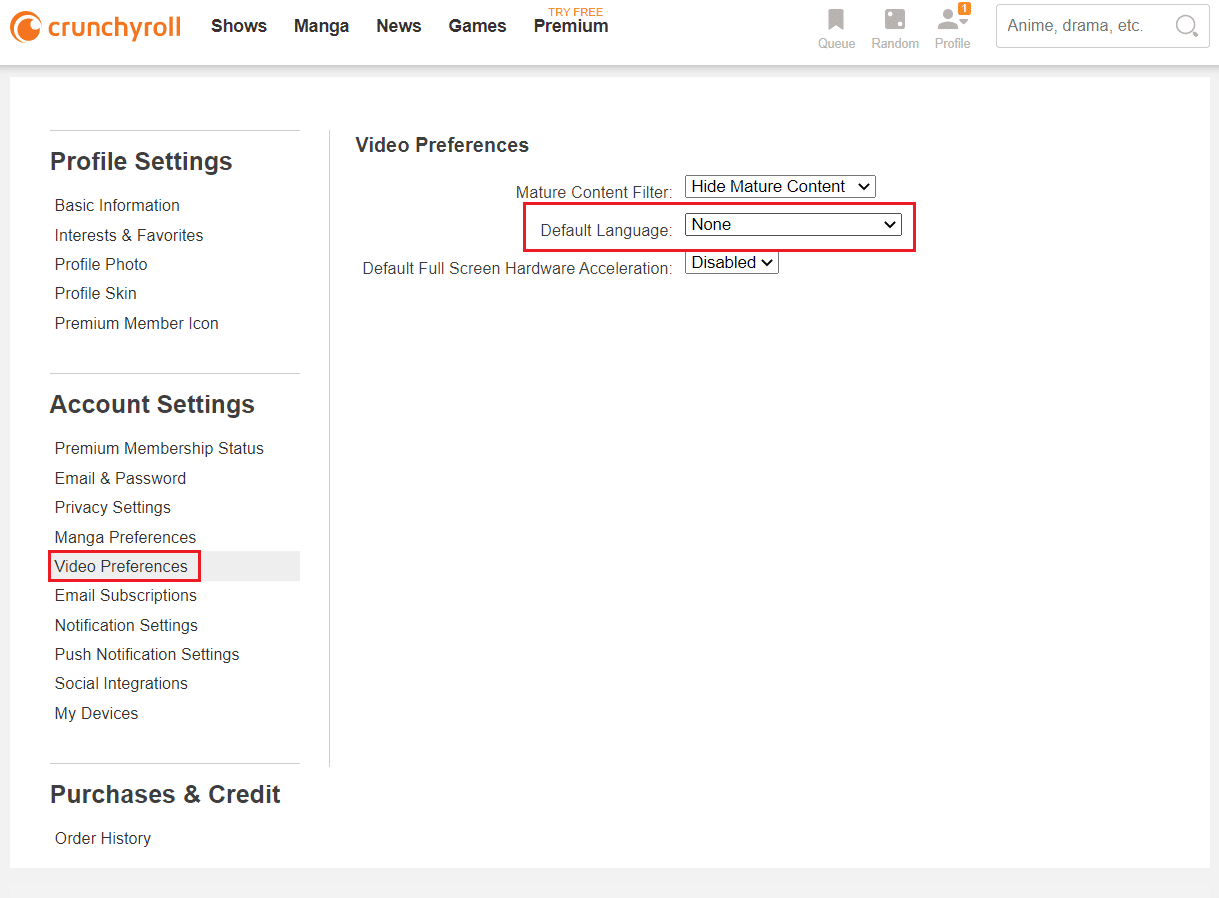
4. Sol bölmedeki Video Tercihleri'ne tıklayın.
5. Şimdi, Varsayılan Dil için açılır seçeneğe tıklayın.
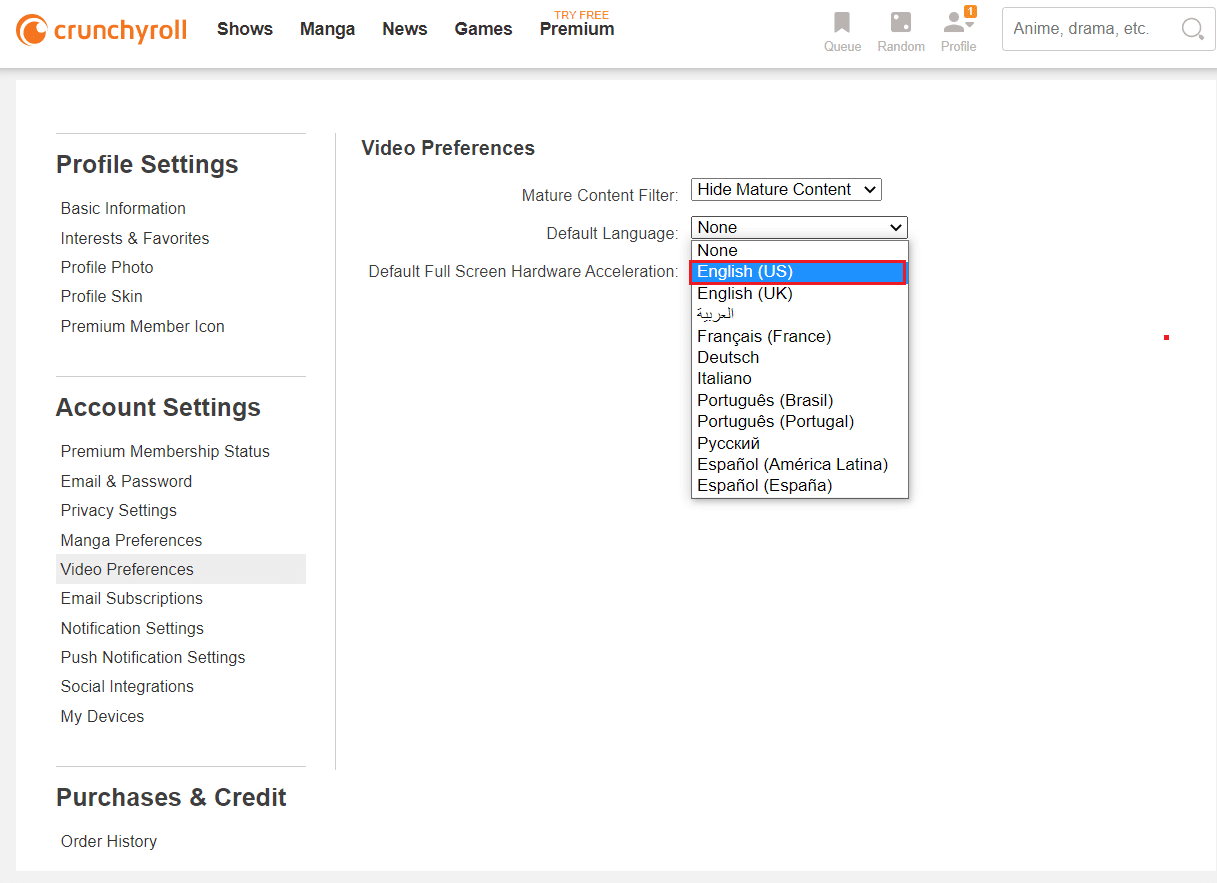
6. Burada bölgenize veya tercihinize göre dili seçin (örn. İngilizce (ABD) ).
Yöntem 3: Video Kalitesi Ayarlarını Değiştirin
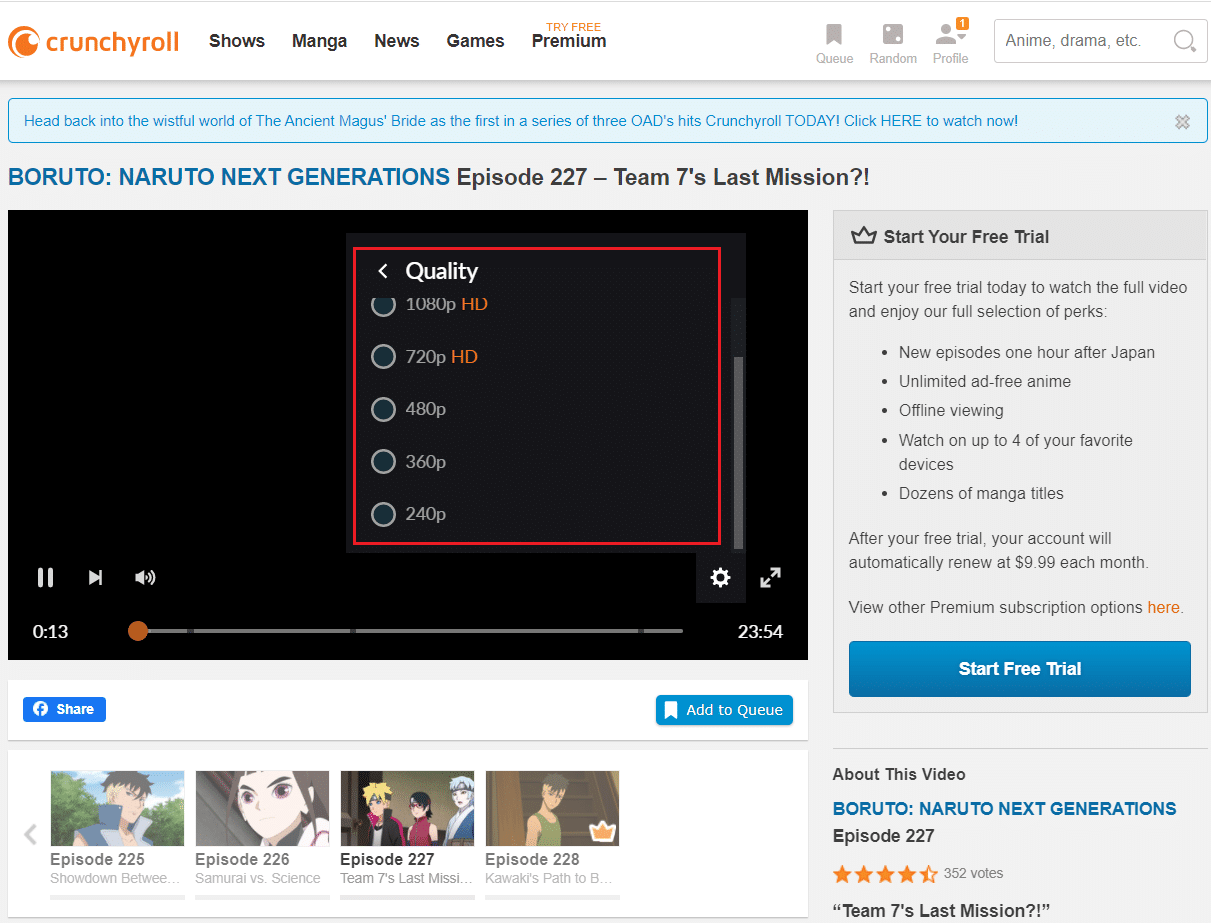
Varsayılan olarak Crunchyroll, video kalitesi için otomatik ayarlara sahiptir. Ağ bağlantınız kalite parametrelerini karşılamıyorsa, Crunchyroll yüklenmiyor sorunuyla karşılaşacaksınız. Bu durumda, videonun yüklenmesi biraz zaman alıyor hata mesajı ile karşılaşacaksınız. Video kalitesini aşağıdaki gibi daha düşük standartlara ayarlayın:
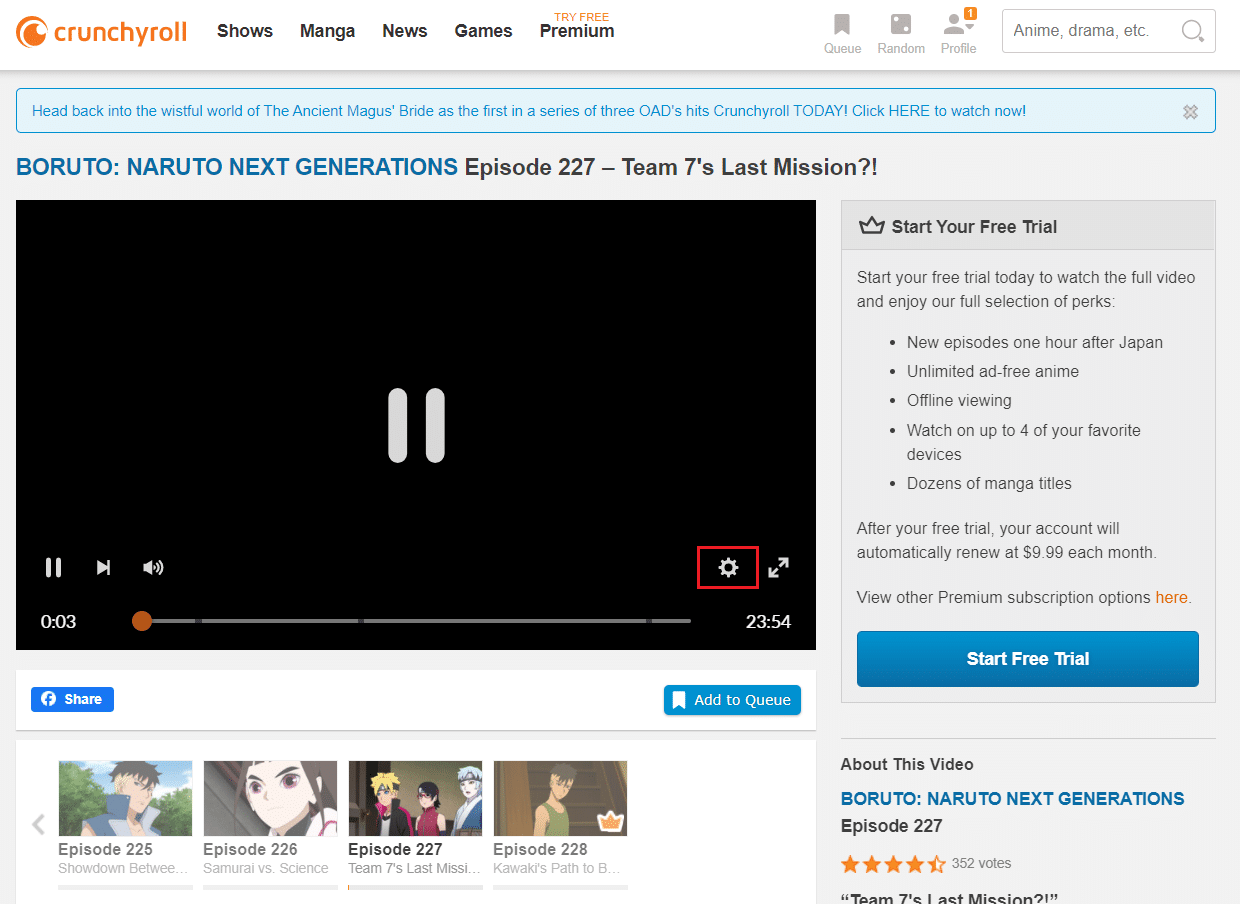
1. Akışını yapmak istediğiniz Bölümü açın.
2. Ayarlar'ı açmak için vurgulanmış olarak gösterilen dişli simgesine tıklayın.
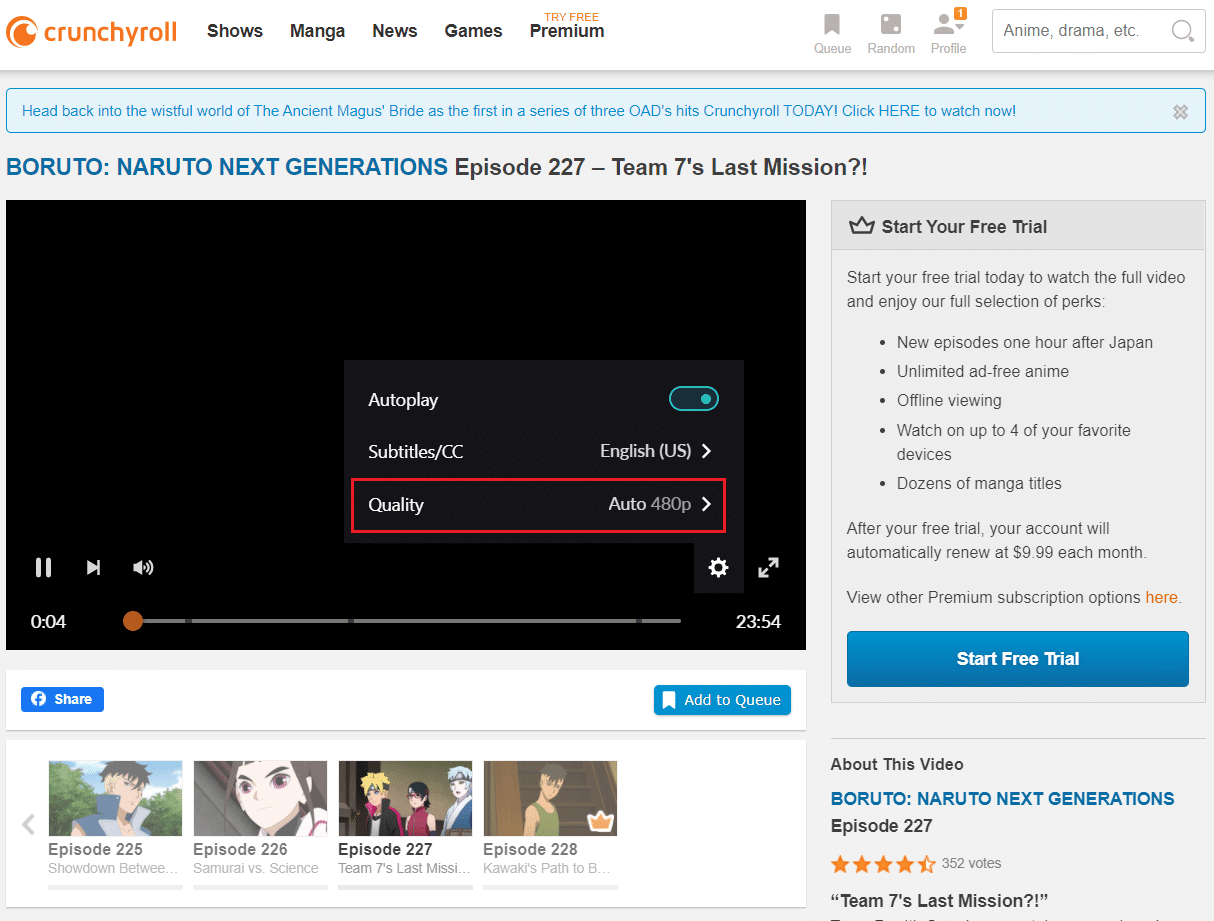
3. Burada Kalite seçeneğini seçin.
4. Kaliteyi HD video kalitesi yerine 240, 360 veya 480p olarak değiştirin.
Ayrıca Okuyun: Crunchyroll'da Ücretsiz Reklamlar Nasıl Engellenir
Yöntem 4: Ağ Sürücülerini Güncelleyin
Sisteminizdeki mevcut ağ sürücüleri, yönlendirici veya Windows işletim sistemi ile ilgili olarak uyumsuz/güncel değilse, Crunchyroll çalışmıyor sorunuyla karşılaşacaksınız. Bu nedenle, sürücüleri aşağıdaki şekilde güncellemeniz önerilir:
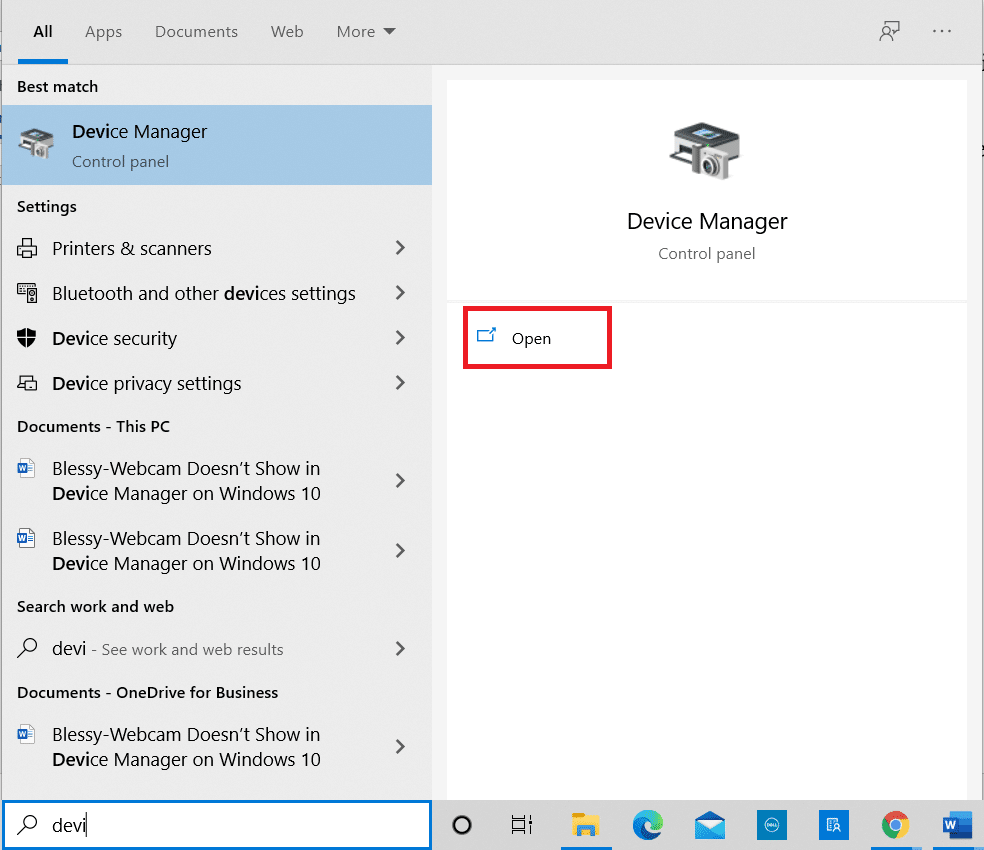
1. Windows tuşuna basın ve aygıt yöneticisi yazın. Başlatmak için Aç'a tıklayın.
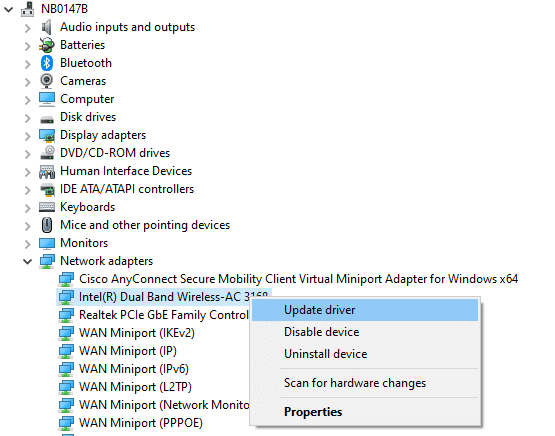
2. Genişletmek için Ağ bağdaştırıcılarına çift tıklayın.
3. Şimdi, ağ sürücüsüne sağ tıklayın (örn. Intel(R) Dual Band Wireless-AC 3168 ) ve aşağıda gösterildiği gibi Sürücüyü güncelle öğesine tıklayın.
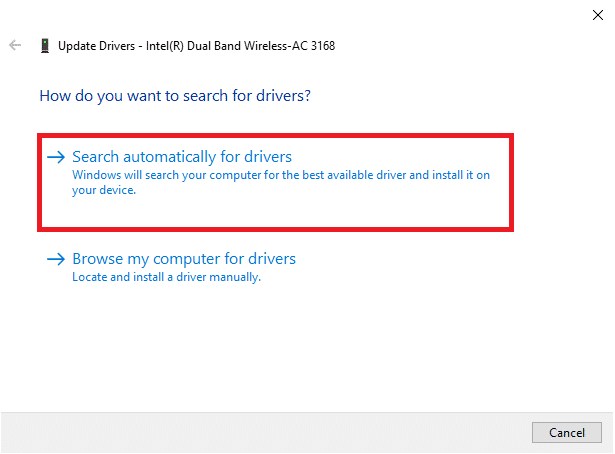
4. Sürücüyü otomatik olarak bulup yüklemek için Sürücüleri otomatik olarak ara seçeneğine tıklayın.
5A. Şimdi, sürücüler güncellenmediyse en son sürüme güncellenecektir.
5B. Halihazırda güncellenmişlerse, ekranda aşağıdaki mesaj görüntülenecektir: Cihazınız için en iyi sürücüler zaten yüklenmiştir .
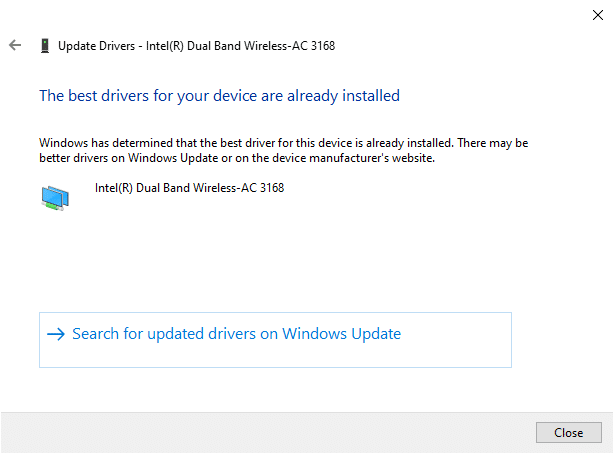
6. Pencereden çıkmak için Kapat'a tıklayın. PC'nizi yeniden başlatın ve tekrar kontrol edin.
Ayrıca Okuyun: Windows 10'da Çalışmayan Miracast'ı Düzeltin
Yöntem 5: Windows Defender Güvenlik Duvarı Çakışmasını Çözün
Windows Güvenlik Duvarı, sisteminizde bir filtre görevi görür. Bununla birlikte, bazen potansiyel programlar da onun tarafından engellenir. Bu nedenle, Crunchyroll'un çalışmama sorununu çözmek için programa bir istisna ekleyin veya güvenlik duvarını geçici olarak devre dışı bırakın.
Yöntem 5A: Güvenlik Duvarına Crunchyroll İstisnası Ekleme
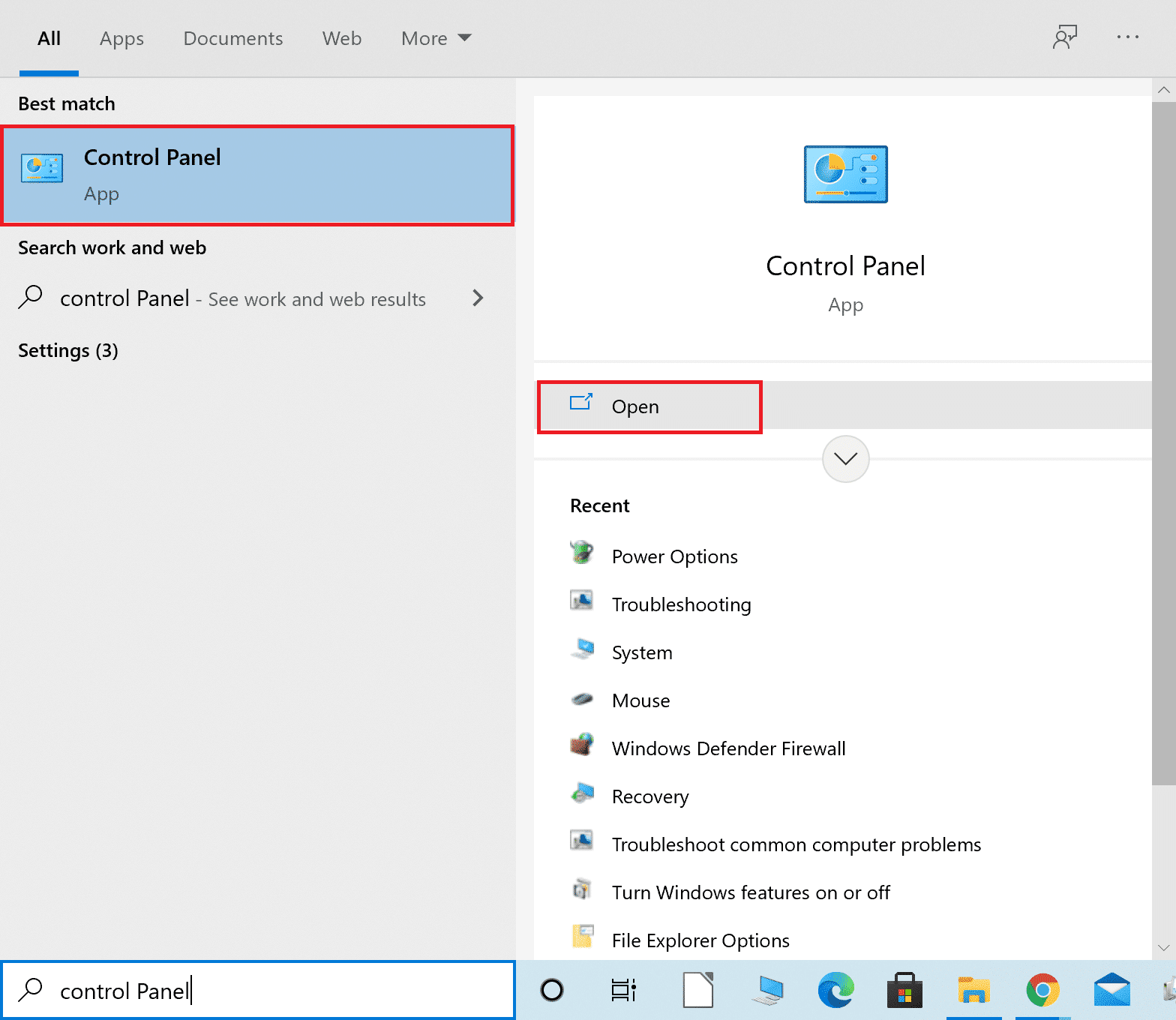
1. Windows Arama çubuğuna Denetim Masası yazın ve Aç öğesine tıklayın.

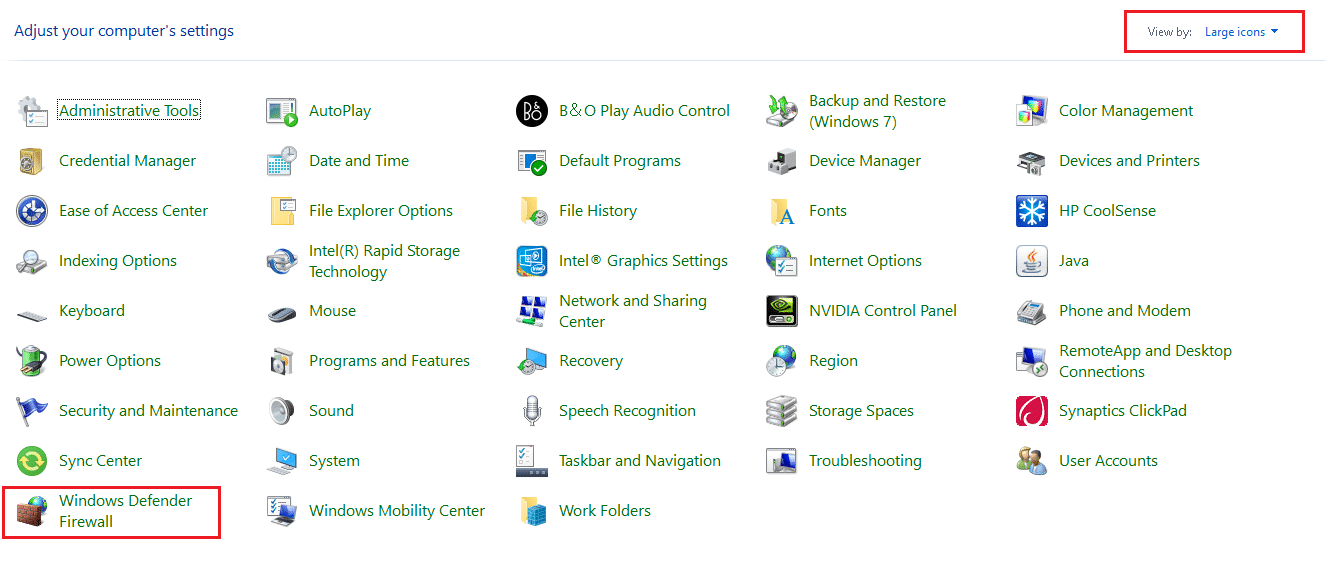
2. Burada Görüntüle'yi ayarlayın: > Büyük simgeler ve devam etmek için Windows Defender Güvenlik Duvarı'na tıklayın.
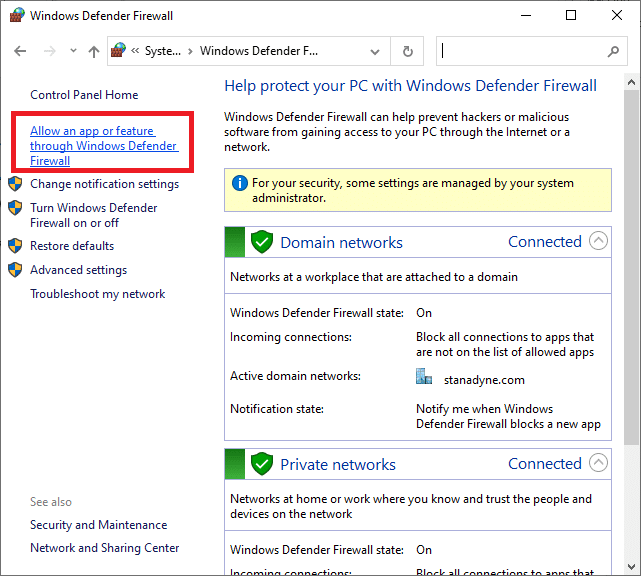
3. Ardından, Windows Defender Güvenlik Duvarı aracılığıyla bir uygulamaya veya özelliğe izin ver seçeneğine tıklayın.
4A. Etki Alanı, Özel ve Genel olarak işaretlenmiş onay kutularını işaretleyerek Güvenlik Duvarı üzerinden Crunchyroll'u arayın ve izin verin.
Not: Örnek olarak Microsoft Desktop App Installer'ı gösterdik.
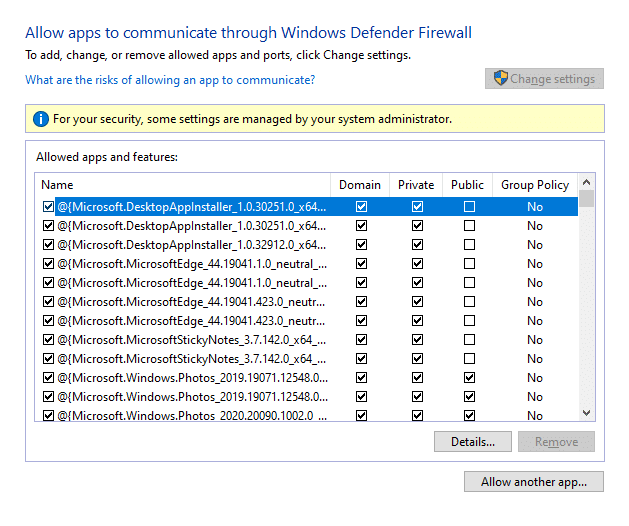
4B. Alternatif olarak, Crunchyroll uygulamasına göz atmak ve listeye eklemek için Başka bir uygulamaya izin ver… düğmesine tıklayabilirsiniz. Ardından, buna karşılık gelen kutuları işaretleyin.
5. Son olarak, değişiklikleri kaydetmek için Tamam'a tıklayın.
Yöntem 5B: Windows Defender Güvenlik Duvarını Geçici Olarak Devre Dışı Bırak (Önerilmez)
Not: Güvenlik duvarını devre dışı bırakmak, sisteminizi kötü amaçlı yazılım veya virüs saldırılarına karşı daha savunmasız hale getirir. Bu nedenle, bunu yapmayı seçerseniz, sorunu çözmeyi bitirdikten hemen sonra etkinleştirdiğinizden emin olun.
1. Yukarıdaki Yöntem 5A'da gösterildiği gibi Denetim Masası > Windows Defender Güvenlik Duvarı'na gidin.
2. Sol bölmeden Windows Defender Güvenlik Duvarını aç veya kapat seçeneğini seçin.
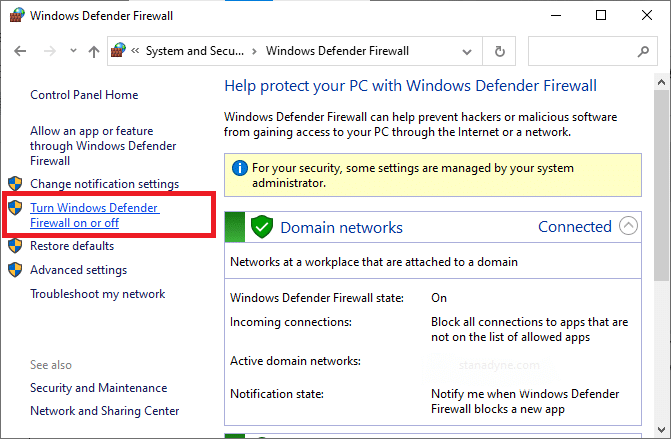
3. Etki Alanı, Genel ve Özel ağ ayarları için Windows Defender Güvenlik Duvarını Kapat (önerilmez) seçeneğini işaretleyin.
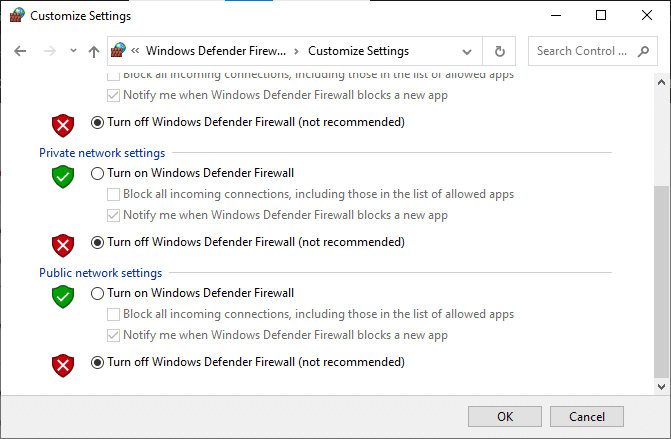
4. Değişiklikleri kaydetmek ve Windows PC'nizi yeniden başlatmak için Tamam'a tıklayın.
Ayrıca Okuyun: En İyi 15 OpenLoad Film Alternatifi
Yöntem 6: Üçüncü Taraf Antivirüs Müdahalesini Kaldırın (Varsa)
Bazı durumlarda, güvenilir uygulamaların açılması da üçüncü taraf virüsten koruma yazılımı tarafından engellenir. Aynı sorunu çözmek için, Crunchyroll'un çalışmama sorununu gidermek için Windows 10 dizüstü/masaüstünüzde yüklü olan üçüncü taraf virüsten koruma programını geçici olarak devre dışı bırakın.
Not: Örnek olarak Avast Antivirus'ü gösterdik.
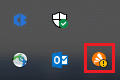
1. Görev Çubuğundaki Antivirüs simgesine gidin ve sağ tıklayın.
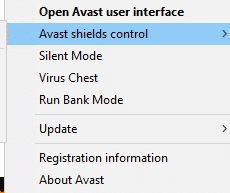
2. Şimdi, Avast kalkanları kontrol seçeneğini seçin.
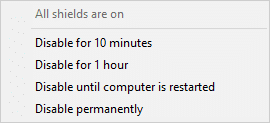
3. Size uygun olan seçeneklerden herhangi birini seçin ve ekranda görüntülenen istemi onaylayın.
- 10 dakika devre dışı bırak
- 1 saat devre dışı bırak
- Bilgisayar yeniden başlatılana kadar devre dışı bırak
- Kalıcı olarak devre dışı bırak
Profesyonel İpucu: Avast Antivirus Kalkanlarını Tekrar Etkinleştirme
Şimdi, antivirüs koruma kalkanını tekrar açmak istiyorsanız, şu adımları izleyin:
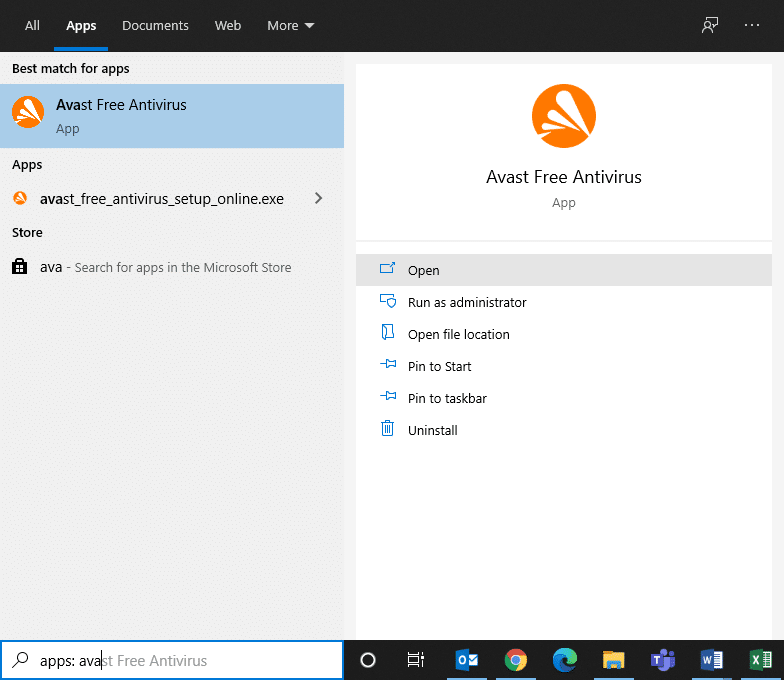
1. Windows arama çubuğu aracılığıyla Avast Free Antivirus'ü gösterildiği gibi başlatın.
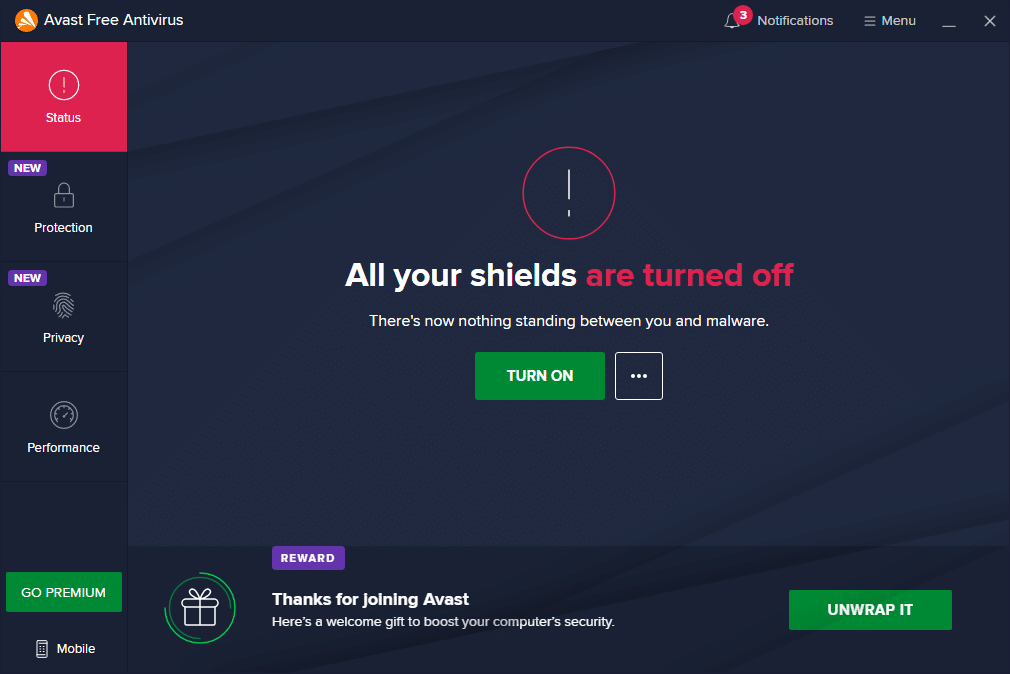
2. Kalkanları tekrar etkinleştirmek için Ana Ekranda AÇ'a tıklayın.
Ayrıca Okuyun: Avast Web Shield'in Açılmaması Nasıl Onarılır
Yöntem 7: Crunchyroll Uygulamasını Sıfırla
Crunchyroll'un çalışmama sorununun uygulama ayarlarından kaynaklandığından şüpheleniyorsanız, aşağıda belirtilen adımları izleyerek bunları sıfırlayabilirsiniz:
1. Windows + I tuşlarına birlikte basarak Ayarlar'a gidin.
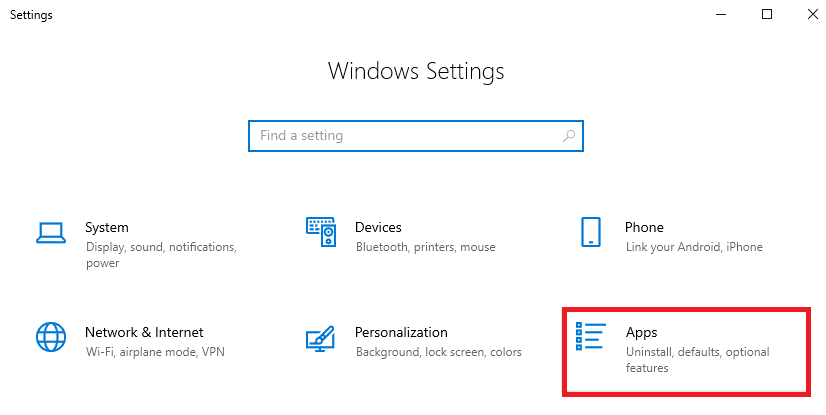
2. Şimdi, gösterildiği gibi Uygulamalar'a tıklayın.
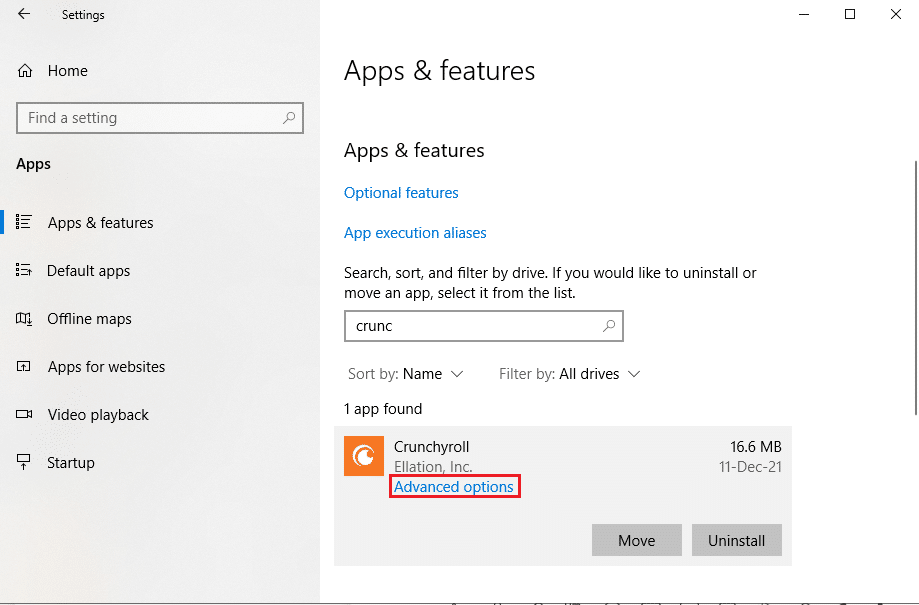
3. Ardından, Bu liste alanında ara bölümünde Crunchyroll'u arayın.
4. Vurgulanan şekilde Gelişmiş seçeneklere tıklayın.
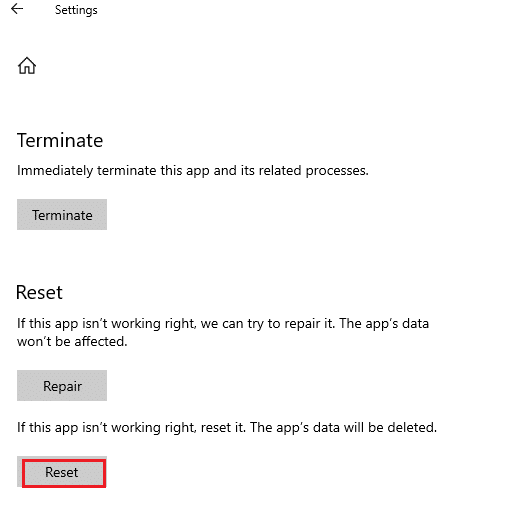
5. Aşağıda gösterildiği gibi Sıfırla düğmesine tıklayın.
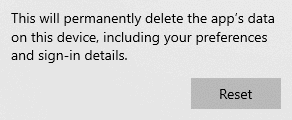
6. Son olarak, Sıfırla'ya tıklayarak istemi onaylayın.
7. Bittiğinde, bilgisayarınızı yeniden başlatın ve sorunun çözülüp çözülmediğini kontrol edin. Değilse, bir sonraki düzeltmeyi deneyin.
Yöntem 8: Crunchyroll Uygulamasını Yeniden Yükleyin
Yöntemlerden hiçbiri size yardımcı olmadıysa, aşağıda açıklandığı gibi uygulamayı yeniden yüklemeyi deneyin. Crunchyroll, Evrensel Windows Platformunda (UWP) mevcuttur ve böylece Microsoft Store'dan kolayca indirebilirsiniz. Bu kesinlikle Crunchyroll'un yüklenmeme sorununu çözmelidir.
1. Yöntem 8'de anlatıldığı gibi Windows Ayarları > Uygulamalar'a gidin.
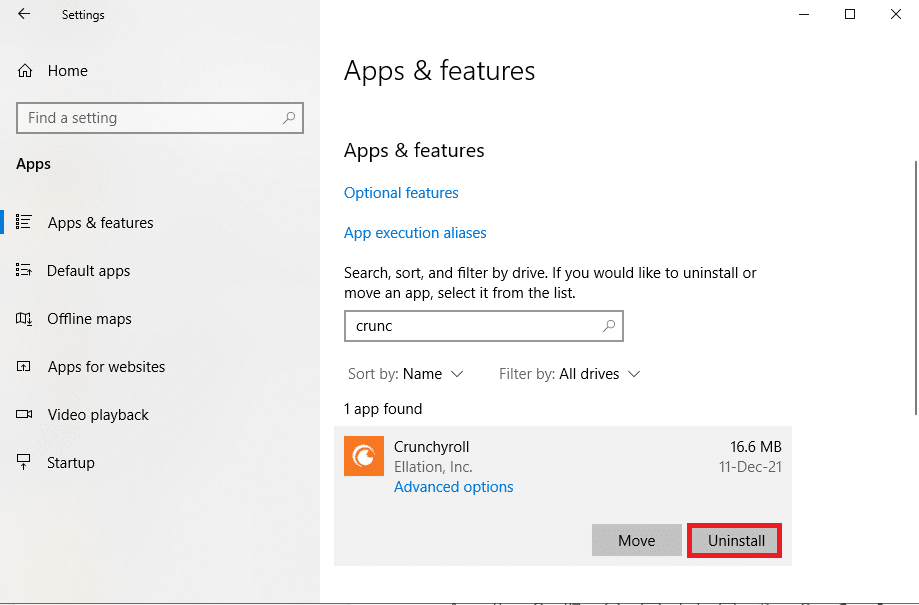
2. Crunchyroll'a tıklayın ve gösterildiği gibi Kaldır seçeneğini seçin.
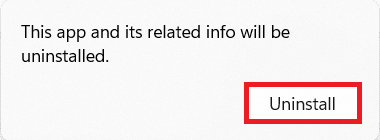
3. Tekrar, onaylamak için Kaldır'a tıklayın.
4. Windows 10 PC'nizi yeniden başlatın .
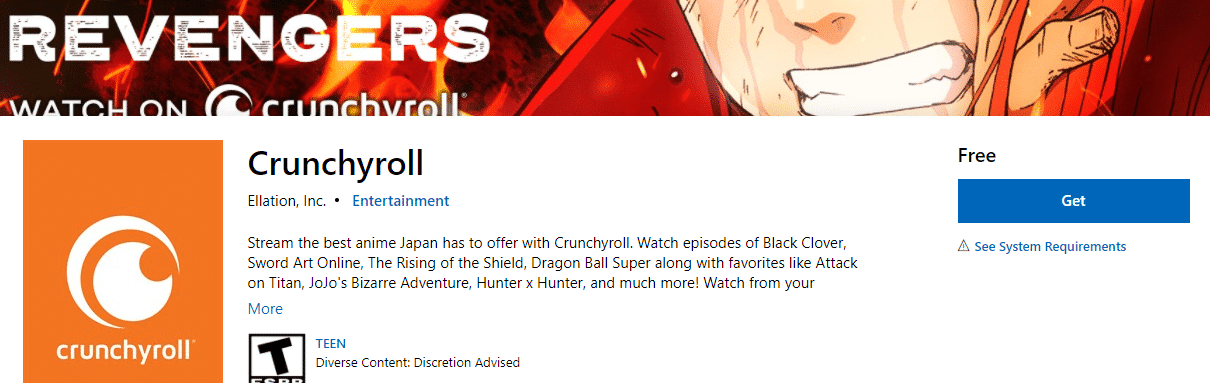
5. Microsoft Store Get Crunchyroll web sayfasını açın. Burada, Al düğmesine tıklayın.
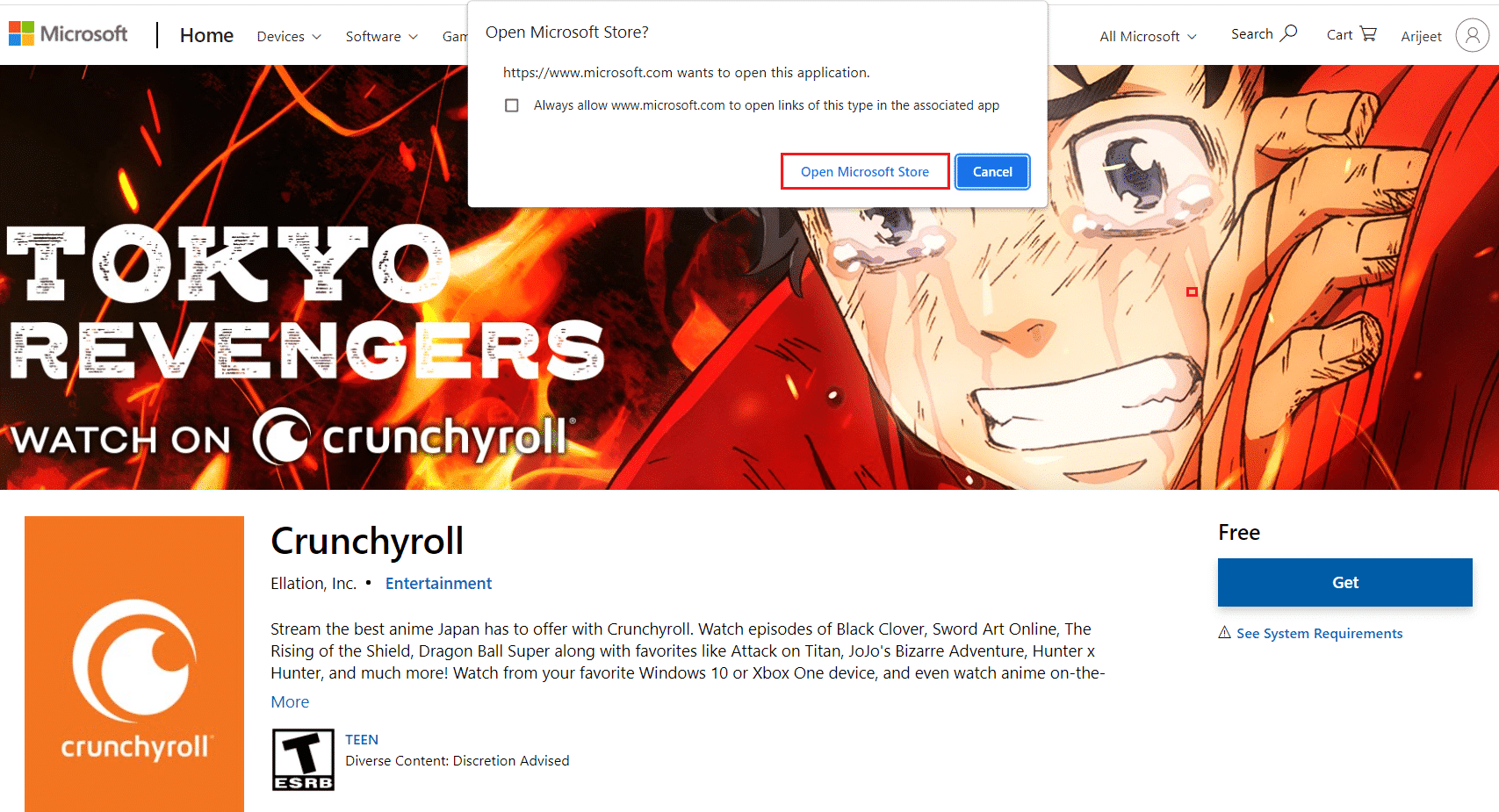
6. Şimdi, Microsoft Mağazasını Aç'ta Microsoft Mağazasını Aç'ı tıklayın. çabuk.
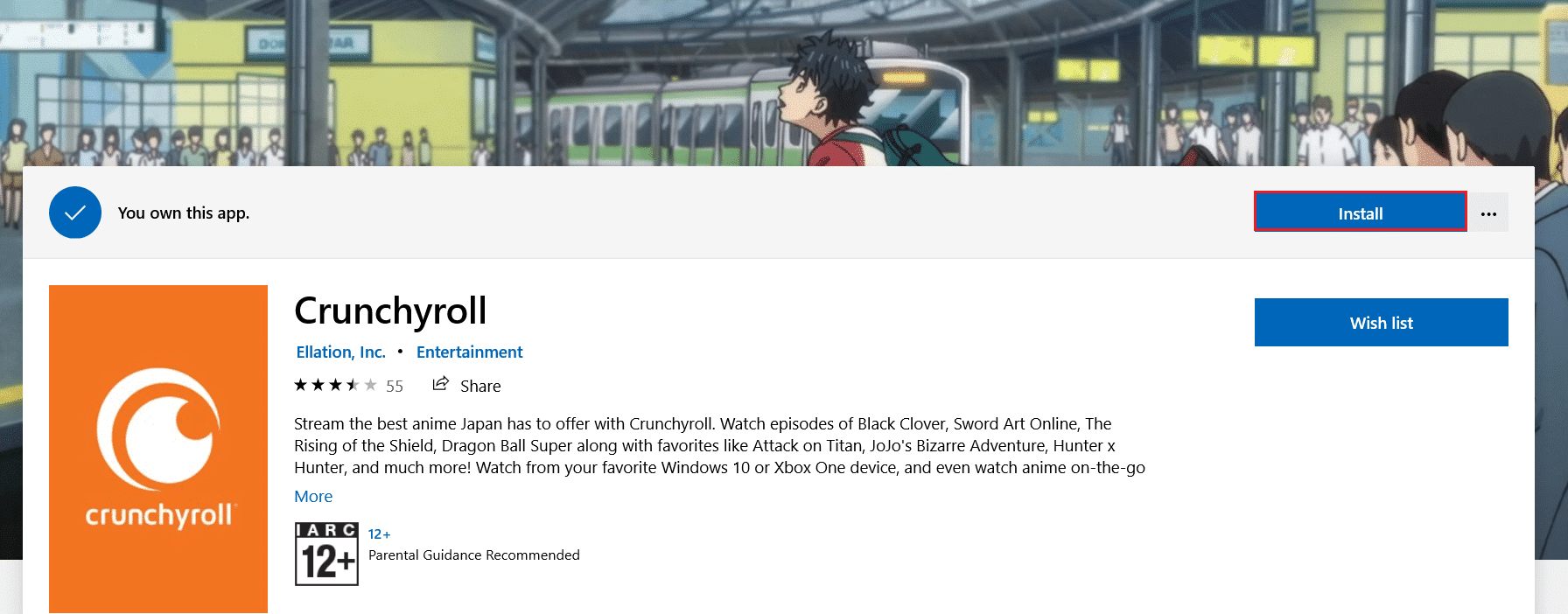
7. Son olarak, Yükle'ye tıklayın.
Ayrıca Okuyun: En İyi 15 Ücretsiz Spor Yayını Sitesi
Yöntem 9: Destek Ekibiyle İletişime Geçin
Hala Crunchyroll yüklenmiyor sorunu yaşıyorsanız, Crunchyroll destek ekibiyle iletişime geçmeniz gerekir.
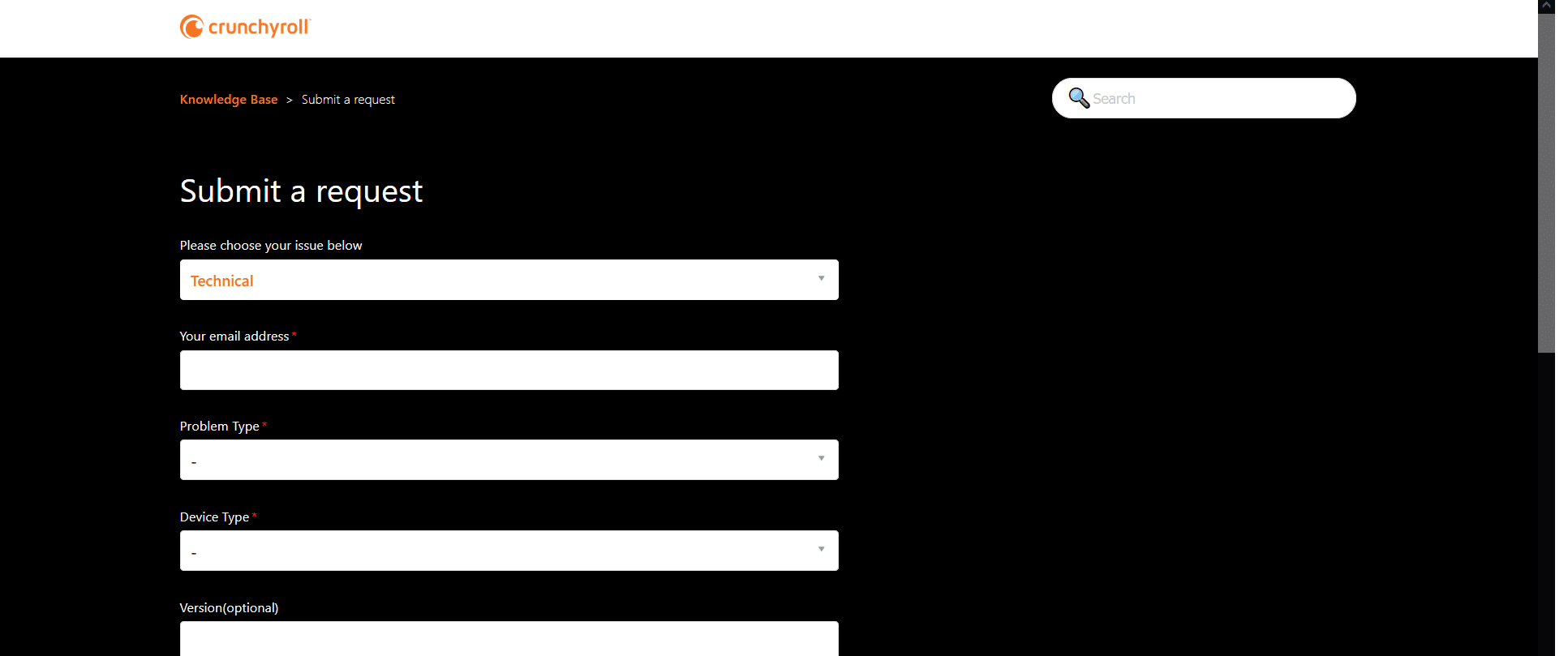
1. Bir web tarayıcısında Crunchyroll yeni istek web sayfasını açın.
2. Lütfen aşağıdaki açılır menüden Sorununuzu seçin bölümünde Teknik'i seçin.
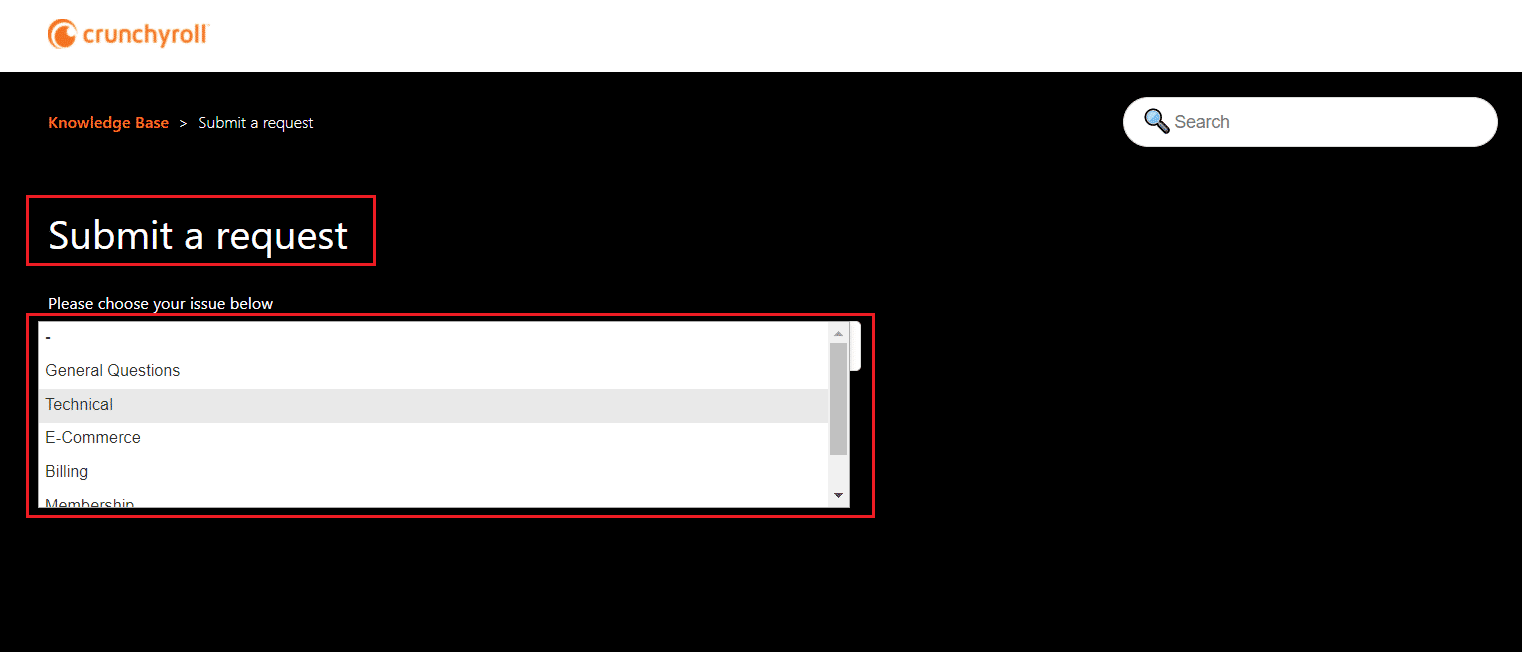
3. Bir istek gönder sayfasında, e-posta adresinizi, Sorun tipinizi ve Cihaz tipinizi gösterildiği gibi sağlamanız istenecektir.
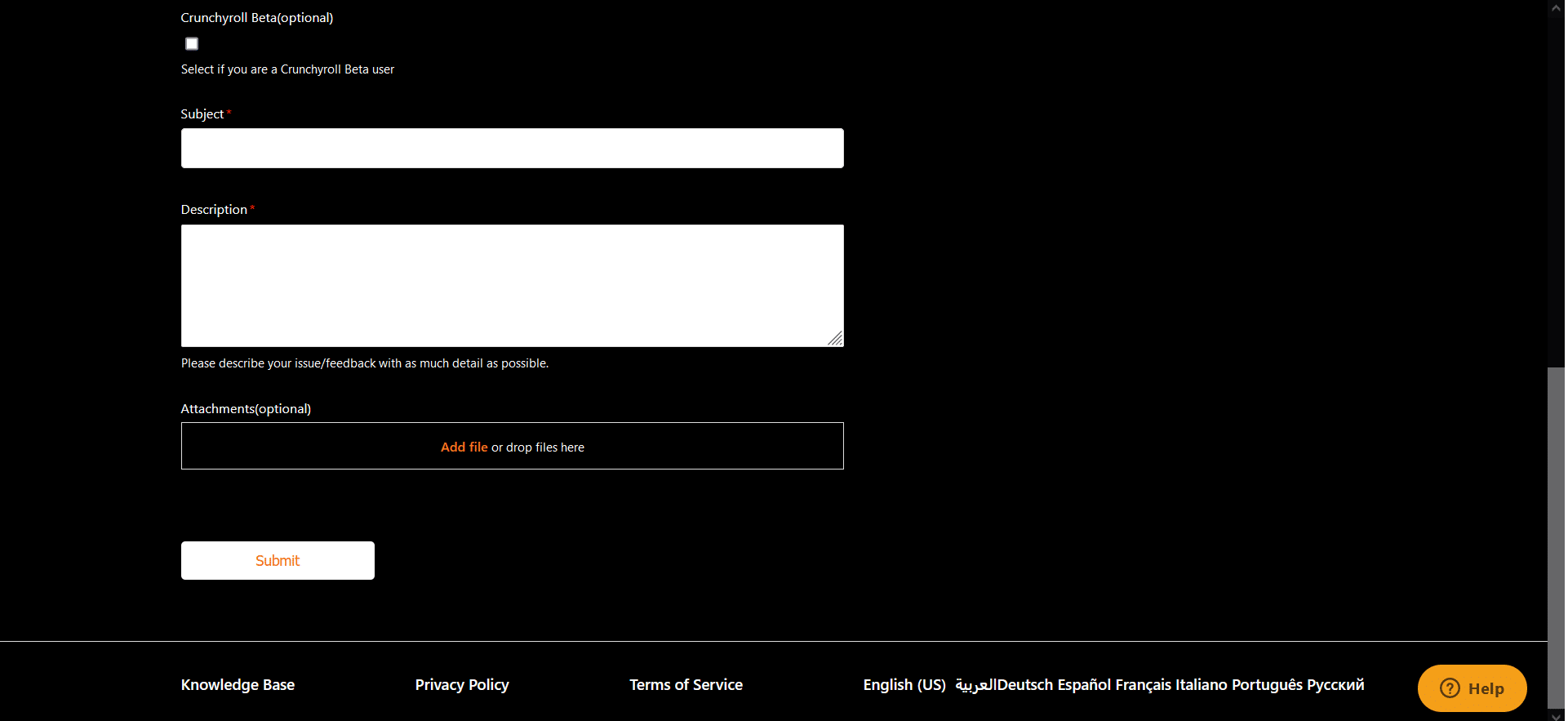
4. Bir istek gönder sayfasında, sorunu açıklamak için gerekirse Konu, Açıklama ve Ek ekleyin 'i sağlayın.
5. Destek ekibinden bir yanıt ve istediğiniz düzeltmeyi alana kadar bekleyin .
Tavsiye edilen:
- Windows 10'u Onar Ses Aygıtı Yüklenmedi
- Kodi Eklentileri Nasıl Yüklenir
- Aile Paylaşımı YouTube TV'nin Çalışmamasını Düzeltin
- Kodi'de Sık Kullanılanlar Nasıl Eklenir
Bu kılavuzun yardımcı olduğunu ve Crunchyroll'un çalışmama veya yüklenmeme sorununu çözebileceğinizi umuyoruz. Hangi yöntemin sizin için en iyi sonucu verdiğini bize bildirin. Ayrıca, bu makaleyle ilgili herhangi bir sorunuz / öneriniz varsa, bunları yorumlar bölümüne bırakmaktan çekinmeyin.