
修复 Wi-Fi 适配器在 Windows 10 中不起作用
已发表: 2021-12-17
升级到 Windows 10 后,您可能会遇到各种与软件和硬件相关的问题。您可能面临的一个此类问题是 Windows 10 电脑中的 Wi-Fi 适配器无法正常工作的问题。 我们知道良好的网络至关重要,因为很多工作都依赖于可靠的互联网连接。 长时间与互联网断开连接可能会影响您的工作效率。 网络适配器无法正常工作 Windows 10 问题可能有多种原因,所有这些都可以按照本文中的说明轻松修复。
内容
- 修复 Windows 10 Wi-Fi 适配器不工作问题
- 方法一:解决 Wi-Fi 信号中断问题
- 方法二:更新路由器固件
- 方法3:重置路由器
- 方法 4:运行 Internet 疑难解答
- 方法 5:切换到最高性能模式
- 方法 6:更改适配器设置
- 方法 7:在命令提示符中调整网络设置
- 方法 8:更新或回滚网络驱动程序
- 方法 9:重新安装网络驱动程序
- 方法 10:重置网络套接字
- 专业提示:解决其他 Wi-Fi 适配器相关问题
修复Windows 10 Wi-Fi 适配器不工作问题
在进行一些重大修改后首次登录 Windows 10 时,您可能会看到设备显示或检测到没有 Wi-Fi 网络。 因此,您必须连接到有线网络或使用外部 Wi-Fi 适配器。 以下是导致此问题的一些常见原因:
- 驱动程序故障:无法正常工作的驱动程序可能会导致问题,尤其是在操作系统升级之后。
- 设置不当:某些适配器设置可能已意外更改,导致其停止工作。
- 损坏的适配器:虽然不太可能,但如果在您的笔记本电脑掉落后出现问题,则该组件可能已损坏。
方法一:解决 Wi-Fi 信号中断问题
- Wi-Fi 信号可能会受到微波炉等发出波信号的电器和设备的阻碍。 因此,请确保您的路由器附近没有可能干扰信号的设备。
- 更改路由器 Wi-Fi 频率将大大减少流量和连接问题。
- 禁用蓝牙和关闭蓝牙设备也可能会有所帮助。
另请阅读:路由器和调制解调器有什么区别?
方法二:更新路由器固件
更新路由器上的固件可能会解决 Wi-Fi 适配器无法正常工作的 Windows 10 问题。 这不是一个简单的程序。 此外,如果您没有正确升级路由器,它可能会永久损坏。 继续需要您自担风险。
- 因此,最好遵循路由器用户手册以获取有关如何升级它的更多信息。
- 如果您找不到印刷或在线手册,请联系制造商寻求帮助。
注意:由于路由器没有相同的设置选项,并且它们因制造商而异,因此在更改之前确保正确设置。 以下方法来自PROLINK ADSL路由器。
1.首先从官网下载固件更新(如prolink)
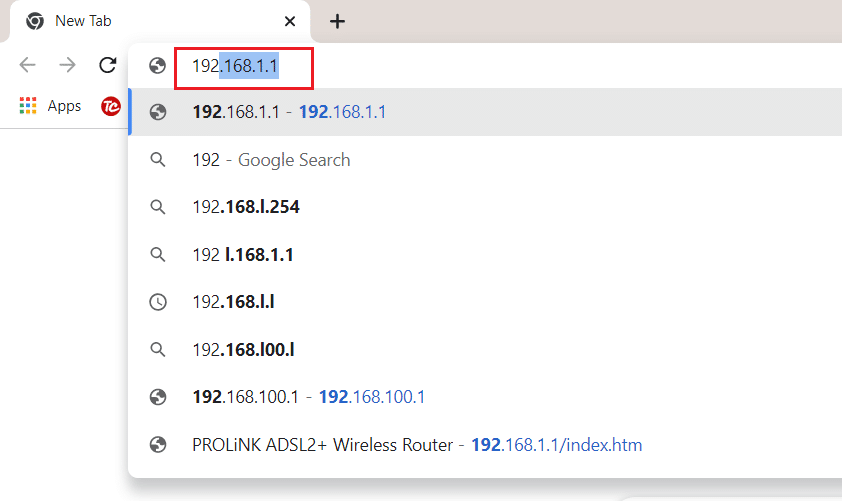
2. 转到您的路由器网关地址(例如192.168.1.1 )
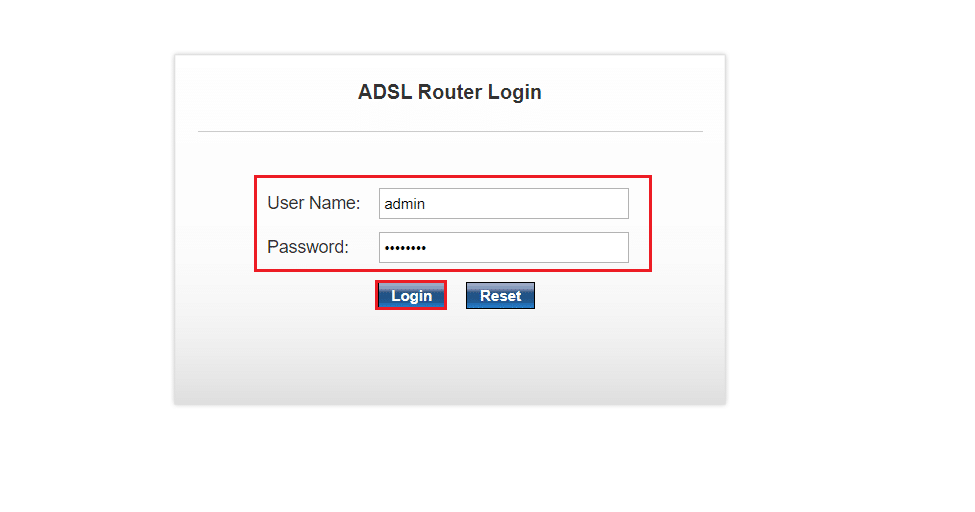
3. 使用您的凭据登录。
4. 然后,单击顶部的维护选项卡。
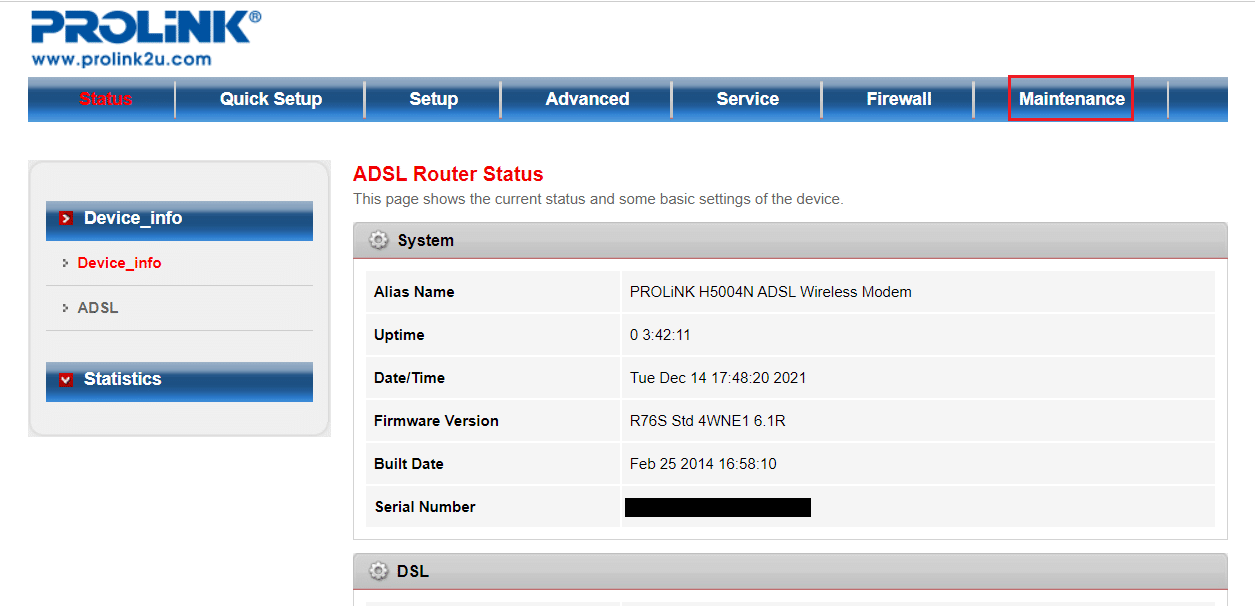
5. 单击选择文件按钮以浏览文件资源管理器。
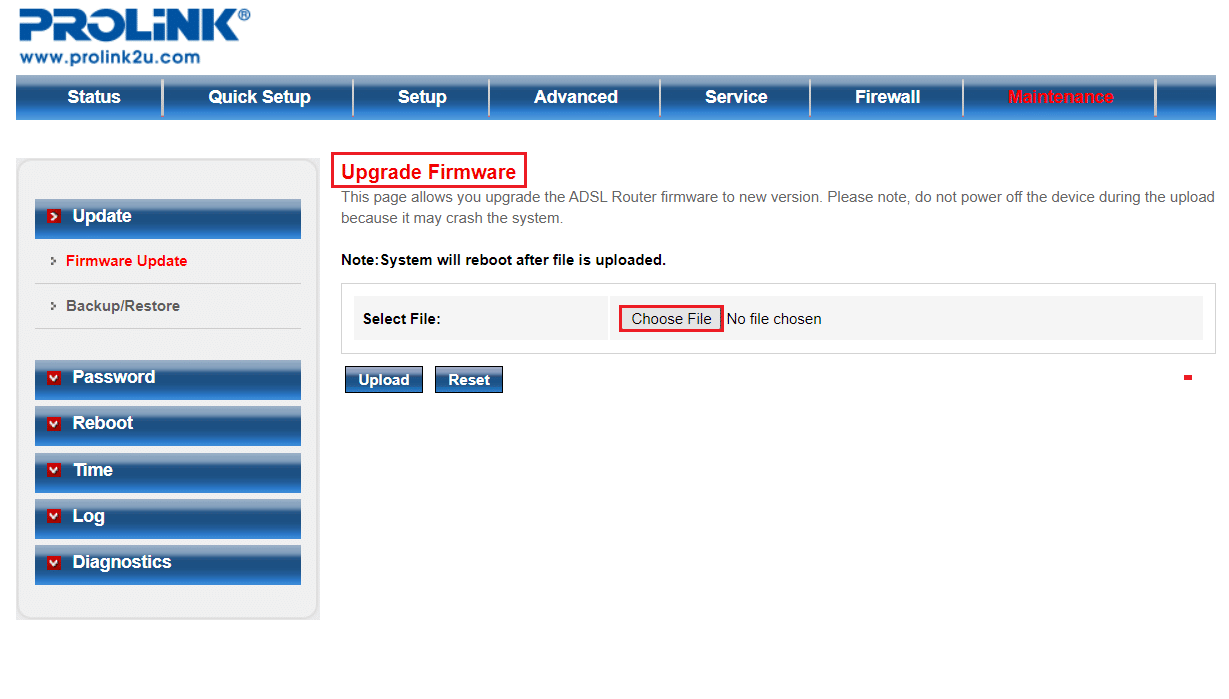
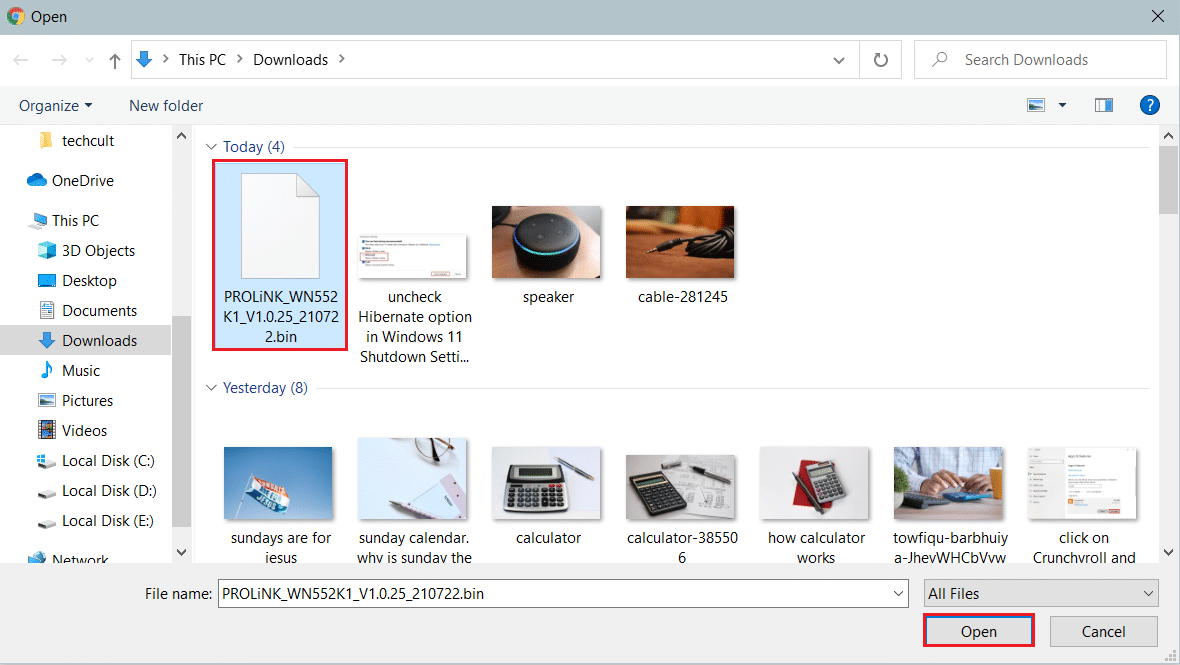
6. 选择您下载的固件更新(例如PROLINK_WN552K1_V1.0.25_210722.bin )并单击Open ,如下图所示。
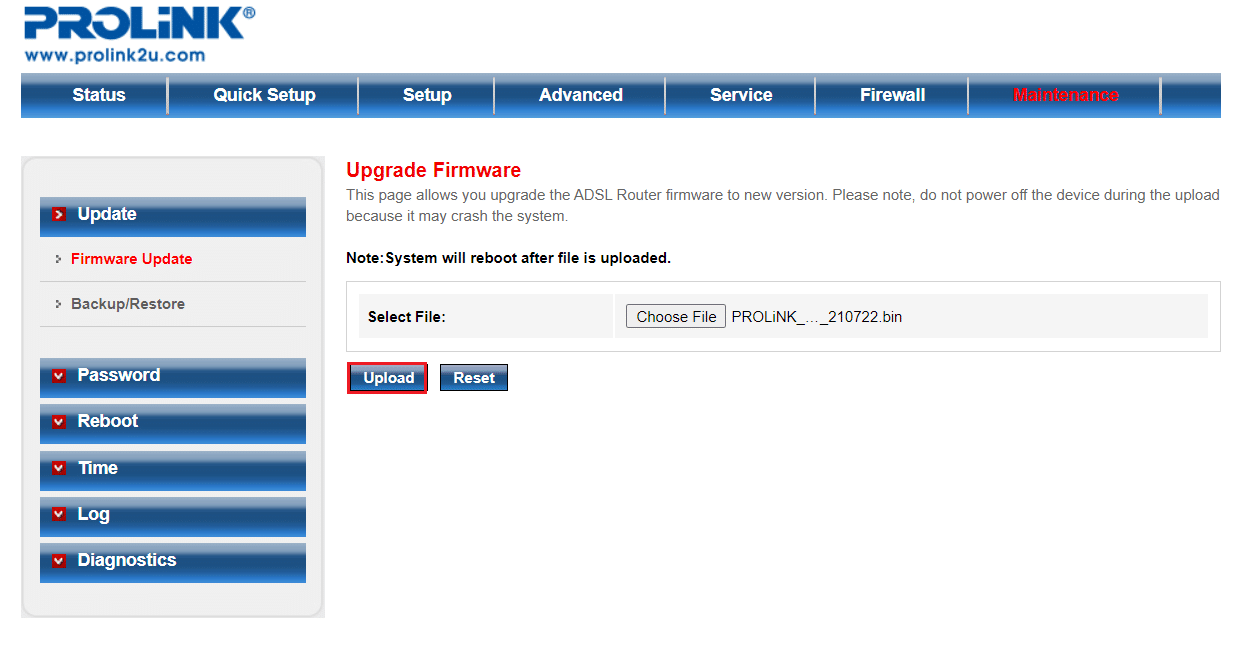
7. 现在,点击上传按钮更新您的路由器固件。
方法3:重置路由器
重置路由器可能会帮助您修复 Wi-Fi 适配器无法正常工作的 Windows 10 问题。 但是,您必须在重置路由器后重新配置它。 因此,请在重置之前记下其设置信息,包括密码。
1. 寻找路由器侧面或背面的重置按钮。
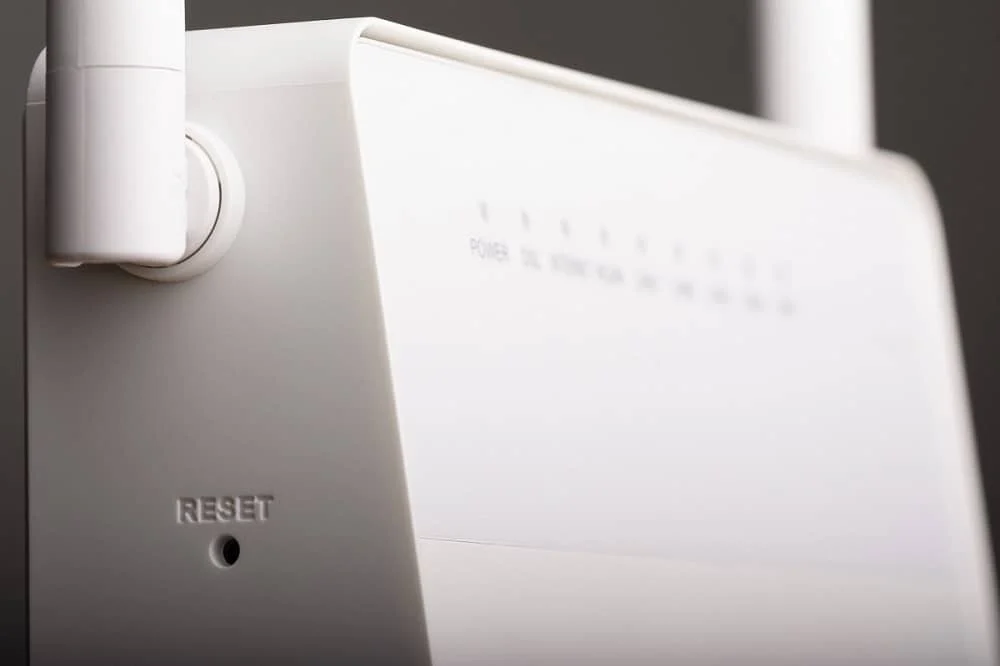
2. 按住按钮10 秒以上,或直到SYS 指示灯开始快速闪烁,然后松开。
注意:您需要大头针或锋利的物体才能按下按钮。
另请阅读:如何在 Chrome 中通过 HTTPS 启用 DNS
方法 4:运行 Internet 疑难解答
Windows 可能会声明您已连接到 Internet 并且连接是安全的,但您仍然可能无法访问 Internet。 因此,建议运行 Windows 疑难解答来修复网络适配器无法正常工作的 Windows 10 问题。
1. 同时按下Windows + I 键打开设置。
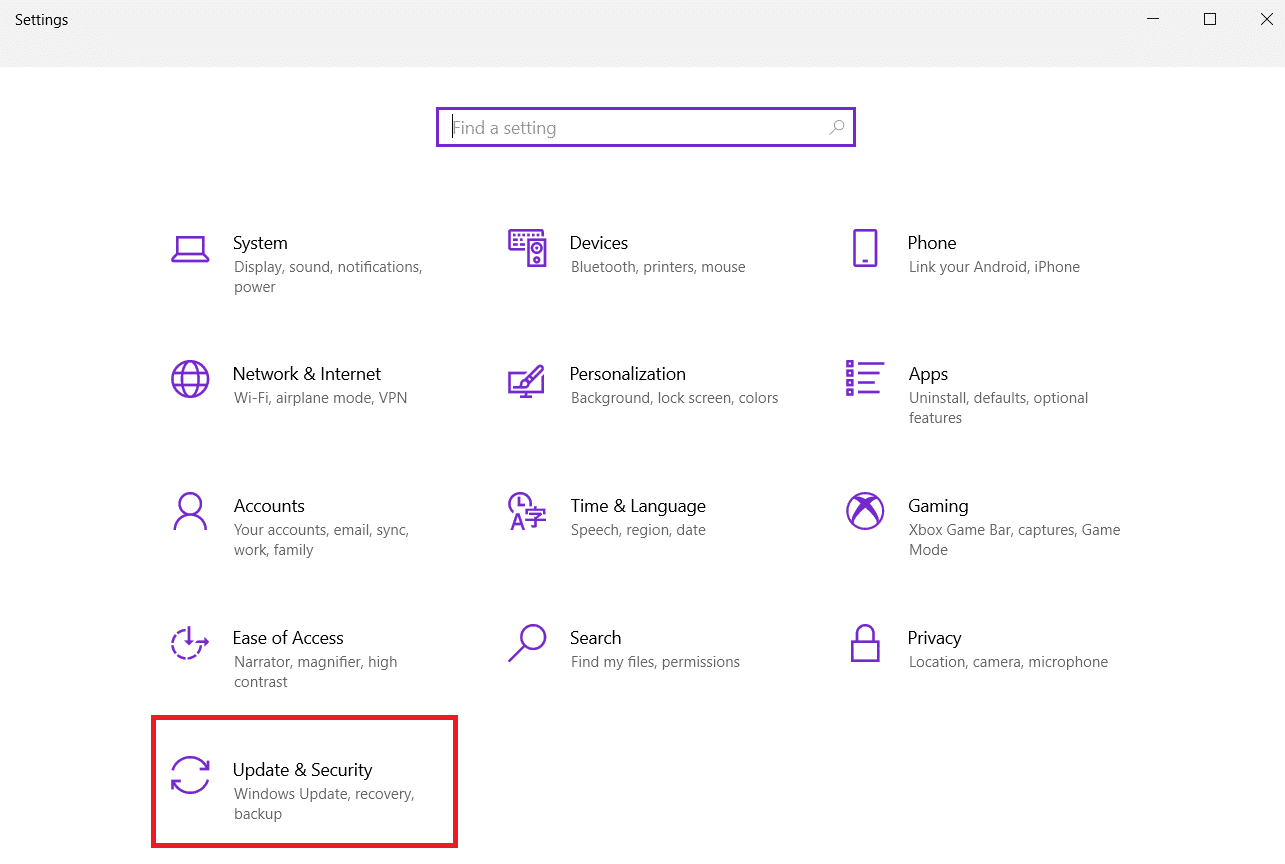
2. 转到更新和安全部分。
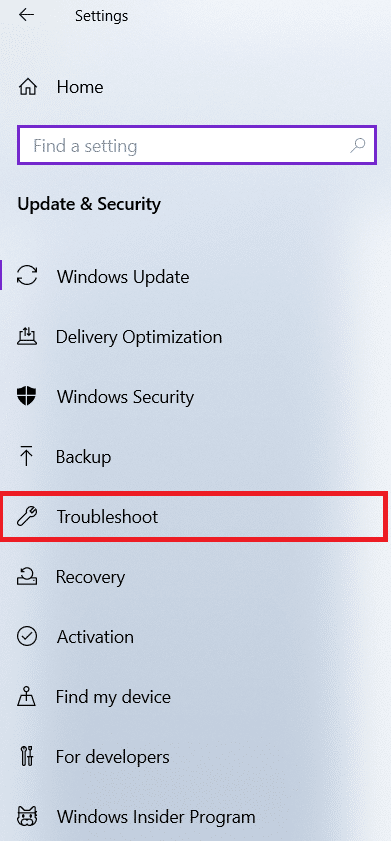
3. 从左侧窗格中,选择疑难解答。
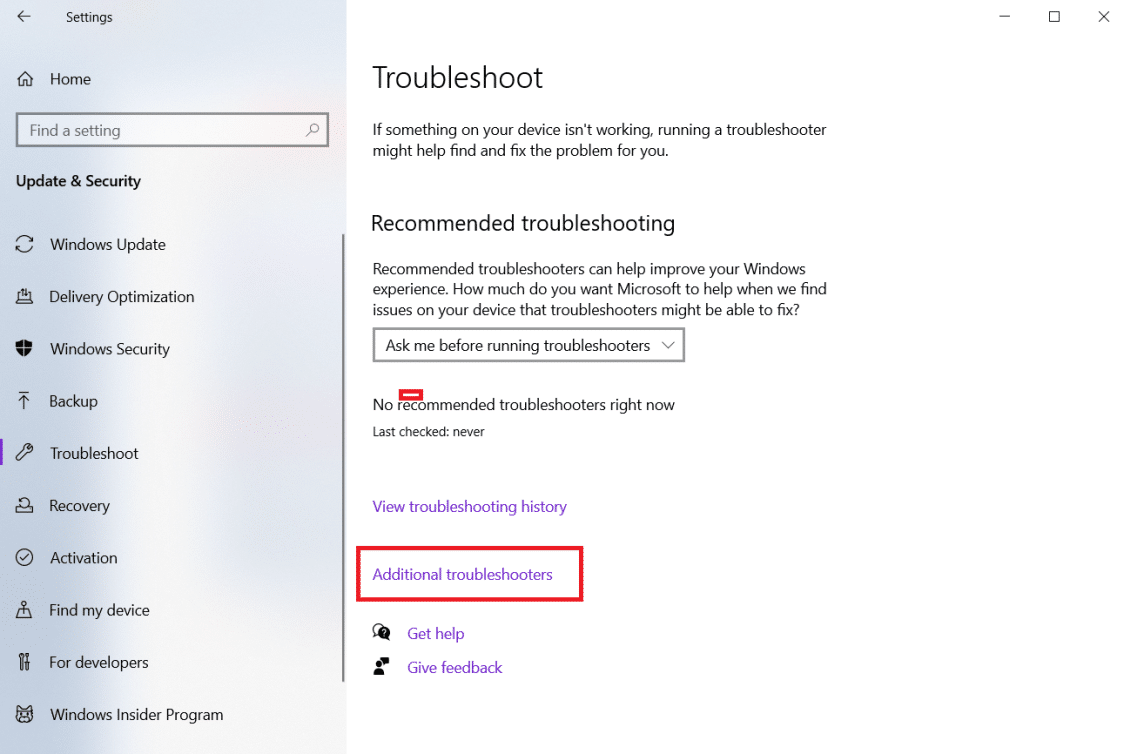
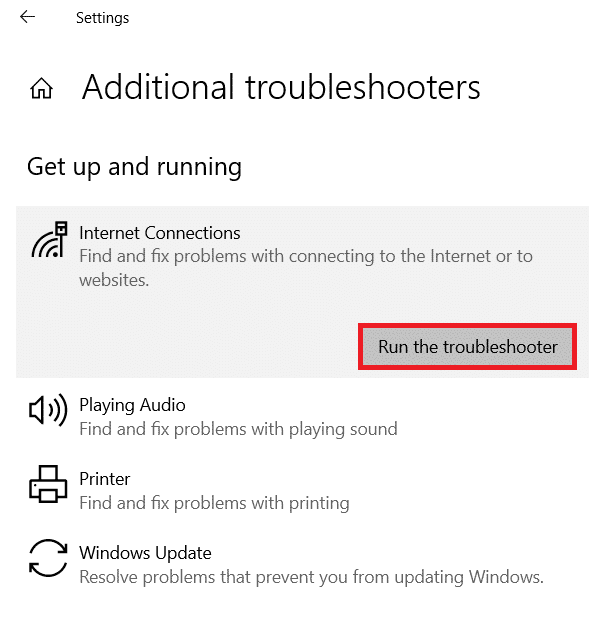
4. 点击Additional Troubleshooters ,如图所示。
5. 选择Internet 连接并单击运行疑难解答,如下图所示。
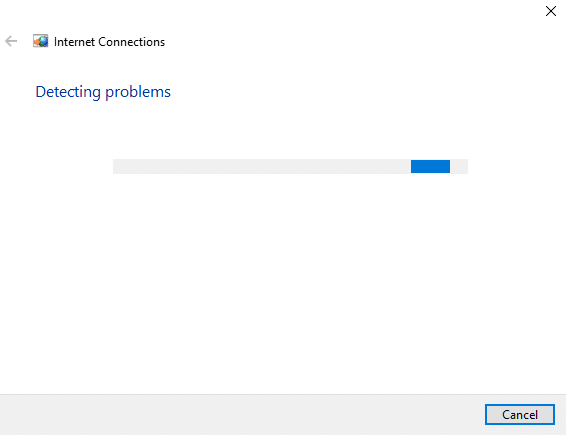
6. 等待程序完成并按照屏幕上的说明进行操作。
7.重新启动您的计算机。
方法 5:切换到最高性能模式
有时,您的 PC 设置可能会导致 Wi-Fi 适配器无法正常工作 Windows 10 问题。 因此,请按照以下步骤切换到最高性能:
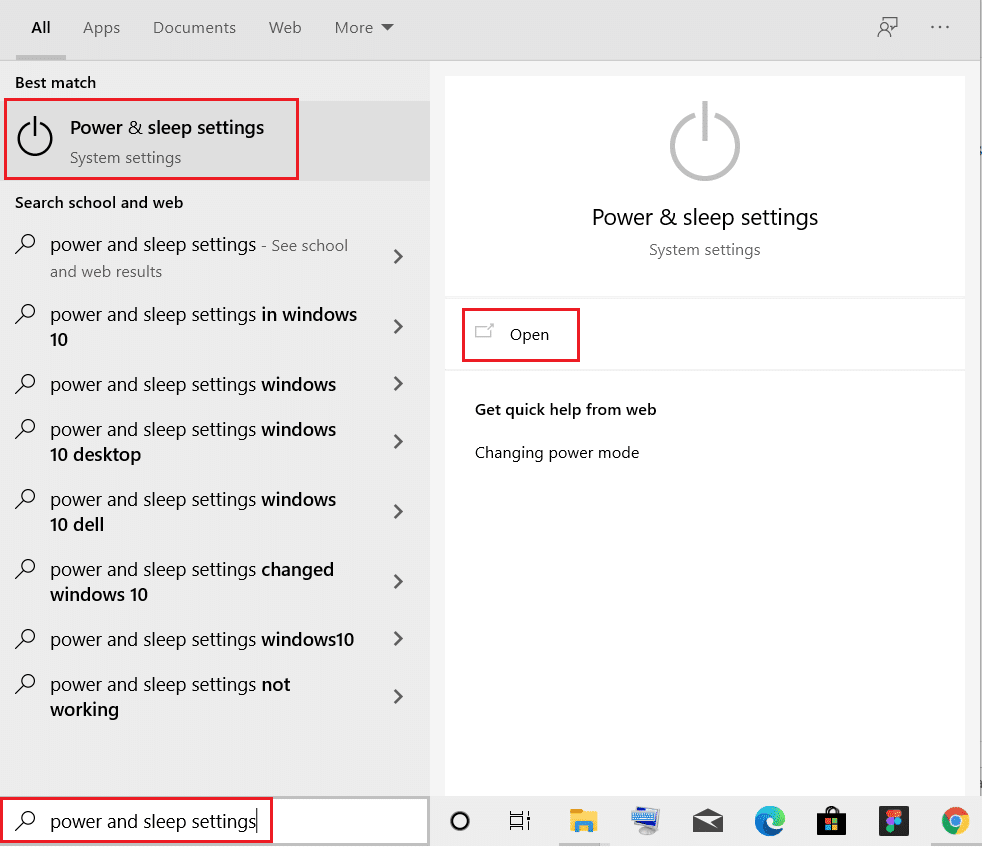
1. 点击开始,输入电源和睡眠设置,然后点击打开。
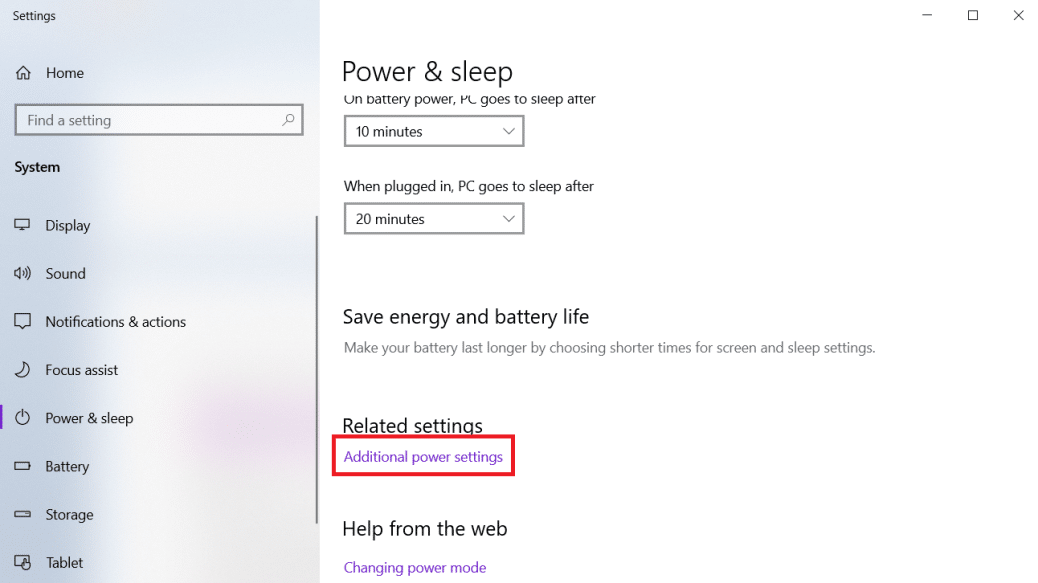
2. 选择相关设置下的其他电源设置。
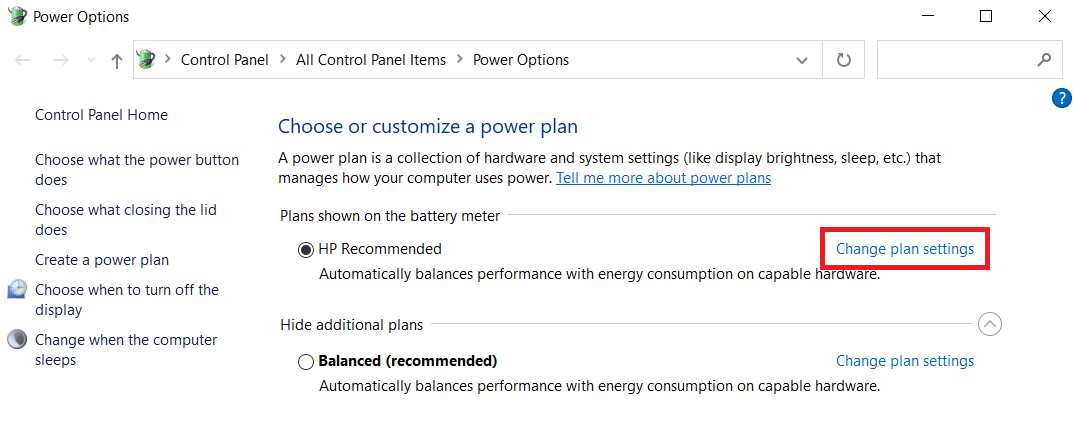
3. 在电源选项中找到您当前的计划,然后单击更改计划设置。
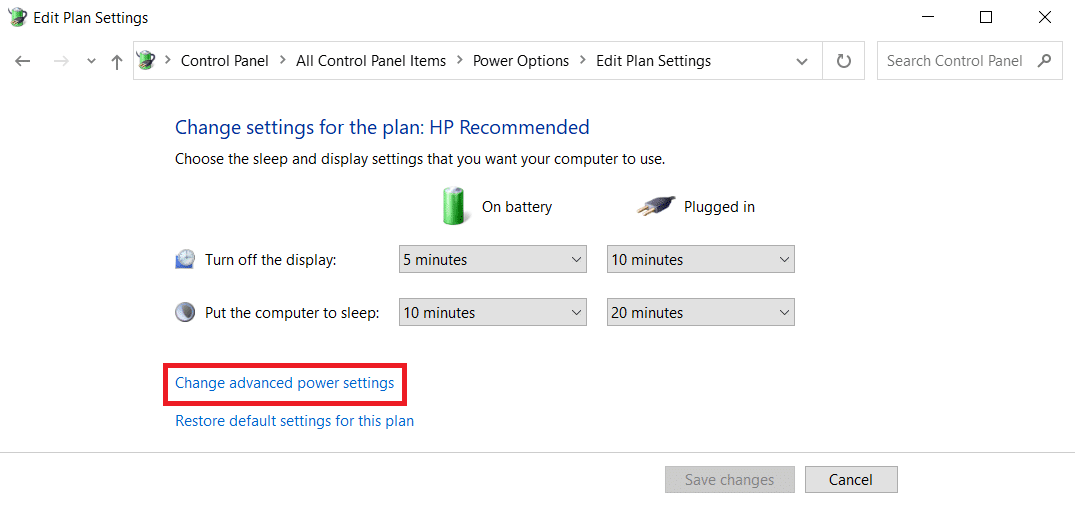
4. 转到更改高级电源设置。
5. 在无线适配器设置下为这两个选项将省电模式设置为最高性能:
- 电池
- 插入
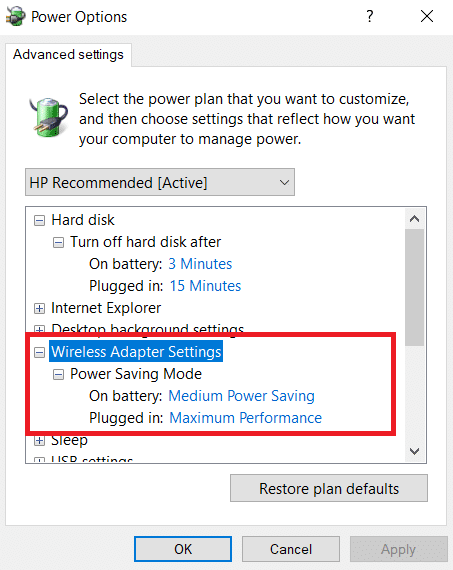
6. 要保存更改,请单击应用和确定。
注意:最高性能选项将对您的计算机提出额外的要求,从而缩短笔记本电脑的电池寿命。
另请阅读:如何在 Windows 11 中启用休眠模式
方法 6:更改适配器设置
网络适配器无法正常工作 Windows 10 问题的最典型原因包括 TCP/IP 堆栈、IP 地址或 DNS 客户端解析程序缓存失败。 因此,更改适配器设置以解决问题,如下所示:
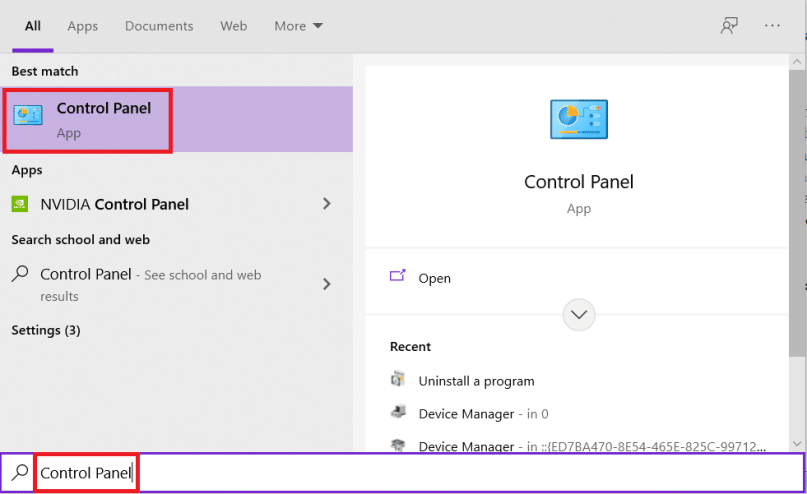
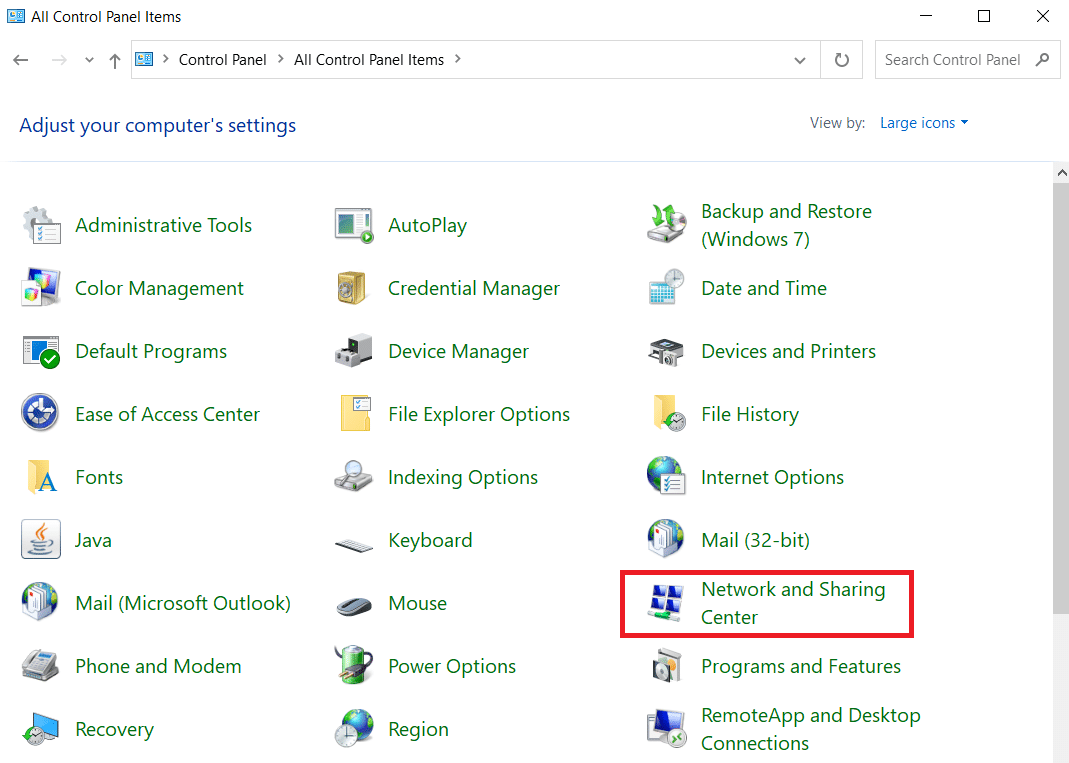
1. 通过Windows 搜索栏启动控制面板,如图所示。
2. 设置查看方式 > 大图标,然后点击网络和共享中心。
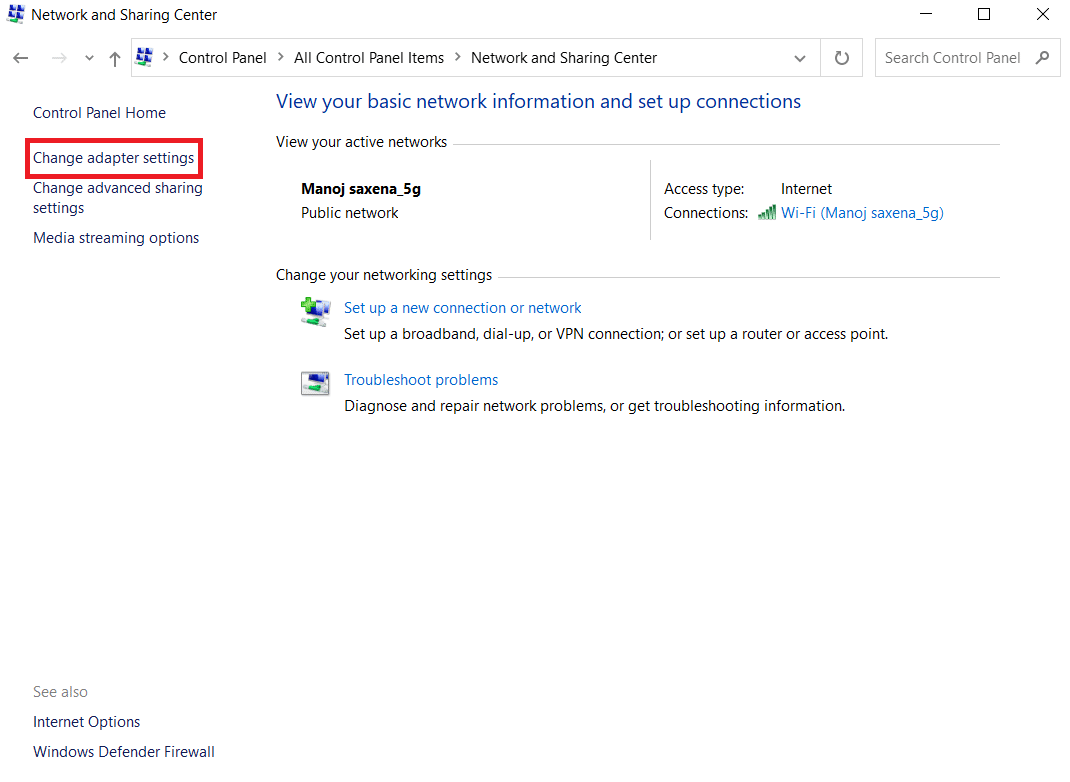
3. 点击更改适配器设置,如图所示。
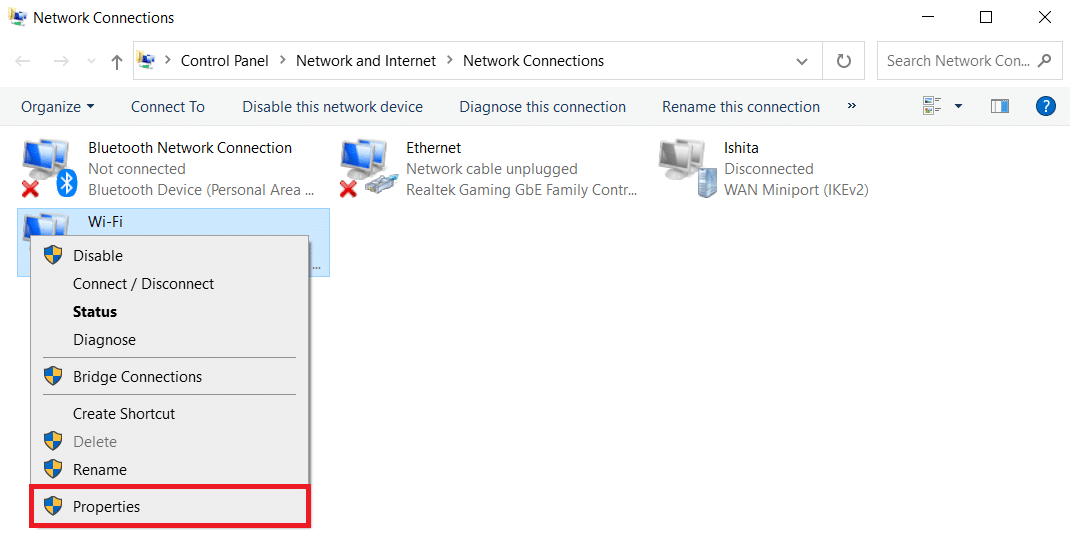
4. 通过右键单击从Wi-Fi 无线适配器上下文菜单中选择属性。
5. 在出现的选项列表中查找Internet 协议版本 4 (TCP/IPv4) ,然后取消选中它以禁用它。

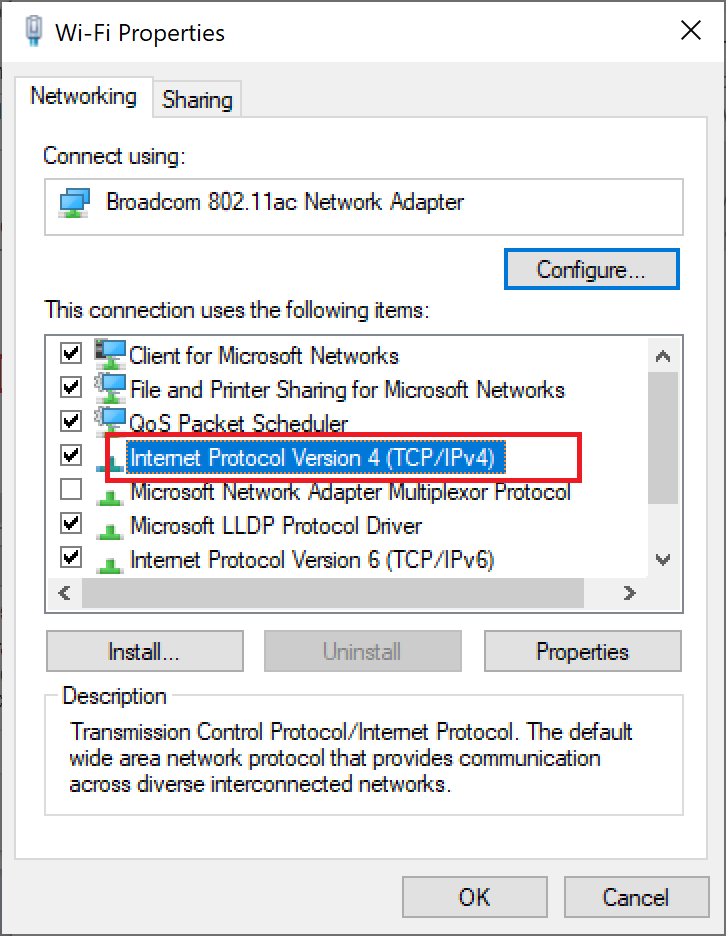
6. 要保留更改,请单击确定并重新启动您的 PC 。
方法 7:在命令提示符中调整网络设置
为了解决上述问题,您可以调整注册表和 CMD 中的设置,如下所述:
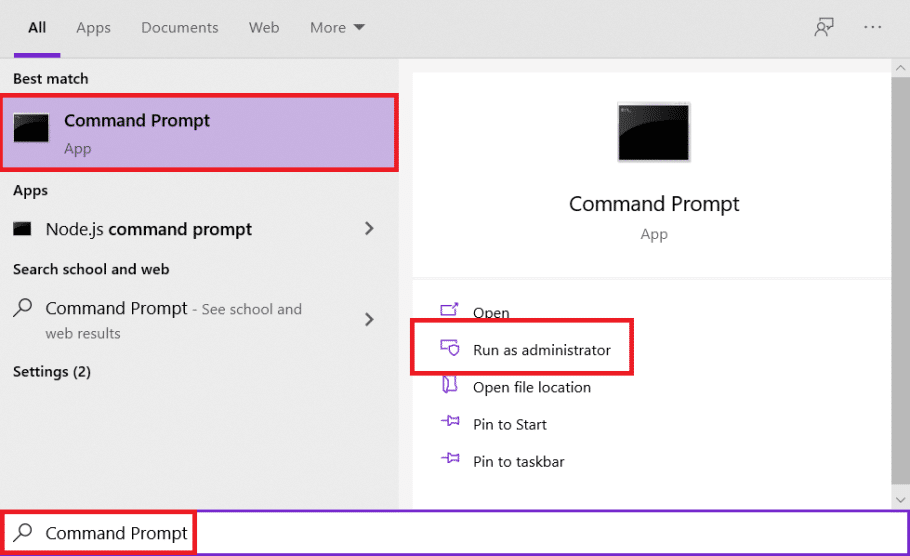
1. 单击开始并键入命令提示符。 然后,单击以管理员身份运行。
2. 输入netcfg –sn命令后按Enter 键。
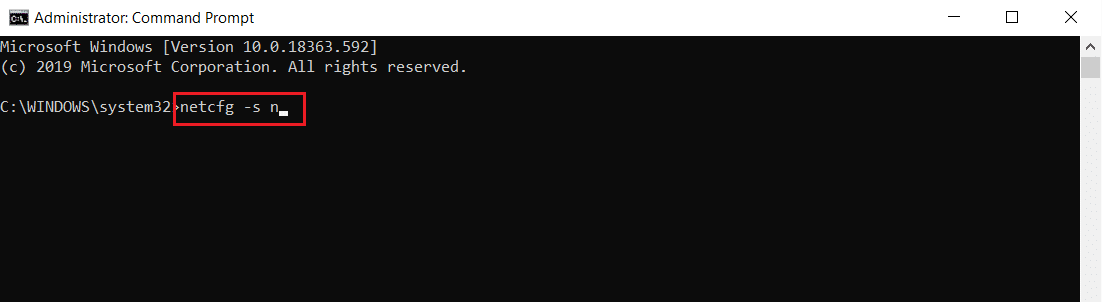
3. 此命令将显示网络协议、驱动程序和服务的列表。 检查是否列出了DNI_DNE 。
3A。 如果提到 DNI_DNE,请键入以下命令并按Enter 键。
reg 删除 HKCRCLSID\{988248f3-a1ad-49bf-9170-676cbbc36ba3} /fnetcfg -v -u dni_dne 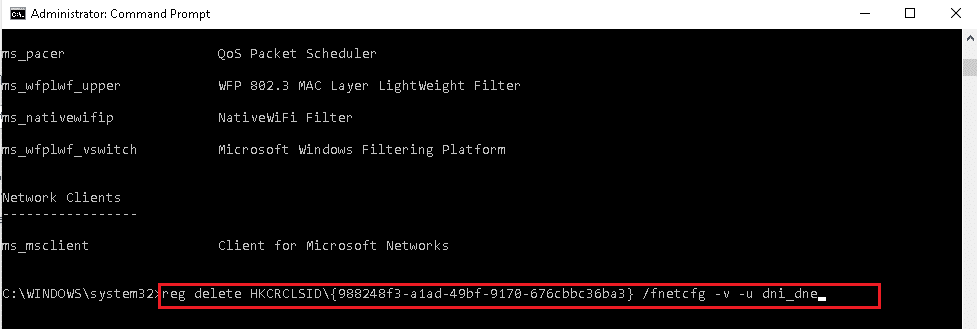
3B。 如果您没有看到列出的 DNI_DNE,请改为运行netcfg -v -u dni_dne 。
注意:如果执行此命令后出现错误代码 0x80004002,则需要按照步骤 4-8 在注册表中删除该值。
4. 同时按Windows + R键打开运行对话框。
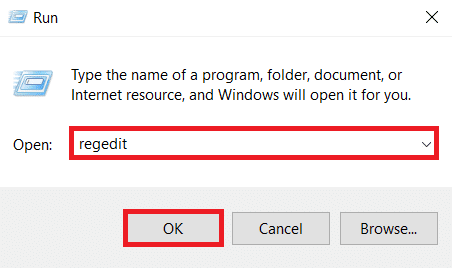
5. 键入regedit并单击OK打开注册表编辑器。
6. 如果出现提示,请在“用户帐户控制”对话框中单击“是”。
7. 转到HKEY_CLASSES_ROOT/CLSID/{988248f3-a1ad-49bf-9170-676cbbc36ba3}
8. 如果存在DNI_DNE键,请将其删除。
另请阅读:如何在 Windows 11 中提高 Internet 速度
方法 8:更新或回滚网络驱动程序
您可以更新网络驱动程序或返回到以前的版本来修复 Windows 10 台式机/笔记本电脑中的 Wi-Fi 适配器无法正常工作的问题。
选项 1:更新网络驱动程序
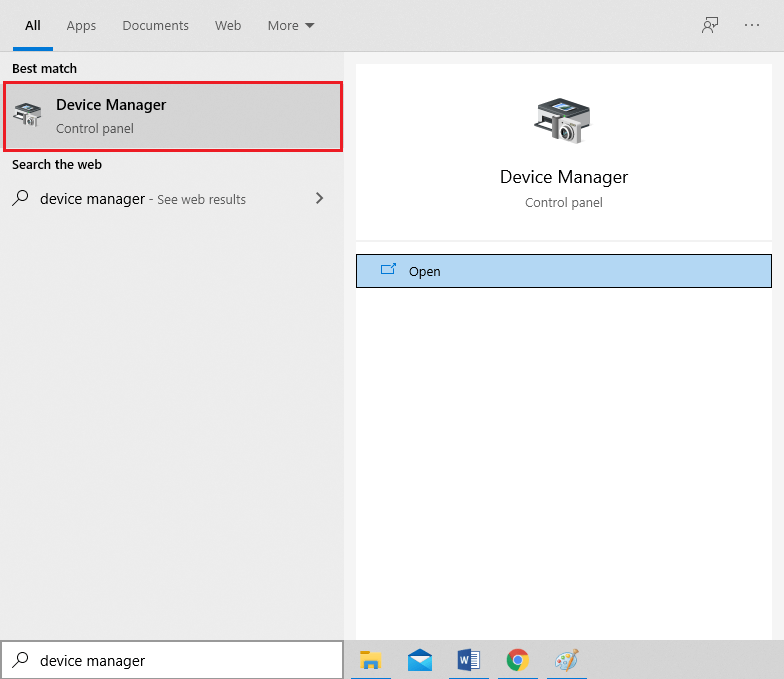
1. 按Windows 键,输入设备管理器,然后按 Enter 键。
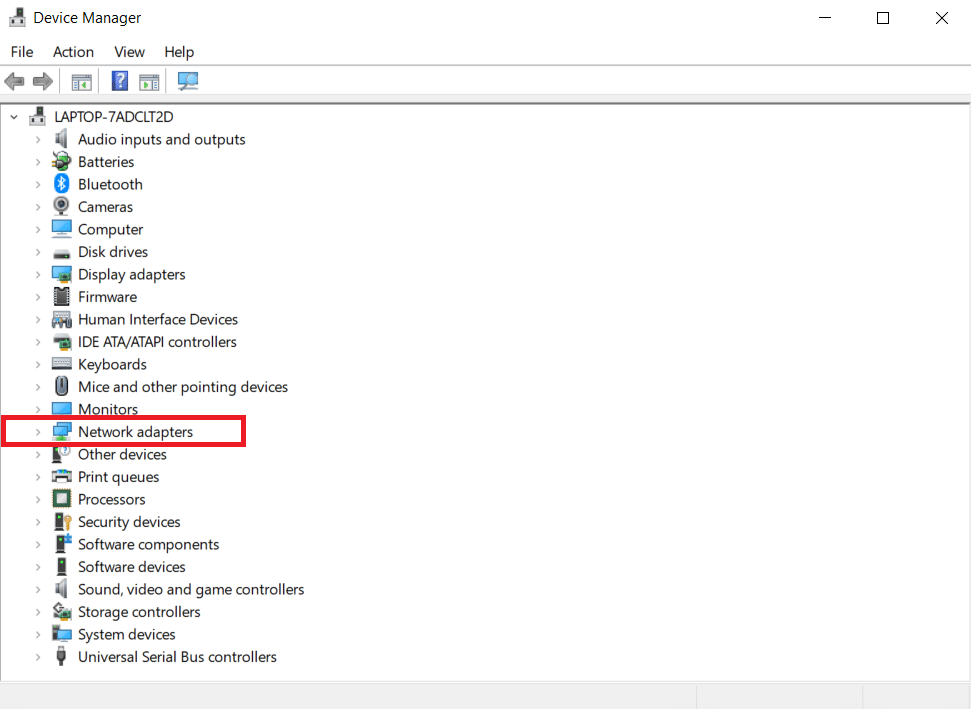
2. 双击设备管理器窗口中的网络适配器。
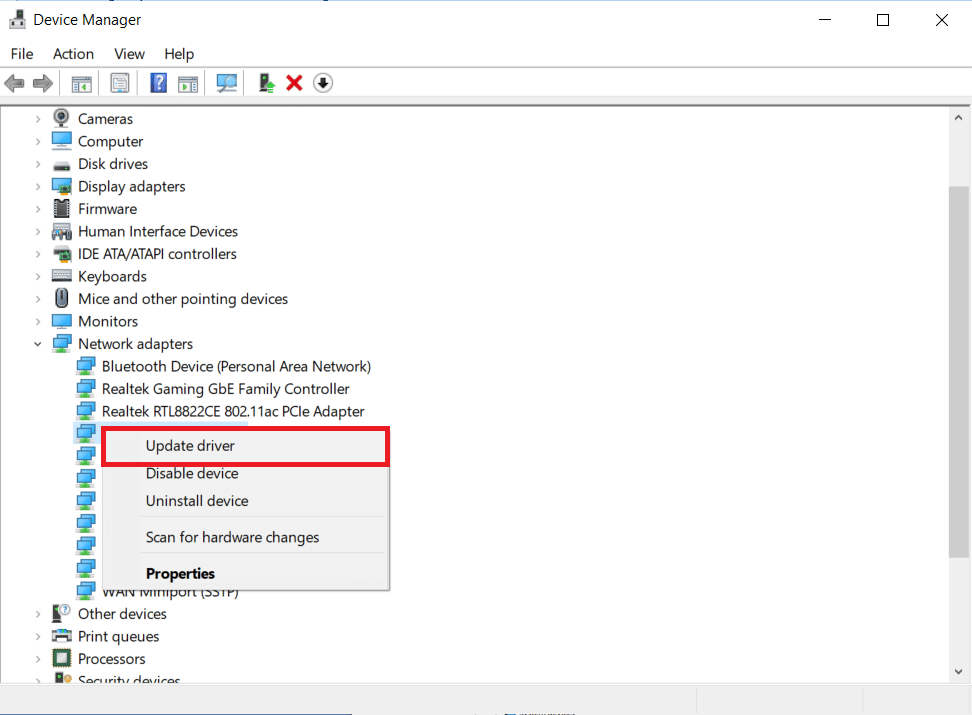
3. 右键单击您的Wi-Fi 驱动程序(例如WAN Miniport (IKEv2) )并单击更新驱动程序。
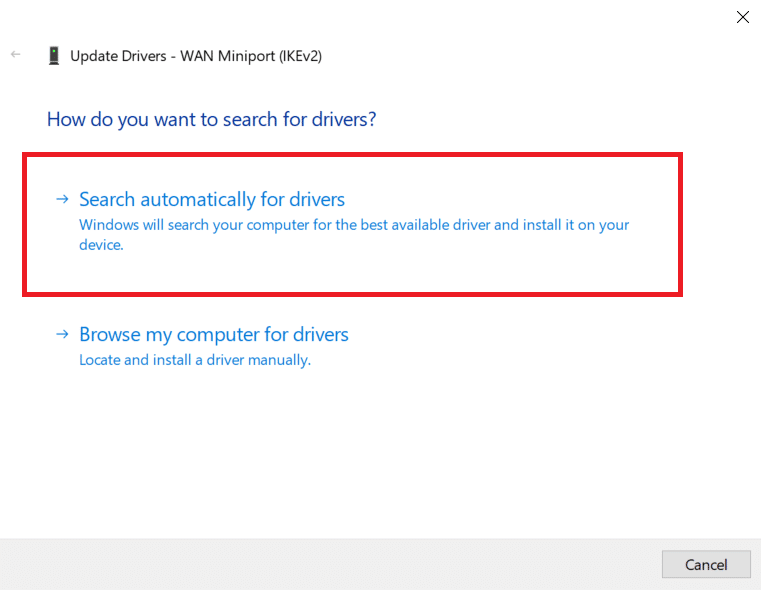
4. 选择自动搜索驱动程序选项,如图所示。
5A。 如果发现新的驱动程序,系统会自动安装并提示您重启电脑。 这样做。
5B。 或者您可能会看到一条通知您的设备的最佳驱动程序已安装,在这种情况下,您可以单击在 Windows Update 上搜索更新的驱动程序。
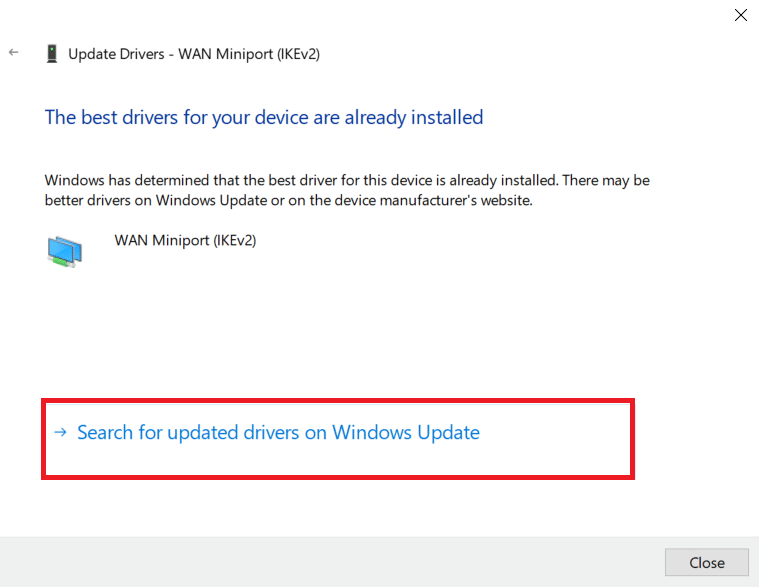
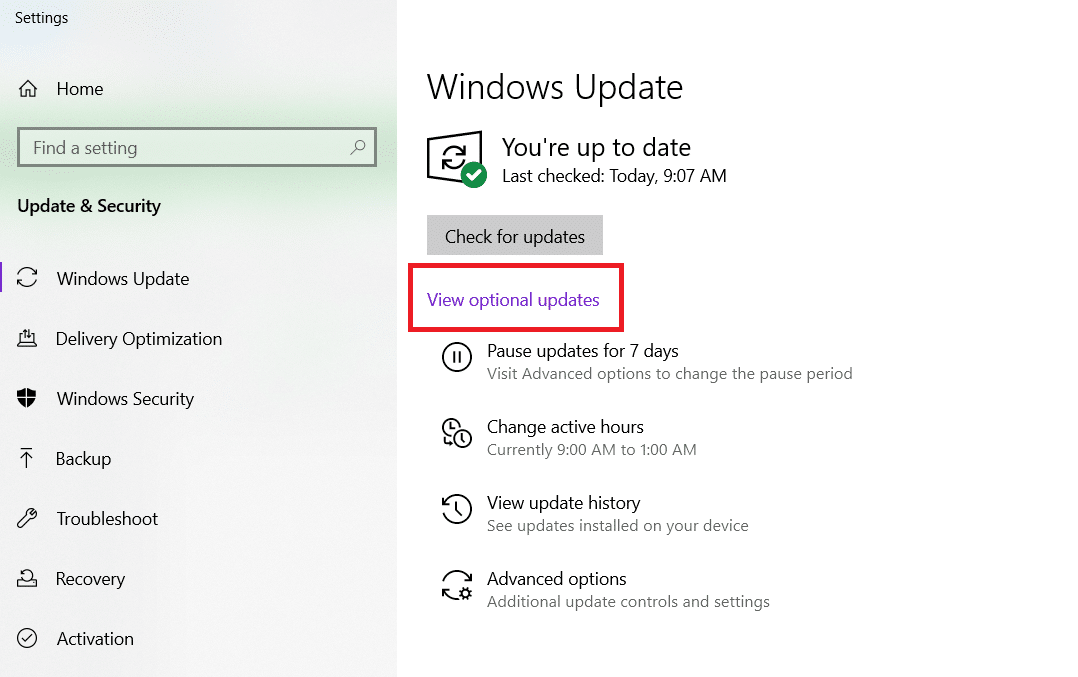
6. 在出现的Windows 更新窗口中选择查看可选更新。
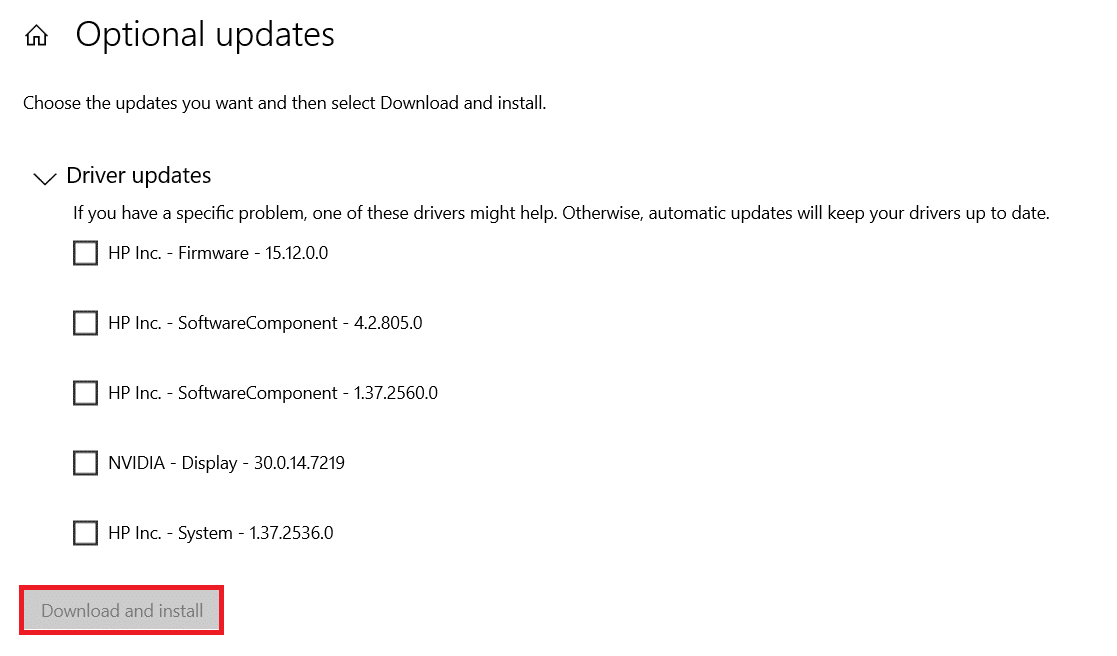
7. 通过选中驱动程序旁边的框来选择要安装的驱动程序,然后单击下载并安装按钮。
注意:此选项仅在您连接了以太网电缆以及 Wi-Fi 连接时才起作用。
选项 2:回滚网络驱动程序更新
如果您的设备一直正常工作并在更新后开始出现故障,则回滚网络驱动程序可能会有所帮助。 驱动程序的回滚将删除系统中当前安装的驱动程序,并将其替换为之前的版本。 此过程应消除驱动程序中的任何错误并可能解决上述问题。
1. 像之前一样进入设备管理器 > 网络适配器。
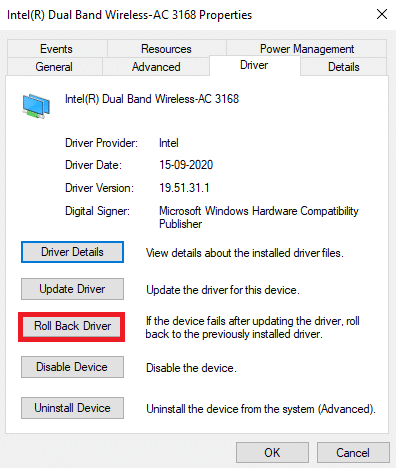
2. 右键单击Wi-Fi 驱动程序(例如Intel(R) Dual Band Wireless-AC 3168 )并选择属性,如图所示。
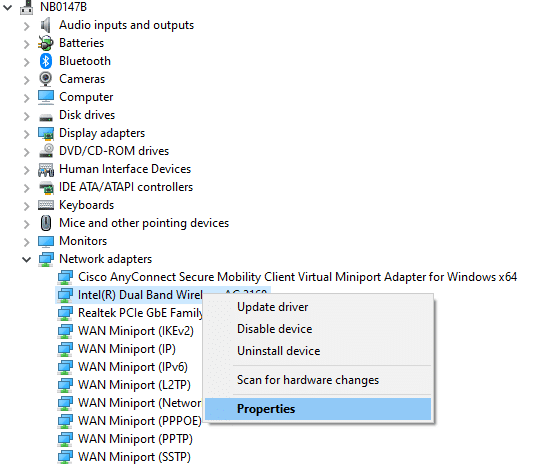
3. 切换到驱动程序选项卡并选择回滚驱动程序,如突出显示的那样。
注意:如果回滚驱动r 选项显示为灰色,则表示您的计算机没有预装驱动文件或从未更新过。
4. 提供你为什么要回滚的原因? 在驱动程序包回滚。 然后,单击Yes ,如下图所示。
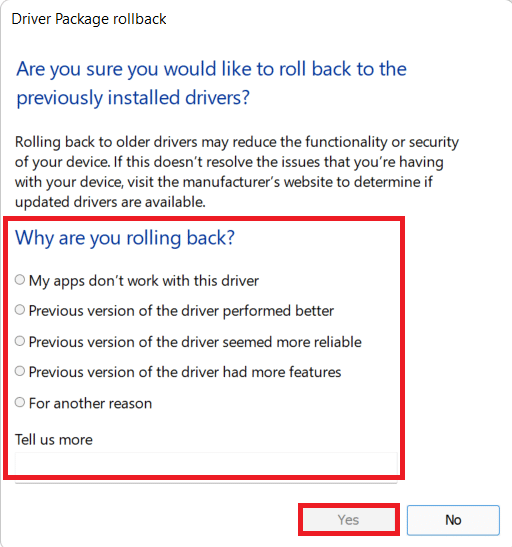
5. 然后,单击确定以应用此更改。 最后,重新启动您的 PC。
方法 9:重新安装网络驱动程序
当您尝试连接到 Internet 并收到一条消息指出 Windows 10 无法连接到此网络时,您的网络适配器很可能已损坏。 最好的选择是卸载网络适配器驱动程序并让 Windows 自动重新安装它。
1. 按照方法 8中的说明导航到设备管理器 > 网络适配器。
2. 右键单击Wi-Fi 驱动程序并选择卸载设备,如图所示。
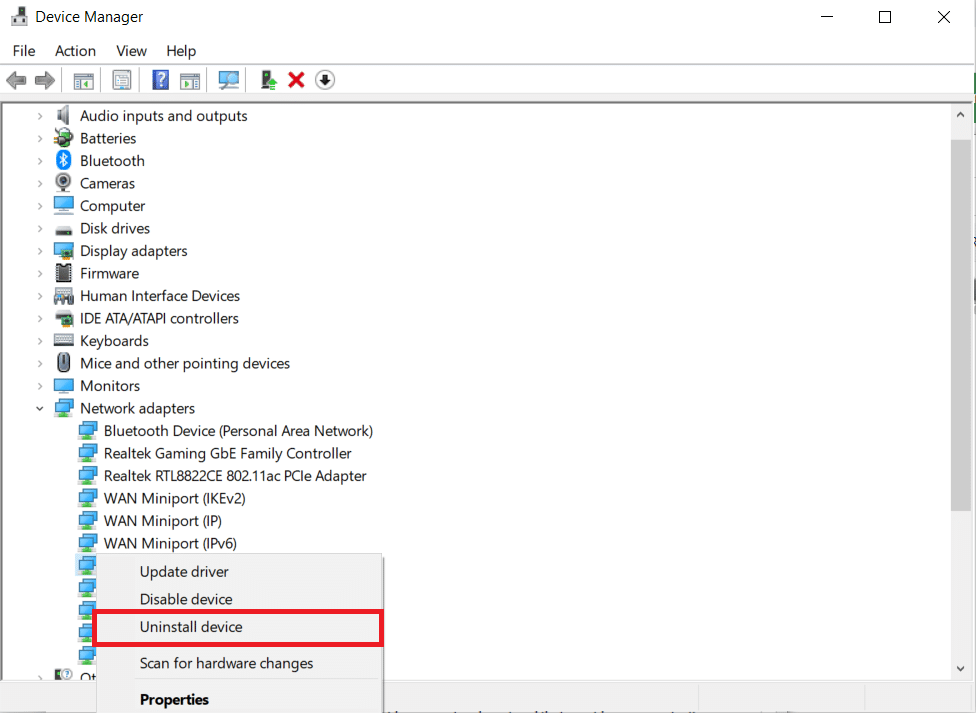
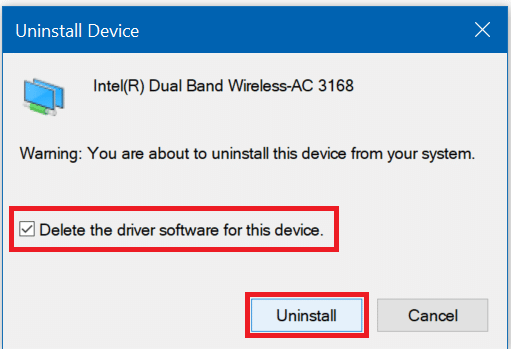
3. 单击卸载以确认提示并重新启动计算机。
注意:取消选中标题为Delete the driver software for this device的框。
4. 再次启动设备管理器。
5. 单击突出显示的扫描硬件更改图标。
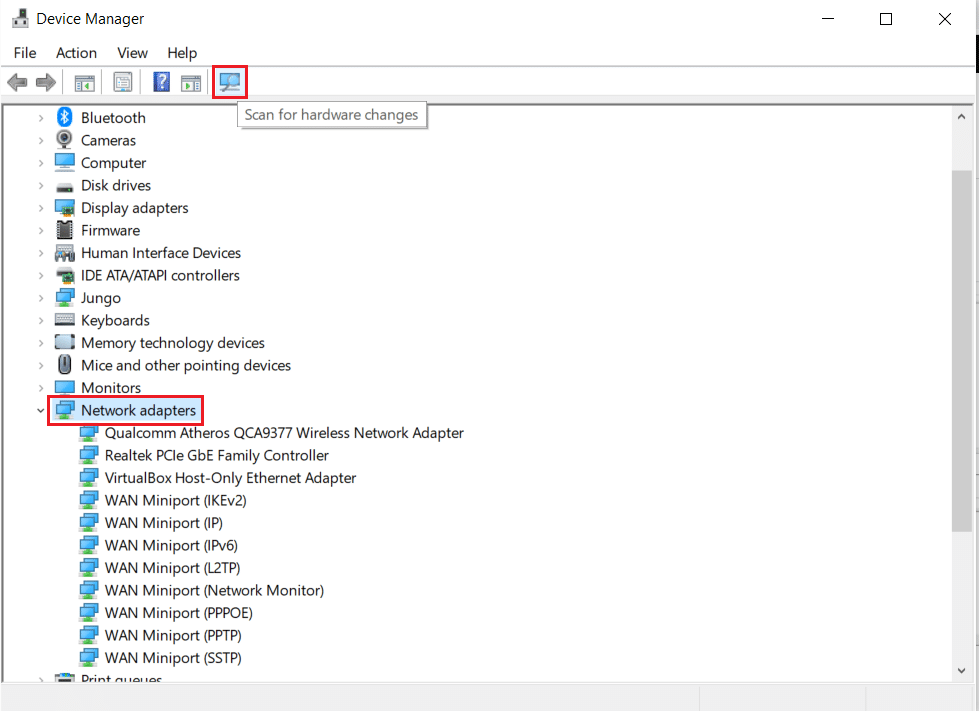
Windows 将检测到您的无线网络适配器缺少的驱动程序并自动重新安装它。 现在,检查驱动程序是否安装在网络适配器部分。
另请阅读:如何在 Windows 10 上提高 WiFi 互联网速度
方法 10:重置网络套接字
虽然重置网络适配器可能有助于修复网络适配器无法正常工作的 Windows 10 问题,但它还将删除所有已保存的 Wi-Fi 密码和蓝牙连接。 在继续下面列出的步骤之前,请记下密码和设置。
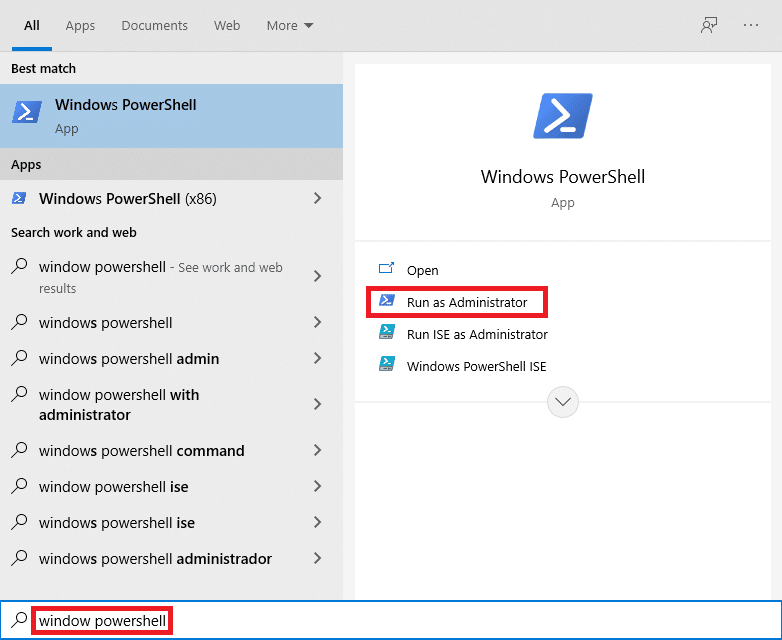
1、按Windows键,输入window powershell ,点击以管理员身份运行,如图。
2. 在这里,键入以下命令并在每个命令后按 Enter 键。
 netsh winsock 重置
netsh int ip 重置
ipconfig /发布
ipconfig /更新
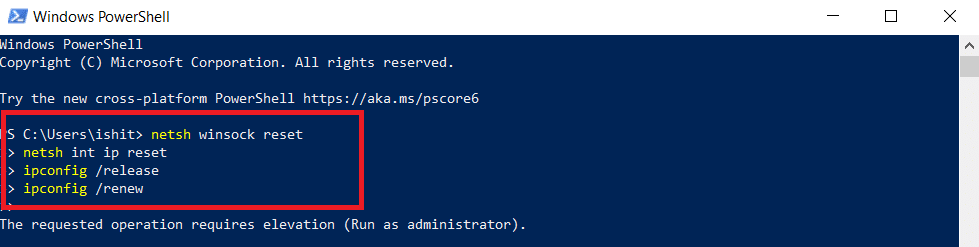
3.重新启动您的 Windows 10 PC 并检查您现在是否可以连接到 Wi-Fi。
专业提示:解决其他 Wi-Fi 适配器相关问题
可以使用上述方法处理的其他问题包括:
- Windows 10 无 Wi-Fi 选项:在某些情况下,任务栏中可能缺少 Wi-Fi 按钮。
- 缺少 Windows 10 Wi-Fi 适配器:如果您的计算机未检测到该适配器,您将无法在设备管理器中看到它。
- Windows 10 Wi-Fi 频繁断开连接:如果网络连接不稳定,您将面临以下错误。
- Windows 10 设置中没有 Wi-Fi 选项:在设置页面上,Wi-Fi 选项可能会消失,就像任务栏上的图标一样。
- Windows 10 Wi-Fi 已连接但没有互联网:最坏的情况是一切看起来都井然有序,但您仍然无法上网。
受到推崇的:
- 修复硬盘驱动器未在 Windows 10 中显示
- 如何在 Windows 10 上添加 Notepad++ 插件
- 修复 Windows Media 创建工具不工作
- 如何在 PC 上将屏幕变为黑白
我们希望您发现这篇文章很有用,并且能够解决Windows 10 中 Wi-Fi 适配器不工作的问题。 请让我们知道哪种技术最适合您。 请随时在评论区留下任何问题或建议。