
如何下载海克斯修复工具
已发表: 2021-12-17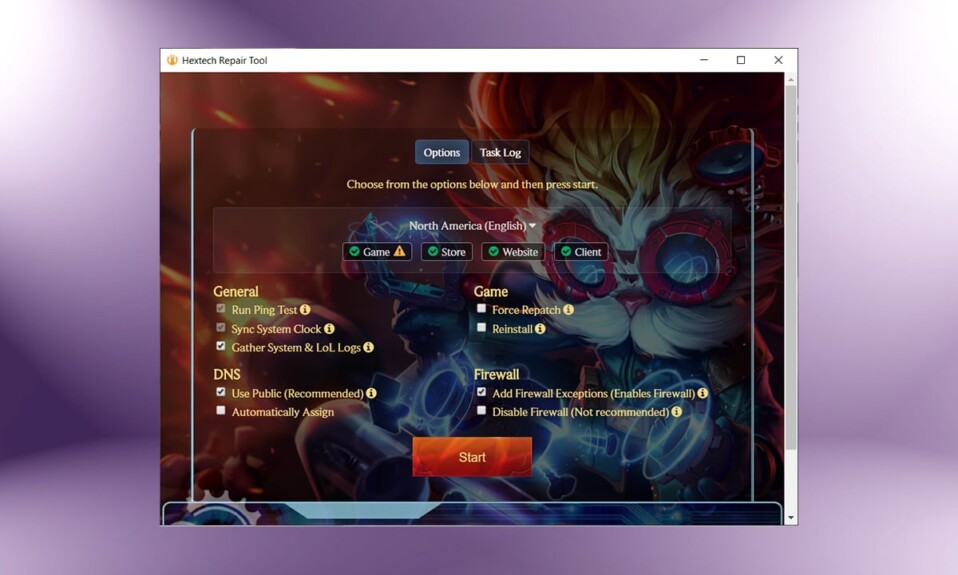
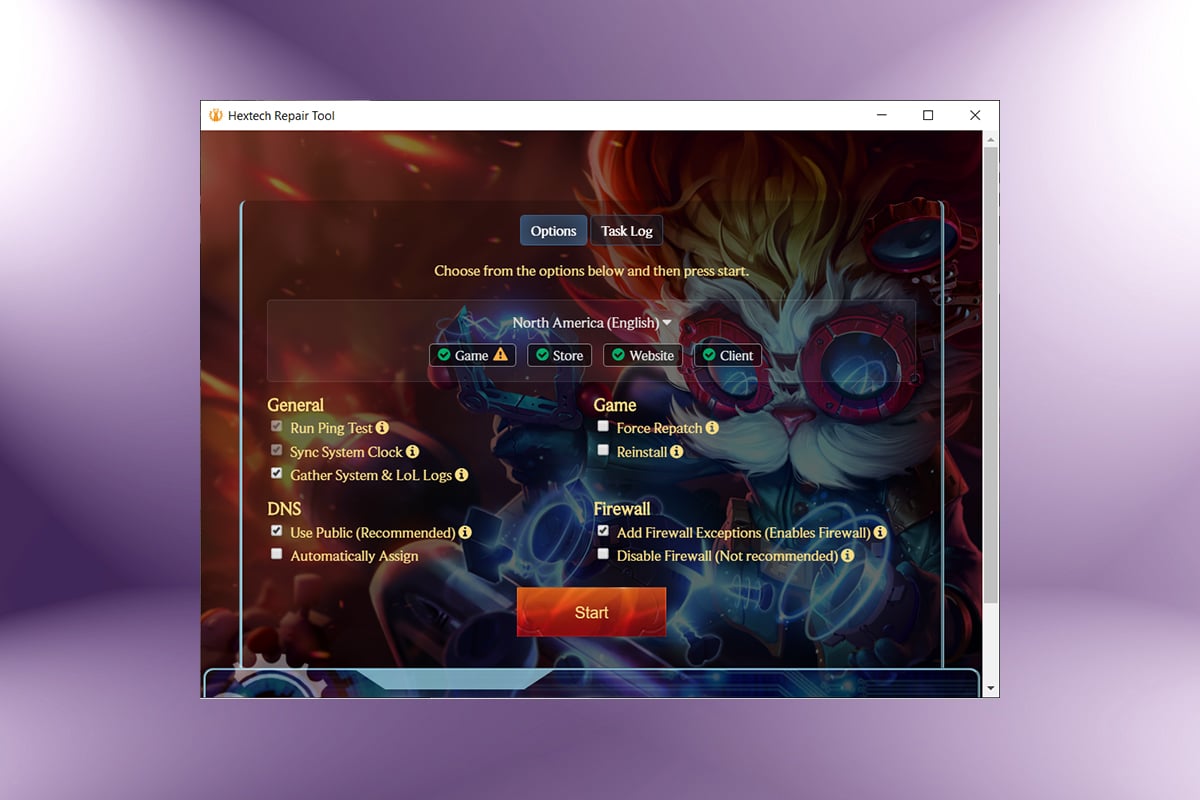
英雄联盟 (LoL) 是当今最火爆的在线多人游戏之一。 每月约有 1 亿玩家享受英雄联盟,但许多用户面临着诸如 FPS 掉线、连接错误、加载问题、错误、丢包、网络流量、卡顿和游戏延迟等问题。 因此,Riot 游戏引入了 Hextech 修复工具来解决英雄联盟的所有游戏内错误。 它通过优化游戏和更改游戏设置来提供自动故障排除。 所有计算机化故障排除步骤都在软件级别执行,并帮助游戏玩家在问题出现时解决问题。 因此,请继续阅读本文以了解 Hextech 修复工具下载的步骤以及如何在 Windows 10 中使用 Hextech 修复工具。
内容
- 如何下载海克斯修复工具
- 好处
- 要求
- 海克斯修复工具的功能
- 调整工具设置的步骤
- 第 1 步:始终以管理权限启动
- 步骤 2:在防火墙/防病毒程序中添加工具例外
- 如何使用海克斯修复工具
- 方法一:在LoL之外使用Hextech RepairTool
- 方法 2:在 LoL 中使用 Hextech RepairTool
- 如何卸载 Hextech 修复工具
如何下载海克斯修复工具
Hextech Repair是一项控制器服务,在后台运行并收集您的所有系统信息和英雄联盟日志。 然后将它们捆绑在一个 .zip 文件夹中。
注意:该工具仅在从其官方网站下载后才能安全使用。
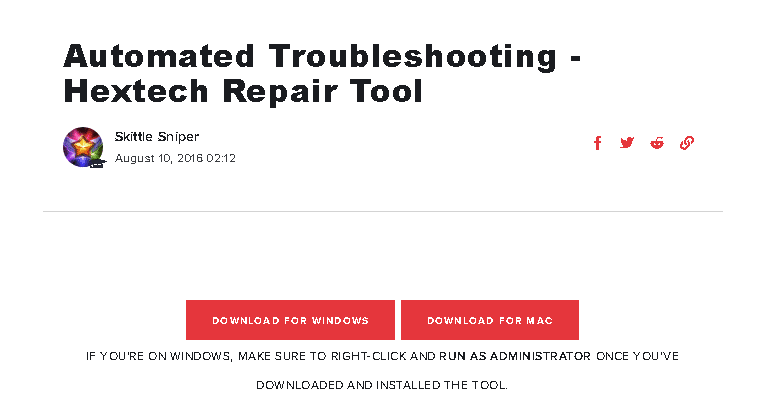
1.导航到海克斯修复工具下载页面。
2. 单击WINDOWS 下载按钮。 等待下载过程完成。
3. 然后,导航到文件资源管理器中的下载文件夹并运行.exe 文件。
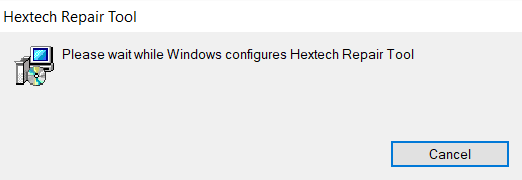
5. 单击是,在用户帐户控制提示中授予权限以安装该工具。 Hextech 修复工具安装过程将开始,如下图所示。
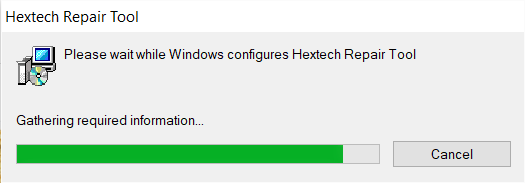
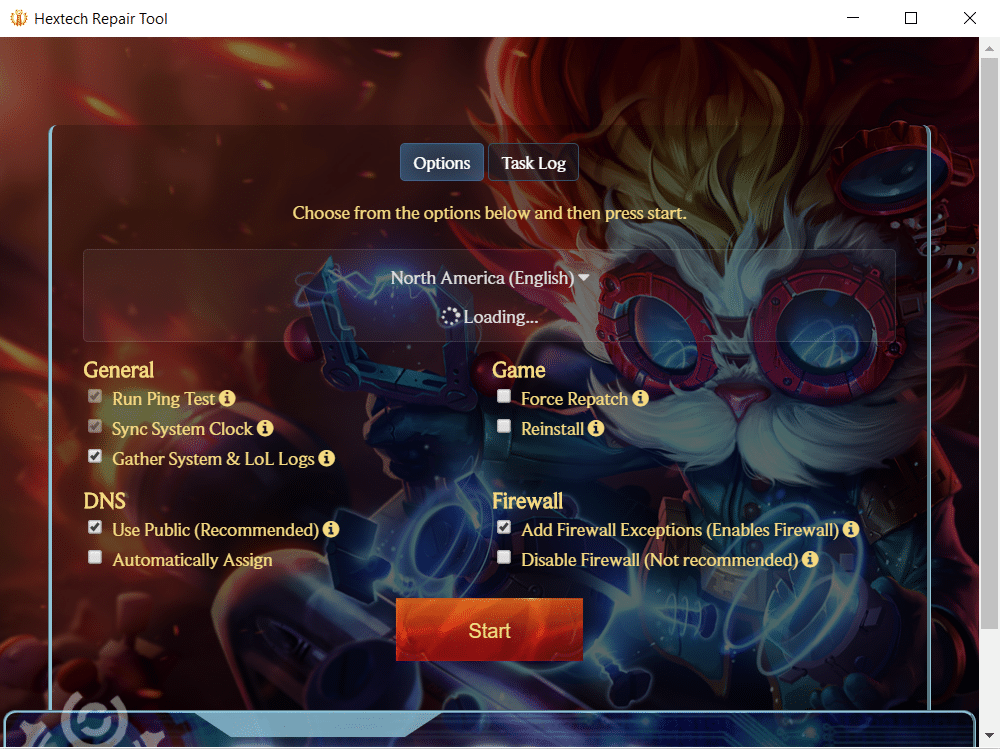
7. 在“用户帐户控制”提示中单击“是”以运行该工具。
另请阅读:降低 Ping 和改善在线游戏的 14 种方法
好处
- 没有与该工具相关的复杂配置。
- 用户界面简单明了,任何人都可以使用。
- 它可以独立运行。
- 该工具可以解决所有与区域相关的问题,并且可以缩小所有复杂问题的范围。
- 此外,您还可以向 Riot Games Support提出申请。
- 很容易重新安装和恢复。
- 它同时支持macOS 和 Windows PC。
要求
- 您必须有稳定的网络连接。
- 您需要管理权限才能访问该工具以进行自动故障排除。
海克斯修复工具的功能
- 它管理防火墙,因此您在访问它时不会被阻止。
- 该工具运行 ping 测试以评估连接的稳定性。
- 此外,它会自动在自动和公共 DNS 服务器之间选择一个选项,以实现更好的连接。
- 它还会迫使您的游戏在异常情况下重新修补自身。
- 它有助于 PC 时钟与 Riot 的服务器同步。
另请阅读:如何解决 Hamachi 隧道问题
调整工具设置的步骤
要使此工具有用,您必须调整 PC 中的一些设置,如下所述。
注意:虽然,您会在启动修复工具时收到更改设置的选项。 但是,建议手动更改 Windows 中的设置。
第 1 步:始终以管理权限启动
您需要管理权限才能访问所有文件和服务,而不会出现任何故障。 按照以下步骤以管理员身份打开该工具:
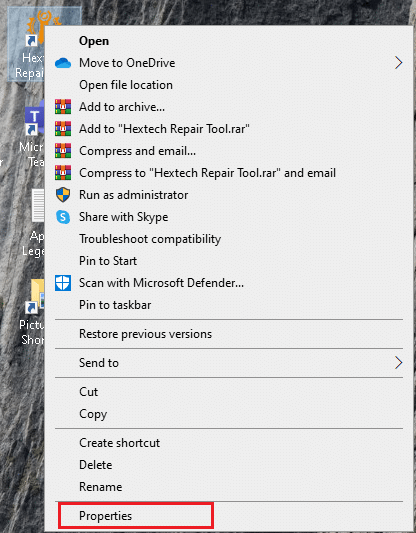
1. 右键单击桌面上的Hextech 修复工具快捷方式。
2. 现在,单击Properties ,如图所示。
3. 在“属性”窗口中,切换到“兼容性”选项卡。
4. 现在,选中以管理员身份运行此程序复选框。
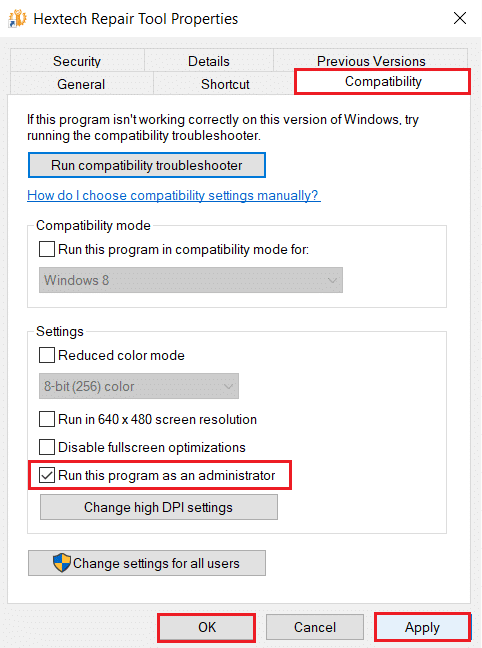
5.最后,点击应用,然后点击确定保存更改
另请阅读:从 Windows 10 的文件属性中删除兼容性选项卡
步骤 2:在防火墙/防病毒程序中添加工具例外
有时,要获得对该工具的完全访问权限,您必须限制设备的某些保护功能。 防火墙或防病毒程序可能会与它发生冲突。 因此,为此工具添加例外会有所帮助。
选项 1:在 Windows Defender 防火墙中添加排除项
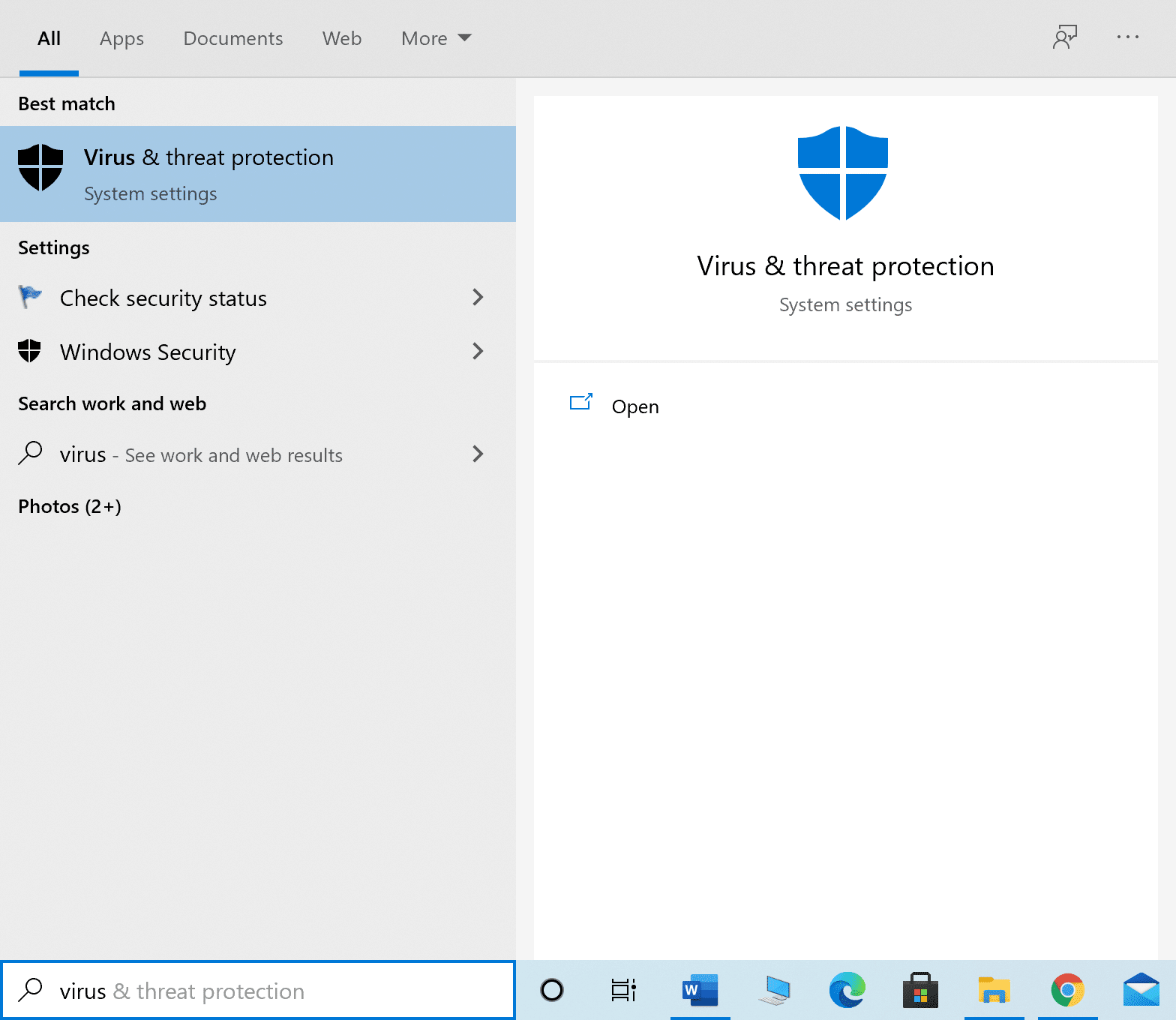
1. 按Windows 键,键入病毒和威胁防护,然后按Enter 键。
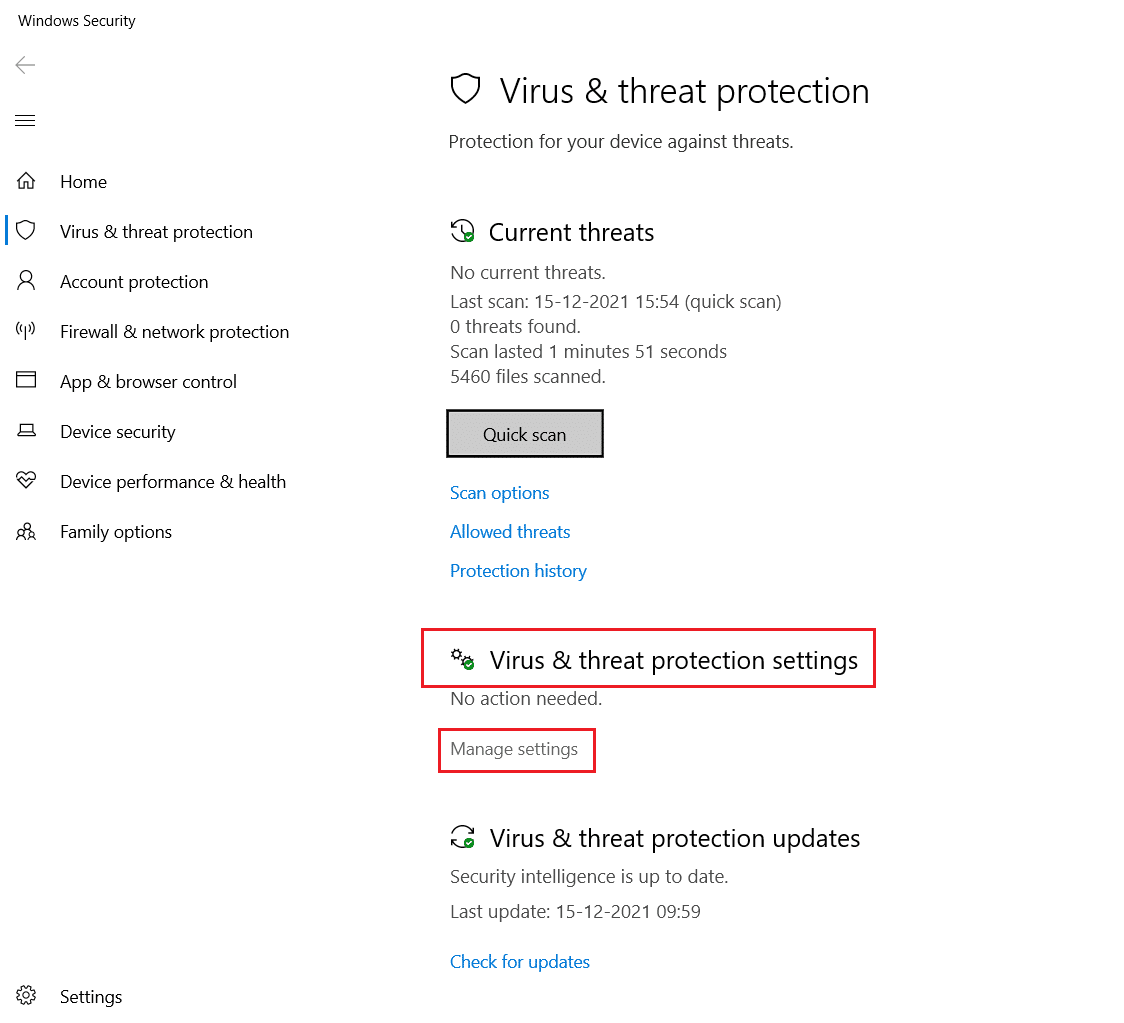
2. 现在,点击管理设置。
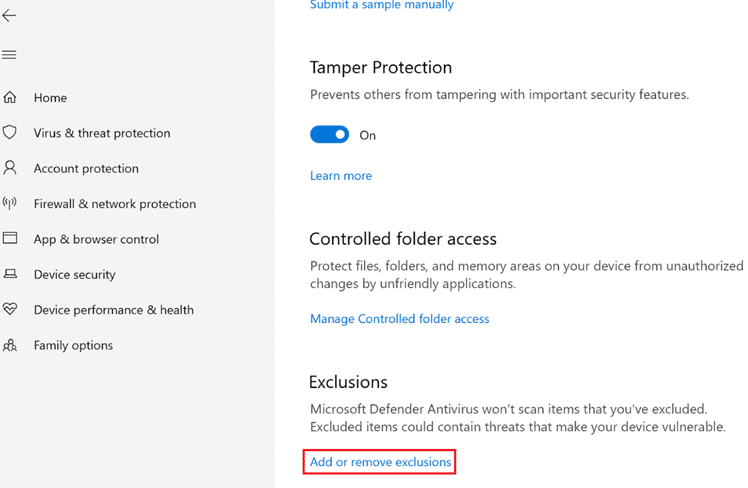
3. 向下滚动并单击添加或删除排除项,如下所示。

4. 在排除选项卡中,选择添加排除选项并单击文件,如图所示。
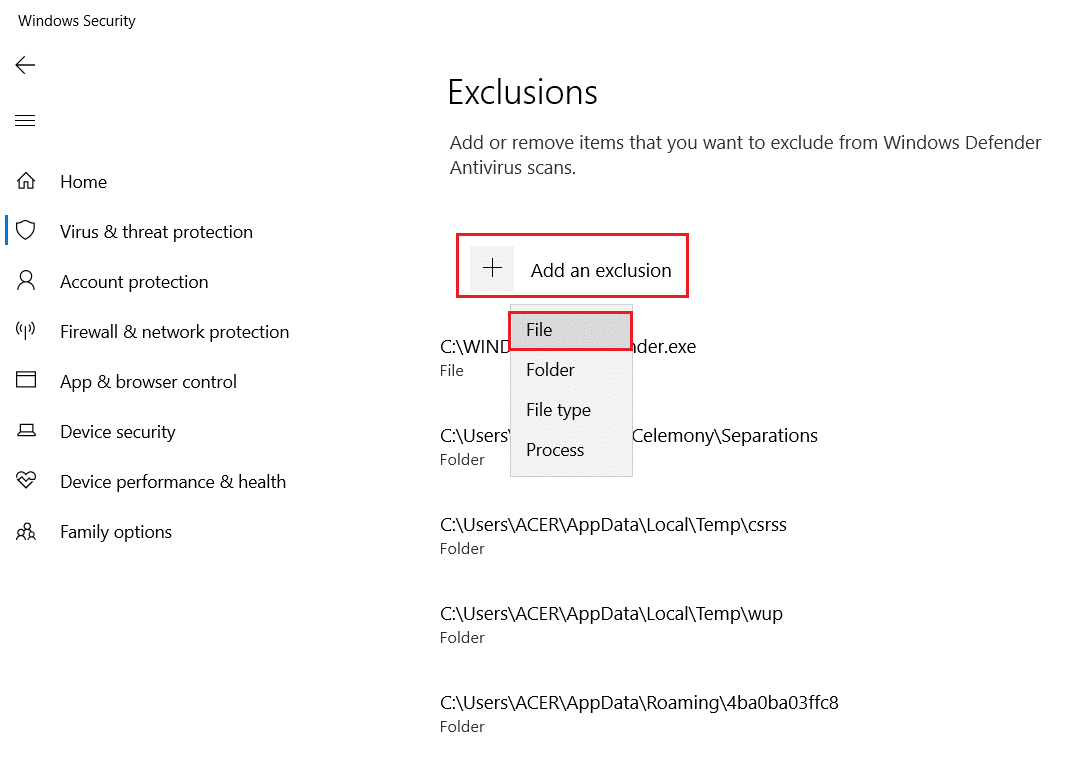
5. 现在,导航到文件目录并选择Hextech Repair Tool 。
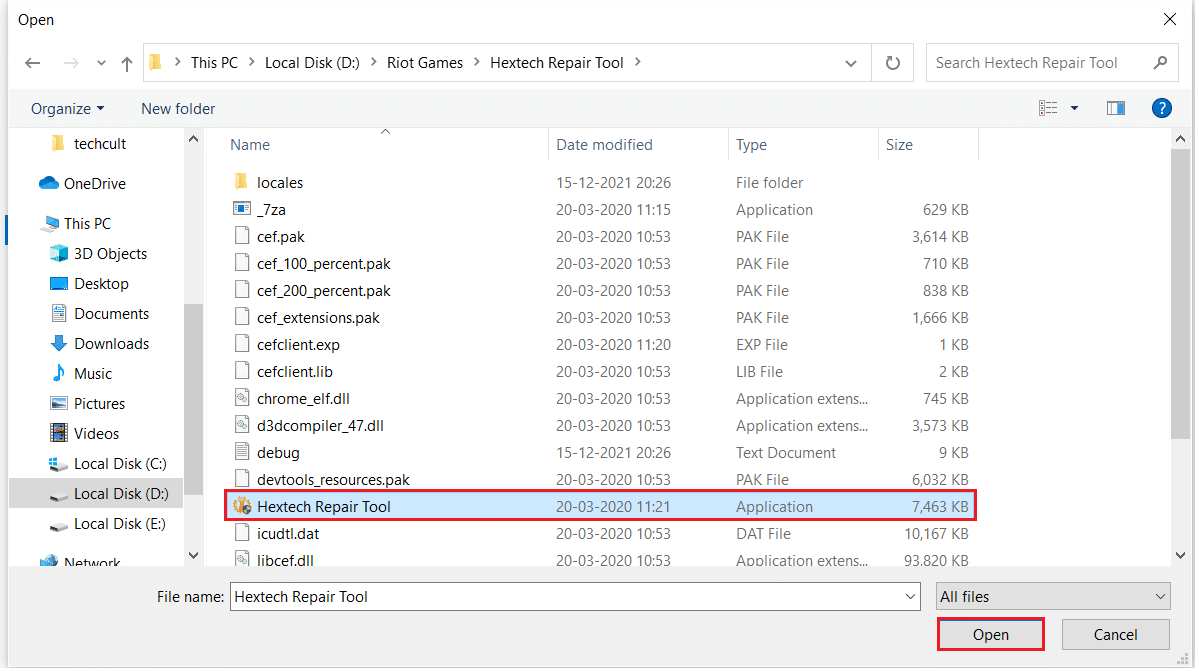
6.等待工具添加到安全套件中,您就可以开始使用了。
另请阅读:修复英雄联盟丢帧问题
选项 2:在防病毒设置中添加排除项(如果适用)
注意:在这里,我们以Avast Free Antivirus为例。
1. 导航到Search Menu ,键入Avast并单击Open ,如图所示。
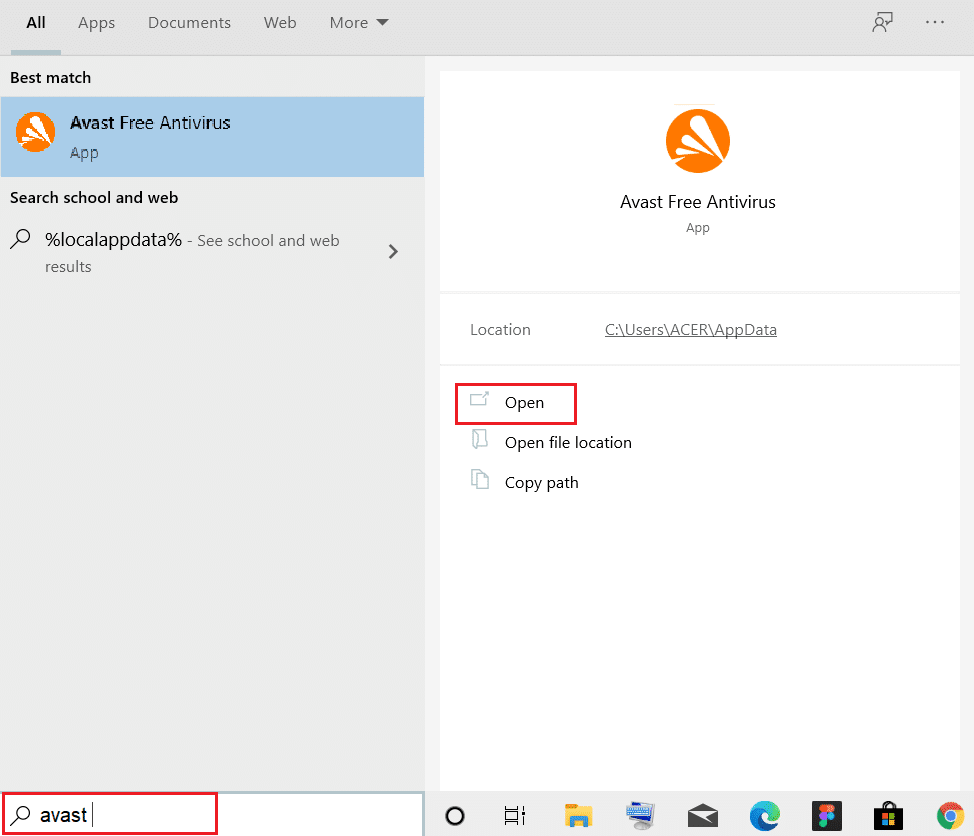
2. 点击右上角的菜单选项。

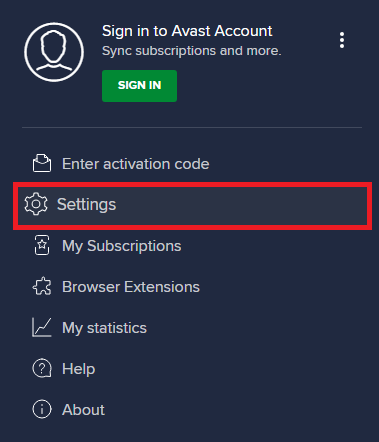
3. 接下来,从下拉列表中单击设置。
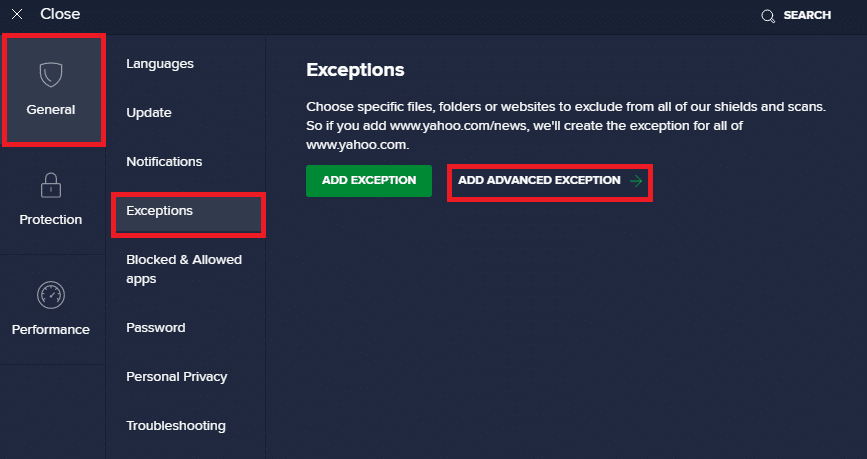
4. 在General 选项卡中,切换到Exceptions选项卡并单击ADD ADVANCED EXCEPTION ,如下图所示。
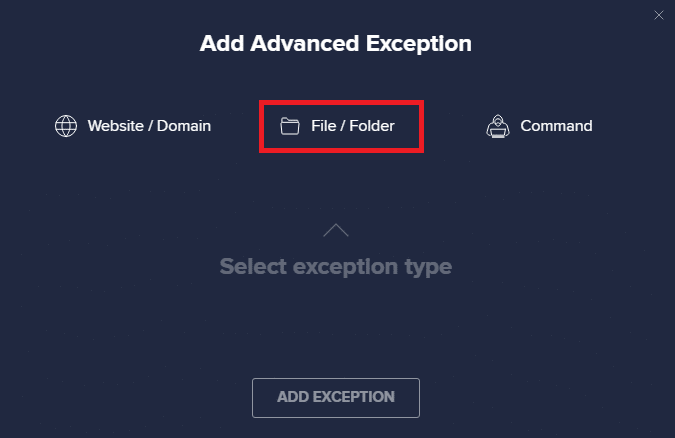
5. 在添加高级例外屏幕上,单击文件/文件夹,如图所示。
6. 现在,将 Hextech 修复工具的文件/文件夹路径粘贴到Type in file or folder path中。
注意:您还可以使用BROWSE按钮浏览文件/文件夹路径。
7.接下来,单击添加例外选项。
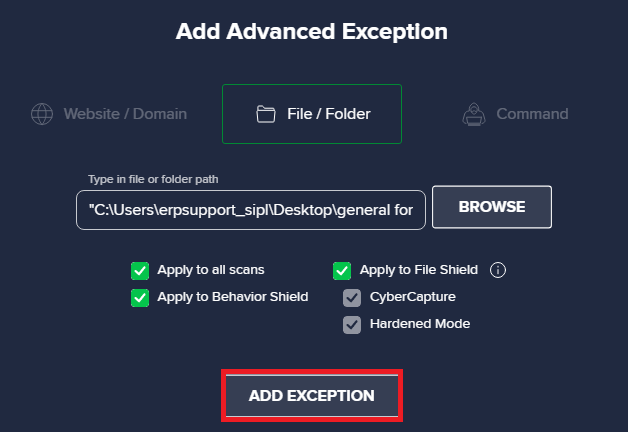
这会将这个工具的文件/文件夹添加到 Avast 的白名单中。
另请阅读:修复 Avast 阻止英雄联盟 (LOL)
选项 3:暂时禁用防火墙(不推荐)
尽管该工具管理防火墙,但一些用户报告说,当 Windows Defender 防火墙关闭时,打开该工具的技术故障消失了。 在此处阅读有关如何禁用 Windows 10 防火墙的指南。
注意:禁用防火墙会使您的系统更容易受到恶意软件或病毒攻击。 因此,如果您选择这样做,请确保在解决问题后尽快启用它。
如何使用海克斯修复工具
以下是使用此工具解决设备上有关英雄联盟 (LoL) 的所有问题的两种简单方法。
方法一:在LoL之外使用Hextech RepairTool
执行以下步骤以在不启动 LoL 游戏的情况下使用此工具:
1. 关闭英雄联盟并退出所有后台任务。
2. 按照步骤 1中的说明以管理员身份启动 Hextech 修复工具。
3. 选择您的游戏服务器的区域。
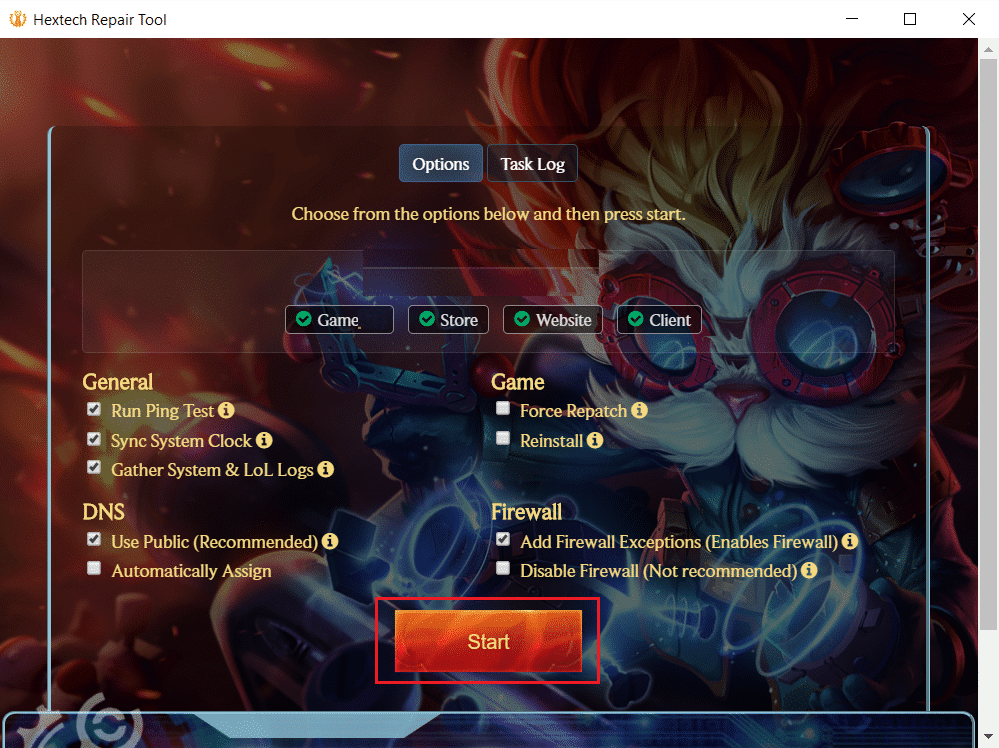
4. 在这里,根据您的喜好更改设置:
- 一般的
- 游戏
- 域名系统
- 防火墙
5. 最后,点击开始按钮,高亮显示。
另请阅读:如何备份 Steam 游戏
方法 2:在 LoL 中使用 Hextech RepairTool
以下是在 LoL 中使用 Hextech 修复工具的方法:
1.首先,打开英雄联盟启动器。
2. 选择齿轮图标打开设置菜单。
3. 最后,点击修复。
使用此修复工具修复 LoL 问题的持续时间通常取决于它处理的问题。 如果您有多个问题需要修复,则可能需要更多时间,而对于高 ping、DNS 问题等简单问题,只需几秒钟。
另请阅读:修复 Windows 10 中的英雄联盟黑屏
如何卸载 Hextech 修复工具
如果您已修复与英雄联盟相关的问题并且不再需要该工具,您可以按如下方式卸载它:
1. 点击开始,输入应用程序和功能,然后点击打开。
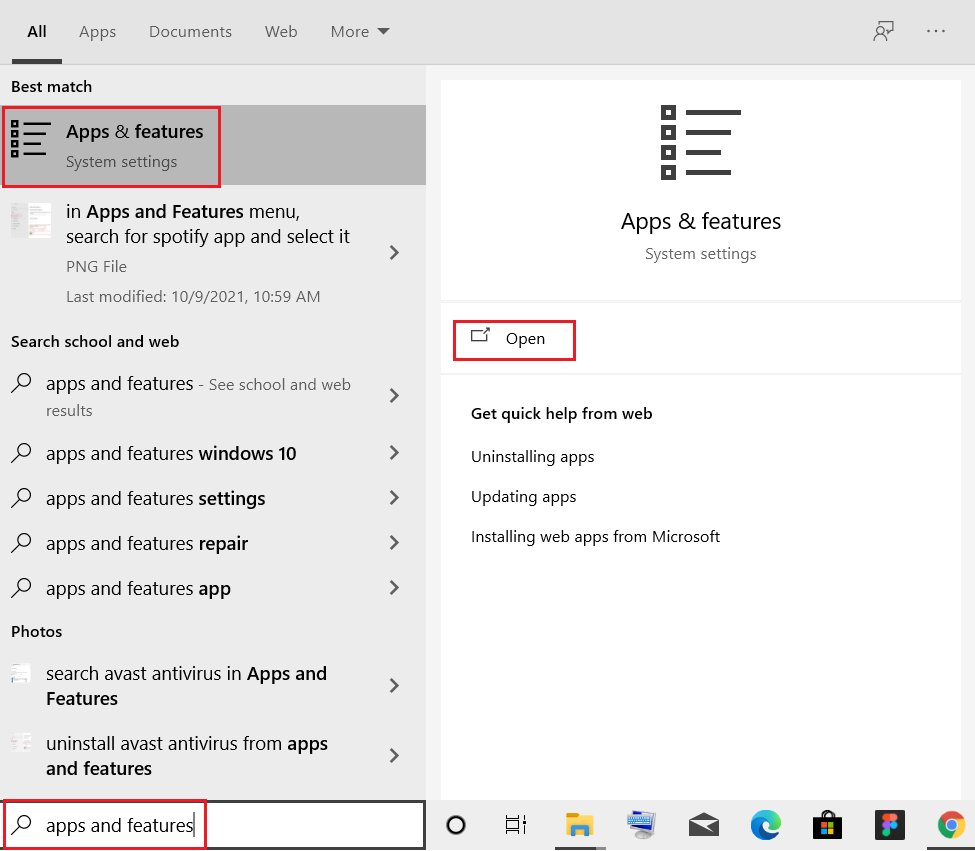
2. 在列表中搜索Hextech Repair tool并选择它。
3. 点击卸载,如图所示。
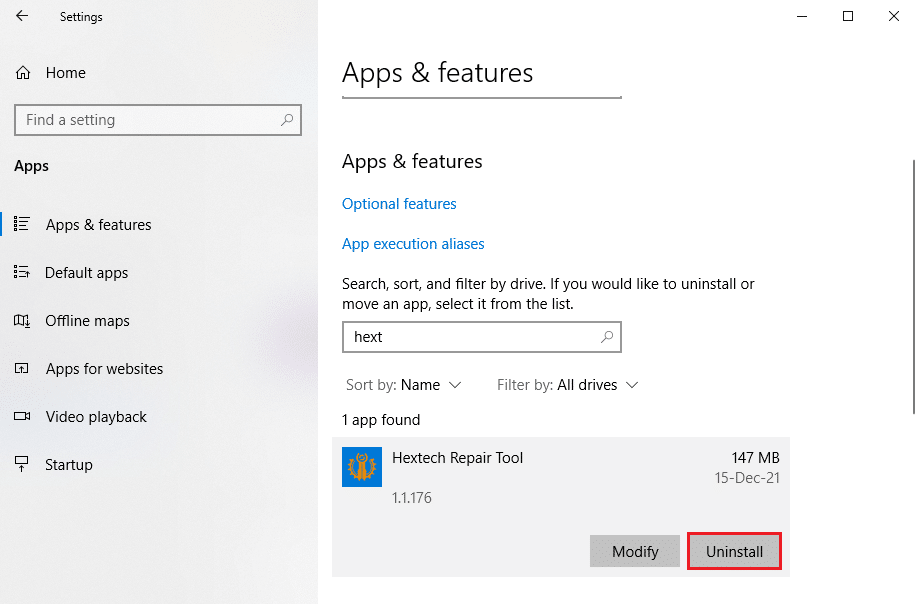
4. 再次单击卸载以确认卸载。
受到推崇的:
- 如何从 Chrome 中删除必应
- 如何在 Windows 11 中禁用 Xbox 游戏栏
- 修复 Apex Legends 无法连接到 EA 服务器
- 如何在外置硬盘上下载 Steam 游戏
我们希望本指南对您有所帮助,并且您已经学会了如何在 Windows 台式机/笔记本电脑上下载和使用 Hextech 修复工具。 此外,如果需要,我们会在稍后阶段解释卸载它的步骤。 如果您对本文有任何疑问/建议,请随时将它们放在评论部分。