
如何将微软游戏添加到 Steam
已发表: 2021-12-20
种类繁多的在线游戏服务为世界各地的游戏玩家提供了一场冒险的盛宴。 但是,使用 Steam 进行游戏的优势之一是您也可以将非 Steam 游戏添加到平台。 尽管微软游戏不是很多人喜欢的,但有一些游戏是用户玩的,因为它们的独特性。 但是如果你想在 Steam 上添加微软游戏,你必须下载一个名为 UWPHook 的第三方工具。 因此,本文将帮助您使用此应用程序将游戏添加到 Steam。 所以,继续阅读!

内容
- 如何使用 UWPHook 将 Microsoft 游戏添加到 Steam
- 如何使用 Steam 将 Microsoft 游戏添加到 Steam 添加游戏功能
- 专业提示:如何访问 WindowsApps 文件夹
- 什么是错误 0x80070424?
如何使用 UWPHook 将 Microsoft 游戏添加到 Steam
该工具旨在将应用程序或游戏从 Microsoft Store 或 UWP 游戏添加到 Steam。 对于希望将所有下载内容保存在一个位置的用户来说,这将非常有帮助。
- 该工具的主要动机是简单地搜索和启动游戏,而不管它是从哪里下载的。
- 如果您从其官方网站下载该工具,该工具的工作将毫不费力且绝对安全。
- 它不会将任何数据泄漏到互联网或干扰其他系统文件。
- 此外,使用该软件的优点是它支持 Windows 11 ,没有任何缺陷。
使用 UWPHook 工具实现将 Microsoft 游戏从 Microsoft Store 添加到 Steam 的给定步骤:
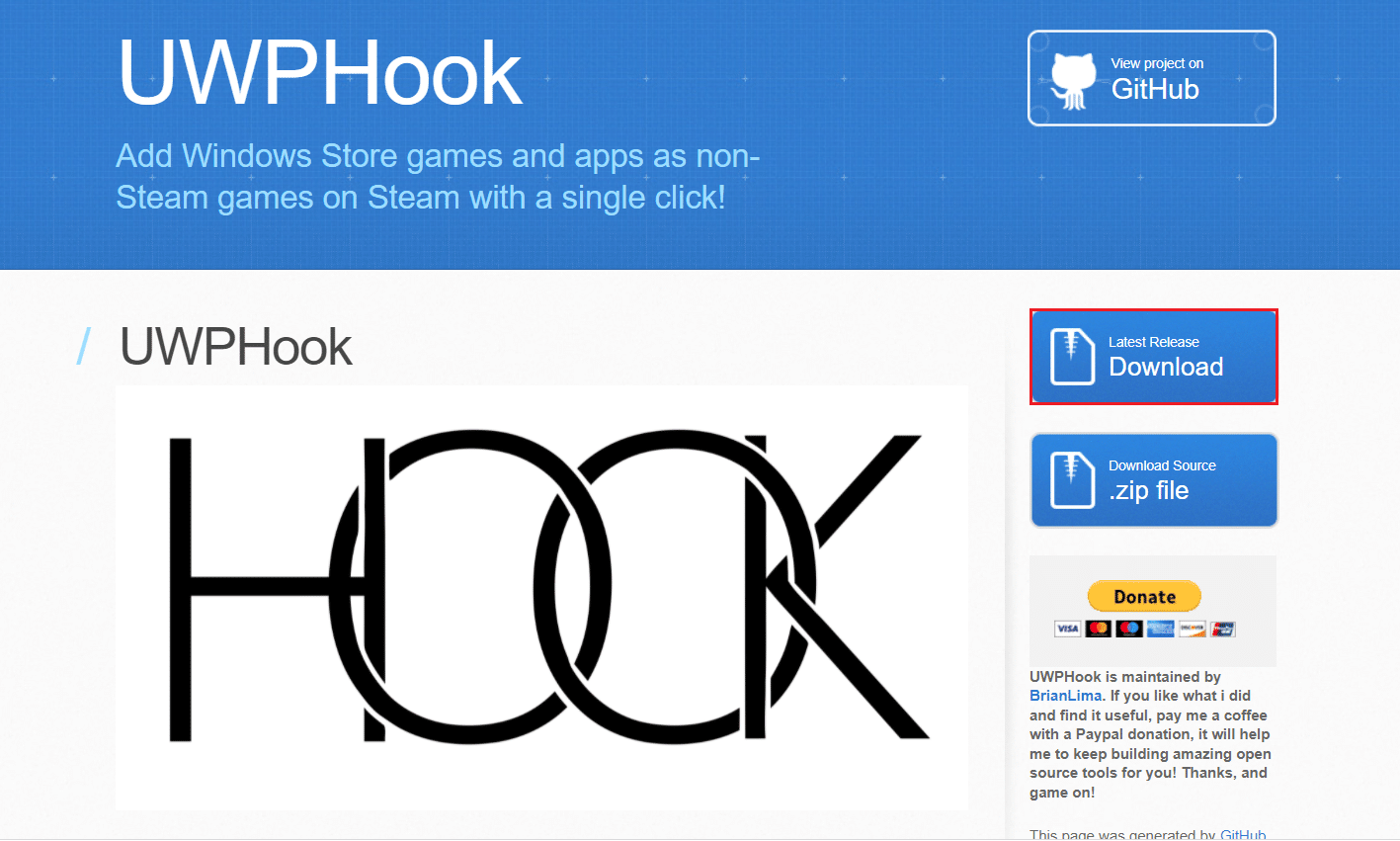
1.进入UWPHook官网,点击下载按钮。
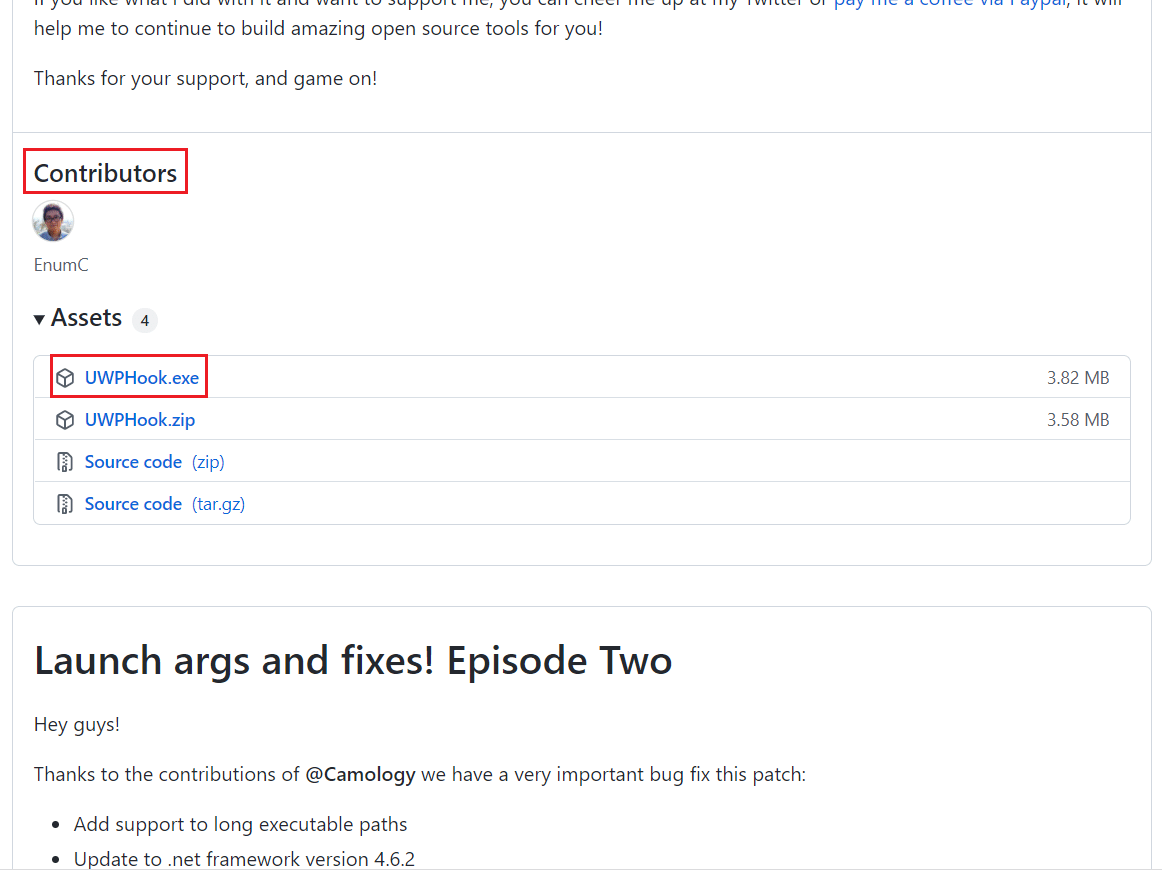
2. 向下滚动到贡献者部分,然后单击UWPHook.exe链接。
3. 现在运行下载的文件并按照屏幕上的说明安装 UWPHook 工具。
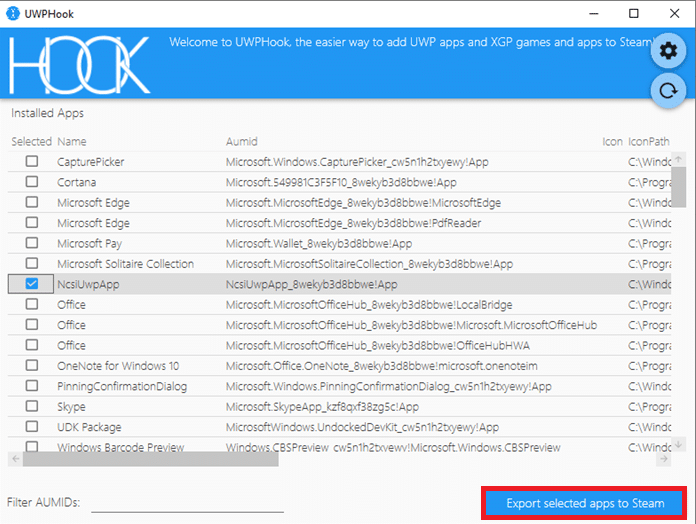
4.安装工具后,启动UWPHook并选择要移动到Steam的微软游戏
5. 接下来,单击将选定的应用程序导出到 Steam按钮。
注意:如果您第一次打开该工具时看不到应用程序列表,请单击 UWPHook 窗口右上角的刷新图标。
6. 现在,重新启动您的 PC并重新启动 Steam 。 您将在 Steam 的游戏列表中看到新添加的 Microsoft 游戏。
另请阅读:如何在 Windows 11 中更改 Microsoft Store 中的国家/地区
如何使用 Steam 将 Microsoft 游戏添加到 Steam 添加游戏功能
由于您已经学习了如何使用 UWPHook 将 Microsoft 游戏添加到 Steam,您还可以从 Steam 界面本身添加游戏。 请按照以下说明进行操作:
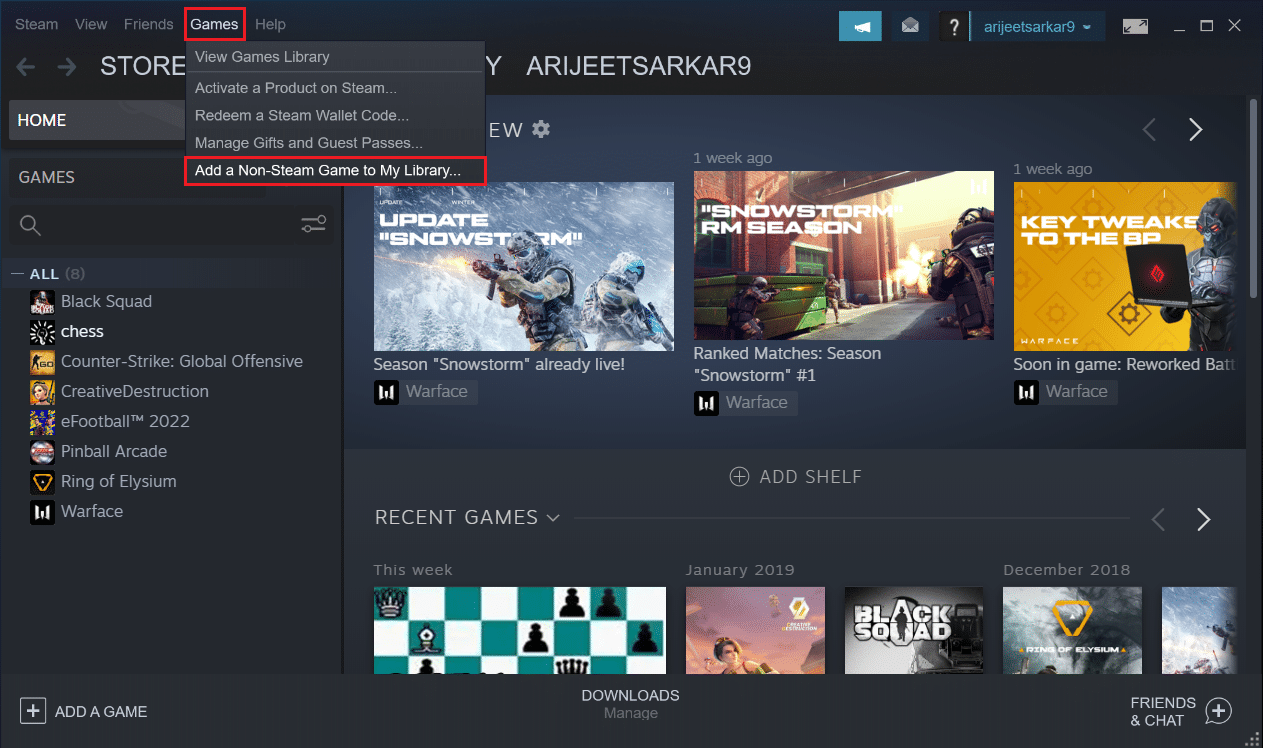
1. 启动Steam并点击菜单栏中的游戏。
2. 在这里,选择将非 Steam 游戏添加到我的库...选项,如下图所示。
3A。 在“添加游戏”窗口中,选择您要添加到 Steam 的Microsoft 游戏。
3B。 如果您在列表中找不到您的 Microsoft 游戏,则可以单击BROWSE...搜索游戏。 然后,选择游戏并单击打开以添加它。
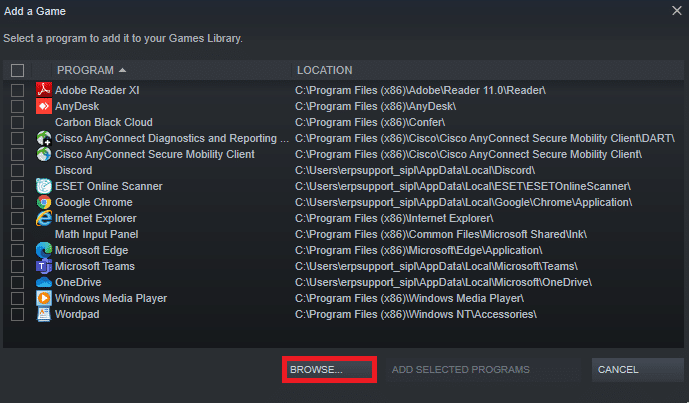
4. 最后,单击添加选定程序按钮,如下所示。
注意:我们选择了Discord作为示例,而不是 Microsoft 游戏。
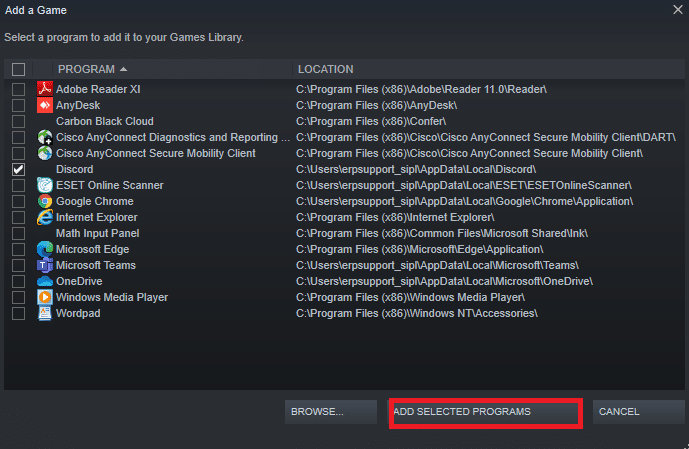
5.重新启动您的 Windows PC 并重新启动 Steam 。 您在没有使用 UWPHook 工具的情况下将您的 Microsoft 游戏添加到 Steam。

另请阅读:如何在 Windows 11 中更改 Microsoft Store 中的国家/地区
专业提示:如何访问 WindowsApps 文件夹
您从 Microsoft Store 下载的所有游戏都存储在给定位置: C:\Program Files\WindowsApps。 在文件资源管理器中键入此位置,您将收到以下提示:
您当前无权访问此文件夹。
单击继续以永久访问此文件夹。
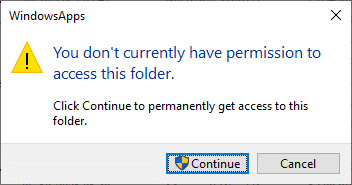
如果您点击继续按钮然后,您将收到以下提示:
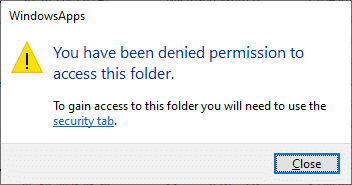
即使您以管理员权限打开文件夹,您也会收到相同的信息。
因此,您无法轻松访问此位置,因为 Windows 管理和安全策略对其进行了保护。 这是为了保护您的 PC 免受有害威胁。 但是,如果您尝试释放一些驱动器空间、删除不需要的文件,或者如果您想将已安装的游戏移动到其他一些易于访问的位置,则需要绕过提示才能到达该位置。
为此,您将需要一些额外的权限来获得 WindowsApps 文件夹的所有权,如下所示:
1. 同时按住Windows + E 键打开文件资源管理器。
2. 现在,导航到C:\Program Files 。
3. 切换到查看选项卡并检查隐藏项目选项,如图所示。
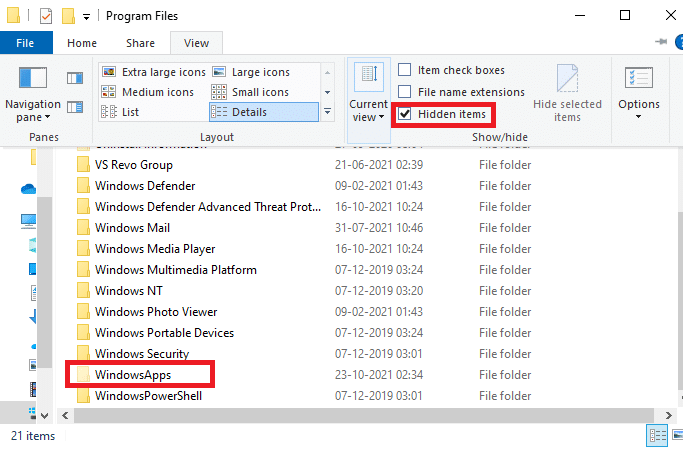
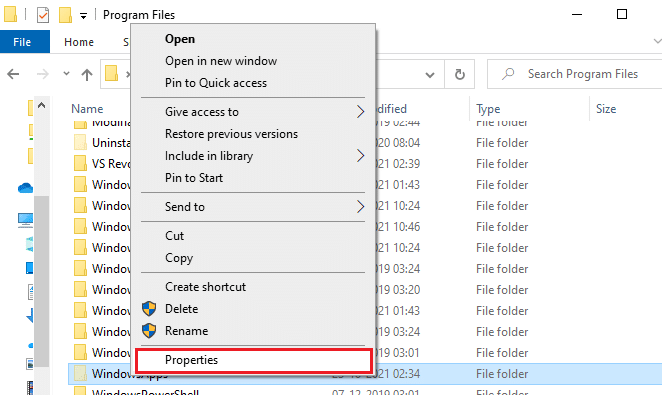
4. 现在,您将能够查看WindowsApps文件夹。 右键单击它并选择属性选项,如下所示。
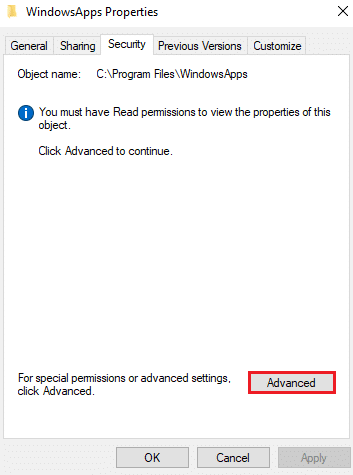
5. 然后,切换到安全选项卡并单击高级。
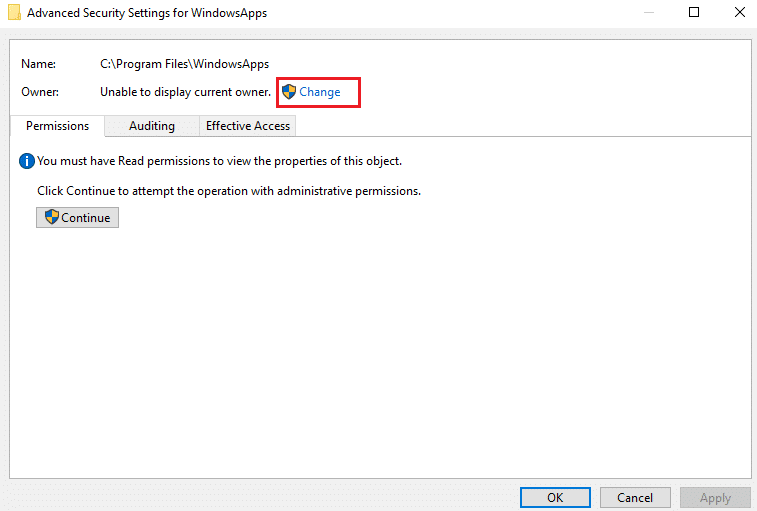
6. 在这里,单击所有者部分中的更改,如下所示。
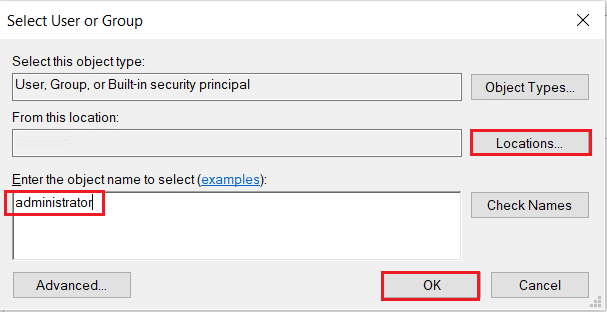
7. 输入保存在您 PC 上的任何用户名,然后单击OK 。
注意:如果您是管理员,请在“选择用户或组”框中键入管理员。 但是,如果您不确定名称,可以单击“检查名称”按钮。
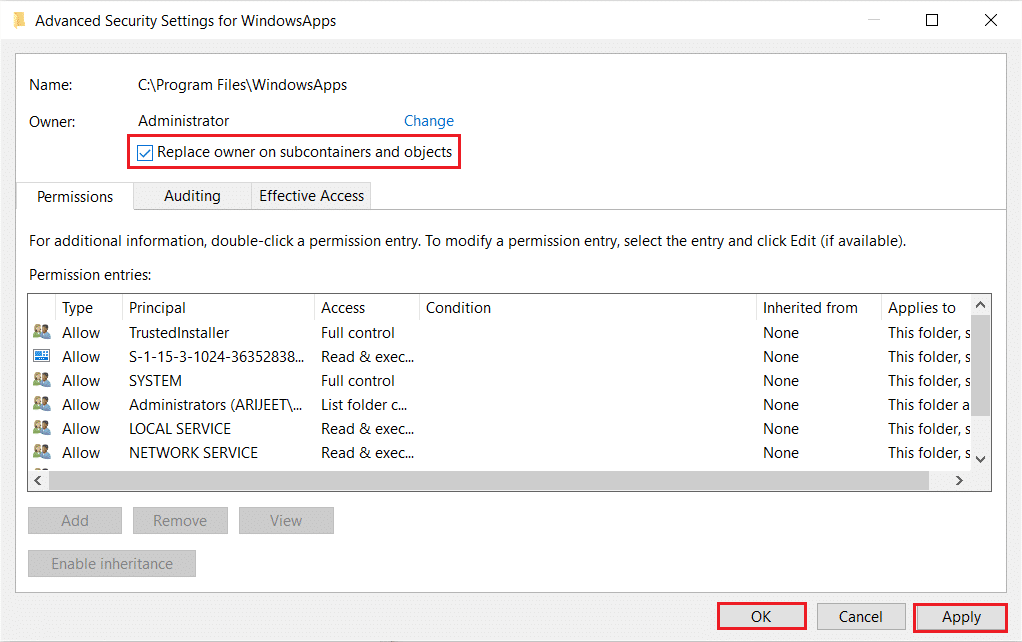
8. 选中替换子容器和对象的所有者选项。 然后,单击应用,然后单击确定以保存更改。
9. Windows 将重新启动以更改文件和文件夹权限,之后您将看到带有以下消息的弹出窗口
如果您刚刚获得此对象的所有权,则需要先关闭并重新打开此对象的属性,然后才能查看或更改权限。
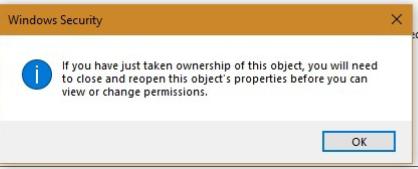
10. 最后,点击OK 。
另请阅读:如何备份 Steam 游戏
什么是错误 0x80070424?
- 有时,当您尝试在 Steam 中为从 Microsoft Store、Game Pass 等其他来源安装的游戏创建快捷方式时,您可能会在下载过程中遇到一些中断。 它可能会报告错误代码 0x80070424。 尽管尚未证明此问题是由 UWPHook 引起的,但仍有一些关于此问题的传言。
- 另一方面,很少有用户报告说,由于Windows 操作系统过时,可能会出现此错误和下载游戏中断。 因此,我们建议您安装最新的 Windows 更新。
受到推崇的:
- 如何使用 Minecraft 颜色代码
- 如何卸载 Steam 游戏
- 如何在 Windows 11 中禁用 Xbox 游戏栏
- 修复 Apex Legends 无法连接到 EA 服务器
我们希望本指南对您有所帮助,并且您已经了解了如何使用UWPHook将Microsoft 游戏添加到 Steam 。 让我们知道哪种方法对您的帮助最大。 另外,如果您对本文有任何疑问/建议,请将它们放在评论部分。