
如何修复 Elara 软件阻止关机
已发表: 2022-01-05
很少有关于未知进程的报告, ApntEX.exe在任务管理器中运行,而其他Elara 软件正在阻止 Windows 关闭。 如果您也遇到此问题,那么您可能会认为它可能是病毒,因为该进程不知从何而来。 尽管最初的 Elara 应用程序 Windows 10 没有恶意,但其后台进程可能已损坏或被恶意软件替换。 感染的第一个指标是它会减慢您的 PC 并最终破坏机器。 因此,确定恶意软件是否感染了 Elara 应用程序进程至关重要。 在这篇文章中,我们将介绍 Elara 软件的工作原理、为什么它会阻止 Windows 关机以及如何修复它。
内容
- 如何修复 Elara 软件在 Windows 10 上阻止关机
- 为什么 Elara App 会阻止 Windows 关机?
- 方法一:通过任务管理器结束 Apntex.exe
- 方法 2:创建 AutoEndTasks 注册表项
- 方法 3:更新设备驱动程序
- 方法 4:更新 Windows 操作系统
如何修复 Elara 软件在 Windows 10 上阻止关机
所有 PC 制造商都在其系统中使用来自数百个不同小型制造商的数百个小组件。 由于许多制造商在其产品中使用这些组件,因此可以在各种不同的品牌中找到它们,包括惠普、三星和戴尔。 Elara 软件用于控制其中一个组件,该组件与笔记本电脑上的触摸板相连。
- 因为它的主要目的是方便触摸板操作,所以它只在笔记本电脑上可用。
- 它是预装在戴尔、东芝和索尼 PC 上的应用程序。
- 该程序与 PC 触摸板驱动程序一起安装在Program Files 文件夹中。 它可以作为 PC 触摸板驱动程序的一部分,而不是单独的驱动程序或软件。
- ApntEX.exe是可以在任务管理器中找到的进程。
在您的 PC 上安装 Elara 软件后尝试关闭或注销时,您可能会遇到以下错误:
- Elara 应用程序 Windows 10 阻止 Windows 关闭。
- 该软件会阻止 Windows 恢复。
- Elara 程序阻止 Windows 注销。
其他 PC 问题,例如无法执行合法程序、PC 普遍运行缓慢、安装不熟悉的应用程序、互联网连接缓慢等,通常会出现这些错误。
为什么 Elara App 会阻止 Windows 关机?
Elara App Windows 10 在后台持续运行,可能会阻止 Windows 关闭。 当 Windows 操作系统关闭时,它会终止所有后台进程。 但是,如果操作系统确定某个进程是敏感的,它会取消关闭并通知您存在敏感的后台任务。 如果 Apntex.exe 进程没有被感染,不建议删除 Elara 软件。 移除 Elara 可能会导致触控板出现故障。 相反,您可以使用我们在本指南中讨论的 Windows 注册表修复。
方法一:通过任务管理器结束 Apntex.exe
Elara 应用程序 Windows 经常启动一个名为 Apntex.exe 的后台进程。 此过程与避免关机无关。 不过,可以想象,该应用程序已被恶意软件取代。 这可能发生在您 PC 上执行的任何软件上。 使用防病毒或反恶意软件程序开始扫描是个好主意。
但是,如果您只想暂时解决此问题,请使用任务管理器终止此进程。
注意:这可能会导致您的触摸板出现故障,因此请确保您有鼠标作为备用。
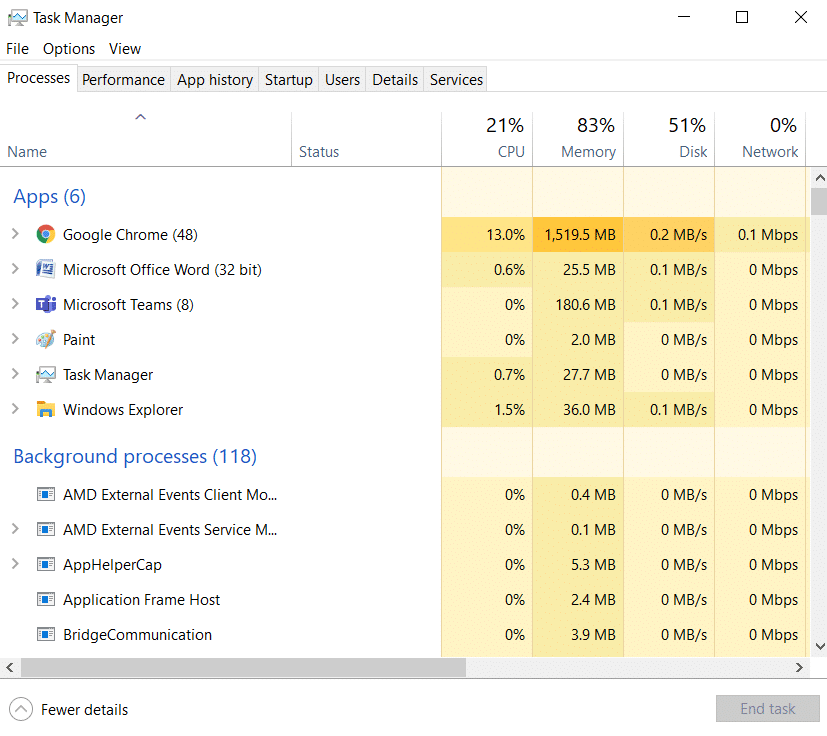
1.同时按Ctrl + Shift + Esc键打开任务管理器
2. 转到详细信息选项卡,向下滚动并从列表中找到Apntex.exe进程
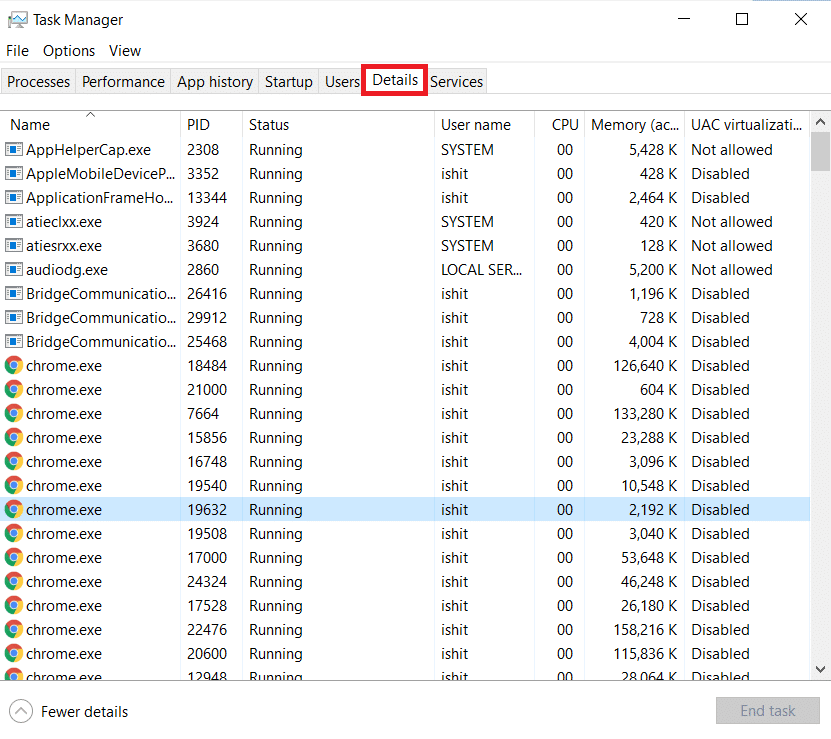
3. 右键单击Apntex.exe进程并选择End task ,如下图所示。
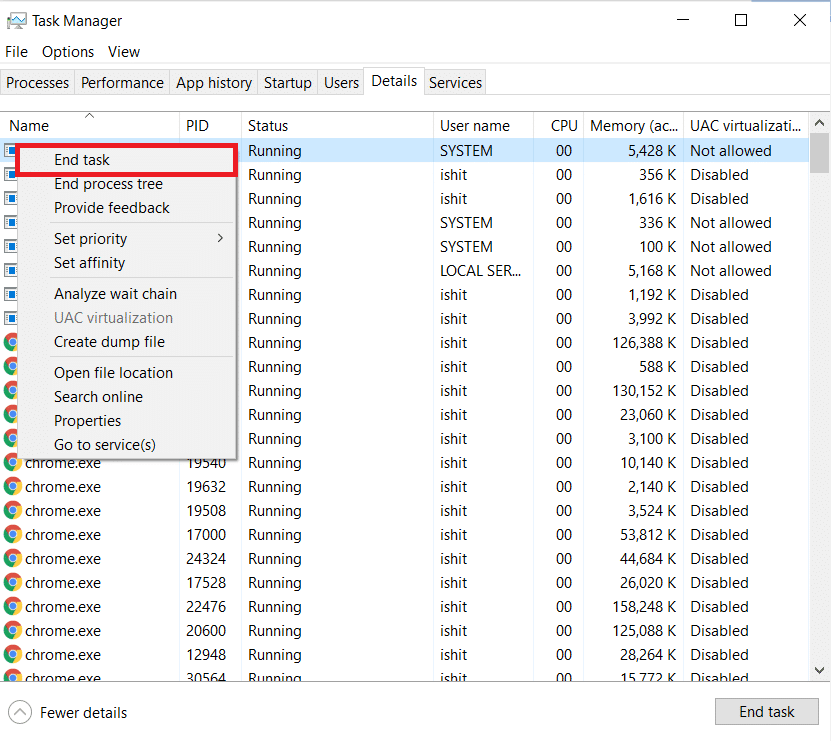
该进程将短暂关闭,检查Elara软件防止关机问题是否已纠正。
另请阅读:如何在 Windows 10 中结束任务
方法 2:创建 AutoEndTasks 注册表项
有时在关闭时,您的 Windows 操作系统会提示您关闭所有应用程序以继续进行。 它将显示强制关闭按钮以请求您这样做。 如果我们启用 AutoEndTasks,您的所有应用程序将自动关闭,而不会出现提示窗口征求您的许可。 这也将关闭和终止 Elara 软件。 以下是创建 AutoEndTask 注册表项以解决此问题的方法:
1. 同时按Windows + R 键打开运行对话框。
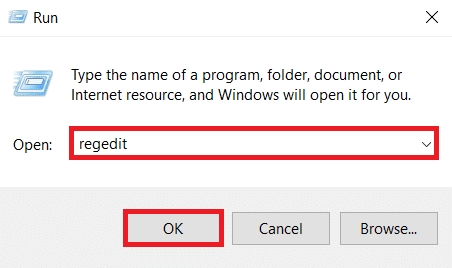
2. 键入regedit并单击OK ,如图所示,启动注册表编辑器。
3. 在用户帐户控制提示中单击是。
注意:首先备份您的注册表,以便在出现问题时轻松恢复它。
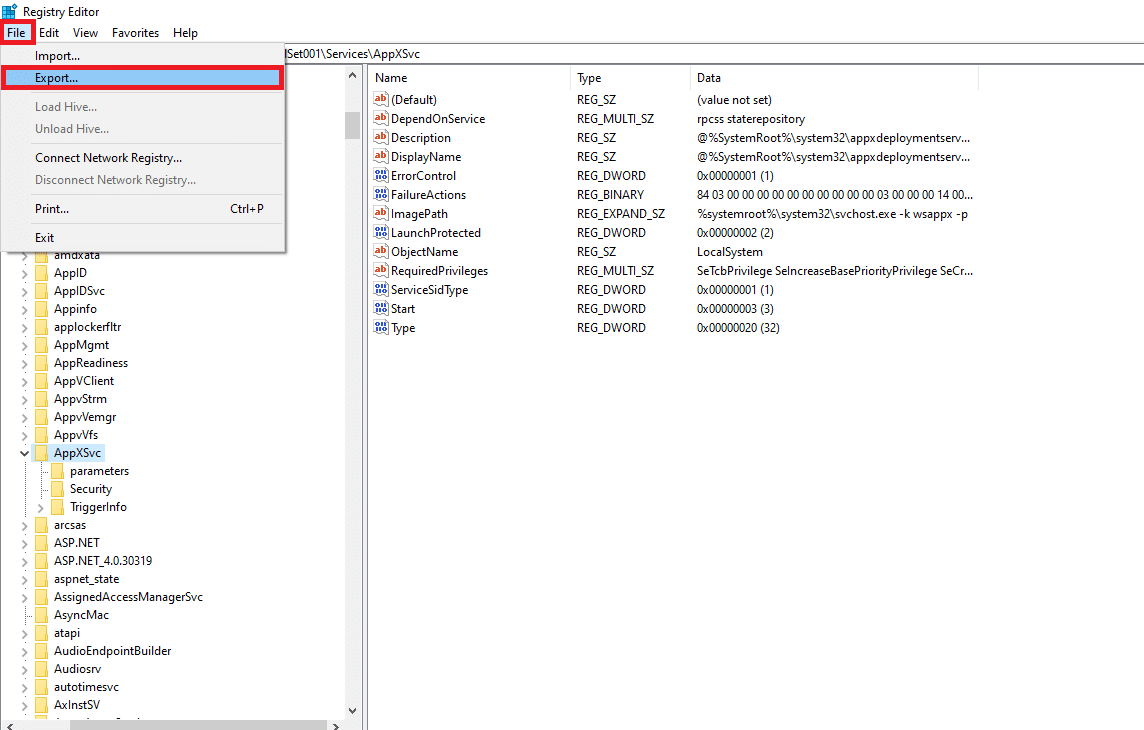
4. 单击文件并选择导出以创建备份,如下所示。
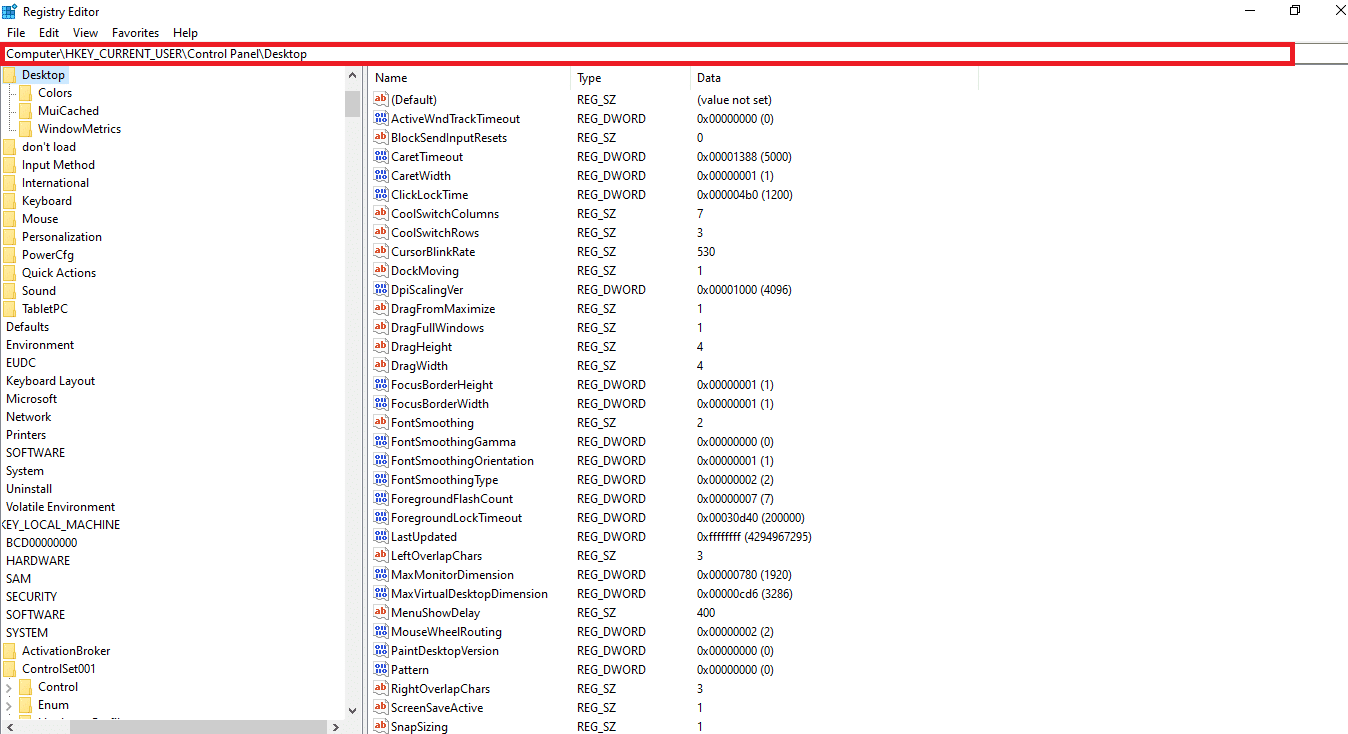
5. 现在,导航到注册表编辑器中的HKEY_CURRENT_USER\Control Panel\Desktop 。
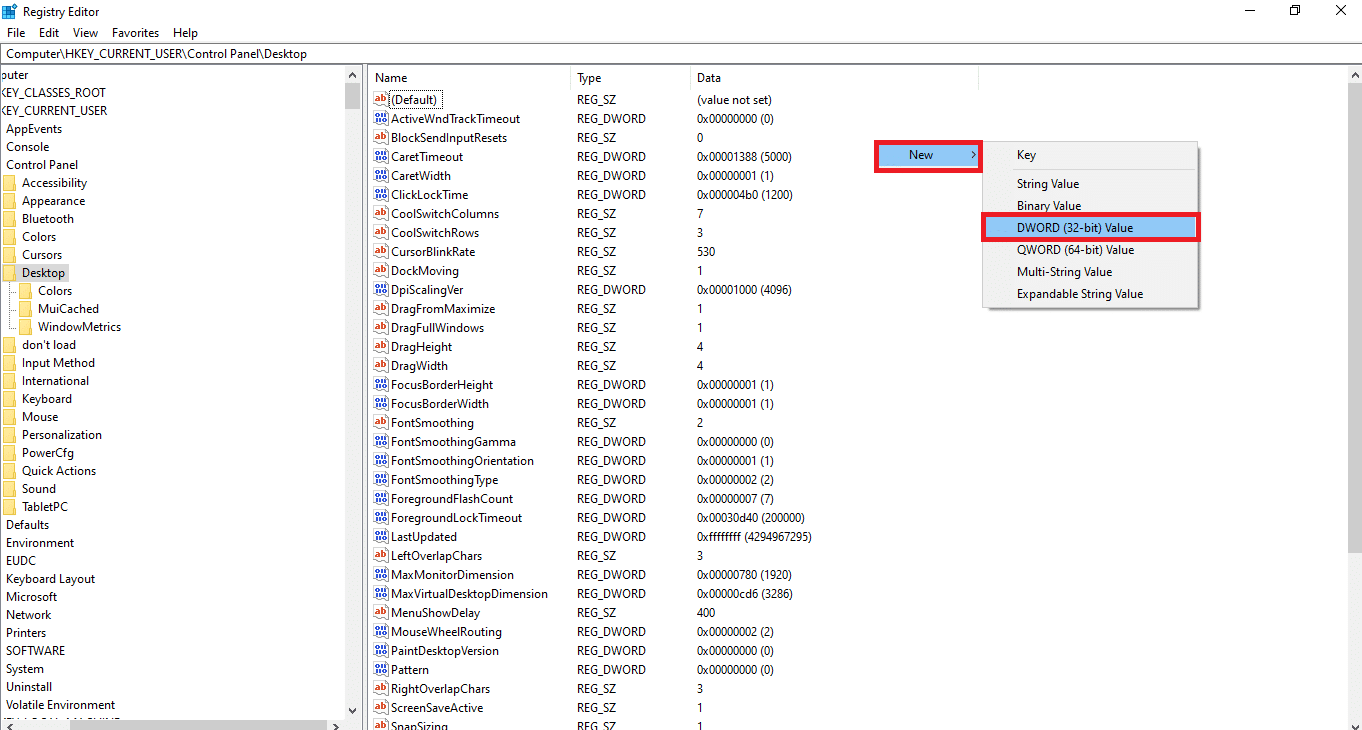
6. 在这里,右键单击右窗格中的空白区域,然后选择新建 > DWORD(32 位)值,如下图所示。
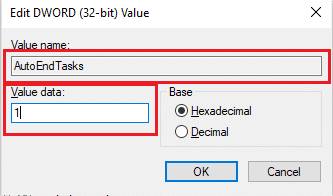
7. 将Value data:设置为1并键入Value name: as AutoEndTasks 。

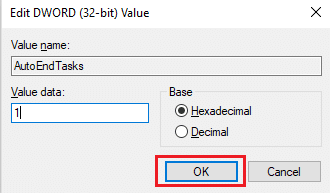
8. 要保存更改,请单击确定并重新启动您的 PC。
另请阅读:修复注册表编辑器已停止工作
方法 3:更新设备驱动程序
如果上述方法对您不起作用,请尝试更新您的设备驱动程序并检查您的 Elara 软件防止关机问题是否已修复。 按照给定的步骤更新网络适配器驱动程序:
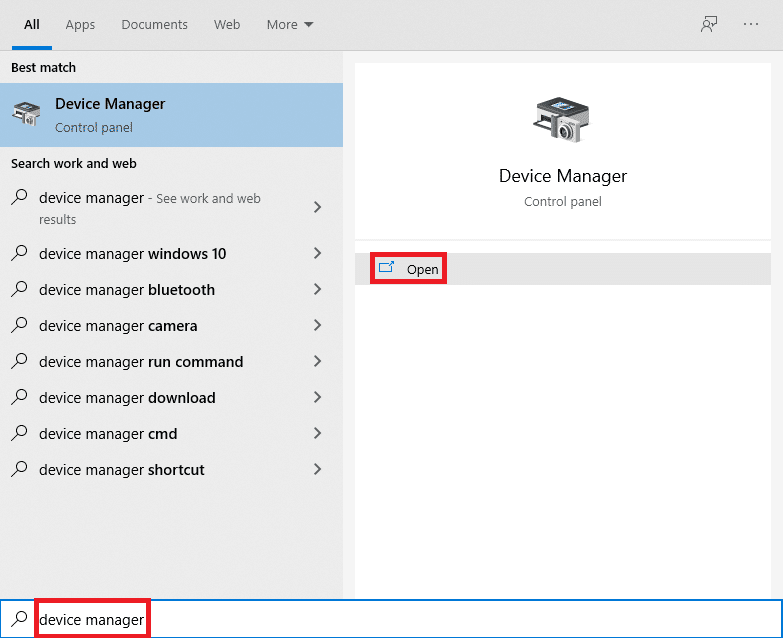
1. 点击Windows 键,输入设备管理器,然后点击打开。
2. 双击设备部分(例如网络适配器)将其展开。
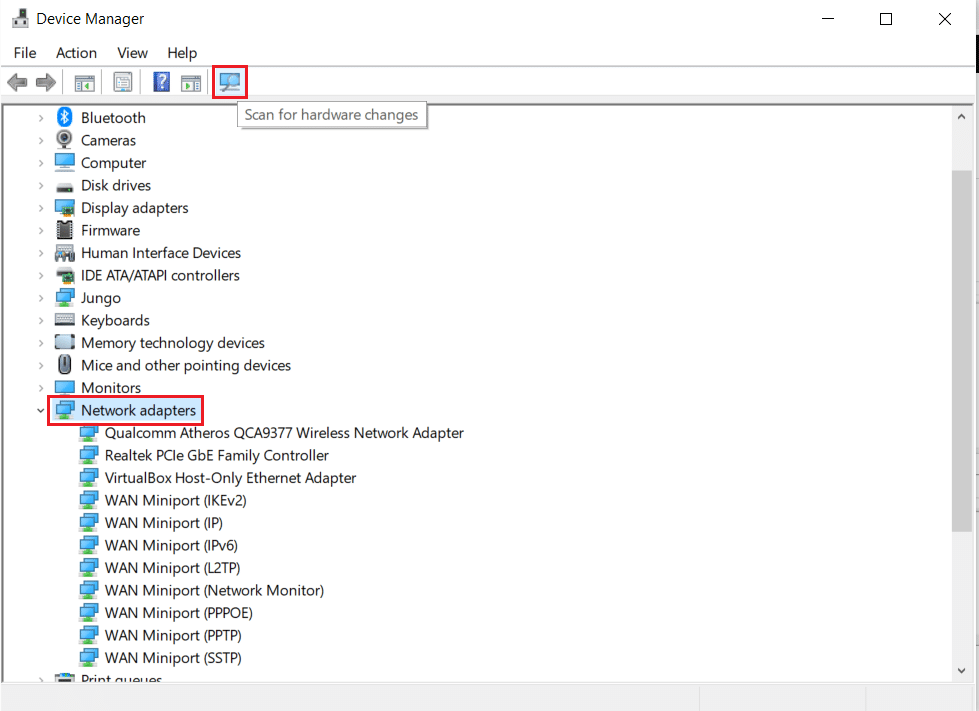
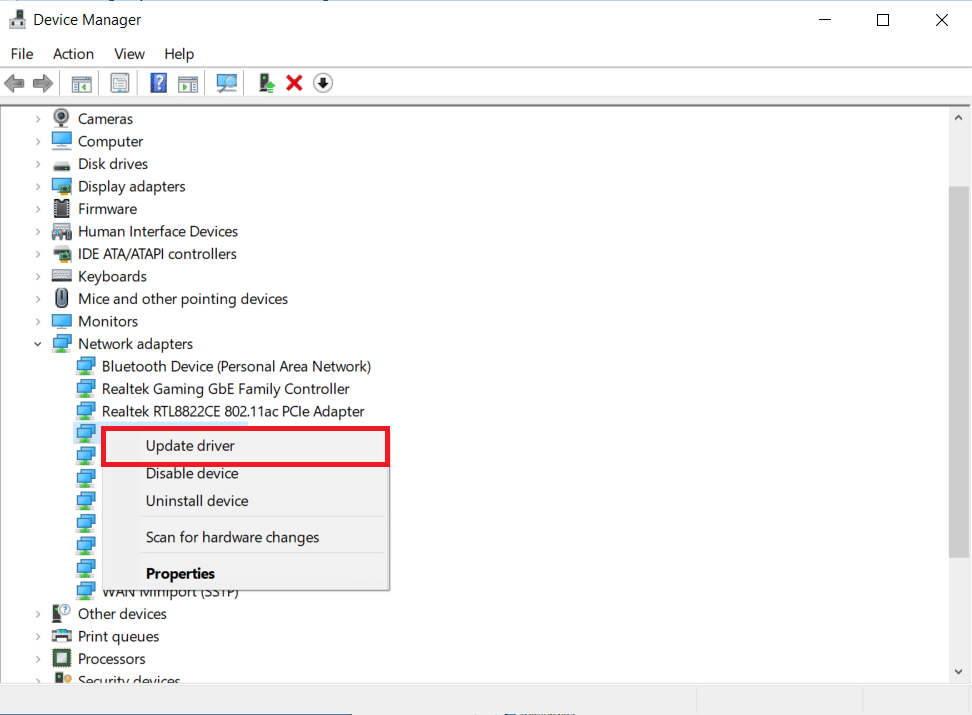
3. 右键单击您的设备驱动程序(例如WAN Miniport (IKEv2) )并从菜单中选择更新驱动程序。
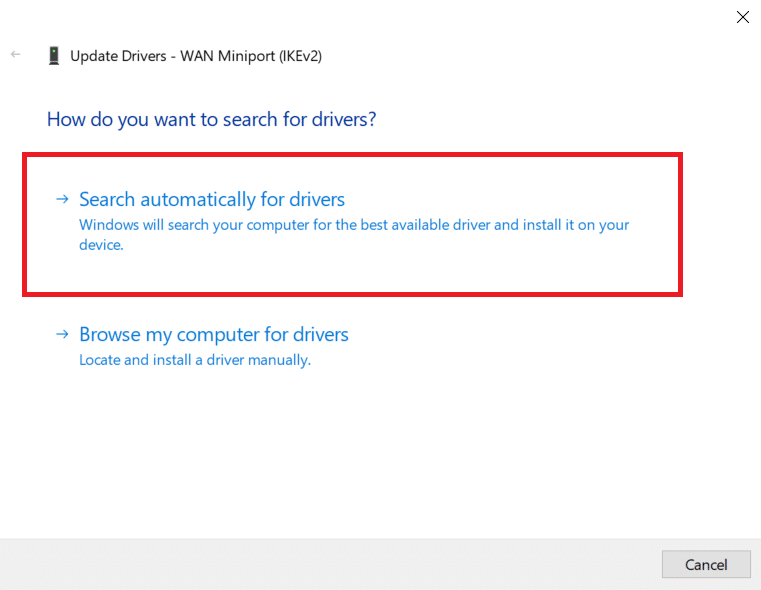
4. 选择自动搜索驱动程序以自动更新驱动程序。
5A。 如果找到新的驱动程序,系统会自动安装并提示您重新启动 PC。
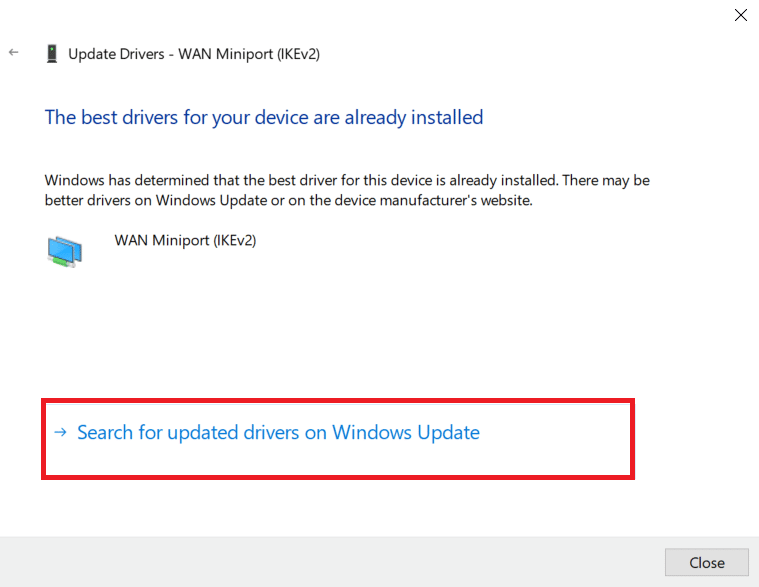
5B。 如果显示已安装设备的最佳驱动程序的通知,请单击在 Windows 更新上搜索更新的驱动程序选项。
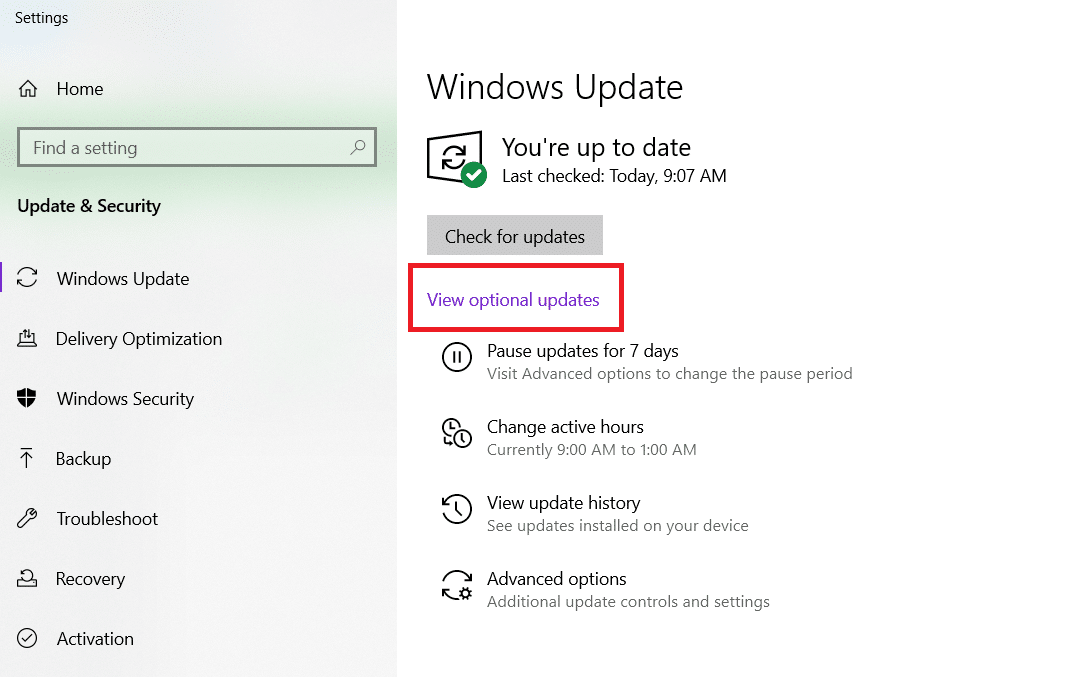
6. 在Windows 更新窗口中,单击右窗格中的查看可选更新。
7. 选中您需要安装的驱动程序旁边的框,然后单击突出显示的下载并安装按钮。
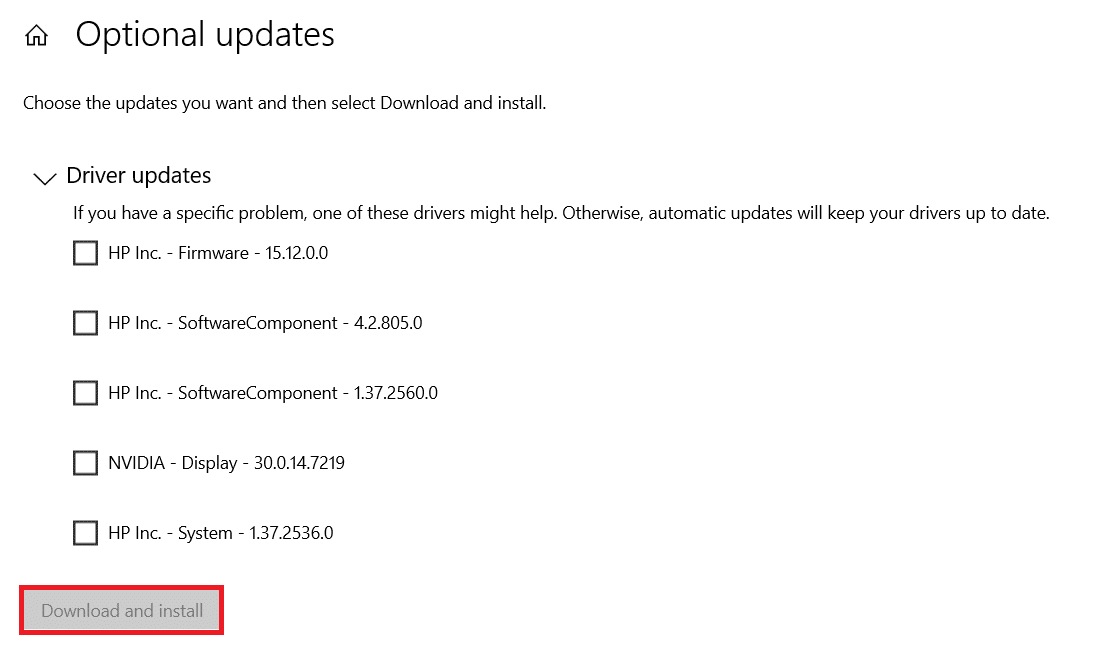
8. 对图形驱动程序也重复相同的操作。
另请阅读:修复 Wi-Fi 适配器在 Windows 10 中不起作用
方法 4:更新 Windows 操作系统
确保您的 PC 安装了最新的 Windows 操作系统升级。 提醒一下,Microsoft 会定期发布 Windows 更新以提高系统可靠性并解决其他错误。
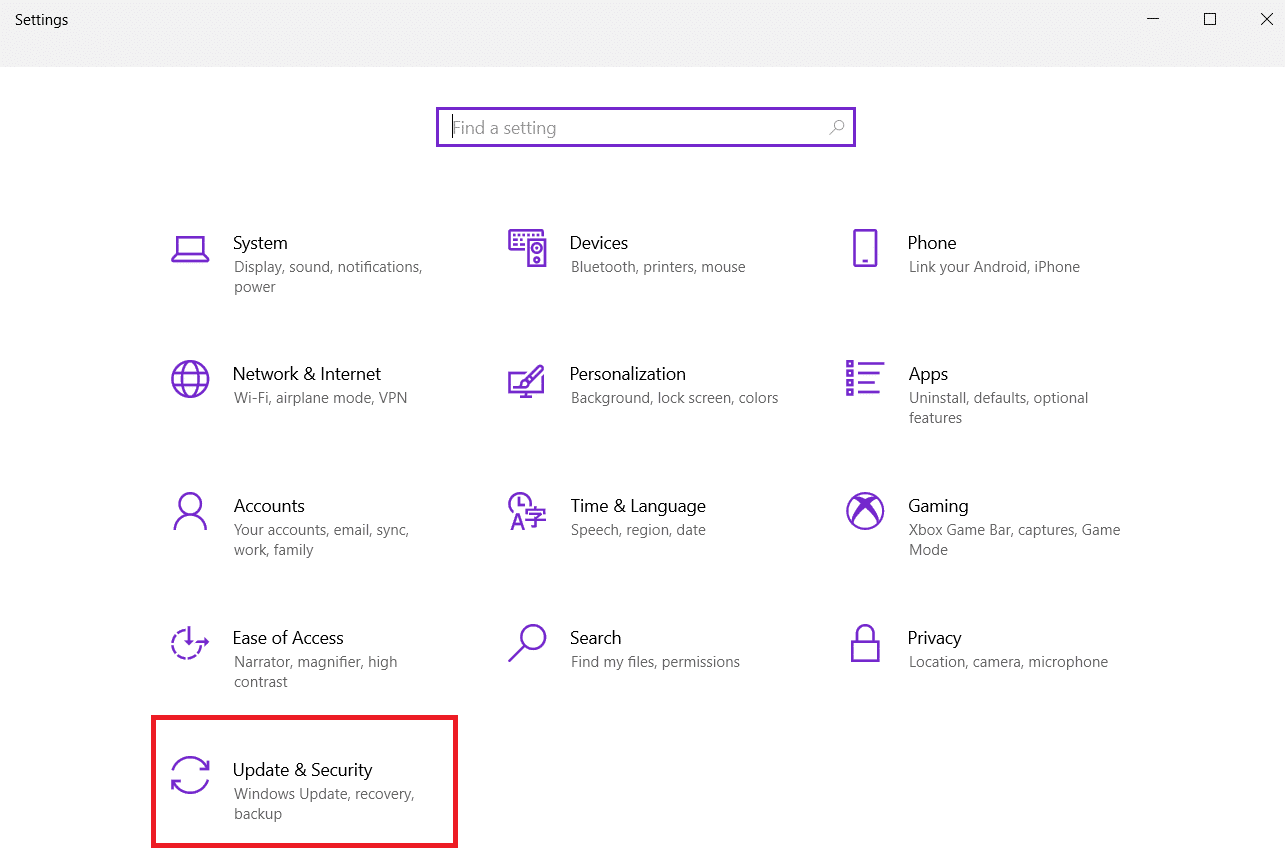
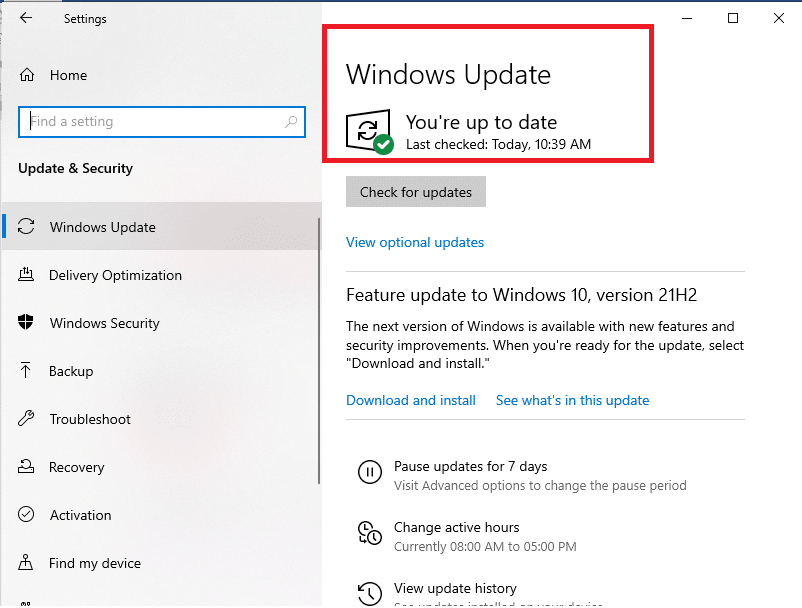
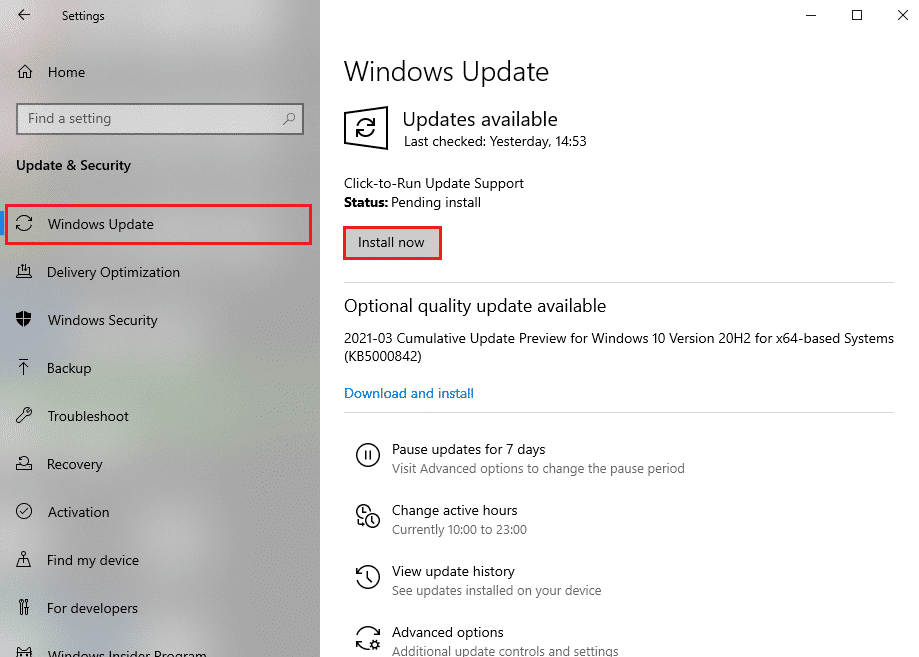
1. 同时按Windows 键 + I 键打开设置。
2. 选择更新和安全设置。
3. 在Windows 更新菜单中,单击右窗格中的检查更新。
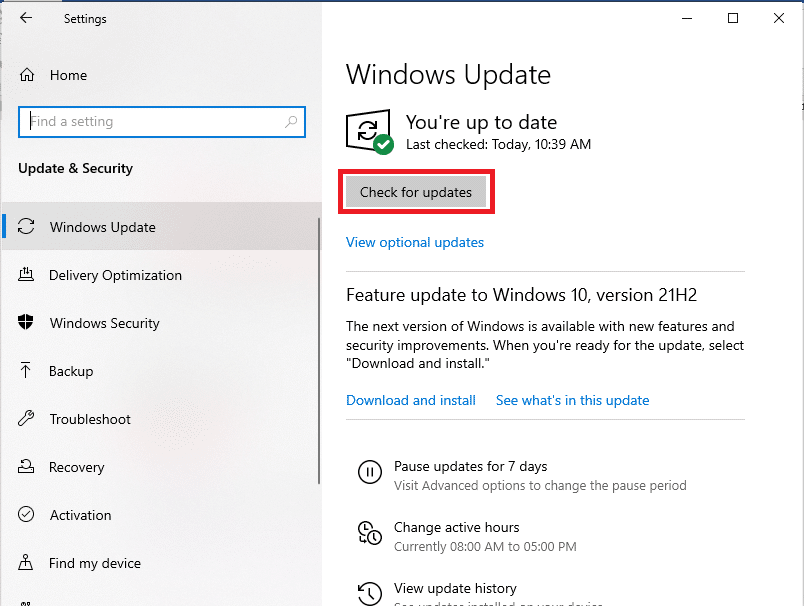
4A。 如果没有任何更新,它将显示消息:您是最新的。
4B。 如果有可用更新,请单击立即安装按钮以安装更新并重新启动您的 PC 。
另请阅读:修复 Windows 10 任务栏闪烁
常见问题 (FAQ)
Q1。 是否可以从我的设备中删除 Elara?
答。 不应卸载 Elara 应用程序。 因为,如前所述,它不是恶意软件。 它是负责笔记本电脑鼠标触摸板功能的设备驱动程序。 也可以想象,从您的笔记本电脑上卸载它会导致一些操作上的麻烦。 但是,它在关闭 PC 时仅发生 2-3 次。 我们建议您尝试上面列出的解决方案。
Q2。 Elara 应用程序是病毒吗?
答。 另一方面,最初的 Elara 应用程序不是病毒。 当您从第三方来源下载可执行文件时,仍有可能将恶意软件引入或替换应用程序。
Q3。 为什么应用程序阻止 Windows 10 关闭?
答。 当未保存数据的程序在 Windows 上仍处于活动状态时,会显示此应用程序阻碍关机框。 然后,您可以选择保存并关闭程序或关闭程序而不保存任何内容。 因此,在关闭 Windows 之前,您必须结束所有打开了未保存数据的应用程序。
Q4。 如何卸载 Elara Windows 10 应用程序?
答:首先在“开始”菜单中查找“控制面板”。 单击“程序”部分中的“卸载程序”。 在已安装程序列表中查找Elara软件或任何其他可疑条目。 一个一个地卸载,直到出现 OK 按钮。
受到推崇的:
- 修复 Halo Infinite 所有 Fireteam 成员在 Windows 11 中的版本不同
- 如何修复桌面上的图标
- 如何在 Windows 10 上修复麦克风太安静
- 如何在 Windows 11 中禁用截图工具
我们希望此信息对有关Windows 10中Elara 软件的问题有所帮助。 让我们知道哪些技术对您有用。 在评论部分中删除您的查询/建议。