
如何在 Windows 10 中加密文件夾
已發表: 2022-01-09
在過去的幾年裡,數據安全已經成為每個人數字生活中非常重要的一個方面。 無論是他們在社交網站或其他在線平台上的個人信息,還是他們計算機和移動設備上的離線數據,都容易被盜。 因此,以任何可能的方式保護您的數據非常重要。 雖然很難在在線平台上保護自己,但必須注意您上傳或分享的信息。 離線方面的數據安全性要好一些。 單個文件和程序可以使用密碼加密。 加密數據可防止有權訪問同一台計算機的其他用戶查看數據。 在本文中,我們解釋了兩種有關如何在 Windows 10 中加密文件夾以保護 Windows 10 上的文件的解決方案。所以。 繼續閱讀以使用文件夾加密軟件加密文件。
內容
- 如何在 Windows 10 中加密文件夾
- 方法 1:在 Windows Enterprise 和 Pro 上使用加密文件系統
- 步驟 I:使用 EFS 加密文件/文件夾
- 第二步:設置和保存加密密鑰
- 方法二:在 Windows Home Edition 上使用第三方加密程序
- 第 I 步:使用 7-Zip 加密文件/文件夾
- 第二步:提取加密文件的內容
- 如何加密 Word 文檔
- 專業提示:如何加密 Windows 驅動器/分區
如何在 Windows 10 中加密文件夾
根據您要加密的內容,可以使用不同的文件夾加密軟件。 Windows 10 為此提供了兩個內置工具,即 EFS 和 Bitlocker。 EFS 代表加密文件系統,用於加密單個文件和文件夾,而 Bitlocker 用於加密整個卷。 除了這些本機工具之外,互聯網上還有大量第三方加密應用程序可提供附加功能。
方法 1:在 Windows Enterprise 和 Pro 上使用加密文件系統
通常情況下,用戶只希望保護某些文件免受侵犯隱私的兄弟姐妹或嫉妒的同事訪問他們的計算機。 如果確實如此,那麼第一步是創建單獨的用戶帳戶,然後拒絕其他用戶訪問您的個人文件。 這可以通過使用 EFS 功能來實現,該功能基於每個用戶加密 NTFS 驅動器上的數據。
- 通俗地說,只有加密文件的用戶帳戶才能訪問它們。 並且,將禁止所有其他帳戶與加密文件進行交互。
- 您只需從該用戶帳戶登錄即可訪問文件,無需再次輸入加密密碼。
- 不過,請務必為您的用戶帳戶設置一個強密碼,因為這是訪問您的加密文件和文件夾的其他人之間唯一的區別。
注意: EFS 僅適用於 Windows 的 Enterprise 和 Professional 版本。
請按照下面列出的步驟使用 EFS 加密 Windows 10 中的文件夾。
步驟 I:使用 EFS 加密文件/文件夾
1.同時按Windows鍵+ E鍵打開文件資源管理器
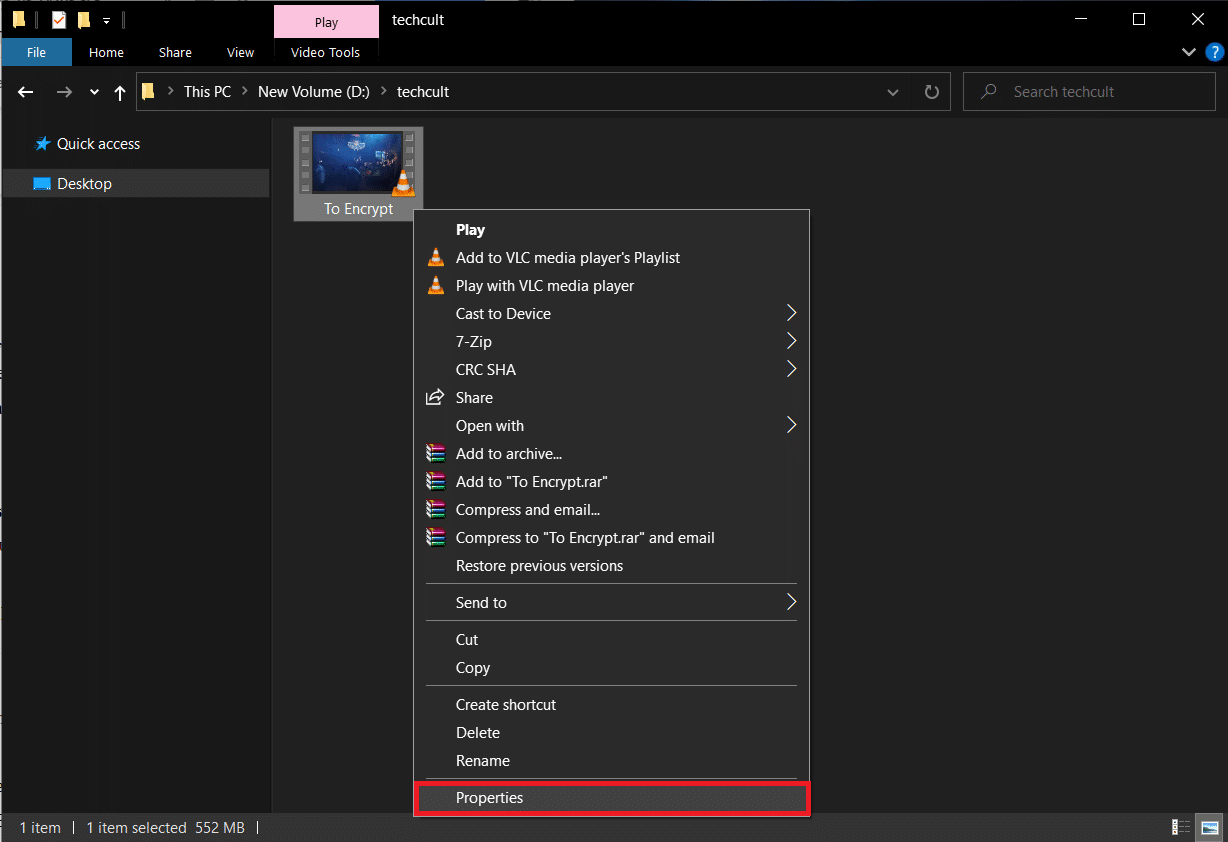
2. 右鍵單擊要從其他用戶加密的文件,然後從隨後的菜單中選擇“屬性”,如圖所示。
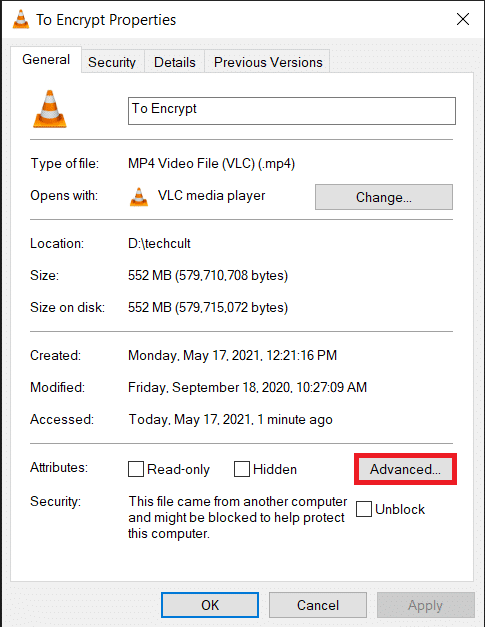
3. 在“常規”選項卡上,單擊“高級...”按鈕,如下所示。
4. 最後,選中壓縮或加密屬性部分下的加密內容以保護數據選項框。
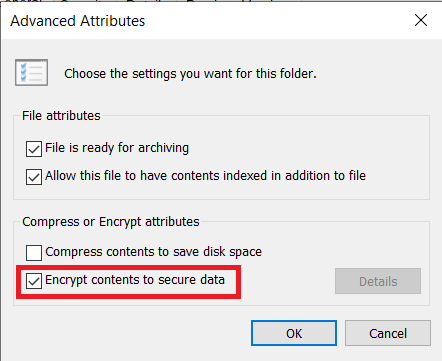
5. 單擊確定保存修改。
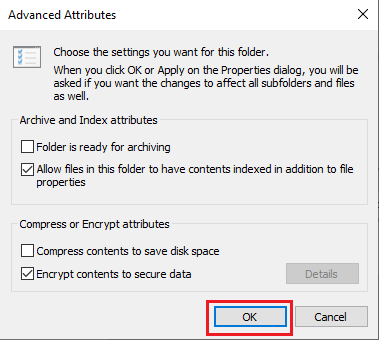
6. 如果是對單個文件進行加密,會彈出加密警告對話框。 選擇任一給定選項並單擊OK 。
- 加密文件及其父文件夾(推薦)
- 僅加密文件
7. 單擊屬性窗口中的應用以應用更改。
8. 這將打開一個窗口,提示您選擇加密選項。 選擇您的首選選項,然後單擊“確定”繼續:
- 僅將更改應用到此文件夾
- 將更改應用到此文件夾、子文件夾和文件
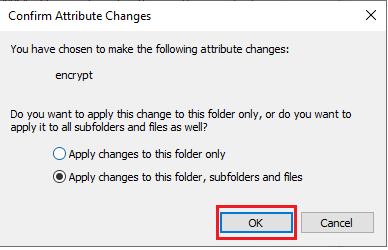
注意:在加密過程中,窗口可能會凍結一會兒。
9. 單擊確定退出文件夾屬性窗口。 加密文件將在文件縮略圖的右上角標有一個小掛鎖,如圖所示。
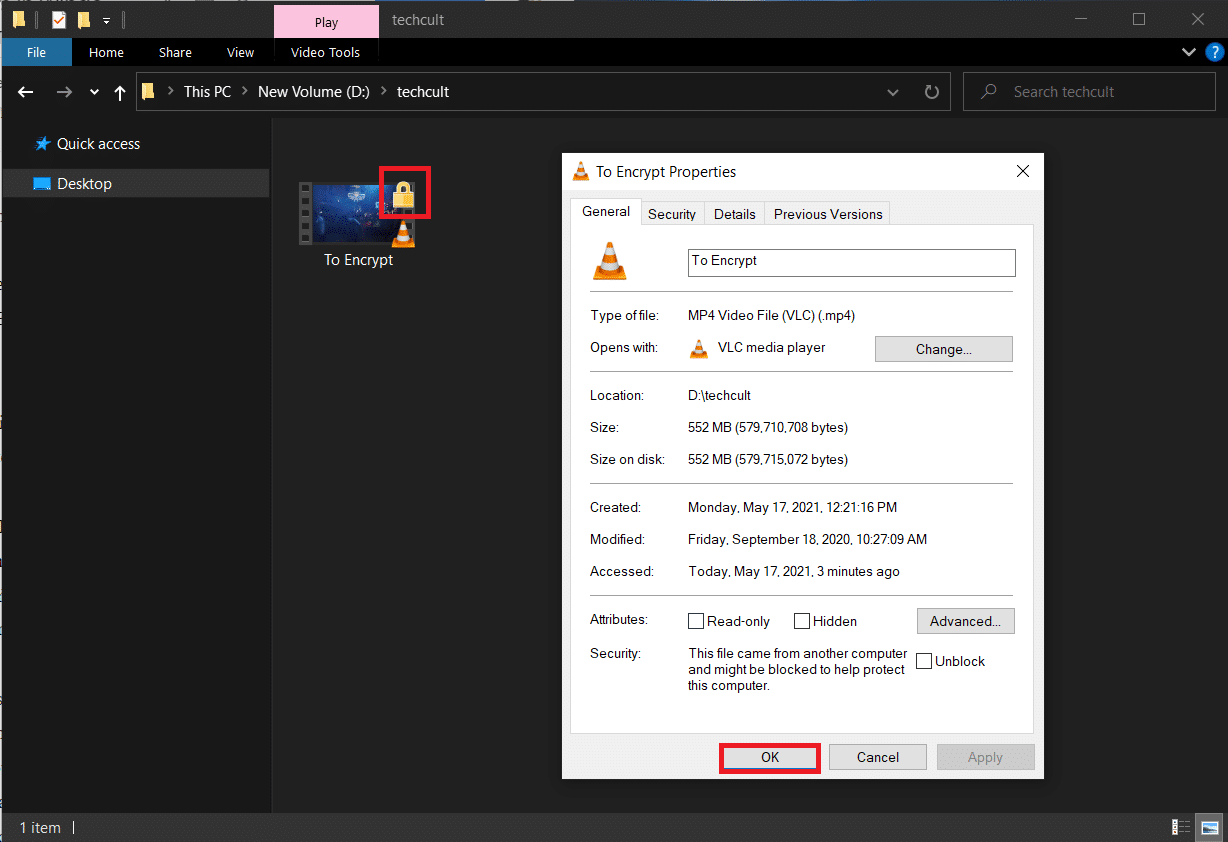
第二步:設置和保存加密密鑰
10. 文件/文件夾加密成功後,屏幕右下角會出現要求您備份加密證書和密鑰的通知。 打開此通知並選擇立即備份(推薦)選項以繼續。
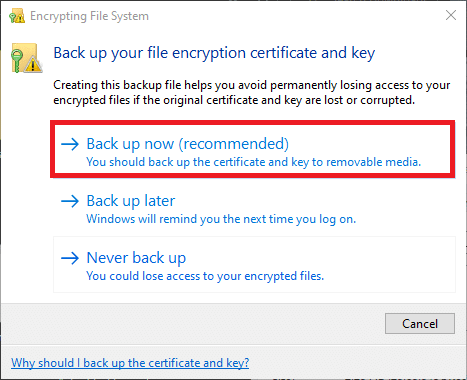
注意:您也可以選擇其他選項,但我們建議您立即備份以防止任何類型的數據丟失,以防您忘記用戶帳戶密碼並且將來無法訪問加密文件。
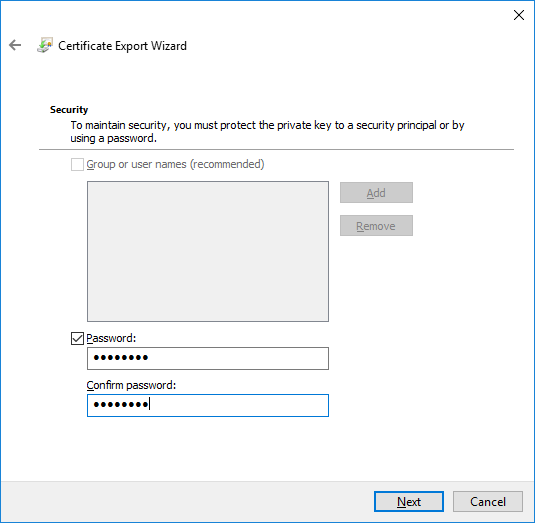
11. 按照證書導出嚮導中的屏幕說明進行操作。 輸入密碼和確認密碼並單擊下一步。
12. 單擊瀏覽...按鈕選擇應保存加密密鑰的確切位置並為其設置適當的名稱。
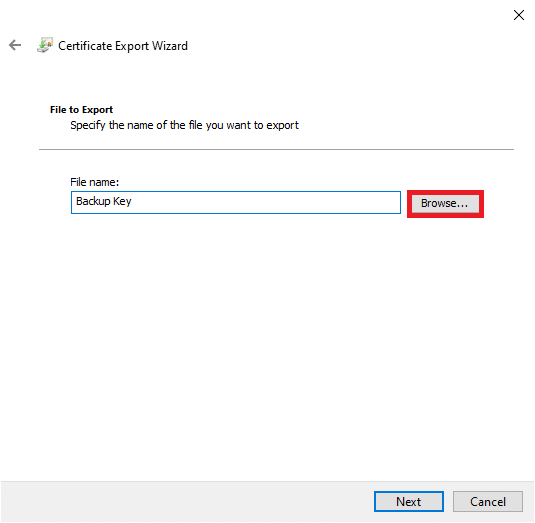
13. 單擊下一步以完成它。
就是這樣,您已成功加密來自其他用戶帳戶的文件,並為安全起見保存了恢復密鑰。
注意:建議將恢復密鑰和加密證書複製到外部媒體或上傳到雲存儲。
以後要解密文件,請按照步驟 1-4打開文件的高級屬性窗口。 只需取消選中加密內容以保護數據選項,如下所示。
另請閱讀:修復加密內容以保護 Windows 10 中灰顯的數據
方法二:在 Windows Home Edition 上使用第三方加密程序
如前所述, EFS 在 Windows 家庭版上不可用。 您可以使用第三方文件夾加密軟件。 一些防病毒程序還提供加密功能。 所有這些程序都遵循不同的加密技術並提供不同級別的安全性。 因此,在安裝其中任何一個之前,請訪問其官方網站並閱讀規格。

注意:我們將演示如何使用 7-zip 加密文件。 但是,該過程對於其他應用程序也保持相似。
第 I 步:使用 7-Zip 加密文件/文件夾
1. 首先在您的計算機上下載並安裝7-zip。
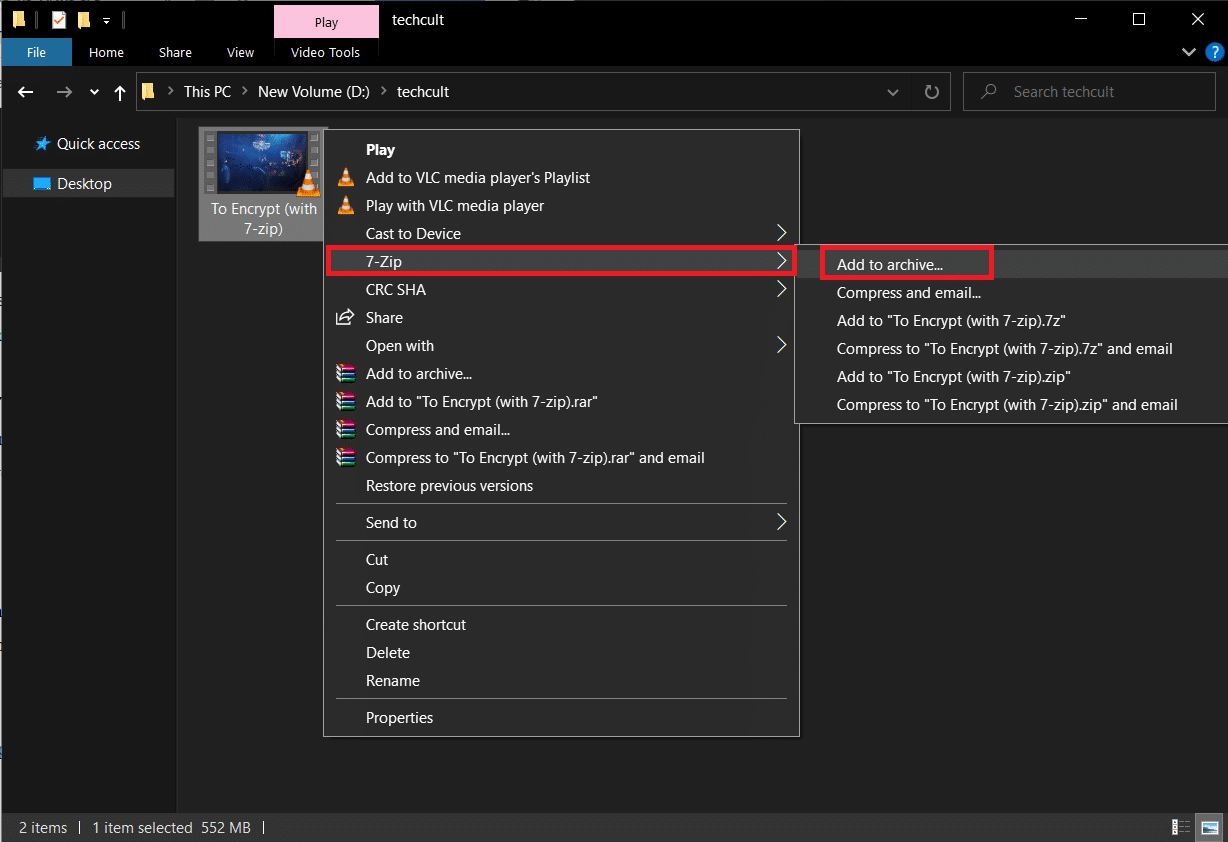
2. 右鍵單擊要加密的文件。 如圖所示,選擇7-Zip >添加到存檔...選項。
3. 在存檔:字段中,輸入加密文件的適當名稱。
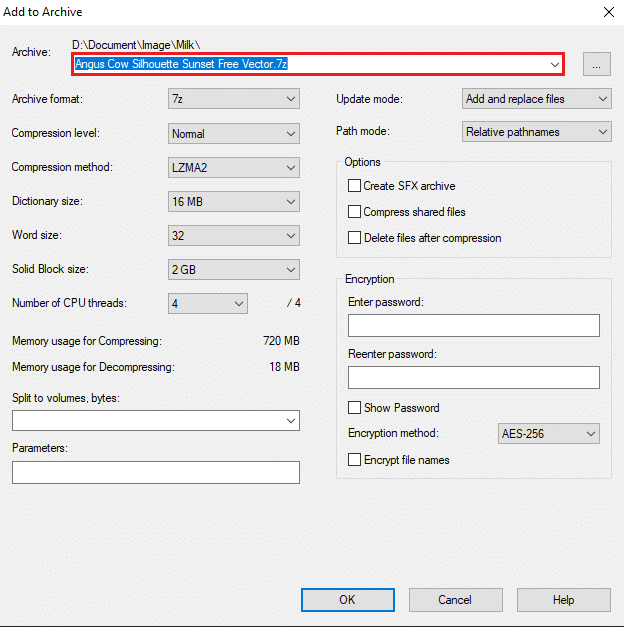
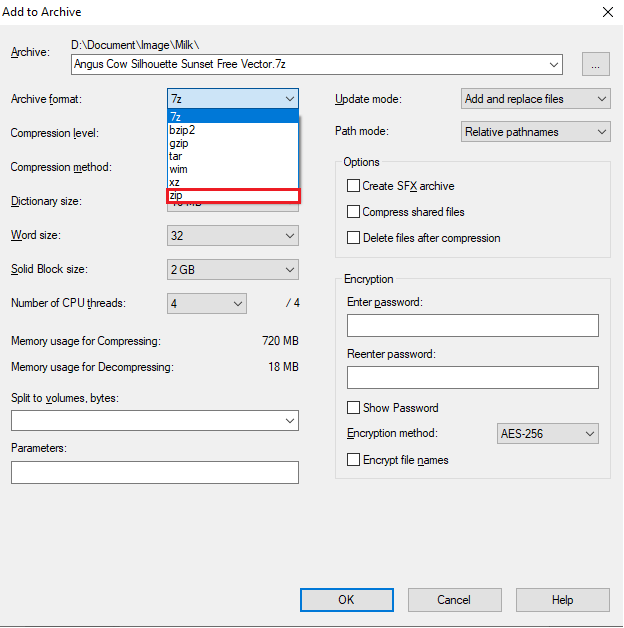
4. 點擊存檔格式下拉列表並選擇zip ,如圖所示。
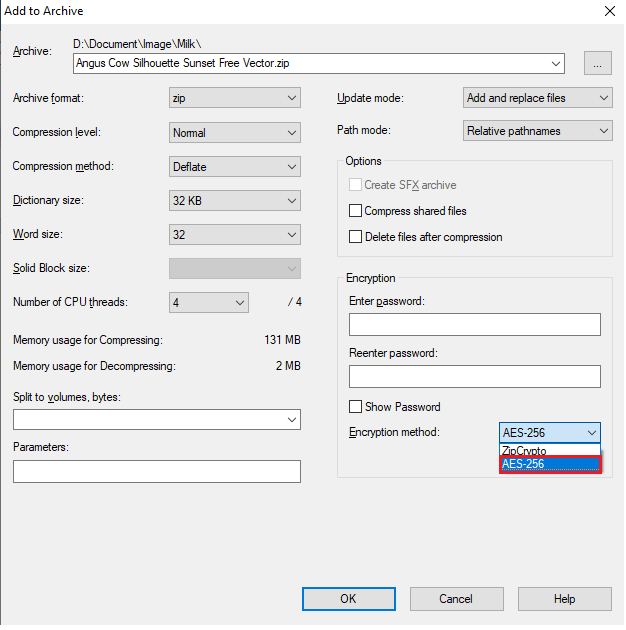
5. 在右側,在Encryption method:下拉列表中選擇AES-256 。
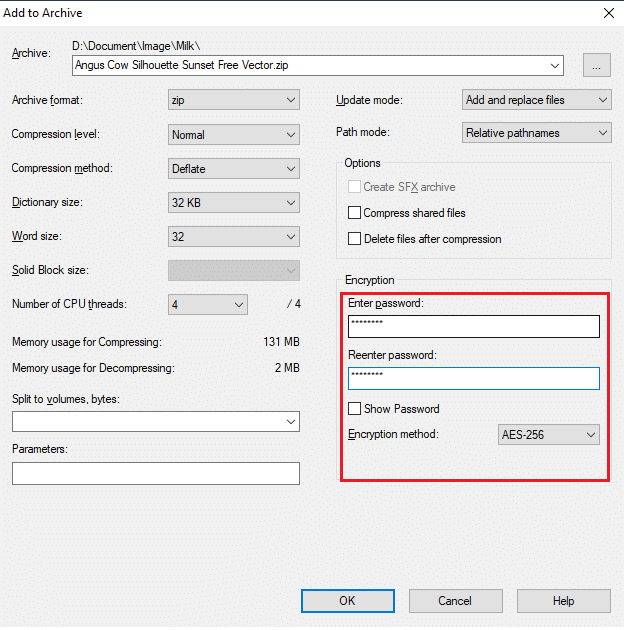
6. 在輸入密碼和重新輸入密碼字段下分別輸入密碼。
注意:勾選顯示密碼旁邊的框以檢查輸入的密碼。
7. 單擊確定以創建加密文件。
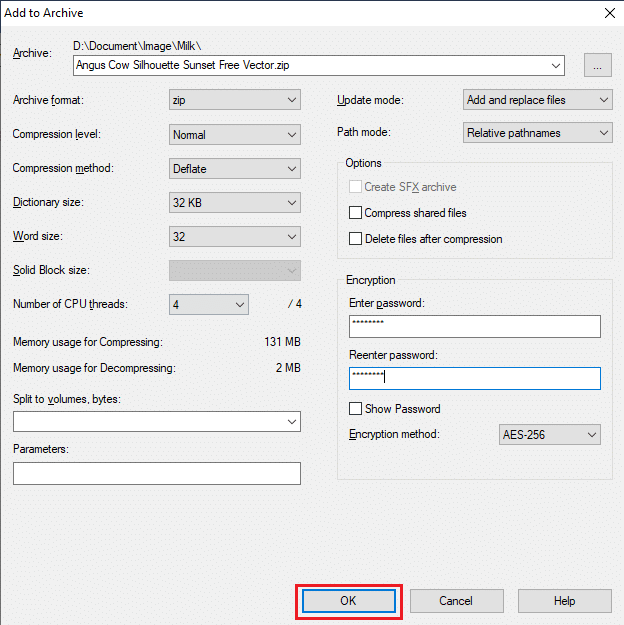
注意:加密過程可能需要幾分鐘才能完成,具體取決於文件的大小,受密碼保護的 .zip 文件將出現在與原始文件相同的位置。
第二步:提取加密文件的內容
任何人都可以打開該 zip 文件。 為了提取其內容並查看它們,您將需要輸入之前設置的密碼。
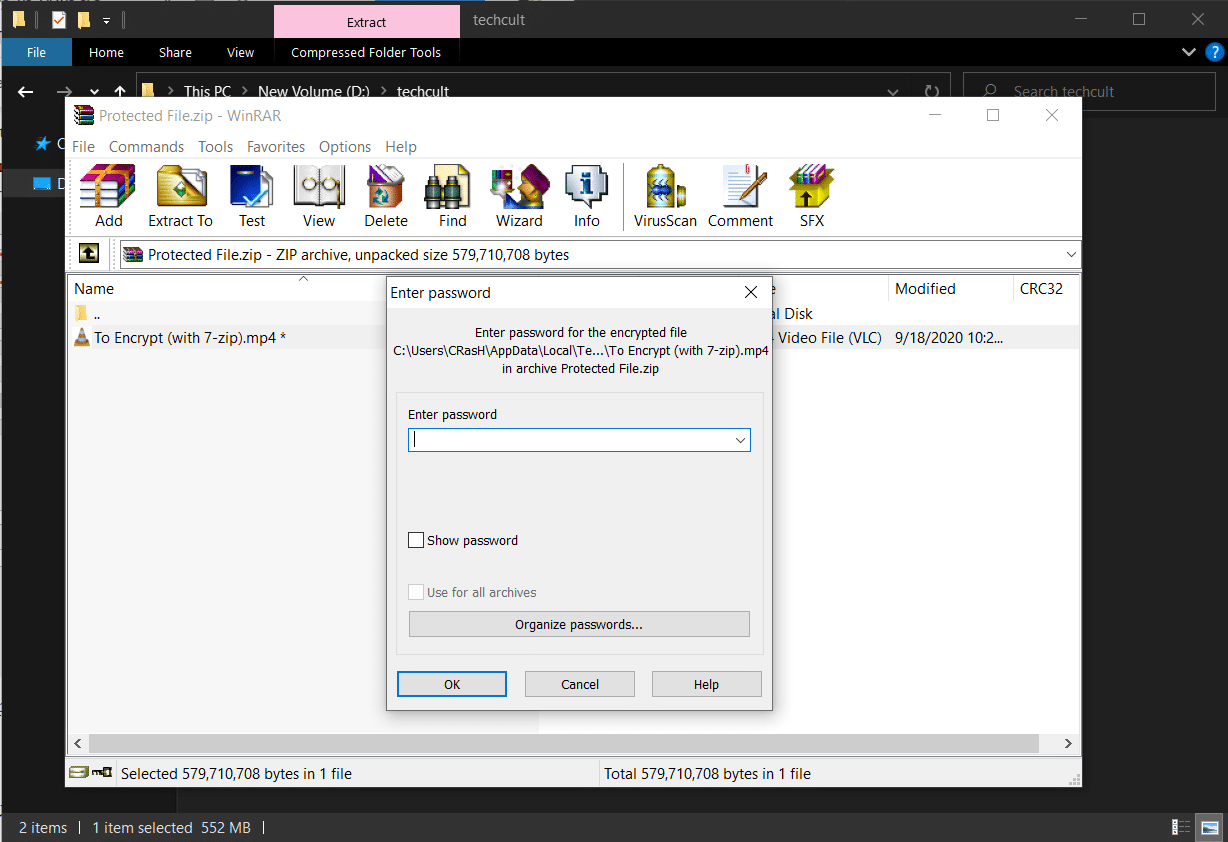
因此,這就是您可以使用文件夾加密軟件加密文件夾的方法。
另請閱讀:適用於 Windows 的 25 款最佳加密軟件
如何加密 Word 文檔
如果您希望保護 Microsoft Word 文件中包含的敏感信息,您可以從應用程序本身對文檔進行加密。 關於 Word 文檔加密,要記住的一個非常重要的一點是它在每台 PC 上工作。 這意味著如果您將文件發送給其他人,它將不會受到密碼保護。 這樣做的方法如下:
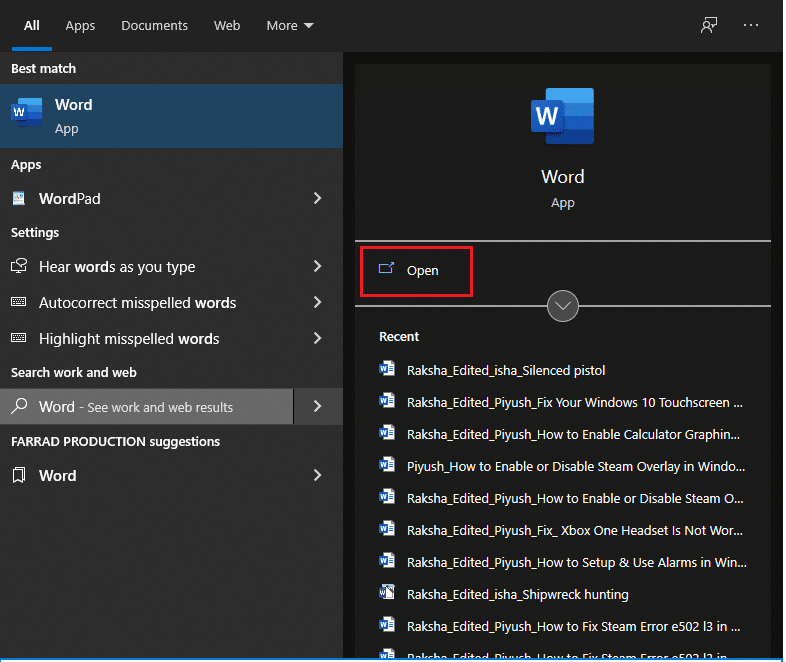
1. 按Windows 鍵,鍵入Word ,然後單擊打開,如圖所示。
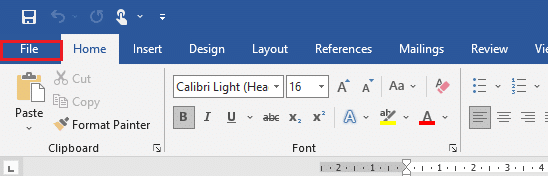
2. 點擊左上角的文件。
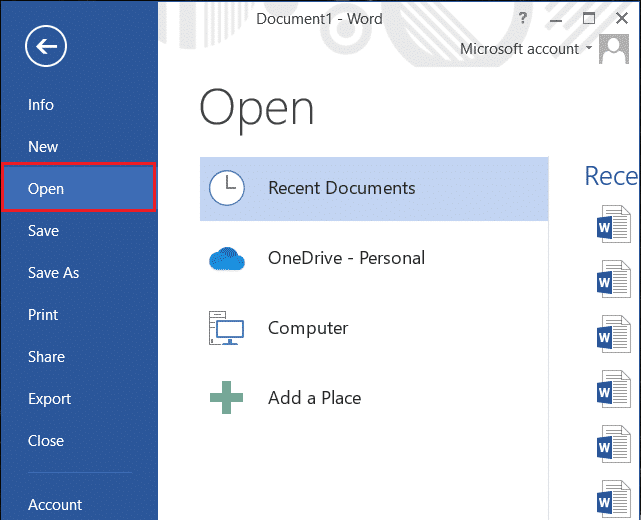
3. 然後,單擊打開並導航到文檔位置並打開它。
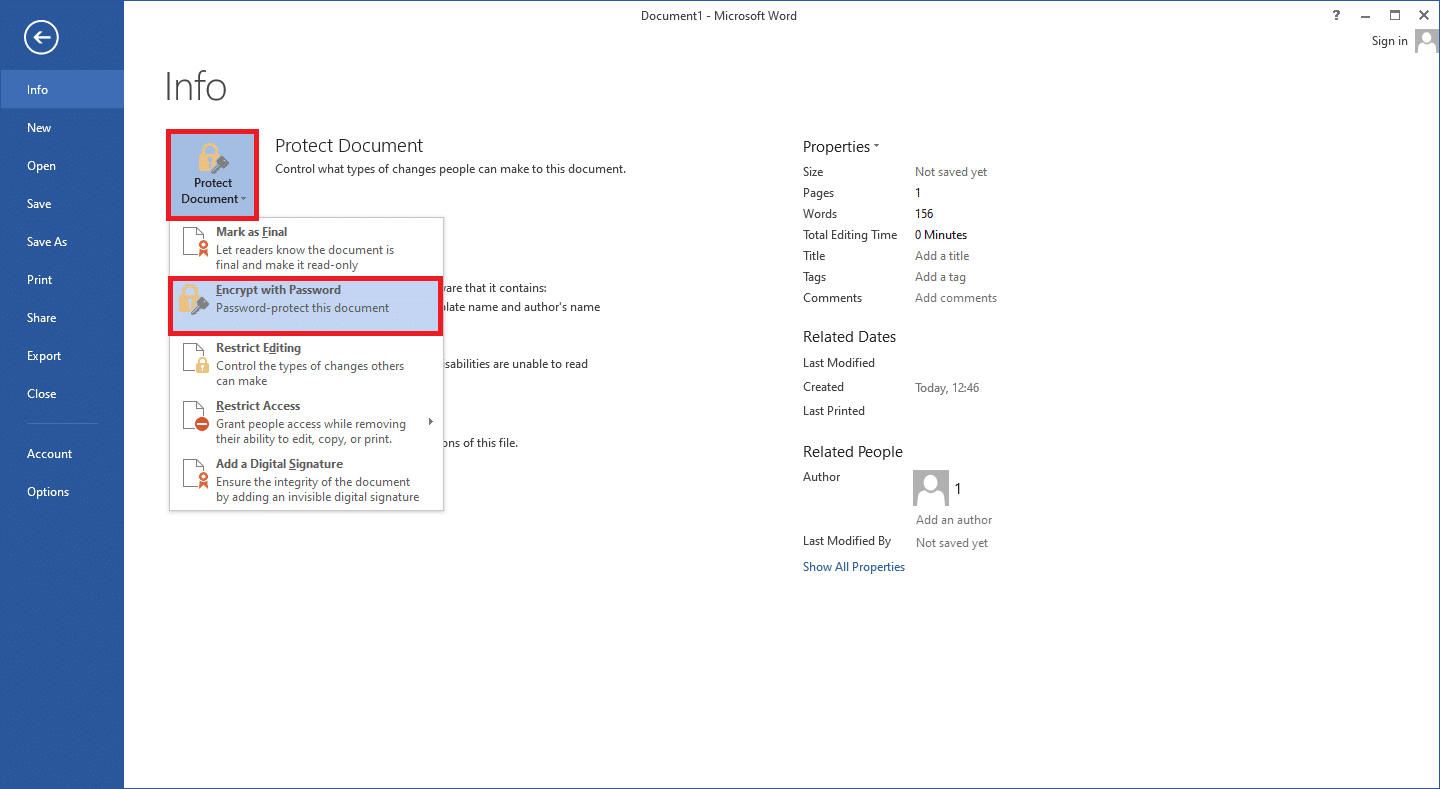
4. 再次,轉到“文件”菜單並單擊“信息”選項卡。
5. 在這裡,單擊保護文檔。 從下拉列表中,選擇使用密碼加密選項,如下圖所示。
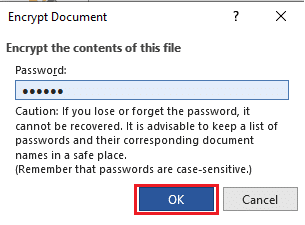
6. 在加密文檔彈出窗口中,輸入所需的密碼並單擊確定。
注意:和往常一樣,密碼將區分大小寫。
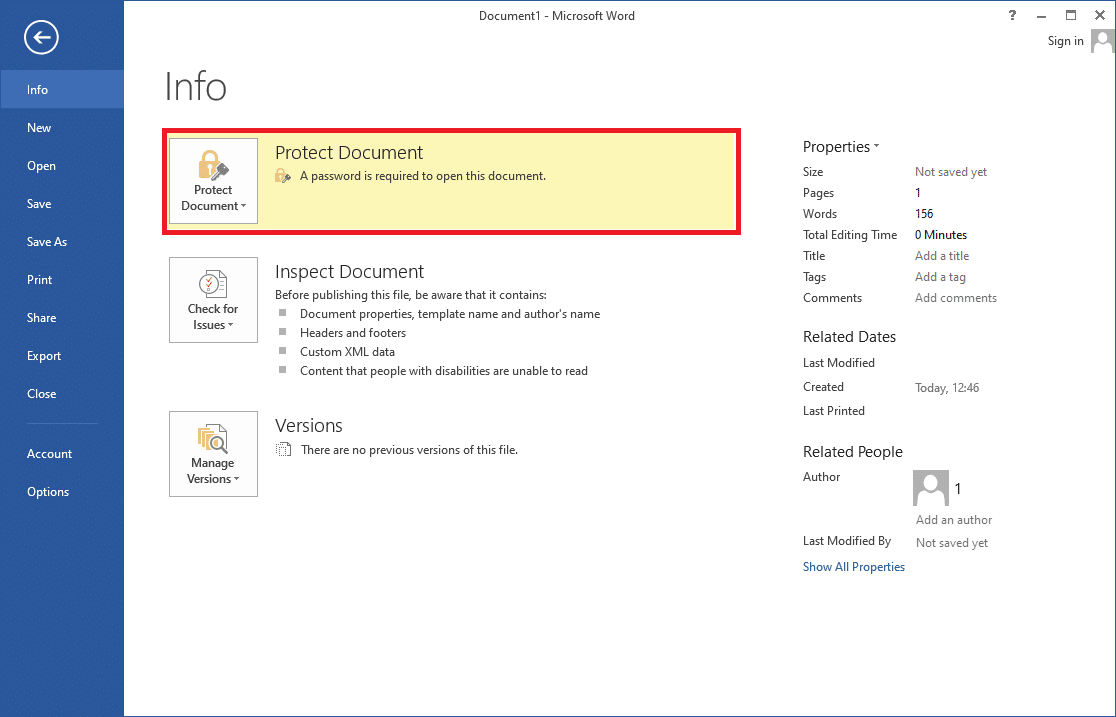
7. 再次在Confirm Password提示中,重新輸入密碼進行確認,然後按 Enter 鍵完成文檔加密。
將顯示以下消息:打開此文檔需要密碼。
專業提示:如何加密 Windows 驅動器/分區
另一方面,如果您希望加密整個數據量,請查看我們關於如何在 Windows 10 上啟用和設置 BitLocker 加密的指南。
常見問題 (FAQ)
Q1。 您可以在 Windows 10 中加密文件夾嗎?
答。 是的,您可以使用加密文件系統加密 Windows 10 企業版和專業版上的單個文件夾。
Q2。 如何在 Windows 10 中使用密碼保護我的文件?
答。 要對其他用戶帳戶的獨奏文件進行密碼保護,您可以使用內置的 EFS 功能,但如果您希望對文件進行一般加密,請安裝第三方應用程序,例如 7-zip 或 VeraCrypt。
受到推崇的:
- 修復 Valorant 中對內存位置錯誤的無效訪問
- 如何在 Windows 10 中啟用計算器繪圖模式
- 如何在 Windows 11 上配置索引選項
- 如何從 Windows 11 降級到 Windows 10
希望以上方法能幫助您了解如何使用 Windows 10內置或第三方文件夾加密軟件加密文件夾。 我們還想提醒您,所有類型的加密都可以通過蠻力、大量努力和需要專業知識來破解。 因此,要格外小心與誰共享文件。 繼續訪問我們的頁面以獲取更多很酷的提示和技巧,並在下面留下您的評論。