
修復 Valorant 中對內存位置錯誤的無效訪問
已發表: 2022-01-08
Valorant 在發布後的短短一年內就已成為當今最受歡迎的第一人稱射擊遊戲之一。 它成為 Twitch 上最受歡迎的遊戲之一。 其獨特的遊戲玩法使用能力使其在人群中脫穎而出。 在 Windows 11 發布後不久,在 Windows 11 上玩這個遊戲就成了小鎮的話題。 鑑於最新版本的 Windows 操作系統尚不支持其名為Vanguard的反作弊應用程序,玩家似乎已經遇到了困難。 另一個困擾 Valorant 玩家的錯誤是Invalid Access to Memory Location錯誤。 由於我們的許多讀者都提出了要求,因此我們著手製定了有關如何修復 Valorant 中對內存位置的無效訪問錯誤的指南。
內容
- 修復 Windows 11 上 Valorant 中對內存位置錯誤的無效訪問
- 如何確定 Windows 日誌中的 Valorant 錯誤
- 方法一:重啟電腦
- 方法二:更新 Riot PC 客戶端
- 方法 3:禁用 VPN
- 方法 4:修復損壞的系統文件
- 方法 5:更新或重新安裝設備驅動程序
- 方法 6:更新 Windows
- 方法 7:重新安裝 Valorant
- 方法 8:聯繫 Riot 支持
- 方法 9:還原電腦
修復 Windows 11 上 Valorant 中對內存位置錯誤的無效訪問
Valorant Invalid access to memory location錯誤是由於遊戲缺乏適當的權限來訪問存儲在本地的內存、頁面文件和遊戲數據。 這可能是由於將游戲重新定位到其他位置或在最近的 Windows 更新之後。 此犯罪背後的另一個罪魁禍首可能是您可能使用的與升級不兼容的黑客或變通方法。
如何確定 Windows 日誌中的 Valorant 錯誤
事件查看器是一種 Windows 實用程序,可記錄一個會話中發生的所有事件。 這使它成為一個完美的工具,可用於觀察時間線並找出導致 Windows 11 上 Valorant 中對內存位置錯誤的無效訪問的原因。要使用事件查看器,請按照下列步驟操作:
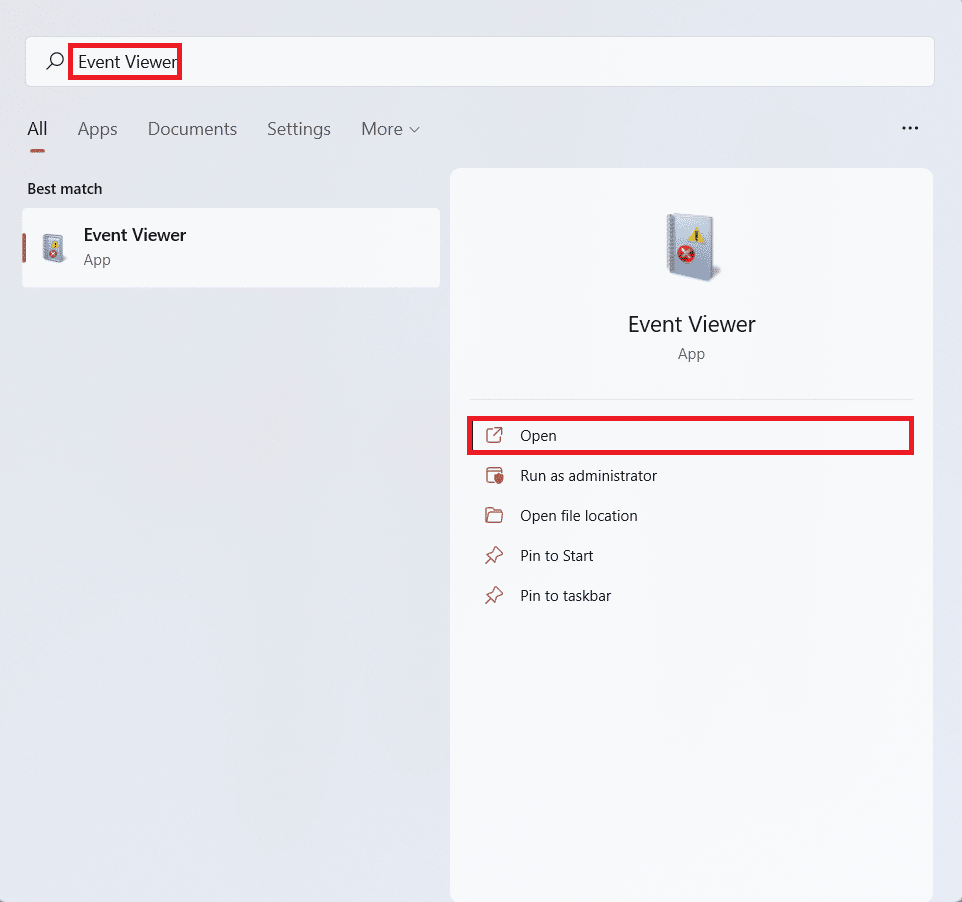
1. 單擊搜索圖標並輸入事件查看器。 點擊打開。
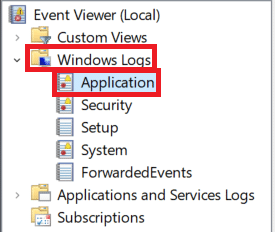
2. 雙擊左側導航窗格中的Windows 日誌 > 應用程序。
3. 然後,單擊日期和時間列以按時間順序對列表進行排序。
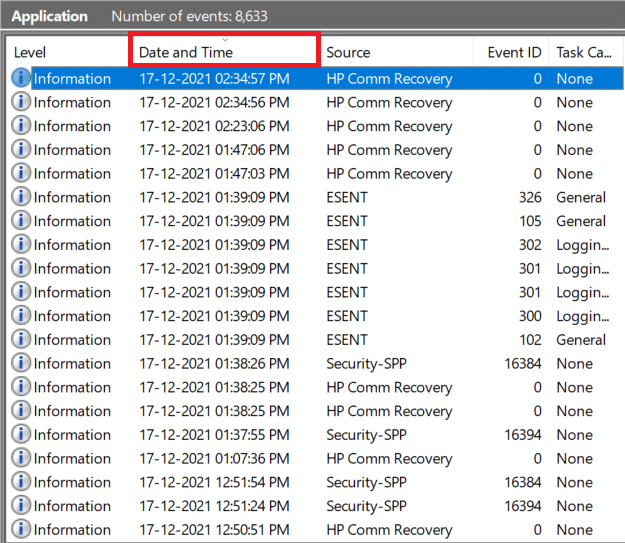
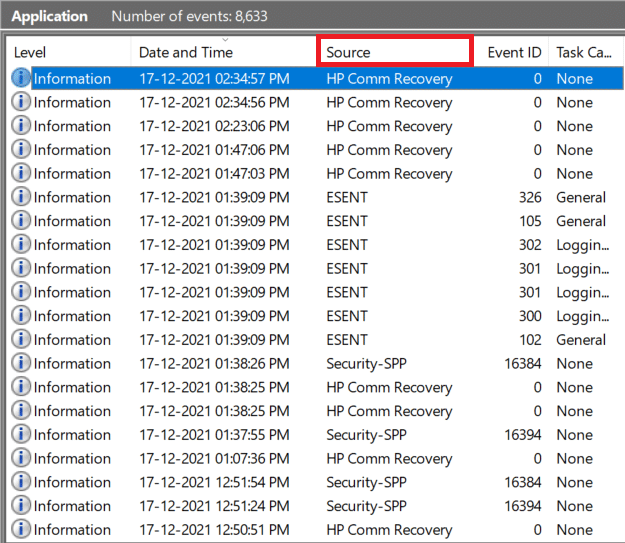
4. 滾動事件列表,同時在Source列中查找Valorant 和相關服務。
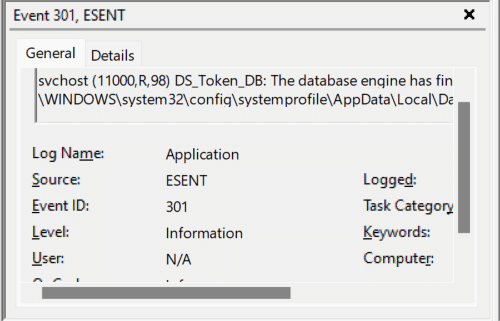
5. 查看下面的“常規”選項卡以查找錯誤性質的描述。
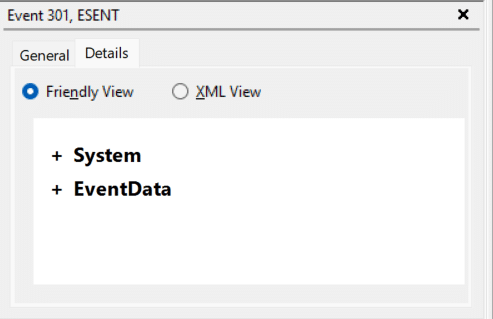
6. 您可以在詳細信息選項卡中進一步查看事件。
在推斷出導致錯誤的衝突因素後,通過卸載衝突的應用程序或重新安裝 Valorant 和/或相關服務來解決它。
方法一:重啟電腦
這可能看起來像是虛假的建議,但很多時候,為了讓事情變得更好,您需要做的就是重新啟動計算機。 重新啟動 PC 具有以下優點:
- 它允許自己為 Valorant釋放資源並解決問題。
- 此外,它會重置所有正在運行的任務和進程,無論是在前台還是後台,並清除緩存內存。
- 它還可能有助於修復行為不端的應用程序並可能修復 Valorant Invalid access to memory location錯誤。
方法二:更新 Riot PC 客戶端
Riot 客戶端每次啟動時都會檢查 Valorant 是否存在問題。 它還會驗證是否存在任何損壞的文件或組件並自動修復它們。 但是,如果 Riot 客戶端沒有更新,它就不能按要求執行。 最好的事情是您不需要手動更新 Riot 客戶端。 打開 Riot 客戶端后,會發生以下情況。
- 客戶端自動查找可用更新和更新。
- 更新後,客戶端將查找損壞或丟失的文件,並將它們與所需的配置一起替換。
- 結果,它將解決所有與權限的衝突。
建議您在 Riot 客戶端完成遊戲文件更新後重新啟動 Windows PC 。 但是,如果這不能幫助修復 Valorant Invalid access to memory location錯誤,請嘗試後續解決方案。
另請閱讀:如何下載 Hextech 修復工具
方法 3:禁用 VPN
虛擬專用網絡或 VPN 是保護隱私和訪問地理鎖定內容的有用工具,但在涉及 Valorant 時可能會導致您出現一些錯誤。 遊戲能否順利運行取決於以下因素:
- 帳戶信息
- 當前位置
- 互聯網服務提供商 (ISP)
這是因為遊戲根據上面提供的信息為用戶分配了最好的服務器。 VPN 可能會干擾並導致無效訪問內存位置錯誤。 因此,如果您在計算機上使用 VPN,建議您在啟動遊戲之前禁用它,看看這是否能解決問題。
方法 4:修復損壞的系統文件
如果某些原因導致系統文件損壞,則可能會導致權限處理不當,因此 Valorant 會拋出Invalid access to memory location錯誤。 值得慶幸的是,Windows 捆綁了可以在這種情況下幫助用戶的工具。 使用 DISM 工具和 SFC 掃描儀,您可以修復 Valorant 中的上述錯誤,如下所示:
注意:您的計算機必須連接到互聯網才能正確執行 DISM 和 SFC 命令。
1. 單擊開始並鍵入命令提示符,然後單擊以管理員身份運行。
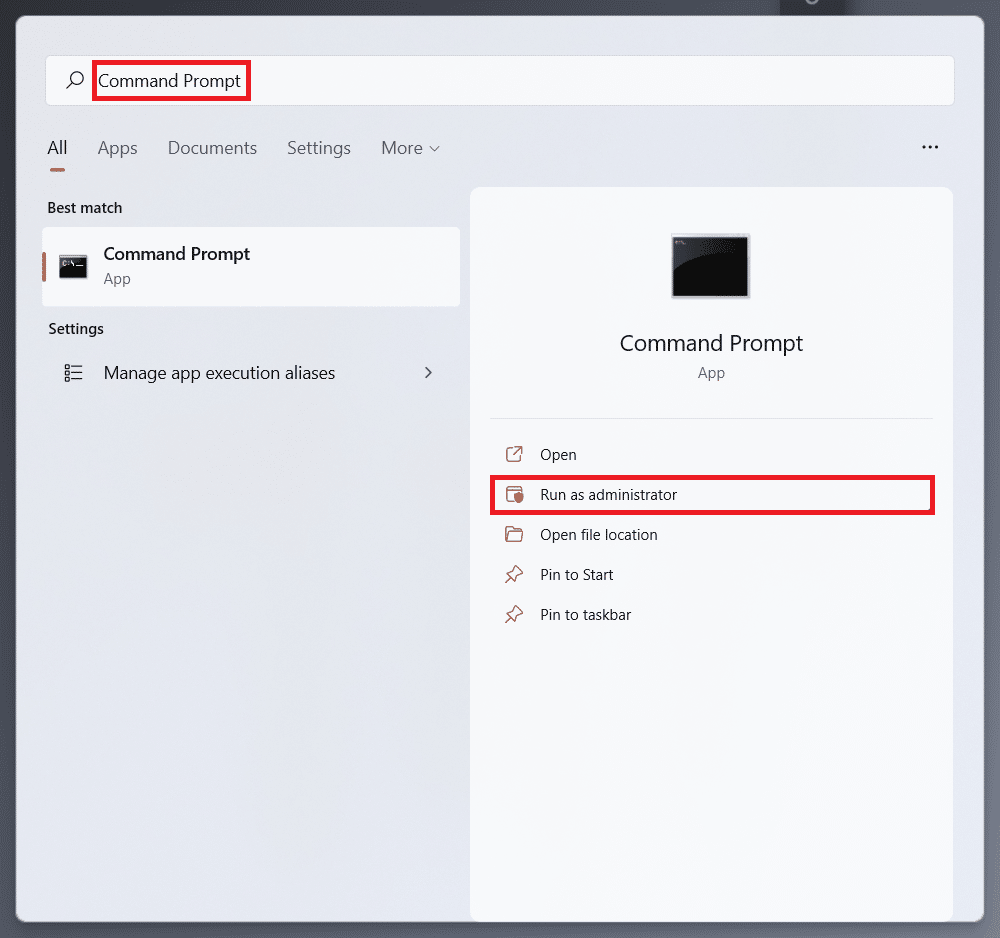
2. 在用戶帳戶控制確認提示中單擊是。
3. 輸入SFC /scannow並回車執行。
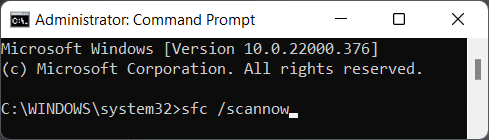
4. 掃描完成後,重新啟動您的 PC 。
5. 再次以管理員身份打開命令提示符,如步驟 1所示。
6. 鍵入DISM /Online /Cleanup-Image /scanhealth並按Enter鍵。
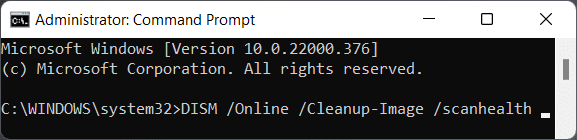
7. 然後,鍵入以下命令並按Enter鍵。
DISM /在線 /Cleanup-Image /restorehealth
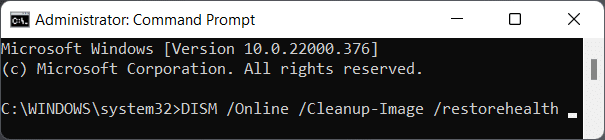
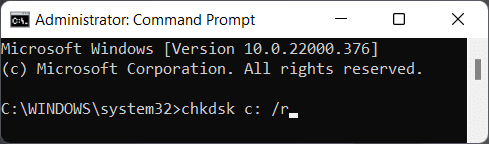
8. 現在,鍵入 Check Disk 命令chkdsk c: /r並按Enter ,如下圖所示。
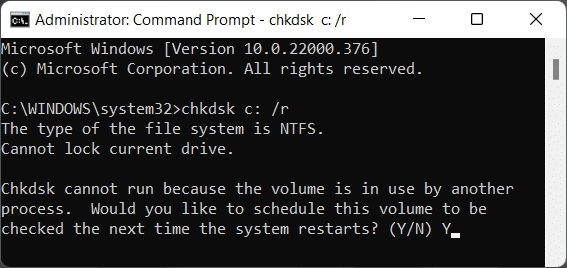
9. 您可能會看到一條消息,指出該卷正在使用中。 鍵入Y並按Enter鍵以安排下次系統重新啟動的掃描。
10. 最後,重新啟動您的 Windows 11 PC並重新啟動遊戲。
另請閱讀:如何在 Windows 11 上回滾驅動程序更新
方法 5:更新或重新安裝設備驅動程序
過時的驅動程序會阻礙遊戲與系統正常通信的能力。 因此,您必須更新您的驅動程序才能享受遊戲而不會受到任何干擾。 許多驅動程序需要更新才能順利玩 Valorant:
- 顯卡驅動
- CPU 芯片組驅動程序
- 固件更新
- 系統設備更新
注意:我們已經解釋了更新或重新安裝顯卡驅動程序的步驟,但所有驅動程序都遵循相同的步驟。 另外,請閱讀我們的指南,了解如何判斷您的顯卡是否快要檢查它。

方法 5A:更新驅動程序
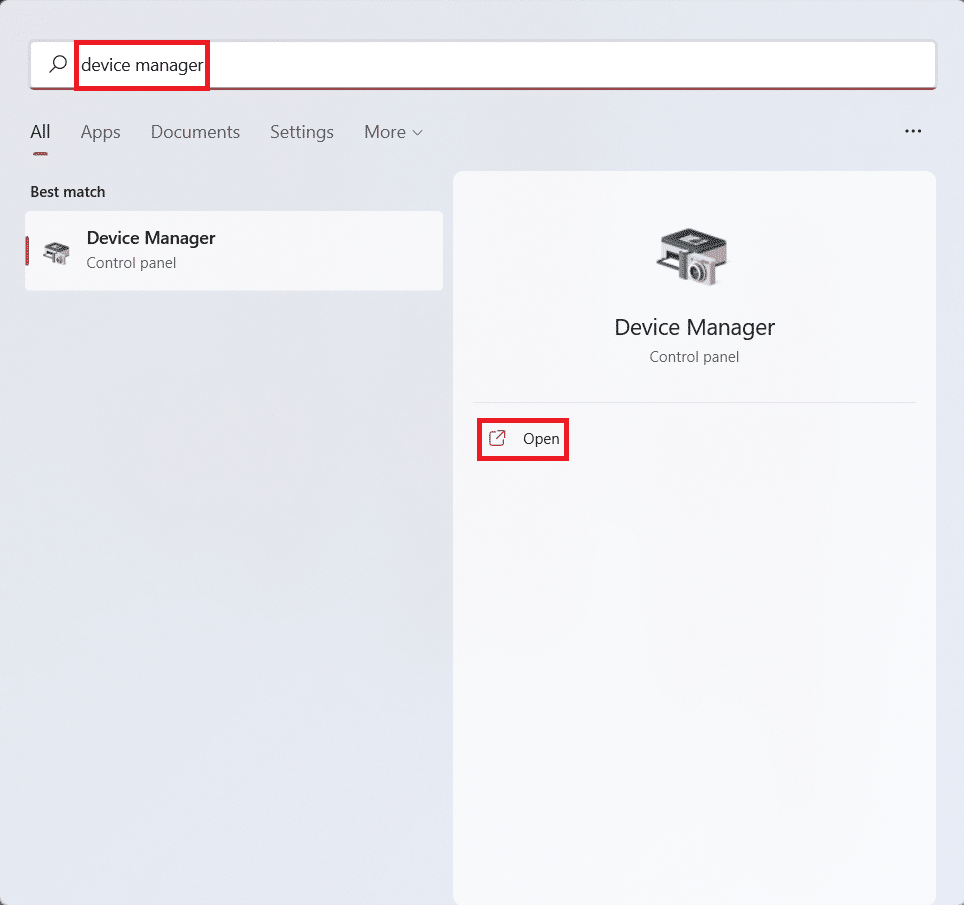
1. 點擊搜索圖標,輸入設備管理器,然後點擊打開,如圖所示。
2. 在這裡,雙擊顯示適配器將其展開。
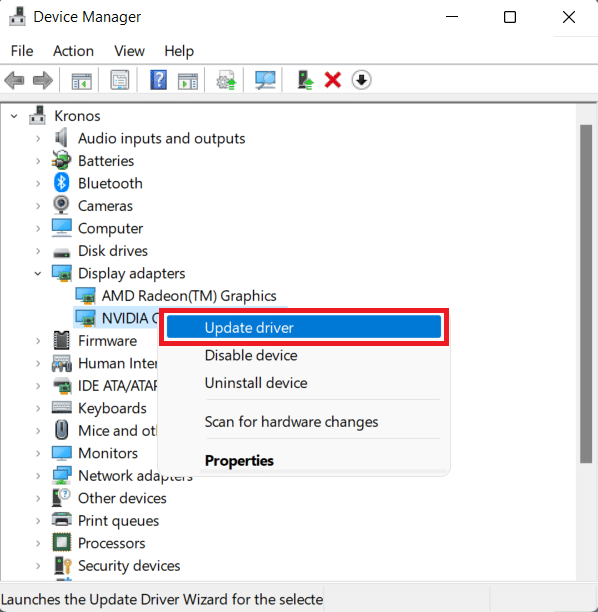
3. 右鍵單擊您的顯卡驅動程序(例如NVIDIA GeForce GTX 1650 Ti )並單擊更新驅動程序,如下圖所示。
4A。 單擊自動搜索驅動程序。
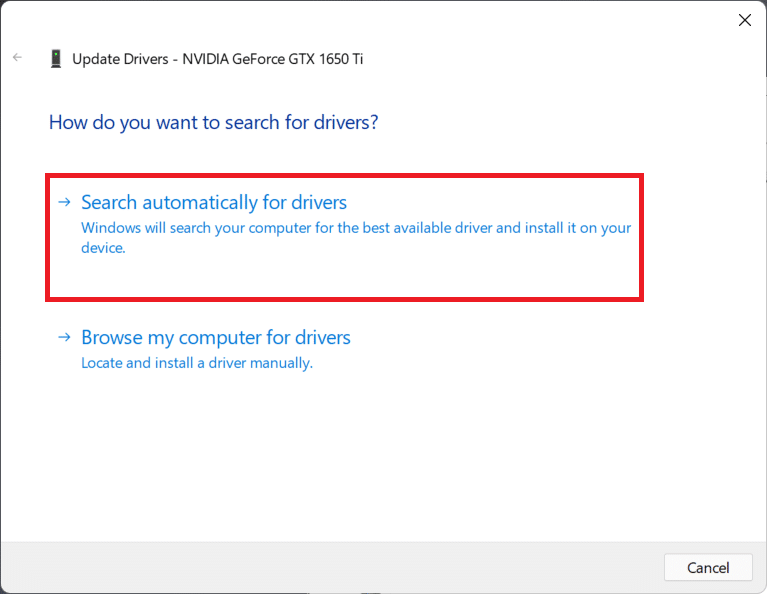
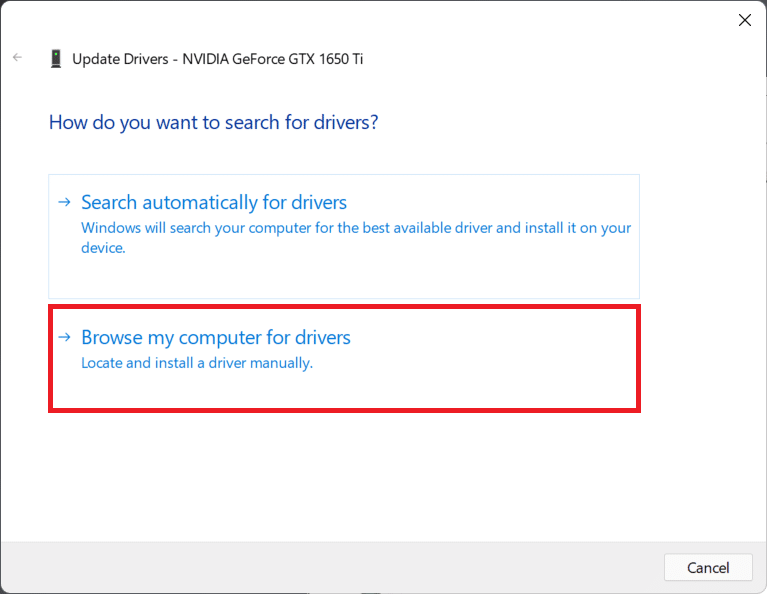
4B。 或者,如果您已經在計算機上下載了驅動程序,請單擊瀏覽我的計算機以查找驅動程序。 瀏覽並從存儲中選擇下載的驅動程序。
注意:確保從製造商網站下載驅動程序(例如 Intel、AMD、NVIDIA)
5. 嚮導完成驅動程序安裝後,單擊關閉並重新啟動計算機。
方法 5B:重新安裝驅動程序
1. 轉到設備管理器並像之前一樣展開顯示適配器。
2. 右鍵單擊NVIDIA GeForce GTX 1650 Ti ,然後單擊卸載設備,如下圖所示。
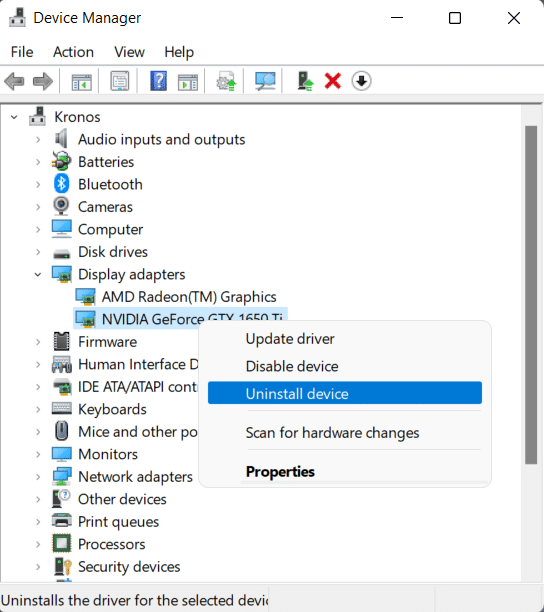
3. 取消選中標記為嘗試刪除此設備的驅動程序的框,然後單擊卸載。
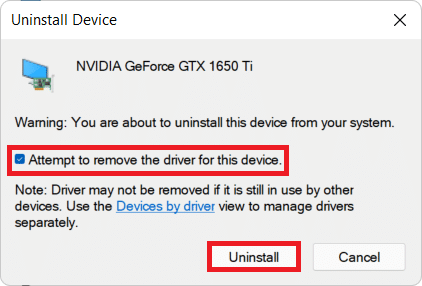
4.重新啟動您的 PC以自動重新安裝您的圖形驅動程序。
另請閱讀:修復 Windows 11 上的更新錯誤 0x80888002
方法 6:更新 Windows
更新 Windows 是獲得新更新中添加的所有支持的必要條件。 由於 Windows 11 仍處於起步階段,這些更新糾正了各種錯誤和錯誤,包括導致 Valorant 問題的錯誤和錯誤。 要更新 Windows:
1. 同時按Windows + I 鍵打開設置。
2. 單擊左窗格中的Windows 更新。
3. 然後,單擊檢查更新。
4. 如果有任何可用的更新,請單擊下載並安裝,如下所示。
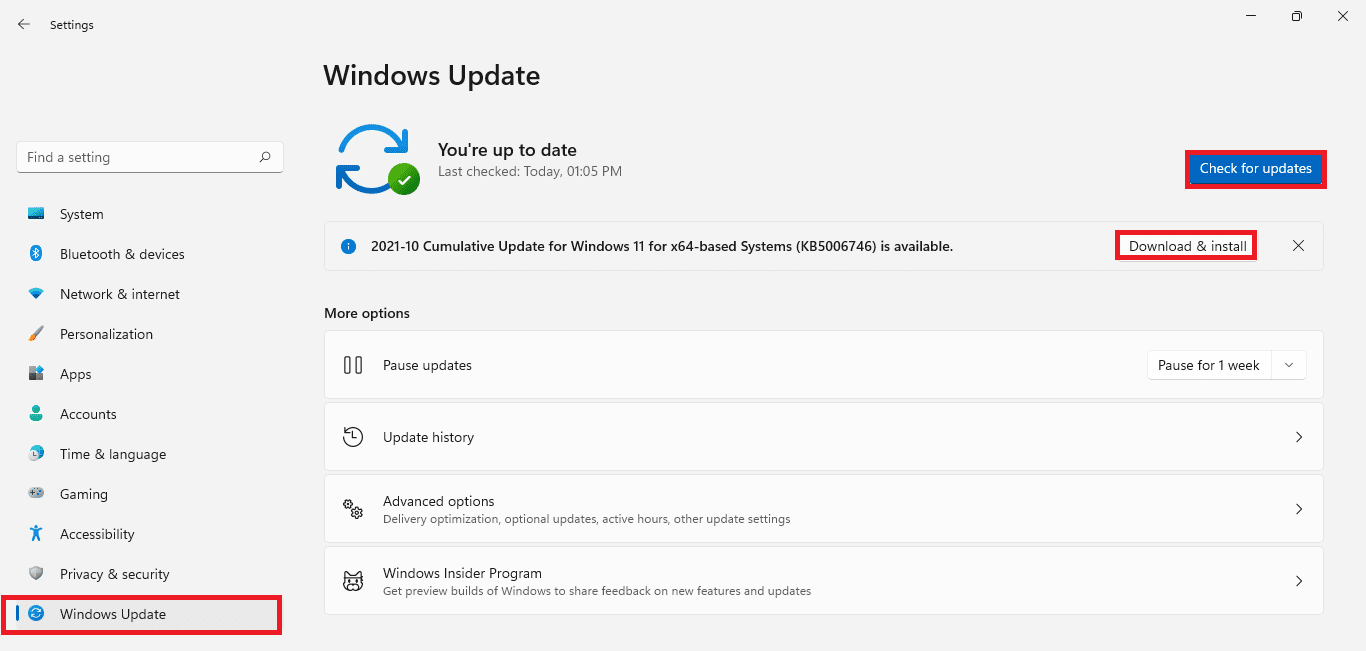
5. 等待Windows下載並安裝更新並重新啟動計算機。
方法 7:重新安裝 Valorant
如果上述故障排除方法對您不起作用,可能是因為 Valorant 安裝不當。 儘管 Riot Client 修復了 Valorant 遊戲文件和配置的大部分問題,但它可能無法解決您的所有問題。 因此,最好卸載並重新安裝 Valorant 以重新開始。
注意:由於 Valorant 與 Vanguard 捆綁在一起,因此確保正確完成重新安裝的最佳方法是先卸載 Vanguard ,然後再卸載 Valorant。
為避免任何錯誤或錯誤,請在重新安裝 Valorant 時牢記以下幾點:
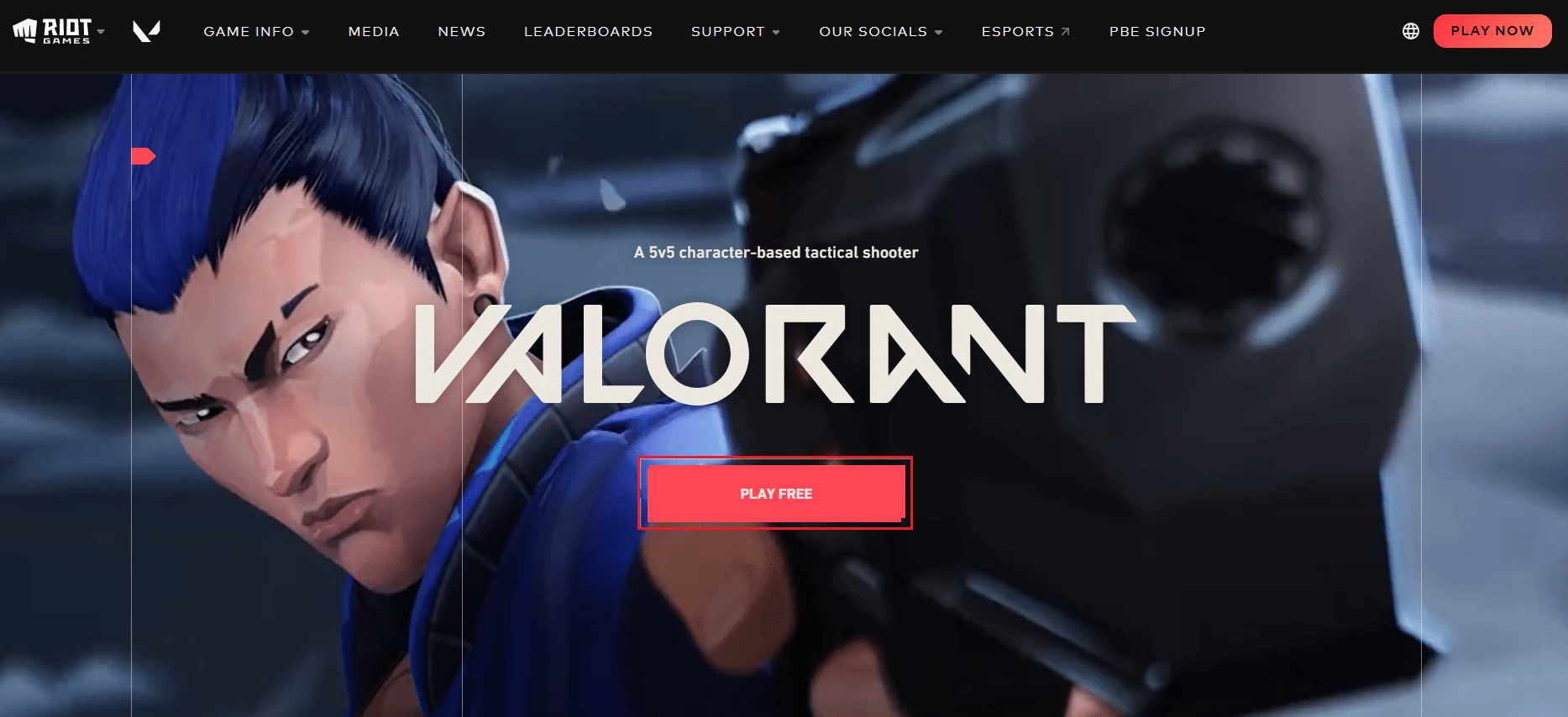
- 僅從其官方網站下載 Valorant 。
- 將其安裝在不用於Windows 安裝的非主驅動器分區上,即主分區也標記為C:驅動器。
- 啟動遊戲時禁用所有第三方性能優化器應用程序和工具。
- 重新安裝 Valorant 後禁用全屏優化。
- 重新安裝後首次啟動遊戲時禁用屏幕錄製和覆蓋(如果有)。
另請閱讀:如何在 Windows 11 上下載和安裝 Minecraft
方法 8:聯繫 Riot 支持
或者,您可以聯繫 Riot Games 支持台。 該問題可能是由您的系統硬件或您的 ISP 引起的。 由於現在的問題在於您需要專業知識來解決類似問題,因此 Riot Games 支持是您剩下的唯一王牌。 您可以創建支持請求票並與支持主管聯繫。 請按照以下步驟執行此操作。
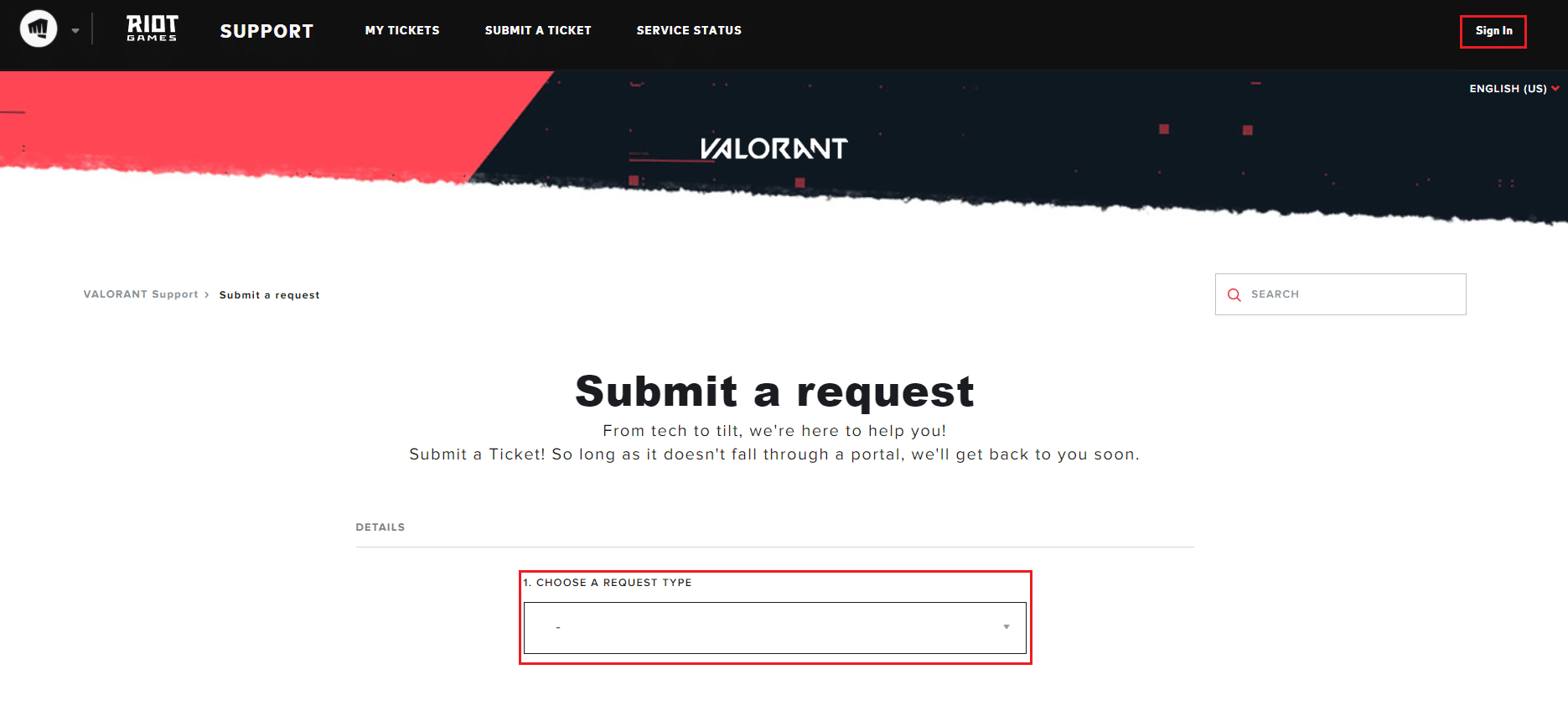
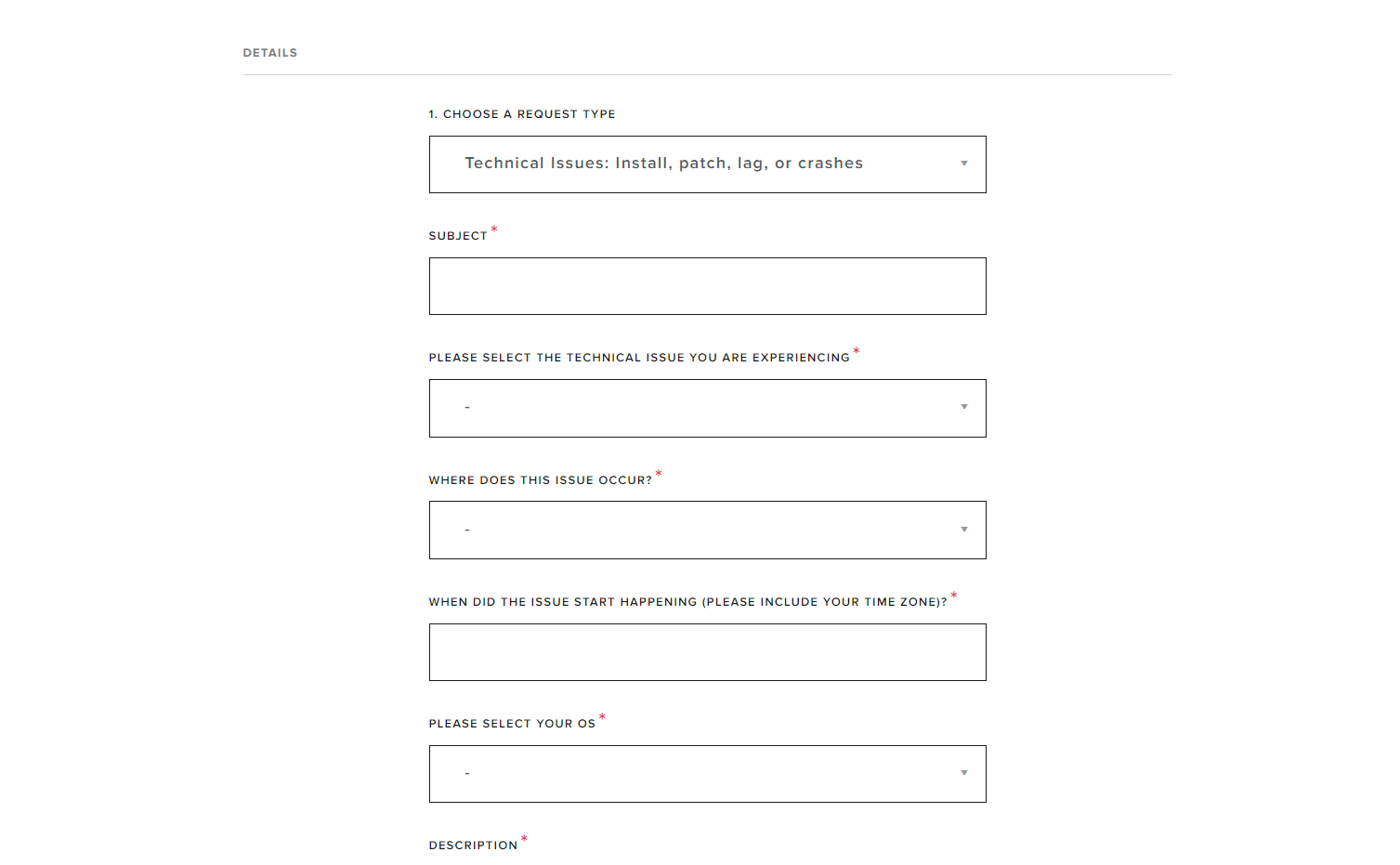
1. 轉到 Valorant 支持網頁,如圖所示。
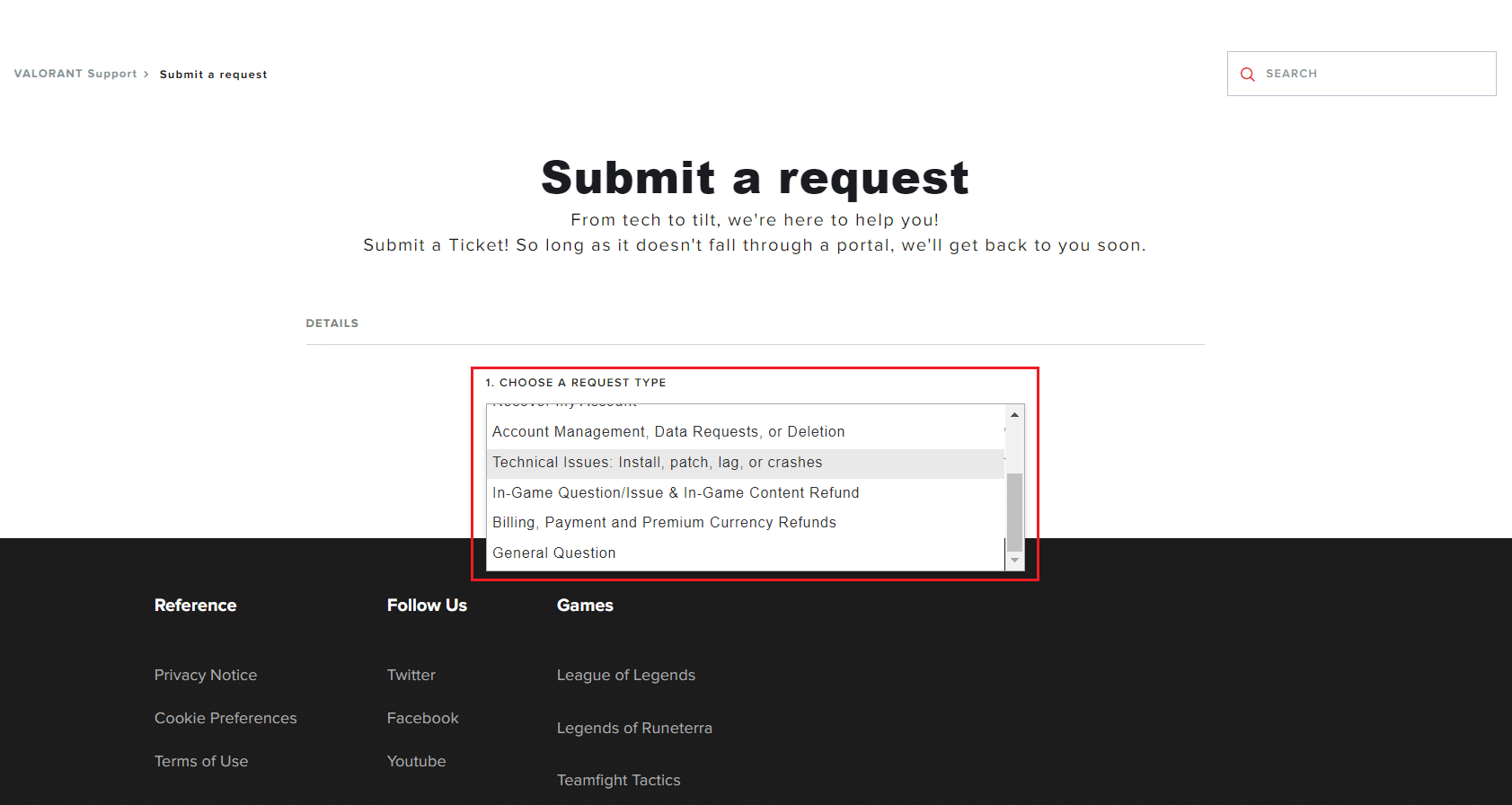
2. 在這裡,從下拉菜單中選擇一個請求類型。
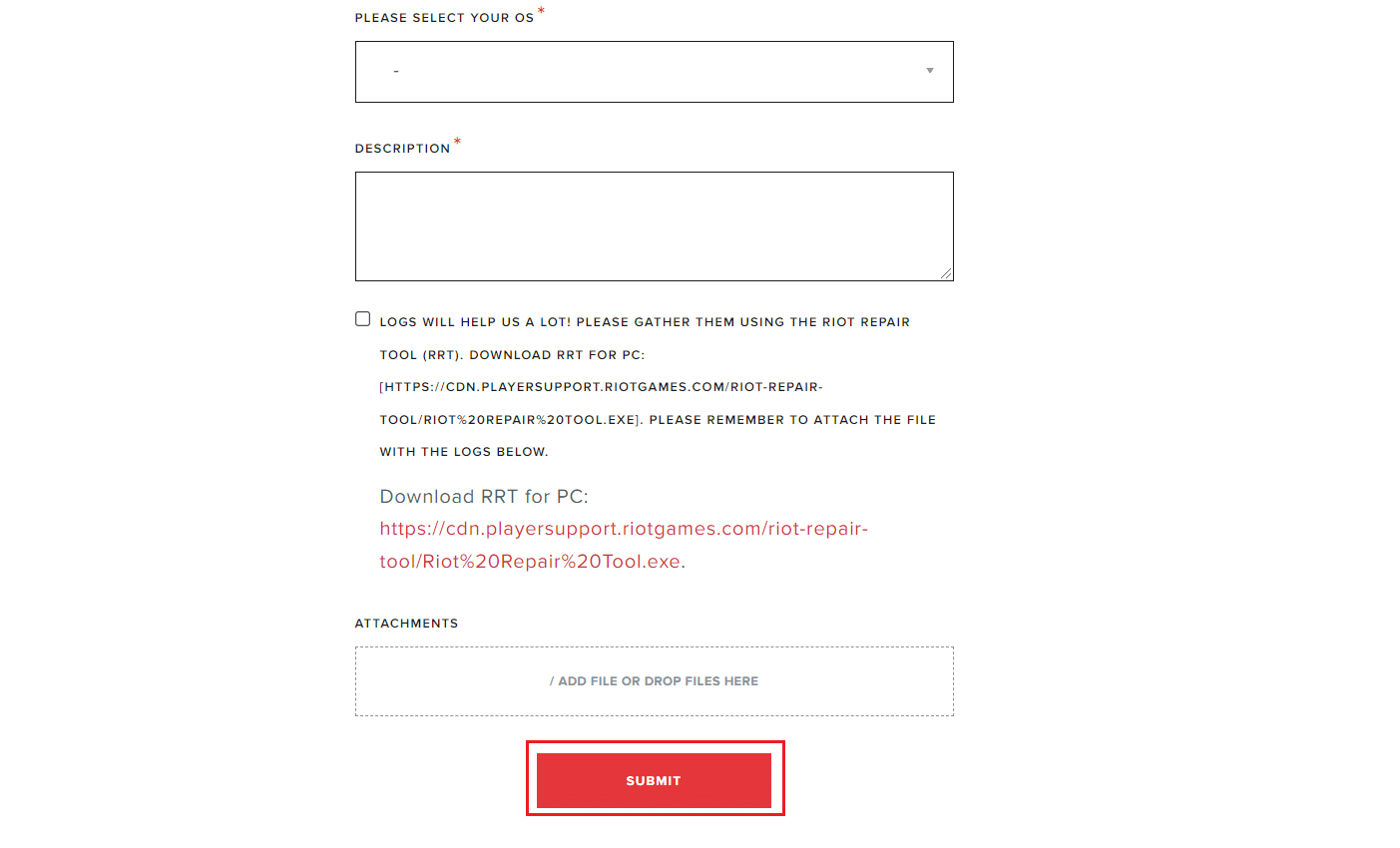
3. 在給定的表格中輸入所需的詳細信息。
4. 最後,點擊提交。
另請閱讀:修復命運 2 錯誤代碼西蘭花
方法 9:還原電腦
將您的計算機恢復到沒有遇到任何問題的程度在某種程度上是一種不利的故障排除方法,除非您實施了所有其他方法而沒有獲得任何解決方案,否則不建議使用這種方法。 您可能會丟失最近安裝的應用程序和對系統所做的更改,因此您必須創建備份。 現在,按照以下步驟通過恢復 Windows 11 PC 來修復 Valorant 中對內存位置錯誤的無效訪問:
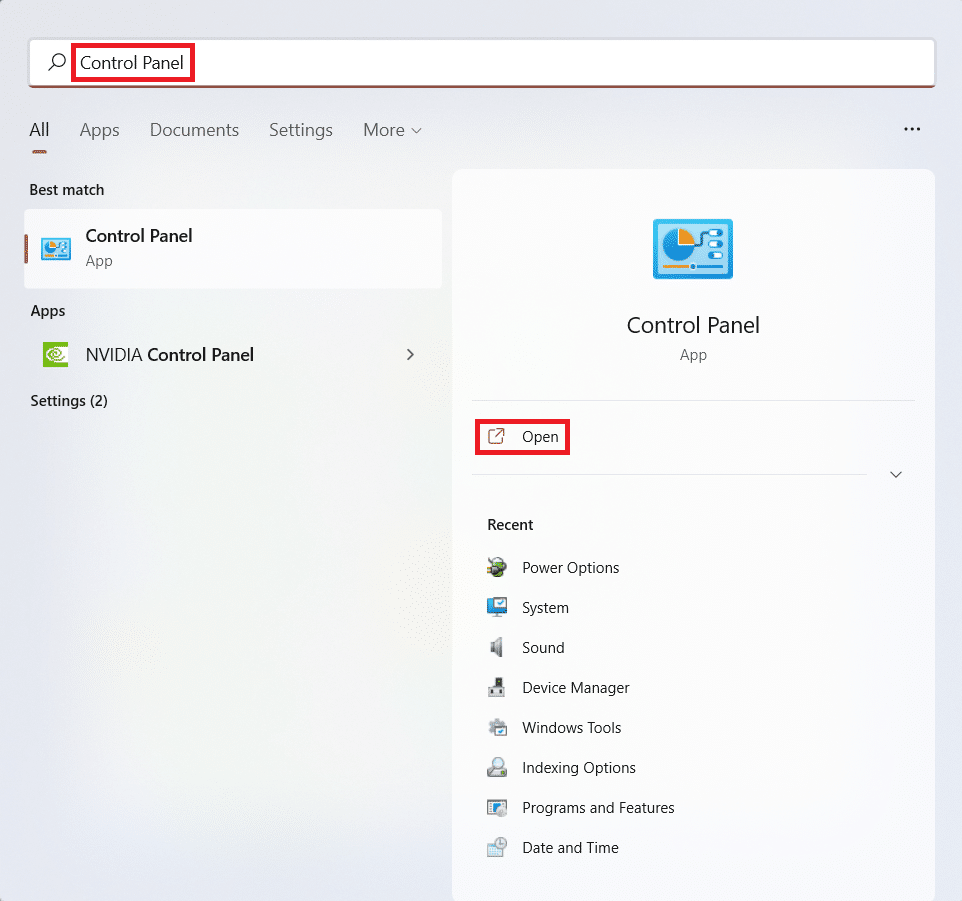
1. 點擊搜索圖標,輸入控制面板並點擊打開。
2. 設置查看方式: > 大圖標並單擊恢復選項,如圖所示。
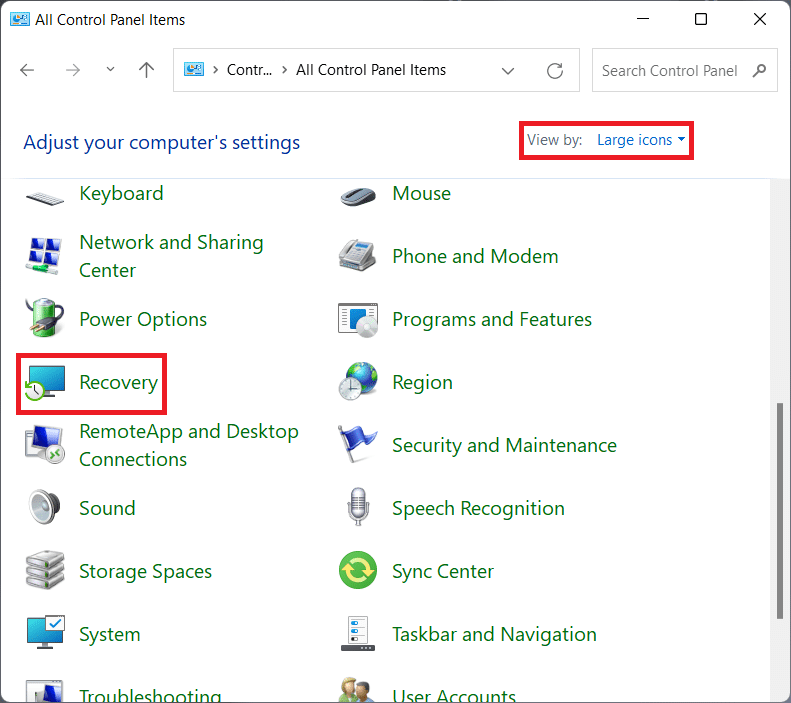
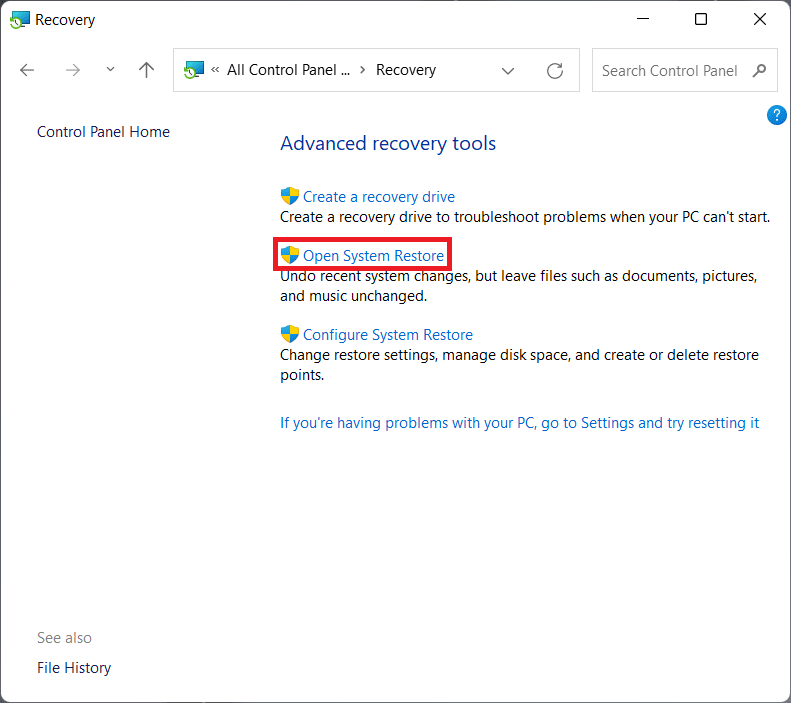
3. 然後,單擊打開系統還原。
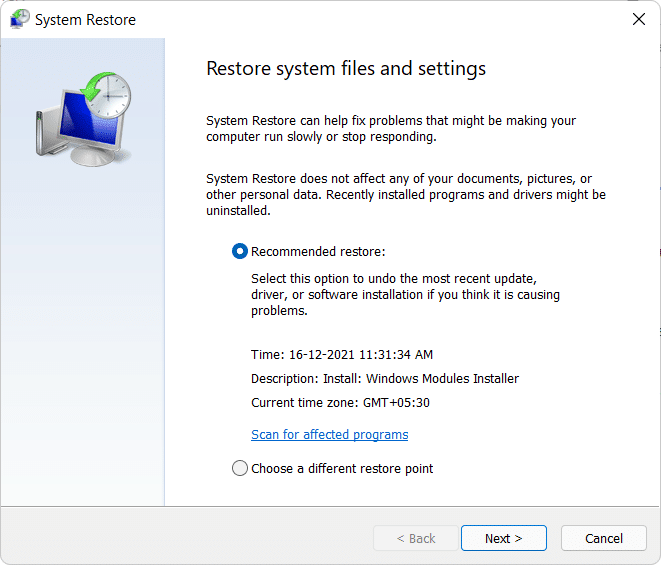
4A。 現在,選擇“推薦還原”,然後在“系統還原”窗口中選擇“下一步”。 然後,單擊下一步。
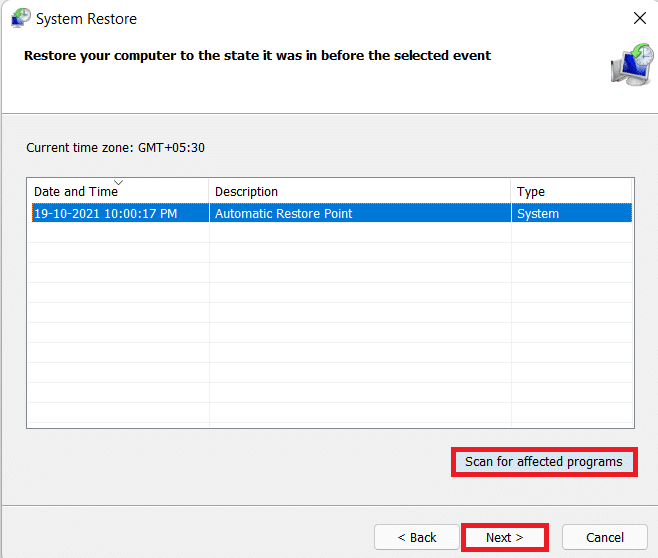
4B。 或者,您可以手動選擇不同的還原點。 然後,選擇最新的還原點將您的計算機還原到您沒有遇到問題的點。 單擊下一步。
注意:您可以單擊掃描受影響的程序以查看將計算機還原到先前設置的還原點而受影響的應用程序列表。 單擊關閉以關閉新打開的窗口。
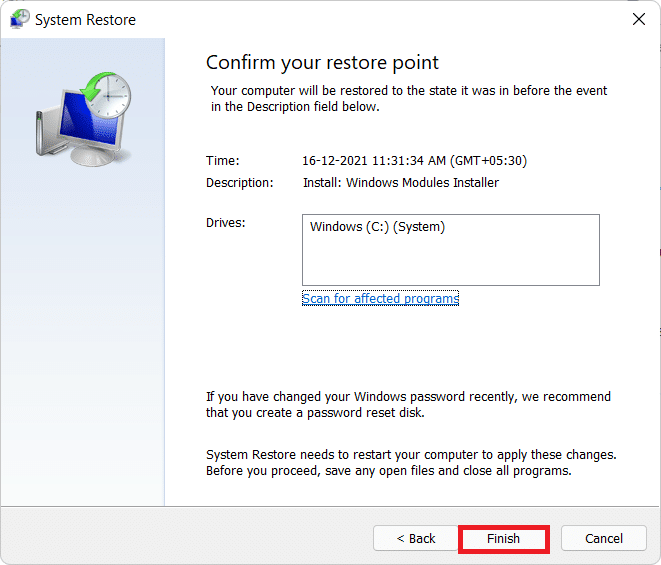
5. 最後,點擊完成開始系統還原。
受到推崇的:
- 如何更新 Kodi 庫
- 如何修復不和諧不斷凍結
- 修復星球大戰前線 2 未啟動
- 修復 MHW 錯誤代碼 50382-MW1
我們希望本文能幫助您了解如何修復 Valorant 中對內存位置錯誤的無效訪問。 如果您遇到同樣的問題並巧妙地擺脫它,請在評論部分告訴我們。 遊戲開始!