
Beheben Sie, dass die Laptop-Kamera unter Windows 10 nicht erkannt wurde
Veröffentlicht: 2021-12-24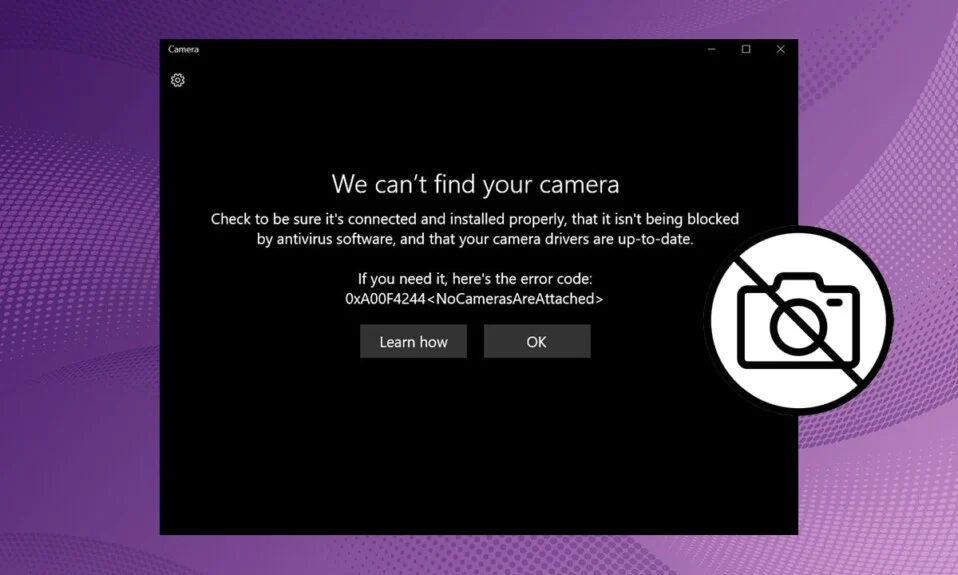
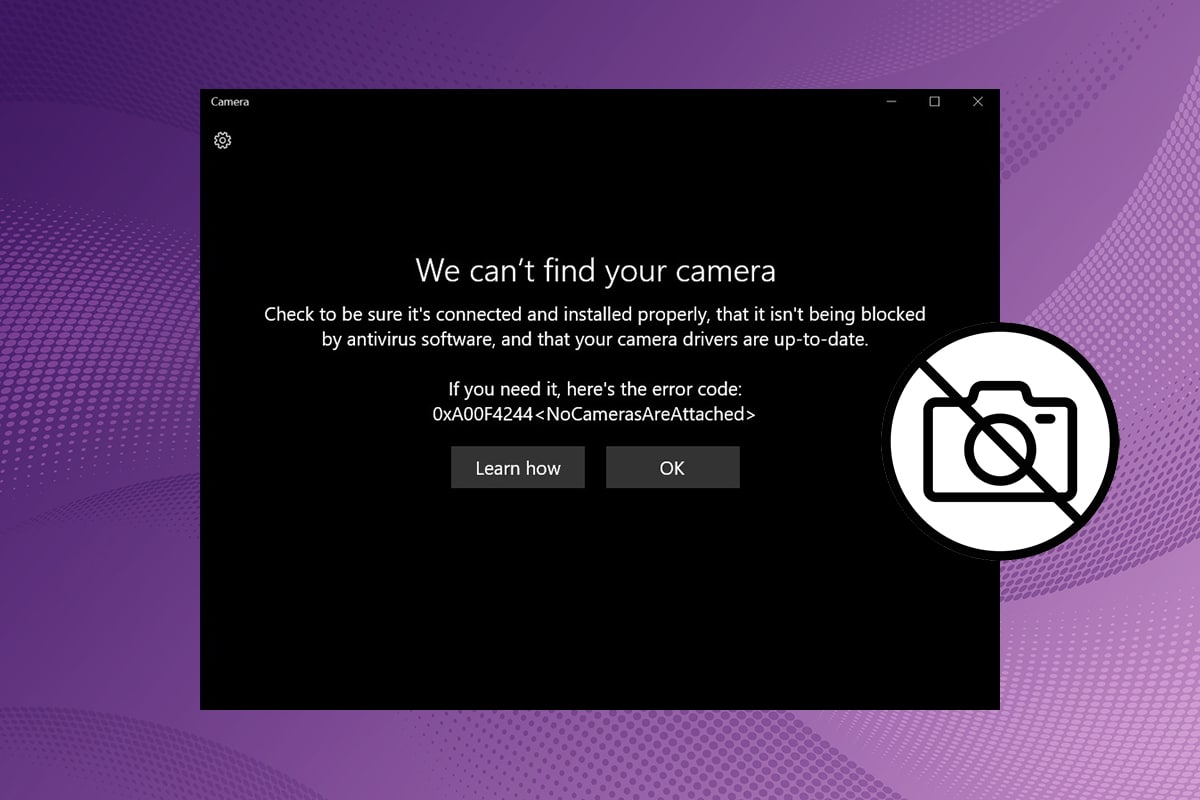
Ärgern Sie sich über das Problem, dass die Webcam nicht erkannt wird? Sie wissen vielleicht, dass eine Aktualisierung oder Neuinstallation über den Geräte-Manager hilfreich wäre. Was aber, wenn die Webcam nicht im Geräte-Manager vorhanden ist? Keine Sorge, Sie sind auf der richtigen Seite. Die Webcam kann in Kameras, Bildverarbeitungsgeräten oder Universal Serial Bus-Controllern im Geräte-Manager vorhanden sein. Stellen Sie sicher, dass Sie in all diesen Optionen danach suchen. Wenn Sie es nicht finden können, bringen wir Ihnen eine hilfreiche Anleitung, die Ihnen beibringt, wie Sie das Problem beheben, dass die Windows 10-Laptop-Kamera nicht erkannt wurde. Die hier aufgeführten Methoden können auf HP, Dell, Acer und anderen Laptop-Marken gleichermaßen verwendet werden.
Inhalt
- So beheben Sie, dass die Laptop-Kamera unter Windows 10 nicht erkannt wird
- Methode 1: Aktivieren Sie den Kamerazugriff
- Methode 2: USB-Gerät aktivieren
- Methode 3: Deaktivieren Sie den Webcam-Schutz
- Methode 4: Führen Sie die Problembehandlung für Hardware und Geräte aus
- Methode 5: Nach Kameragerät suchen
- Methode 6: Kameratreiber aktualisieren
- Methode 7: Webcam manuell hinzufügen
- Methode 8: Installieren Sie die proprietären Webcam-Treiber des Herstellers
- Methode 9: Kamera-App zurücksetzen
- Methode 10: Aktualisieren Sie Windows
So beheben Sie, dass die Laptop-Kamera unter Windows 10 nicht erkannt wird
Das Problem „Webcam nicht im Geräte-Manager“ tritt hauptsächlich bei extern angeschlossenen Webcams auf. Eingebaute Webcams würden dieses Problem selten verursachen. Wenn es doch auftritt, kann es folgende Gründe haben:
- Deaktivierte Webcam
- Probleme mit Kamera oder PC-Hardware
- Veraltete Treiber
- Veraltetes Windows
- Deaktiviertes USB-Gerät
Methode 1: Aktivieren Sie den Kamerazugriff
Schauen Sie zuerst immer nach den Einstellungen, ob es richtig eingestellt wurde. Befolgen Sie die angegebenen Schritte, um sicherzustellen, ob die Webcam auf Ihrem PC aktiviert ist oder nicht:
1. Drücken Sie gleichzeitig die Tasten Windows + I , um die Einstellungen zu öffnen.
2. Klicken Sie auf Datenschutzeinstellungen .
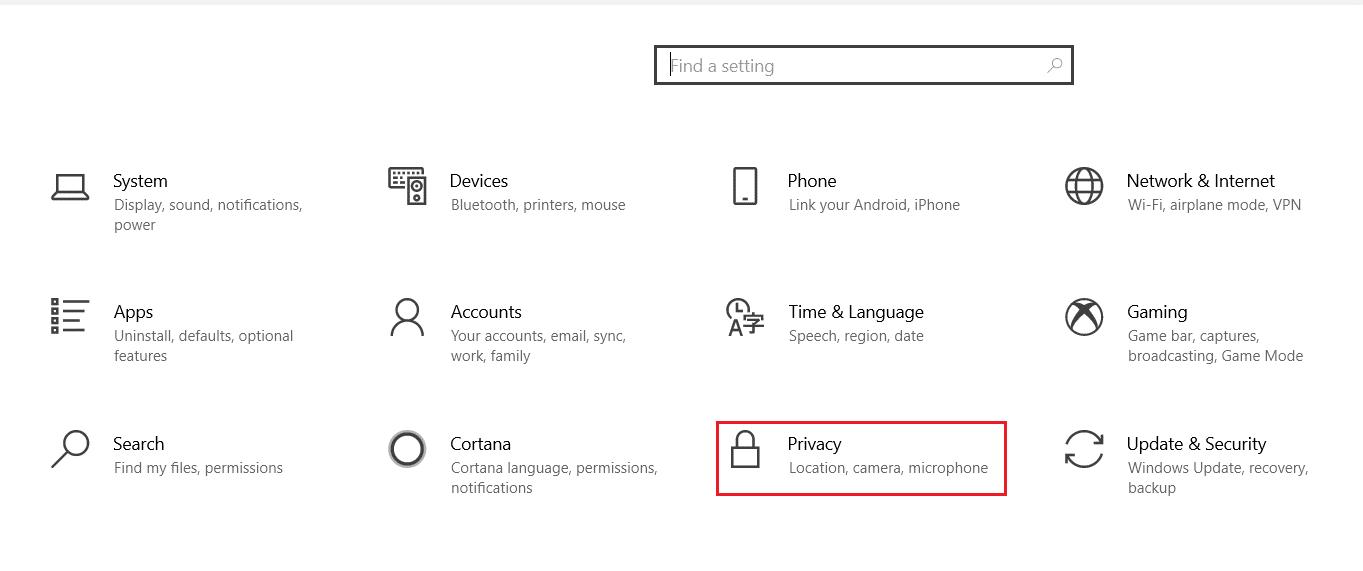
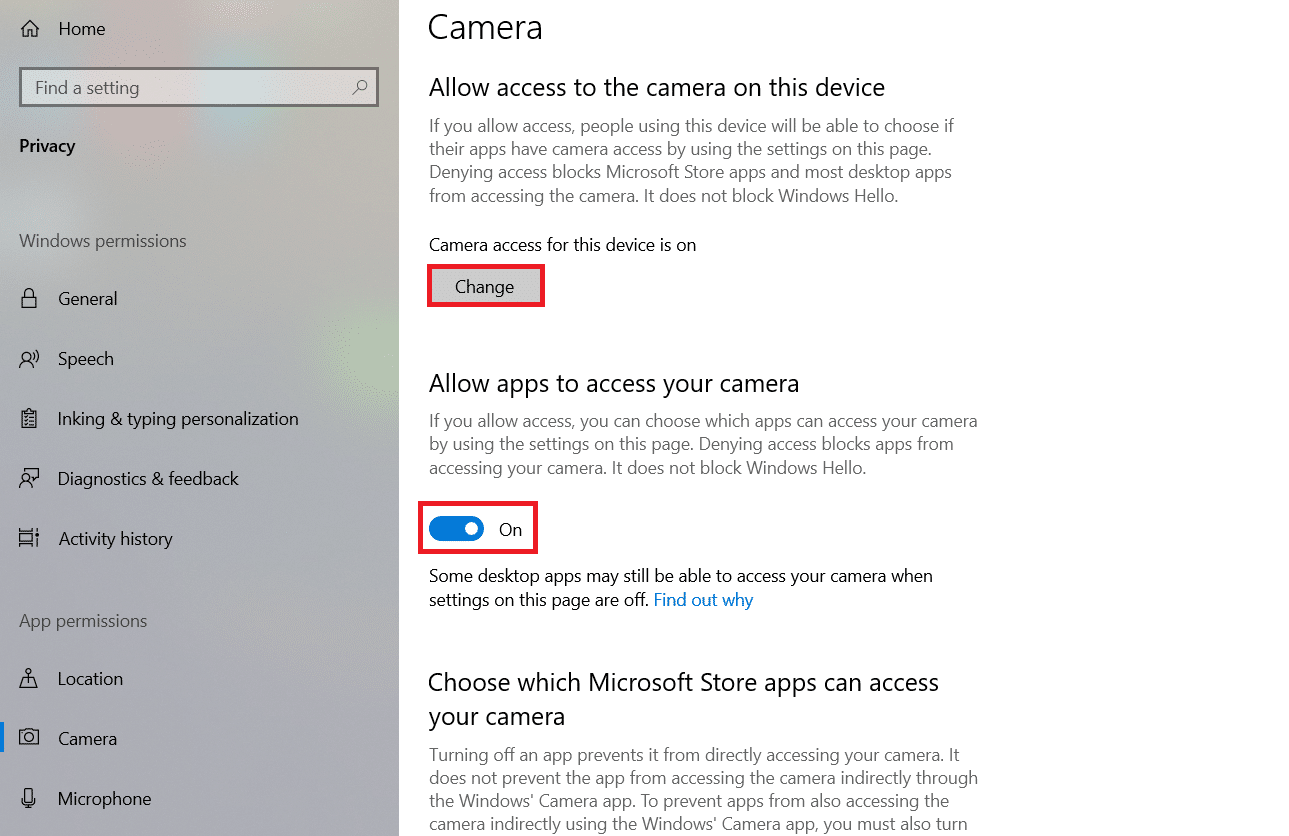
3. Klicken Sie dann im linken Bereich des Bildschirms unter der Kategorie App-Berechtigungen auf die Option Kamera .
4. Stellen Sie sicher, dass die Meldung Kamerazugriff für dieses Gerät ist aktiviert angezeigt wird.
Wenn nicht, klicken Sie auf Ändern und schalten Sie den Schalter für Kamerazugriff für dieses Gerät ein .
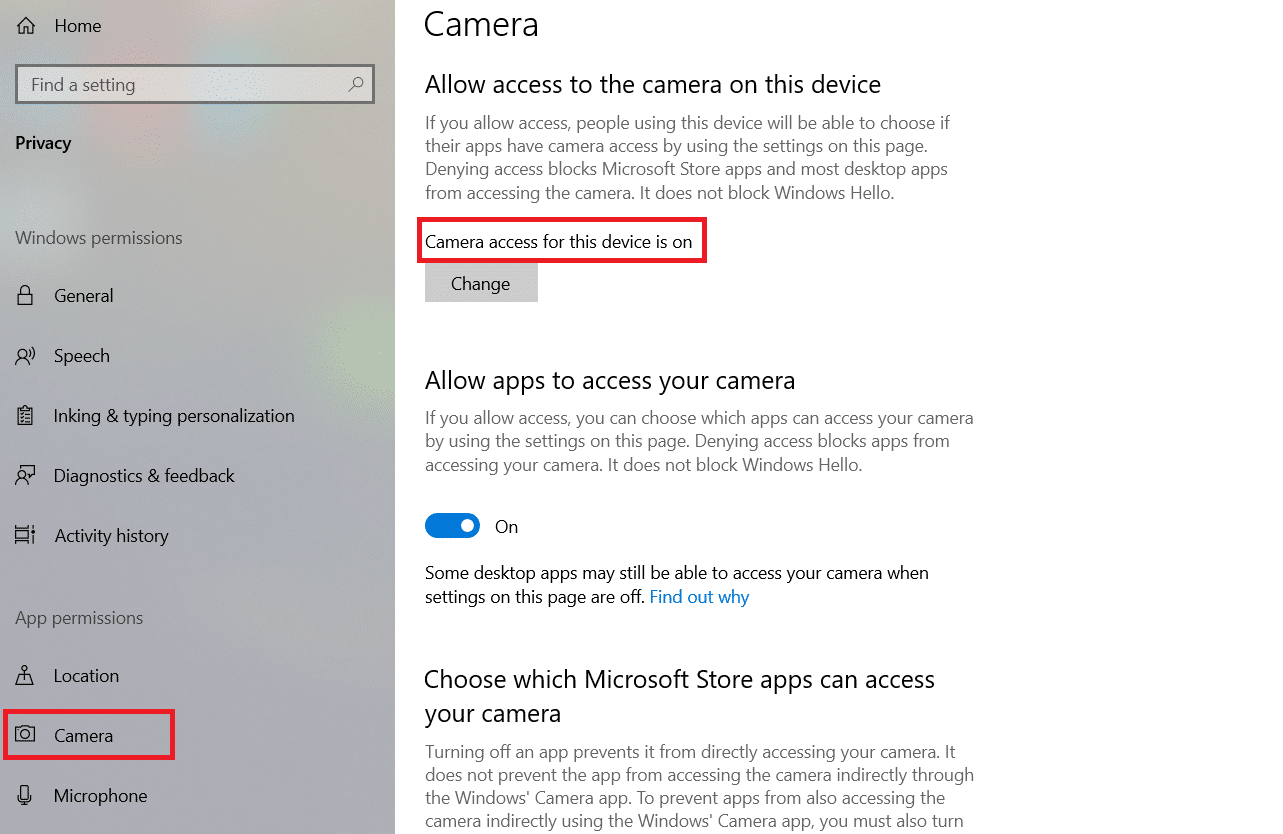
5. Schalten Sie dann den Umschalter unter Apps den Zugriff auf Ihre Kamerakategorie erlauben ein.
Hinweis: Wenn Sie einen Lenovo-Laptop besitzen, können Sie die Kamera direkt aktivieren, indem Sie die Kamerafunktionstaste auf der Tastatur drücken .
Methode 2: USB-Gerät aktivieren
Möglicherweise tritt auch ein Problem mit einer nicht erkannten Webcam auf, wenn das USB-Gerät deaktiviert ist. Beheben Sie dieses Problem mit den folgenden Schritten:
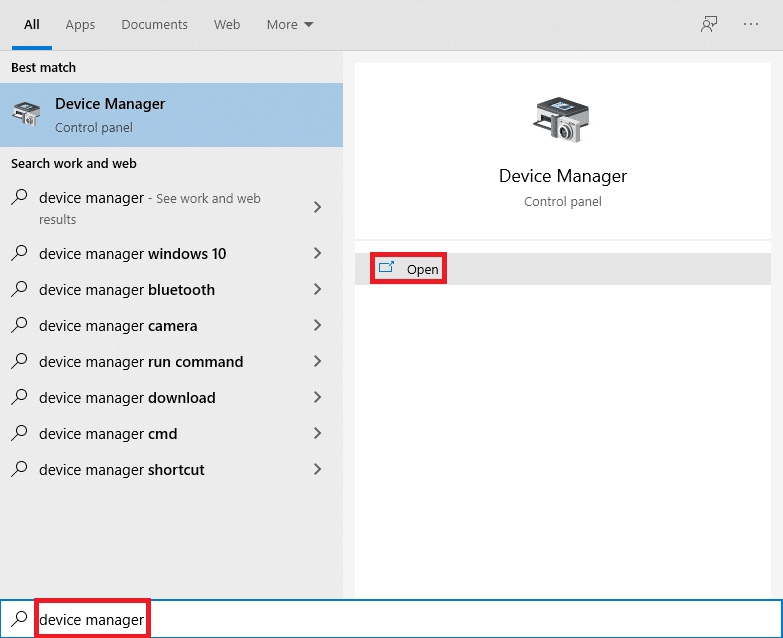
1. Drücken Sie die Windows-Taste , geben Sie Geräte-Manager ein und klicken Sie auf Öffnen .
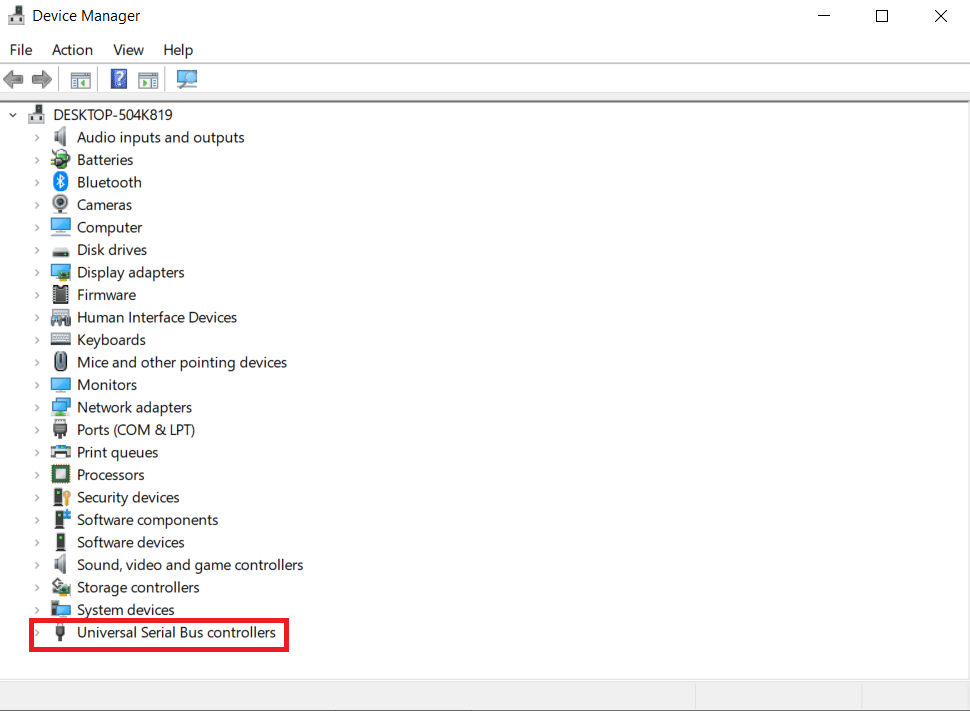
2. Doppelklicken Sie auf die Universal Serial Bus Controller , um sie zu erweitern.
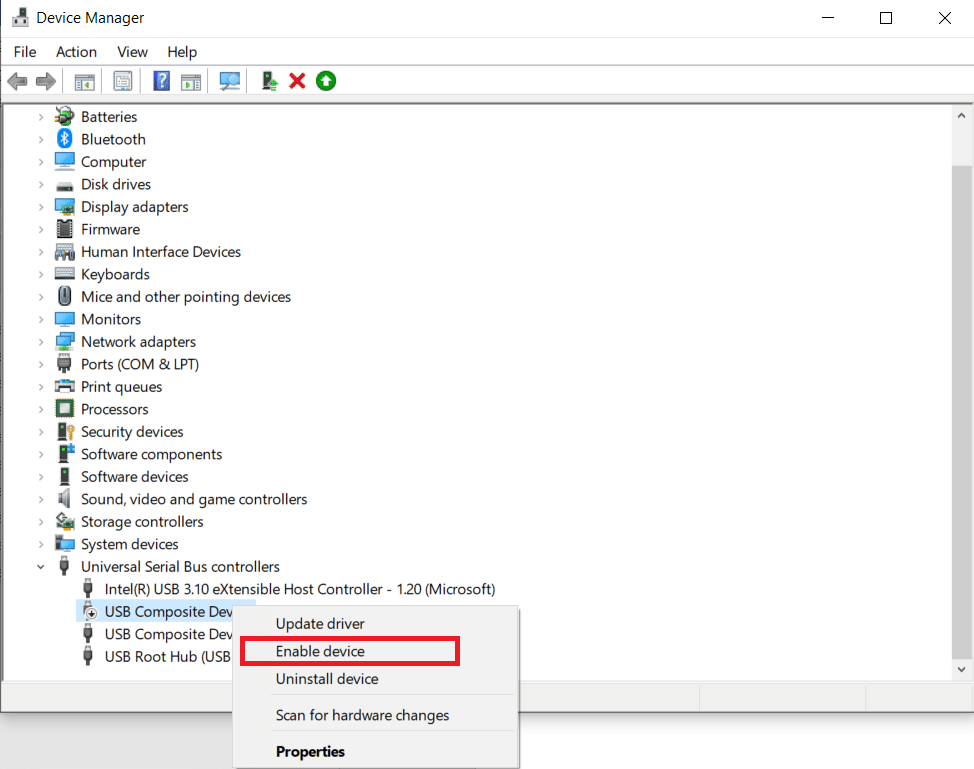
3. Klicken Sie dann mit der rechten Maustaste auf den deaktivierten USB-Treiber (z. B. USB Composite Device ) und wählen Sie Gerät aktivieren , wie unten gezeigt.
Lesen Sie auch: Apps den Zugriff auf die Kamera in Windows 10 erlauben oder verweigern
Methode 3: Deaktivieren Sie den Webcam-Schutz
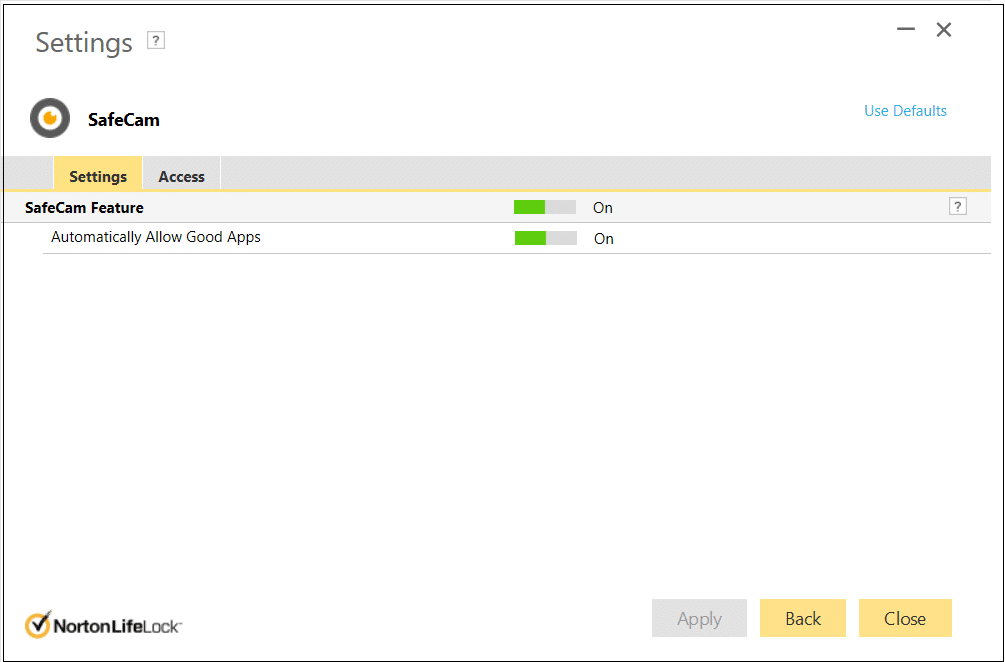
Antivirus-Anwendungen kontrollieren Virenangriffe und das Eindringen von Malware-Programmen. Es schützt Benutzer auch vor einer Reihe anderer Dinge. Web Protection stellt beispielsweise sicher, dass Benutzer keine verdächtigen Websites besuchen oder schädliche Dateien aus dem Internet herunterladen. In ähnlicher Weise regelt das Datenschutzmodus-Programm, welche Anwendungen Zugriff auf Ihre Laptop-Kamera haben, aber unwissentlich Probleme verursachen können. Deaktivieren Sie einfach die Webcam-Schutzoption und prüfen Sie, ob das Problem „HP-Laptop-Kamera nicht erkannt“ behoben ist.
Hinweis: Wir haben die Schritte für Norton SafeCam gezeigt. Sie können Ihren Webcam-Schutz auch in anderen Apps von Drittanbietern deaktivieren.
1. Öffnen Sie Ihr Antivirenprogramm (z. B. Norton Safecam ) , indem Sie auf das Verknüpfungssymbol doppelklicken.
2. Wechseln Sie zur Registerkarte Zugriff .
3. Schalten Sie den Webcam-Zugriff ein, wie unten dargestellt.
Methode 4: Führen Sie die Problembehandlung für Hardware und Geräte aus
Kleinere Probleme können einfach mit der integrierten Problembehandlung unter Windows behoben werden. In diesem Fall ist es ratsam, die Problembehandlung für Hardware und Geräte auszuführen, um das Problem zu beheben, dass die Laptop-Kamera nicht erkannt wurde:
1. Drücken Sie gleichzeitig die Tasten Windows + R auf Ihrer Tastatur, um das Dialogfeld Ausführen zu öffnen.
2. Geben Sie im Suchbereich msdt.exe -id DeviceDiagnostic ein und drücken Sie die Eingabetaste .
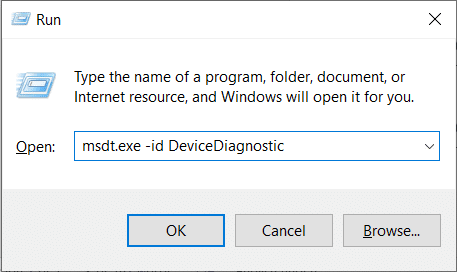
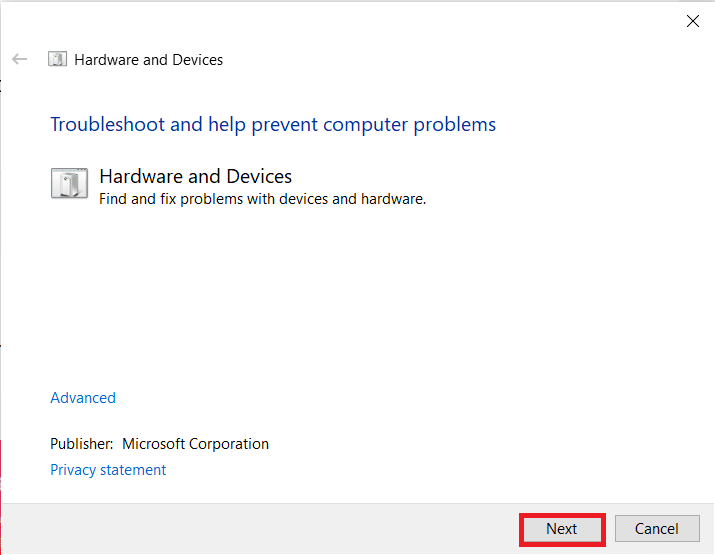
3. Dieser Befehl öffnet die Problembehandlung für Hardware und Geräte . Klicken Sie auf Weiter .
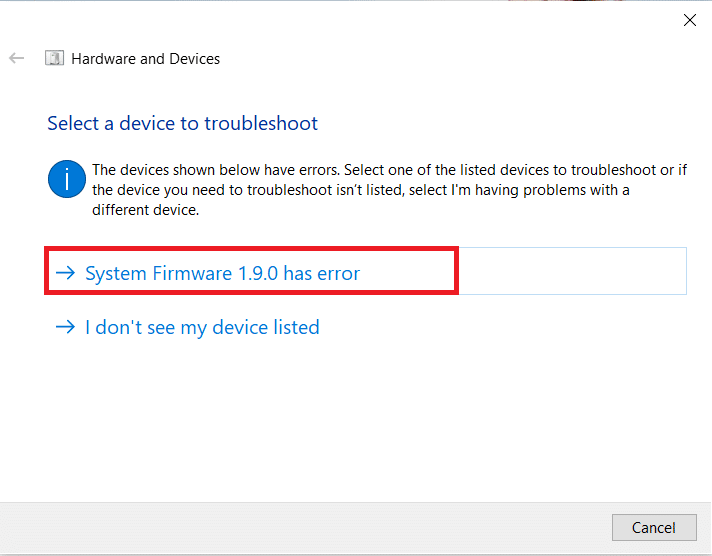
4. Nachdem das Problem gefunden wurde, zeigt die Problembehandlung das Problem an. Klicken Sie auf dieses Problem .
5. Klicken Sie im nächsten Fenster auf Diesen Fix anwenden .
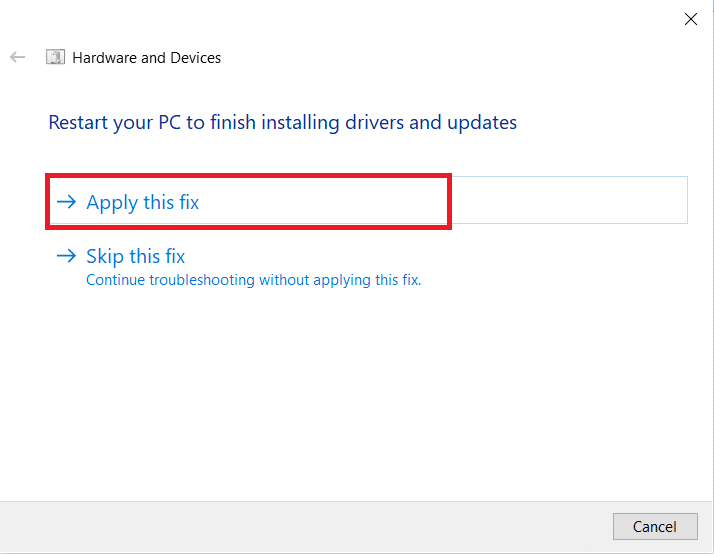
6. Starten Sie nun Ihren PC neu.
Lesen Sie auch: E/A-Gerätefehler in Windows 10 beheben
Methode 5: Nach Kameragerät suchen
Windows hat möglicherweise die Kamera nicht erkannt, was dazu führt, dass Ihre Webcam nicht im Geräte-Manager-Problem ist. Daher hilft das Scannen bei der Lösung des Problems, dass die Laptop-Kamera nicht erkannt wurde.
1. Drücken Sie die Windows-Taste , geben Sie Geräte-Manager ein und klicken Sie auf Öffnen .
2. Klicken Sie hier auf das Symbol Nach geänderter Hardware suchen, wie unten hervorgehoben.
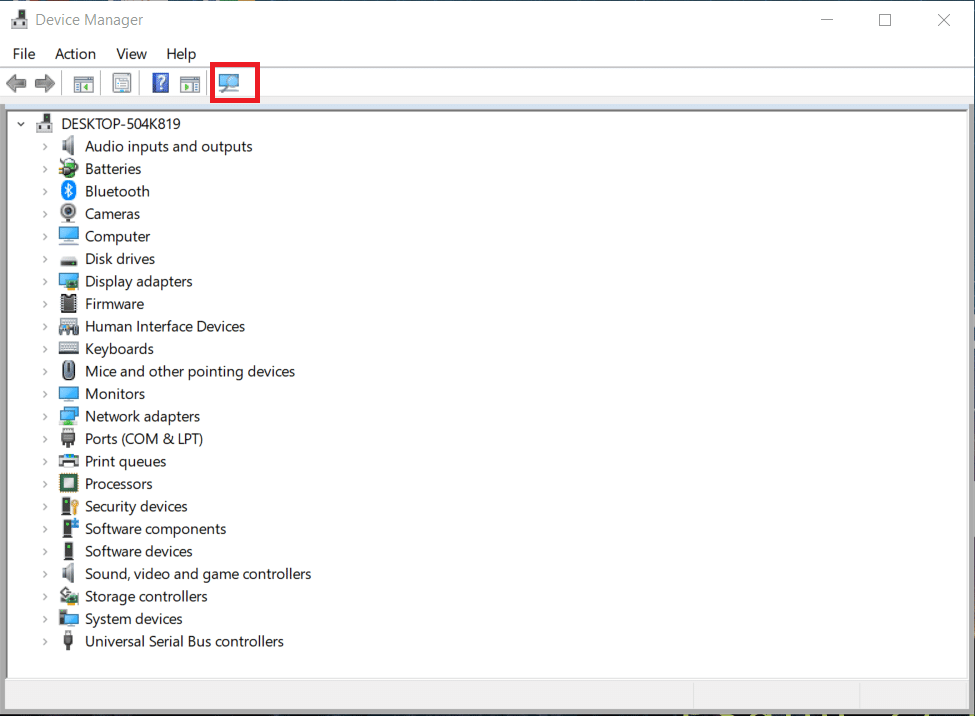
3. Wenn die Kamera nach dem Scannen angezeigt wird, hat Windows sie erfolgreich erkannt. Starten Sie Ihren PC neu.

Methode 6: Kameratreiber aktualisieren
Wenn Sie auch nach dem Scannen des Treibers mit dem Problem konfrontiert sind, dass die HP-Laptop-Kamera nicht erkannt wurde, versuchen Sie, den Treiber zu aktualisieren.
1. Starten Sie den Geräte-Manager wie in Methode 5 gezeigt.
2. Doppelklicken Sie als Nächstes auf den Kameraadapter , um ihn zu erweitern.
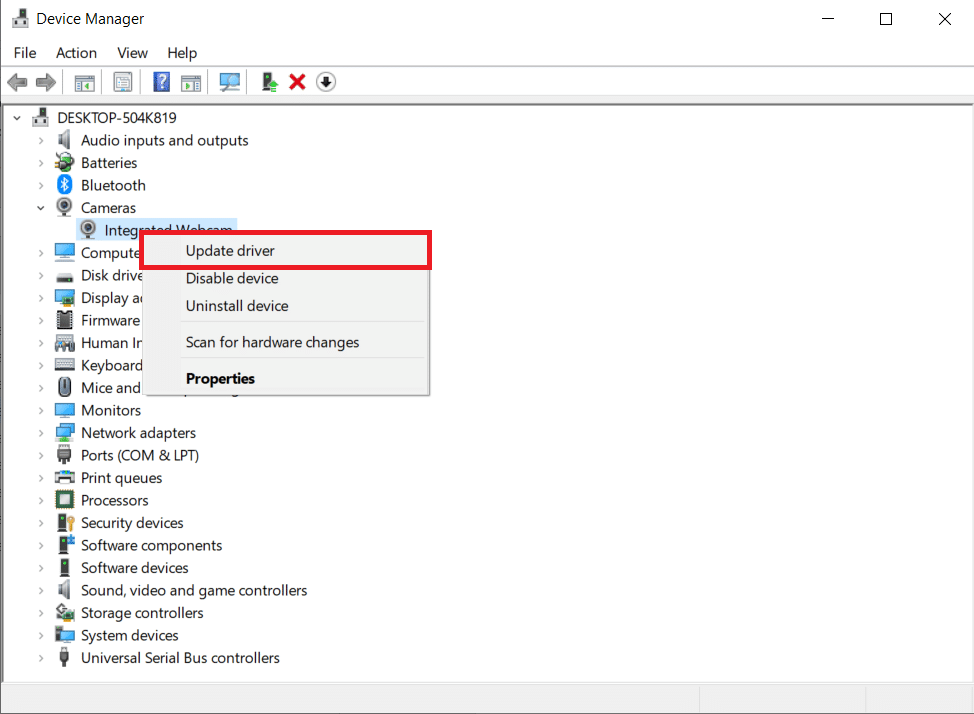
3. Klicken Sie mit der rechten Maustaste auf den Webcam-Treiber (z. B. Integrierte Webcam ) und klicken Sie auf Treiber aktualisieren .
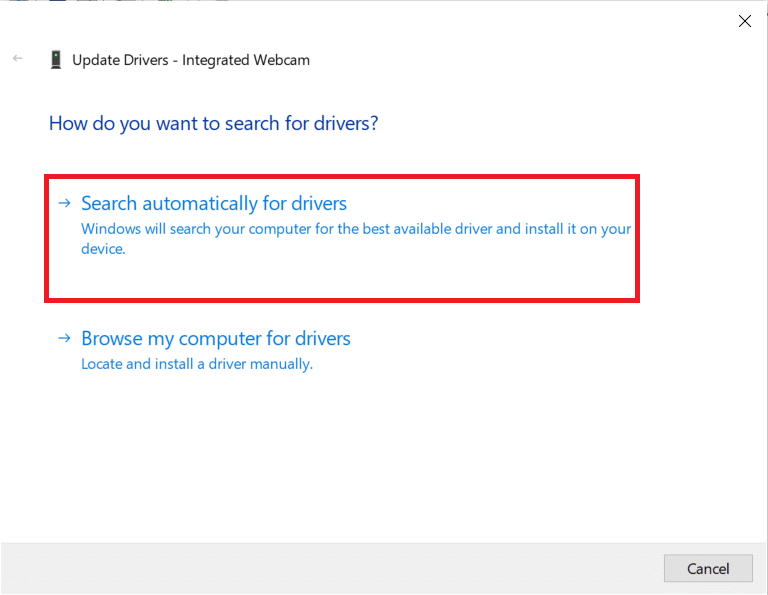
4. Wählen Sie als Nächstes Automatisch nach Treibern suchen aus .
5A. Wenn die Treiber bereits aktualisiert wurden, wird angezeigt, dass die besten Treiber für Ihr Gerät bereits installiert sind .
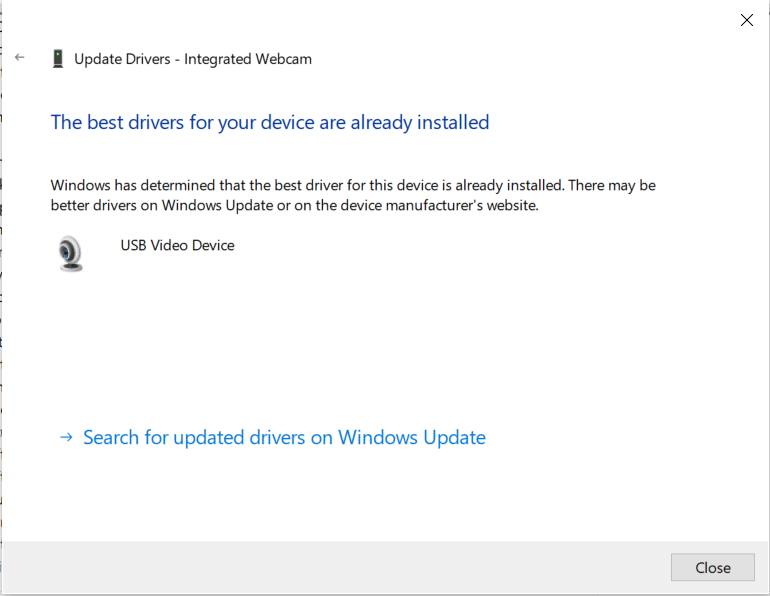
5B. Wenn die Treiber veraltet sind, werden sie automatisch aktualisiert. Starten Sie nach diesem Vorgang Ihren Computer neu.
Lesen Sie auch: Logitech Gaming Software wird nicht geöffnet
Methode 7: Webcam manuell hinzufügen
Windows ermöglicht es uns auch, die Webcam manuell zum Geräte-Manager hinzuzufügen. Führen Sie die folgenden Schritte aus, um das Problem zu beheben, dass die Laptop-Kamera nicht erkannt wurde.
1. Navigieren Sie wie in Methode 5 zum Geräte-Manager .
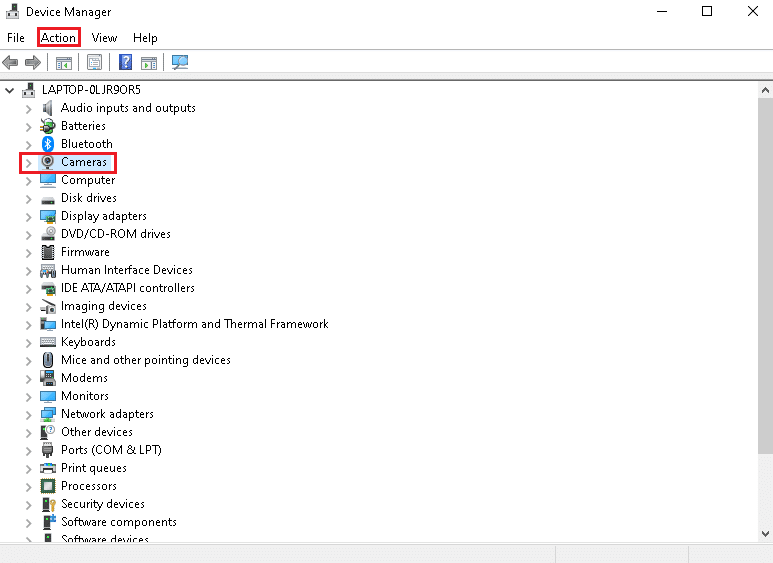
2. Wählen Sie Kameras aus der Liste aus und klicken Sie im oberen Menü auf Aktion .
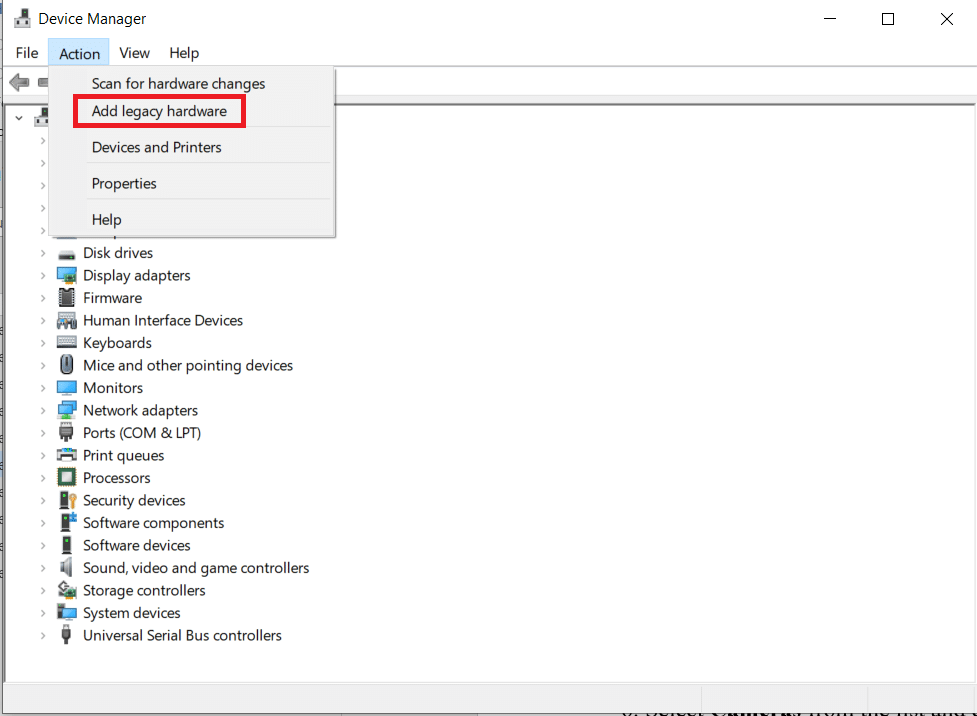
3. Klicken Sie dann auf Legacy-Hardware hinzufügen .
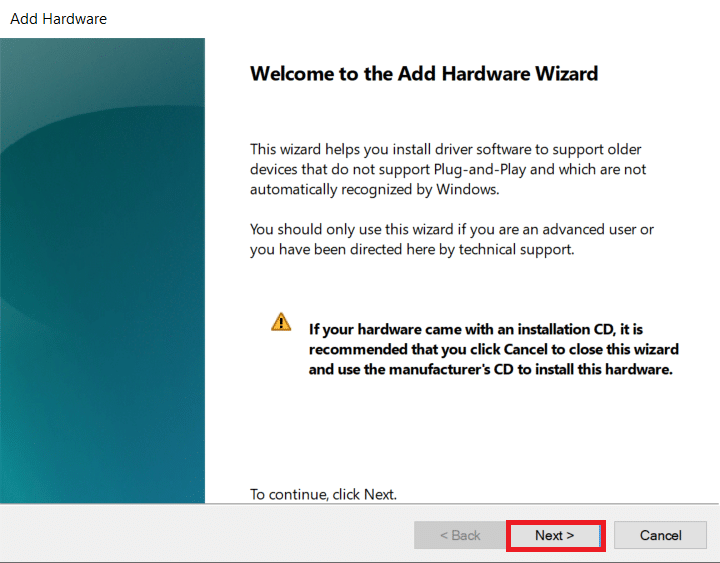
4. Klicken Sie im Fenster Hardware hinzufügen auf die Schaltfläche Weiter > .
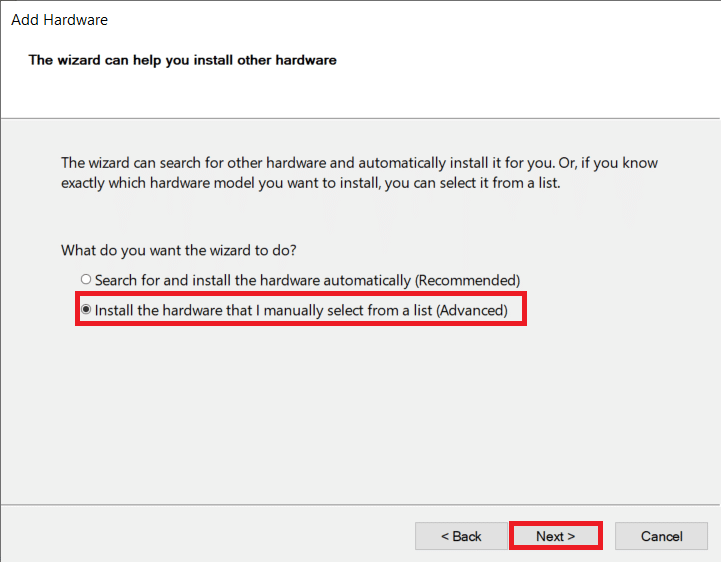
5. Wählen Sie die Option Hardware installieren, die ich manuell aus einer Liste auswähle (Erweitert) und klicken Sie auf die Schaltfläche Weiter > .
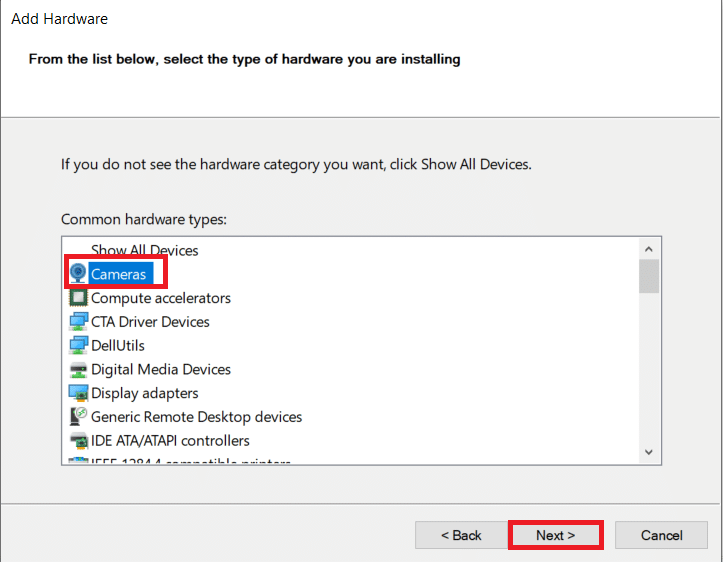
6. Wählen Sie Kameras aus der Liste aus und klicken Sie auf die Schaltfläche Weiter > .
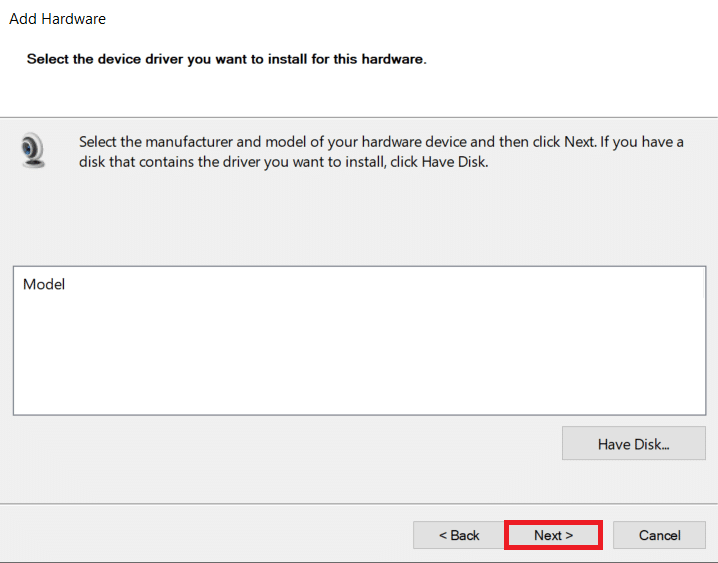
7. Wählen Sie das Webcam-Modell und klicken Sie auf die Schaltfläche Weiter > .
Hinweis 1: Wenn Sie den Treiber für Ihre Webcam heruntergeladen haben, klicken Sie auf Datenträger . Wenn Sie Ihre Webcam in diesem Fenster nicht finden konnten, fahren Sie mit Schritt 6 fort, wählen Sie Bildverarbeitungsgeräte aus und klicken Sie auf Weiter .
8. Warten Sie, bis der Vorgang abgeschlossen ist, um eine Webcam hinzuzufügen. Starten Sie Ihren PC neu.
Methode 8: Installieren Sie die proprietären Webcam-Treiber des Herstellers
Die Installation der Webcam-App von der Hersteller-Website könnte dieses Problem ebenfalls beheben. Stellen Sie sicher, dass Sie Ihr Gerät nach der Installation neu starten .
- Besuchen Sie für das Dell-System die Dell-Treiberseite und installieren Sie die Webcam-App, indem Sie Ihr Systemmodell oder Ihre Service-Tag- Nummer eingeben.
- Besuchen Sie in ähnlicher Weise für HP die HP-Treiberseite und installieren Sie die entsprechende App.
Lesen Sie auch: Beheben Sie den Fehler „Gerät nicht migriert“ unter Windows 10
Methode 9: Kamera-App zurücksetzen
Das Zurücksetzen Ihrer Kamera-App kann auch bei der Lösung des Problems „Laptop-Kamera nicht erkannt“ hilfreich sein.
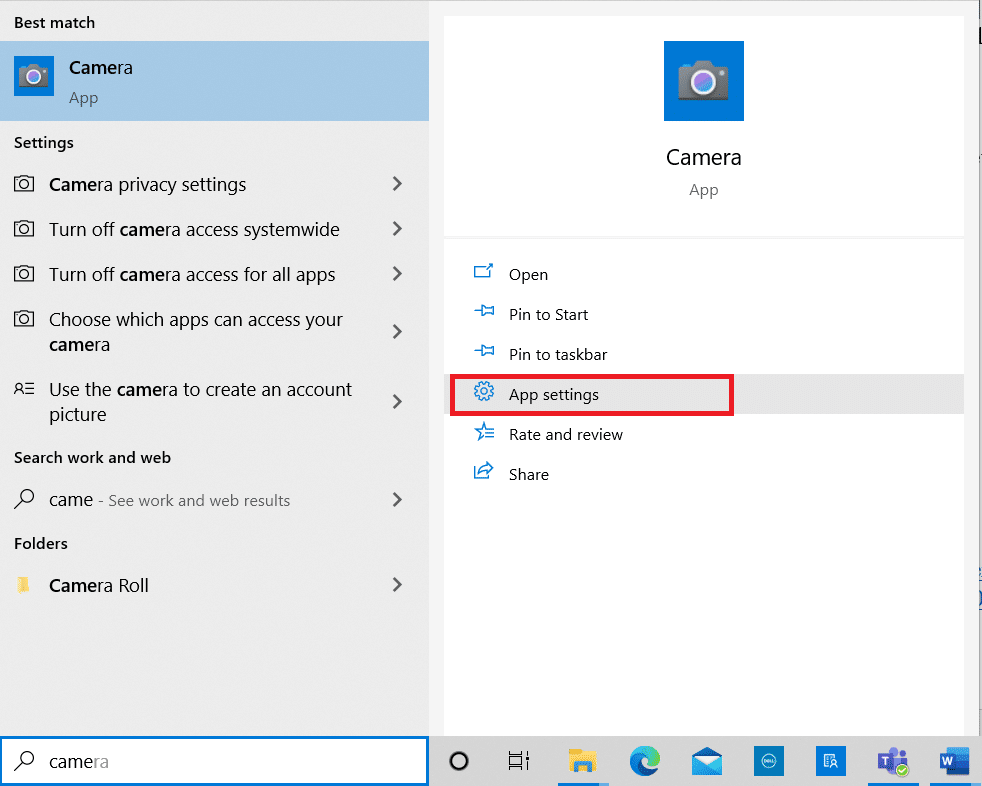
1. Klicken Sie auf Start , geben Sie Kamera ein und klicken Sie auf App-Einstellungen .
2. Scrollen Sie im Fenster „ Einstellungen “ nach unten und klicken Sie im Bereich „ Zurücksetzen “ auf die Schaltfläche „Zurücksetzen“ .
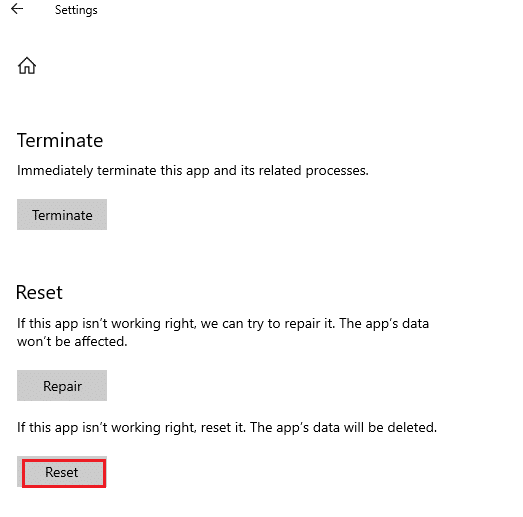
3. Bestätigen Sie die Abfrage, indem Sie erneut auf die Schaltfläche Zurücksetzen klicken.
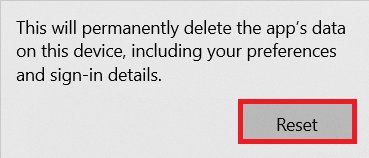
4. Das Zurücksetzen dauert einige Zeit. Nach Abschluss erscheint neben der Option „ Zurücksetzen “ ein Häkchen . Schließen Sie das Fenster und versuchen Sie es erneut.
Lesen Sie auch: Beheben Sie, dass die Webcam in Windows 10 nicht funktioniert
Methode 10: Aktualisieren Sie Windows
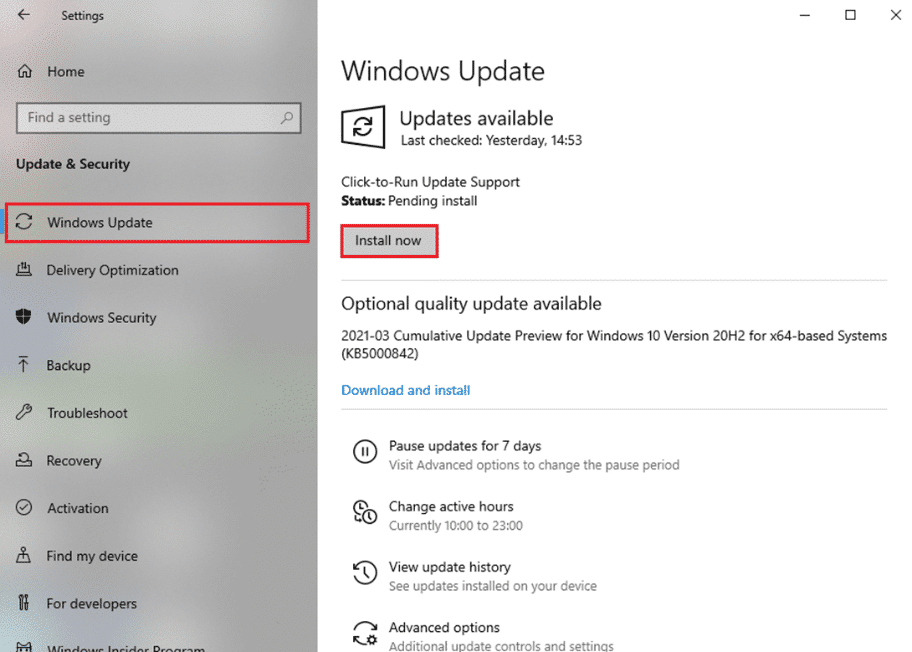
Eine der einfachsten Methoden zur Behebung des Problems, dass die Laptop-Kamera nicht erkannt wurde, ist die Aktualisierung von Windows. Führen Sie die folgenden Schritte aus, um das Problem „HP-Laptop-Kamera wurde nicht erkannt“ zu beheben, indem Sie Ihr Windows-System aktualisieren:
1. Drücken Sie gleichzeitig die Tasten Windows + I , um die Einstellungen zu öffnen.
2. Klicken Sie neben anderen Optionen auf Update & Sicherheit .
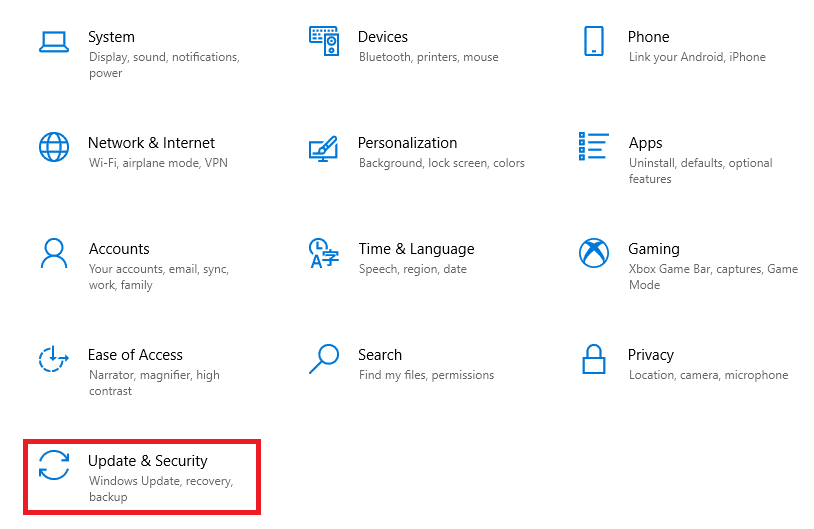
3. Klicken Sie nun auf die Schaltfläche Nach Updates suchen.
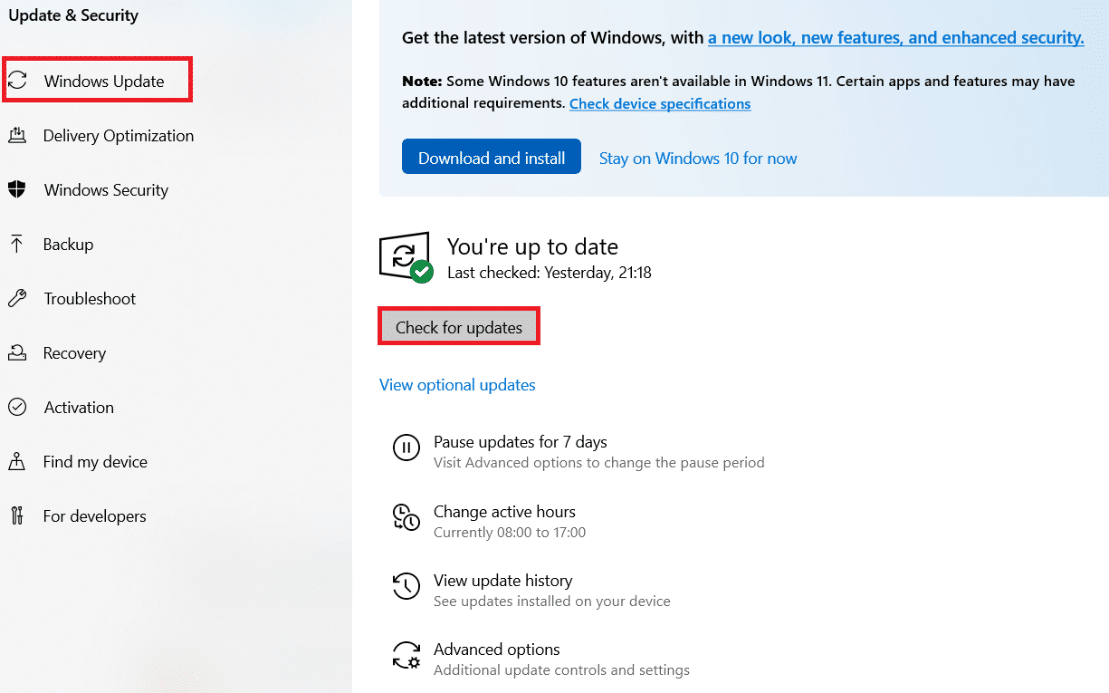
4A. Wenn ein neues Update verfügbar ist, klicken Sie auf Jetzt installieren und starten Sie Ihren PC neu, um es zu implementieren.
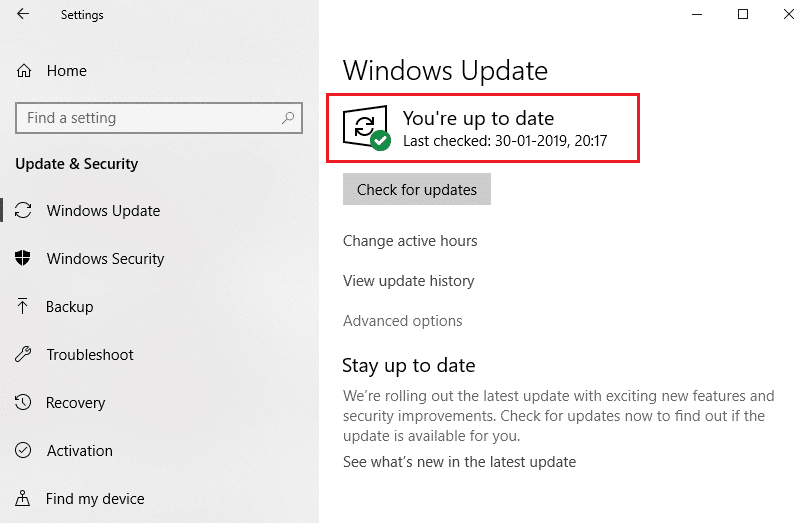
4B. Wenn Windows auf dem neuesten Stand ist, wird die Meldung Sie sind auf dem neuesten Stand angezeigt.
Häufig gestellte Fragen (FAQ)
Q1. Hilft das Zurücksetzen des PCs bei der Behebung des Problems „Webcam nicht im Geräte-Manager“?
Ans. Ja , diese Methode würde helfen, das Problem zu beheben. Stellen Sie jedoch sicher, dass Sie Ihre Dateien und installierten Anwendungen sichern, bevor Sie sie zurücksetzen. Sie können beim Zurücksetzen die Option Meine Dateien behalten auswählen, aber diese Option entfernt installierte Anwendungen und Einstellungen weiterhin.
Q2. Wird das Ändern der BIOS-Einstellungen helfen, das Problem zu lösen, dass die HP-Laptop-Kamera nicht erkannt wird?
Ans. Ja , es wird helfen, das Problem zu lösen. Es wird jedoch nicht empfohlen, Änderungen an den BIOS-Einstellungen vorzunehmen. Eine falsche Änderung führt zu unerwarteten Ergebnissen für Ihr Gerät.
Empfohlen:
- So beheben Sie, dass die Omegle-Kamera nicht funktioniert
- Behebung von Windows 10 nvlddmkm.sys fehlgeschlagen
- Fix Ethernet hat keinen gültigen IP-Konfigurationsfehler
- Beheben Sie das Fehlen von Windows 10-Taskleistensymbolen
Wir hoffen, dass diese Anleitung Ihnen dabei geholfen hat, das Problem, dass Ihre Laptop-Kamera nicht im Geräte-Manager erkannt wurde, effektiv zu beheben. Teilen Sie uns mit, welche der oben genannten Methoden Ihnen am besten geholfen hat. Schreiben Sie Ihre Fragen und Vorschläge in den Kommentarbereich, falls vorhanden.