
Wie behebt man, dass der Overwatch-Voice-Chat unter Windows 10 nicht funktioniert?
Veröffentlicht: 2018-12-04Beheben Sie dieses Problem schnell
Verwenden Sie ein sicheres kostenloses Tool, das vom Expertenteam von Auslogics entwickelt wurde.
- Einfach zu verwenden. Einfach herunterladen und ausführen, keine Installation erforderlich.
- Sicher. Unsere Software wird auf CNET vorgestellt und wir sind Silver Microsoft Partner.
- Kostenlos. Wir meinen es ernst, ein völlig kostenloses Tool.
Weitere Informationen zu Auslogics. Bitte lesen Sie EULA und Datenschutzrichtlinie.
Overwatch ohne Voice-Chat macht sicherlich keinen Spaß. Sie werden sicher verärgert sein, wenn die Funktion nicht funktioniert. Glücklicherweise zeigen wir Ihnen, wie Sie Probleme mit dem Voice-Chat von Overwatch nach dem Windows 10-Update beheben können.
So beheben Sie Probleme, wenn der Voice-Chat von Overwatch nicht funktioniert:
- Überprüfen Sie Ihr Mikrofon/Headset
- Overwatch-Audioeinstellungen im Spiel
- Aktualisieren Sie den Audiotreiber Ihres PCs
- Legen Sie Standardgeräte auf Ihrem PC fest
- Deaktivieren Sie PC Audio Device Exclusive
Lesen Sie diese ausführliche Erklärung zur Anwendung der einzelnen Optionen durch. Wenn die erste Methode nicht funktioniert, versuchen Sie die nächste, bis Ihr Voice-Chat funktioniert.
Option 1: Überprüfen Sie Ihr Mikrofon/Headset
Der allererste Schritt besteht darin, Ihre Hardware zu überprüfen.
Das Problem könnte so einfach sein wie:
- Ihr Headset/Mikrofon ist nicht oder nur lose eingesteckt.
- Der Stummschalter an Ihrem Headset/Mikrofon ist gedrückt.
Wenn Sie diese beiden Probleme überprüft haben, bestätigen Sie, ob der Overwatch-Voice-Chat funktioniert.
Option 2: Überprüfen Sie Ihre Overwatch-Audioeinstellungen im Spiel
Das Problem könnten die Audioeinstellungen in Overwatch sein.
Das Ändern der Einstellungen kann den Voice-Chat sofort wieder zum Leben erwecken. Befolgen Sie diese Schritte, um es zu beheben:
- Öffnen Sie Overwatch, klicken Sie dann auf Optionen und wählen Sie Ton .
- Erhöhen Sie den Ton an Ihrem Mikrofon oder Ihren Lautsprechern auf einen hörbaren Pegel.
- Stellen Sie sicher, dass TEAM VOICE CHAT und GROUP VOICE CHAT auf AUTO JOIN eingestellt sind.
- Stellen Sie sicher, dass die richtigen Geräte für VOICE-CHAT-GERÄTE ausgewählt sind.
- Ändern Sie die Tastenkombination für den Voice-Chat, wenn der Voice-Chat auf „Push To Talk“ eingestellt ist. Das bedeutet, dass Sie „Push to Talk“ im Steuerungsmenü auf eine andere Taste ändern müssen.
Treten Sie danach dem Team-Chat bei. Testen Sie jetzt, ob das Overwatch-Voice-Chat-Problem behoben ist.
Option 3: Aktualisieren Sie den Audiotreiber Ihres PCs
Was passiert, wenn der Voice-Chat in Overwatch unter Windows 10 immer noch nicht funktioniert, nachdem Sie die vorherige Methode ausprobiert haben?
Nun, wenn die einfachen Änderungen in Overwatch nicht geholfen haben, ist es jetzt an der Zeit, die wahre Ursache eingehender zu untersuchen.
Beginnen Sie mit der Untersuchung der grundlegendsten Voraussetzung, damit Audio unter Windows 10 funktioniert: dem Audiotreiber Ihres PCs. Möglicherweise haben Sie den falschen Audiotreiber oder er ist veraltet. Das bedeutet, online nach dem richtigen Audiotreiber zu suchen und ihn zu installieren.
Eine bequemere und sicherere Methode ist jedoch die Verwendung des Auslogics Driver Updater. Auf diese Weise aktualisieren Sie Ihren Treiber einfach mit einem Klick und wissen, dass Sie den richtigen Treiber installiert haben, der Ihrem Computer keinen Schaden zufügt.
Warum Auslogics Driver Updater verwenden? Hier sind einige Gründe:
- Bequeme und einfache Treiber-Updates mit einem Klick.
- Verhindert Treiberkonflikte und sorgt für einen reibungslosen Hardwarebetrieb.
- Es erkennt Ihr System automatisch und identifiziert die passenden Treiber.
- Machen Sie sich keine Sorgen, die falschen Treiber zu installieren oder Ihre Systemanforderungen zu verstehen.
- Kostenloser Scan nach fehlenden oder veralteten Treibern.
- Ein-Klick-Download aller erforderlichen Treiber mit der Pro-Version.
- 24/7-Support mit 60-tägiger Geld-zurück-Garantie.
- Erstellt aus Sicherheitsgründen Backups, damit Sie auf Wunsch zu vorherigen Treibern zurückkehren können.
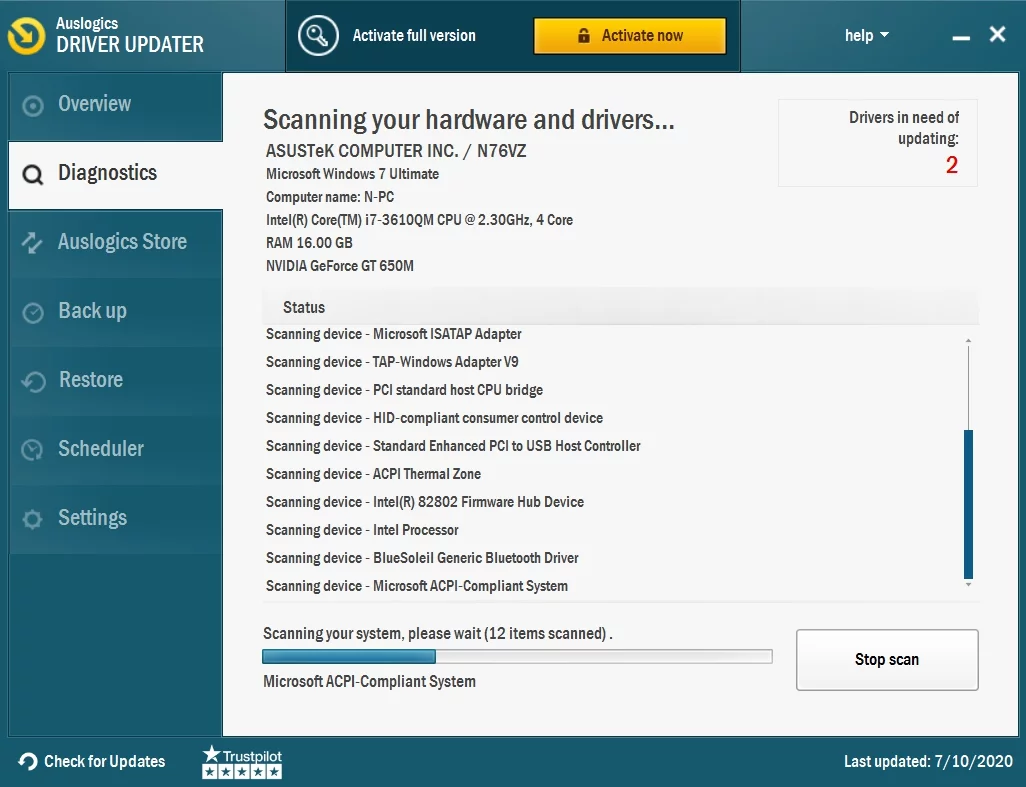

Hier ist also der einfache Prozess zur Verwendung von Auslogics Driver Updater, um den Audiotreiber Ihres PCs zu aktualisieren:
- Laden Sie den Auslogics Driver Updater herunter und installieren Sie ihn.
- Sobald Sie Auslogics Driver Updater ausführen, beginnt es, Ihren Computer nach fehlenden oder veralteten Treibern zu durchsuchen.
- Nach dem Scannen zeigt Auslogics Driver Updater eine Liste der benötigten Treiber an.
- Sie können auf klicken, um alle zu aktualisieren, oder nur den PC-Audiotreiber auswählen und ihn aktualisieren. Wenn Sie die Premium-Version noch nicht gekauft haben, werden Sie auf eine Zahlungsseite weitergeleitet.
- Nach der Aktivierung der Premium-Version aktualisiert Auslogics Driver Updater Ihre Treiber.
- Sobald die Treiber aktualisiert sind, können Sie Ihren Computer jetzt neu starten.
Wenn Ihr Computer wieder hochfährt, überprüfen Sie, ob das Problem mit dem nicht funktionierenden Overwatch-Voice-Chat behoben ist.
Beheben Sie PC-Probleme mit Driver Updater
Instabile PC-Leistung wird oft durch veraltete oder beschädigte Treiber verursacht. Auslogics Driver Updater diagnostiziert Treiberprobleme und lässt Sie alte Treiber auf einmal oder einzeln aktualisieren, damit Ihr PC reibungsloser läuft

Option 4: Legen Sie die Standardgeräte Ihres PCs fest
Wenn die Aktualisierung des Audiotreibers nicht hilft, liegt möglicherweise ein Problem in den Einstellungen Ihres PCs vor.
Es kann sein, dass Ihr Windows-Computer Ihr Audiogerät automatisch erkannt hat, als Sie es angeschlossen haben, es aber nicht als Standard-Wiedergabegerät festgelegt hat. Das bedeutet, dass Sie die Standardgeräte für Eingabe- und Ausgabe-Audiogeräte manuell festlegen müssen.
Folge diesen Schritten:
- Beenden Sie zunächst Overwatch.
- Drücken Sie die Windows-Taste + R auf Ihrer Tastatur. Geben Sie auf der angezeigten Registerkarte „mmsys.cpl“ (ohne Anführungszeichen) ein und drücken Sie dann die Eingabetaste.
- Wechseln Sie im angezeigten Fenster zur Registerkarte Wiedergabe. Identifizieren Sie den Lautsprecher/Kopfhörer, den Sie verwenden werden. Klicken Sie mit der rechten Maustaste darauf und wählen Sie dann Standardgerät.
- Klicken Sie mit der rechten Maustaste und wählen Sie Auf allen Geräten außer dem Gerät deaktivieren, das Sie als Standardgerät festlegen möchten.
- Wechseln Sie nun zur Registerkarte Aufnahme. Identifizieren Sie den Lautsprecher/Kopfhörer, den Sie verwenden werden. Klicken Sie mit der rechten Maustaste darauf und wählen Sie Standardgerät.
- OK klicken.
Starten Sie danach Overwatch neu und treten Sie einem Voice-Chat bei, um zu sehen, ob das Problem, dass der Voice-Chat nicht funktioniert, behoben ist.
Option 5: Deaktivieren Sie den exklusiven Modus für PC-Audiogeräte
Wenn die PC-Standardeinstellungen für Audiogeräte nicht geholfen haben, haben Sie wahrscheinlich eine Drittanbieter-App, die Overwatch daran hindert, Ihre Audiogeräte zu verwenden.
Das bedeutet, dass Sie den exklusiven Modus Ihrer Lautsprecher, Ihres Headsets oder Ihres Mikrofons deaktivieren müssen.
Folge diesen Schritten:
- Wechseln Sie in dem sich öffnenden Fenster auf die Registerkarte Wiedergabe. Identifizieren Sie Ihr Standardgerät, klicken Sie mit der rechten Maustaste darauf und wählen Sie Eigenschaften.
- Klicken Sie im Eigenschaftenfenster auf die Registerkarte Erweitert. Suchen Sie „Anwendung erlauben, die ausschließliche Kontrolle über dieses Gerät zu übernehmen“ und deaktivieren Sie es.
- Klicken Sie auf Anwenden und dann auf OK.
Sobald dies erledigt ist, gehen Sie zu Overwatch und prüfen Sie, ob das Problem mit dem Voice-Chat behoben ist.
Wenn Sie diese Änderungen systematisch anwenden, finden Sie das Problem sicher, ohne zu viel Zeit zu verschwenden. Wenden Sie die Optionen nacheinander an, beginnend mit den offensichtlichsten Problemen, bevor Sie tiefgreifendere Änderungen an Ihrem Computer vornehmen, die möglicherweise unnötig sind.