
Как исправить, что голосовой чат Overwatch не работает в Windows 10?
Опубликовано: 2018-12-04Устраните эту проблему быстро
Используйте безопасный бесплатный инструмент, разработанный командой экспертов Auslogics.
- Легко использовать. Просто скачайте и запустите, установка не требуется.
- Безопасно. Наше программное обеспечение представлено на CNET, и мы являемся серебряным партнером Microsoft.
- Бесплатно. Мы имеем в виду это, абсолютно бесплатный инструмент.
См. дополнительную информацию об Auslogics. Пожалуйста, ознакомьтесь с EULA и Политикой конфиденциальности.
Overwatch без голосового чата, конечно, не доставляет удовольствия. Вы обязательно почувствуете раздражение, когда эта функция не работает. К счастью, мы покажем вам, как исправить проблемы с голосовым чатом Overwatch после обновления Windows 10.
Вот как устранить неполадки, связанные с неработающим голосовым чатом Overwatch:
- Проверьте свой микрофон/гарнитуру
- Настройки звука в игре Overwatch
- Обновите аудиодрайвер вашего ПК
- Установите устройства по умолчанию на вашем ПК
- Отключить эксклюзивное аудиоустройство ПК
Прочитайте это подробное объяснение того, как применить каждый вариант. Если первый метод не работает, попробуйте следующий, пока ваш голосовой чат не заработает.
Вариант 1. Проверьте свой микрофон/гарнитуру
Самый первый шаг — проверить ваше оборудование.
Проблема может быть такой простой, как:
- Гарнитура/микрофон не подключены или плохо подключены.
- Нажат переключатель отключения звука на гарнитуре/микрофоне.
После того, как вы проверите эти две проблемы, подтвердите, работает ли голосовой чат Overwatch.
Вариант 2. Проверьте настройки звука в игре Overwatch.
Проблема может заключаться в настройках звука в Overwatch.
Изменение настроек может мгновенно оживить голосовой чат. Выполните следующие действия, чтобы исправить это:
- Откройте Overwatch, затем нажмите « Параметры » и выберите « Звук» .
- Увеличьте громкость микрофона или динамиков до уровня слышимости.
- Убедитесь, что для параметров TEAM VOICE CHAT и GROUP VOICE CHAT установлено значение AUTO JOIN.
- Убедитесь, что для УСТРОЙСТВ ГОЛОСОВОГО ЧАТА выбраны правильные устройства.
- Измените привязку клавиш для голосового чата, если для голосового чата установлено значение «Нажми и говори». Это означает изменение «Push to Talk» на другую клавишу в меню «Управление».
После этого присоединяйтесь к командному чату. Теперь проверьте, решена ли проблема с голосовым чатом Overwatch.
Вариант 3. Обновите аудиодрайвер вашего ПК
После того, как вы попробовали предыдущий метод, что, если голосовой чат по-прежнему не работает в Overwatch в Windows 10?
Что ж, если простые изменения в Overwatch не помогли, пришло время провести более глубокое расследование истинной причины.
Начните с изучения самого основного требования для работы звука в Windows 10: аудиодрайвера вашего ПК. Возможно, у вас неправильный аудиодрайвер или он устарел. Это означает поиск в Интернете подходящего аудиодрайвера и его установку.
Однако более удобным и безопасным способом является использование Auslogics Driver Updater. Таким образом, вы легко обновите свой драйвер одним щелчком мыши и будете знать, что установили правильный драйвер, который не нанесет вреда вашему компьютеру.
Зачем использовать Auslogics Driver Updater? Вот несколько причин:
- Удобное и простое обновление драйверов одним щелчком мыши.
- Предотвращает конфликты драйверов и обеспечивает бесперебойную работу оборудования.
- Он автоматически определяет вашу систему и определяет правильные драйверы, подходящие для нее.
- Не беспокойтесь об установке неправильных драйверов или понимании ваших системных требований.
- Бесплатное сканирование на наличие отсутствующих или устаревших драйверов.
- Загрузка всех необходимых драйверов в один клик с версией Pro.
- Поддержка 24/7 с 60-дневной гарантией возврата денег.
- Создает резервные копии для безопасности, чтобы вы могли вернуться к предыдущим драйверам, если хотите.
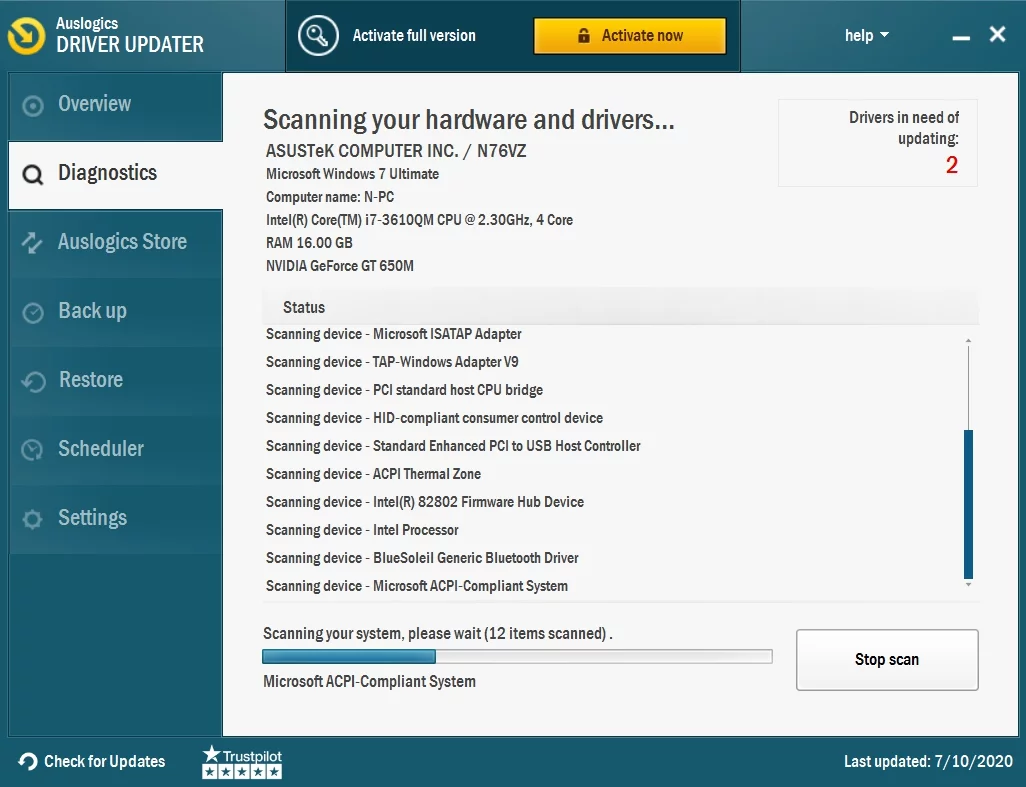

Итак, вот простой процесс использования Auslogics Driver Updater для обновления аудиодрайвера вашего ПК:
- Загрузите и установите программу обновления драйверов Auslogics.
- Как только вы запустите Auslogics Driver Updater, он начнет сканировать ваш компьютер на наличие отсутствующих или устаревших драйверов.
- После сканирования Auslogics Driver Updater представляет список необходимых вам драйверов.
- Вы можете щелкнуть, чтобы обновить все, или выбрать только аудиодрайвер ПК и обновить его. Если вы еще не купили премиум-версию, вы будете перенаправлены на страницу оплаты.
- После активации премиум-версии Auslogics Driver Updater обновляет ваши драйверы.
- После обновления драйверов вы можете перезагрузить компьютер.
Когда ваш компьютер снова включится, проверьте, устранена ли проблема с неработающим голосовым чатом Overwatch.
Устранение проблем с ПК с помощью средства обновления драйверов
Нестабильная работа ПК часто бывает вызвана устаревшими или поврежденными драйверами. Auslogics Driver Updater диагностирует проблемы с драйверами и позволяет обновлять старые драйверы все сразу или по одному, чтобы ваш компьютер работал более плавно.

Вариант 4. Установите устройства вашего ПК по умолчанию
Если обновление аудиодрайвера не помогло, проблема может заключаться в настройках вашего ПК.
Возможно, ваш компьютер с Windows автоматически обнаружил ваше аудиоустройство, когда вы его подключили, но не установил его в качестве устройства воспроизведения по умолчанию. Это означает, что вам придется вручную установить устройства по умолчанию для входных и выходных аудиоустройств.
Следуй этим шагам:
- Начните с выхода из Overwatch.
- Нажмите клавишу Windows + R на клавиатуре. На появившейся вкладке введите «mmsys.cpl» (без кавычек), затем нажмите Enter.
- В появившемся окне перейдите на вкладку Воспроизведение. Определите динамик/наушники, которые вы будете использовать. Щелкните его правой кнопкой мыши и выберите Устройство по умолчанию.
- Щелкните правой кнопкой мыши и выберите Отключить на всех устройствах, кроме того, которое вы хотите установить в качестве устройства по умолчанию.
- Теперь перейдите на вкладку «Запись». Определите динамик/наушники, которые вы будете использовать. Щелкните его правой кнопкой мыши и выберите Устройство по умолчанию.
- Нажмите «ОК».
После этого перезапустите Overwatch и присоединитесь к голосовому чату, чтобы увидеть, устранена ли проблема с неработающим голосовым чатом.
Вариант 5: отключить эксклюзивный режим аудиоустройства ПК
Если настройки аудиоустройства по умолчанию для ПК не помогли, возможно, у вас есть стороннее приложение, которое не позволяет Overwatch использовать ваши аудиоустройства.
Это означает, что вы должны отключить эксклюзивный режим ваших динамиков, гарнитуры или микрофона.
Следуй этим шагам:
- В открывшемся окне перейдите на вкладку Воспроизведение. Определите свое устройство по умолчанию, щелкните его правой кнопкой мыши и выберите «Свойства».
- В окне «Свойства» перейдите на вкладку «Дополнительно». Найдите «Разрешить приложению монопольное управление этим устройством» и снимите флажок.
- Нажмите «Применить», затем «ОК».
Как только это будет сделано, перейдите в Overwatch и проверьте, решена ли проблема с голосовым чатом.
При систематическом применении этих изменений вы обязательно найдете проблему, не тратя слишком много времени. Применяйте параметры один за другим, начиная с самых очевидных проблем, прежде чем приступать к более глубоким изменениям на вашем компьютере, которые могут быть ненужными.