
Beheben Sie, dass das Xbox One-Headset nicht funktioniert
Veröffentlicht: 2021-12-31
Xbox One ist ein Geschenk der Entwickler von Microsoft an die Gaming-Community. Es können jedoch mehrere Probleme mit der Konsole auftreten. Einer davon ist, dass das Headset seine einzige Aufgabe, den beabsichtigten Ton zu übertragen, nicht erfüllt. In den meisten Fällen löst sich dieses Headset-Problem nicht von selbst. Dieses Problem kann auf ein Problem im Headset oder im Controller zurückgeführt werden; oder ein Problem mit den Xbox-Einstellungen selbst. Daher werden wir Sie anleiten, das Problem zu beheben, dass das Xbox One-Headset nicht funktioniert, und es zu beheben, damit Sie das Gameplay fortsetzen können.
Inhalt
- So beheben Sie, dass das Xbox One-Headset nicht funktioniert
- Methode 1: Schließen Sie das Headset richtig an
- Methode 2: Laderegler und Headset
- Methode 3: Schalten Sie die Xbox-Konsole aus und wieder ein
- Methode 4: Headset-Audio erhöhen
- Methode 5: Datenschutzeinstellungen ändern
- Methode 6: Chat-Mixer-Lautstärke ändern
- Methode 7: Ausgabe des Party-Chats ändern
- Methode 8: Aktualisieren Sie die Controller-Firmware
- Methode 9: Xbox One zurücksetzen
- Methode 10: Wenden Sie sich an das Xbox-Supportteam
So beheben Sie, dass das Xbox One-Headset nicht funktioniert
Xbox wurde im November 2012 auf den Markt gebracht und gab der PlayStation 4 einen Kampf um ihr Geld. Diese Videospielkonsole der achten Generation betonte ihre internetbasierten Funktionen wie die Möglichkeit, Gameplay aufzuzeichnen und zu streamen, sowie ihre Kinect-basierte Sprachsteuerung. Diese lange Liste von Funktionen trug dazu bei, dass es zu einem festen Bestandteil der Gaming-Community wurde und der Grund dafür war, dass Microsoft innerhalb der ersten 24 Stunden nach dem Start eine Million Xbox One-Konsolen verkaufte.
Trotz all ihrer Lobeshymnen hat die Xbox One eine ganze Reihe von Benutzerproblemen, die zu Fehlfunktionen des Headsets führen. Dies kann sich auf verschiedene Weise manifestieren:
- Die Leute können Sie hören, aber Sie können sie nicht hören.
- Niemand kann dich hören und du kannst sie nicht hören.
- Es gibt ein summendes Geräusch oder andere Latenzprobleme.
Unten erwähnt sind todsichere Möglichkeiten, um das Problem zu beheben, dass das Xbox One-Headset nicht funktioniert. Gehen Sie einen nach dem anderen durch, bis Sie den Ton wieder hören, um ein perfektes Spielerlebnis zu erzielen.
Methode 1: Schließen Sie das Headset richtig an
Die häufigste Ursache dafür, dass ein Paar Headsets nicht richtig funktioniert, ist ein falsch sitzender Headset-Stecker. Im Folgenden finden Sie die Schritte zum Beheben von Problemen mit dem Xbox One-Headset durch Beheben lockerer Verbindungen:
1. Ziehen Sie das Headset aus der Steckdose.
2. Stecken Sie es wieder fest in die Kopfhörerbuchse.
Hinweis: Denken Sie daran, dass es wichtig ist, das Headset ein- und auszustecken, indem Sie den Stecker fest greifen und nicht am Kabel ziehen, da dies weitere Schäden verursachen kann. Manchmal reicht es aus, den Stecker langsam hin und her zu wackeln.
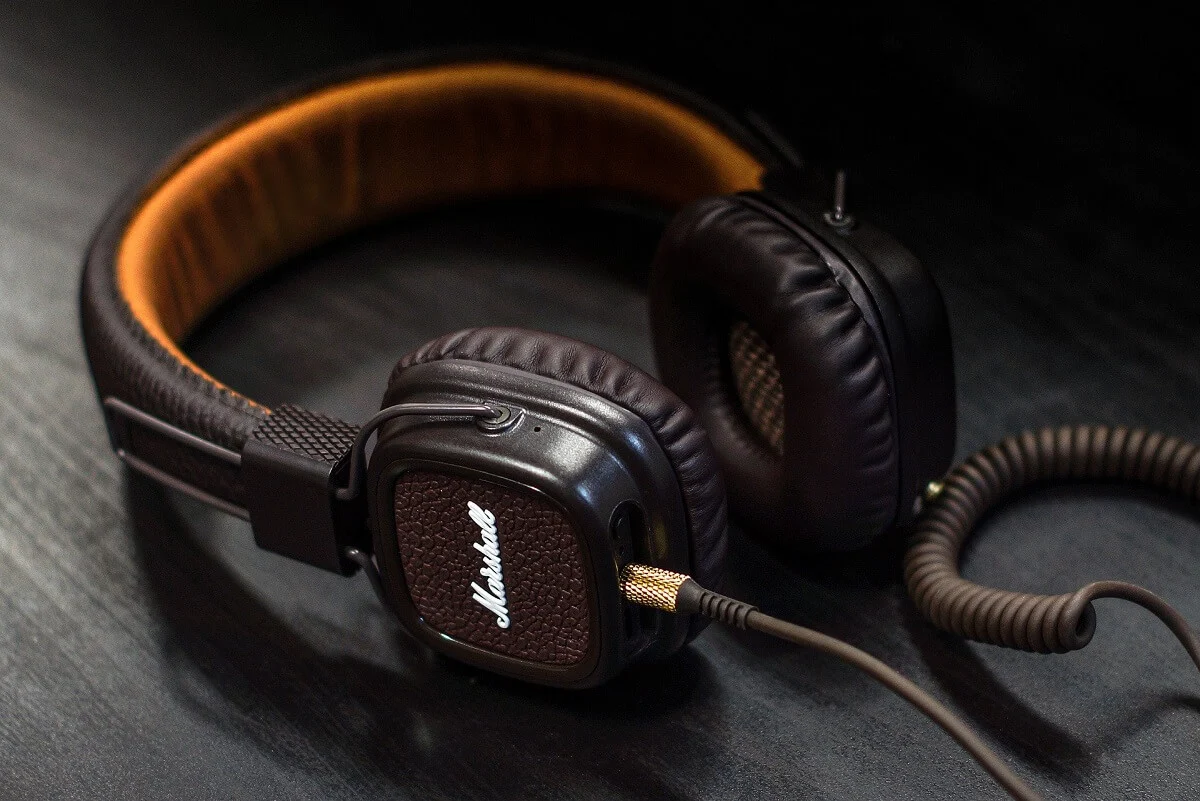
3. Sobald Ihr Headset fest mit dem Controller verbunden ist, bewegen oder drehen Sie den Stecker , bis Sie einen Ton hören.
4. Reinigen Sie das Headset regelmäßig für einen guten Klang.
5. Sie können Ihr Headset auch auf einem anderen Xbox-Controller oder einem anderen Gerät ausprobieren , um zu überprüfen, ob Ihr Headset wirklich der Übeltäter ist
6. Wenn diese Methode nicht funktioniert hat, versuchen Sie, das Headset-Kabel aus der Nähe auf Anzeichen von Schäden zu untersuchen. Ersetzen Sie in diesem Fall das beschädigte Teil . Andernfalls müssen Sie möglicherweise nur auf eine neue protzen.
Methode 2: Laderegler und Headset
Da Sie sowohl das Headset als auch den Controller benötigen, um für das beste Spielerlebnis ordnungsgemäß zu funktionieren, müssen Sie Probleme mit dem Aufladen ausschließen, um das Problem zu beheben, dass das Xbox One-Headset nicht funktioniert.
1. Wenn die Batterien im Controller zur Neige gehen, kann es zu unerwarteten Fehlfunktionen des Headsets kommen. Probieren Sie einen neuen Satz Batterien oder frisch aufgeladene Batterien aus und prüfen Sie, ob das Headset wieder funktioniert.
2. Wenn Sie mit dem neuen Headset-Paar immer noch Tonprobleme haben, könnte Ihr Xbox-Controller schuld sein. Schnappen Sie sich einen anderen Controller und prüfen Sie, ob die Probleme weiterhin bestehen. Implementieren Sie außerdem die folgenden Methoden, um das Problem mit der Lautstärke des Xbox One-Headsets zu beheben.
Lesen Sie auch: Überhitzung und Ausschalten der Xbox One beheben
Methode 3: Schalten Sie die Xbox-Konsole aus und wieder ein
In einigen seltenen Fällen kann das Problem, dass das Xbox One-Headset nicht funktioniert, darauf zurückzuführen sein, dass Sie Ihre Xbox nicht regelmäßig neu starten. Ein Aus- und Wiedereinschalten fungiert im Wesentlichen als Fehlerbehebungstool für die Konsole und behebt vorübergehende Störungen und andere Probleme mit der Konsole.
1. Drücken Sie die Xbox-Taste, bis die LED erlischt. Normalerweise dauert es etwa 10 Sekunden.
2. Trennen Sie das Netzkabel und lassen Sie es für ein paar Minuten in Ruhe.
3. Schalten Sie auch den Controller aus . Warten Sie einige Sekunden auf das Zurücksetzen.
4. Stecken Sie das Kabel wieder ein und drücken Sie erneut den Netzschalter der Xbox One. Warten Sie einfach, bis es gestartet wird.
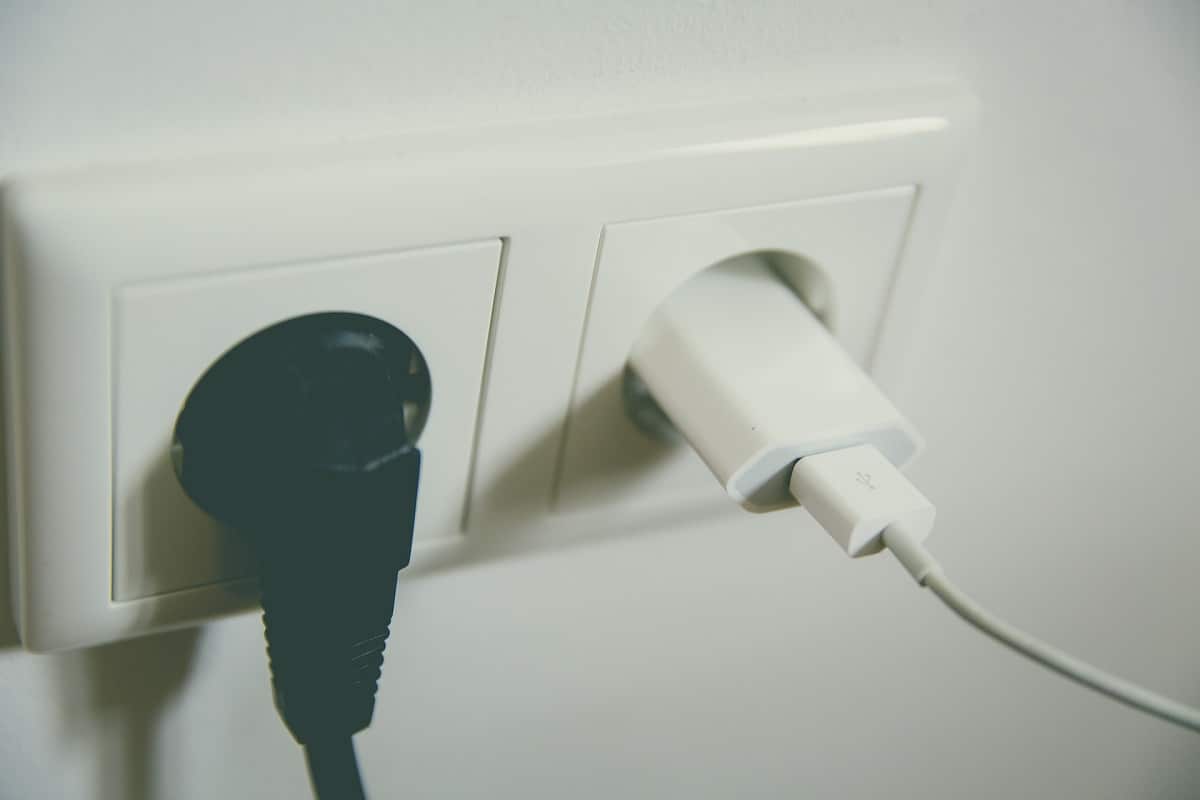
5. Nach dem Start sehen Sie die Startanimation auf Ihrem Fernseher. Dies ist der Hinweis auf einen erfolgreichen Power Cycle.
Methode 4: Headset-Audio erhöhen
Dies ist ein Kinderspiel, wenn Sie Ihr Headset versehentlich stummgeschaltet oder eine extrem niedrige Lautstärke eingestellt haben, können Sie nichts hören. Um die Lautstärke Ihres Headsets zu überprüfen, überprüfen Sie die Stummschalttaste am Headset-Adapter oder verwenden Sie das Inline-Lautstärkerad. Sie können auch die Konsole verwenden und die Lautstärke wie folgt erhöhen:
1. Öffnen Sie die Anwendung „Einstellungen “ auf Ihrer Xbox.
2. Navigieren Sie zu Gerät & Verbindungen und klicken Sie auf Zubehör , wie unten abgebildet.
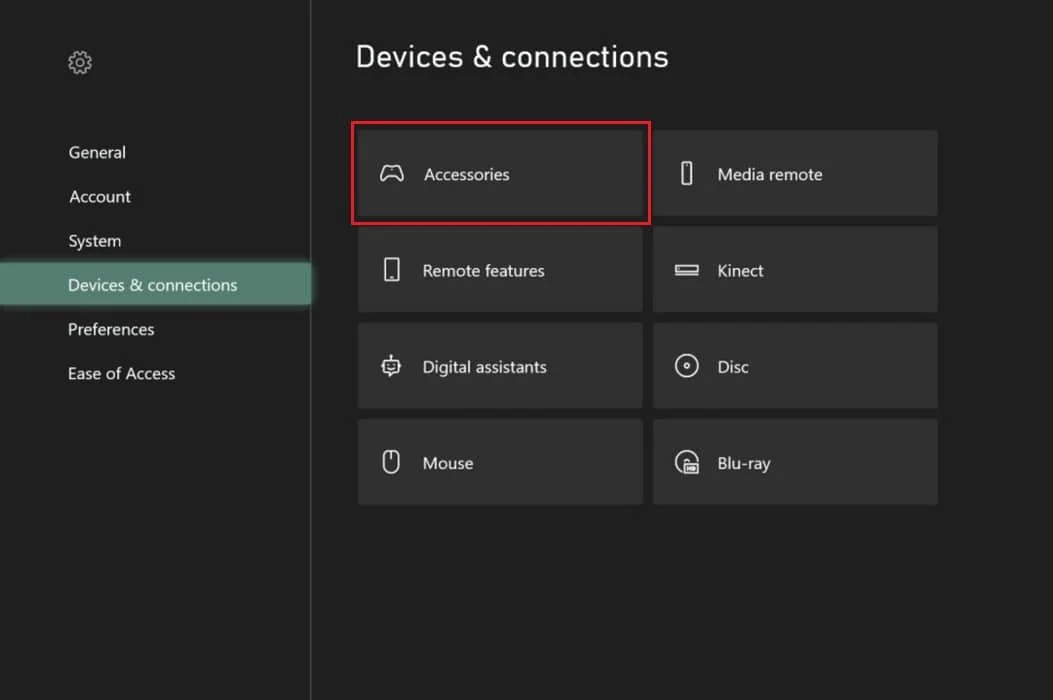
3. Klicken Sie auf das Symbol mit den drei Punkten , um die Controller-Einstellungen zu öffnen.
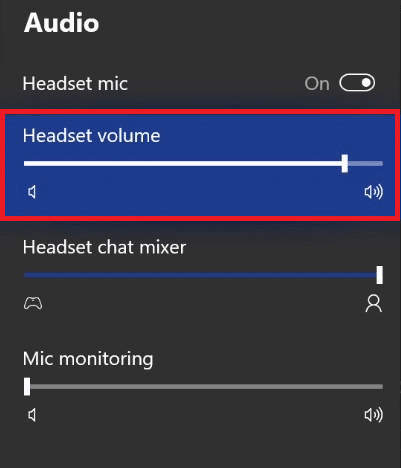
4. Wählen Sie Lautstärke aus dem Menü. Dies öffnet ein neues Fenster auf der linken Seite.
5. Konfigurieren Sie im Audio -Fenster nach Bedarf Ihre Headset-Lautstärke .
Lesen Sie auch: Hoher Paketverlust auf Xbox beheben
Methode 5: Datenschutzeinstellungen ändern
Mit den Xbox One-Datenschutzeinstellungen können Sie auswählen, was Sie hören können, während Sie Spiele auf Xbox Live spielen. Daher kann eine falsche Einstellungskonfiguration andere Spieler stummschalten, was so aussehen kann, als ob das Xbox One-Headset nicht funktioniert.

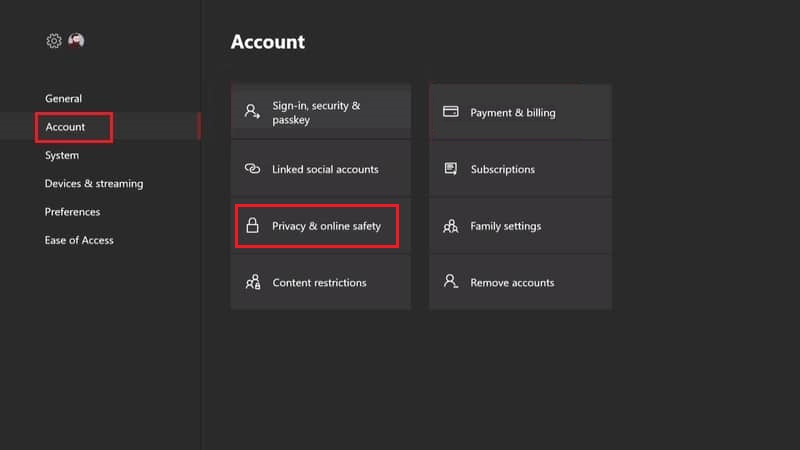
1. Navigieren Sie zu Einstellungen und wählen Sie im linken Bereich Konto aus.
2. Gehen Sie wie unten dargestellt zu Datenschutz & Online-Sicherheit .
3. Klicken Sie auf Details anzeigen und anpassen und wählen Sie Mit Sprache und Text kommunizieren aus .
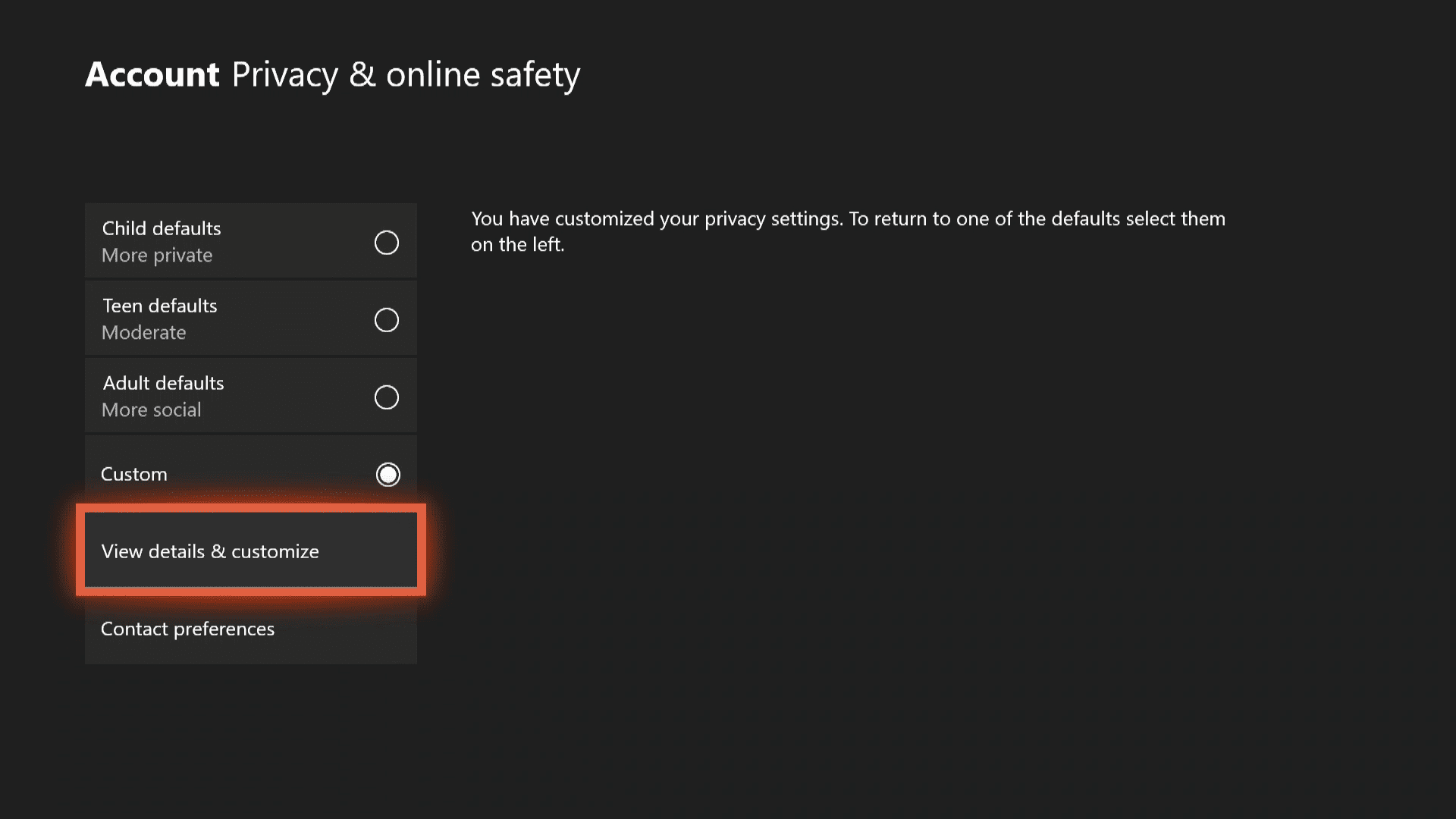
4. Wählen Sie je nach Wunsch Alle oder bestimmte Freunde aus.
Methode 6: Chat-Mixer-Lautstärke ändern
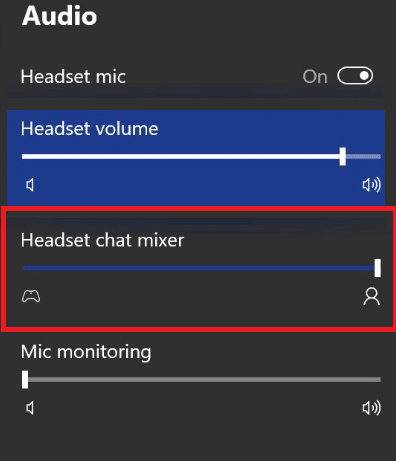
Der Chat-Mixer ist die Einstellung, die die Töne anpasst, die Sie über das Headset hören. Zum Beispiel: Wenn Sie auf einer Party sind, möchten Sie vielleicht lieber Ihre Freunde hören als das Audio des Spiels, während Sie bei anderen Gelegenheiten nur das Audio des Spiels benötigen. Dies ist eine hilfreiche Funktion für immersives Gameplay, aber manchmal kann es nicht die gewünschte Ausgabe liefern. Daher sollte eine Neukonfiguration helfen, das Problem zu beheben, dass das Xbox One-Headset nicht funktioniert.
1. Öffnen Sie die Anwendung „Einstellungen “ auf Ihrer Xbox.
2. Navigieren Sie zu Gerät & Verbindungen und klicken Sie wie zuvor auf Zubehör .
3. Klicken Sie auf das Symbol mit den drei Punkten , um die Controller-Einstellungen zu öffnen.
4. Wählen Sie Lautstärke aus dem Menü. Dies öffnet ein neues Fenster auf der linken Seite.
5. Navigieren Sie zum Chat-Mixer und stellen Sie den Schieberegler vorzugsweise auf die Mitte.
Lesen Sie auch: So beheben Sie den Xbox One-Fehlercode 0x87dd0006
Methode 7: Ausgabe des Party-Chats ändern
Mit dieser Funktion können Sie wählen, ob der Party-Chat über Ihr Headset, Ihren TV-Lautsprecher oder beides übertragen werden soll. Wenn Sie den Party-Chat so eingestellt haben, dass er über den Lautsprecher kommt, ist er natürlich über das Headset nicht hörbar. Befolgen Sie die unten aufgeführten Schritte, um zu beheben, dass das Xbox One-Headset nicht funktioniert, indem Sie die Party-Chat-Ausgabe ändern.
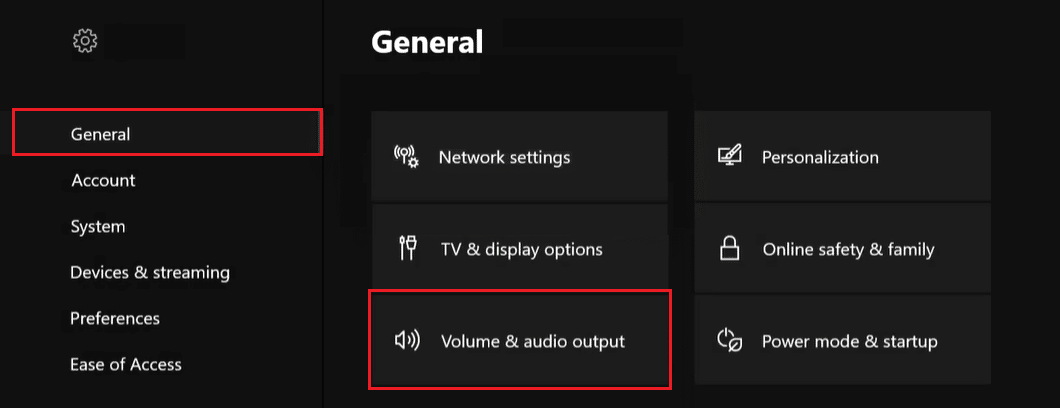
1. Wechseln Sie in den Xbox-Einstellungen zur Registerkarte Allgemein
2. Wählen Sie Lautstärke & Audioausgabe.
3. Klicken Sie im linken Bereich auf Party-Chat-Ausgabe .
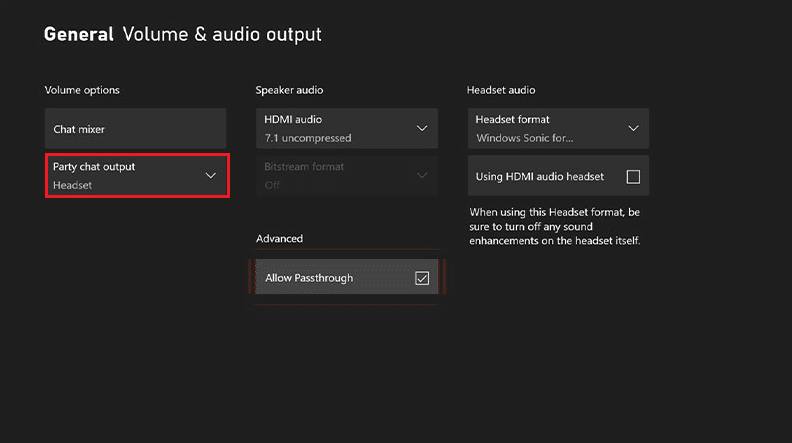
4. Zuletzt wählen Sie Kopfhörer & Lautsprecher .
Methode 8: Aktualisieren Sie die Controller-Firmware
Einige Systemfehler können zu Fehlfunktionen der Firmware führen, und der Verlust von Audio kann ein Nebeneffekt sein. Microsoft sendet von Zeit zu Zeit Firmware-Updates für Xbox One, von denen eines der Schlüssel zur Behebung dieses Problems sein könnte. Um die Firmware zu aktualisieren, gehen Sie folgendermaßen vor:
1. Melden Sie sich auf Ihrer Xbox One bei Ihrem Xbox Live-Konto an.
2. Drücken Sie auf Ihrem Controller die Xbox-Taste , um den Guide zu öffnen.
3. Gehen Sie zu Menü > Einstellungen > Geräte & Zubehör
4. Wählen Sie hier Zubehör wie gezeigt aus.
5. Wählen Sie schließlich Ihren Controller aus und wählen Sie Jetzt aktualisieren .
Hinweis: Bevor Sie mit der Aktualisierung des Controllers beginnen, vergewissern Sie sich, dass die Controller ausreichend aufgeladen sind.
6. Befolgen Sie die Anweisungen und warten Sie, bis das Update abgeschlossen ist, bevor Sie den Ton testen.
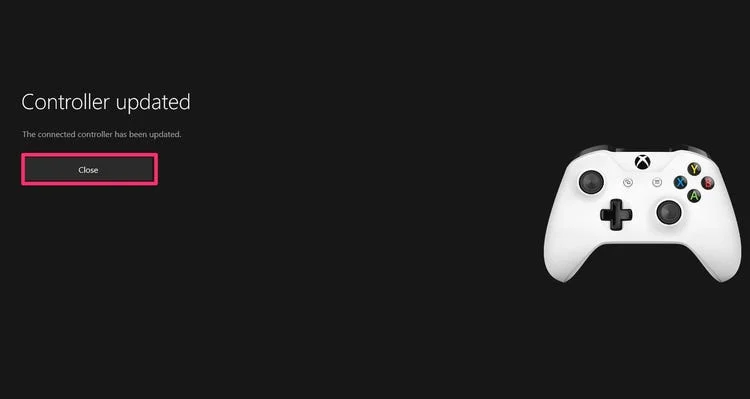
Wenn das Feld kein verfügbares Update anzeigt, können Sie mit der nächsten Methode fortfahren.
Lesen Sie auch: Beheben Sie, dass nicht genügend Systemressourcen vorhanden sind, um den API-Fehler abzuschließen
Methode 9: Xbox One zurücksetzen
Wenn die oben genannten Methoden zur Fehlerbehebung beim Xbox One-Headset nicht funktionieren, ist das Zurücksetzen Ihrer Xbox One auf die Werkseinstellungen möglicherweise die ultimative Lösung, da dadurch alle zugrunde liegenden Probleme behoben und die Einstellungen auf ihren Standardzustand zurückgesetzt werden können. Unten erwähnt ist eine einfache Möglichkeit, Ihre Konsole zurückzusetzen.
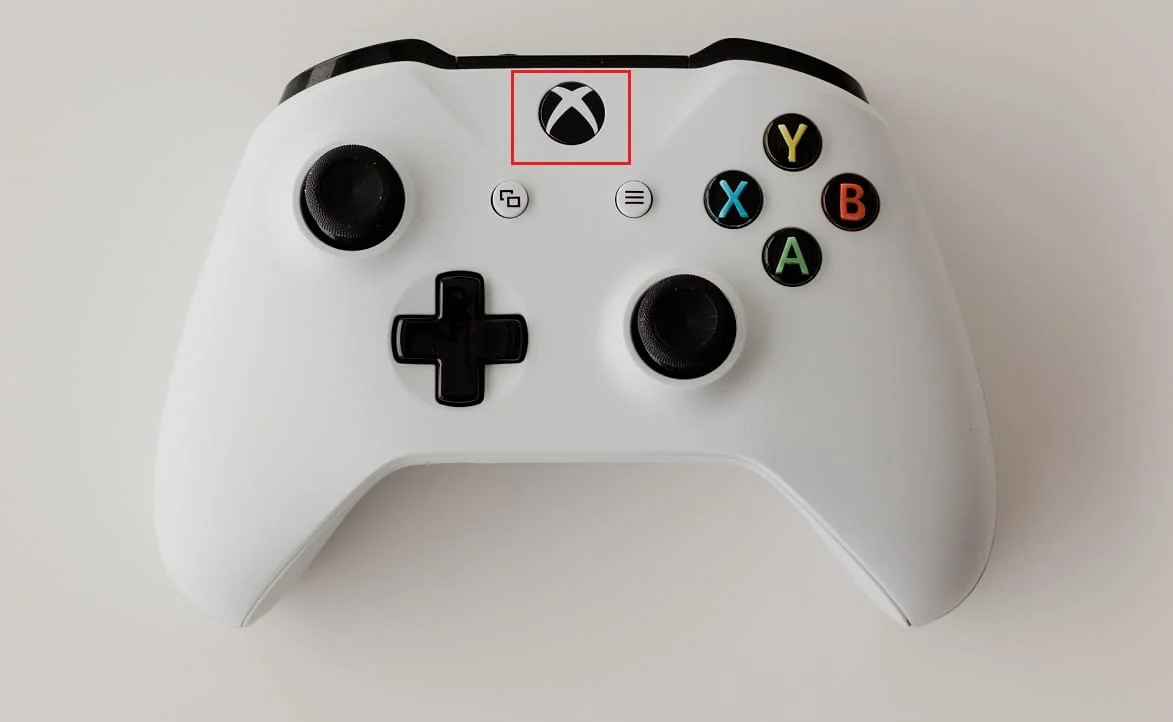
1. Drücken Sie die Xbox-Taste , um den Guide zu öffnen.
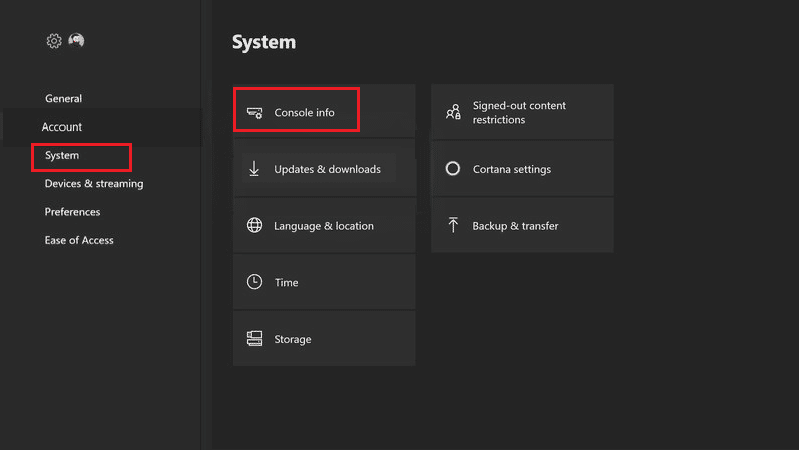
2. Navigieren Sie zu Einstellungen > System > Konsoleninfo , wie unten dargestellt,
3. Klicken Sie auf Konsole zurücksetzen . Sie erhalten zwei Möglichkeiten.
4A. Klicken Sie zuerst auf Zurücksetzen und meine Spiele & Apps behalten, da dies nur die Firmware und die Einstellungen zurücksetzt. Dabei bleiben die Spieldaten erhalten und Sie müssen nicht alles erneut herunterladen.
Testen Sie nach Abschluss des Zurücksetzungsvorgangs, ob das Headset wieder funktioniert.
4B. Wenn nicht, wählen Sie stattdessen Zurücksetzen und entfernen Sie alles aus dem Menü Konsoleninfo .
Methode 10: Wenden Sie sich an das Xbox-Supportteam
Wenn alle oben genannten Methoden fehlgeschlagen sind, können Sie es auf ein Hardwareproblem zurückführen. Dies kann nur mit fachmännischer Unterstützung behoben werden, d. h. durch Reparieren oder Ersetzen Ihrer Xbox One-Konsole, Ihres Headsets oder Ihres Controllers. Sie können sich an den Xbox-Support wenden, wenn für Ihr Gerät eine Garantie besteht, um Probleme mit dem Xbox One-Headset zu beheben.
Empfohlen:
- So aktivieren oder deaktivieren Sie den Schnellzugriff in Windows 11
- So laden Sie Minecraft unter Windows 11 herunter und installieren es
- So verwenden Sie Minecraft-Farbcodes
- So deaktivieren Sie die Xbox-Spielleiste in Windows 11
Ich hoffe, die oben genannten Methoden haben Ihnen geholfen, das Problem zu lösen, dass das Xbox One-Headset nicht funktioniert . Wenn Sie Fragen / Vorschläge zu diesem Artikel haben, können Sie diese auch gerne im Kommentarbereich hinterlassen. Teilen Sie uns mit, welches Thema wir als nächstes untersuchen sollen.