
Remediați căștile Xbox One nu funcționează
Publicat: 2021-12-31
Xbox One este un cadou pentru comunitatea de jocuri de către dezvoltatorii Microsoft. Deși, este posibil să întâmpinați mai multe probleme cu consola; dintre care unul este că setul cu cască nu își îndeplinește singura sarcină de a transmite sunetul dorit. În cele mai multe cazuri, această problemă cu căștile nu se rezolvă de la sine. Această problemă poate fi urmărită la o problemă fie la căști, fie la controler; sau o problemă cu setările Xbox în sine. Astfel, vă vom îndruma să remediați problema căștilor Xbox One care nu funcționează și să o remediați, astfel încât să puteți relua jocul.
Cuprins
- Cum să remediați căștile Xbox One nu funcționează
- Metoda 1: Conectați corect căștile
- Metoda 2: Controler de încărcare și căști
- Metoda 3: Power Cycle Xbox Console
- Metoda 4: Creșteți sunetul căștilor
- Metoda 5: Modificați setările de confidențialitate
- Metoda 6: Modificați volumul mixerului de chat
- Metoda 7: Schimbați ieșirea chat-ului de grup
- Metoda 8: Actualizați firmware-ul controlerului
- Metoda 9: Resetați Xbox One
- Metoda 10: Contactați echipa de asistență Xbox
Cum să remediați căștile Xbox One nu funcționează
Xbox a fost lansat în noiembrie 2012 și i-a oferit PlayStation 4 o gamă de bani. Această consolă de jocuri video din a opta generație și-a evidențiat funcțiile bazate pe internet, cum ar fi capacitatea de a înregistra și transmite în flux jocul, precum și comenzile vocale bazate pe Kinect. Această listă lungă de funcții l-a ajutat să devină o parte integrantă a comunității de jocuri și motivul pentru care Microsoft a vândut un milion de console Xbox One în primele 24 de ore de la lansare.
În ciuda tuturor laudelor sale, Xbox one are o parte echitabilă de probleme ale utilizatorilor care provoacă funcționarea defectuoasă a căștilor. Acest lucru se poate manifesta în câteva moduri diferite:
- Oamenii te pot auzi, dar tu nu poți să-i auzi.
- Nimeni nu te poate auzi și tu nu-i auzi.
- Există un bâzâit sau alte probleme de latență.
Mai jos sunt menționate modalități sigure de a remedia problema căștilor Xbox One care nu funcționează. Pe rând, parcurgeți fiecare până când auziți sunetul din nou pentru o experiență de joc perfectă.
Metoda 1: Conectați corect căștile
Cea mai frecventă cauză pentru care o pereche de căști nu funcționează corect este o mufă a căștilor așezată incorect. Următorii sunt pașii pentru depanarea căștilor Xbox One prin rectificarea conexiunilor slăbite:
1. Deconectați setul cu cască de la priză.
2. Conectați-l ferm înapoi la mufa pentru căști.
Notă: Amintiți-vă că este important să conectați și să deconectați setul cu cască prin prinderea fermă a conectorului și nu trăgând de fir, deoarece poate provoca daune suplimentare. Uneori, mișcând încet ștecherul înainte și înapoi, ar putea face truc.
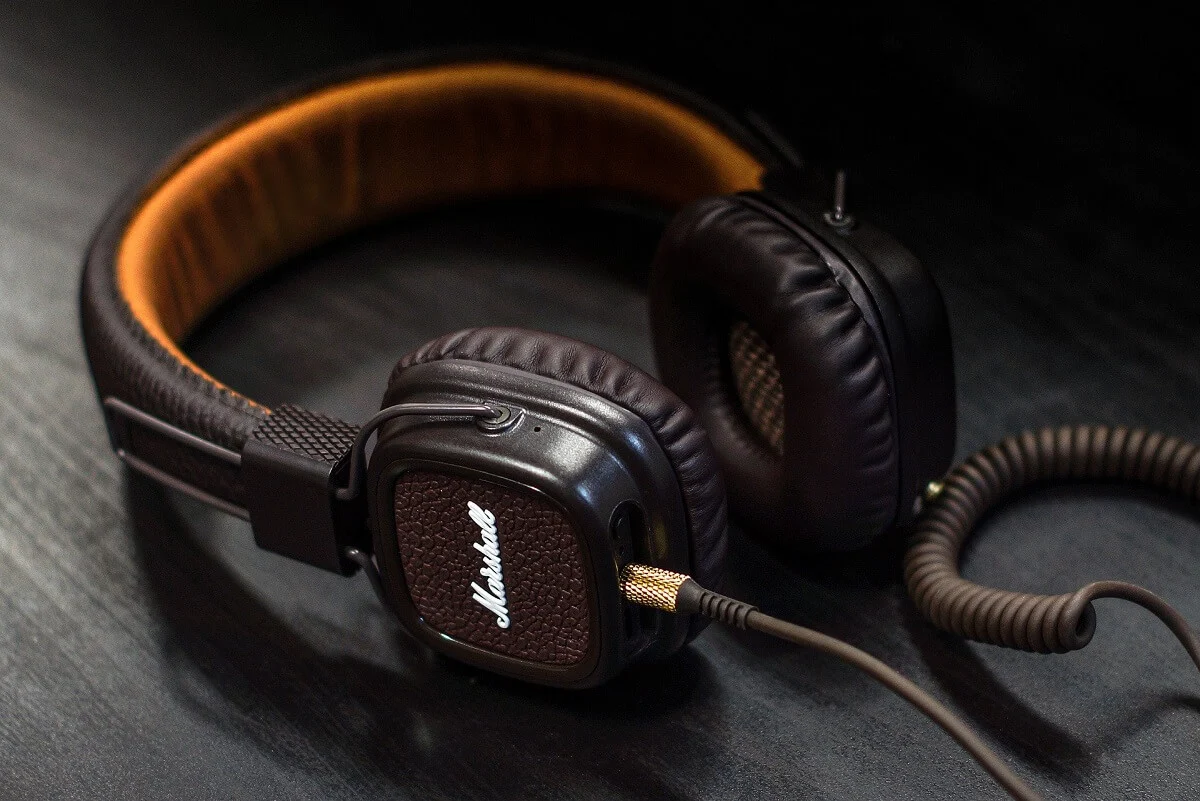
3. Odată ce setul cu cască este bine conectat la controler, mutați sau rotiți mufa până când auziți un sunet.
4. Curăţaţi setul cu cască în mod regulat pentru un sunet adecvat.
5. De asemenea, puteți încerca setul cu cască pe un alt controler Xbox sau orice alt dispozitiv pentru a verifica dacă setul cu cască este cu adevărat vinovatul
6. Dacă această metodă nu a funcționat, încercați să inspectați de aproape cablul căștilor pentru a detecta semne de deteriorare. În acest caz, înlocuiți piesa deteriorată . În caz contrar, s-ar putea să fie nevoie să dai peste unul nou.
Metoda 2: Controler de încărcare și căști
Deoarece aveți nevoie ca atât setul cu cască, cât și controlerul să funcționeze corect pentru cea mai bună experiență de joc, trebuie să excludeți problemele de încărcare pentru a remedia problema căștilor Xbox One care nu funcționează.
1. Dacă bateriile din controler sunt descărcate, setul cu cască poate funcționa defectuos în moduri neașteptate. Încercați un set nou de baterii , sau unul proaspăt încărcat și verificați dacă setul cu cască începe să funcționeze din nou.
2. Dacă încă vă confruntați cu probleme de sunet cu noua pereche de căști, controlerul dvs. Xbox ar putea fi de vină. Luați un alt controler și verificați dacă problemele persistă. De asemenea, implementați metodele ulterioare pentru a depana problema volumului căștilor Xbox One.
Citiți și: Remediați supraîncălzirea și oprirea Xbox One
Metoda 3: Power Cycle Xbox Console
În unele cazuri rare, problema căștii Xbox One nu funcționează poate fi din cauza nerepornirii regulate a Xbox. Un ciclu de pornire acționează în esență ca un instrument de depanare pentru consolă și remediază orice erori temporare și alte probleme ale consolei.
1. Apăsați butonul Xbox până când LED-ul se stinge. De obicei durează aproximativ 10 secunde.
2. Deconectați cablul de alimentare și lăsați-l în pace câteva minute.
3. De asemenea, opriți controlerul . Așteptați câteva secunde pentru resetare.
4. Conectați cablul din nou și apăsați din nou butonul de pornire Xbox One. Doar, așteptați să pornească.
5. Odată ce pornește, veți vedea animația de pornire pe televizor. Acesta este indicația unui ciclu de alimentare reușit.
Metoda 4: Creșteți sunetul căștilor
Aceasta este o idee simplă, dacă aveți setul cu cască dezactivat accidental sau ați setat un volum extrem de scăzut, nu veți putea auzi nimic. Pentru a verifica volumul căștilor, verificați butonul de dezactivare a sunetului de pe adaptorul pentru căști sau utilizați rotița de volum în linie. De asemenea, puteți utiliza consola și crește volumul, după cum urmează:
1. Deschideți aplicația Setări de pe Xbox.
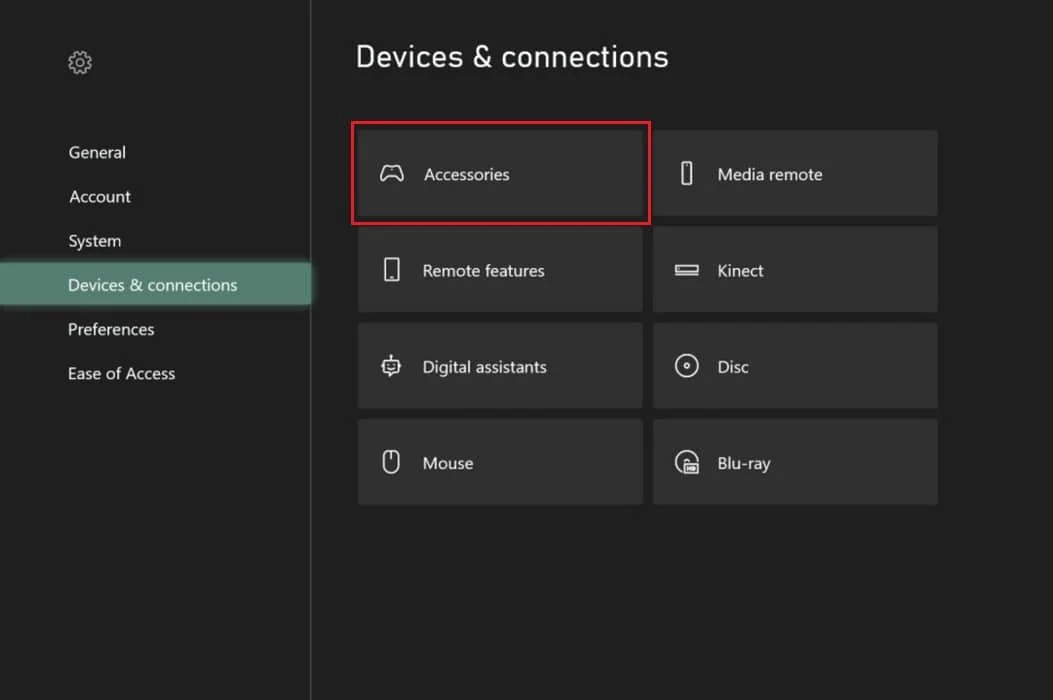
2. Navigați la Dispozitiv și conexiuni și faceți clic pe Accesorii , după cum este ilustrat mai jos.
3. Faceți clic pe pictograma cu trei puncte pentru a deschide Setările controlerului .
4. Alegeți Volum din meniu. Aceasta va deschide o nouă fereastră în partea stângă.
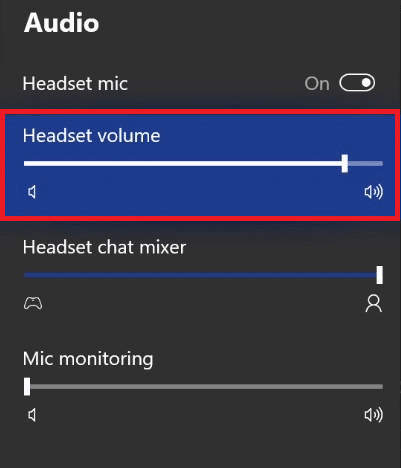
5. În fereastra audio , configurați volumul căștilor , după cum este necesar.
Citiți și: Remediați pierderea mare de pachete pe Xbox
Metoda 5: Modificați setările de confidențialitate
Setările de confidențialitate Xbox One vă permit să alegeți ceea ce puteți auzi în timp ce jucați jocuri pe Xbox Live. Prin urmare, o configurație incorectă a setărilor poate dezactiva sunetul altor jucători, ceea ce poate părea că căștile Xbox One nu funcționează.

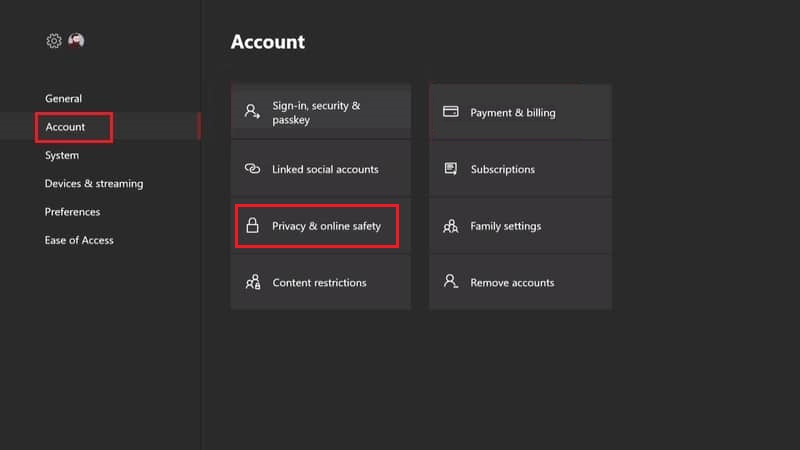
1. Navigați la Setări și alegeți Cont din panoul din stânga.
2. Accesați Confidențialitate și siguranță online , așa cum este prezentat mai jos.
3. Faceți clic pe Vizualizați detalii și personalizați și alegeți Comunicați cu voce și text .
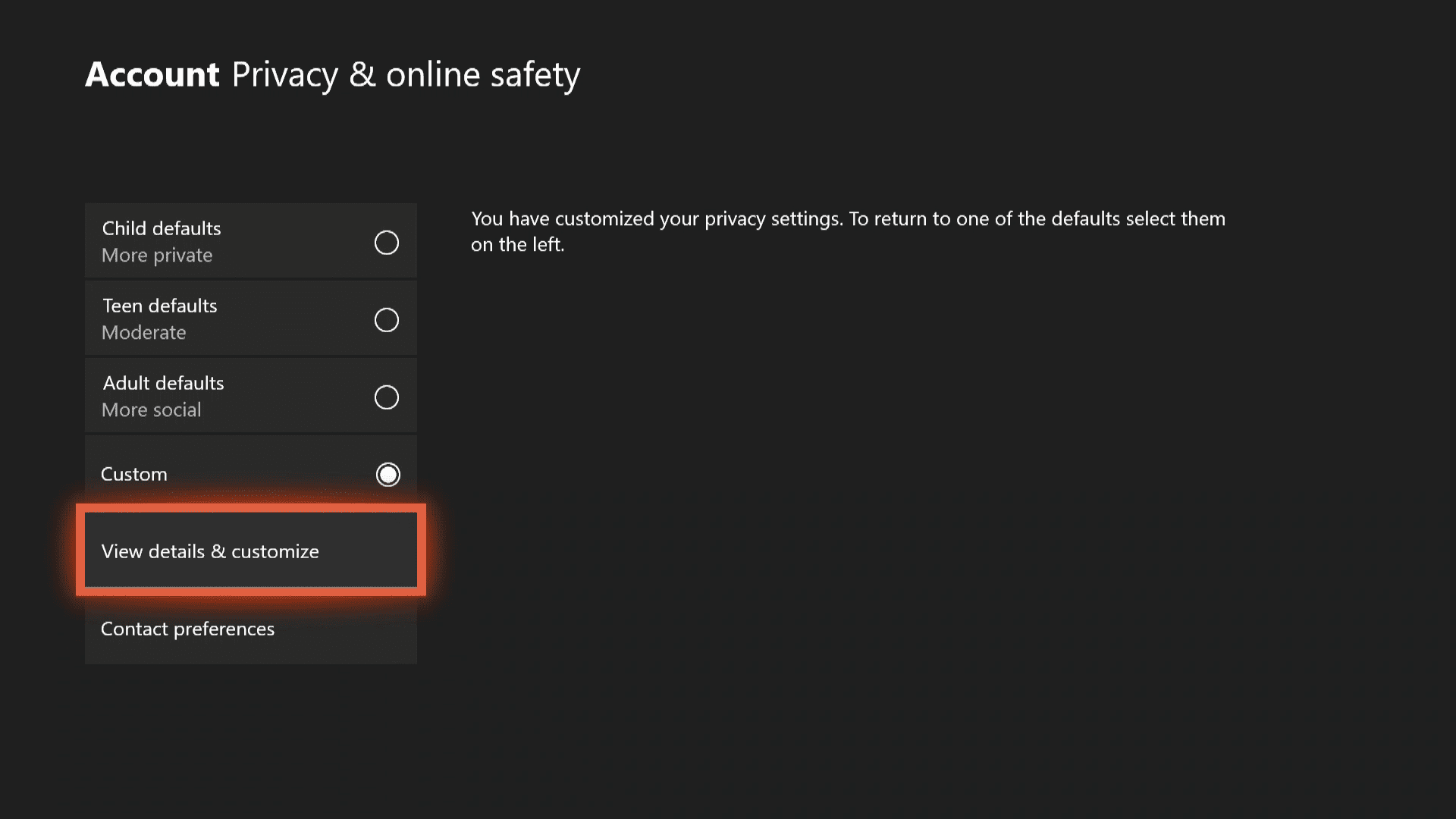
4. Alegeți Toți sau anumiți prieteni în funcție de preferințele dvs.
Metoda 6: Modificați volumul mixerului de chat
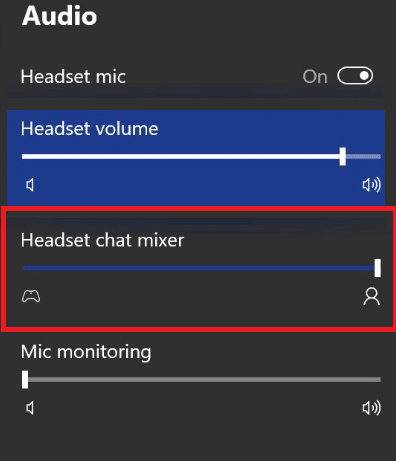
Mixerul de chat este setarea care ajustează sunetele pe care le auzi prin căști. De exemplu: dacă sunteți la o petrecere, este posibil să preferați să vă auziți prietenii decât sunetul jocului, în timp ce în alte ocazii, sunetul jocului este tot ce aveți nevoie. Aceasta este o caracteristică utilă pentru un joc captivant, dar uneori nu poate oferi rezultatul dorit. Prin urmare, reconfigurarea acesteia ar trebui să remedieze problema căștilor Xbox One care nu funcționează.
1. Deschideți aplicația Setări de pe Xbox.
2. Navigați la Dispozitiv și conexiuni și faceți clic pe Accesorii , ca mai devreme.
3. Faceți clic pe pictograma cu trei puncte pentru a deschide Setările controlerului .
4. Alegeți Volum din meniu. Aceasta va deschide o nouă fereastră în partea stângă.
5. Navigați la Mixer Chat și setați glisorul la mijloc, de preferință.
Citiți și: Cum să remediați codul de eroare Xbox One 0x87dd0006
Metoda 7: Schimbați ieșirea chat-ului de grup
Această caracteristică vă oferă posibilitatea de a alege dacă chatul de petrecere poate fi transmis prin căști, difuzorul televizorului sau ambele. Dacă ați setat conversația de petrecere să vină prin difuzor, va fi, așa cum este evident, inaudibilă prin căști. Urmați pașii menționați mai jos pentru a remedia căștile Xbox One nu funcționează schimbând Ieșirea Party Chat.
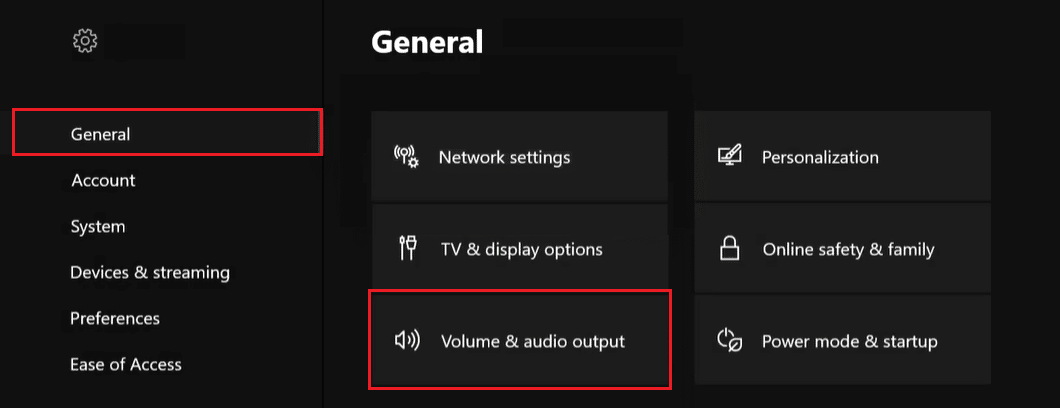
1. În Setări Xbox , accesați fila General
2. Alegeți Volum și ieșire audio.
3. Faceți clic pe Ieșire chat de grup în panoul din stânga.
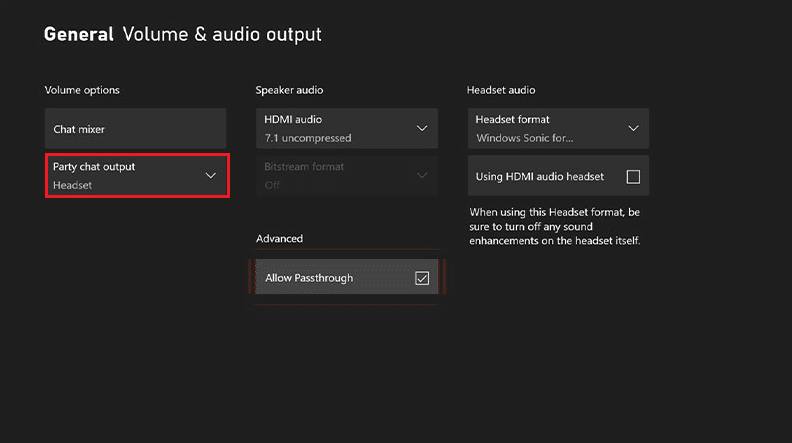
4. În cele din urmă, alegeți Căști și difuzoare .
Metoda 8: Actualizați firmware-ul controlerului
Puține erori de sistem pot cauza funcționarea defectuoasă a firmware-ului, iar pierderea sunetului poate fi un efect secundar. Microsoft trimite din când în când actualizări de firmware Xbox One, dintre care una ar putea deține cheia pentru remedierea acestei probleme. Pentru a actualiza firmware-ul, urmați acești pași:
1. Pe Xbox One, conectați-vă la contul Xbox Live .
2. Pe controler, apăsați butonul Xbox pentru a deschide Ghidul .
3. Accesați Meniu > Setări > Dispozitive și accesorii
4. Aici, selectați Accesorii așa cum se arată.
5. În cele din urmă, alegeți controlerul și alegeți Actualizare acum .
Notă: Înainte de a începe actualizarea controlerului, asigurați-vă că acestea au o încărcare suficientă.
6. Urmați instrucțiunile și așteptați ca actualizarea să fie finalizată înainte de a testa audio.
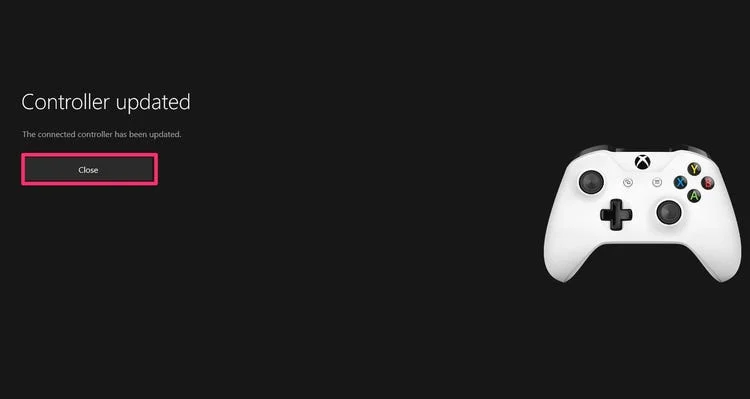
Dacă caseta nu arată nicio actualizare disponibilă, puteți trece la următoarea metodă.
Citiți și: Remediați resursele insuficiente ale sistemului pentru a finaliza eroarea API
Metoda 9: Resetați Xbox One
Dacă metodele de mai sus pentru a depana căștile Xbox One nu funcționează, atunci resetarea Xbox One la setările din fabrică poate fi soluția finală, deoarece poate rezolva orice probleme de bază și poate reveni setările la starea lor implicită. Menționat mai jos este o modalitate ușoară de a vă reseta consola.
1. Apăsați butonul Xbox pentru a deschide Ghidul .
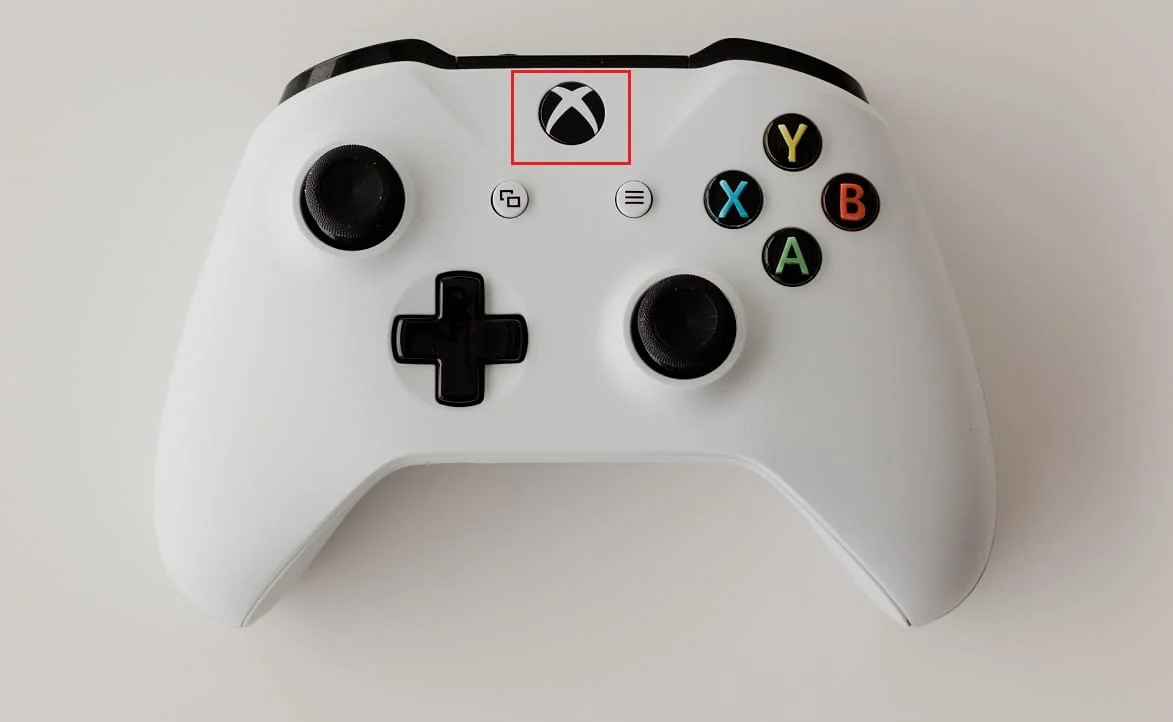
2. Navigați la Setări > Sistem > Informații consolă , după cum este ilustrat mai jos,
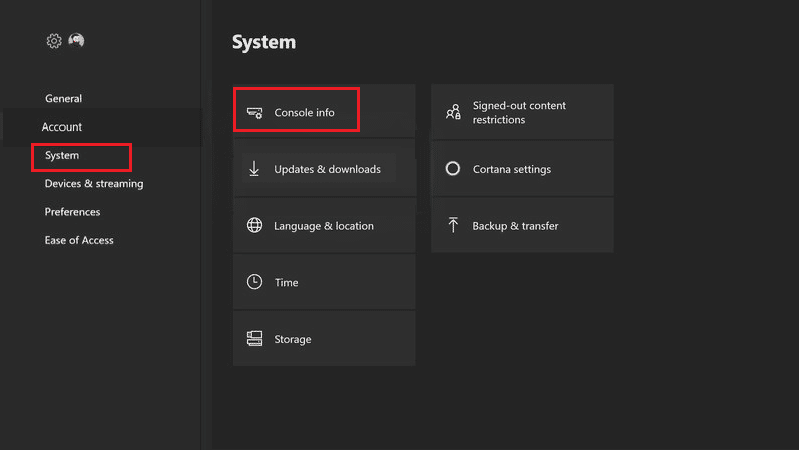
3. Faceți clic pe Reset console . Vi se vor oferi două opțiuni.
4A. Mai întâi, faceți clic pe Resetare și păstrați jocurile și aplicațiile mele, deoarece aceasta resetează doar firmware-ul și setările. Aici, datele jocului rămân intacte și eviți să fii nevoit să descarci totul din nou.
Odată ce procesul de resetare este finalizat, testați dacă setul cu cască a început să funcționeze din nou.
4B. Dacă nu, selectați Resetare și eliminați totul din meniul de informații Console .
Metoda 10: Contactați echipa de asistență Xbox
Dacă toate metodele menționate mai sus au eșuat, o puteți atribui la o problemă hardware. Acest lucru poate fi remediat numai cu asistență de specialitate, adică repararea sau înlocuirea consolei, căștilor sau controlerului dvs. Xbox One. Puteți contacta asistența Xbox dacă dispozitivul dvs. este în garanție pentru a depana problemele cu căștile Xbox One.
Recomandat:
- Cum să activați sau să dezactivați accesul rapid în Windows 11
- Cum să descărcați și să instalați Minecraft pe Windows 11
- Cum să utilizați codurile de culori Minecraft
- Cum să dezactivezi Xbox Game Bar în Windows 11
Sper că metodele de mai sus v-au ajutat să rezolvați problema căștilor Xbox One care nu funcționează . De asemenea, dacă aveți întrebări/sugestii cu privire la acest articol, atunci nu ezitați să le trimiteți în secțiunea de comentarii. Spune-ne ce subiect vrei să examinăm în continuare.