
修復 Xbox One 耳機不工作
已發表: 2021-12-31
Xbox One 是微軟開發者送給遊戲社區的禮物。 雖然,您可能會遇到控制台的幾個問題; 其中之一是耳機未能執行其傳輸預期聲音的唯一工作。 在大多數情況下,這個耳機問題不會自行解決。 這個問題可以追溯到耳機或控制器的問題; 或 Xbox 設置本身的問題。 因此,我們將指導您修復 Xbox One 耳機無法正常工作的問題並對其進行故障排除,以便您可以恢復遊戲。
內容
- 如何修復 Xbox One 耳機無法正常工作
- 方法一:正確連接耳機
- 方法二:充電控制器和耳機
- 方法 3:重啟 Xbox 控制台
- 方法四:增加耳機音頻
- 方法 5:更改隱私設置
- 方法6:修改聊天混音器音量
- 方法 7:更改聚會聊天輸出
- 方法 8:更新控制器固件
- 方法 9:重置 Xbox One
- 方法 10:聯繫 Xbox 支持團隊
如何修復 Xbox One 耳機無法正常工作
Xbox 於 2012 年 11 月推出,讓 PlayStation 4 物有所值。 這款第八代視頻遊戲機強調其基於互聯網的功能,例如錄製和流式傳輸遊戲的能力以及基於 Kinect 的語音控制。 這一長長的功能列表幫助它成為遊戲社區不可或缺的一部分,也是微軟在發布後的前 24 小時內售出 100 萬台 Xbox One 遊戲機的原因。
儘管贊不絕口,Xbox One 也有相當一部分用戶問題會導致耳機出現故障。 這可以通過幾種不同的方式表現出來:
- 人們可以聽到您的聲音,但您無法聽到他們的聲音。
- 沒有人能聽到你的聲音,你也聽不到他們的聲音。
- 有嗡嗡聲或其他延遲問題。
下面提到的是解決 Xbox One 耳機無法正常工作問題的可靠方法。 一個一個地檢查一遍,直到您再次聽到聲音,以獲得完美的遊戲體驗。
方法一:正確連接耳機
一副耳機無法正常工作的最常見原因是耳機插頭安裝不正確。 以下是通過糾正鬆動連接對 Xbox One 耳機進行故障排除的步驟:
1. 從插座上拔下耳機。
2.將其牢固地插回耳機插孔。
注意:請記住,插入和拔出耳機時務必牢牢抓住連接器,而不是拉扯電線,否則可能會造成進一步損壞。 有時,慢慢地來回擺動插頭可能會奏效。
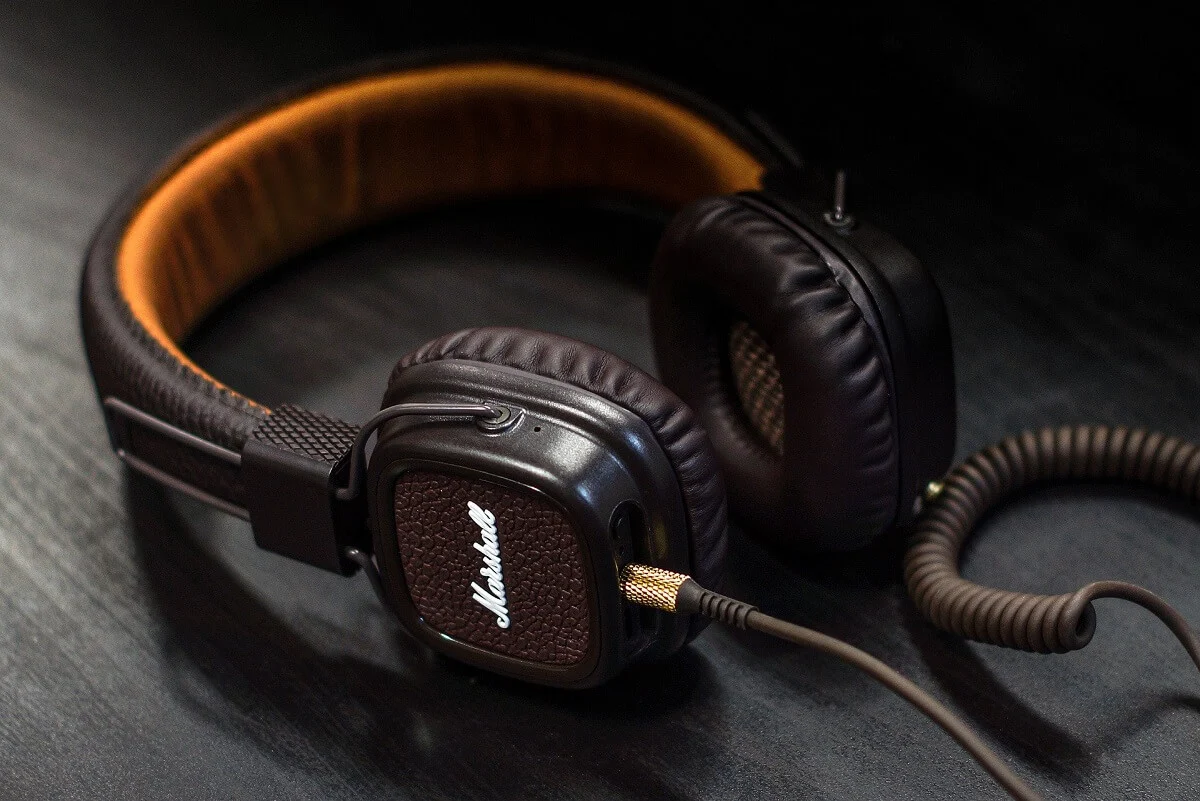
3. 將耳機牢固地插入控制器後,移動或旋轉插頭,直到聽到一些聲音。
4. 定期清潔耳機以獲得正確的聲音。
5. 您還可以在不同的 Xbox 控制器或任何其他設備上嘗試您的耳機,以檢查您的耳機是否真的是罪魁禍首
6. 如果此方法不起作用,請嘗試近距離檢查耳機線是否有損壞跡象。 在這種情況下,更換損壞的部件。 否則,您可能只需要揮霍一個新的。
方法二:充電控制器和耳機
由於您需要耳機和控制器都能正常工作以獲得最佳遊戲體驗,因此您必須排除充電問題以解決 Xbox One 耳機無法正常工作的問題。
1. 如果控制器中的電池電量不足,耳機可能會出現意外故障。 嘗試一組新電池或新充電的電池,並檢查耳機是否再次開始工作。
2. 如果您仍然面臨新耳機的聲音問題,您的 Xbox 控制器可能有問題。 抓住另一個控制器並檢查問題是否仍然存在。 此外,實施後續方法來解決 Xbox One 耳機音量問題。
另請閱讀:修復 Xbox One 過熱和關閉問題
方法 3:重啟 Xbox 控制台
在極少數情況下,Xbox One 耳機無法正常工作的問題可能是因為沒有定期重啟您的 Xbox。 電源循環本質上充當控制台的故障排除工具,並修復控制台的任何臨時故障和其他問題。
1. 按Xbox 按鈕直到 LED 熄滅。 通常需要大約 10 秒。
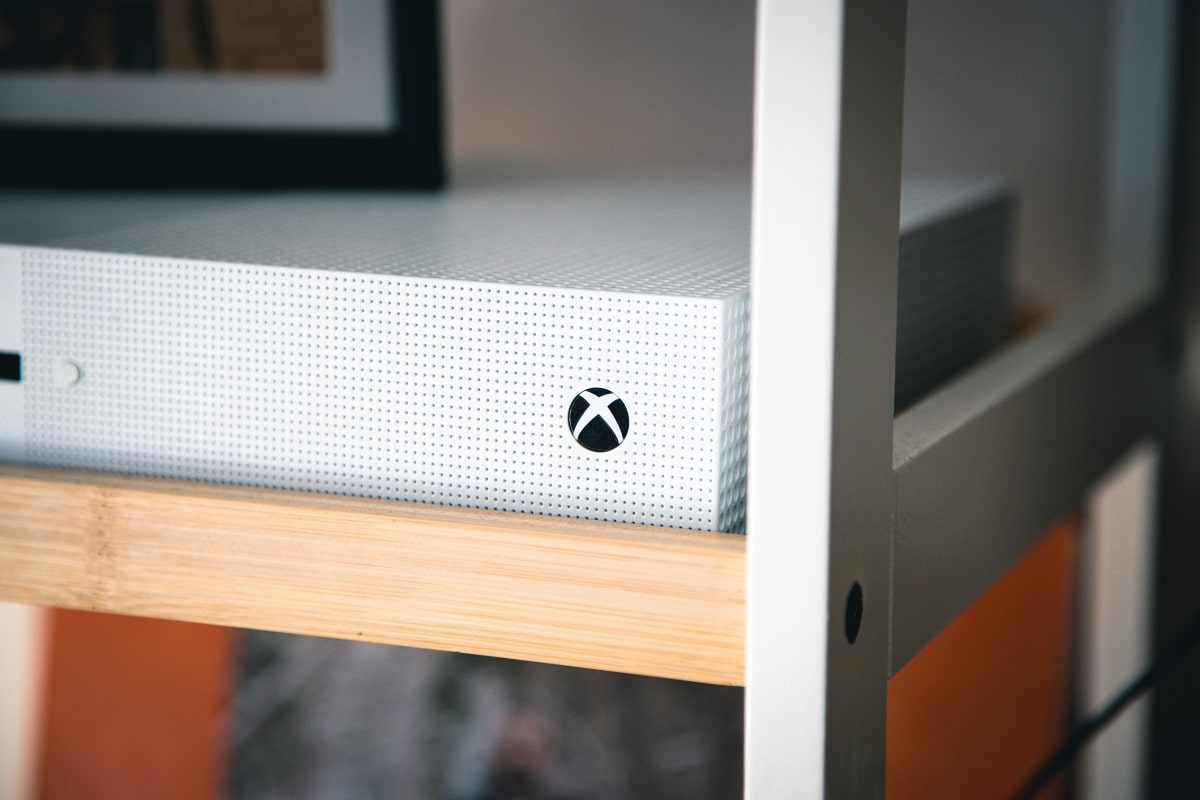
2.斷開電源線並放置幾分鐘。
3. 另外,關閉控制器。 等待幾秒鐘進行重置。
4. 重新插入電纜並再次按下 Xbox One電源按鈕。 只是,等待它啟動。
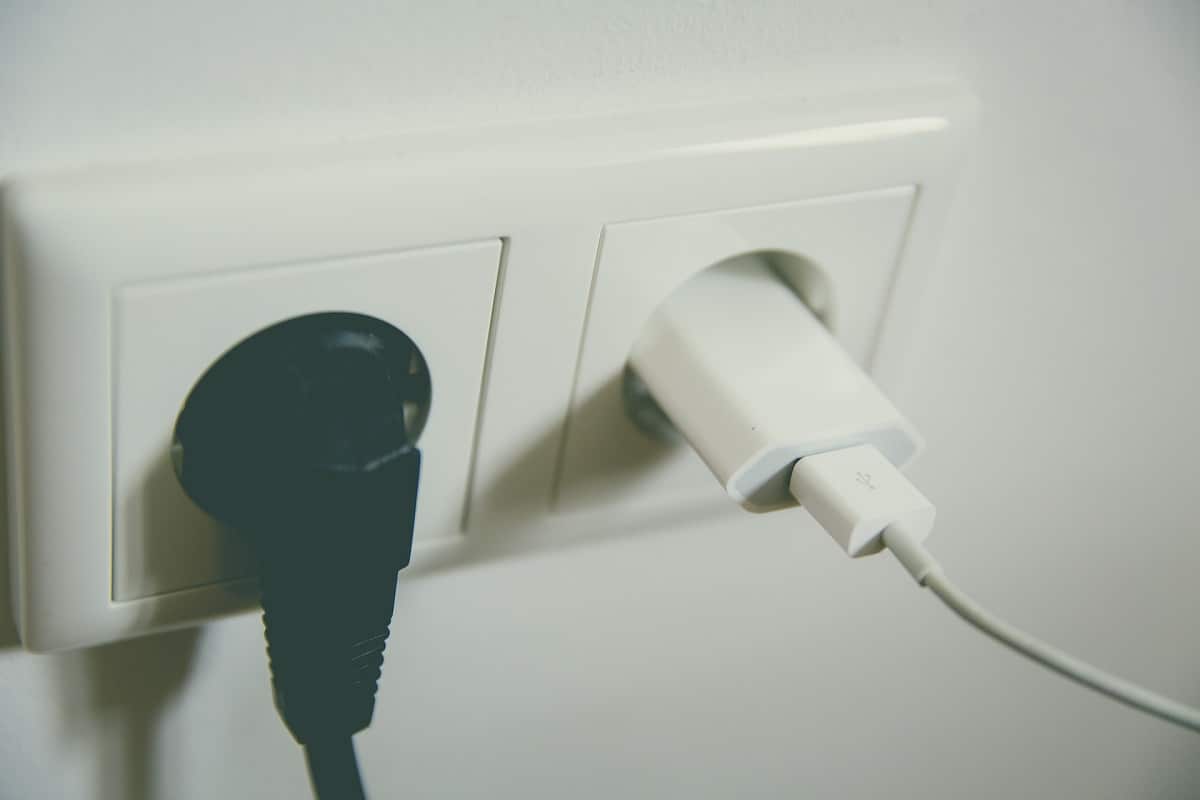
5. 啟動後,您將在電視上看到啟動動畫。 這表明電源循環成功。
方法四:增加耳機音頻
這很簡單,如果您的耳機意外靜音或設置了極低的音量,您將聽不到任何聲音。 要驗證您的耳機音量,請檢查耳機適配器上的靜音按鈕或使用內嵌音量輪。 您也可以使用控制台並增加音量,如下所示:
1. 打開 Xbox 上的設置應用程序。
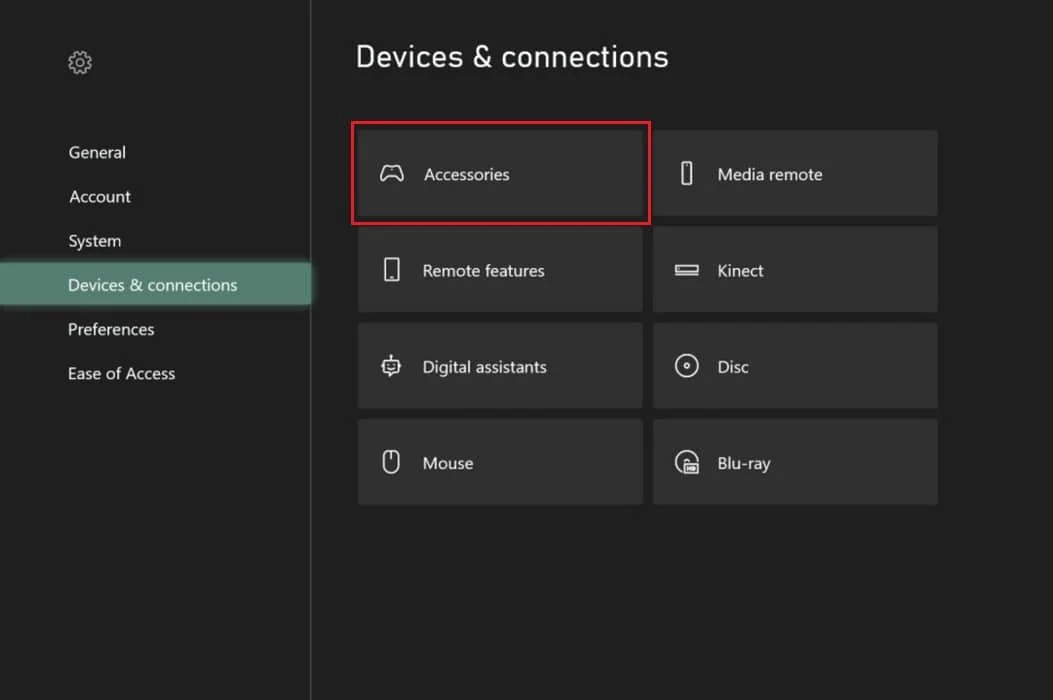
2. 導航到設備和連接並單擊附件,如下圖所示。
3. 單擊三點圖標打開控制器設置。
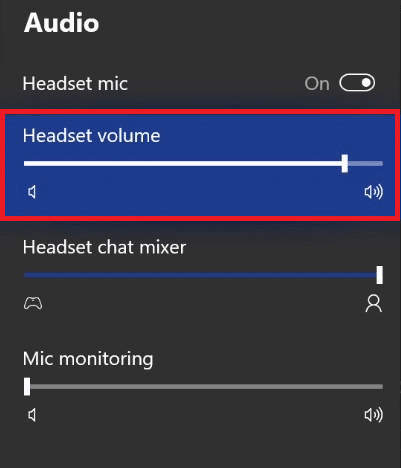
4. 從菜單中選擇音量。 這將在左側打開一個新的窗口窗格。
5. 在音頻窗口中,根據需要配置您的耳機音量。
另請閱讀:修復 Xbox 上的高丟包率
方法 5:更改隱私設置
Xbox One 隱私設置允許您選擇在 Xbox Live 上玩遊戲時可以聽到的內容。 因此,不正確的設置配置可能會使其他玩家靜音,這可能看起來像是 Xbox One 耳機無法正常工作。
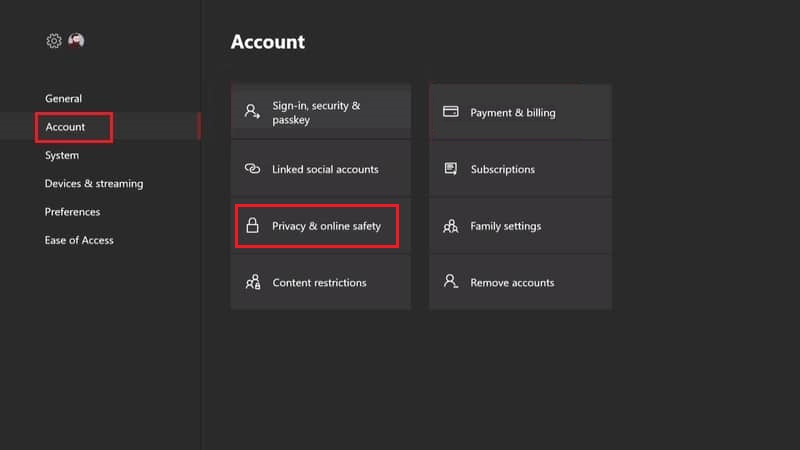
1. 導航到設置並從左側窗格中選擇帳戶。

2. 轉到隱私和在線安全,如下圖所示。
3. 單擊查看詳細信息和自定義,然後選擇使用語音和文本進行通信。
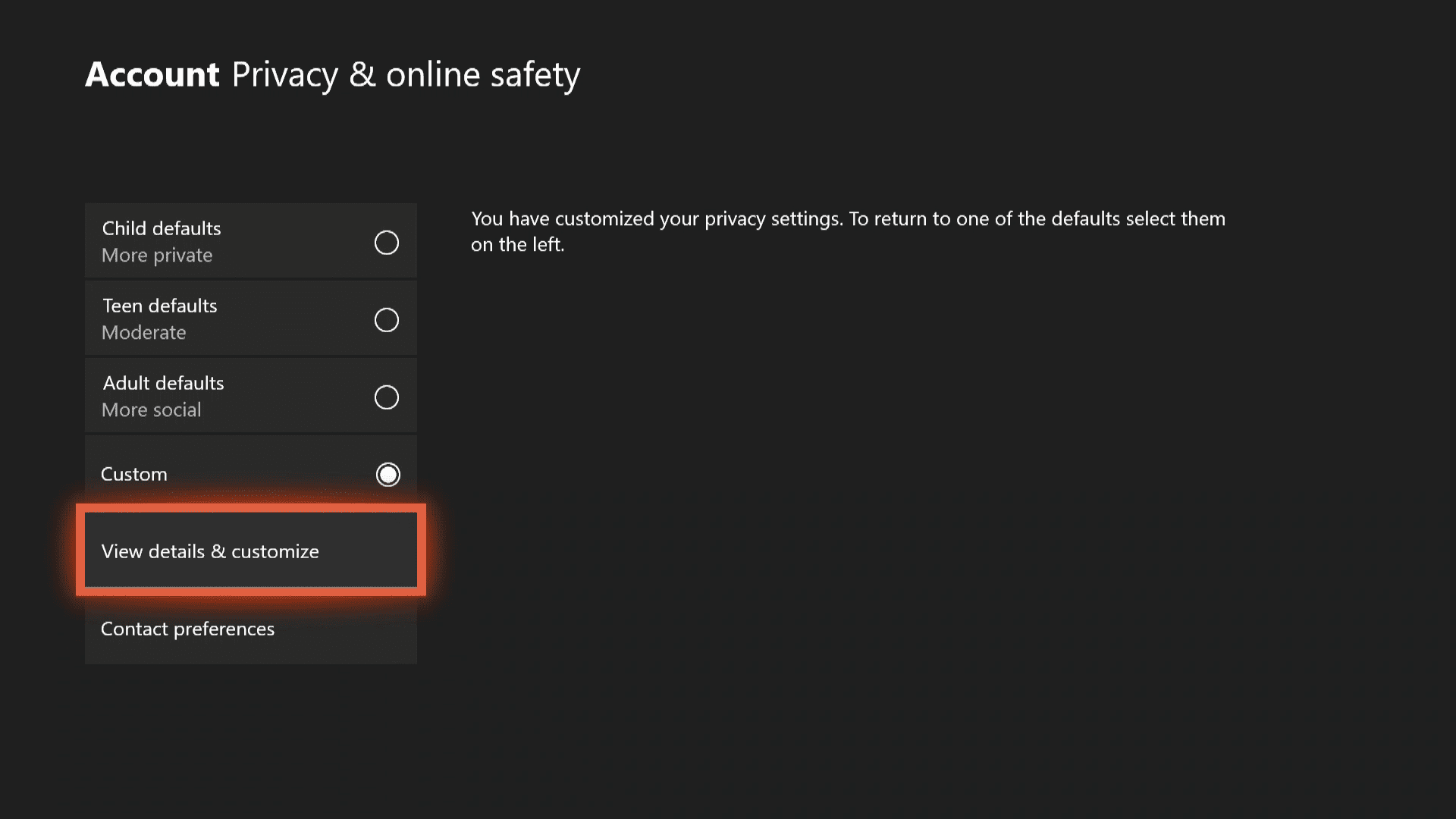
4.根據您的喜好選擇每個人或特定的朋友。
方法6:修改聊天混音器音量
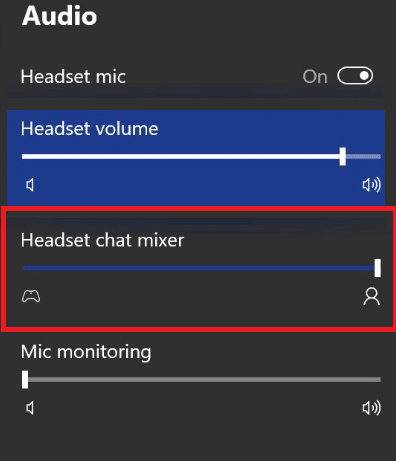
聊天混音器是調整您通過耳機聽到的聲音的設置。 例如:如果您在聚會上,您可能更喜歡聽朋友的聲音而不是遊戲音頻,而在其他場合,您只需要遊戲音頻。 這對於身臨其境的遊戲玩法很有幫助,但有時它可能無法提供所需的輸出。 因此,重新配置它應該有助於解決 Xbox One 耳機無法正常工作的問題。
1. 打開 Xbox 上的設置應用程序。
2. 導航到設備和連接並單擊附件,如前所述。
3. 單擊三點圖標打開控制器設置。
4. 從菜單中選擇音量。 這將在左側打開一個新的窗口窗格。
5. 導航到聊天混音器並將滑塊設置在中間,最好是。
另請閱讀:如何修復 Xbox One 錯誤代碼 0x87dd0006
方法 7:更改聚會聊天輸出
此功能使您能夠選擇是否可以通過耳機、電視揚聲器或兩者來傳輸聚會聊天。 如果您已將聚會聊天設置為通過揚聲器進行,那麼很明顯,通過耳機聽不見。 按照下面提到的步驟,通過更改派對聊天輸出來修復 Xbox One 耳機無法正常工作。
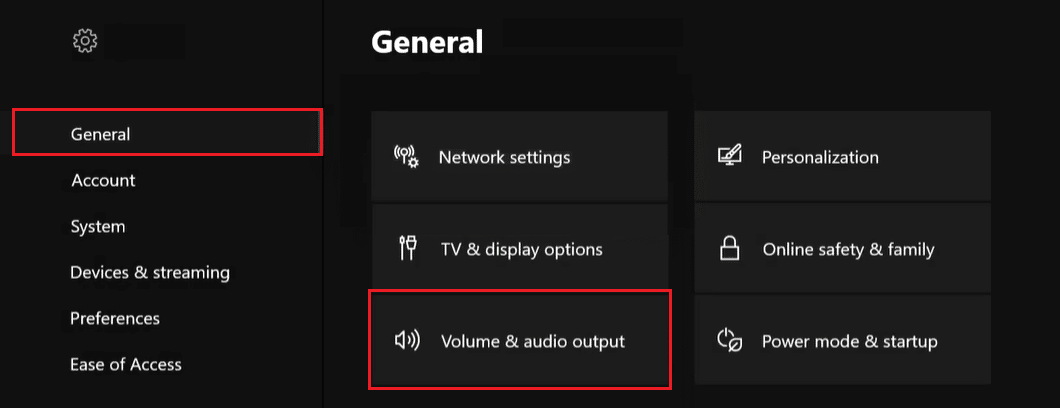
1. 在Xbox 設置中,轉到常規選項卡
2. 選擇音量和音頻輸出。
3. 單擊左側窗格中的派對聊天輸出。
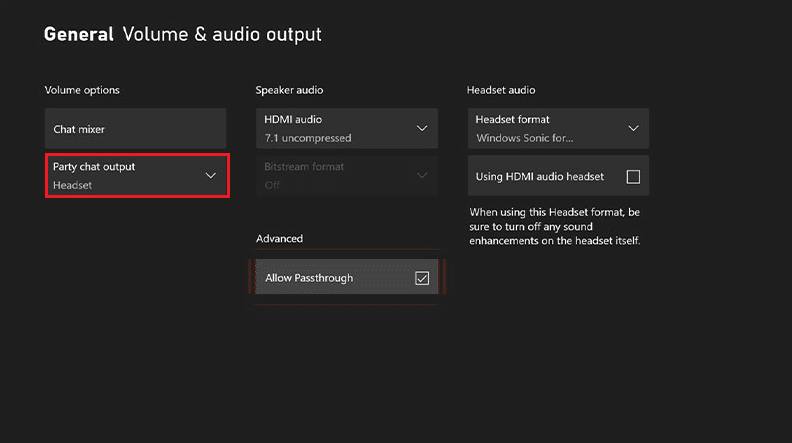
4. 最後,選擇耳機和揚聲器。
方法 8:更新控制器固件
少數係統錯誤可能會導致固件出現故障,並且音頻丟失可能是副作用。 微軟不時發送 Xbox One 固件更新,其中一個可能是解決此問題的關鍵。 要更新固件,請執行以下步驟:
1. 在您的 Xbox One 上,登錄您的Xbox Live 帳戶。
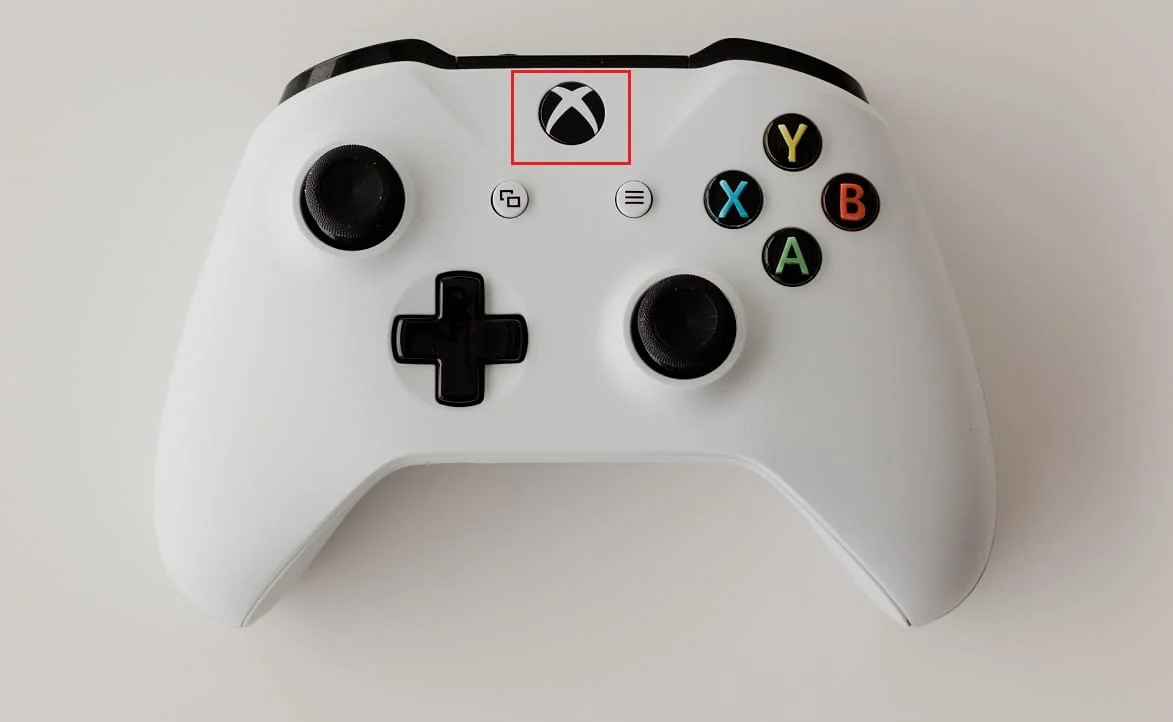
2. 在您的控制器上,按Xbox 按鈕打開指南。
3. 前往菜單>設置 > 設備和配件
4. 在這裡,選擇附件,如圖所示。
5. 最後,選擇您的控制器並選擇立即更新。
注意:在開始更新控制器之前,請確保控制器有足夠的電量。
6. 按照說明完成並等待更新完成,然後再測試音頻。
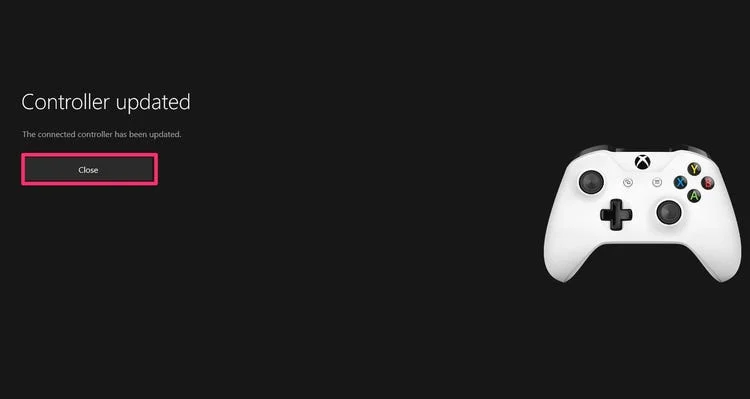
如果該框顯示沒有可用更新,您可以轉到下一個方法。
另請閱讀:修復系統資源不足以完成 API 錯誤
方法 9:重置 Xbox One
如果上述解決 Xbox One 耳機問題的方法不起作用,那麼將 Xbox One 重置為其出廠設置可能是最終解決方案,因為它可以解決任何潛在問題並將設置恢復為默認狀態。 下面提到的是重置控制台的簡單方法。
1. 按Xbox 按鈕打開指南。
2. 導航到Settings > System > Console info ,如下圖所示,
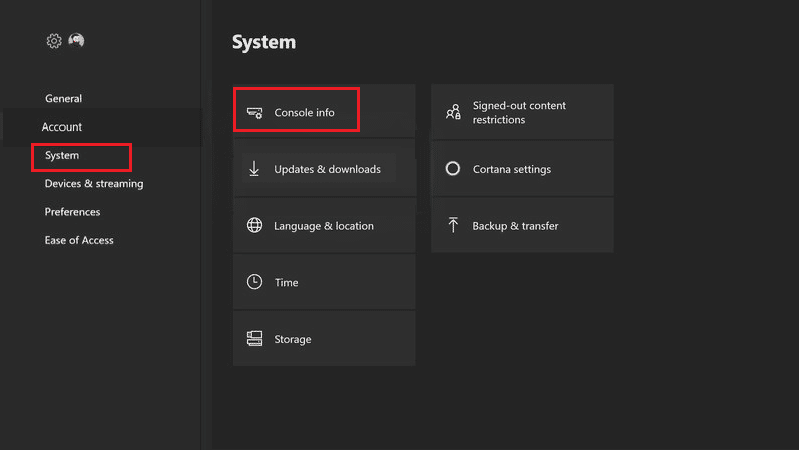
3. 單擊重置控制台。 您將獲得兩個選項。
4A。 首先,單擊重置並保留我的遊戲和應用程序,因為這只會重置固件和設置。 在這裡,遊戲數據保持不變,您無需再次下載所有內容。
重置過程完成後,測試耳機是否重新開始工作。
4B。 如果沒有,請選擇重置並從控制台信息菜單中刪除所有內容。
方法 10:聯繫 Xbox 支持團隊
如果上述所有方法都失敗了,您可以將其歸結為硬件問題。 這只能通過專家協助解決,即維修或更換您的 Xbox One 主機、耳機或控制器。 如果您的設備在保修期內,您可以聯繫 Xbox 支持來解決 Xbox One 耳機問題。
受到推崇的:
- 如何在 Windows 11 中啟用或禁用快速訪問
- 如何在 Windows 11 上下載和安裝 Minecraft
- 如何使用 Minecraft 顏色代碼
- 如何在 Windows 11 中禁用 Xbox 遊戲欄
希望以上方法能幫助您解決Xbox One 耳機無法正常工作的問題。 此外,如果您對本文有任何疑問/建議,請隨時將它們放在評論部分。 讓我們知道您希望我們接下來探索哪個主題。