
So greifen Sie auf die Microsoft Teams Admin Center-Anmeldung zu
Veröffentlicht: 2022-01-24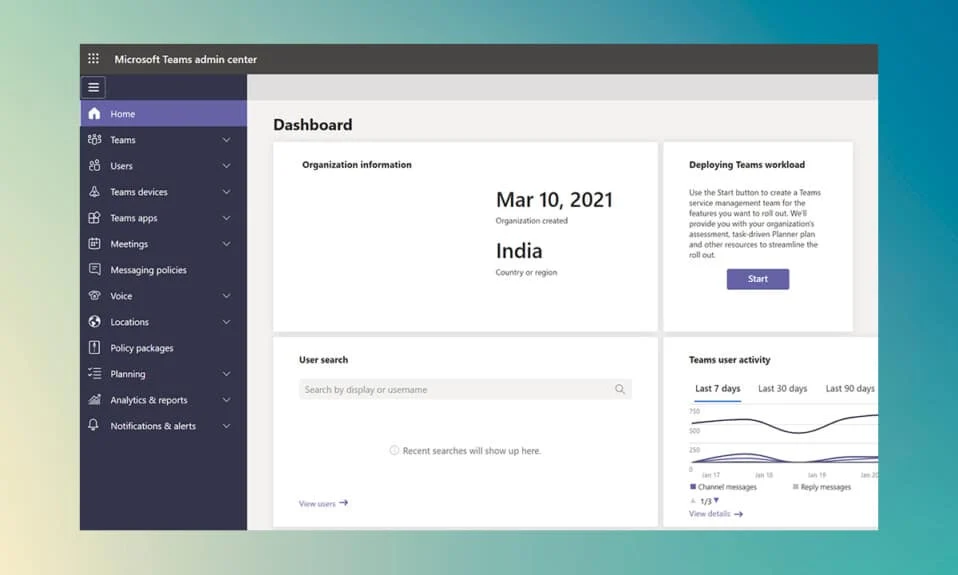
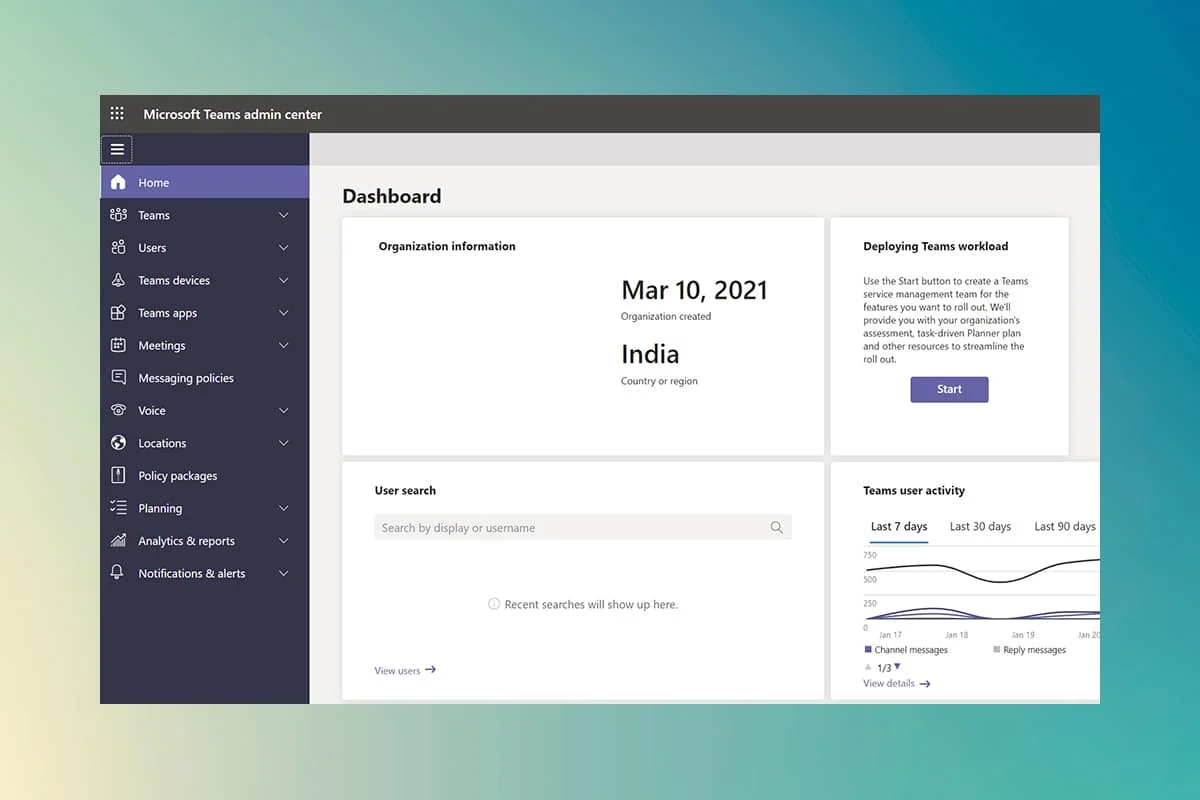
Teams ist eine ausgeklügelte Collaboration-Lösung von Microsoft. Sie können es kostenlos erhalten oder eine Microsoft 365-Lizenz kaufen . Sie haben keinen Zugriff auf dasselbe Admin Center wie Unternehmensbenutzer, wenn Sie die kostenlose Edition von Microsoft Teams verwenden. Premium-/Geschäftskonten haben Zugriff auf den Admin-Bereich von Microsoft Teams, wo sie Teams, Registerkarten, Dateiberechtigungen und andere Funktionen verwalten können. Wir stellen Ihnen eine hilfreiche Anleitung zur Verfügung, die Ihnen beibringt, wie Sie die Microsoft Teams Admin Center-Anmeldung über Teams Admin oder Office 365 durchführen. Lesen Sie also weiter!
Inhalt
- So greifen Sie auf die Microsoft Teams Admin Center-Anmeldung zu
- Methode 1: über die Microsoft 365-Verwaltungsseite
- Methode 2: Greifen Sie direkt auf das Teams Admin Center zu
- So verwalten Sie das Microsoft Teams Admin Center
- Schritt 1: Teamvorlagen verwalten
- Schritt 2: Messaging-Richtlinien bearbeiten
- Schritt 3: Apps verwalten
- Schritt 4: Externen und Gastzugriff verwalten
So greifen Sie auf die Microsoft Teams Admin Center-Anmeldung zu
Microsoft Teams hat derzeit mehr als 145 Millionen aktive Benutzer . Es ist eine sehr beliebte App für Unternehmen und Schulen. Möglicherweise müssen Sie Teams aktualisieren, die Ihr Unternehmen für die Zusammenarbeit als Administrator, globaler oder Teams-Dienstadministrator verwendet. Möglicherweise müssen Sie Verfahren automatisieren, um verschiedene Teams mithilfe von PowerShell oder dem Admin Teams Center zu verwalten. Im nächsten Abschnitt haben wir erklärt, wie Sie sich im Microsoft Teams Admin Center anmelden und Ihr Admin Center wie ein Profi betreiben.
Das Admin Center befindet sich auf der offiziellen Website von Microsoft und kann direkt oder über das Microsoft Office 365 Admin Center aufgerufen werden. Dazu benötigen Sie Folgendes:
- Ein Webbrowser mit aktiver Internetverbindung.
- Zugriff auf die E-Mail-Adresse und das Passwort des Admin-Benutzers.
Hinweis: Wenn Sie nicht sicher sind, mit welcher E-Mail-Adresse Ihr Microsoft Teams-Administratorkonto verknüpft ist, verwenden Sie die E-Mail-Adresse, die zum Kauf der Lizenz verwendet wurde. Sobald Sie Zugriff auf den Admin-Bereich von Microsoft Teams haben, können Sie auch weitere Admin-Benutzer hinzufügen.
Methode 1: über die Microsoft 365-Verwaltungsseite
Hier sind die Schritte, um die Office 365 Admin Center-Anmeldung durchzuführen, um auf das Microsoft Teams Admin Center zuzugreifen:
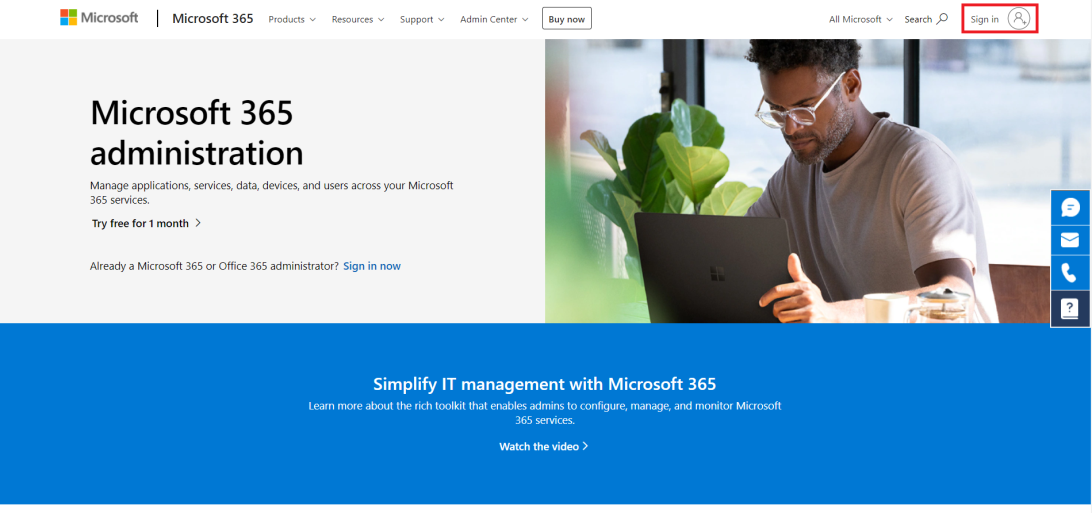
1. Rufen Sie die offizielle Website des Microsoft Office 365 Admin Center auf.
2. Klicken Sie in der oberen rechten Ecke wie gezeigt auf die Option Anmelden .
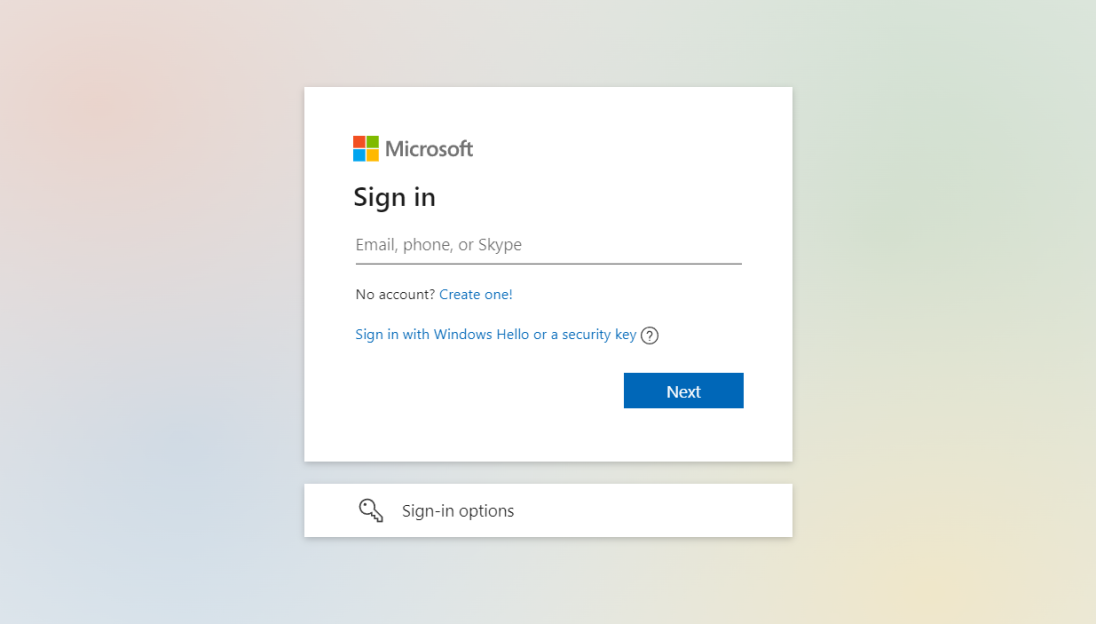
3. Melden Sie sich mit Administrator-E-Mail-Konto und -Passwort bei Ihrem Administratorkonto an.
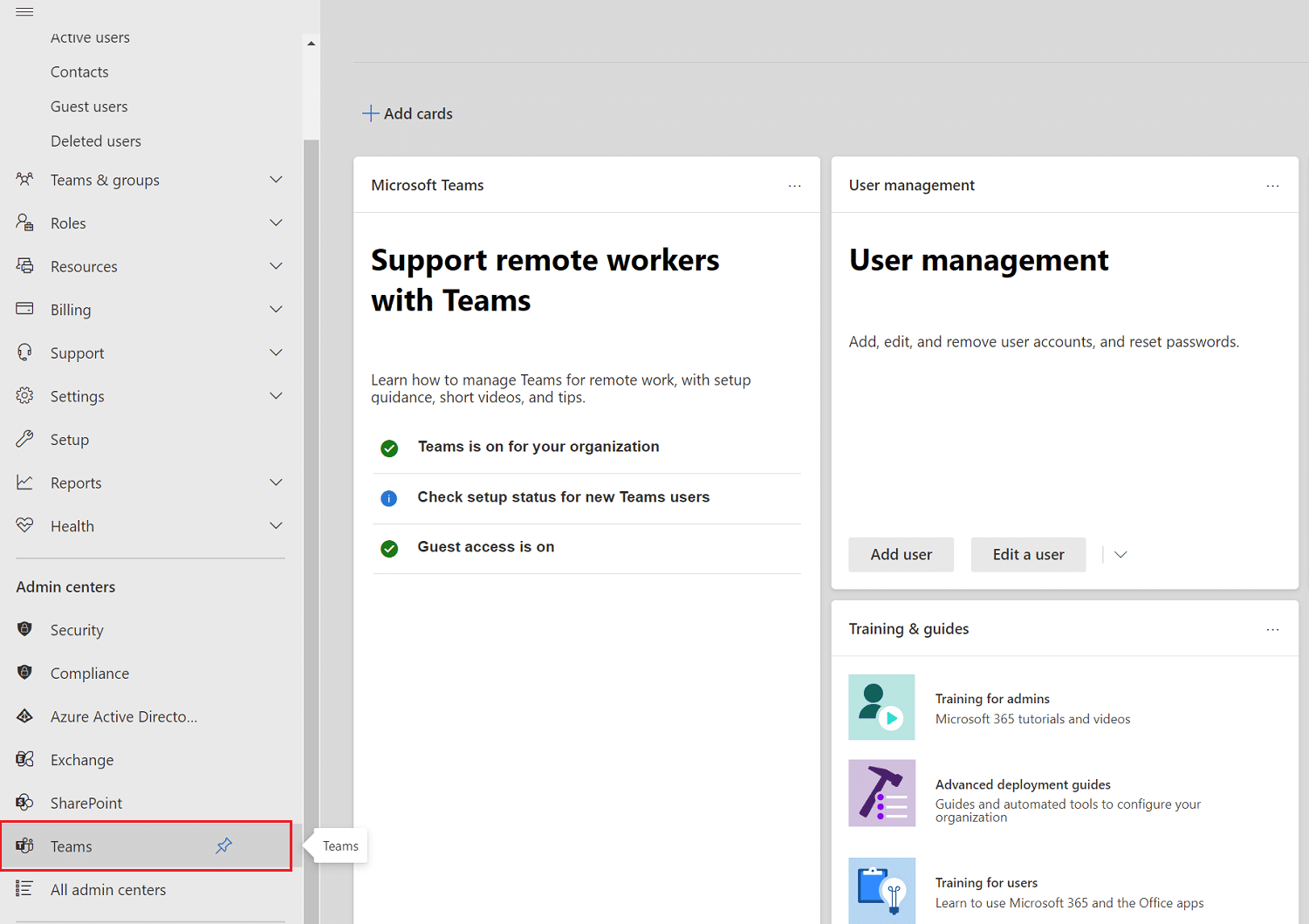
4. Scrollen Sie im linken Bereich nach unten zum Office 365 Admin Center- Bereich und klicken Sie auf das Teams- Symbol, um auf das Microsoft Teams Admin Center zuzugreifen.
Lesen Sie auch: So verhindern Sie, dass Microsoft Teams beim Start geöffnet wird
Methode 2: Greifen Sie direkt auf das Teams Admin Center zu
Sie müssen sich nicht unbedingt über das Microsoft 365 Admin Center anmelden, um zum Admin Center in Teams zu gelangen. Wenn Ihr Microsoft Teams-Konto nicht mit Ihrem Microsoft 365-Konto verknüpft ist, wechseln Sie zum Teams Admin Center, und melden Sie sich mit diesem Konto an.
1. Navigieren Sie zur offiziellen Website des Microsoft Teams Admin Center .
2. Melden Sie sich bei Ihrem Konto an. Sobald Sie sich angemeldet haben, können Sie auf das Admin Center zugreifen.
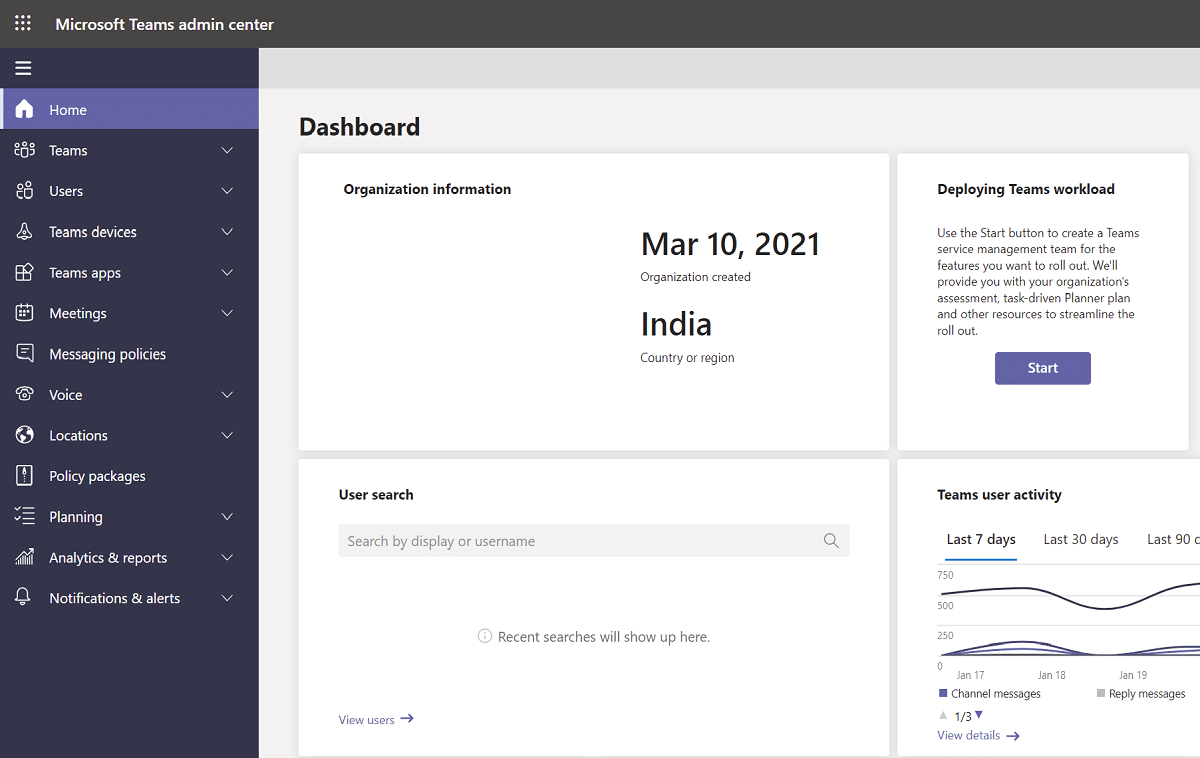
Hinweis: Wenn beim Besuch der Microsoft Teams-Website der Fehler FAILED TO AUTO DISCOVER DOMAIN angezeigt wird, bedeutet dies, dass Sie sich nicht mit dem richtigen Konto anmelden. In solchen Fällen,
- Melden Sie sich von Ihrem Konto ab und mit dem richtigen Konto wieder an .
- Wenn Sie sich nicht sicher sind, welches Konto Sie verwenden sollen, wenden Sie sich an Ihren Systemadministrator .
- Melden Sie sich alternativ beim Microsoft 365 Admin Center mit dem Konto an, das zum Kauf des Abonnements verwendet wurde .
- Suchen Sie Ihr Benutzerkonto in der Benutzerliste und melden Sie sich an.
Lesen Sie auch: So ändern Sie den Profilavatar von Microsoft Teams
So verwalten Sie das Microsoft Teams Admin Center
Grundsätzlich können Sie die folgenden Features im Microsoft Teams Admin Center verwalten.
Schritt 1: Teamvorlagen verwalten
Vorlagen für Microsoft Teams sind vorgefertigte Beschreibungen einer Teamstruktur basierend auf Geschäftsanforderungen oder Projekten. Mithilfe von Teams-Vorlagen können Sie auf einfache Weise anspruchsvolle Bereiche für die Zusammenarbeit mit Kanälen für verschiedene Themen und vorinstallierten Anwendungen erstellen, um unternehmenskritische Materialien und Dienste einzubringen.
Wenn es um Teams geht, bevorzugen Einsteiger in der Regel eine vordefinierte Struktur, die ihnen den Einstieg erleichtert. Infolgedessen verbessert die Aufrechterhaltung der Einheitlichkeit an Orten wie Kanälen die Benutzererfahrung und damit die Benutzerakzeptanz.
Wie kommt man vom Admin Center ins Feld?
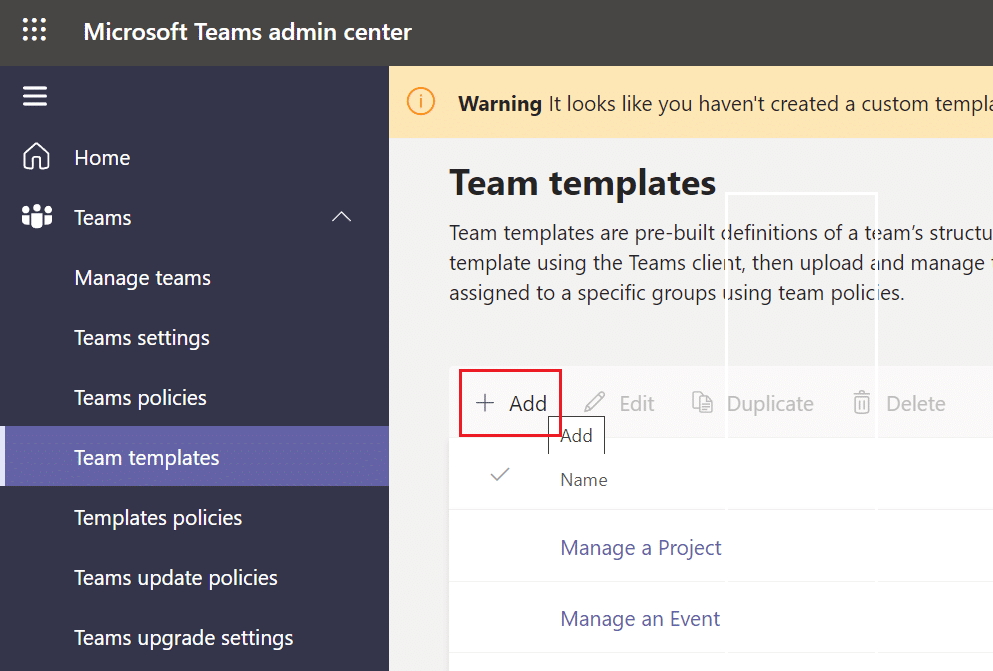
1. Wählen Sie im Admin Center Teamvorlagen aus und klicken Sie dann auf die Schaltfläche Hinzufügen .
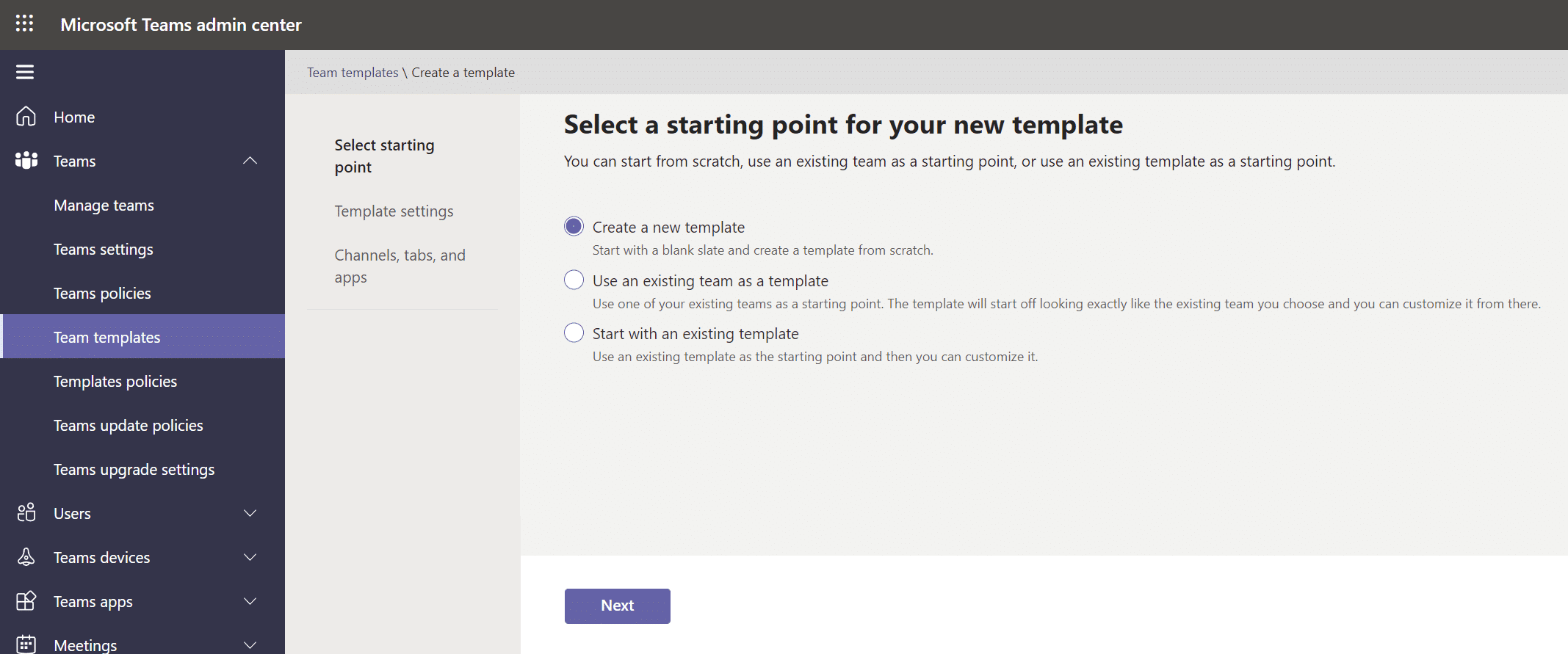
2. Wählen Sie Neue Teamvorlage erstellen und klicken Sie auf Weiter.

3. Geben Sie Ihrem Charakter einen Namen , eine lange und eine kurze Beschreibung und einen Ort .
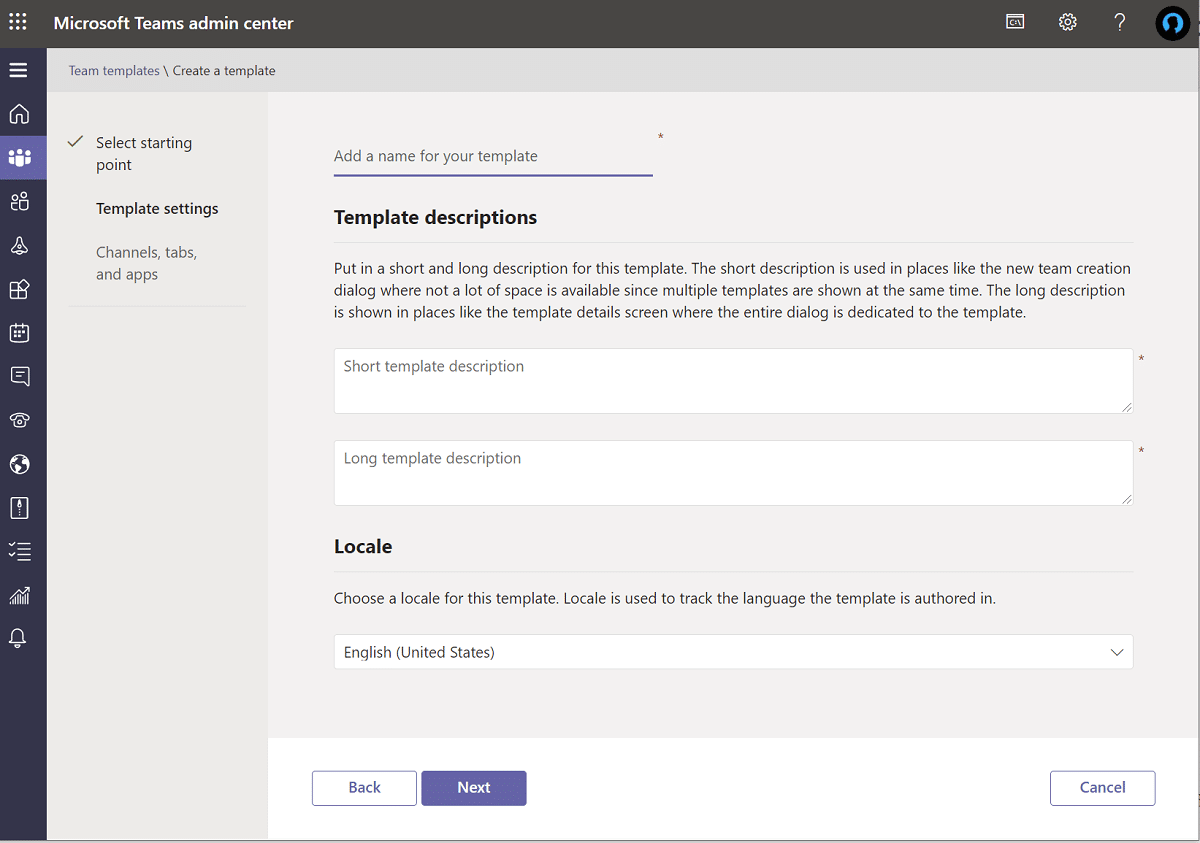
4. Schließen Sie sich schließlich dem Team an und fügen Sie die Kanäle , Registerkarten und Anwendungen hinzu, die Sie verwenden möchten.
Schritt 2: Messaging-Richtlinien bearbeiten
Die Messaging-Richtlinien des Teams Admin Center werden verwendet, um zu regeln, auf welche Chat- und Kanal-Messaging-Dienste Besitzer und Benutzer Zugriff haben. Viele kleine und mittlere Unternehmen verlassen sich auf die weltweite (organisationsweite Standard-)Richtlinie , die automatisch für sie erstellt wird. Es ist jedoch gut zu wissen, dass Sie eindeutige Nachrichtenrichtlinien entwerfen und anwenden können, wenn eine (geschäftliche) Notwendigkeit besteht (Beispiel: eine benutzerdefinierte Richtlinie für externe Benutzer oder Anbieter). Die globale (organisationsweite Standard-)Richtlinie gilt für alle Benutzer in Ihrer Organisation, es sei denn, Sie erstellen und weisen eine benutzerdefinierte Richtlinie zu. Sie können die folgenden Änderungen vornehmen:
- Bearbeiten Sie globale Richtlinieneinstellungen .
- Benutzerdefinierte Richtlinien können erstellt , bearbeitet und zugewiesen werden.
- Benutzerdefinierte Richtlinien könnten entfernt werden.
Die Inline-Nachrichtenübersetzungsfunktion von Microsoft Teams ermöglicht es Benutzern, die Team-Kommunikation in die Sprache zu übersetzen, die in ihren Spracheinstellungen definiert ist. Für Ihr Unternehmen ist die Inline-Nachrichtenübersetzung standardmäßig aktiviert . Wenn Sie diese Option in Ihrem Mandanten nicht sehen, ist es denkbar, dass sie durch die weltweite Richtlinie Ihrer Organisation deaktiviert wurde.
Lesen Sie auch: So ändern Sie den Profilavatar von Microsoft Teams
Schritt 3: Apps verwalten
Wenn Sie Apps für Ihr Unternehmen verwalten, können Sie auswählen, welche Apps Benutzern im App Store angeboten werden. Sie können Daten und Mashup-Daten aus jeder der über 750 Anwendungen abrufen und in Microsoft Teams nutzen. Die eigentliche Frage ist jedoch, ob Sie alle in Ihrem Geschäft benötigen. So können Sie
- bestimmte Anwendungen freigeben oder einschränken oder
- Fügen Sie sie aus dem Admin Center zu bestimmten Teams hinzu .
Ein wesentlicher Nachteil besteht jedoch darin, dass Sie nach dem Namen einer App suchen müssen, um sie einem Team beizutreten, und dass Sie jeweils nur ein Team auswählen und hinzufügen können .
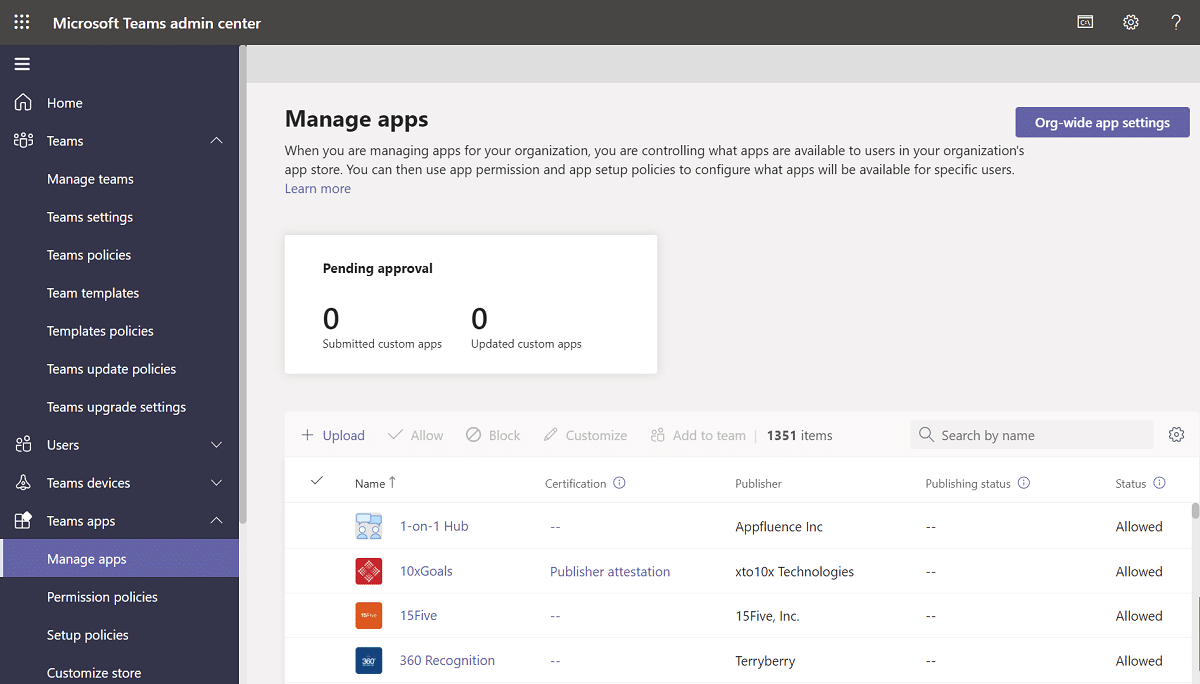
Alternativ können Sie die globale (organisationsweite) Standardrichtlinie ändern und anpassen . Fügen Sie die Anwendungen hinzu, die Sie den Teams-Benutzern Ihrer Organisation zur Verfügung stellen möchten. Sie können die folgenden Änderungen vornehmen:
- Ausführung aller Apps zulassen .
- Lassen Sie nur einige Apps zu , während Sie alle anderen blockieren.
- Bestimmte Apps werden blockiert , während alle anderen zugelassen werden.
- Deaktivieren Sie alle Apps .
Sie können den App Store auch personalisieren, indem Sie ein Logo, eine Logomarke, einen benutzerdefinierten Hintergrund und eine Textfarbe für Ihr Unternehmen auswählen. Sie können Ihre Änderungen in der Vorschau anzeigen, bevor Sie sie für die Produktion freigeben, sobald Sie fertig sind.
Schritt 4: Externen und Gastzugriff verwalten
Bevor ich diesen Abschnitt abschließe, möchte ich abschließend auf den externen Zugriff und den Gastzugriff von Microsoft Teams eingehen. Sie können diese beiden Optionen über die Option „Organisationsweite Einstellungen“ aktivieren/deaktivieren . Wenn Sie noch nie von der Unterscheidung gehört haben, hier ein kurzer Überblick:
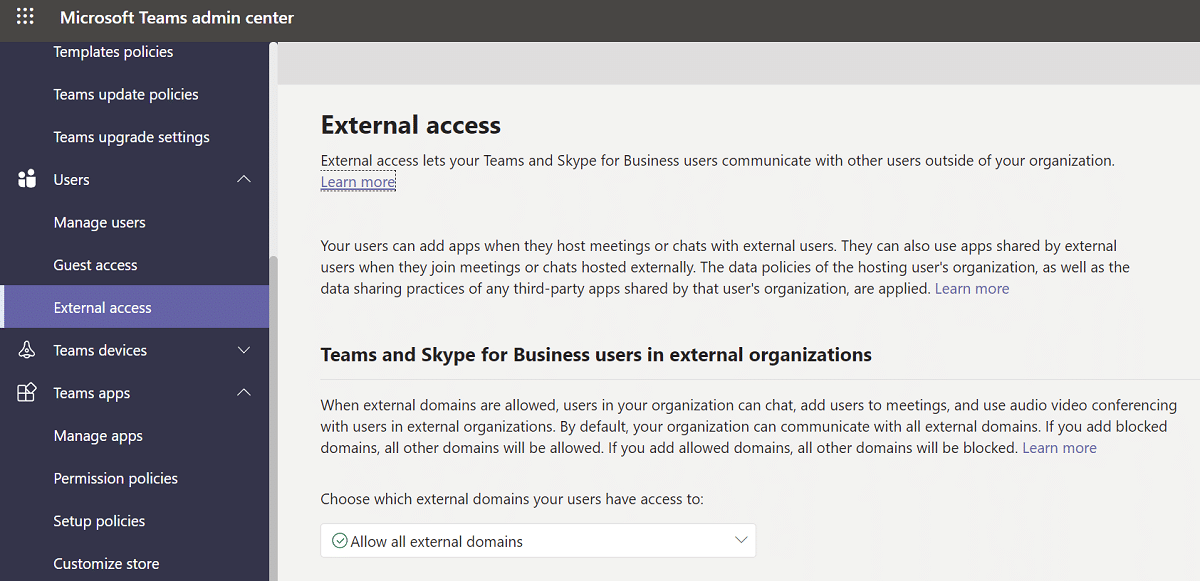
- Der externe Zugriff ermöglicht es Ihren Microsoft Teams- und Skype for Business- Benutzern, mit Personen außerhalb Ihres Unternehmens zu sprechen.
- In Teams ermöglicht der Gastzugriff Personen von außerhalb Ihres Unternehmens, Teams und Kanälen beizutreten. Wenn Sie den Gastzugriff aktivieren , können Sie auswählen, ob Sie Besuchern die Nutzung bestimmter Funktionen gestatten möchten oder nicht.
- Sie können eine Vielzahl von Funktionen und Erfahrungen aktivieren oder deaktivieren , die ein Besucher oder externer Benutzer nutzen kann.
- Ihr Unternehmen kann standardmäßig mit jeder externen Domäne kommunizieren .
- Alle anderen Domains werden zugelassen, wenn Sie Domains sperren , aber wenn Sie Domains zulassen, werden alle anderen Domains blockiert.
Häufig gestellte Fragen (FAQs)
Q1. Wie ist das Verfahren für den Zugriff auf das Microsoft Team Admin Center?
Ans. Das Admin Center finden Sie unter https://admin.microsoft.com . Ihnen muss eine der folgenden Rollen zugewiesen werden, wenn Sie mit diesen beiden Toolkits vollständige Administratorrechte haben möchten: Administrator für die gesamte Welt und Administrator der Teams.
Q2. Wie erhalte ich Zugriff auf das Admin Center?
Ans. Melden Sie sich auf der Webseite admin.microsoft.com bei Ihrem Administratorkonto an. Wählen Sie Admin aus dem App Launcher-Symbol in der oberen linken Ecke. Nur diejenigen mit Microsoft 365-Administratorzugriff sehen die Admin-Kachel. Wenn Sie die Kachel nicht sehen, haben Sie keine Berechtigung, auf den Admin-Bereich Ihrer Organisation zuzugreifen.
Q3. Wie kann ich zu meinen Team-Einstellungen gehen?
Ans. Klicken Sie oben auf Ihr Profilbild , um Ihre Teams-Softwareeinstellungen anzuzeigen oder zu ändern. Sie können Folgendes ändern:
- Ihr Profilbild,
- Status,
- Themen,
- App Einstellungen,
- Warnungen,
- Sprache,
- sowie Zugriff auf Tastaturkürzel.
Es gibt sogar einen Link zur Download-Seite der App.
Empfohlen:
- So verwenden Sie geheime Emoticons von Microsoft Teams
- So aktivieren Sie die Hintergrundbeleuchtungseinstellungen der Dell-Tastatur
- Fix Computer wurde nicht neu synchronisiert, weil keine Zeitdaten verfügbar waren
- So verhindern Sie, dass Microsoft Teams unter Windows 11 automatisch geöffnet wird
Wir hoffen, dass diese Informationen hilfreich waren und Sie über die Administratorseite von Teams oder Office 365 auf die Anmeldung im Microsoft Teams Admin Center zugreifen konnten. Hinterlassen Sie im nachstehenden Feld bitte Kommentare, Fragen oder Empfehlungen. Teilen Sie uns mit, welches Thema wir als nächstes untersuchen sollen.