
如何訪問 Microsoft Teams 管理中心登錄
已發表: 2022-01-24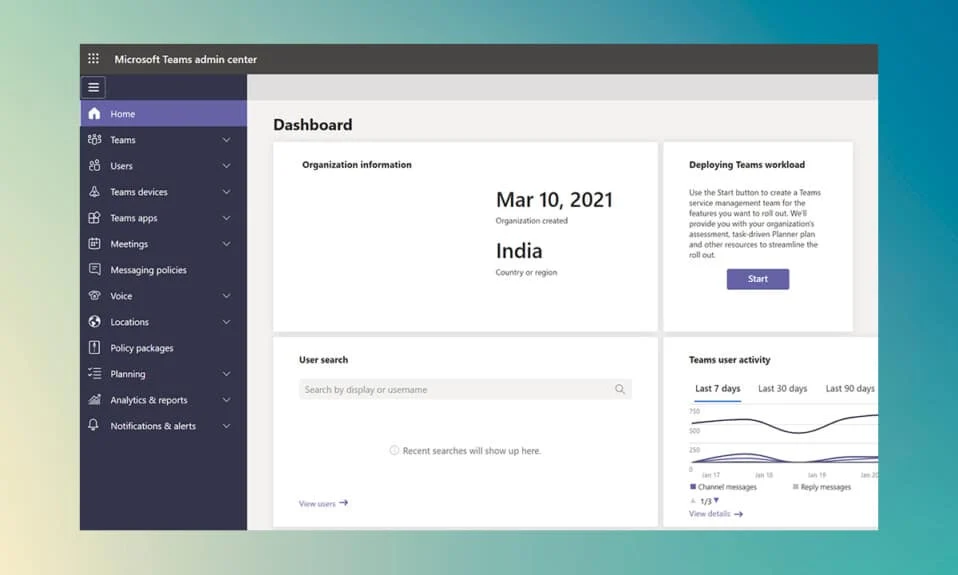
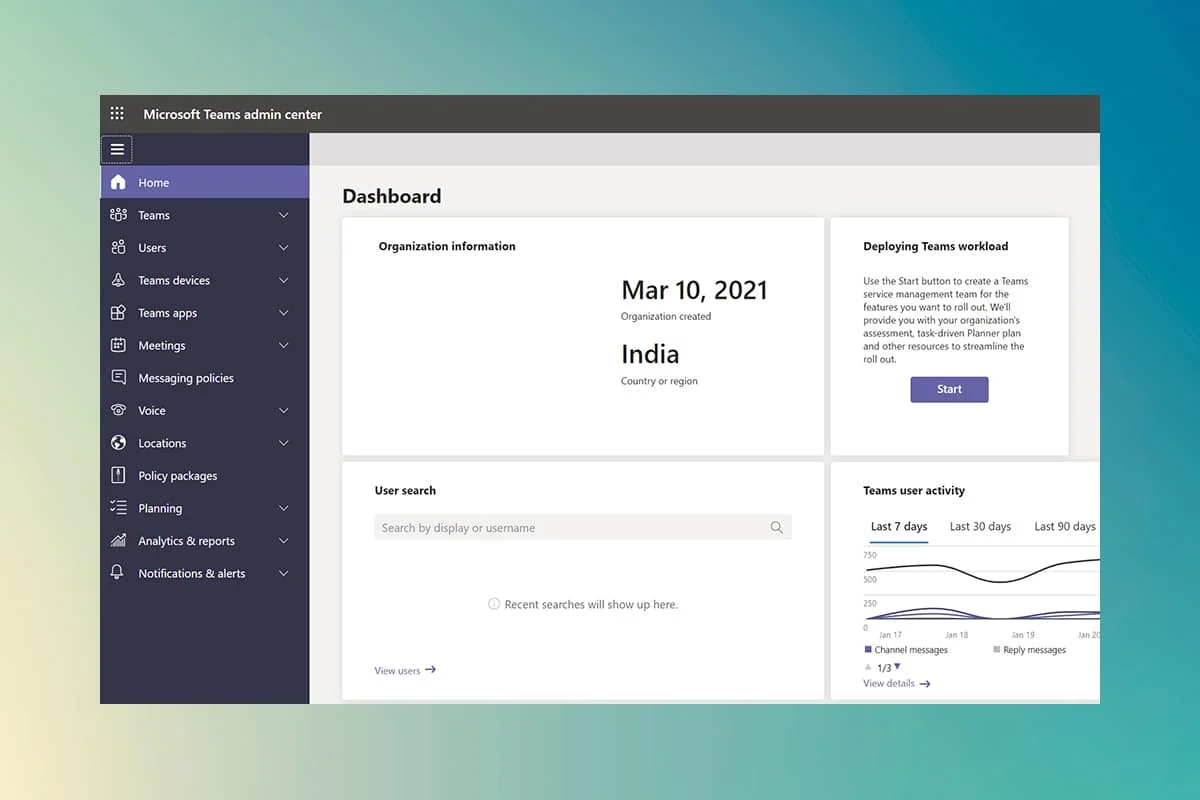
Teams 是來自 Microsoft 的複雜協作解決方案。 您可以免費獲得它或購買 Microsoft 365 許可證。 當您使用 Microsoft Teams 的免費版時,您無法訪問與企業用戶相同的管理中心。 高級/商業帳戶可以訪問 Microsoft Teams 管理部分,他們可以在其中管理團隊、選項卡、文件權限和其他功能。 我們為您提供了一份有用的指南,將教您如何通過 Teams Admin 或 Office 365 執行 Microsoft Teams 管理中心登錄。所以,請繼續閱讀!
內容
- 如何訪問 Microsoft Teams 管理中心登錄
- 方法 1:通過 Microsoft 365 管理頁面
- 方法 2:直接訪問 Teams 管理中心
- 如何管理 Microsoft Teams 管理中心
- 第 1 步:管理團隊模板
- 第 2 步:編輯消息傳遞策略
- 第 3 步:管理應用程序
- 第 4 步:管理外部和訪客訪問
如何訪問 Microsoft Teams 管理中心登錄
Microsoft Teams 目前擁有超過1.45 億活躍用戶。 它是企業和學校非常受歡迎的應用程序。 你可能需要更新貴公司作為管理員、全局或 Teams 服務管理員用於協作的 Teams。 您可能需要使用 PowerShell 或 Admin Teams Center 自動化管理各種團隊的過程。 我們在下一節中解釋瞭如何執行 Microsoft Teams 管理中心登錄並像專業人士一樣運行您的管理中心。
管理中心可以在微軟官網找到,可以直接訪問,也可以通過Microsoft Office 365管理中心訪問。 為此,您需要以下內容:
- 具有活動 Internet 連接的Web 瀏覽器。
- 訪問管理員用戶電子郵件和密碼。
注意:如果您不確定您的 Microsoft Teams 管理員帳戶與哪個電子郵件相關聯,請使用用於購買許可證的電子郵件。 一旦您有權訪問 Microsoft Teams 管理區域,您也可以添加更多管理員用戶。
方法 1:通過 Microsoft 365 管理頁面
以下是執行 Office 365 管理中心登錄以訪問 Microsoft Teams 管理中心的步驟:
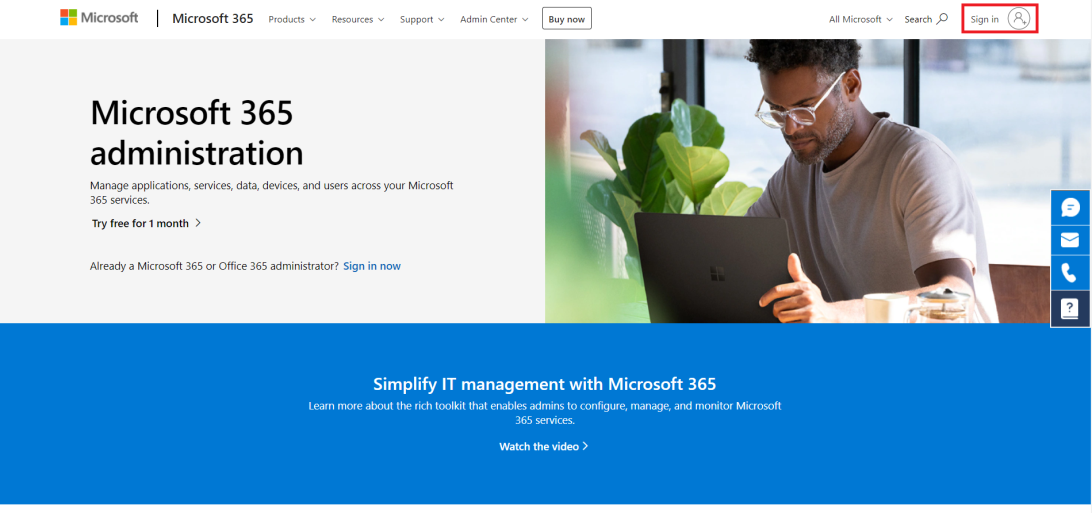
1、進入微軟Office 365管理中心官網。
2. 在右上角,點擊如圖所示的登錄選項。
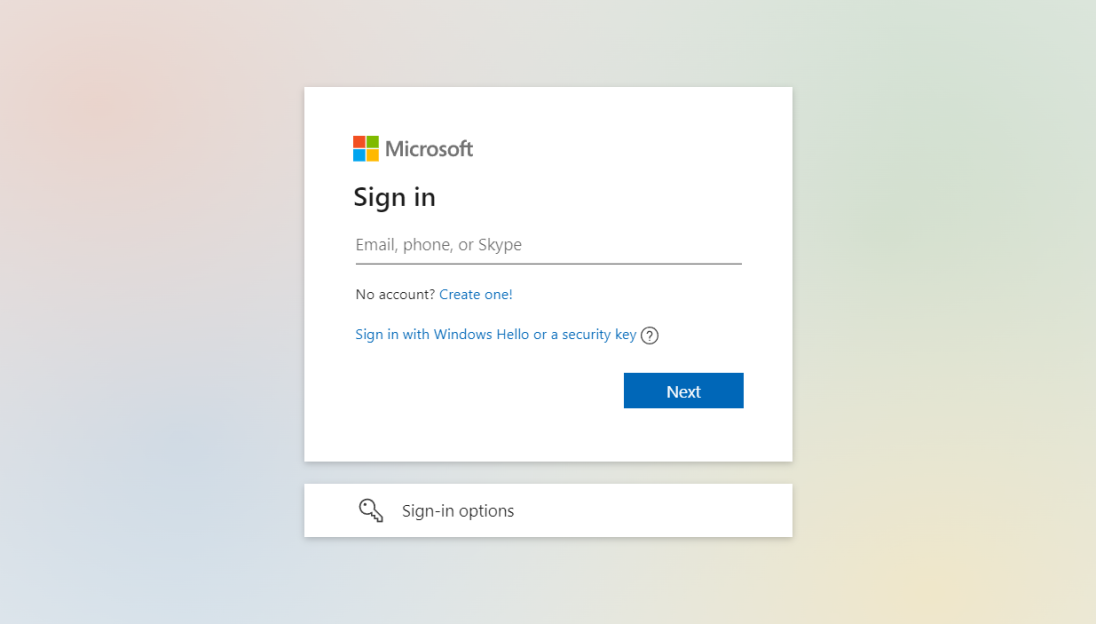
3. 使用管理員電子郵件帳戶和密碼登錄您的管理員帳戶。
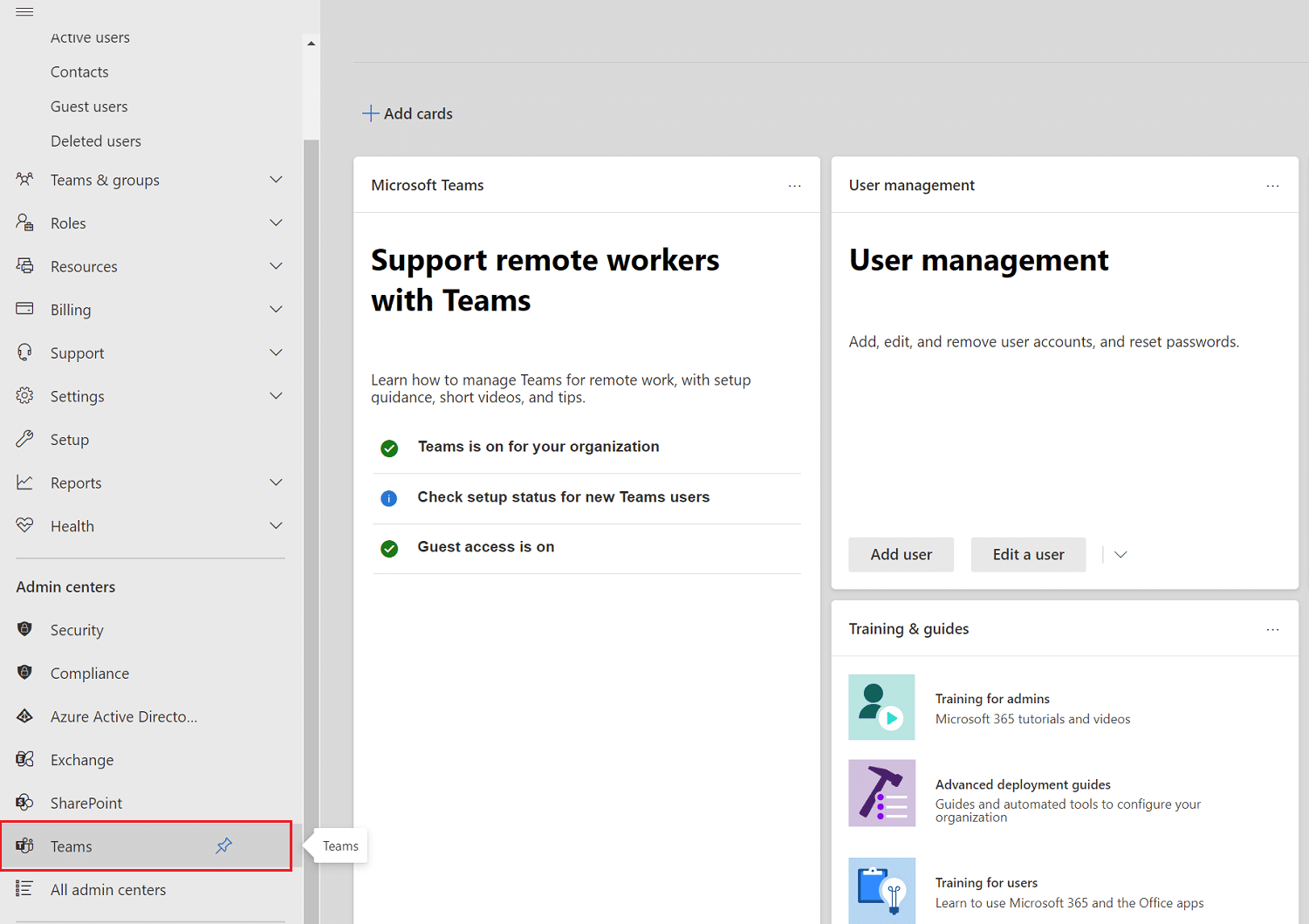
4. 向下滾動到左側窗格中的Office 365管理中心區域,然後單擊Teams圖標以訪問Microsoft Teams 管理中心。
另請閱讀:如何阻止 Microsoft Teams 在啟動時打開
方法 2:直接訪問 Teams 管理中心
你不一定必須通過 Microsoft 365 管理中心登錄才能轉到 Teams 中的管理中心。 如果你的 Microsoft Teams 帳戶未鏈接到你的 Microsoft 365 帳戶,請轉到 Teams 管理中心並使用該帳戶登錄。
1.導航到Microsoft Teams管理中心官網。
2.登錄您的帳戶。 登錄後,您將能夠訪問管理中心。
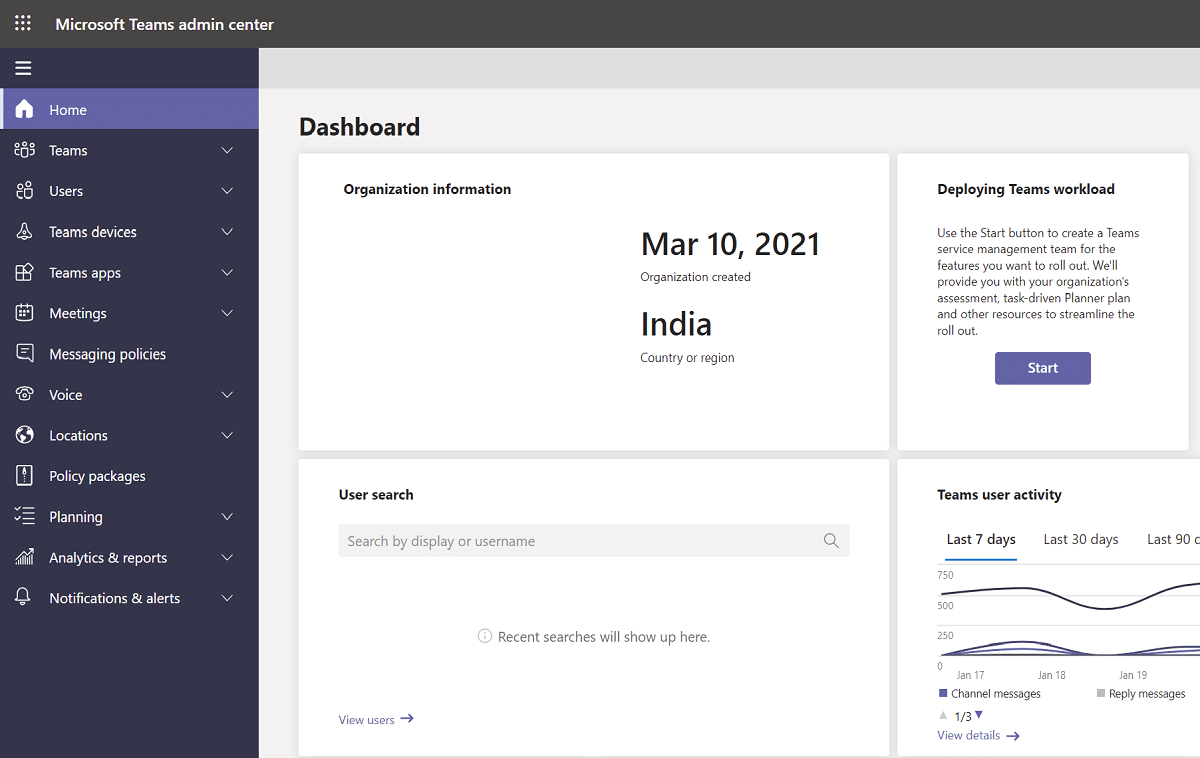
注意:如果您在訪問 Microsoft Teams 網站時收到FAILED TO AUTO DISCOVER DOMAIN錯誤,則表示您沒有使用正確的帳戶登錄。 在這種情況下,
- 退出您的帳戶,然後使用正確的帳戶重新登錄。
- 如果您不確定要使用哪個帳戶,請諮詢您的系統管理員。
- 或者,使用用於購買訂閱的帳戶登錄 Microsoft 365 管理中心。
- 在用戶列表中找到您的用戶帳戶,然後登錄。
另請閱讀:如何更改 Microsoft Teams 個人資料頭像
如何管理 Microsoft Teams 管理中心
您基本上可以在 Microsoft Teams Admin Center 中管理以下功能。
第 1 步:管理團隊模板
Microsoft 團隊的模板是基於業務需求或項目的團隊結構的預構建描述。 您可以使用 Teams 模板輕鬆構建複雜的協作空間,其中包含適用於不同主題和預安裝應用程序的通道,以引入任務關鍵型材料和服務。
談到 Teams,新手通常更喜歡預定義的結構來幫助他們入門。 因此,保持渠道等位置的一致性可以改善用戶體驗,從而提高用戶採用率。
你如何從管理中心到現場?
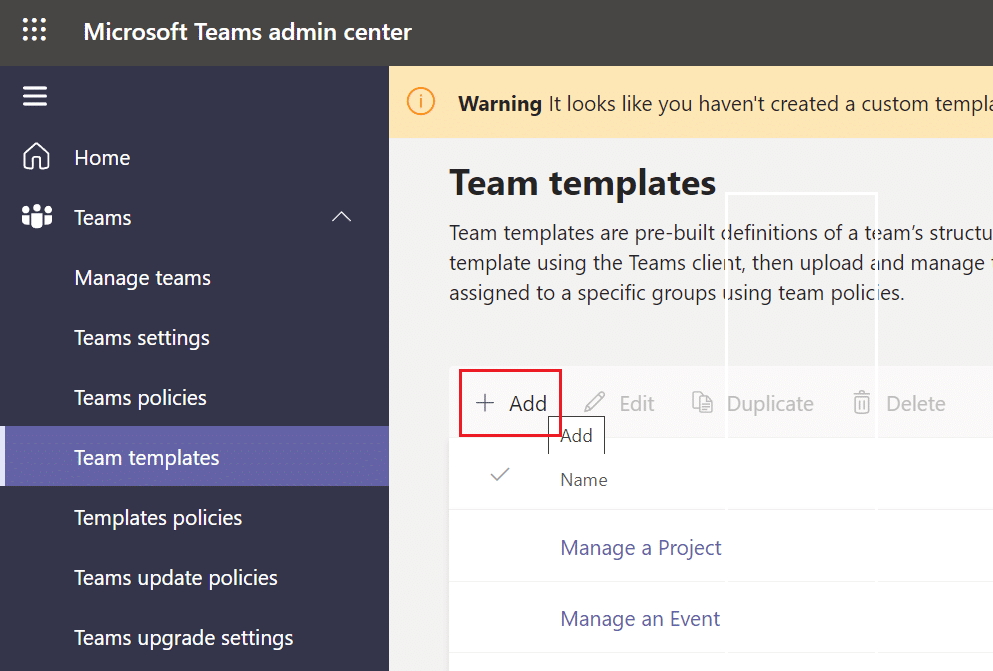
1. 從管理中心選擇團隊模板,然後單擊添加按鈕。

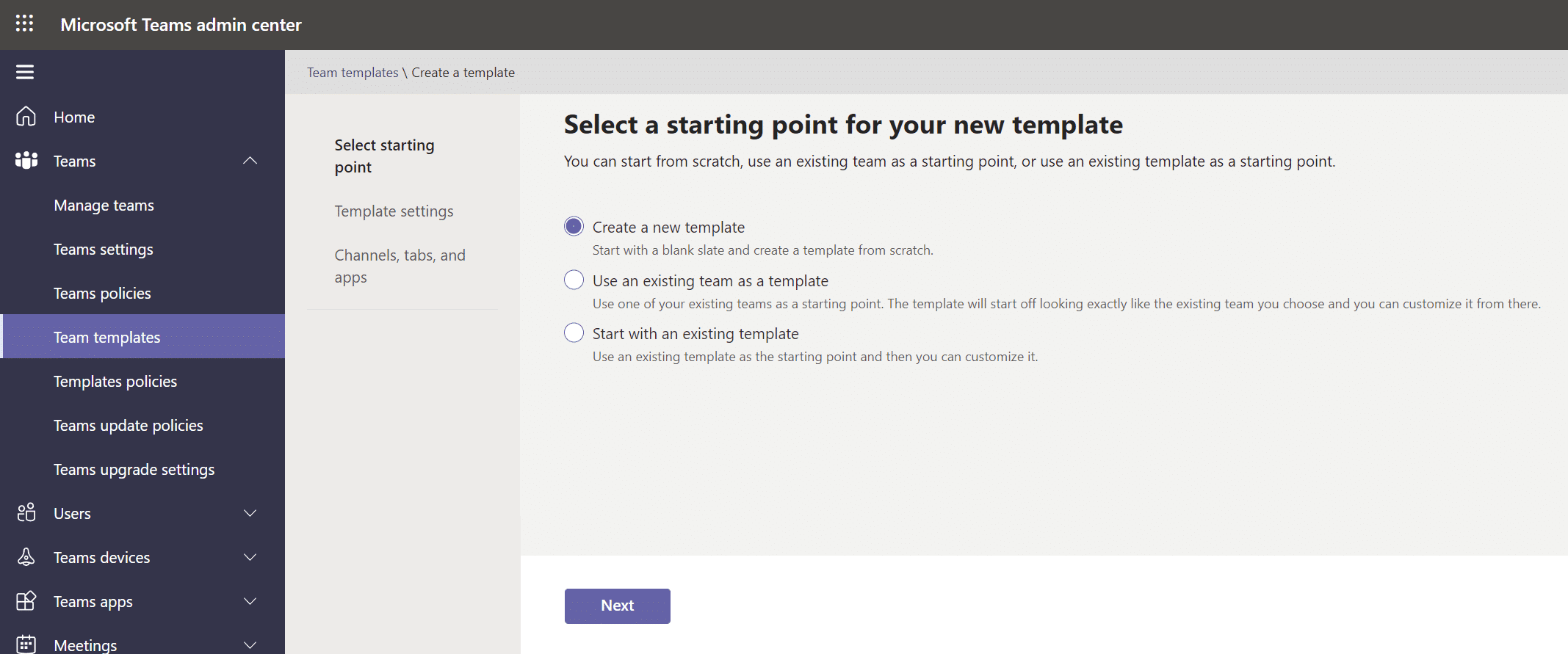
2. 選擇創建新團隊模板並單擊下一步。
3. 給你的角色起一個名字,一個長而簡短的描述,和一個位置。
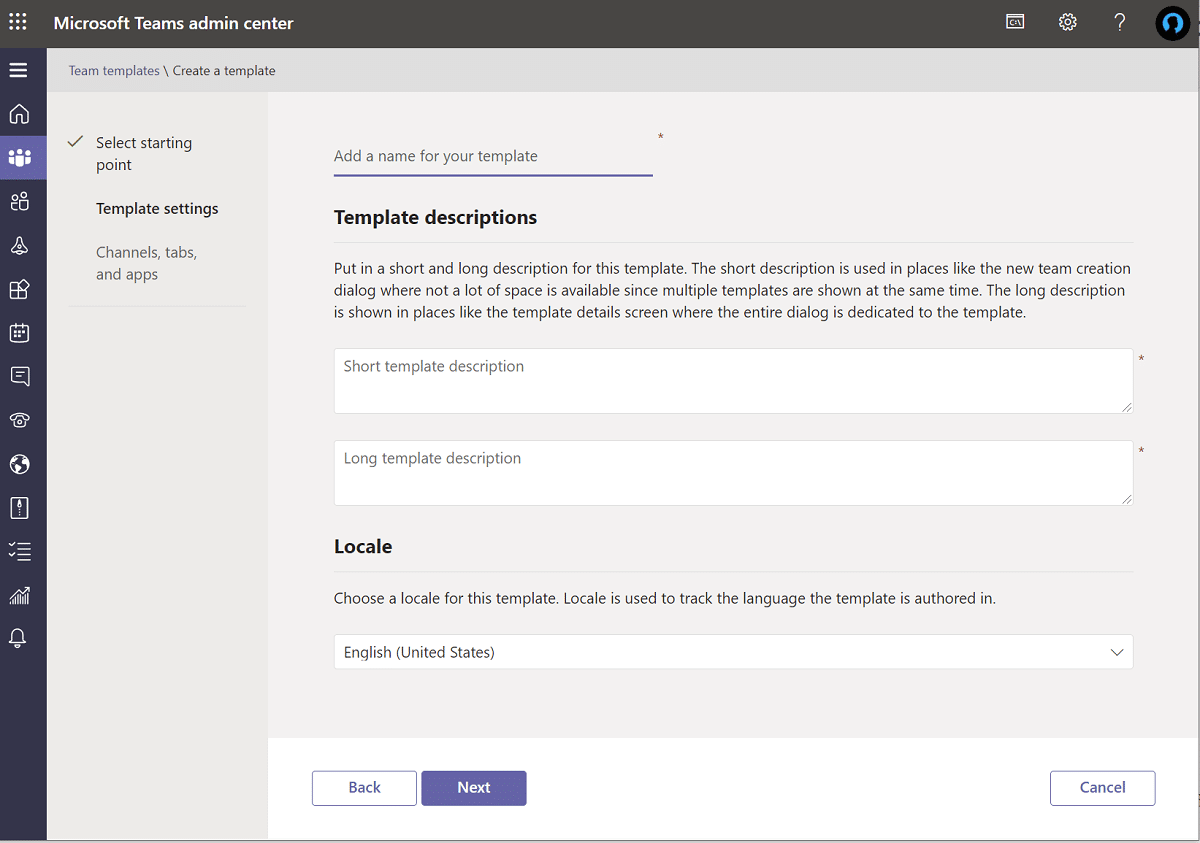
4. 最後,加入團隊並添加您希望使用的頻道、標籤和應用程序。
第 2 步:編輯消息傳遞策略
Teams 管理中心消息傳遞策略用於規範哪些聊天和頻道消息傳遞服務所有者和用戶有權訪問。 許多中小型企業依賴於為他們自動生成的全球(組織範圍的默認)策略。 不過,很高興知道,如果有(業務)需要(例如:外部用戶或供應商的自定義策略),您可以設計和應用獨特的消息策略。 除非您建立並分配自定義策略,否則全局(組織範圍的默認)策略將應用於您組織中的所有用戶。 您可以進行以下更改:
- 編輯全局策略設置。
- 可以創建、編輯和分配自定義策略。
- 可以刪除自定義策略。
Microsoft Teams 的內聯消息翻譯功能允許用戶將 Teams 通信翻譯成其語言首選項中定義的語言。 對於您的公司,默認啟用內聯消息翻譯。 如果您在租約中沒有看到此選項,則可以想像它已被您組織的全球政策禁用。
另請閱讀:如何更改 Microsoft Teams 個人資料頭像
第 3 步:管理應用程序
當您為公司管理應用程序時,您可以選擇在應用程序商店中向用戶提供哪些應用程序。 您可以從750 多個應用程序中的任何一個獲取數據和混搭數據,並在 Microsoft Teams 中使用這些數據。 但是,真正的問題是您是否需要在您的商店中使用它們。 因此,您可以
- 啟用或限制特定應用程序或
- 從管理中心將它們添加到指定的團隊。
但是,一個明顯的缺點是您必須按名稱搜索應用程序才能將其加入團隊,並且一次只能選擇和添加一個團隊。
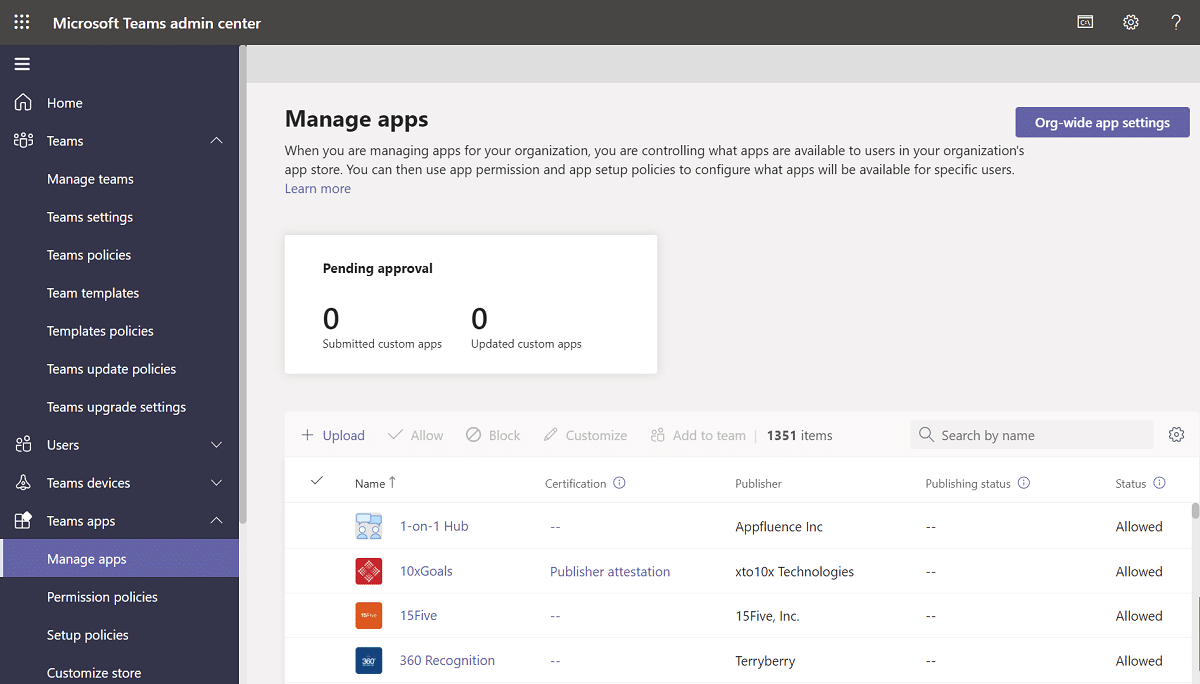
或者,您可以更改和自定義全局(組織範圍)默認策略。 添加您希望向組織的 Teams 用戶提供的應用程序。 您可以進行以下更改:
- 允許所有應用程序運行。
- 只允許一些應用程序,同時阻止所有其他應用程序。
- 特定應用程序被阻止,而所有其他應用程序都被允許。
- 禁用所有應用程序。
您還可以通過為您的公司選擇徽標、徽標、自定義背景和文本顏色來個性化應用商店。 完成後,您可以在將更改發佈到生產之前預覽更改。
第 4 步:管理外部和訪客訪問
最後,在結束這篇文章之前,我想討論一下 Microsoft Teams 的外部訪問和來賓訪問。 您可以從組織範圍的設置選項中啟用/禁用這兩個選項。 如果您從未聽說過這種區別,這裡有一個簡要說明:
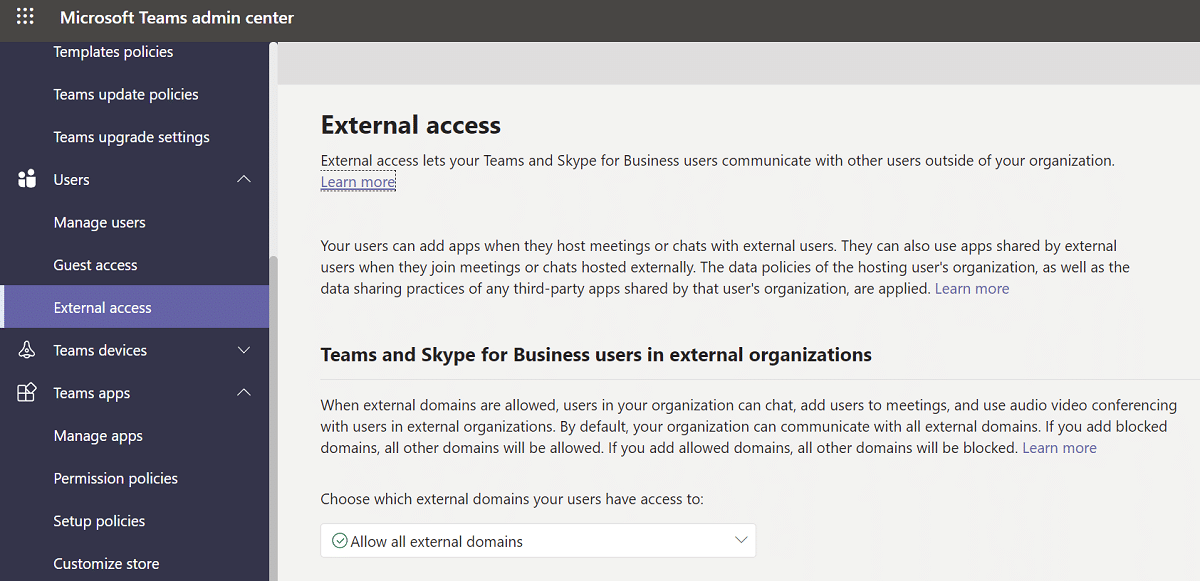
- 外部訪問允許您的Microsoft Teams和Skype for Business用戶與公司外部的人交談。
- 在 Teams 中,來賓訪問允許公司外部的人員加入團隊和頻道。 當您啟用訪客訪問時,您可以選擇是否允許訪客使用某些功能。
- 您可以啟用或禁用訪問者或外部用戶可以使用的各種功能和體驗。
- 默認情況下,您的公司可以與任何外部域進行通信。
- 如果您禁止域,則所有其他域將被允許,但如果您允許域,則所有其他域將被阻止。
常見問題 (FAQ)
Q1。 訪問 Microsoft Team 管理中心的程序是什麼?
答。 可以在https://admin.microsoft.com找到管理中心。 如果您想要使用這兩個工具包的完全管理權限,您需要被分配以下角色之一:整個世界的管理員和團隊的管理員。
Q2。 如何訪問管理中心?
答。 在admin.microsoft.com網頁上登錄您的管理員帳戶。 從左上角的應用啟動器圖標中選擇管理員。 只有具有 Microsoft 365 管理員訪問權限的用戶才能看到管理員磁貼。 如果您沒有看到磁貼,則您無權訪問組織的管理區域。
Q3。 如何進入我的團隊設置?
答。 單擊頂部的個人資料圖片以查看或更改您的 Teams 軟件設置。 您可以更改:
- 您的個人資料圖片,
- 地位,
- 主題,
- 應用程序設置,
- 警報,
- 語,
- 以及訪問鍵盤快捷鍵。
甚至還有一個應用程序下載頁面的鏈接。
受到推崇的:
- 如何使用 Microsoft Teams 秘密表情符號
- 如何啟用戴爾鍵盤背光設置
- 修復計算機沒有重新同步,因為沒有時間數據可用
- 如何阻止 Microsoft Teams 在 Windows 11 上自動打開
我們希望此信息對您有所幫助,並且您能夠通過 Teams 或 Office 365 管理頁面訪問Microsoft Teams 管理中心登錄。 請在下面的空白處留下任何意見、問題或建議。 讓我們知道您希望我們接下來探索哪個主題。