
Microsoft Teams Yönetici Merkezi Girişine Nasıl Erişilir
Yayınlanan: 2022-01-24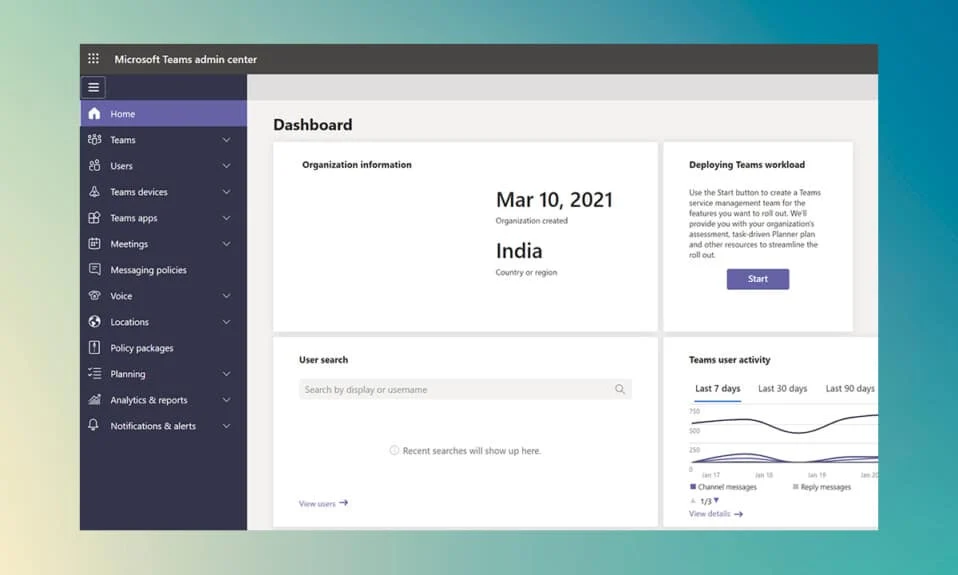
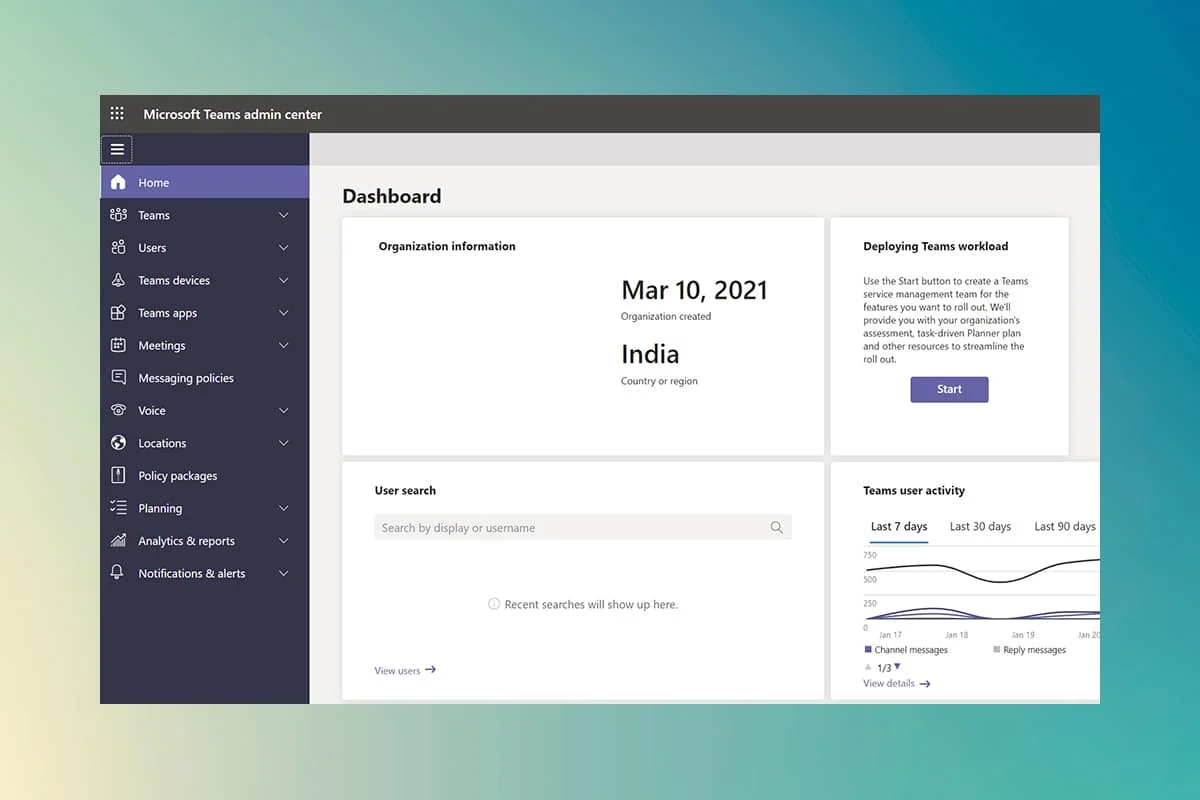
Teams, Microsoft'tan gelişmiş bir işbirliği çözümüdür. Ücretsiz olarak edinebilir veya Microsoft 365 lisansı satın alabilirsiniz . Microsoft Teams'in ücretsiz sürümünü kullandığınızda kurumsal kullanıcılarla aynı yönetim merkezine erişiminiz olmaz. Premium/iş hesaplarının ekipleri, sekmeleri, dosya izinlerini ve diğer özellikleri yönetebilecekleri Microsoft Teams yönetici bölümüne erişimi vardır. Size Teams Admin veya Office 365 aracılığıyla Microsoft Teams yönetim merkezi oturum açma işlemini nasıl gerçekleştireceğinizi öğretecek faydalı bir kılavuz sunuyoruz. Öyleyse okumaya devam edin!
İçindekiler
- Microsoft Teams Yönetici Merkezi Girişine Nasıl Erişilir
- Yöntem 1: Microsoft 365 Yönetim Sayfası aracılığıyla
- Yöntem 2: Teams Yönetim Merkezine Doğrudan Erişin
- Microsoft Teams Yönetim Merkezi Nasıl Yönetilir
- 1. Adım: Ekip Şablonlarını Yönetin
- 2. Adım: Mesajlaşma Politikalarını Düzenle
- 3. Adım: Uygulamaları Yönetin
- 4. Adım: Harici ve Konuk Erişimini Yönetin
Microsoft Teams Yönetici Merkezi Girişine Nasıl Erişilir
Microsoft Teams'in şu anda 145 milyondan fazla aktif kullanıcısı var. İşletmeler ve okullar için çok popüler bir uygulama. Şirketinizin yönetici, genel veya Teams Hizmet Yöneticisi olarak işbirliği için kullandığı Teams'i güncellemeniz gerekebilir. PowerShell veya Admin Teams Center kullanarak çeşitli ekipleri yönetmek için prosedürleri otomatikleştirmeniz gerekebilir. Microsoft Teams yönetim merkezi oturum açma işlemini nasıl gerçekleştireceğinizi ve yönetici merkezinizi bir profesyonel gibi nasıl çalıştıracağınızı bir sonraki bölümde anlattık.
Yönetici merkezi, Microsoft'un resmi web sitesinde bulunabilir ve doğrudan veya Microsoft Office 365 yönetim merkezi aracılığıyla erişilebilir. Bunu yapmak için şunlara ihtiyacınız olacak:
- Aktif bir internet bağlantısına sahip bir web tarayıcısı .
- Yönetici kullanıcı e-postasına ve şifresine erişim.
Not: Microsoft Teams yönetici hesabınızın hangi e-postayla ilişkili olduğundan emin değilseniz, lisansı satın almak için kullanılanı kullanın. Microsoft Teams yönetici alanına erişiminiz olduğunda, daha fazla yönetici kullanıcı da ekleyebilirsiniz.
Yöntem 1: Microsoft 365 Yönetim Sayfası aracılığıyla
Microsoft Teams yönetim merkezine erişmek için Office 365 yönetici merkezi oturum açma işlemini gerçekleştirme adımları şunlardır:
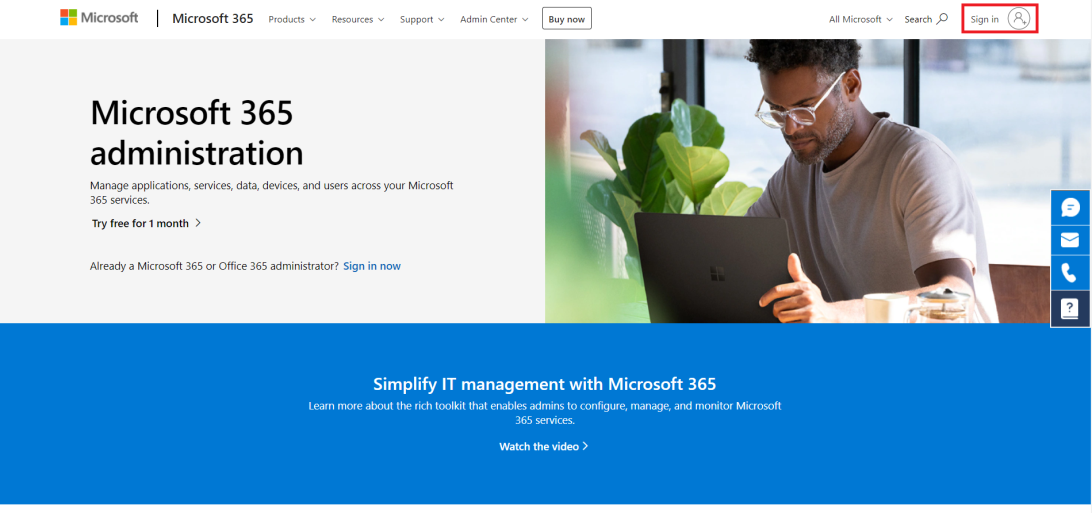
1. Microsoft Office 365 yönetim merkezi resmi web sitesine gidin.
2. Sağ üst köşede, gösterildiği gibi Oturum aç seçeneğine tıklayın.
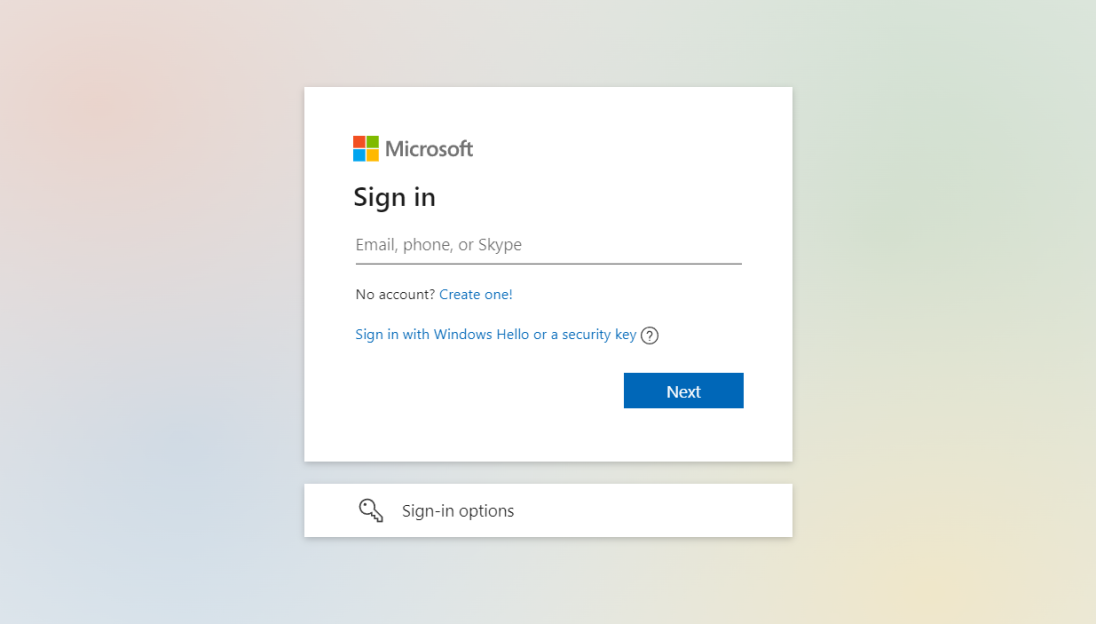
3. Yönetici E-posta hesabı ve Parola'yı kullanarak yönetici hesabınızda oturum açın.
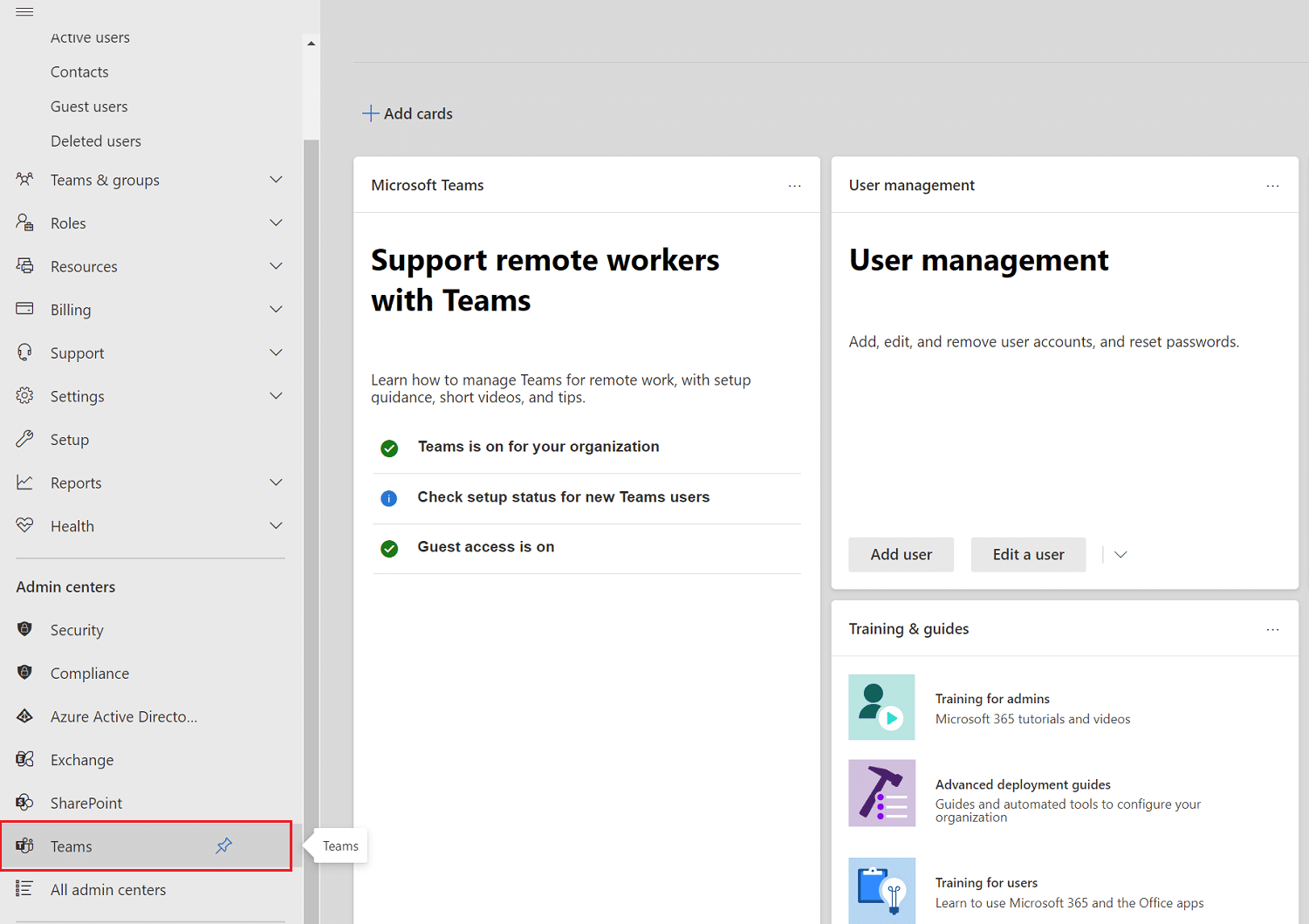
4. Sol bölmedeki Office 365 Yönetim Merkezi alanına ilerleyin ve Microsoft Teams Yönetim Merkezi'ne erişmek için Ekipler simgesine tıklayın.
Ayrıca Okuyun: Microsoft Teams'in Başlangıçta Açılması Nasıl Durdurulur
Yöntem 2: Teams Yönetim Merkezine Doğrudan Erişin
Teams'deki yönetim merkezine gitmek için mutlaka Microsoft 365 yönetim merkezi aracılığıyla oturum açmanız gerekmez. Microsoft Teams hesabınız Microsoft 365 hesabınıza bağlı değilse Teams yönetim merkezine gidin ve bu hesabı kullanarak oturum açın.
1. Microsoft Teams yönetim merkezinin resmi web sitesine gidin.
2. Hesabınızda oturum açın. Giriş yaptıktan sonra yönetici merkezine erişebileceksiniz.
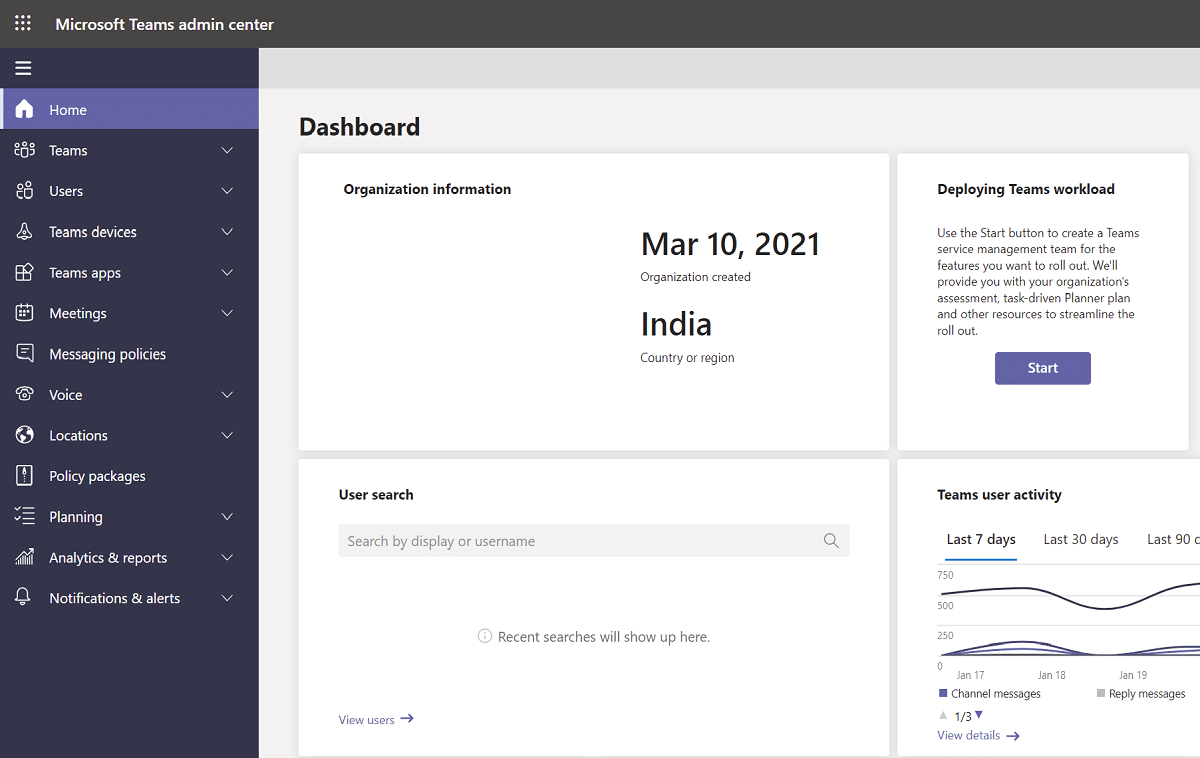
Not: Microsoft Teams web sitesini ziyaret ederken OTOMATİK KEŞFET ALANI hatası alırsanız, bu doğru hesapla oturum açmadığınız anlamına gelir. Bu gibi durumlarda,
- Hesabınızdan çıkış yapın ve doğru hesabı kullanarak tekrar oturum açın .
- Hangi hesabı kullanacağınızdan emin değilseniz, sistem yöneticinize danışın .
- Alternatif olarak, aboneliği satın almak için kullanılan hesapla Microsoft 365 yönetim merkezinde oturum açın.
- Kullanıcı listesinde kullanıcı hesabınızı bulun ve ardından oturum açın.
Ayrıca Okuyun: Microsoft Teams Profil Avatarı Nasıl Değiştirilir
Microsoft Teams Yönetim Merkezi Nasıl Yönetilir
Temel olarak aşağıdaki özellikleri Microsoft Teams Yönetim Merkezi'nde yönetebilirsiniz.
1. Adım: Ekip Şablonlarını Yönetin
Microsoft Teams için şablonlar, iş gereksinimlerine veya projelere dayalı olarak bir Ekip yapısının önceden oluşturulmuş açıklamalarıdır . Teams şablonlarını kullanarak kritik öneme sahip malzeme ve hizmetleri getirmek için çeşitli temalar ve önceden yüklenmiş uygulamalar için kanallar içeren karmaşık işbirliği alanlarını kolayca oluşturabilirsiniz.
Ekipler söz konusu olduğunda, yeni başlayanlar genellikle başlamalarına yardımcı olmak için önceden tanımlanmış bir yapıyı tercih eder. Sonuç olarak, kanallar gibi konumlarda tekdüzeliği korumak, kullanıcı deneyimini ve dolayısıyla kullanıcı benimsemesini iyileştirir.
Yönetim merkezinden sahaya nasıl gidilir?
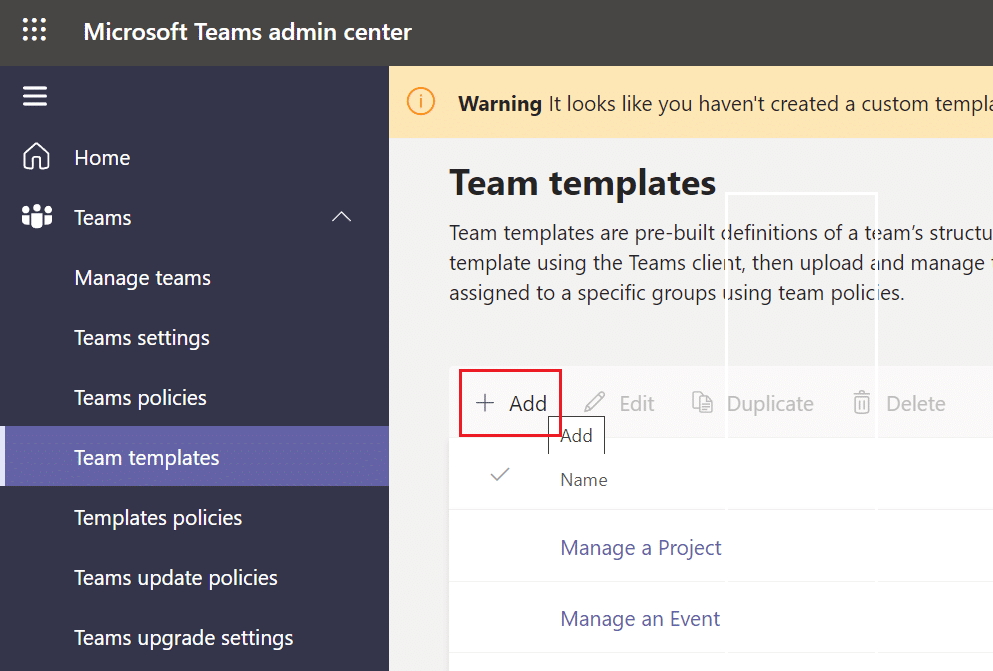
1. Yönetici merkezinden Ekip şablonlarını seçin ve ardından Ekle düğmesine tıklayın.
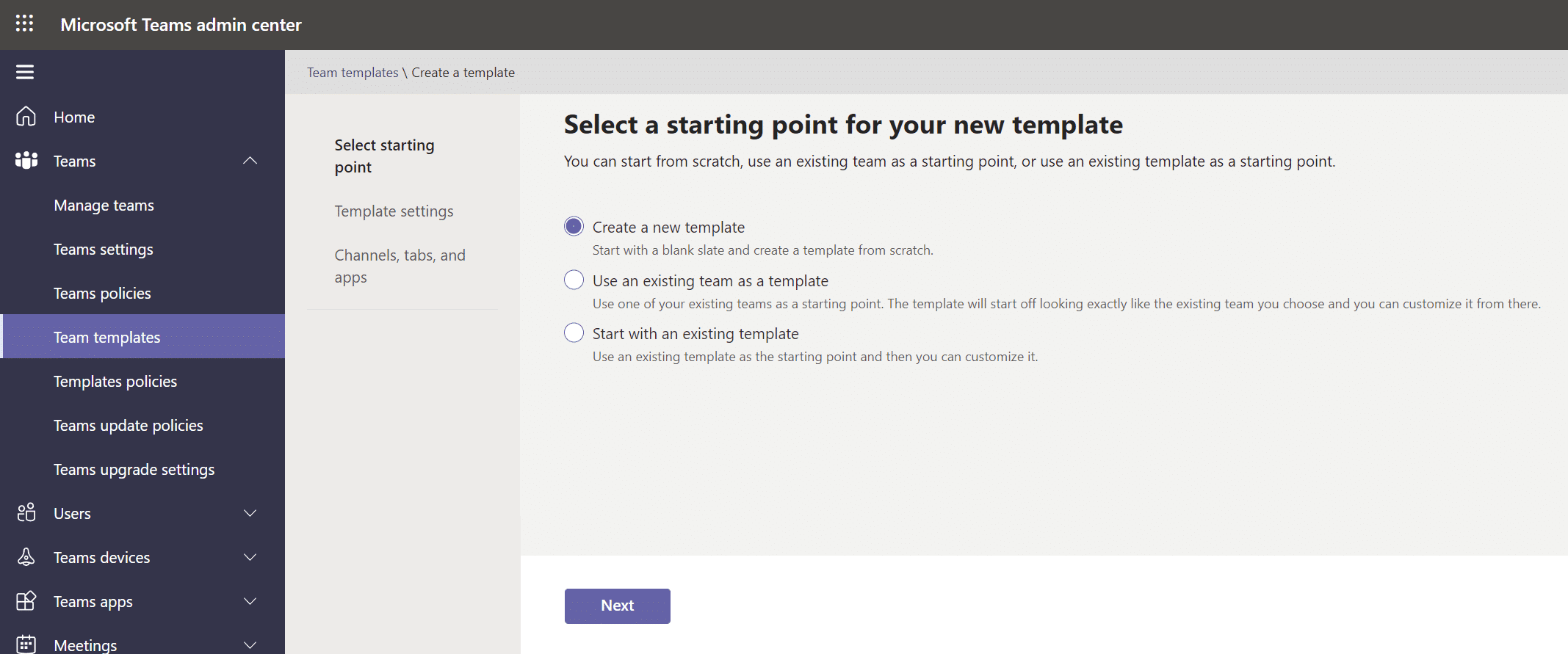
2. Yeni bir takım şablonu oluştur'u seçin ve İleri'ye tıklayın .

3. Karakterinize bir ad , uzun ve kısa bir açıklama ve bir konum verin.
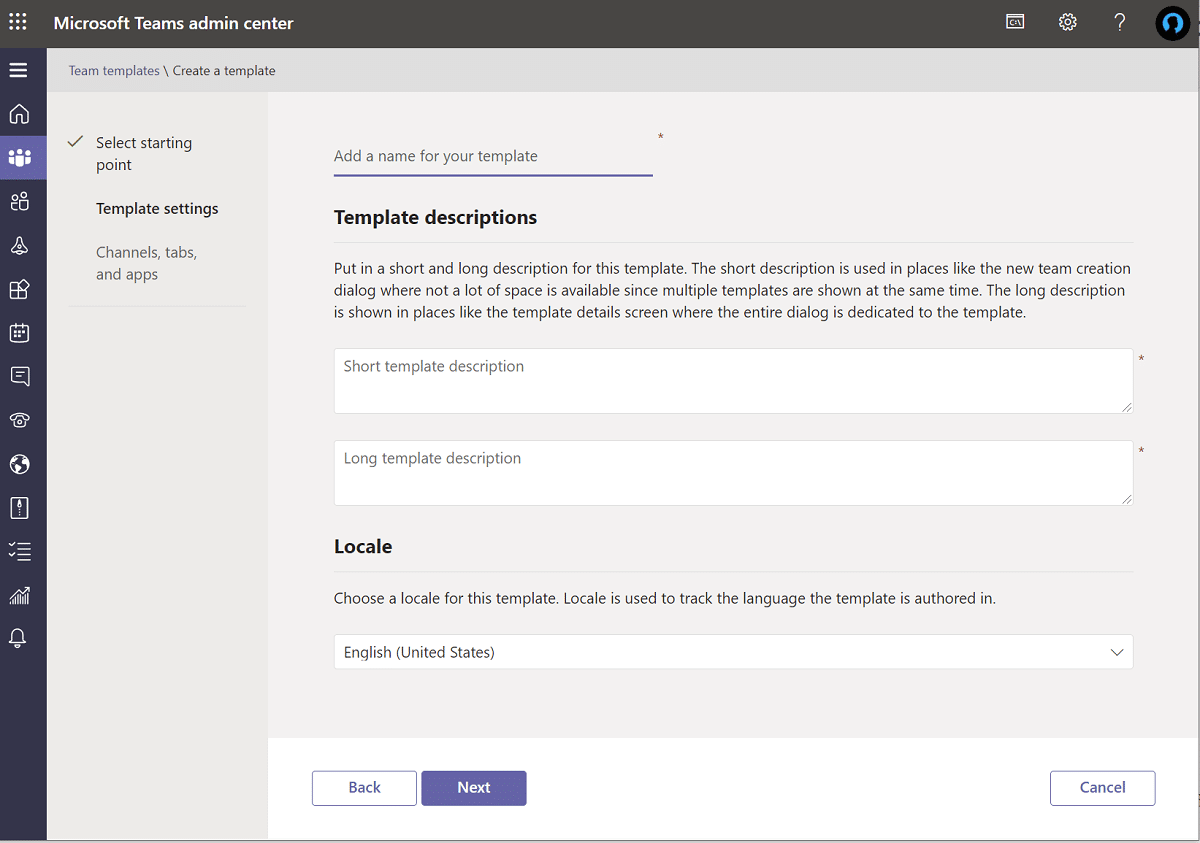
4. Son olarak, ekibe katılın ve kullanmak istediğiniz kanalları , sekmeleri ve uygulamaları ekleyin.
2. Adım: Mesajlaşma Politikalarını Düzenle
Teams yönetim merkezi mesajlaşma ilkeleri, hangi sohbet ve kanal mesajlaşma hizmetleri sahiplerinin ve kullanıcılarının erişebileceğini düzenlemek için kullanılır. Birçok küçük ve orta ölçekli işletme, kendileri için otomatik olarak oluşturulan dünya çapındaki (kuruluş çapında varsayılan) politikaya güvenir. Yine de (iş) bir gereklilik varsa (örnek: harici kullanıcılar veya satıcılar için özel bir politika ) benzersiz mesaj ilkeleri tasarlayabileceğinizi ve uygulayabileceğinizi bilmek harika bir şey. Genel (kuruluş çapında varsayılan) ilke, siz özel bir ilke oluşturup atamadığınız sürece kuruluşunuzdaki tüm kullanıcılar için geçerli olacaktır. Aşağıdaki değişiklikleri yapabilirsiniz:
- Genel ilke ayarlarını düzenleyin.
- Özel ilkeler oluşturulabilir , düzenlenebilir ve atanabilir .
- Özel politikalar kaldırılabilir .
Microsoft Teams'in satır içi mesaj çevirisi işlevi, kullanıcıların Teams iletişimlerini dil tercihlerinde tanımlanan dile çevirmesine olanak tanır. Şirketiniz için satır içi mesaj çevirisi varsayılan olarak etkindir . Kiracılığınızda bu seçeneği görmüyorsanız, kuruluşunuzun dünya çapındaki politikası tarafından devre dışı bırakılmış olabilir.
Ayrıca Okuyun: Microsoft Teams Profil Avatarı Nasıl Değiştirilir
3. Adım: Uygulamaları Yönetin
Şirketiniz için uygulamaları yönetirken, uygulama mağazasında kullanıcılara hangi uygulamaların sunulacağını siz seçersiniz. 750'den fazla uygulamadan herhangi birinden veri ve mashup verisi alabilir ve Microsoft Teams'de tüketebilirsiniz. Ancak asıl soru, mağazanızda hepsine ihtiyacınız olup olmadığıdır. Böylece,
- belirli uygulamaları etkinleştirin veya kısıtlayın veya
- bunları yönetici merkezinden belirtilen Ekiplere ekleyin .
Bununla birlikte, önemli bir dezavantaj, bir uygulamayı bir Ekibe katılmak için adıyla aramanız gerektiğidir ve aynı anda yalnızca bir ekip seçip ekleyebilirsiniz .
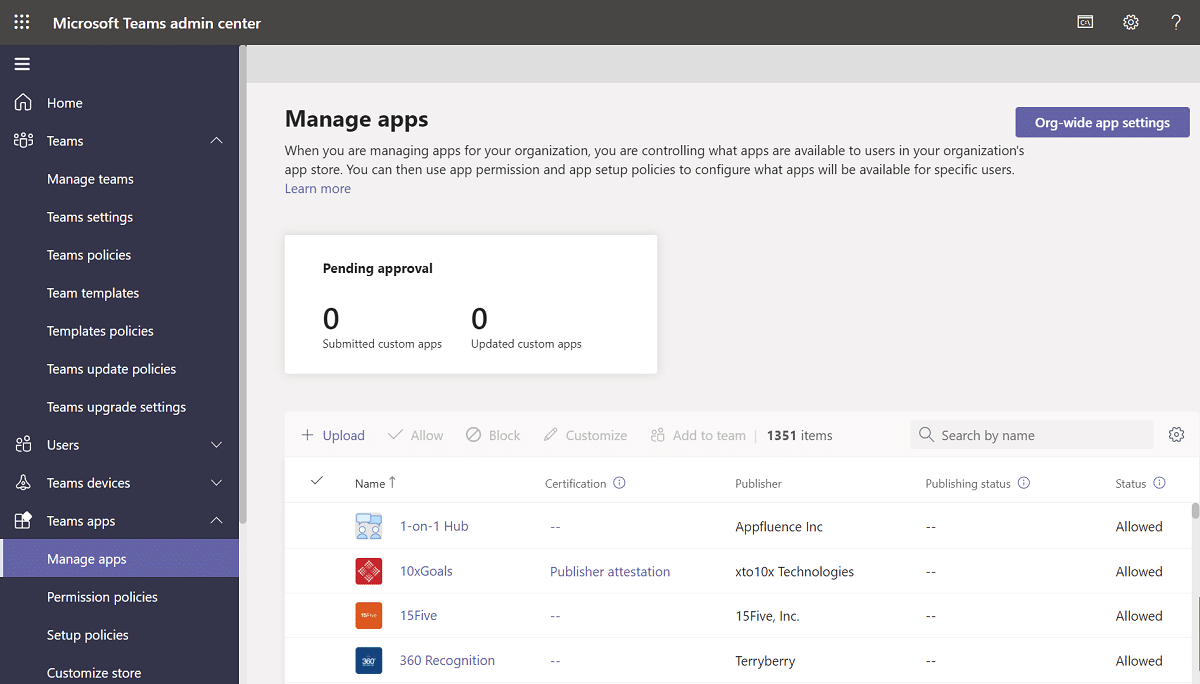
Alternatif olarak, genel (kuruluş çapında) varsayılan ilkeyi değiştirebilir ve özelleştirebilirsiniz . Kuruluşunuzun Teams kullanıcılarının kullanımına sunmak istediğiniz uygulamaları ekleyin. Aşağıdaki değişiklikleri yapabilirsiniz:
- Tüm uygulamaların çalışmasına izin verin .
- Tüm diğerlerini engellerken yalnızca bazı uygulamalara izin verin .
- Belirli uygulamalar engellenir , diğerlerine izin verilir.
- Tüm uygulamaları devre dışı bırakın .
Ayrıca şirketiniz için bir logo, logo işareti, özel arka plan ve metin rengi seçerek uygulama mağazasını kişiselleştirebilirsiniz . İşiniz bittiğinde üretime yayınlamadan önce değişikliklerinizi önizleyebilirsiniz.
4. Adım: Harici ve Konuk Erişimini Yönetin
Son olarak, bu parçayı tamamlamadan önce, Microsoft Teams'in harici ve misafir erişimini tartışmak istiyorum. Bu seçeneklerin her ikisini de kuruluş çapında ayarlar seçeneğinden etkinleştirebilir/devre dışı bırakabilirsiniz . Bu ayrımı hiç duymadıysanız, işte kısa bir özet:
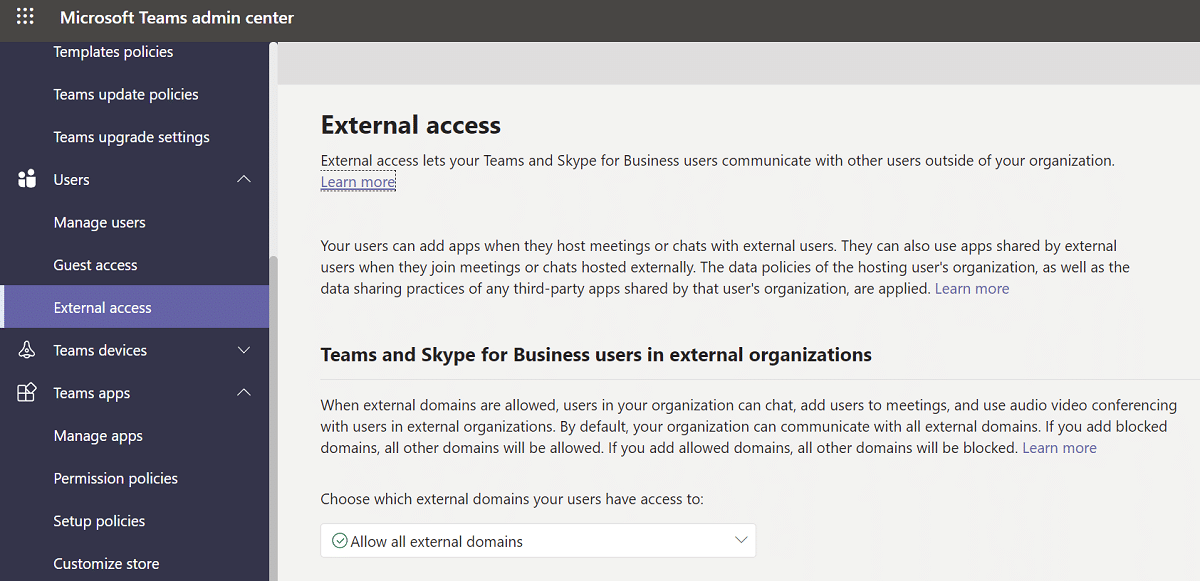
- Dış erişim, Microsoft Teams ve Skype Kurumsal kullanıcılarınızın şirketinizin dışındaki kişilerle konuşmasına olanak tanır.
- Ekiplerde misafir erişimi, şirketinizin dışından kişilerin ekiplere ve kanallara katılmasına olanak tanır. Misafir erişimini etkinleştirdiğinizde , ziyaretçilerin belirli özellikleri kullanmasına izin verip vermemeyi seçebilirsiniz.
- Bir ziyaretçinin veya harici kullanıcının kullanabileceği çeşitli özellikleri ve deneyimleri etkinleştirebilir veya devre dışı bırakabilirsiniz .
- Şirketiniz varsayılan olarak herhangi bir harici etki alanı ile iletişim kurabilir .
- Alan adlarını yasaklarsanız diğer tüm alan adlarına izin verilir , ancak alan adlarına izin verirseniz diğer tüm alan adları engellenir.
Sık Sorulan Sorular (SSS)
S1. Microsoft Team yönetim merkezine erişim prosedürü nedir?
Ans. Yönetici merkezi https://admin.microsoft.com adresinde bulunabilir. Bu iki araç setiyle tam yönetici ayrıcalıkları istiyorsanız, aşağıdaki rollerden birine atanmanız gerekir: Tüm dünya için Yönetici ve ekiplerin Yöneticisi.
S2. Yönetici Merkezine nasıl erişebilirim?
Ans. admin.microsoft.com web sayfasında yönetici hesabınızda oturum açın. Sol üst köşedeki uygulama başlatıcı simgesinden Yönetici'yi seçin. Yönetici kutucuğunu yalnızca Microsoft 365 yönetici erişimine sahip olanlar görebilir. Kutucuğu görmüyorsanız, kuruluşunuzun yönetici alanına erişim yetkiniz yoktur.
S3. Ekip ayarlarıma nasıl gidebilirim?
Ans. Teams yazılım ayarlarınızı görmek veya değiştirmek için üst kısımdaki profil resminize tıklayın. Şunları değiştirebilirsiniz:
- profil resminiz,
- durum,
- temalar,
- uygulama ayarları,
- uyarılar,
- dilim,
- klavye kısayollarına erişmenin yanı sıra.
Uygulama indirme sayfasına bir bağlantı bile var.
Tavsiye edilen:
- Microsoft Teams Gizli İfadeleri Nasıl Kullanılır
- Dell Klavye Arka Işık Ayarları Nasıl Etkinleştirilir
- Zaman Verisi Kullanılamadığı İçin Bilgisayarın Yeniden Eşitlenmediğini Düzeltme
- Microsoft Teams'in Windows 11'de Otomatik Olarak Açılması Nasıl Durdurulur
Bu bilgilerin yardımcı olduğunu ve Teams veya Office 365 yönetici sayfası aracılığıyla Microsoft Teams yönetim merkezi oturum açma işlemine erişebildiğinizi umuyoruz. Aşağıdaki alana, lütfen herhangi bir yorum, soru veya öneri bırakın. Daha sonra hangi konuyu araştırmamızı istediğinizi bize bildirin.