
Was ist, wenn USB-C unter Windows 10 nicht funktioniert?
Veröffentlicht: 2018-07-18Beheben Sie dieses Problem schnell
Verwenden Sie ein sicheres kostenloses Tool, das vom Expertenteam von Auslogics entwickelt wurde.
- Einfach zu verwenden. Einfach herunterladen und ausführen, keine Installation erforderlich.
- Sicher. Unsere Software wird auf CNET vorgestellt und wir sind Silver Microsoft Partner.
- Kostenlos. Wir meinen es ernst, ein völlig kostenloses Tool.
Weitere Informationen zu Auslogics. Bitte lesen Sie EULA und Datenschutzrichtlinie.
Die Verbindungsarten USB-A und USB-B sind den meisten Benutzern geläufig. Heutzutage gibt es jedoch noch mehr Dinge, die Sie mit dem neuen USB-C-Verbindungstyp erreichen können. Mit dieser Option können Benutzer ihren Computer aufladen. Darüber hinaus können sie ihren PC auch mit anderen USB-C-Geräten verbinden, darunter unter anderem Mediaplayer, Smartphones, Dockingstationen und Anzeigeadapter.
Wir sind uns jedoch bewusst, dass ein guter Prozentsatz der Benutzer Probleme mit ihrer USB-C-Verbindung hat. In den meisten Fällen werden die Probleme durch Probleme mit der Hardware oder Software verursacht. Machen Sie sich keine Sorgen, denn Sie können USB-C-Probleme auf einem Windows 10-Computer einfach beheben. Schließlich. Sie erhalten Benachrichtigungen, anhand derer Sie bestimmen können, wie das Problem behoben werden kann.
Was ist ein USB-C-Anschluss?
Der vom USB Implementers Forum entwickelte USB-C-Verbindungstyp ist ein Werkzeug zur Übertragung von Strom und Daten. Es ist erwähnenswert, dass dies von den Mitgliedern der Organisation als Industriestandard-Konnektor entworfen, zertifiziert und freigegeben wurde. Über 700 Unternehmen sind Teil des USB Implementers Forum, darunter Apple, Microsoft, Dell, HP, Intel und Samsung. Dies ist auch der Grund, warum viele Computerhersteller die USB-C-Technologie bereitwillig akzeptiert haben.
Ist es ähnlich wie ein Micro-USB-Anschluss?
Auf den ersten Blick sieht der USB-C-Anschluss sehr nach einem Micro-USB-Anschluss aus. Ersteres hat jedoch eine ausgeprägte ovale Form. Außerdem ist es etwas dicker, um seine beste Funktion unterzubringen – wie bei MagSafe und Lightning hat der USB-C-Anschluss keine Ausrichtung nach oben oder unten. Sie müssen den Stecker einfach richtig ausrichten und müssen sich keine Gedanken darüber machen, ihn umzudrehen, um ihn richtig einzustecken. Ein weiterer wichtiger Punkt ist, dass die Kabel an beiden Enden die gleichen Anschlüsse haben. Das bedeutet, dass es Ihnen nicht schwer fällt, herauszufinden, welches Ende wohin gehört.
Vergleich von USB-C und USB 3.1
Das Standardprotokoll des USB-C-Verbindungstyps ist USB 3.1. Theoretisch ist USB 3.1 mit 10 Gbit/s doppelt so schnell wie USB 3.0. Die Ports für USB 3.1 sind jedoch noch in ihrer ursprünglichen, größeren Form zu finden. Solche Ports werden als „USB 3.1 Type-A“ bezeichnet. Im Allgemeinen ist es üblicher geworden, USB 3.1-Anschlüsse mit USB-C-Anschlüssen zu sehen.
So beheben Sie USB-C-Probleme auf einem Windows 10-Computer
Zu den Benachrichtigungen, auf die Sie möglicherweise stoßen, wenn die USB-C-Verbindung nicht funktioniert, gehören die folgenden:
- Möglicherweise können Sie Ihr USB-Gerät reparieren
- Langsame Verbindung zum USB-Ladegerät
- Die Anzeigeverbindung ist möglicherweise eingeschränkt
- PC lädt nicht
- Das USB-Gerät funktioniert möglicherweise nicht
- Diese beiden Geräte können nicht kommunizieren
- Das USB-Gerät funktioniert möglicherweise nicht richtig
- Verwenden Sie einen anderen USB-Anschluss
- Die Funktionalität des USB- oder Thunderbolt-Geräts ist möglicherweise eingeschränkt
Jede Benachrichtigung hat ihre Lösung. Egal, ob Sie die USB-C-Kompatibilität reparieren oder Ihre Treiber aktualisieren müssen, es gibt immer etwas, was Sie tun können, um das Problem zu lösen.
Was tun, wenn die Fehlermeldung „Möglicherweise können Sie Ihr USB-Gerät reparieren“ angezeigt wird
Wenn Sie diese Benachrichtigung sehen, während Sie versuchen, einen USB-C-Verbindungstyp zu verwenden, muss etwas mit dem Gerät oder den Treibern auf Ihrem Computer nicht stimmen. Sie können die Problembehandlung für Hardware und Geräte ausführen oder Ihre Treiber aktualisieren, um das Problem zu beheben.
Ausführen der Problembehandlung für Hardware und Geräte
- Drücken Sie auf Ihrer Tastatur Windows-Taste + S.
- Geben Sie „Systemsteuerung“ (ohne Anführungszeichen) ein und drücken Sie die Eingabetaste.
- Sobald die Systemsteuerung geöffnet ist, gehen Sie in die obere rechte Ecke des Fensters und klicken Sie auf die Option Anzeigen nach.
- Wählen Sie Große Symbole aus den Optionen aus.
- Klicken Sie auf Fehlerbehebung.
- Gehen Sie zum Menü im linken Bereich und klicken Sie dann auf Alle anzeigen.
- Wählen Sie Hardware und Geräte aus.
- Klicken Sie auf Weiter und folgen Sie dann den Anweisungen auf dem Bildschirm.
Das Tool beginnt, Probleme mit Ihrer Hardware und Ihren Geräten zu identifizieren und versucht, sie zu reparieren.
Verwenden von Windows Update zum Reparieren der Gerätetreiber
- Klicken Sie mit der rechten Maustaste auf das Windows-Symbol in Ihrer Taskleiste.
- Wählen Sie Einstellungen aus der Liste aus.
- Klicken Sie auf Updates & Sicherheit.
- Gehen Sie zum Menü im linken Bereich und wählen Sie Windows Update.
- Gehen Sie zum rechten Bereich und klicken Sie dann auf Nach Updates suchen.
- Installieren Sie alle verfügbaren Updates.
Aktualisieren Ihrer Gerätetreiber
Es ist möglich, dass die Gerätetreiber in Ihrem Computer beschädigt, beschädigt oder veraltet sind. Sie können sie aktualisieren, um Ihrem Gerät einen neuen Treibersatz zu geben. Dazu gibt es zwei Möglichkeiten: Besuchen Sie die Website des Herstellers oder automatisieren Sie den Aktualisierungsprozess mit Auslogics Driver Updater.
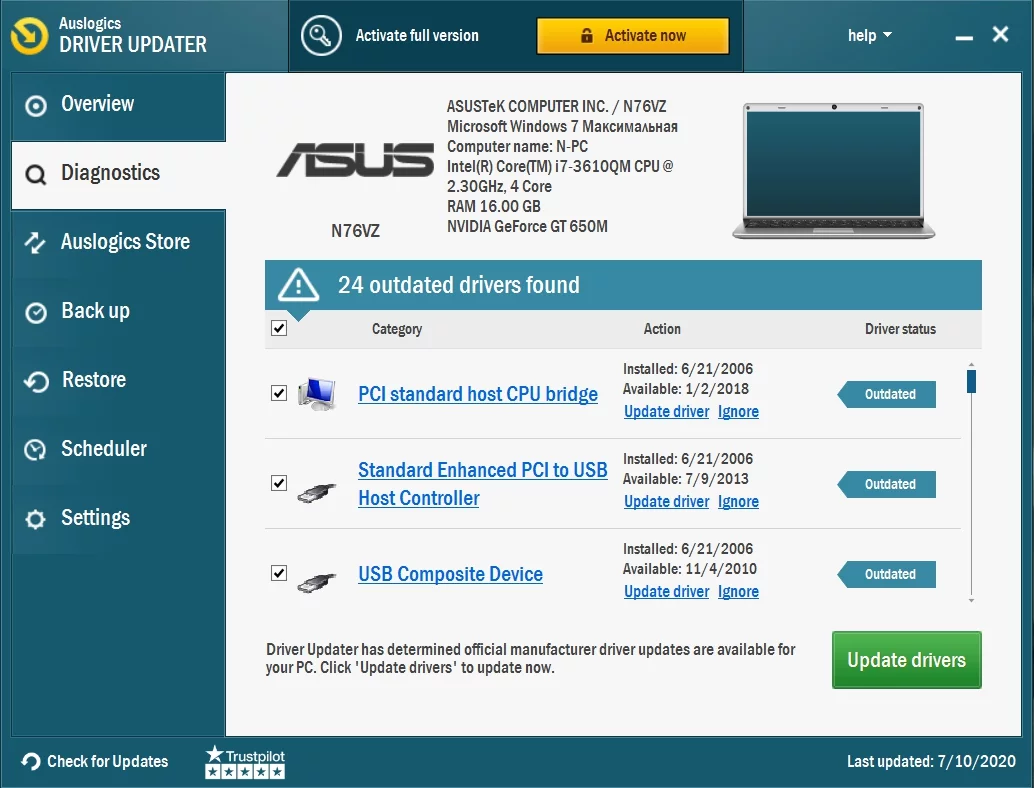
Es ist erwähnenswert, dass die manuelle Aktualisierung Ihrer Treiber zeitaufwändig und riskant sein kann. Wie bereits erwähnt, müssen Sie auf der Website des Herstellers nach den kompatiblen Treibern suchen. Wenn Sie die falschen Treiber herunterladen und installieren, können Sie Ihrem Computer weitere Probleme bereiten.

Beheben Sie PC-Probleme mit Driver Updater
Instabile PC-Leistung wird oft durch veraltete oder beschädigte Treiber verursacht. Auslogics Driver Updater diagnostiziert Treiberprobleme und lässt Sie alte Treiber auf einmal oder einzeln aktualisieren, damit Ihr PC reibungsloser läuft

Auf der anderen Seite, wenn Sie den Prozess mit Hilfe von Auslogics Driver Updater automatisieren, vermeiden Sie mögliche PC-Schäden. Das Beste daran ist, dass sich das Tool um alle problematischen Treiber kümmert – nicht nur um den, der das Problem mit dem USB-C-Verbindungstyp verursacht hat. Sie werden also eine deutliche Verbesserung der Leistung und Geschwindigkeit Ihres PCs feststellen.

Suchen der Fehlercodes für Geräteprobleme
Es ist wichtig, den Fehlercode zu kennen, um Probleme mit Ihrem Gerät angemessen zu beheben. Um den Fehlercode zu erhalten, führen Sie einfach die folgenden Schritte aus:
- Klicken Sie mit der rechten Maustaste auf das Windows-Symbol in Ihrer Taskleiste.
- Wählen Sie Geräte-Manager aus der Liste aus.
- Klicken Sie mit der rechten Maustaste auf das problematische Gerät und wählen Sie dann Eigenschaften.
- Gehen Sie zum Dialogfeld Gerätestatus, um den Fehlercode anzuzeigen.
So beheben Sie ein langsam angeschlossenes USB-Ladegerät
Wenn die Benachrichtigung „Langsames USB-Ladegerät angeschlossen“ angezeigt wird, gibt es verschiedene mögliche Gründe dafür. Hier sind einige davon:
- Sie verwenden ein Ladegerät, das nicht mit Ihrem Gerät oder Computer kompatibel ist.
- Die Leistung Ihres Ladegeräts reicht für Ihr Gerät oder Ihren Computer nicht aus. Es ist erwähnenswert, dass Geräte mit USB-C-Anschlüssen größere Leistungsgrenzen haben. Daher sollte das Aufladen bei höherer Leistung schneller sein, solange das Gerät die USB-Stromversorgung unterstützt.
- Sie haben das Ladegerät nicht richtig an den Anschluss Ihres Geräts oder Computers angeschlossen.
- Die Stromkapazität des Kabels reicht für das Ladegerät selbst, das Gerät oder den Computer nicht aus.
- Ihr USB-Anschluss ist staubig oder verschmutzt, was ein ordnungsgemäßes Einstecken des Ladegeräts verhindert.
- Sie haben das Ladegerät über ein externes Dock oder einen Hub mit Ihrem Gerät oder Computer verbunden.
Sie können dieses Problem beheben, indem Sie das mit Ihrem Gerät gelieferte Ladegerät und Kabel verwenden. Diese Peripheriegeräte sind nach Industriestandards ausgelegt. Sie haben also die richtige Leistungskapazität, um den Ladevorgang zu beschleunigen. Andererseits können Sie auch überprüfen, ob Ihr Ladegerät richtig mit dem USB-C-Anschluss Ihres Geräts oder Computers verbunden ist. Wenn der Anschluss staubig oder schmutzig ist, können Sie ihn mit Druckluft reinigen.
Hinweis: Systeme mit verfügbaren USB-C-Anschlüssen haben höhere Leistungsgrenzen und können bis zu 5 V, 3 A oder 15 W unterstützen.
Beheben der Fehlermeldung „Die Anzeigeverbindung ist möglicherweise eingeschränkt“.
Es gibt viele Gründe, warum Sie diese Fehlermeldung sehen. Es ist möglich, dass der Dongle neue Funktionen hat, die das Kabel, das Gerät oder der PC nicht unterstützen. Sie sollten auch überprüfen, ob Sie den Dongle an den richtigen Anschluss oder über ein externes Dock oder einen Hub angeschlossen haben. Andererseits ist es möglich, dass die anderen Geräte mit dem USB-C-Anschluss den Dongle stören.
Sie sollten wissen, dass ein USB-C-Anschluss alternative Modi hat, die Sie für Nicht-USB-Anschlüsse verwenden können. Diese Modi sind HDMI, DisplayPort und MHL. Sie können also die Fehlermeldung „Display-Verbindung ist möglicherweise eingeschränkt“ beheben, indem Sie überprüfen, ob Ihr PC, Kabel und externes Display die oben genannten alternativen Modi unterstützen. Sie können auch versuchen zu überprüfen, ob der Dongle oder das Gerät direkt mit Ihrem Computer verbunden ist. Wenn das Problem weiterhin besteht, versuchen Sie es mit einem anderen Kabel.
Die Fehlermeldung „PC lädt nicht“ loswerden
Diese Fehlermeldung hat möglicherweise folgende Ursachen:
- Sie haben ein inkompatibles Ladegerät verwendet.
- Sie haben ein Ladegerät mit niedrigeren Leistungsgrenzen verwendet, wodurch Ihr Gerät oder Computer nicht ordnungsgemäß aufgeladen werden kann.
- Sie haben das Ladegerät falsch mit dem Anschluss Ihres PCs verbunden.
- Die Stromkapazität des Kabels kann das Ladegerät nicht aufnehmen.
- Die USB-Anschlüsse sind staubig oder verschmutzt, was ein ordnungsgemäßes Einstecken des Ladegeräts verhindert.
- Sie haben das Ladegerät über einen externen Hub oder Dock angeschlossen.
Sie können USB-C-Kompatibilitätsprobleme beheben, indem Sie das Ladegerät und das Kabel verwenden, das in der Verpackung Ihres Geräts oder Computers enthalten ist. Sie können die Ports auch mit Druckluft reinigen, damit Sie den Dongle richtig einstecken können.
Beheben des Fehlers „Das USB-Gerät funktioniert möglicherweise nicht“.
Diese Fehlermeldung wird angezeigt, wenn die Windows-Version auf Ihrem PC den Treiber für das Gerät, das Sie mit dem USB-C-Anschluss verbinden möchten, nicht unterstützt. Die Lösung hierfür besteht also darin, die neuesten Updates für Ihr Betriebssystem zu installieren. Sie können dies tun, indem Sie die folgenden Anweisungen befolgen:
- Klicken Sie auf das Suchsymbol in Ihrer Taskleiste.
- Geben Sie „Einstellungen“ (ohne Anführungszeichen) ein und drücken Sie die Eingabetaste.
- Wählen Sie Update & Sicherheit.
- Klicken Sie auf Nach Updates suchen.
- Installieren Sie die verfügbaren Updates.
So beheben Sie den Fehler „Diese beiden Geräte können nicht kommunizieren“.
Sie werden sehen, dass diese Fehlermeldung angezeigt wird, wenn Sie Probleme haben, zwei Geräte über USB-C zu verbinden. Es ist möglich, dass eines oder beide Geräte den USB-C-Verbindungstyp nicht unterstützen. Die Problemumgehung hier stellt sicher, dass Sie zwei Windows-Computer verbinden.
Beheben des Fehlers „USB-Gerät funktioniert möglicherweise nicht richtig“
Wenn Ihr Computer das Gerät, das Sie über USB-C verbinden möchten, nicht unterstützt, wird diese Fehlermeldung angezeigt. Es ist auch möglich, dass die Leistung Ihres Laptops begrenzt ist, weil Sie sie von Ihrem Akku beziehen. In diesem Fall können Sie versuchen, einen anderen Computer zu verwenden, oder Sie können versuchen, Ihr Gerät an eine externe Stromquelle anzuschließen.
Was tun, wenn die Aufforderung „Anderen USB-Anschluss verwenden“ angezeigt wird?
Wenn Sie diese Fehlermeldung erhalten, unterstützt der USB-Anschluss wahrscheinlich Thunderbolt, DisplayPort oder MHL nicht. Wenn dies der Fall ist, können Sie versuchen, einen anderen Anschluss an Ihrem PC zu verwenden. Es ist auch möglich, dass die Funktionalität des USB-Geräts eingeschränkt wurde, als Sie es an einen bestimmten Anschluss angeschlossen haben. Sie können versuchen, es an einen anderen Anschluss Ihres Computers anzuschließen, um das Problem zu beheben.
Beheben des Fehlers „Die Funktionalität von USB- oder Thunderbolt-Geräten ist möglicherweise eingeschränkt“
Die Gründe für diese Fehlermeldung ähneln denen, die die Probleme mit der begrenzten Anzeigeverbindung verursacht haben. Sie können dies also beheben, indem Sie sicherstellen, dass Ihr PC und Kabel dieselben USB-C-Funktionen unterstützen wie das Gerät, das Sie verbinden möchten. Sie müssen auch sicherstellen, dass der Dongle direkt mit Ihrem Computer verbunden ist.
Welche Verbindungsart bevorzugen Sie?
Lass es uns in den Kommentaren unten wissen!