
如果 USB-C 無法在 Windows 10 上運行怎麼辦?
已發表: 2018-07-18快速修復此問題
使用由 Auslogics 專家團隊開發的安全免費工具。
- 使用方便。 只需下載並運行,無需安裝。
- 安全的。 我們的軟件在 CNET 上有特色,我們是微軟的銀牌合作夥伴。
- 自由。 我們是認真的,一個完全免費的工具。
查看有關 Auslogics 的更多信息。 請查看 EULA 和隱私政策。
USB-A 和 USB-B 連接類型是大多數用戶習慣的。 但是,如今,您可以通過新的 USB-C 類型的連接實現更多功能。 使用此選項,用戶可以為他們的計算機充電。 此外,他們還可以將 PC 連接到其他 USB-C 類型的設備,包括媒體播放器、智能手機、擴展塢和顯示適配器等。
但是,我們知道很大一部分用戶的 USB-C 連接存在問題。 在大多數情況下,問題是由硬件或軟件問題引起的。 不用擔心,因為您可以輕鬆修復 Windows 10 計算機中的 USB-C 問題。 畢竟。 您將收到可用於確定如何解決問題的通知。
什麼是 USB-C 連接器?
USB-C 連接類型由 USB 實施者論壇開發,是一種同時傳輸電力和數據的工具。 值得注意的是,這是該組織成員設計、認證和發布的行業標準連接器。 超過 700 家公司加入了 USB 實施者論壇,包括 Apple、Microsoft、Dell、HP、Intel 和 Samsung。 這也是很多電腦廠商欣然接受USB-C技術的原因。
它類似於微型 USB 連接器嗎?
乍一看,USB-C 連接器看起來很像微型 USB 連接器。 但是,前者俱有明顯的橢圓形。 此外,它稍厚一些,以適應其最佳功能——如 MagSafe 和 Lightning,USB-C 連接器沒有向上或向下方向。 您只需正確連接連接器,就不必擔心翻轉它以正確插入。 要記住的另一件事是電纜的兩端具有相同的連接器。 這意味著您不會很難確定哪一端在哪裡。
比較 USB-C 和 USB 3.1
USB-C 連接類型的默認協議是 USB 3.1。 理論上,在 10Gbps 時,USB 3.1 的速度是 USB 3.0 的兩倍。 但是,USB 3.1 的端口仍然可以找到其原始的更大形狀。 此類端口稱為“USB 3.1 Type-A”。 通常,帶有 USB-C 連接器的 USB 3.1 端口變得越來越普遍。
如何修復 Windows 10 計算機中的 USB-C 問題
當 USB-C 連接不工作時,您可能會遇到的一些通知包括:
- 您也許可以修復您的 USB 設備
- 慢速 USB 充電器連接
- 顯示器連接可能受到限制
- 電腦不充電
- USB 設備可能無法工作
- 這兩個設備無法通信
- USB 設備可能無法正常工作
- 使用不同的 USB 端口
- USB 或 Thunderbolt 設備功能可能受到限制
每個通知都有其解決方案。 無論您需要修復 USB-C 兼容性還是更新驅動程序,您總能採取一些措施來解決問題。
當您看到“您也許可以修復您的 USB 設備”錯誤通知時該怎麼辦
如果您在嘗試使用 USB-C 連接類型時看到此通知,則設備或計算機上的驅動程序一定有問題。 您可以運行硬件和設備的疑難解答程序,也可以更新驅動程序來解決問題。
運行硬件和設備疑難解答
- 在鍵盤上,按 Windows 鍵 + S。
- 輸入“控制面板”(無引號),然後按 Enter。
- 控制面板啟動後,轉到窗口的右上角,然後單擊查看方式選項。
- 從選項中選擇大圖標。
- 單擊疑難解答。
- 轉到左窗格菜單,然後單擊查看全部。
- 選擇硬件和設備。
- 單擊下一步,然後按照屏幕上的說明進行操作。
該工具將開始識別您的硬件和設備的問題,並嘗試修復它們。
使用 Windows 更新修復設備驅動程序
- 右鍵單擊任務欄上的 Windows 圖標。
- 從列表中選擇設置。
- 單擊更新和安全。
- 轉到左窗格菜單並選擇 Windows 更新。
- 轉到右窗格,然後單擊檢查更新。
- 安裝所有可用的更新。
更新您的設備驅動程序
您計算機中的設備驅動程序可能已損壞、損壞或過時。 您可以更新它們,為您的設備提供一套全新的驅動程序。 有兩種方法可以做到這一點——訪問製造商的網站或使用 Auslogics Driver Updater 自動更新過程。
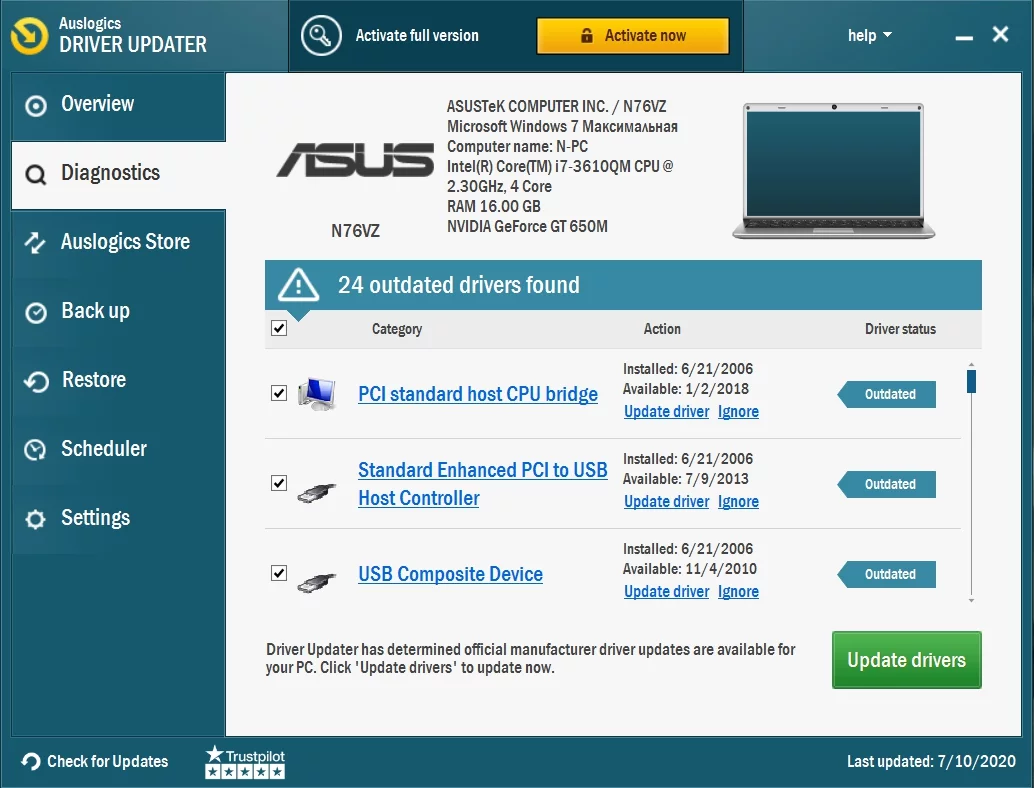
值得注意的是,手動更新驅動程序可能既耗時又冒險。 正如我們所提到的,您必須在製造商的網站上搜索兼容的驅動程序。 如果您下載並安裝了錯誤的驅動程序,可能會給您的計算機帶來更多問題。

使用驅動程序更新程序解決 PC 問題
不穩定的 PC 性能通常是由過時或損壞的驅動程序引起的。 Auslogics Driver Updater 可診斷驅動程序問題,讓您一次或一次更新舊驅動程序,讓您的 PC 運行更順暢


另一方面,當您在 Auslogics Driver Updater 的幫助下自動化該過程時,您可以避免可能的 PC 損壞。 最好的部分是,該工具將處理所有有問題的驅動程序,而不僅僅是導致 USB-C 連接類型問題的驅動程序。 因此,您會注意到 PC 的性能和速度有了顯著提高。
查找設備問題的錯誤代碼
了解錯誤代碼以正確解決設備問題非常重要。 要獲取錯誤代碼,只需按照以下步驟操作:
- 右鍵單擊任務欄上的 Windows 圖標。
- 從列表中選擇設備管理器。
- 右鍵單擊有問題的設備,然後選擇屬性。
- 轉到設備狀態對話框以查看錯誤代碼。
如何修復連接緩慢的 USB 充電器
當出現“USB 充電器連接速度慢”通知時,背後有多種可能的原因。 這裡是其中的一些:
- 您使用的充電器與您的設備或計算機不兼容。
- 您的充電器的電量不足以供您的設備或計算機使用。 值得注意的是,帶有 USB-C 連接器的設備具有更大的功率限制。 因此,只要設備支持 USB 供電,充電速度應該更快,功率更高。
- 您沒有將充電器正確連接到設備或計算機上的端口。
- 電纜的功率容量不足以用於充電器本身、設備或計算機。
- 您的 USB 端口有灰塵或髒污,無法正確插入充電器。
- 您已通過外部底座或集線器將充電器連接到您的設備或計算機。
您可以使用設備隨附的充電器和數據線解決此問題。 這些外圍設備是根據行業標准設計的。 因此,它們具有適當的功率容量來加快充電速度。 另一方面,您還可以檢查您的充電器是否正確連接到設備或計算機上的 USB-C 端口。 如果端口有灰塵或髒污,您可以使用壓縮空氣進行清潔。
注意:具有可用 USB-C 連接器的系統具有更高的功率限制,它們可以支持高達 5V、3A 或 15W。
解決“顯示連接可能受限”錯誤通知
您看到此錯誤通知的原因有很多。 加密狗可能具有電纜、設備或 PC 不支持的新功能。 您還應該檢查是否已將加密狗連接到正確的端口或通過外部塢站或集線器。 另一方面,具有 USB-C 連接的其他設備可能會干擾加密狗。
您應該知道 USB-C 連接器具有可用於非 USB 連接器的備用模式。 這些模式是 HDMI、DisplayPort 和 MHL。 因此,您可以通過檢查您的 PC、電纜和外接顯示器是否支持上述替代模式來解決“顯示連接可能受到限制”錯誤通知。 您還可以嘗試檢查加密狗或設備是否直接連接到您的計算機。 如果問題仍然存在,請嘗試使用其他電纜。
擺脫“PC 未充電”錯誤通知
此錯誤通知可能由以下原因引起:
- 您使用了不兼容的充電器。
- 您使用了功率限制較低的充電器,導致它無法為您的設備或計算機正常充電。
- 您錯誤地將充電器連接到 PC 上的端口。
- 電纜的功率容量無法容納充電器。
- USB 端口有灰塵或髒污,妨礙正確插入充電器。
- 您已通過外部集線器或底座連接充電器。
您可以使用設備或計算機包裝隨附的充電器和數據線解決 USB-C 兼容性問題。 您還可以使用壓縮空氣清潔端口,以便正確插入加密狗。
解決“USB 設備可能無法工作”錯誤
當您的 PC 上的 Windows 版本不支持您嘗試連接到 USB-C 端口的設備的驅動程序時,會顯示此錯誤通知。 因此,解決方案是為您的操作系統安裝所有最新更新。 您可以按照以下說明執行此操作:
- 單擊任務欄上的搜索圖標。
- 輸入“設置”(無引號),然後按 Enter。
- 選擇更新和安全。
- 單擊檢查更新。
- 安裝可用的更新。
如何修復“這兩個設備無法通信”錯誤
當您無法通過 USB-C 連接兩台設備時,您將看到此錯誤通知。 一個或兩個設備可能不支持 USB-C 連接類型。 此處的解決方法是確保您連接兩台 Windows 計算機。
解決錯誤“USB 設備可能無法正常工作”
如果您的計算機不支持您嘗試通過 USB-C 連接的設備,您將看到此錯誤消息。 筆記本電腦上的電源也可能受到限制,因為您是從電池中獲取的。 在這種情況下,您可以嘗試使用其他計算機,也可以嘗試將設備插入外部電源。
當您收到“使用不同的 USB 端口”提示時該怎麼辦
當您收到此錯誤通知時,可能是 USB 端口不支持 Thunderbolt、DisplayPort 或 MHL。 如果是這種情況,那麼您可以嘗試在 PC 上使用其他端口。 當您將 USB 設備連接到特定端口時,它的功能也可能受到限制。 您可以嘗試將其插入計算機上的其他端口以解決問題。
解決錯誤“USB 或 Thunderbolt 設備功能可能受到限制”
此錯誤通知背後的原因類似於導致顯示連接受限問題的原因。 因此,您可以通過確保您的 PC 和電纜支持與您嘗試連接的設備相同的 USB-C 功能來解決此問題。 您還必須確保加密狗直接連接到您的計算機。
您更喜歡哪種連接類型?
在下面的評論中讓我們知道!