
如果 USB-C 无法在 Windows 10 上运行怎么办?
已发表: 2018-07-18快速修复此问题
使用由 Auslogics 专家团队开发的安全免费工具。
- 使用方便。 只需下载并运行,无需安装。
- 安全的。 我们的软件在 CNET 上有特色,我们是微软的银牌合作伙伴。
- 自由。 我们是认真的,一个完全免费的工具。
查看有关 Auslogics 的更多信息。 请查看 EULA 和隐私政策。
USB-A 和 USB-B 连接类型是大多数用户习惯的。 但是,如今,您可以通过新的 USB-C 类型的连接实现更多功能。 使用此选项,用户可以为他们的计算机充电。 此外,他们还可以将 PC 连接到其他 USB-C 类型的设备,包括媒体播放器、智能手机、扩展坞和显示适配器等。
但是,我们知道很大一部分用户的 USB-C 连接存在问题。 在大多数情况下,问题是由硬件或软件问题引起的。 不用担心,因为您可以轻松修复 Windows 10 计算机中的 USB-C 问题。 毕竟。 您将收到可用于确定如何解决问题的通知。
什么是 USB-C 连接器?
USB-C 连接类型由 USB 实施者论坛开发,是一种同时传输电力和数据的工具。 值得注意的是,这是该组织成员设计、认证和发布的行业标准连接器。 超过 700 家公司加入了 USB 实施者论坛,包括 Apple、Microsoft、Dell、HP、Intel 和 Samsung。 这也是很多电脑厂商欣然接受USB-C技术的原因。
它类似于微型 USB 连接器吗?
乍一看,USB-C 连接器看起来很像微型 USB 连接器。 但是,前者具有明显的椭圆形。 此外,它稍厚一些,以适应其最佳功能——如 MagSafe 和 Lightning,USB-C 连接器没有向上或向下方向。 您只需正确连接连接器,就不必担心翻转它以正确插入。 要记住的另一件事是电缆的两端具有相同的连接器。 这意味着您不会很难确定哪一端在哪里。
比较 USB-C 和 USB 3.1
USB-C 连接类型的默认协议是 USB 3.1。 理论上,在 10Gbps 时,USB 3.1 的速度是 USB 3.0 的两倍。 但是,USB 3.1 的端口仍然可以找到其原始的更大形状。 此类端口称为“USB 3.1 Type-A”。 通常,带有 USB-C 连接器的 USB 3.1 端口变得越来越普遍。
如何修复 Windows 10 计算机中的 USB-C 问题
当 USB-C 连接不工作时,您可能会遇到的一些通知包括:
- 您也许可以修复您的 USB 设备
- 慢速 USB 充电器连接
- 显示器连接可能受到限制
- 电脑不充电
- USB 设备可能无法工作
- 这两个设备无法通信
- USB 设备可能无法正常工作
- 使用不同的 USB 端口
- USB 或 Thunderbolt 设备功能可能受到限制
每个通知都有其解决方案。 无论您需要修复 USB-C 兼容性还是更新驱动程序,您总能采取一些措施来解决问题。
当您看到“您也许可以修复您的 USB 设备”错误通知时该怎么办
如果您在尝试使用 USB-C 连接类型时看到此通知,则设备或计算机上的驱动程序一定有问题。 您可以运行硬件和设备的疑难解答程序,也可以更新驱动程序来解决问题。
运行硬件和设备疑难解答
- 在键盘上,按 Windows 键 + S。
- 输入“控制面板”(无引号),然后按 Enter。
- 控制面板启动后,转到窗口的右上角,然后单击查看方式选项。
- 从选项中选择大图标。
- 单击疑难解答。
- 转到左窗格菜单,然后单击查看全部。
- 选择硬件和设备。
- 单击下一步,然后按照屏幕上的说明进行操作。
该工具将开始识别您的硬件和设备的问题,并尝试修复它们。
使用 Windows 更新修复设备驱动程序
- 右键单击任务栏上的 Windows 图标。
- 从列表中选择设置。
- 单击更新和安全。
- 转到左窗格菜单并选择 Windows 更新。
- 转到右窗格,然后单击检查更新。
- 安装所有可用的更新。
更新您的设备驱动程序
您计算机中的设备驱动程序可能已损坏、损坏或过时。 您可以更新它们,为您的设备提供一套全新的驱动程序。 有两种方法可以做到这一点——访问制造商的网站或使用 Auslogics Driver Updater 自动更新过程。
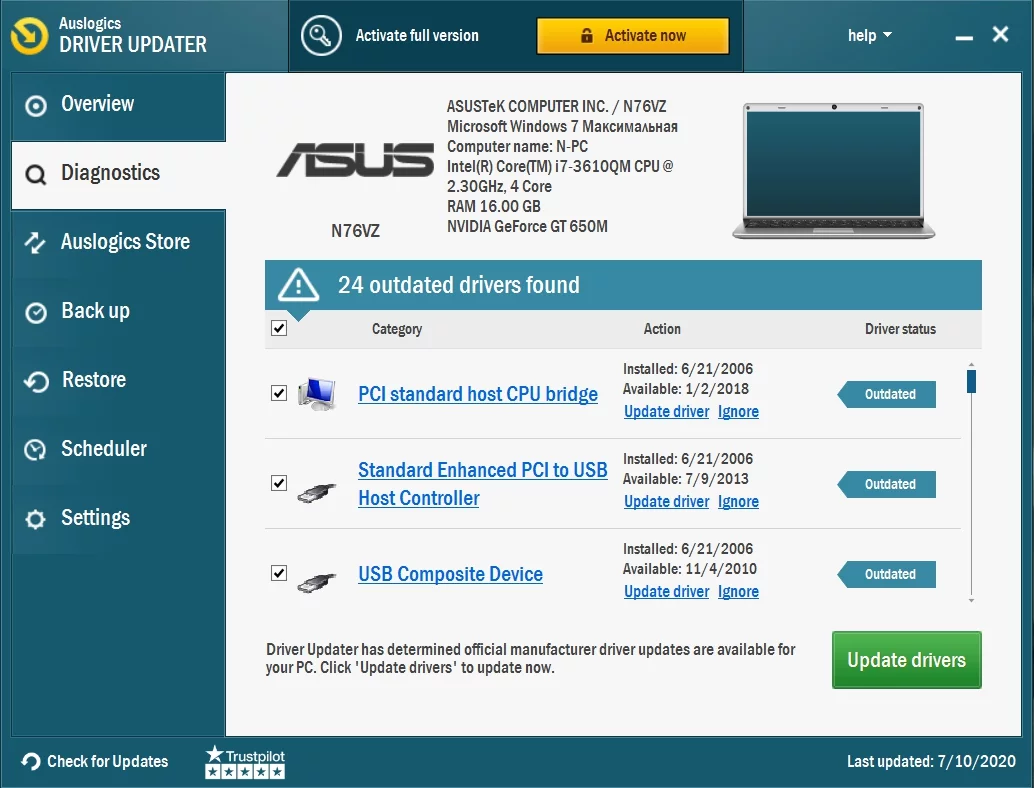
值得注意的是,手动更新驱动程序可能既耗时又冒险。 正如我们所提到的,您必须在制造商的网站上搜索兼容的驱动程序。 如果您下载并安装了错误的驱动程序,可能会给您的计算机带来更多问题。

使用驱动程序更新程序解决 PC 问题
不稳定的 PC 性能通常是由过时或损坏的驱动程序引起的。 Auslogics Driver Updater 可诊断驱动程序问题,让您一次或一次更新旧驱动程序,让您的 PC 运行更顺畅


另一方面,当您在 Auslogics Driver Updater 的帮助下自动化该过程时,您可以避免可能的 PC 损坏。 最好的部分是,该工具将处理所有有问题的驱动程序,而不仅仅是导致 USB-C 连接类型问题的驱动程序。 因此,您会注意到 PC 的性能和速度有了显着提高。
查找设备问题的错误代码
了解错误代码以正确解决设备问题非常重要。 要获取错误代码,只需按照以下步骤操作:
- 右键单击任务栏上的 Windows 图标。
- 从列表中选择设备管理器。
- 右键单击有问题的设备,然后选择属性。
- 转到设备状态对话框以查看错误代码。
如何修复连接缓慢的 USB 充电器
当出现“USB 充电器连接速度慢”通知时,背后有多种可能的原因。 这里是其中的一些:
- 您使用的充电器与您的设备或计算机不兼容。
- 您的充电器的电量不足以供您的设备或计算机使用。 值得注意的是,带有 USB-C 连接器的设备具有更大的功率限制。 因此,只要设备支持 USB 供电,充电速度应该更快,功率更高。
- 您没有将充电器正确连接到设备或计算机上的端口。
- 电缆的功率容量不足以用于充电器本身、设备或计算机。
- 您的 USB 端口有灰尘或脏污,无法正确插入充电器。
- 您已通过外部底座或集线器将充电器连接到您的设备或计算机。
您可以使用设备随附的充电器和数据线解决此问题。 这些外围设备是根据行业标准设计的。 因此,它们具有适当的功率容量来加快充电速度。 另一方面,您还可以检查您的充电器是否正确连接到设备或计算机上的 USB-C 端口。 如果端口有灰尘或脏污,您可以使用压缩空气进行清洁。
注意:具有可用 USB-C 连接器的系统具有更高的功率限制,它们可以支持高达 5V、3A 或 15W。
解决“显示连接可能受限”错误通知
您看到此错误通知的原因有很多。 加密狗可能具有电缆、设备或 PC 不支持的新功能。 您还应该检查是否已将加密狗连接到正确的端口或通过外部坞站或集线器。 另一方面,具有 USB-C 连接的其他设备可能会干扰加密狗。
您应该知道 USB-C 连接器具有可用于非 USB 连接器的备用模式。 这些模式是 HDMI、DisplayPort 和 MHL。 因此,您可以通过检查您的 PC、电缆和外接显示器是否支持上述替代模式来解决“显示连接可能受到限制”错误通知。 您还可以尝试检查加密狗或设备是否直接连接到您的计算机。 如果问题仍然存在,请尝试使用其他电缆。
摆脱“PC 未充电”错误通知
此错误通知可能由以下原因引起:
- 您使用了不兼容的充电器。
- 您使用了功率限制较低的充电器,导致它无法为您的设备或计算机正常充电。
- 您错误地将充电器连接到 PC 上的端口。
- 电缆的功率容量无法容纳充电器。
- USB 端口有灰尘或脏污,妨碍正确插入充电器。
- 您已通过外部集线器或底座连接充电器。
您可以使用设备或计算机包装随附的充电器和数据线解决 USB-C 兼容性问题。 您还可以使用压缩空气清洁端口,以便正确插入加密狗。
解决“USB 设备可能无法工作”错误
当您的 PC 上的 Windows 版本不支持您尝试连接到 USB-C 端口的设备的驱动程序时,会显示此错误通知。 因此,解决方案是为您的操作系统安装所有最新更新。 您可以按照以下说明执行此操作:
- 单击任务栏上的搜索图标。
- 输入“设置”(无引号),然后按 Enter。
- 选择更新和安全。
- 单击检查更新。
- 安装可用的更新。
如何修复“这两个设备无法通信”错误
当您无法通过 USB-C 连接两台设备时,您将看到此错误通知。 一个或两个设备可能不支持 USB-C 连接类型。 此处的解决方法是确保您连接两台 Windows 计算机。
解决错误“USB 设备可能无法正常工作”
如果您的计算机不支持您尝试通过 USB-C 连接的设备,您将看到此错误消息。 笔记本电脑上的电源也可能受到限制,因为您是从电池中获取的。 在这种情况下,您可以尝试使用其他计算机,也可以尝试将设备插入外部电源。
当您收到“使用不同的 USB 端口”提示时该怎么办
当您收到此错误通知时,可能是 USB 端口不支持 Thunderbolt、DisplayPort 或 MHL。 如果是这种情况,那么您可以尝试在 PC 上使用其他端口。 当您将 USB 设备连接到特定端口时,它的功能也可能受到限制。 您可以尝试将其插入计算机上的其他端口以解决问题。
解决错误“USB 或 Thunderbolt 设备功能可能受到限制”
此错误通知背后的原因类似于导致显示连接受限问题的原因。 因此,您可以通过确保您的 PC 和电缆支持与您尝试连接的设备相同的 USB-C 功能来解决此问题。 您还必须确保加密狗直接连接到您的计算机。
您更喜欢哪种连接类型?
在下面的评论中让我们知道!