
Come abilitare DNS su HTTPS in Chrome
Pubblicato: 2021-12-16
Internet è il mezzo principale attraverso il quale avviene la maggior parte degli attacchi di hacking e delle infiltrazioni nella privacy. Dato che la maggior parte delle volte siamo connessi in modo inattivo o navighiamo attivamente nel World Wide Web, è importante che tu abbia un'esperienza di navigazione in Internet sicura e protetta . L'adozione globale di HyperText Transfer Protocol Secure , comunemente noto come HTTPS, ha aiutato enormemente a proteggere la comunicazione su Internet. DNS over HTTPS è un'altra tecnologia adottata da Google per migliorare ulteriormente la sicurezza di Internet. Tuttavia, Chrome non cambia automaticamente il server DNS in DoH, anche se il tuo provider di servizi Internet lo supporta. Pertanto, devi imparare come abilitare manualmente DNS su HTTPS in Chrome.

Contenuti
- Come abilitare DNS su HTTPS in Google Chrome
- Perché utilizzare DNS su HTTPS in Chrome?
- Metodo 1: abilita DoH in Chrome
- Opzione 1: aggiorna Chrome
- Opzione 2: usa Secure DNS come Cloudfare
- Metodo 2: cambia server DNS
- Suggerimento per professionisti: trova il server DNS preferito e alternativo
Come abilitare DNS su HTTPS in Google Chrome
DNS è l'abbreviazione di Domain Name System e recupera gli indirizzi IP dei domini/siti web che visiti sul tuo browser web. Tuttavia, i server DNS non crittografano i dati e tutto lo scambio di informazioni avviene in testo normale.
La nuova tecnologia DNS over HTTPS o DoH utilizza i protocolli HTTPS esistenti per crittografare tutte le query degli utenti. In tal modo, migliora la privacy e la sicurezza. Quando si accede al sito Web, DoH invia le informazioni sulla query crittografate in HTTPS direttamente al server DNS specifico, ignorando le impostazioni DNS a livello di ISP.
Chrome utilizza l'approccio noto come aggiornamento DNS-over-HTTPS dello stesso provider . In questo approccio, mantiene un elenco di provider DNS noti per supportare DNS-over-HTTPS. Cerca di far corrispondere il tuo attuale provider di servizi DNS sovrapposto al servizio DoH del provider, se presente. Anche se, in caso di indisponibilità del servizio DoH, per impostazione predefinita, tornerà al provider di servizi DNS.
Per saperne di più sul DNS, leggi il nostro articolo su Cos'è il DNS e come funziona?.
Perché utilizzare DNS su HTTPS in Chrome?
DNS su HTTPS offre numerosi vantaggi, come ad esempio:
- Verifica se la comunicazione con il provider di servizi DNS previsto è originale o falsa.
- Crittografa il DNS che aiuta a nascondere le tue attività online.
- Impedisce al tuo PC lo spoofing DNS e gli attacchi MITM
- Protegge le tue informazioni sensibili da osservatori e hacker di terze parti
- Centralizza il tuo traffico DNS.
- Migliora la velocità e le prestazioni del tuo browser web.
Metodo 1: abilita DoH in Chrome
Google Chrome è uno dei tanti browser Web che ti consente di sfruttare i protocolli DoH.
- Sebbene DoH sia disabilitato per impostazione predefinita in Chrome versione 80 e precedenti, puoi abilitarlo manualmente.
- Se hai aggiornato all'ultima versione di Chrome, è probabile che il DNS su HTTPS sia già abilitato e protegga il tuo PC dai ladri di Internet.
Opzione 1: aggiorna Chrome
Segui i passaggi indicati di seguito per aggiornare Chrome al fine di abilitare DoH:
1. Avvia il browser Google Chrome .
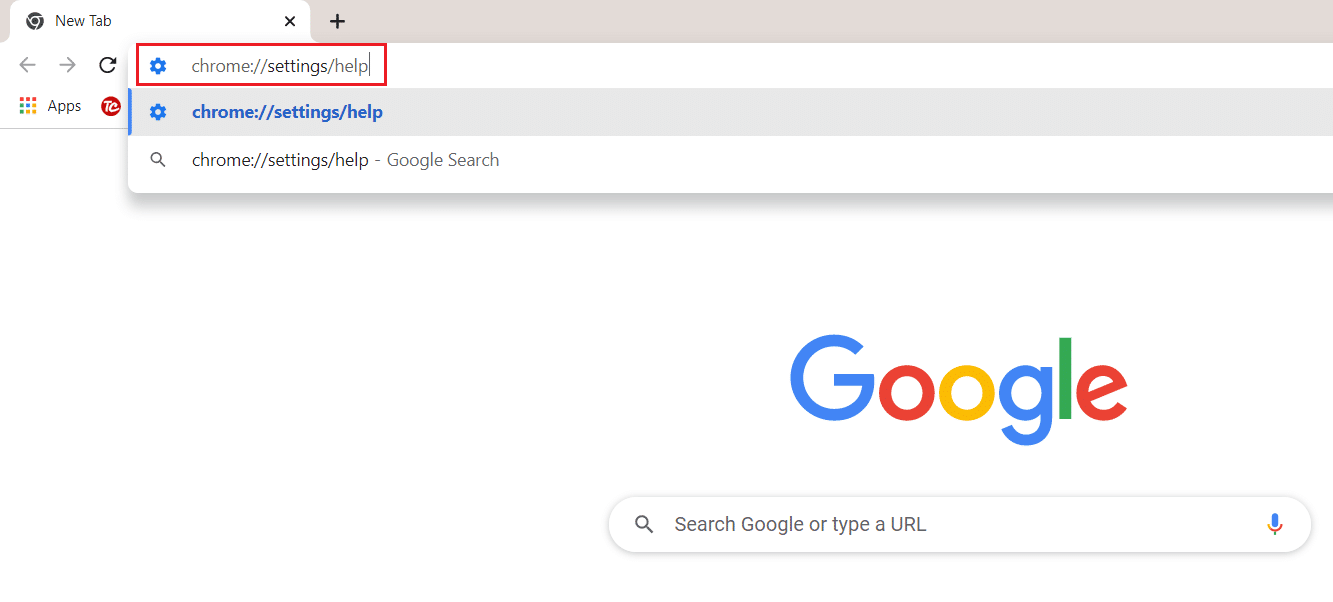
2. Digita chrome://settings/help nella barra degli URL come mostrato.
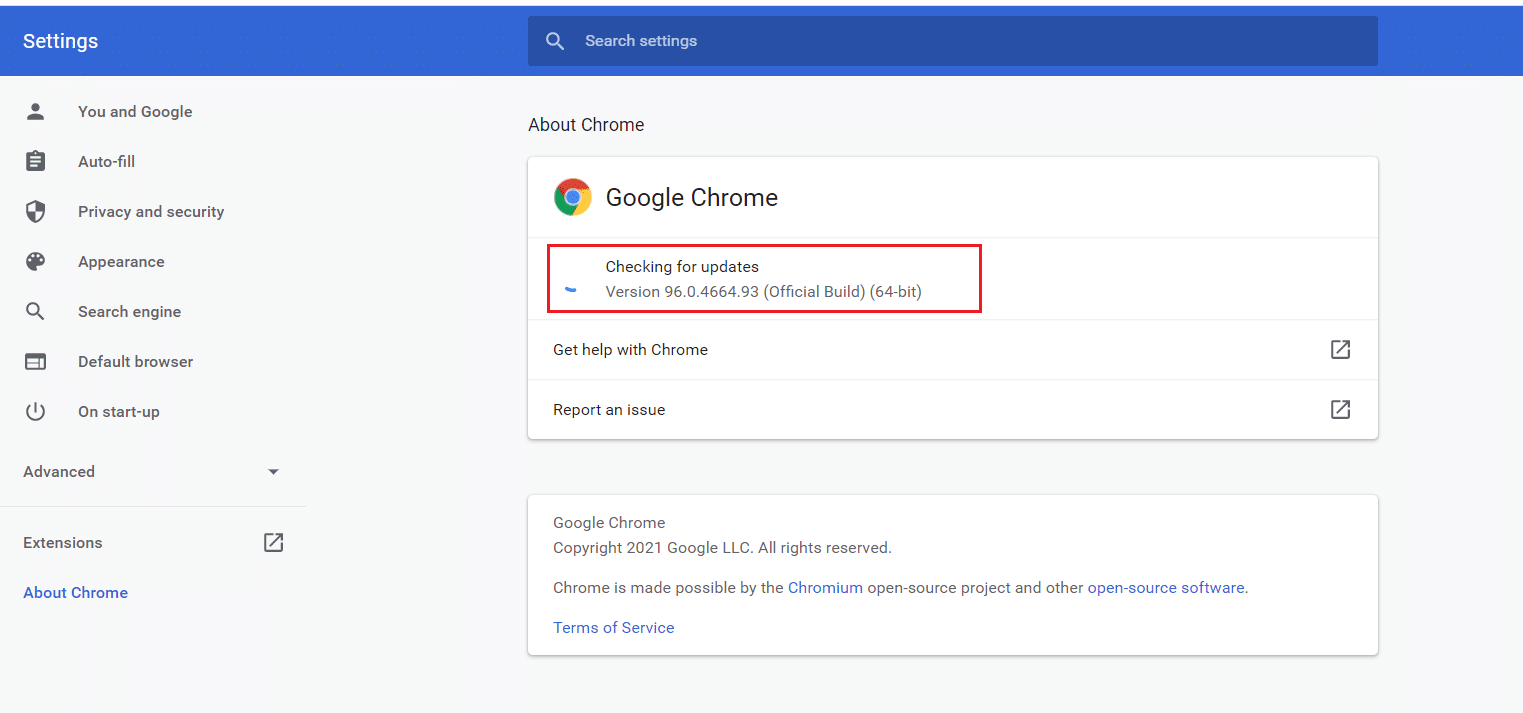
3. Il browser inizierà a controllare gli aggiornamenti come illustrato di seguito.
4A. Se sono disponibili aggiornamenti, segui le istruzioni sullo schermo per aggiornare Chrome.
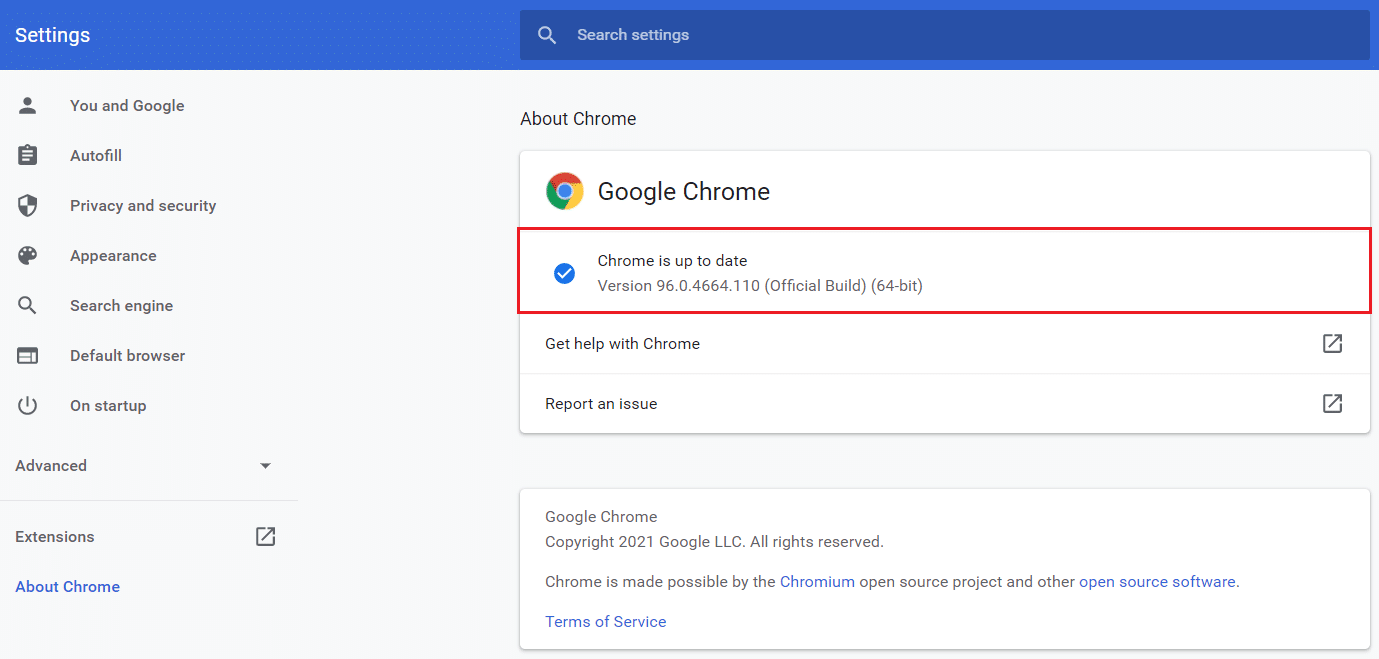
4B. Se Chrome è in una fase di aggiornamento, riceverai il messaggio: Chrome è aggiornato .
Leggi anche: Come modificare il server DNS su Windows 11
Opzione 2: usa Secure DNS come Cloudfare
Tuttavia, se non desideri eseguire l'aggiornamento all'ultima versione, a causa di memoria o altri motivi, puoi abilitarlo manualmente, come segue:
1. Apri Google Chrome e fai clic sull'icona dei tre punti verticali presente nell'angolo in alto a destra.
2. Scegli Impostazioni dal menu.
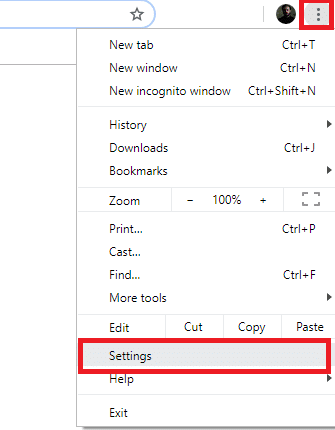
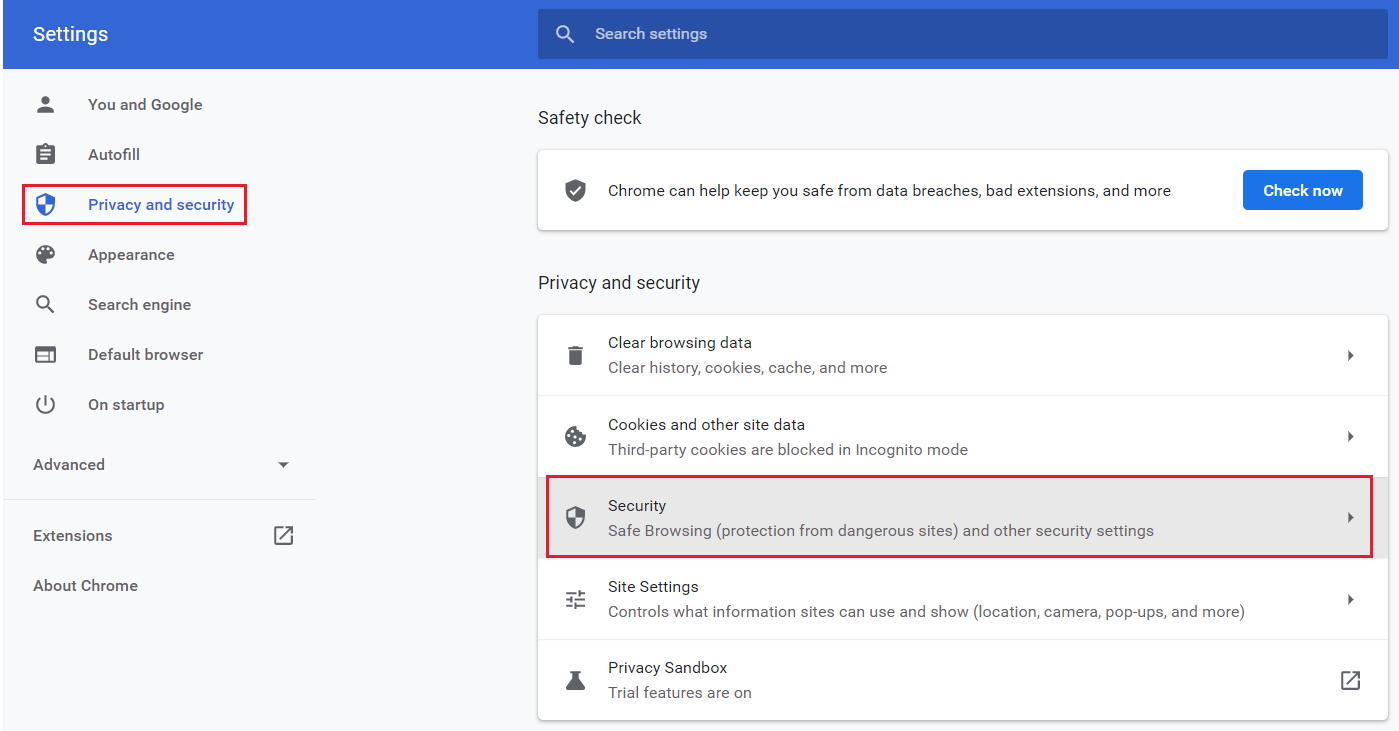
3. Passare a Privacy e sicurezza nel riquadro di sinistra e fare clic su Sicurezza a destra, come mostrato in evidenza.
4. Scorri verso il basso fino alla sezione Avanzate e attiva l'interruttore per l'opzione Usa DNS sicuro .
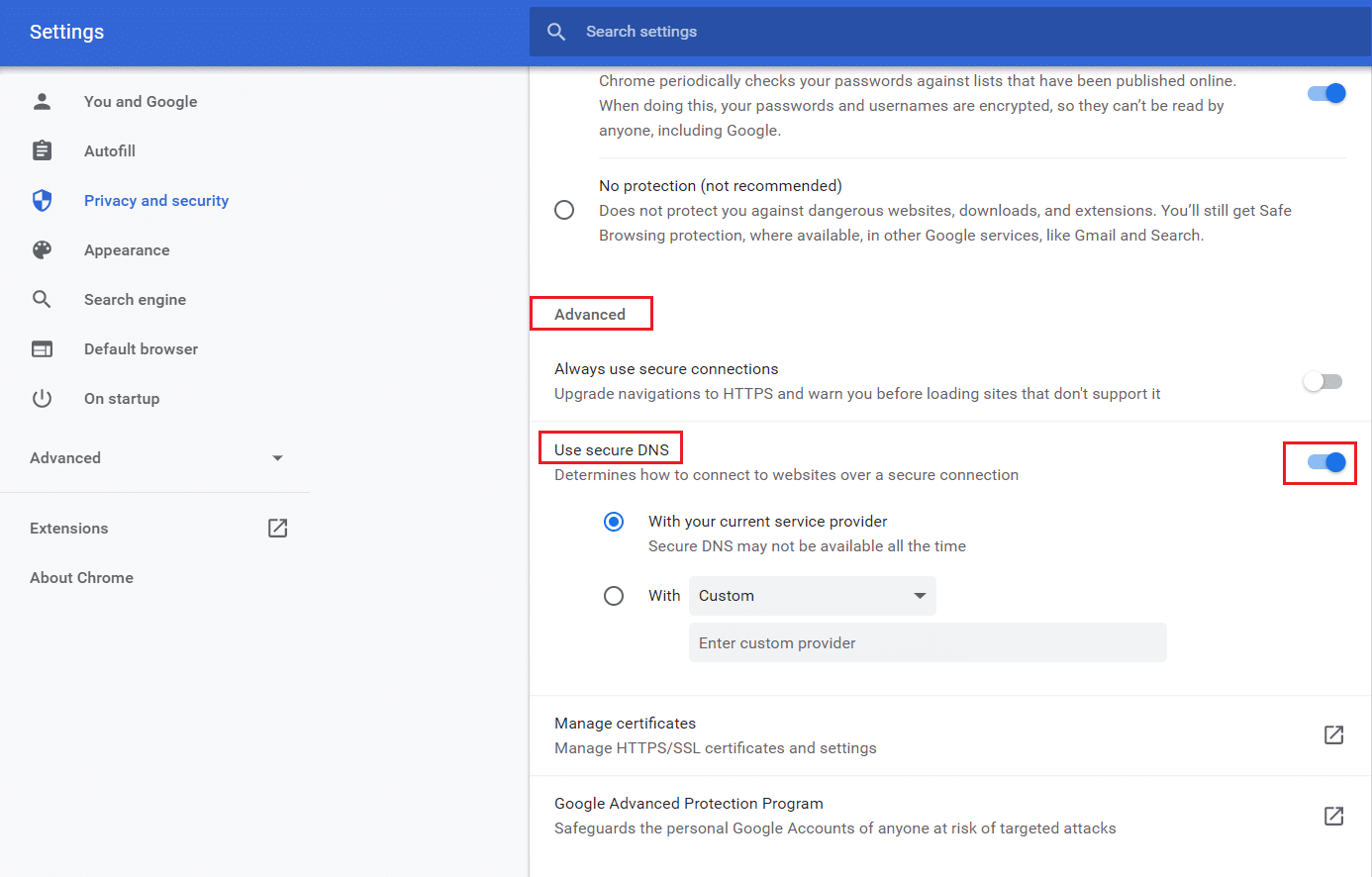
5A. Scegli l'opzione Con il tuo attuale fornitore di servizi .
Nota: il DNS sicuro potrebbe non essere disponibile se il tuo ISP non lo supporta.

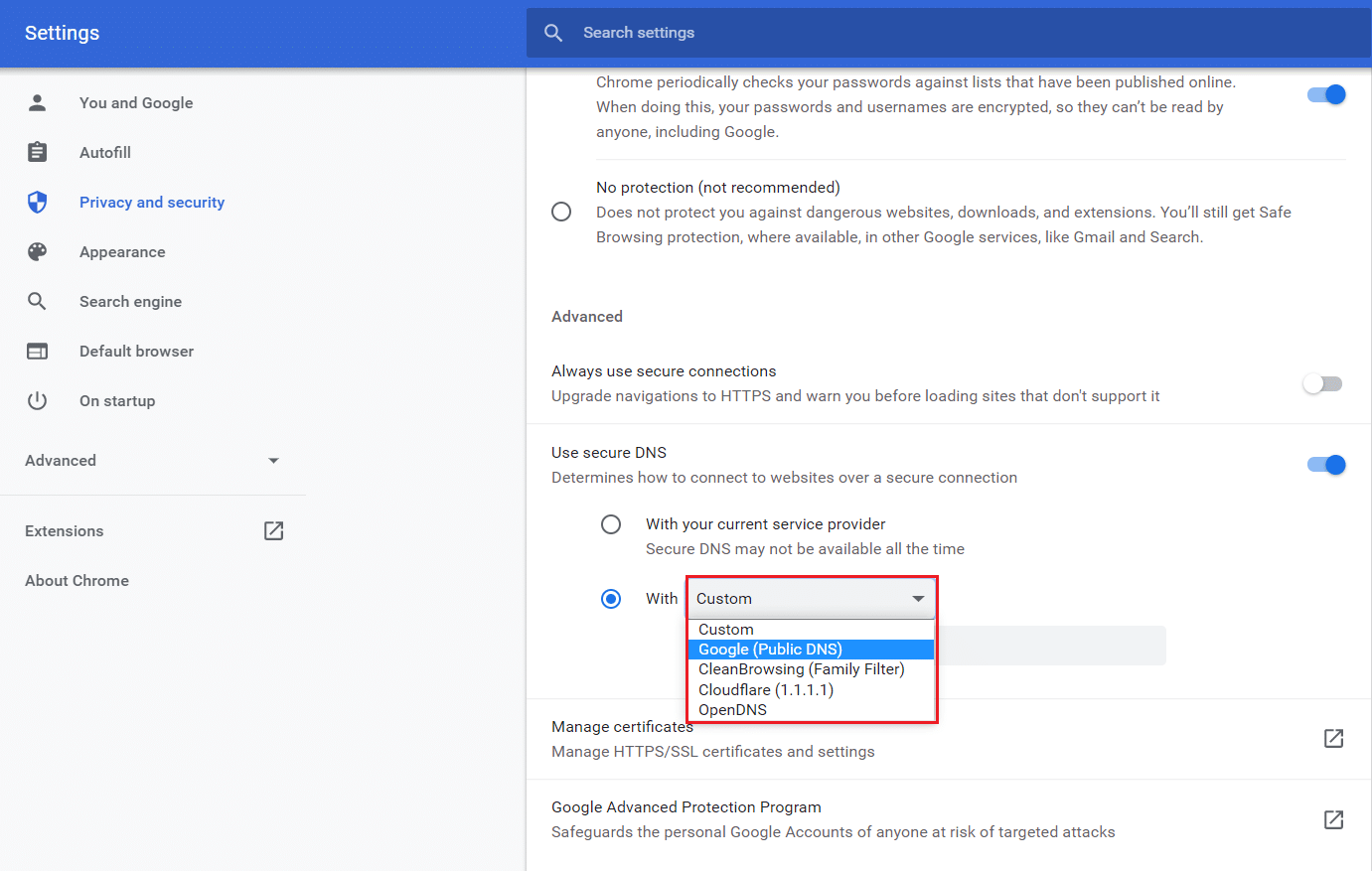
5B. In alternativa, seleziona una delle opzioni fornite dal menu a discesa Con personalizzato :
- Cloudfare 1.1.1.1
- Apri DNS
- Google (DNS pubblico)
- Navigazione pulita (filtro famiglia)
5C. Inoltre, puoi scegliere di inserire anche il provider personalizzato nel campo desiderato.
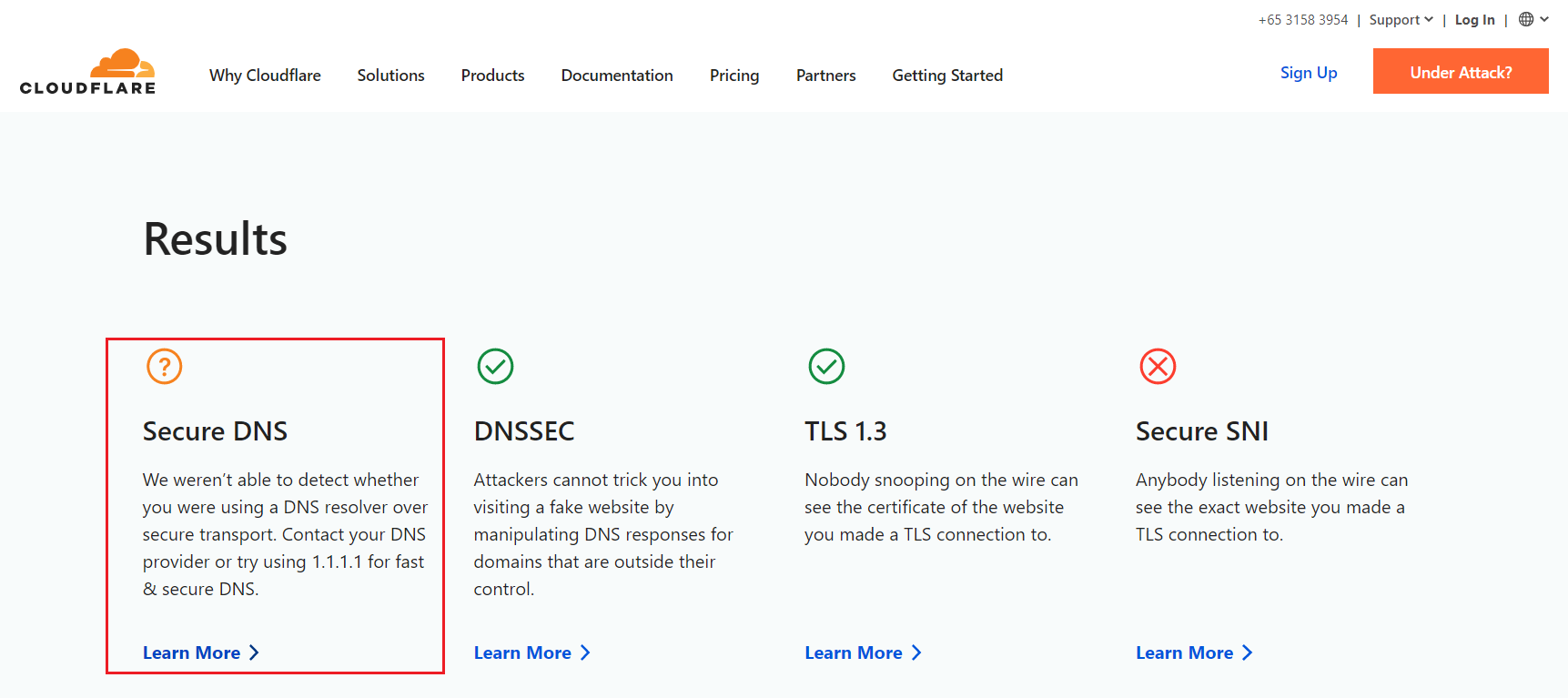
Ad esempio, abbiamo mostrato i passaggi per Browsing Experience Security Check per Cloudflare DoH 1.1.1.1.
6. Vai al sito Web di Cloudflare DoH Checker.
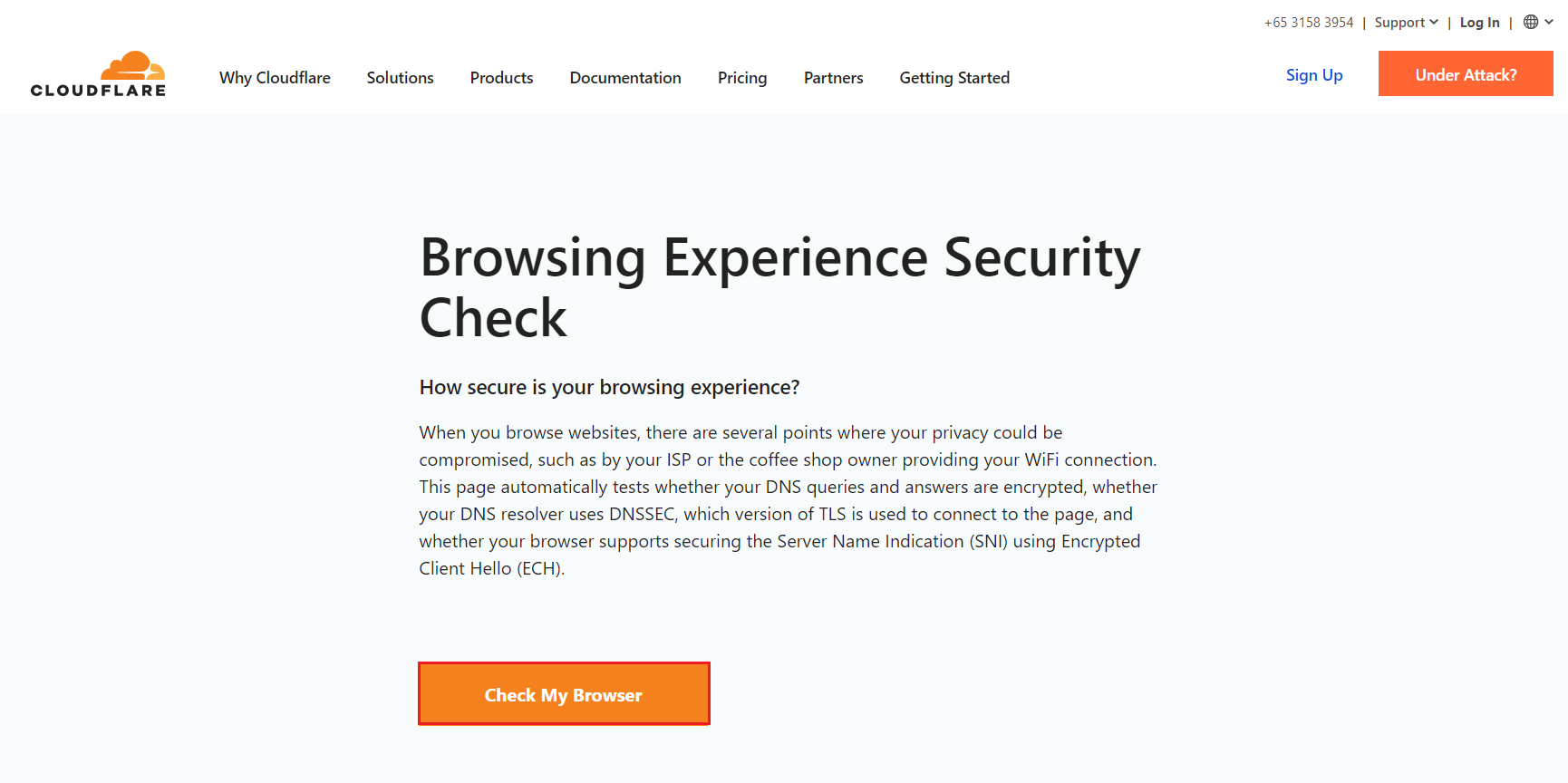
7. Qui puoi visualizzare i risultati in Secure DNS .
Leggi anche: Risolto il problema con Chrome che non si connetteva a Internet
Metodo 2: cambia server DNS
Oltre ad abilitare DNS su HTTPS Chrome, dovrai anche cambiare il server DNS del tuo PC su quello che supporta i protocolli DoH. Le scelte migliori sono:
- DNS pubblico di Google
- Cloudflare seguito da vicino da
- OpenDNS,
- AvantiDNS,
- Navigazione pulita,
- DNS.SB e
- Quad9.
1. Premere il tasto Windows , digitare Pannello di controllo e fare clic su Apri .
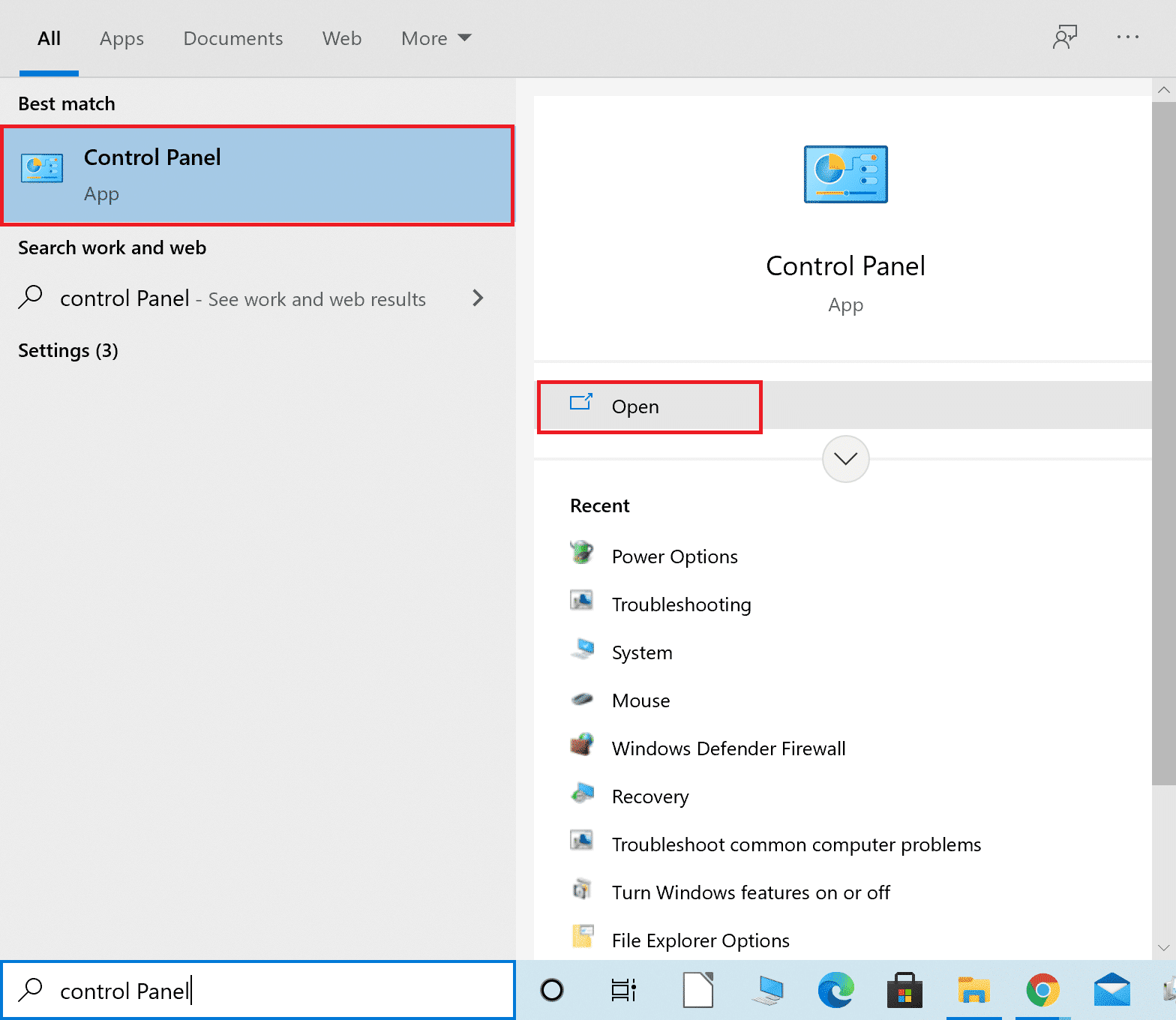
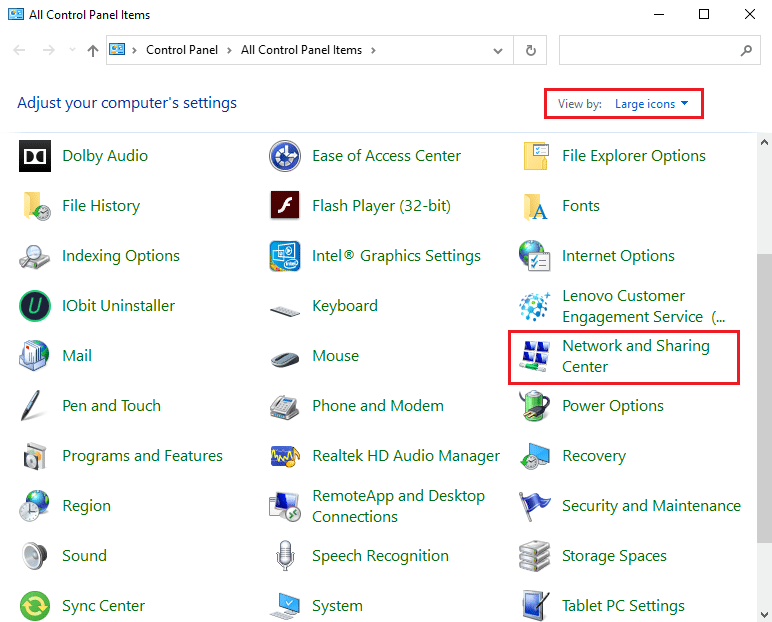
2. Impostare Visualizza per: > Icone grandi e fare clic su Centro connessioni di rete e condivisione dall'elenco.
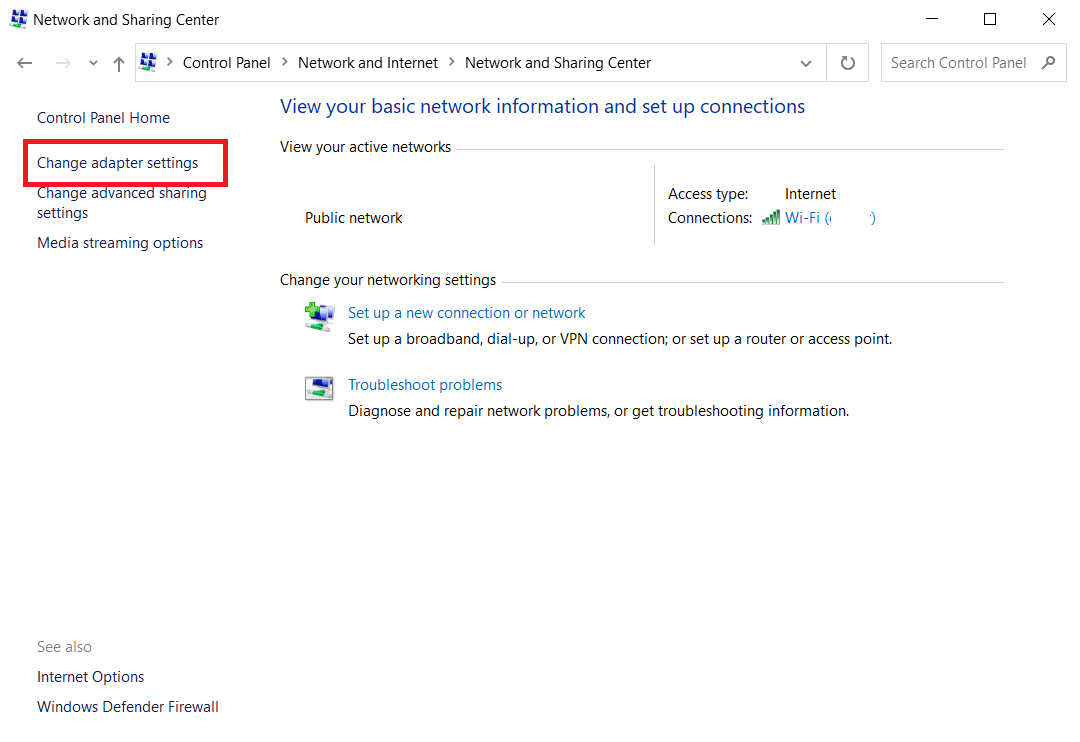
3. Quindi, fare clic sul collegamento ipertestuale Modifica impostazioni adattatore presente nel riquadro di sinistra.
4. Fare clic con il pulsante destro del mouse sulla connessione di rete corrente (ad es. Wi-Fi ) e selezionare Proprietà , come illustrato.
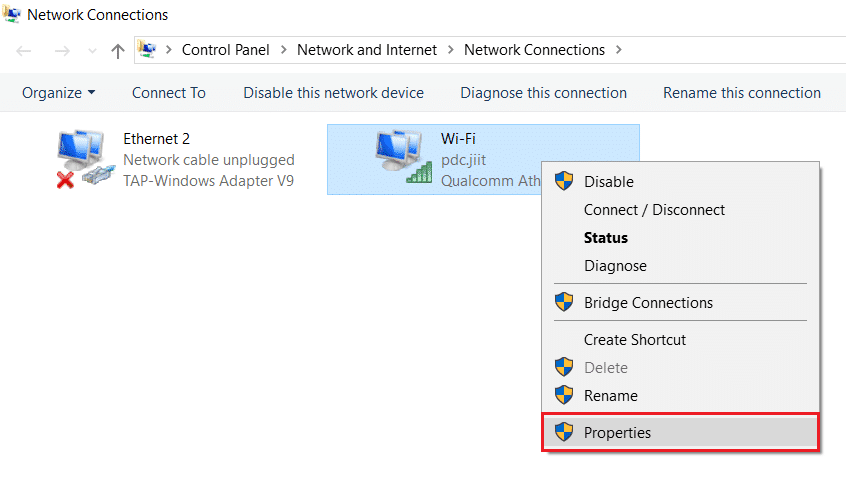
5: In Questa connessione utilizza i seguenti elementi: elenco, individuare e fare clic su Protocollo Internet versione 4 (TCP/IPv4) .
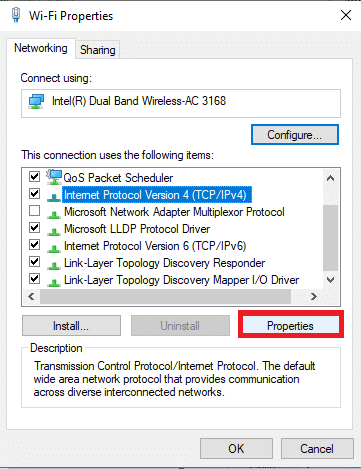
6. Fare clic sul pulsante Proprietà , come evidenziato sopra.
7. Qui, seleziona Usa i seguenti indirizzi del server DNS: opzione e inserisci quanto segue:
Server DNS preferito: 8.8.8.8
Server DNS alternativo: 8.8.4.4
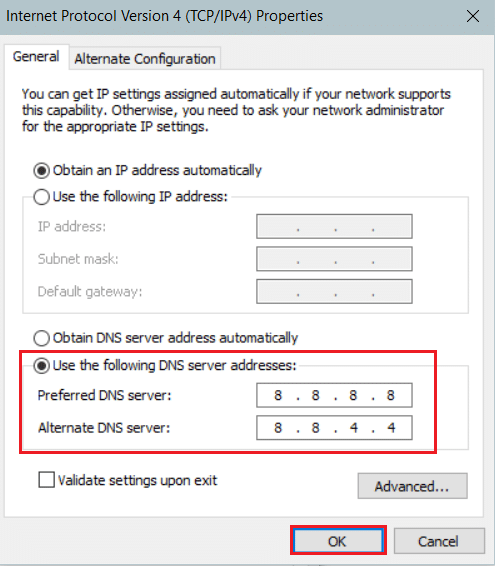
8. Fare clic su OK per salvare le modifiche.
Grazie a DoH, il tuo browser sarà protetto da attacchi dannosi e hacker.
Leggi anche: Come risolvere Chrome continua a bloccarsi
Suggerimento per professionisti: trova il server DNS preferito e alternativo
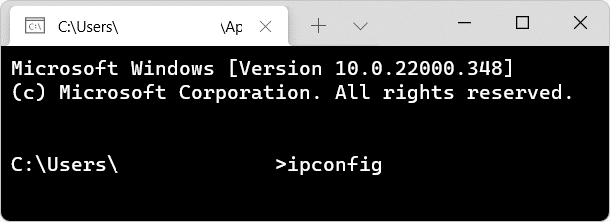
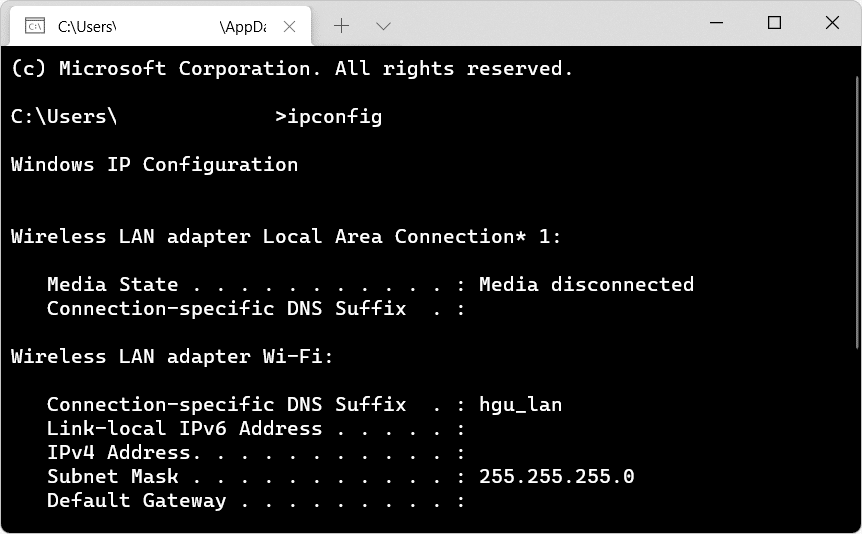
Inserisci l'indirizzo IP del tuo router nella sezione Server DNS preferito . Se non sei a conoscenza dell'indirizzo IP del tuo router, puoi scoprirlo utilizzando CMD.
1. Apri il prompt dei comandi dalla barra di ricerca di Windows come mostrato.
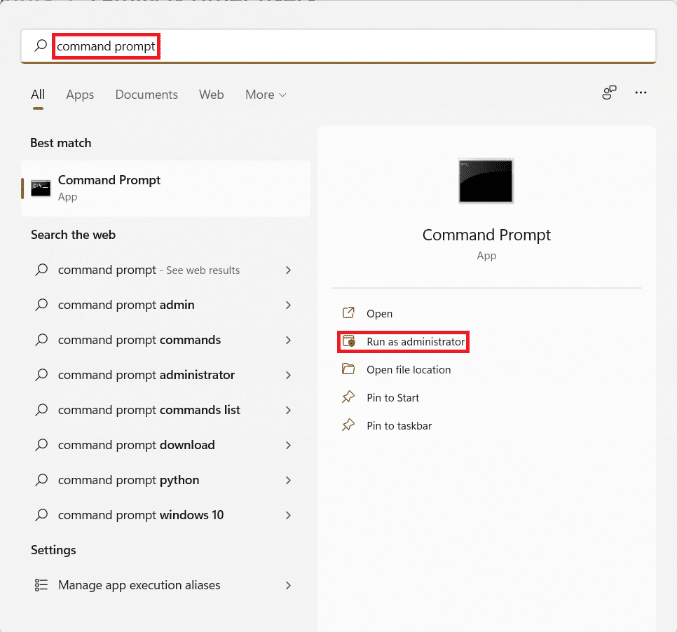
2. Eseguire il comando ipconfig digitandolo e premendo il tasto Invio .
3. Il numero sull'etichetta Gateway predefinito è l'indirizzo IP del router connesso.
4. Nella sezione Server DNS alternativo , digitare l'indirizzo IP del server DNS compatibile con DoH che si desidera utilizzare. Ecco un elenco di alcuni server DNS compatibili con DoH con i loro indirizzi corrispondenti:
| Server DNS | DNS primario |
| Pubblico (Google) | 8.8.8.8 |
| Cloudflare | 1.1.1.1 |
| OpenDNS | 208.67.222.222 |
| Quad9 | 9.9.9.9 |
| Navigazione pulita | 185.228.168.9 |
| DNS.SB | 185.222.222.222 |
Domande frequenti (FAQ)
Q1. Come posso abilitare SNI crittografato in Chrome?
Ans. Sfortunatamente, Google Chrome non supporta ancora SNI crittografato. Puoi invece provare Firefox di Mozilla che supporta ESNI.
Consigliato:
- Come abilitare la modalità ibernazione in Windows 11
- Come rimuovere i temi di Chrome
- Come esportare le password salvate da Google Chrome
- Come disabilitare Microsoft Edge in Windows 11
Ci auguriamo che questa guida ti abbia aiutato ad abilitare il DNS su HTTPS Chrome . Facci sapere quale metodo ha funzionato per te. Inoltre, se hai domande su questo articolo, sentiti libero di lasciarle nella sezione commenti.