
วิธีเปิดใช้งาน DNS ผ่าน HTTPS ใน Chrome
เผยแพร่แล้ว: 2021-12-16
อินเทอร์เน็ตเป็นสื่อหลักที่การโจมตีการแฮ็กและการแทรกซึมความเป็นส่วนตัวส่วนใหญ่เกิดขึ้น จากข้อเท็จจริงที่ว่าเราเชื่อมต่อกันโดยไม่ได้ตั้งใจหรือกำลังท่องเว็บอย่างกระตือรือร้นเกือบตลอดเวลา จึงเป็นสิ่งสำคัญสำหรับคุณที่จะมีประสบการณ์การท่องอินเทอร์เน็ต ที่ปลอดภัย การนำ HyperText Transfer Protocol Secure มาใช้ทั่วโลก ซึ่งเรียกกันทั่วไปว่า HTTPS ได้ช่วยรักษาความปลอดภัยในการสื่อสารทางอินเทอร์เน็ตอย่างมาก DNS บน HTTPS เป็นเทคโนโลยีอื่นที่ Google นำมาใช้เพื่อปรับปรุงความปลอดภัยอินเทอร์เน็ตให้ดียิ่งขึ้น อย่างไรก็ตาม Chrome จะไม่เปลี่ยนเซิร์ฟเวอร์ DNS เป็น DoH โดยอัตโนมัติ แม้ว่าผู้ให้บริการอินเทอร์เน็ตของคุณจะสนับสนุนก็ตาม ดังนั้น คุณต้องเรียนรู้วิธีเปิดใช้งาน DNS ผ่าน HTTPS ใน Chrome ด้วยตนเอง

สารบัญ
- วิธีเปิดใช้งาน DNS ผ่าน HTTPS ใน Google Chrome
- เหตุใดจึงต้องใช้ DNS ผ่าน HTTPS ใน Chrome
- วิธีที่ 1: เปิดใช้งาน DoH ใน Chrome
- ตัวเลือกที่ 1: อัปเดต Chrome
- ตัวเลือกที่ 2: ใช้ DNS ที่ปลอดภัย เช่น Cloudfare
- วิธีที่ 2: สลับเซิร์ฟเวอร์ DNS
- เคล็ดลับสำหรับมือโปร: ค้นหาเซิร์ฟเวอร์ DNS ที่ต้องการและสำรอง
วิธีเปิดใช้งาน DNS ผ่าน HTTPS ใน Google Chrome
DNS เป็นตัวย่อสำหรับ Domain Name System และดึงที่อยู่ IP ของโดเมน/เว็บไซต์ที่คุณเยี่ยมชมบนเว็บเบราว์เซอร์ของคุณ อย่างไรก็ตาม เซิร์ฟเวอร์ DNS ไม่ได้เข้ารหัสข้อมูล และการแลกเปลี่ยนข้อมูลทั้งหมดจะเกิดขึ้นในรูปแบบข้อความธรรมดา
เทคโนโลยี DNS ใหม่บน HTTPS หรือ DoH ใช้โปรโตคอลที่มีอยู่ของ HTTPS เพื่อ เข้ารหัส การ สืบค้นของ ผู้ใช้ทั้งหมด มันจึงปรับปรุงความเป็นส่วนตัวและความปลอดภัย เมื่อคุณเข้าสู่เว็บไซต์ DoH จะส่งข้อมูลการสืบค้นที่เข้ารหัสใน HTTPS โดยตรงไปยังเซิร์ฟเวอร์ DNS ที่ระบุ ในขณะที่ข้ามการตั้งค่า DNS ระดับ ISP
Chrome ใช้วิธีที่เรียกว่า การอัปเกรด DNS-over-HTTPS ของผู้ให้บริการรายเดียวกัน ในแนวทางนี้ จะรักษารายชื่อผู้ให้บริการ DNS ซึ่งทราบว่ารองรับ DNS-over-HTTPS จะพยายามจับคู่ผู้ให้บริการ DNS ปัจจุบันของคุณซ้อนทับกับบริการ DoH ของผู้ให้บริการหากมี แม้ว่าหากไม่มีความพร้อมใช้งานของบริการ DoH จะถอยกลับไปเป็นผู้ให้บริการ DNS ตามค่าเริ่มต้น
หากต้องการเรียนรู้เพิ่มเติมเกี่ยวกับ DNS โปรดอ่านบทความเกี่ยวกับ DNS คืออะไรและทำงานอย่างไร
เหตุใดจึงต้องใช้ DNS ผ่าน HTTPS ใน Chrome
DNS บน HTTPS มีประโยชน์หลายประการ เช่น:
- ตรวจสอบ ว่าการสื่อสารกับผู้ให้บริการ DNS ที่ต้องการนั้นเป็นของจริงหรือปลอม
- เข้ารหัส DNS ซึ่งช่วยซ่อนกิจกรรมของคุณทางออนไลน์
- ป้องกัน พีซีของคุณจากการปลอมแปลง DNS และการโจมตี MITM
- ปกป้อง ข้อมูลที่ละเอียดอ่อนของคุณจากผู้สังเกตการณ์และแฮกเกอร์บุคคลที่สาม
- รวมศูนย์ การรับส่งข้อมูล DNS ของคุณ
- ปรับปรุง ความเร็วและประสิทธิภาพของเว็บเบราว์เซอร์ของคุณ
วิธีที่ 1: เปิดใช้งาน DoH ใน Chrome
Google Chrome เป็นหนึ่งในเว็บเบราว์เซอร์จำนวนมากที่ให้คุณใช้ประโยชน์จากโปรโตคอล DoH
- แม้ว่า DoH จะถูก ปิดใช้งานโดยค่าเริ่มต้น ใน Chrome เวอร์ชัน 80 และต่ำกว่า แต่คุณสามารถเปิดใช้งานได้ด้วยตนเอง
- หากคุณได้อัปเดต Chrome เป็นเวอร์ชันล่าสุดแล้ว อาจเป็นไปได้ว่า DNS บน HTTPS ได้เปิดใช้งานและปกป้องพีซีของคุณจากขโมยทางอินเทอร์เน็ต
ตัวเลือกที่ 1: อัปเดต Chrome
ทำตามขั้นตอนด้านล่างเพื่ออัปเดต Chrome เพื่อเปิดใช้งาน DoH:
1. เปิดเบราว์เซอร์ Google Chrome
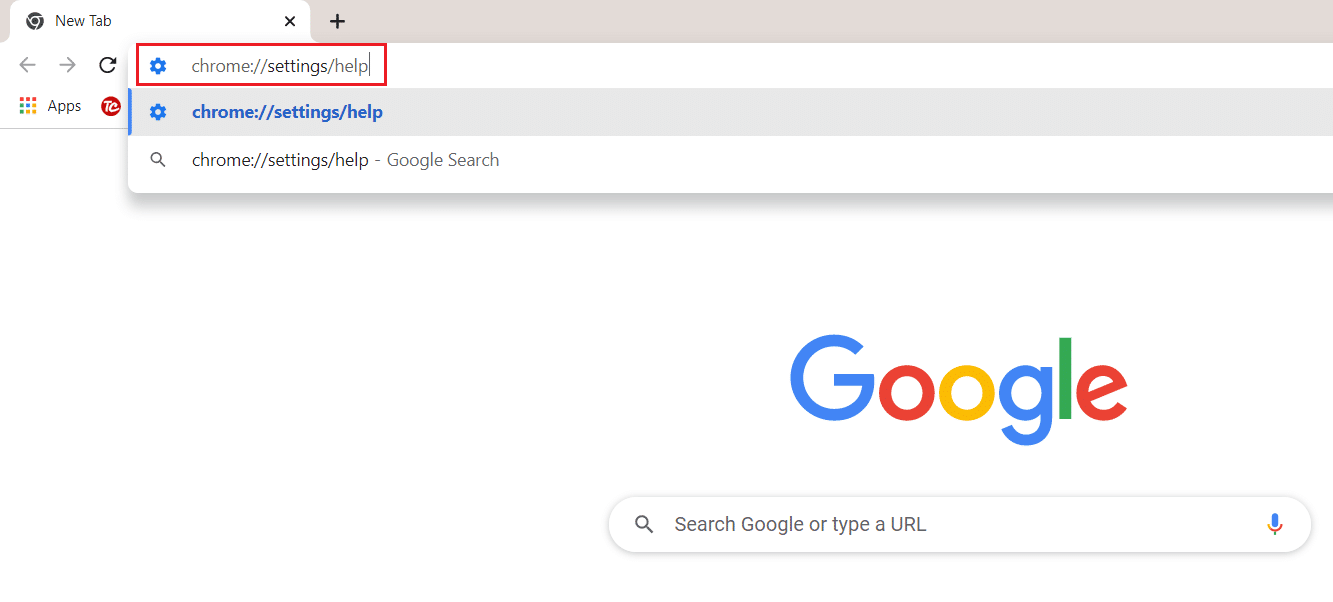
2. พิมพ์ chrome://settings/help ในแถบ URL ตามที่แสดง
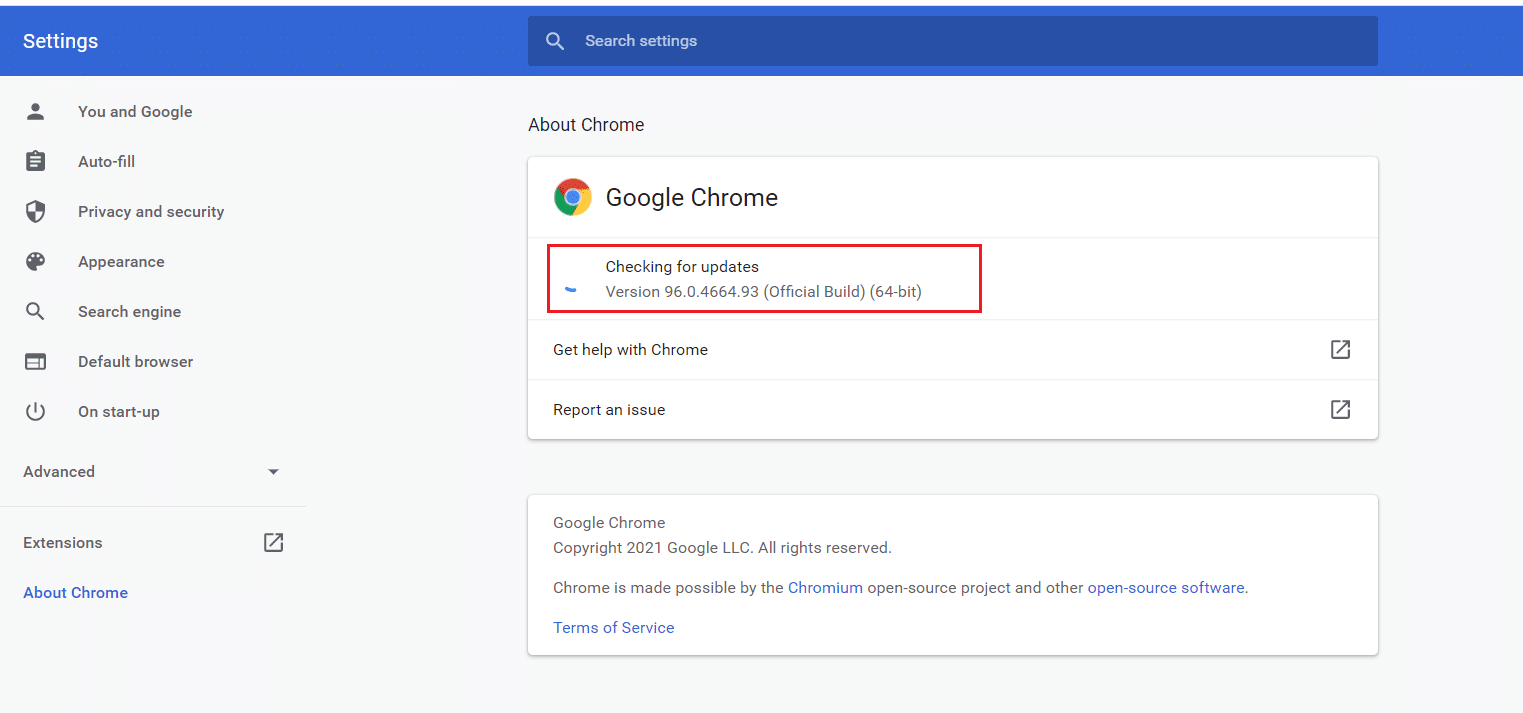
3. เบราว์เซอร์จะเริ่ม ตรวจสอบการอัปเดต ตามที่แสดงด้านล่าง
4A. หากมีการอัปเดต ให้ทำตาม คำแนะนำบนหน้าจอ เพื่ออัปเดต Chrome
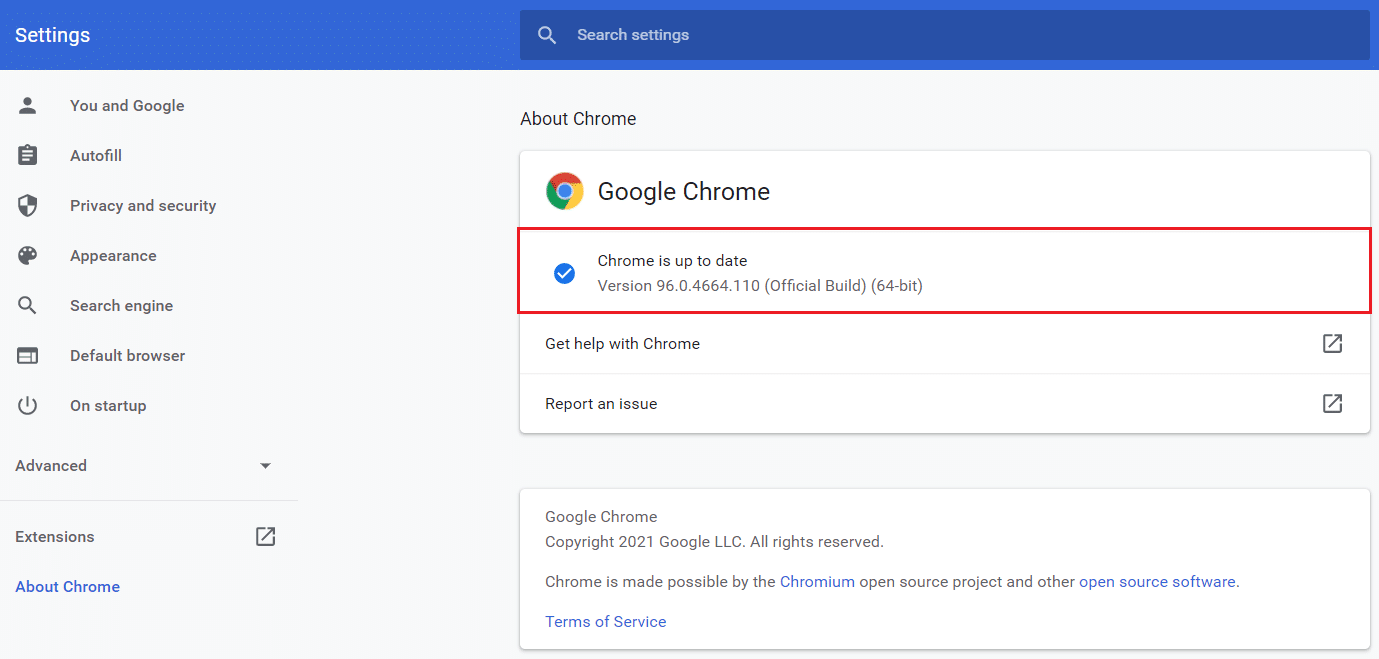
4B. หาก Chrome อยู่ในขั้นตอนการอัปเดต คุณจะได้รับข้อความว่า Chrome เป็นเวอร์ชันล่าสุด
อ่านเพิ่มเติม: วิธีเปลี่ยนเซิร์ฟเวอร์ DNS บน Windows 11
ตัวเลือกที่ 2: ใช้ DNS ที่ปลอดภัย เช่น Cloudfare
แม้ว่าหากคุณไม่ต้องการอัปเดตเป็นเวอร์ชันล่าสุด เนื่องจากการจัดเก็บหน่วยความจำหรือเหตุผลอื่นๆ คุณสามารถเปิดใช้งานด้วยตนเองได้ดังนี้:
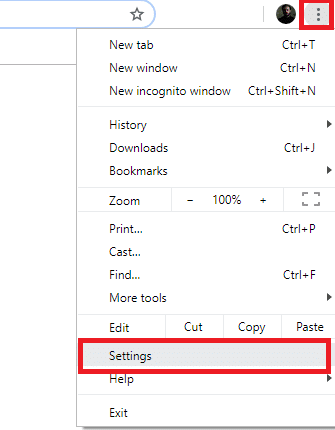
1. เปิด Google Chrome และคลิกที่ ไอคอนจุดสามจุดในแนวตั้ง ที่มุมบนขวา
2. เลือก การตั้งค่า จากเมนู
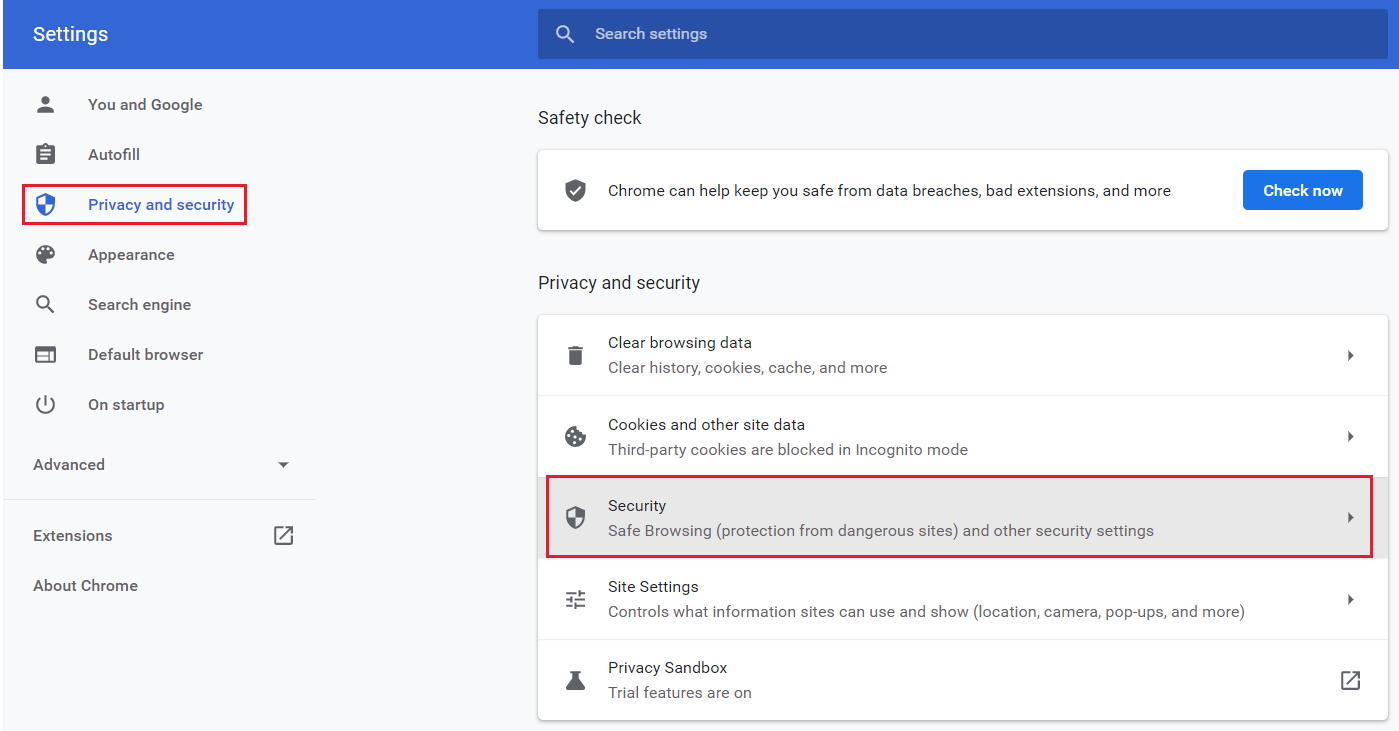
3. ไปที่ ความเป็นส่วนตัวและความปลอดภัย ในบานหน้าต่างด้านซ้าย และคลิก ความปลอดภัย ทางด้านขวา ดังที่แสดงไว้
4. เลื่อนลงไปที่ส่วน ขั้นสูง และเปิดสวิตช์สำหรับตัวเลือก ใช้ DNS ที่ปลอดภัย
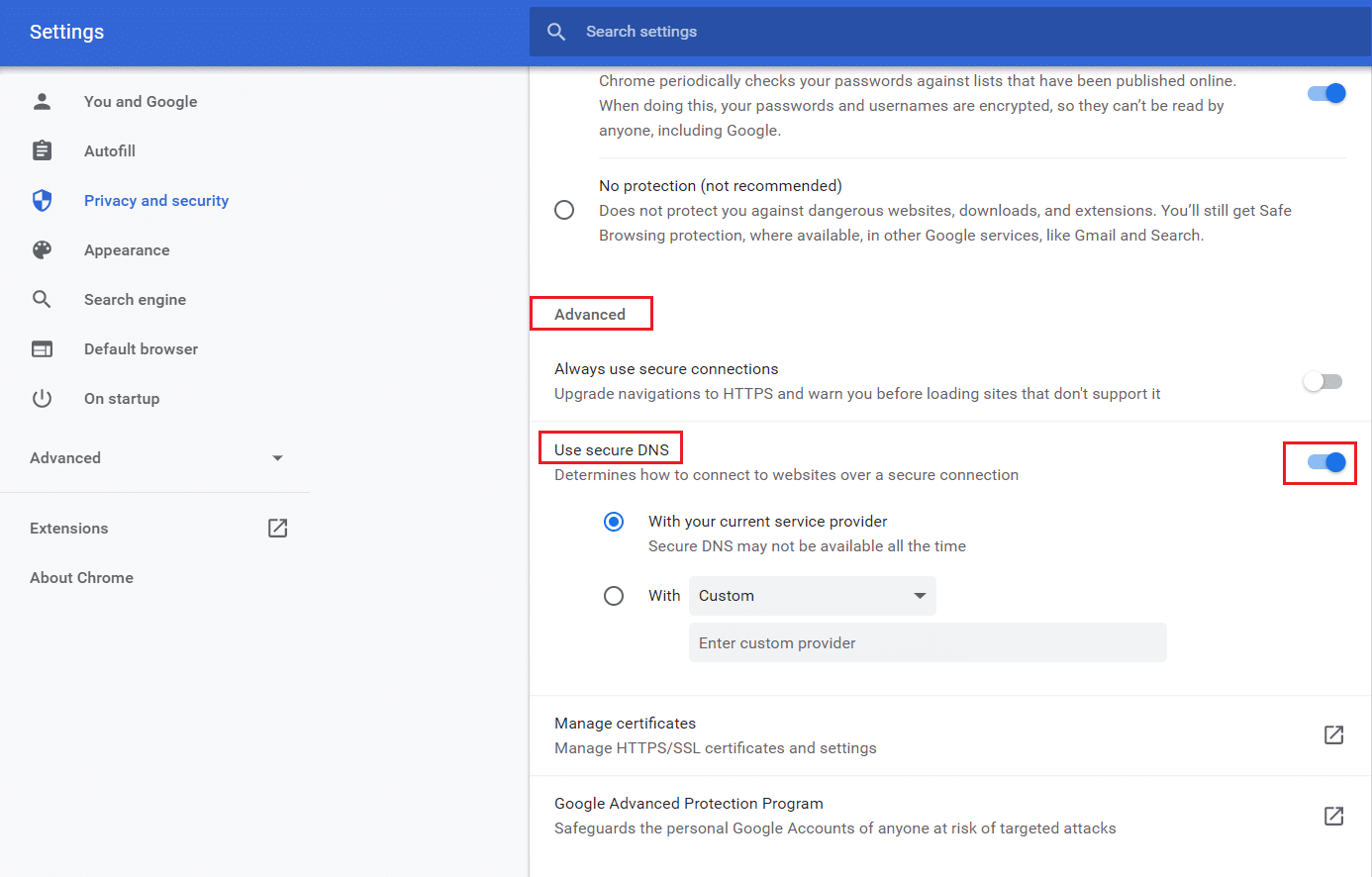
5ก. เลือก ด้วยตัวเลือกผู้ให้บริการปัจจุบันของคุณ
หมายเหตุ: DNS ที่ปลอดภัยอาจไม่พร้อมใช้งานหาก ISP ของคุณไม่รองรับ

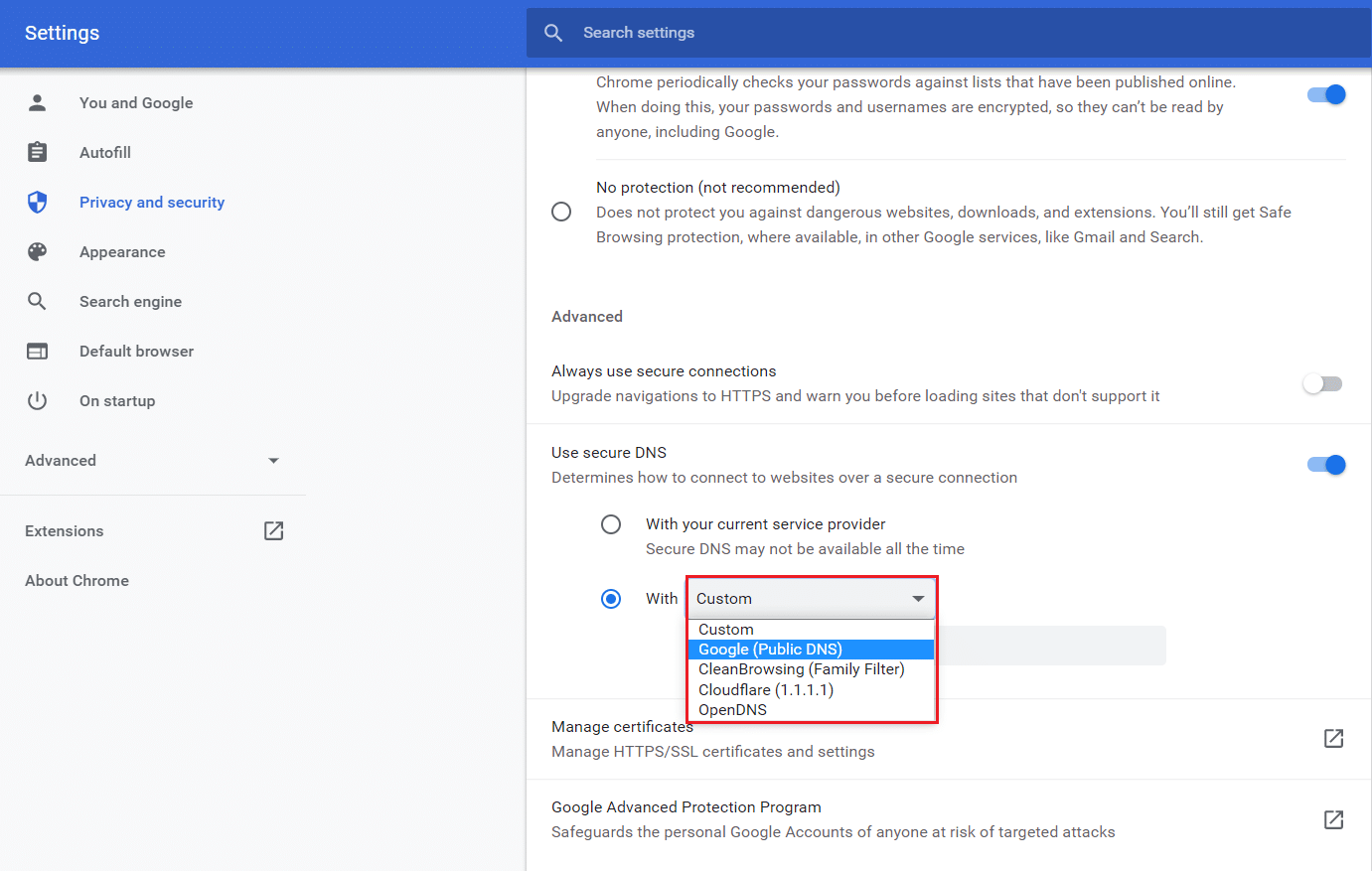
5B. หรือเลือกตัวเลือกใดตัวเลือกหนึ่งจากเมนูดรอปดาวน์ With Customized :
- Cloudfare 1.1.1.1
- เปิด DNS
- Google ( DNS สาธารณะ)
- ทำความสะอาดการท่องเว็บ (ตัวกรองครอบครัว)
5C. ยิ่งกว่านั้น คุณสามารถเลือก ป้อนผู้ให้บริการที่กำหนดเอง ในฟิลด์ที่ต้องการได้เช่นกัน
ตัวอย่างเช่น เราได้แสดงขั้นตอนสำหรับ Browsing Experience Security Check for Cloudflare DoH 1.1.1.1
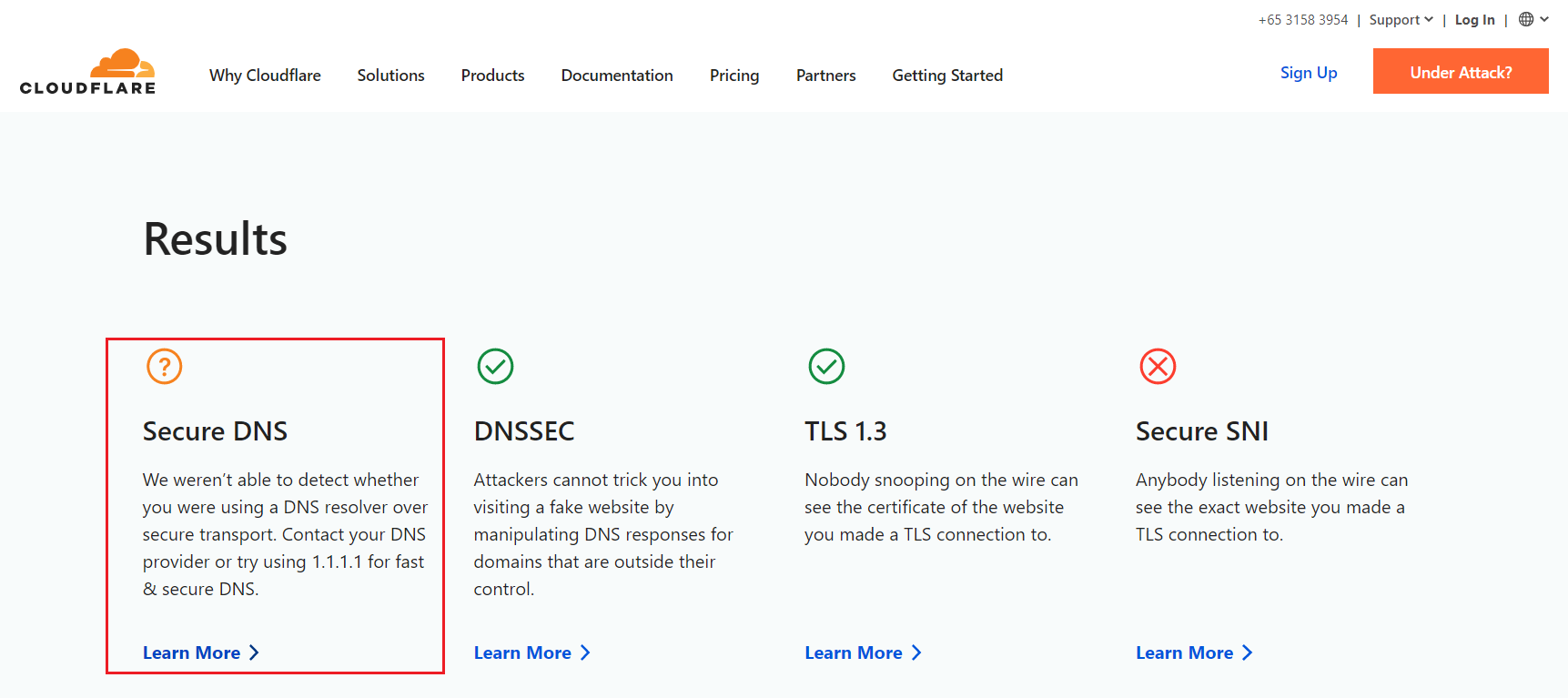
6. ไปที่เว็บไซต์ Cloudflare DoH Checker
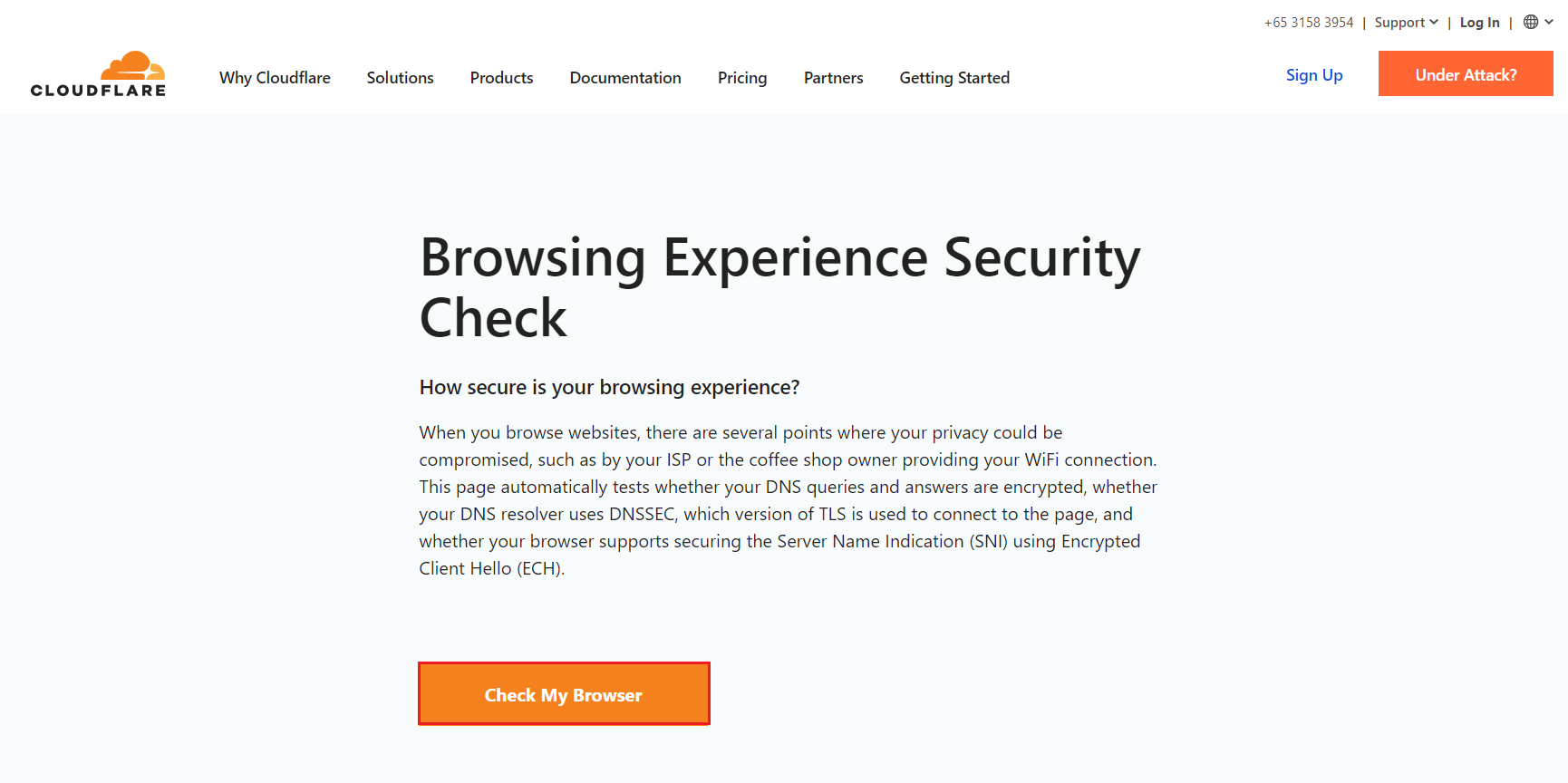
7. ที่นี่ คุณสามารถดูผลลัพธ์ภายใต้ DNS ที่ปลอดภัย
อ่านเพิ่มเติม: แก้ไข Chrome ไม่เชื่อมต่อกับอินเทอร์เน็ต
วิธีที่ 2: สลับเซิร์ฟเวอร์ DNS
นอกเหนือจากการเปิดใช้งาน DNS บน HTTPS Chrome แล้ว คุณจะต้องเปลี่ยนเซิร์ฟเวอร์ DNS ของพีซีของคุณเป็นเซิร์ฟเวอร์ที่รองรับโปรโตคอล DoH ทางเลือกที่ดีที่สุดคือ:
- DNS สาธารณะโดย Google
- Cloudflare ตามมาอย่างใกล้ชิดโดย
- OpenDNS,
- ถัดไป DNS,
- คลีนบราวเซอร์,
- DNS.SB และ
- ควอด9.
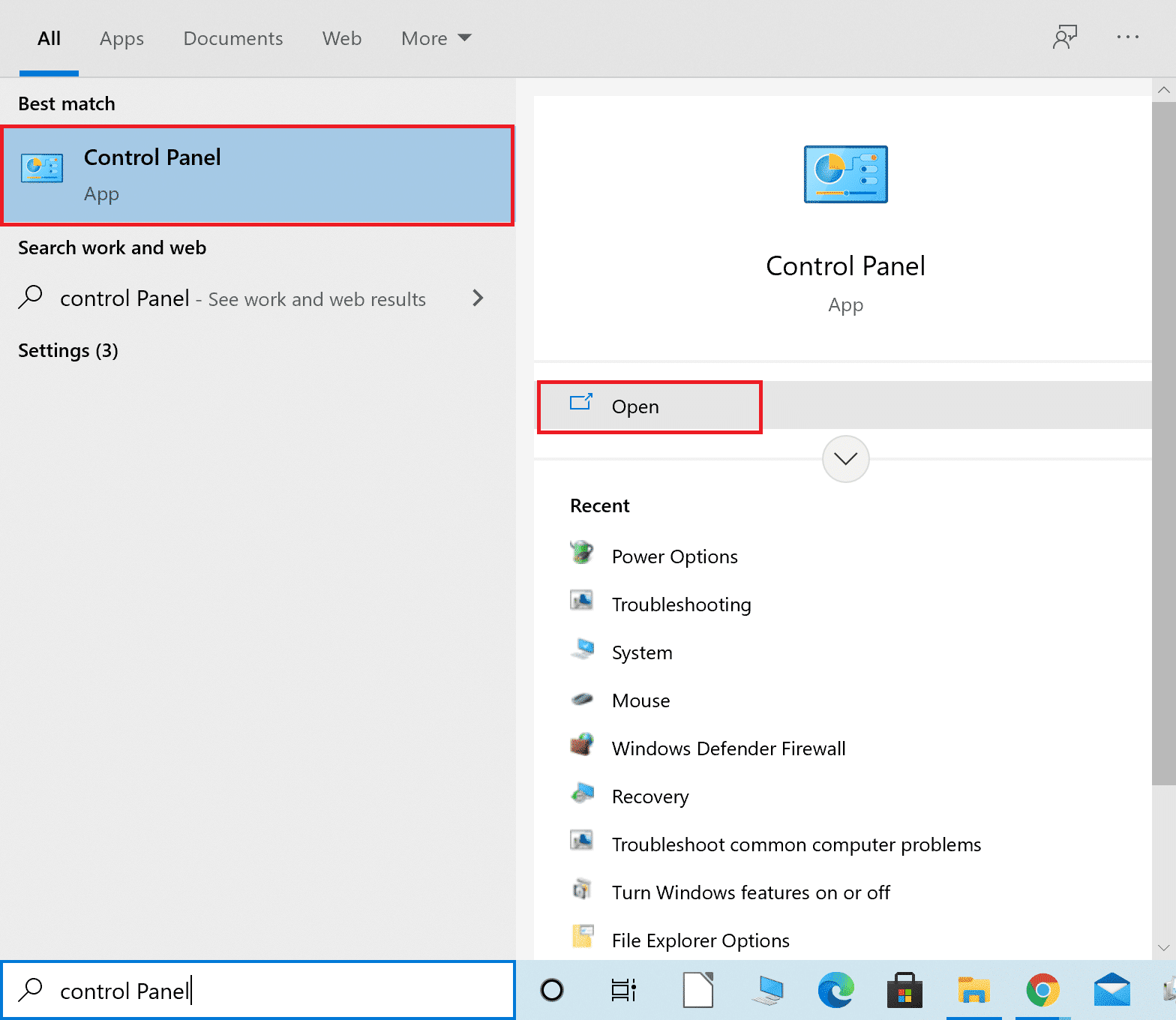
1. กดปุ่ม Windows พิมพ์ Control Panel แล้วคลิก Open
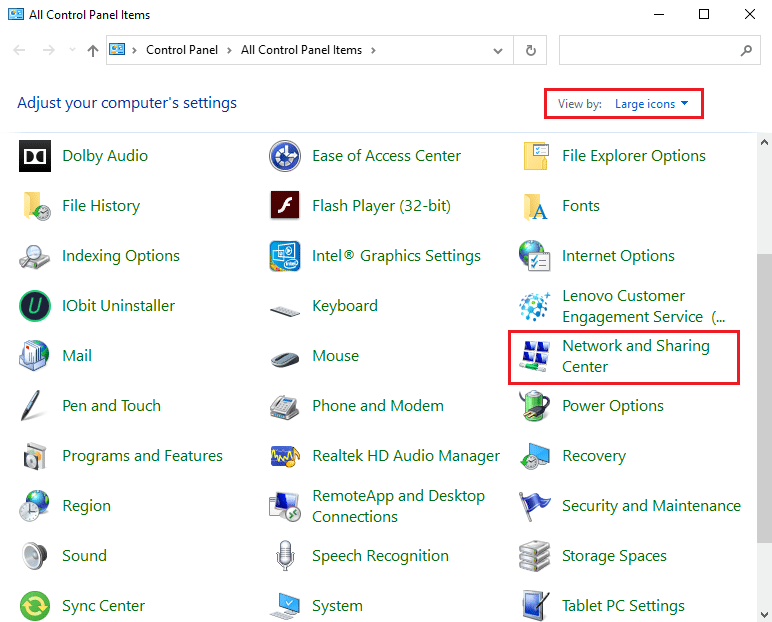
2. ตั้งค่า ดูโดย: > ไอคอนขนาดใหญ่ และคลิกที่ Network and Sharing Center จากรายการ
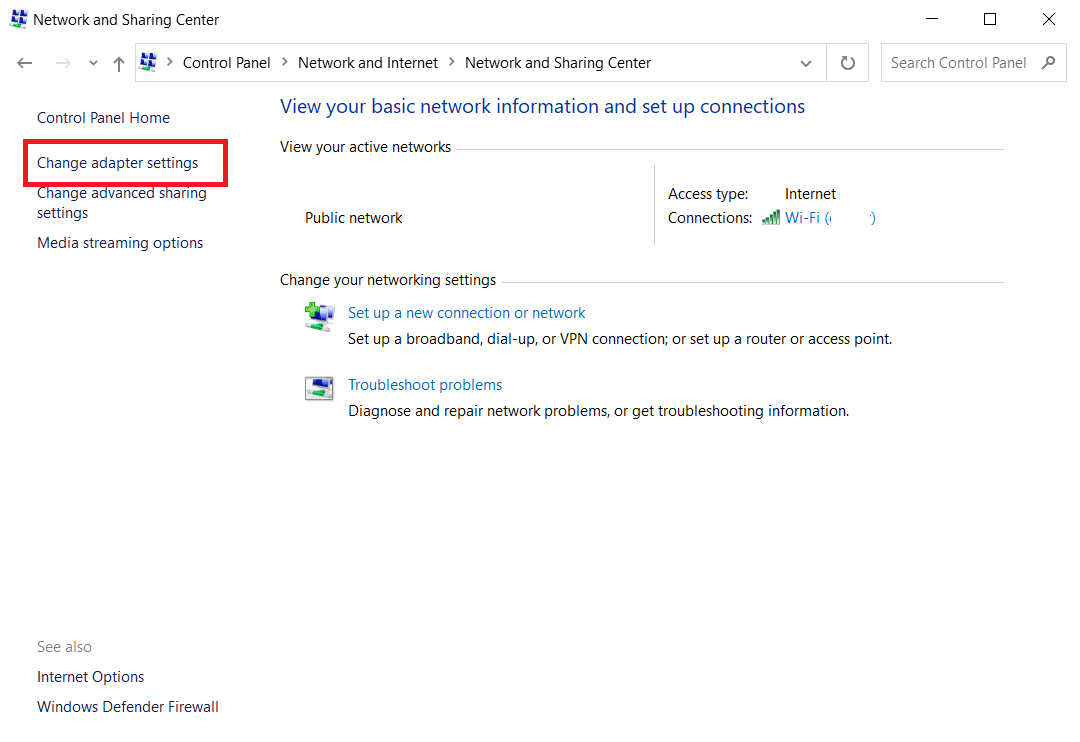
3. จากนั้น ให้คลิกที่ลิงก์ เปลี่ยนการตั้งค่าอแด็ปเตอร์ ในบานหน้าต่างด้านซ้าย
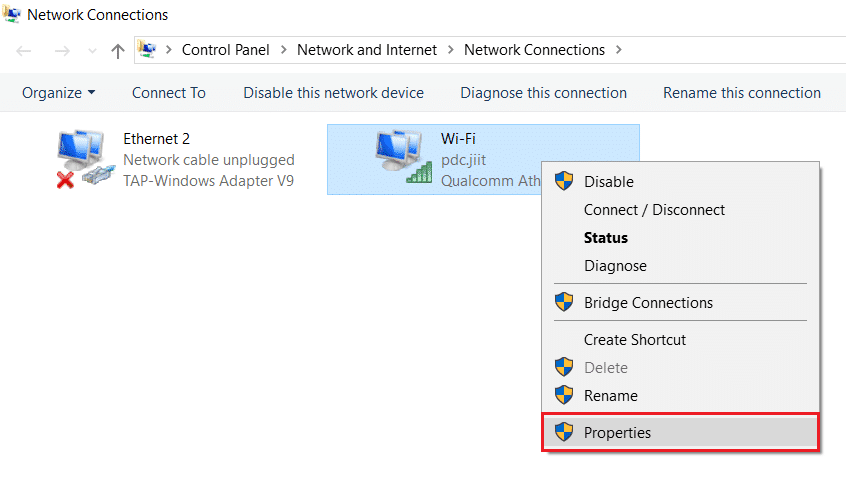
4. คลิกขวาที่การเชื่อมต่อเครือข่ายปัจจุบันของคุณ (เช่น Wi-Fi ) และเลือก Properties ตามที่แสดง
5: ภายใต้ การเชื่อมต่อนี้ใช้รายการต่อไปนี้: รายการ ค้นหา และคลิก Internet Protocol รุ่น 4 (TCP/IPv4)
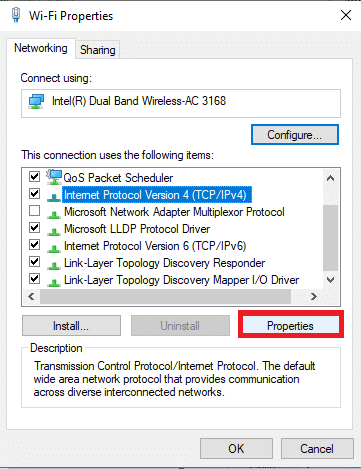
6. คลิกปุ่ม Properties ตามที่ไฮไลต์ด้านบน
7. ที่นี่ เลือก ใช้ที่อยู่เซิร์ฟเวอร์ DNS ต่อไปนี้: ตัวเลือก และป้อนข้อมูลต่อไปนี้:
เซิร์ฟเวอร์ DNS ที่ต้องการ: 8.8.8.8
เซิร์ฟเวอร์ DNS สำรอง: 8.8.4.4
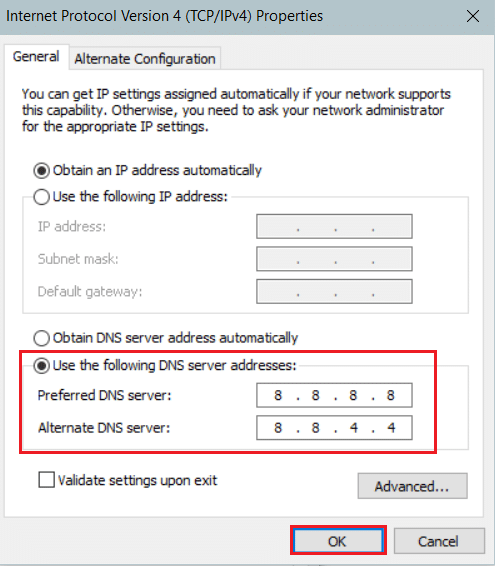
8. คลิก ตกลง เพื่อบันทึกการเปลี่ยนแปลง
เนื่องจาก DoH เบราว์เซอร์ของคุณจะได้รับการปกป้องจากการโจมตีที่เป็นอันตรายและแฮกเกอร์
อ่านเพิ่มเติม: วิธีแก้ไข Chrome ให้หยุดทำงาน
เคล็ดลับสำหรับมือโปร: ค้นหาเซิร์ฟเวอร์ DNS ที่ต้องการและสำรอง
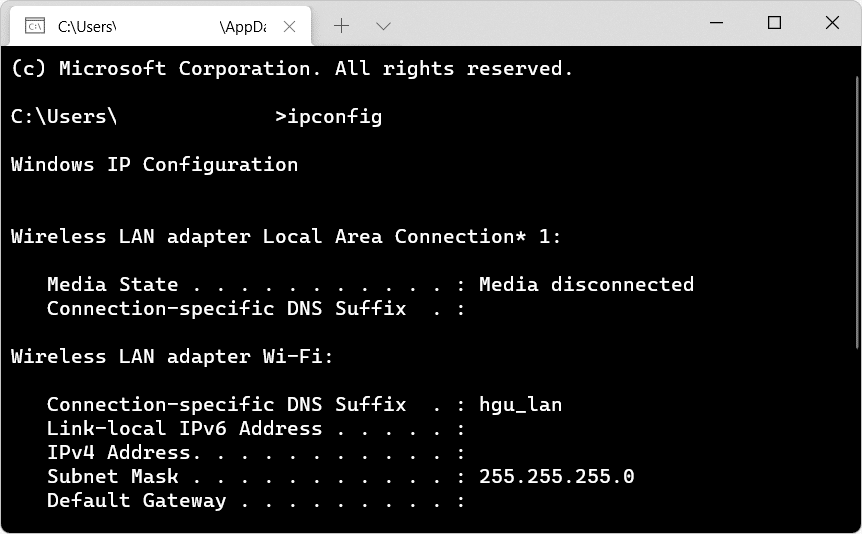
ป้อนที่อยู่ IP ของเราเตอร์ของคุณในส่วน เซิร์ฟเวอร์ DNS ที่ต้องการ หากคุณไม่ทราบที่อยู่ IP ของเราเตอร์ คุณสามารถค้นหาโดยใช้ CMD
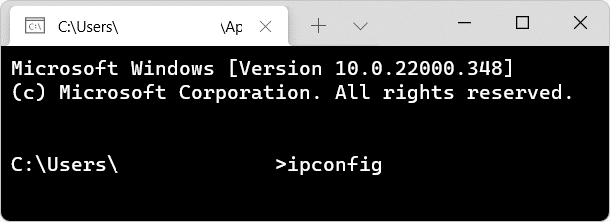
1. เปิด Command Prompt จากแถบค้นหาของ Windows ตามที่แสดง
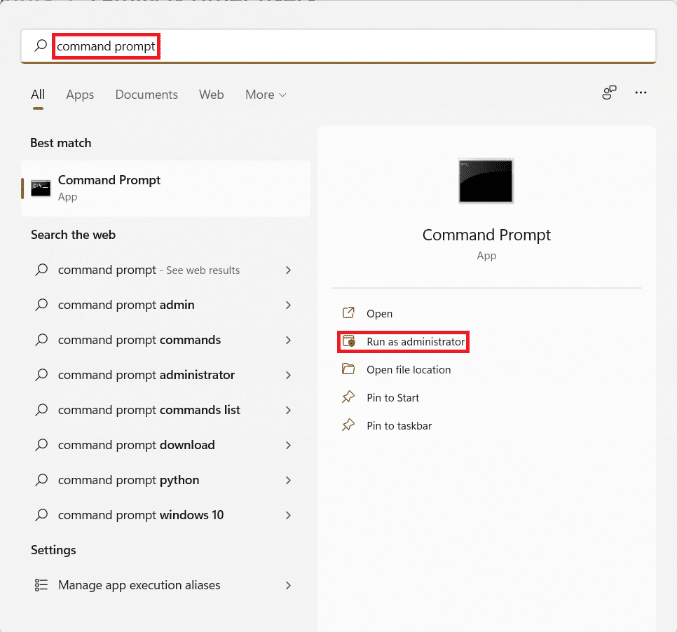
2. ดำเนินการคำสั่ง ipconfig โดยพิมพ์และกดปุ่ม Enter
3. หมายเลขบนฉลาก เกตเวย์เริ่มต้น คือที่อยู่ IP ของเราเตอร์ที่เชื่อมต่อ
4. ในส่วน เซิร์ฟเวอร์ DNS สำรอง พิมพ์ที่อยู่ IP ของเซิร์ฟเวอร์ DNS ที่เข้ากันได้กับ DoH ที่คุณต้องการใช้ ต่อไปนี้คือรายการเซิร์ฟเวอร์ DNS ที่เข้ากันได้กับ DoH บางส่วนพร้อมที่อยู่ที่เกี่ยวข้อง:
| เซิร์ฟเวอร์ DNS | DNS หลัก |
| สาธารณะ (Google) | 8.8.8.8 |
| คลาวด์แฟลร์ | 1.1.1.1 |
| OpenDNS | 208.67.222.222 |
| Quad9 | 9.9.9.9 |
| CleanBrowsing | 185.228.168.9 |
| DNS.SB | 185.222.222.222 |
คำถามที่พบบ่อย (FAQ)
ไตรมาสที่ 1 ฉันจะเปิดใช้งาน SNI ที่เข้ารหัสใน Chrome ได้อย่างไร
ตอบ ขออภัย Google Chrome ยังไม่รองรับ SNI ที่เข้ารหัส คุณสามารถลองใช้ Firefox โดย Mozilla ซึ่งสนับสนุน ESNI แทน
ที่แนะนำ:
- วิธีเปิดใช้งานโหมดไฮเบอร์เนตใน Windows 11
- วิธีลบธีม Chrome
- วิธีส่งออกรหัสผ่านที่บันทึกไว้จาก Google Chrome
- วิธีปิดการใช้งาน Microsoft Edge ใน Windows 11
เราหวังว่าคู่มือนี้จะช่วยให้คุณเปิดใช้ งาน DNS ผ่าน HTTPS Chrome แจ้งให้เราทราบว่าวิธีใดที่เหมาะกับคุณ นอกจากนี้ หากคุณมีคำถามใดๆ เกี่ยวกับบทความนี้ โปรดทิ้งคำถามไว้ในส่วนความคิดเห็น