
Remediați aplicația Outlook care nu se deschide în Windows 10
Publicat: 2021-12-31
De-a lungul anilor, propriul serviciu de e-mail al Microsoft, Outlook, a reușit să-și creeze o bază de utilizatori de nișă pe această piață de e-mail dominată de Gmail. Deși, ca orice altă piesă de tehnologie, are propria sa parte de probleme. Una dintre cele mai frecvente probleme cu care se confruntă majoritatea utilizatorilor este problema de a nu deschide aplicația Outlook în Windows 10. În cele mai multe cazuri, este posibil ca o aplicație să nu se lanseze dacă o instanță a acesteia este deja activă sau dacă sesiunea anterioară nu a fost încheiată corect. Vă vom învăța cum să remediați Outlook Aplicația nu va deschide probleme în sistemele Windows.
Cuprins
- Cum să remediați aplicația Outlook care nu se deschide pe PC-ul cu Windows 10
- Motivele din spatele problemei care nu se deschide Outlook
- Metoda 1: Omorâți sarcina MS Outlook
- Metoda 2: Porniți Outlook în modul sigur și dezactivați suplimentele
- Metoda 3: Rulați instrumentul de depanare pentru compatibilitatea programelor
- Metoda 4: Ștergeți folderul LocalAppData
- Metoda 5: Resetați panoul de navigare Outlook
- Metoda 6: Reparați MS Outlook
- Metoda 7: Reparați profilul Outlook
- Metoda 8: Reparați fișierele .pst și .ost
- Metoda 9: Creați un nou cont Outlook (Windows 7)
- Sfat profesionist: Cum să localizați SCANPST.EXE pe Windows 10
Cum să remediați aplicația Outlook care nu se deschide pe PC-ul cu Windows 10
Numit inițial Hotmail , Outlook Mail Service atrage o mulțime de organizații pentru comunicarea internă și, prin urmare, se mândrește cu aproximativ 400 de milioane de utilizatori . Această bază masivă de utilizatori poate fi atribuită faptului că:
- Oferă funcții suplimentare, cum ar fi calendare, navigare pe internet, luare de note, gestionare a sarcinilor etc. pe care le oferă Outlook.
- Este disponibil atât ca client web, cât și ca aplicație inclusă în suita MS Office pe mai multe platforme.
Uneori, dublu clic pe pictograma comenzii rapide ale aplicației nu face absolut nimic pentru tine și întâlnești în schimb diverse mesaje de eroare. În acest articol, veți ști răspunsul la întrebarea dvs.: cum rezolv problema Outlook care nu se deschide.
Motivele din spatele problemei care nu se deschide Outlook
Motivele care împiedică deschiderea aplicației Outlook sunt
- S-ar putea din cauza fișierelor locale AppData și .pst corupte/disfuncte.
- Aplicația Outlook sau contul dvs. Outlook ar putea avea nevoie de reparații,
- Un anumit program de completare problematic ar putea împiedica lansarea Outlook,
- Este posibil ca computerul dvs. să aibă probleme de rulare în modul de compatibilitate etc.
Metoda 1: Omorâți sarcina MS Outlook
S-ar putea să existe un răspuns simplu la cum repar întrebarea care nu se deschide Outlook. Înainte de a merge mai departe cu soluții specifice, să ne asigurăm că o instanță a Outlook nu este deja activă în fundal. Dacă este, pur și simplu opriți-l și verificați dacă aceasta rezolvă problema sau nu.
1. Apăsați simultan tastele Ctrl + Shift + Esc pentru a deschide Task Manager .
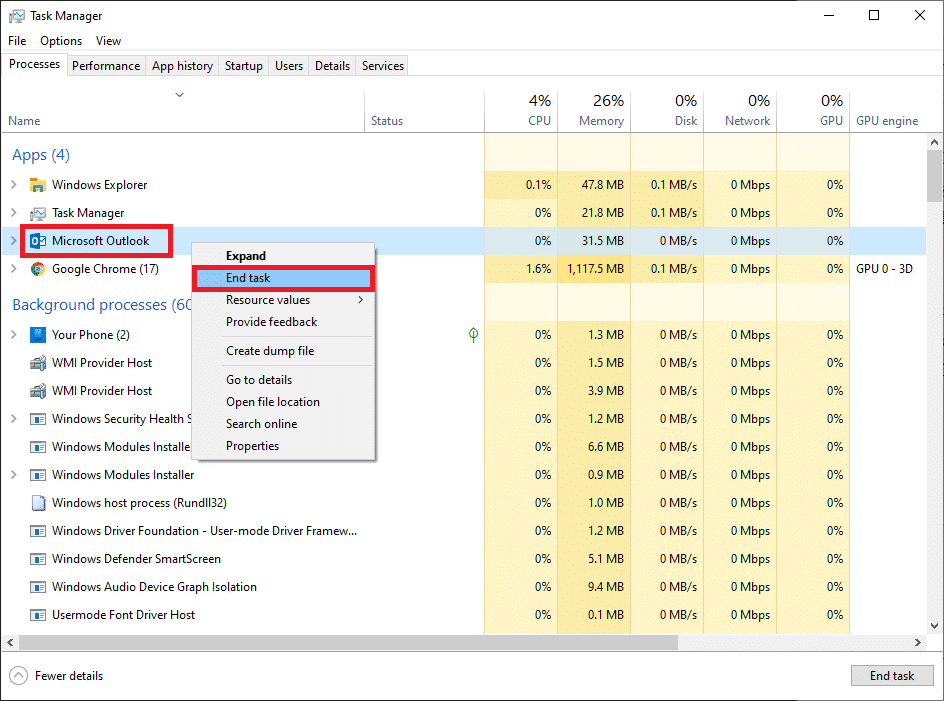
2. Localizați procesul Microsoft Outlook sub Aplicații .
3. Faceți clic dreapta pe el și alegeți Terminare activitate din meniu, așa cum este ilustrat.
4. Încercați să lansați Outlook acum, sperăm că fereastra aplicației se va deschide fără probleme.
Citiți și: Remediați reapariția solicitării parolei Outlook
Metoda 2: Porniți Outlook în modul sigur și dezactivați suplimentele
Microsoft permite utilizatorilor să extindă funcționalitatea Outlook prin instalarea unui număr de suplimente utile. Aceste suplimente funcționează într-un mod similar cu extensiile de pe un browser web și completează experiența de utilizator deja incredibilă. Deși, uneori, chiar aceste suplimente pot duce la căderea aplicației în sine. Un program de completare învechit sau corupt poate provoca o serie de probleme, inclusiv problema care nu se va deschide Outlook în Windows 10.
Deși, înainte de a trece la o dezinstalare a suplimentului, permiteți-ne să confirmăm că unul dintre ei este într-adevăr vinovatul. Acest lucru se poate face lansând Outlook în modul sigur, un mod în care nu sunt încărcate programe de completare, panoul de citire este dezactivat și setările personalizate ale barei de instrumente nu sunt aplicate. Iată cum să faci asta:
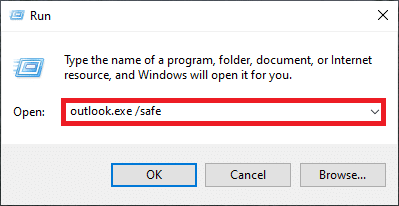
1. Apăsați simultan tasta Windows + tastele R pentru a deschide caseta de dialog Run .
2. Introduceți outlook.exe /safe și apăsați tasta Enter pentru a lansa Outlook în Safe Mode .
3. Va apărea o fereastră pop-up care vă solicită să alegeți un profil. Deschideți lista derulantă și alegeți opțiunea Outlook și apăsați tasta Enter .
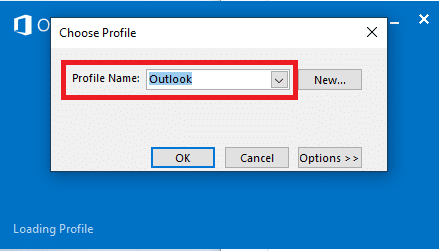
Notă: este posibil ca unii utilizatori să nu poată lansa Outlook în modul sigur folosind metoda de mai sus. În acest caz, citiți ghidul nostru despre Cum să porniți Outlook în modul sigur.
Dacă ați reușit să lansați Outlook în modul sigur, fiți siguri că problema constă într-adevăr la unul dintre programe de completare. Prin urmare, dezinstalați sau dezactivați acestea după cum urmează:
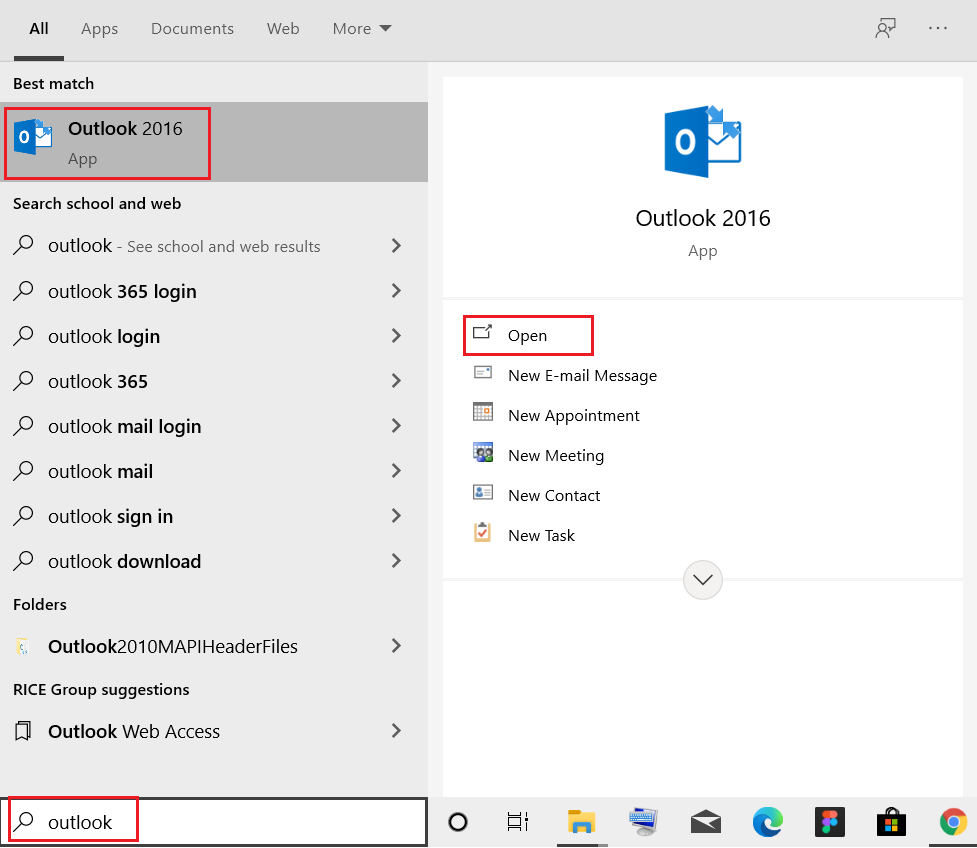
4. Lansați Outlook din bara de căutare Windows, așa cum este ilustrat mai jos.
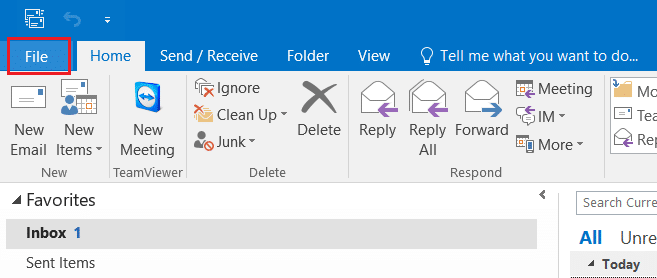
5. Faceți clic pe fila Fișier , așa cum se arată.
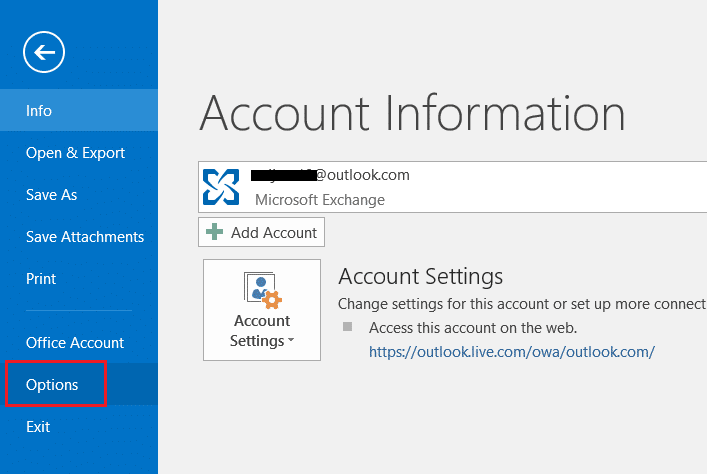
6. Selectați Opțiuni așa cum este evidențiat mai jos.
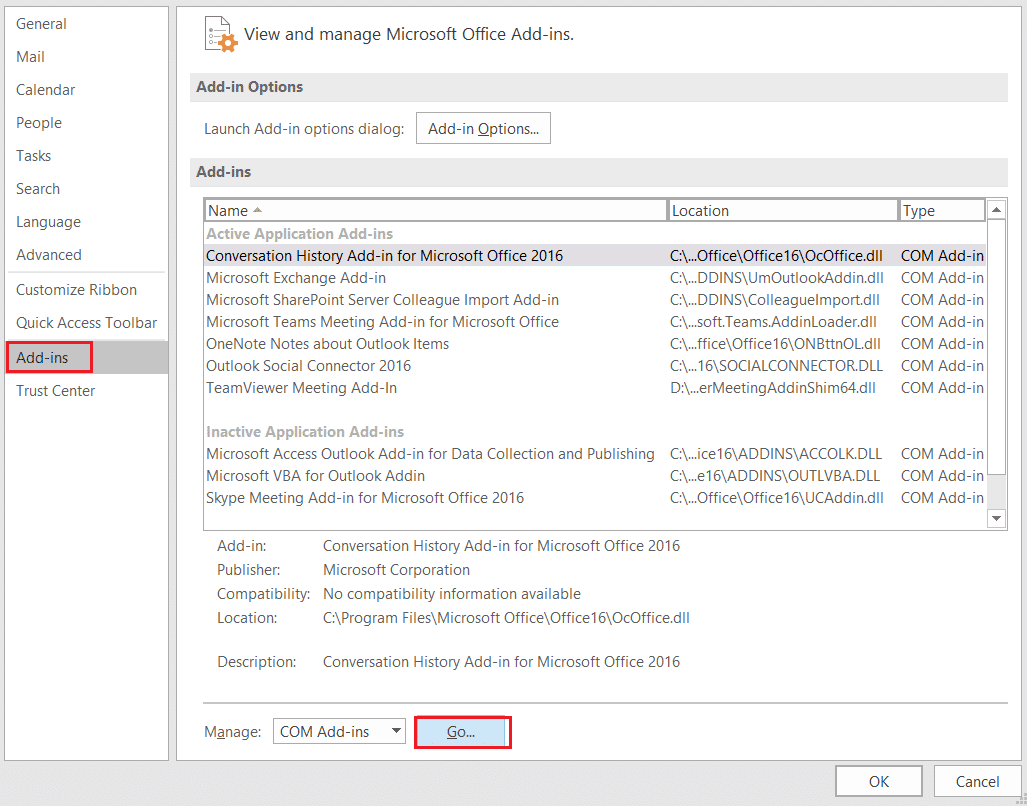
7. Accesați fila Add-in-uri din stânga și apoi faceți clic pe butonul GO... de lângă Manage: COM Add-ins , așa cum se arată.
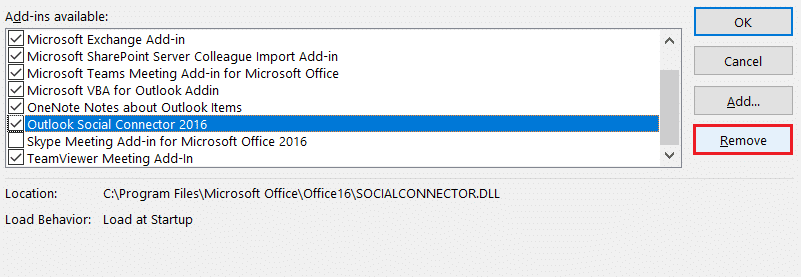
8A. Aici, faceți clic pe butonul Eliminare pentru a elimina suplimentele dorite.
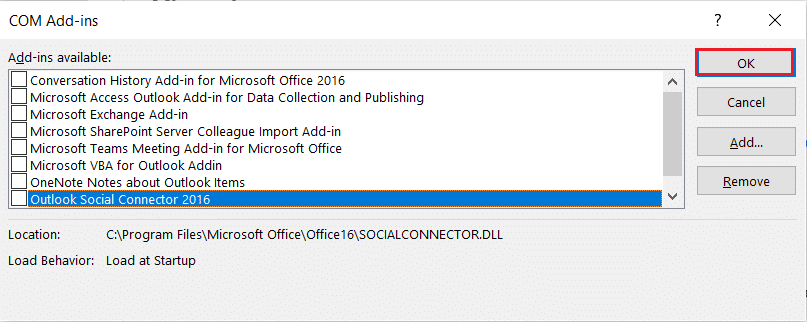
8B. Sau, bifați caseta pentru Add-in dorit și faceți clic pe OK pentru a-l dezactiva.
Citește și: Cum să recuperezi parola Outlook
Metoda 3: Rulați instrumentul de depanare pentru compatibilitatea programelor
Aplicația Outlook este făcută în primul rând pentru a rula pe Microsoft Windows 10 și optimizată în consecință. Dacă computerul dvs. este pe orice versiune mai veche de Windows, de exemplu - Windows 8 sau 7, trebuie să rulați aplicația în modul de compatibilitate pentru o experiență mai fluidă. Pentru a schimba modul de compatibilitate cu Outlook și pentru a remedia problema Outlook nu se va deschide, urmați acești pași:
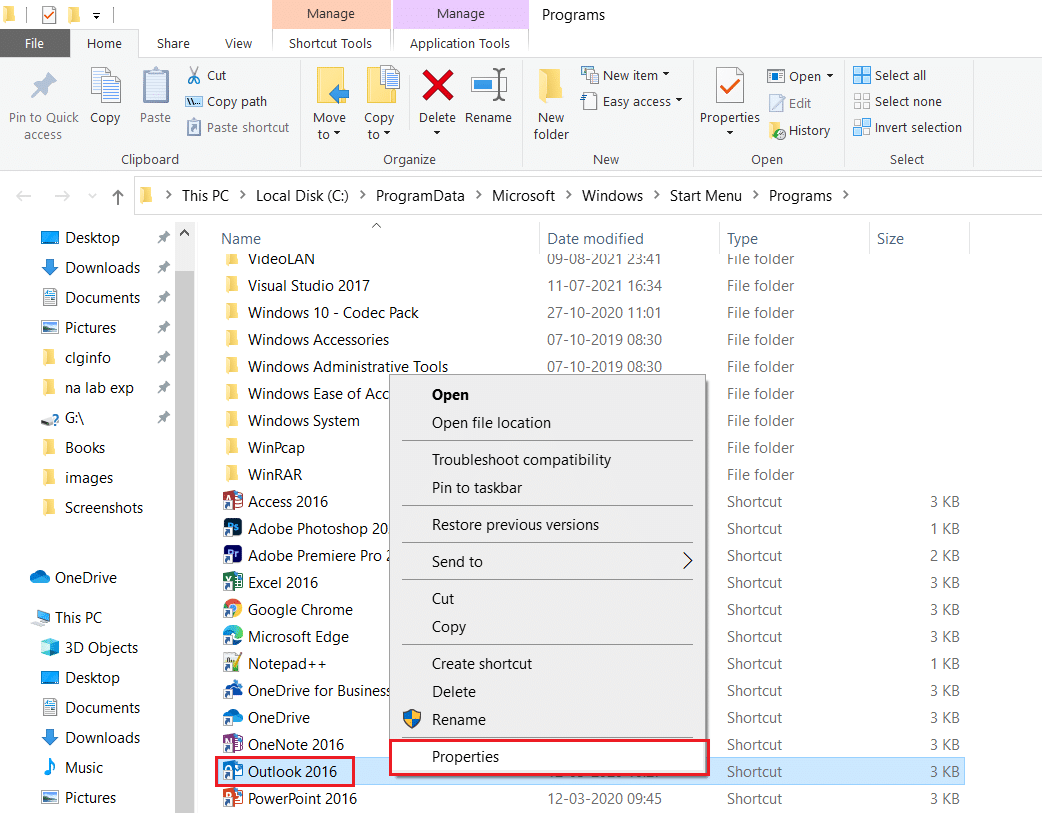
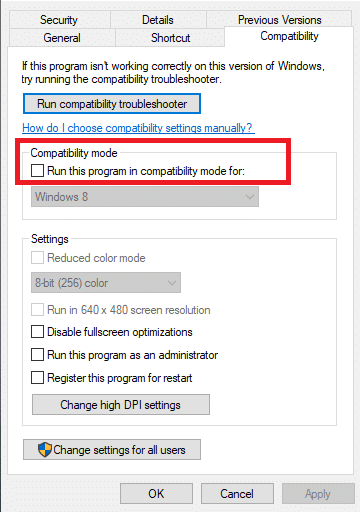
1. Faceți clic dreapta pe comanda rapidă Outlook și selectați opțiunea Proprietăți , așa cum este descris mai jos.
2. Comutați la fila Compatibilitate din fereastra Proprietăți Outlook .
3. Debifați opțiunea Executare acest program în modul de compatibilitate pentru și faceți clic pe Aplicare > OK .
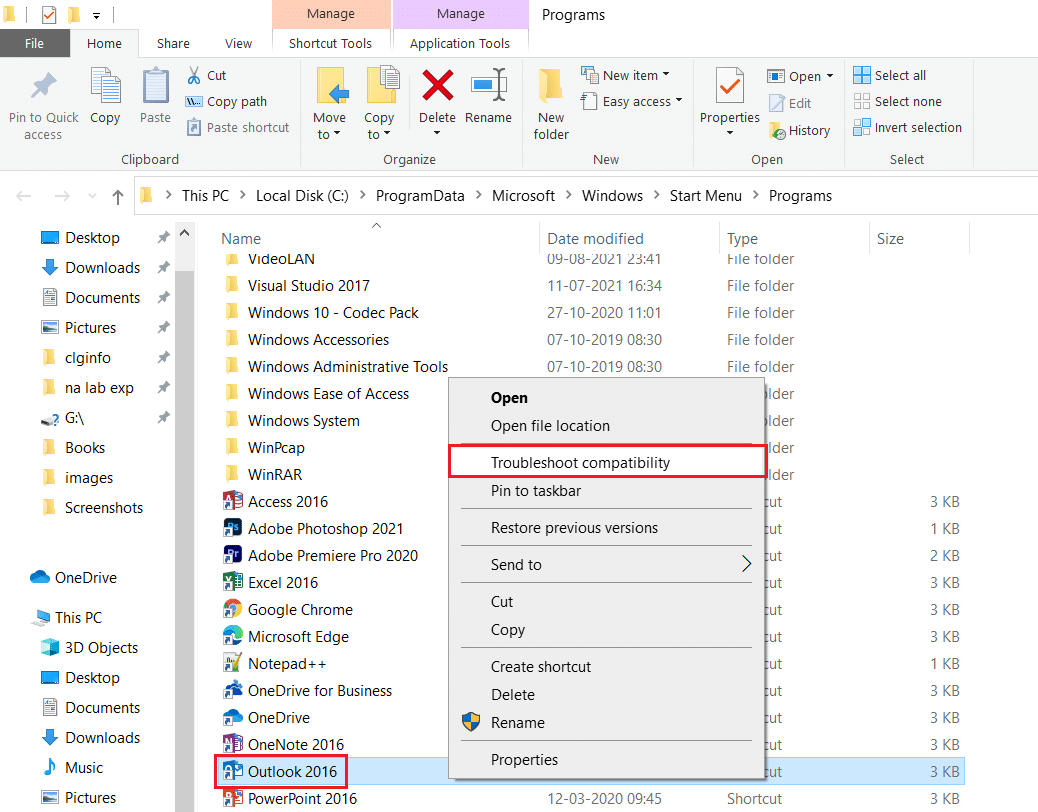
4. Faceți clic dreapta pe aplicația Outlook și alegeți Depanare compatibilitate , după cum se arată.
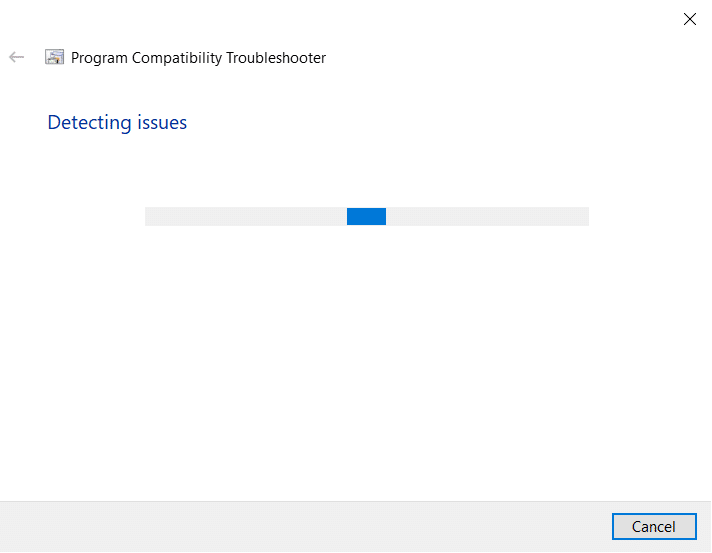
5. Acum, instrumentul de depanare a programelor de compatibilitate va încerca să detecteze eventualele probleme.
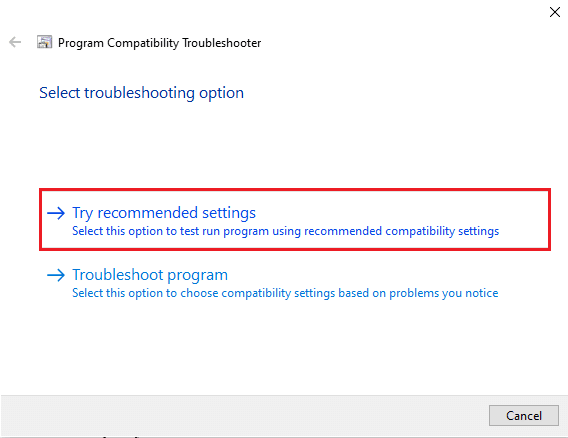
6. Faceți clic pe Încercați setările recomandate
Metoda 4: Ștergeți folderul LocalAppData
O altă soluție care a funcționat pentru câțiva utilizatori este ștergerea dosarului de date a aplicației Outlook. Aplicațiile stochează setări personalizate și fișiere temporare într-un folder AppData care este ascuns, în mod implicit. Aceste date, dacă sunt redate corupte, pot cauza o mulțime de probleme precum Outlook nu se va deschide în Windows 10.

1. Deschideți caseta de dialog Run ca mai devreme.
2. Tastați %localappdata% și apăsați Enter pentru a deschide folderul necesar.
Notă: Ca alternativă, urmați calea folderului C:\Users\username\AppData\Local în File Explorer.
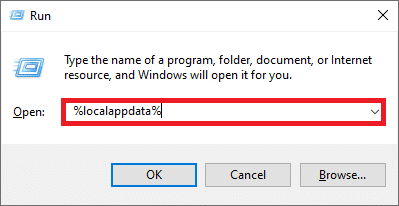
3. Accesați folderul Microsoft . Faceți clic dreapta pe folderul Outlook și alegeți Ștergere , așa cum este ilustrat mai jos.
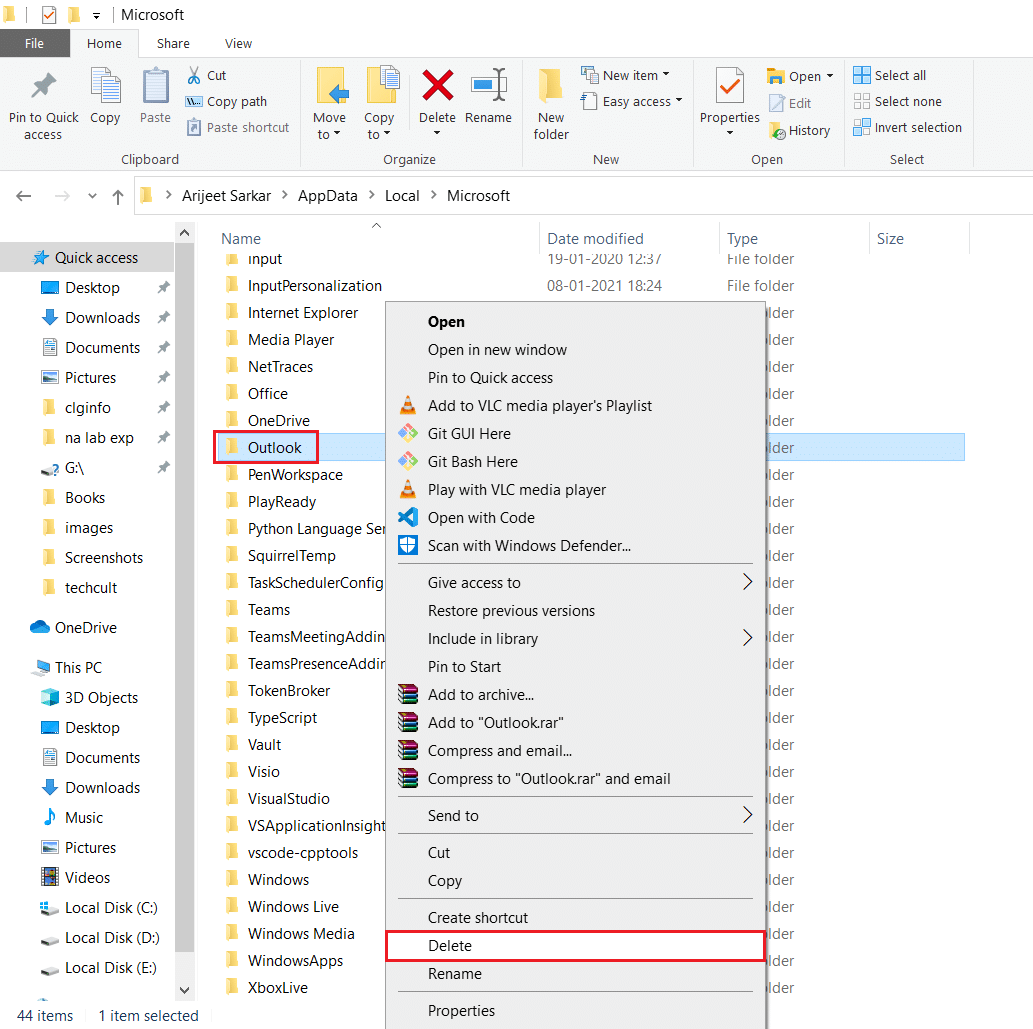
4. Reporniți computerul o dată și apoi încercați să deschideți Outlook.
Citiți și: Cum să activați confirmarea de citire a e-mailurilor din Outlook
Metoda 5: Resetați panoul de navigare Outlook
O serie de rapoarte sugerează că problema Outlook nu se va deschide este mai răspândită în rândul utilizatorilor care au personalizat panoul de navigare al aplicației. Dacă aplicația dvs. întâmpină probleme la încărcarea panoului de navigare personalizat, cu siguranță vor fi întâlnite probleme de lansare. Pentru a remedia acest lucru, trebuie pur și simplu să resetați panoul de navigare Outlook la starea implicită, după cum urmează:
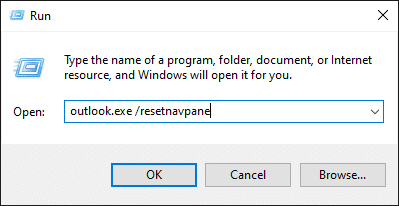
1. Lansați caseta de dialog Run ca înainte.
2. Introduceți outlook.exe /resetnavpane și apăsați tasta Enter pentru a reseta panoul de navigare Outlook.
Metoda 6: Reparați MS Outlook
Mergând mai departe, este foarte posibil ca aplicația Outlook în sine să fie deteriorată. Acest lucru se poate datora mai multor motive, prezenței malware/virușilor sau chiar unei noi actualizări Windows. Din fericire, un instrument de reparare încorporat este disponibil pentru majoritatea aplicațiilor din Windows. Încercați să reparați Outlook folosind acest instrument și verificați dacă problema de nedeschidere a Outlook este rezolvată.
1. Apăsați tasta Windows , tastați Control Panel și faceți clic pe Open .
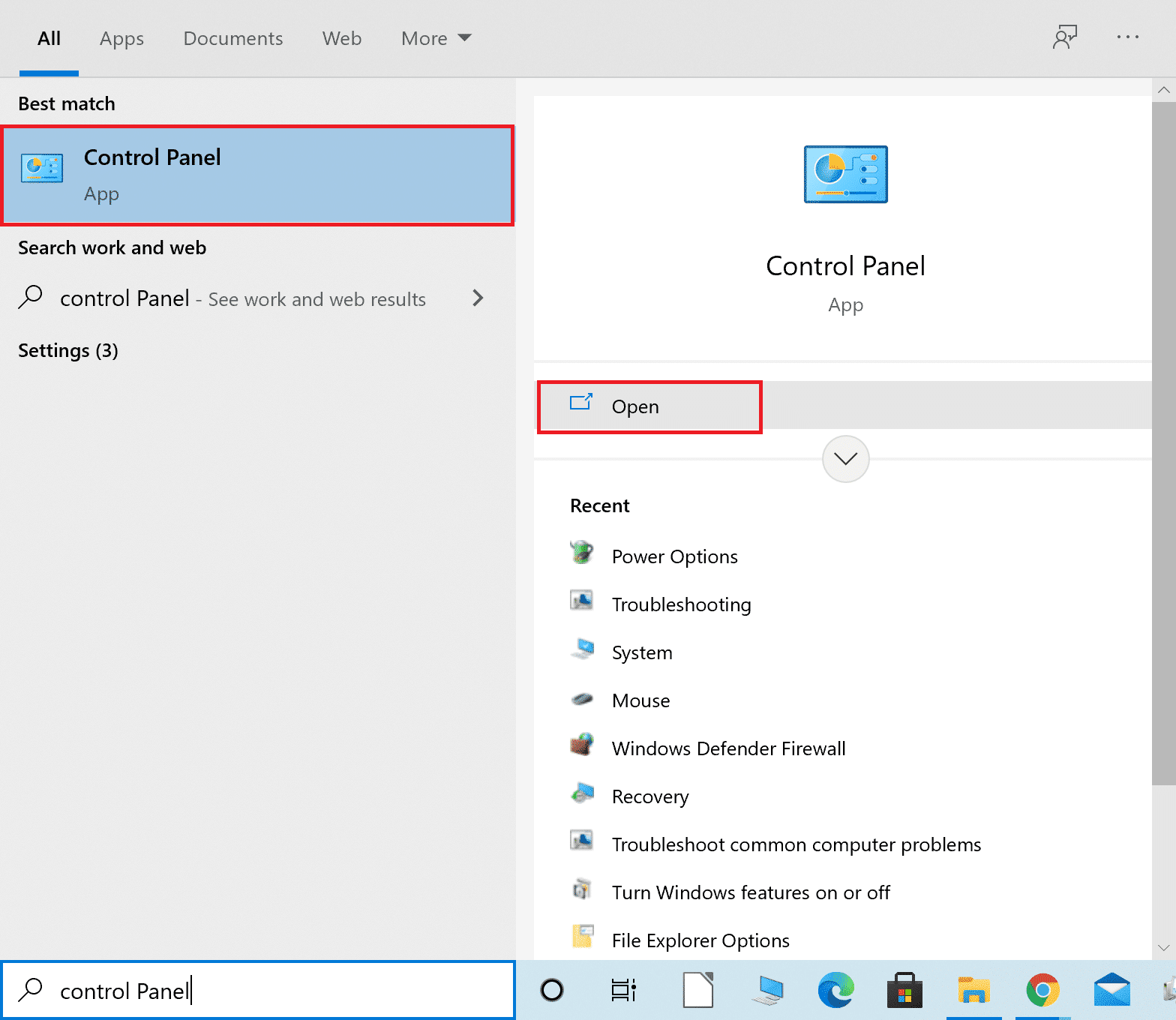
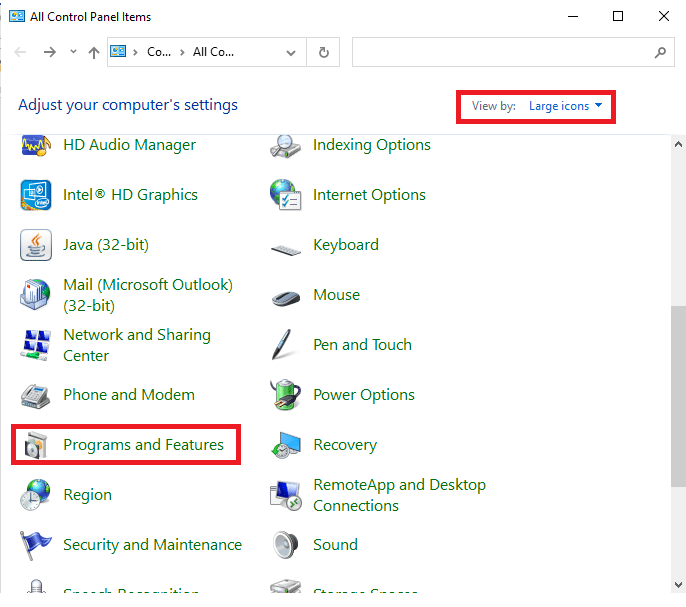
2. Setați Vizualizare după > Pictograme mari și faceți clic pe Programe și caracteristici din opțiunile date.
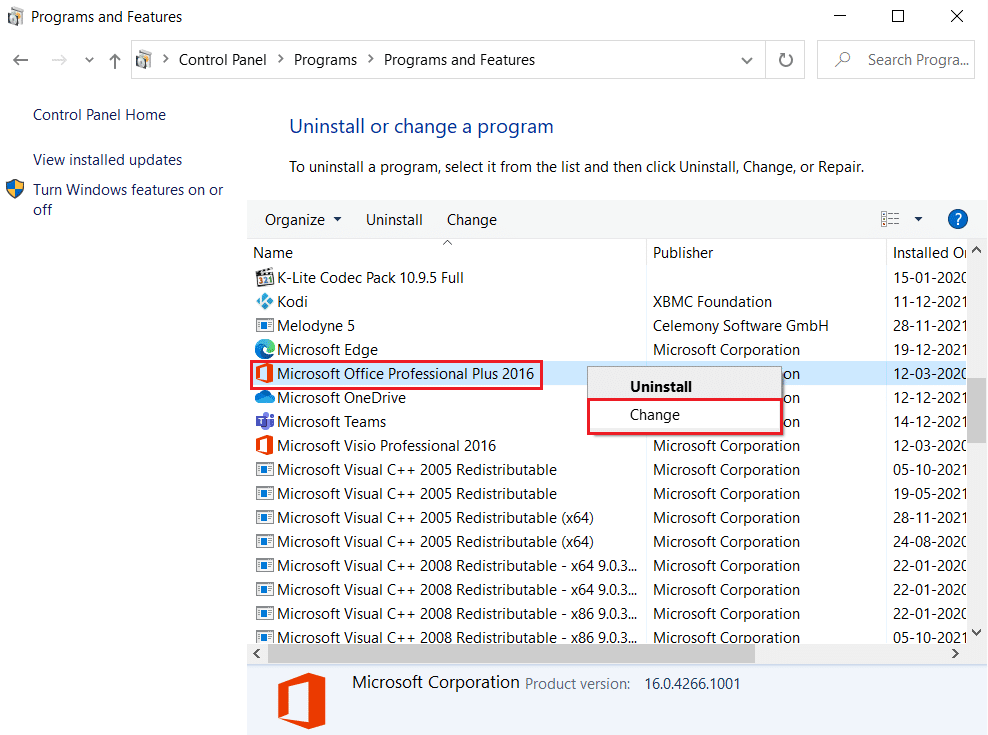
3. Găsiți suita MS Office instalată pe computer, faceți clic dreapta pe ea și faceți clic pe Schimbare , așa cum se arată.
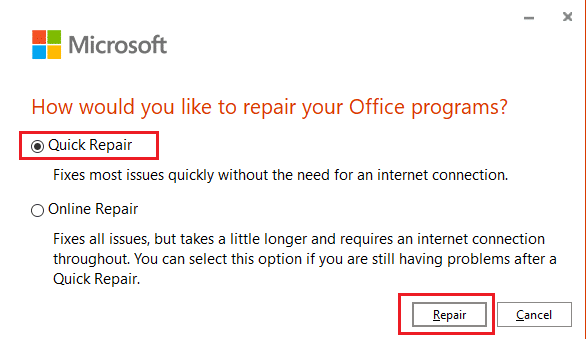
4. Alegeți Reparație rapidă și faceți clic pe butonul Reparare pentru a continua, așa cum este evidențiat.
5. Faceți clic pe Da în fereastra pop-up Control cont utilizator care apare.
6. Urmați instrucțiunile de pe ecran pentru a finaliza procesul de reparare.
7. Încercați să lansați Outlook acum. Dacă aplicația Outlook nu se deschide problema persistă, alegeți Reparare online în fereastra Cum doriți să reparați programele Office la Pasul 4 .
Citiți și: Cum să sincronizați Google Calendar cu Outlook
Metoda 7: Reparați profilul Outlook
Alături de suplimentele corupte, șansele ca un profil corupt să provoace probleme de deschidere a Outlook sunt destul de mari. Unele probleme generale cu un cont Outlook corupt pot fi rezolvate utilizând opțiunea nativă Reparare, după cum se explică mai jos:
1. Lansați Outlook în modul sigur , conform instrucțiunilor din Metoda 2 .
Notă: Dacă sunteți conectat la mai multe conturi, alegeți mai întâi contul problematic din lista derulantă.
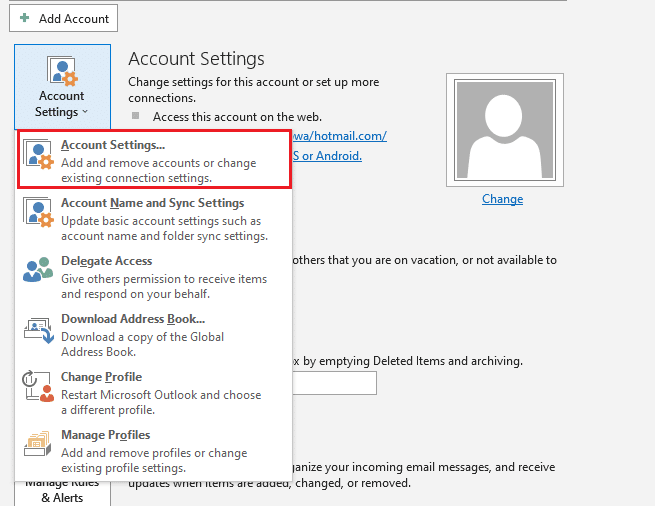
2. Accesați Fișier > Setări cont și alegeți Setări cont... din meniu, așa cum este descris.
3. Apoi, în fila E- mail , faceți clic pe opțiunea Reparare... , după cum se arată.
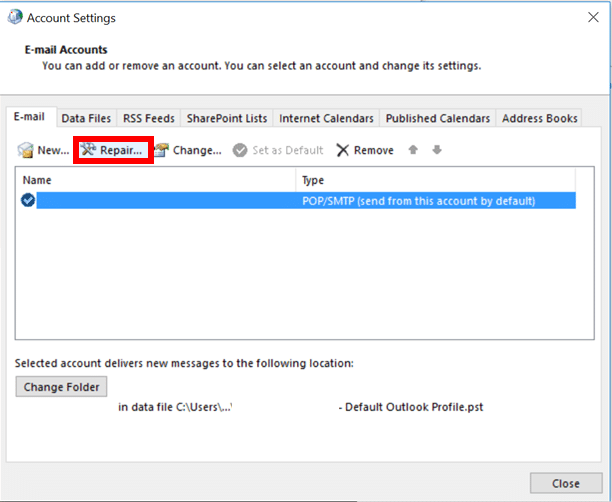
4. Va apărea o fereastră de reparare. Urmați instrucțiunile de pe ecran pentru a vă remedia contul.
Metoda 8: Reparați fișierele .pst și .ost
Dacă funcția nativă de reparare nu a reușit să vă repare profilul, este posibil ca fișierul .pst sau tabelul de stocare personal și fișierul .ost asociat profilului să fi fost corupte. Citiți ghidul nostru exclusiv despre Cum să remediați fișierele de date .ost și .pst corupte din Outlook pentru a face același lucru. Acest lucru ar trebui să rezolve problema Outlook nu se va deschide. Dacă nu, încercați următoarea soluție.
Metoda 9: Creați un nou cont Outlook (Windows 7)
În plus, puteți crea un profil complet nou și puteți lansa Outlook folosindu-l pentru a evita toate tipurile de probleme. Iată cum să faci asta:
Notă: pașii indicați au fost verificați pe Windows 7 și Outlook 2007 .
1. Deschideți Panoul de control din meniul Start .
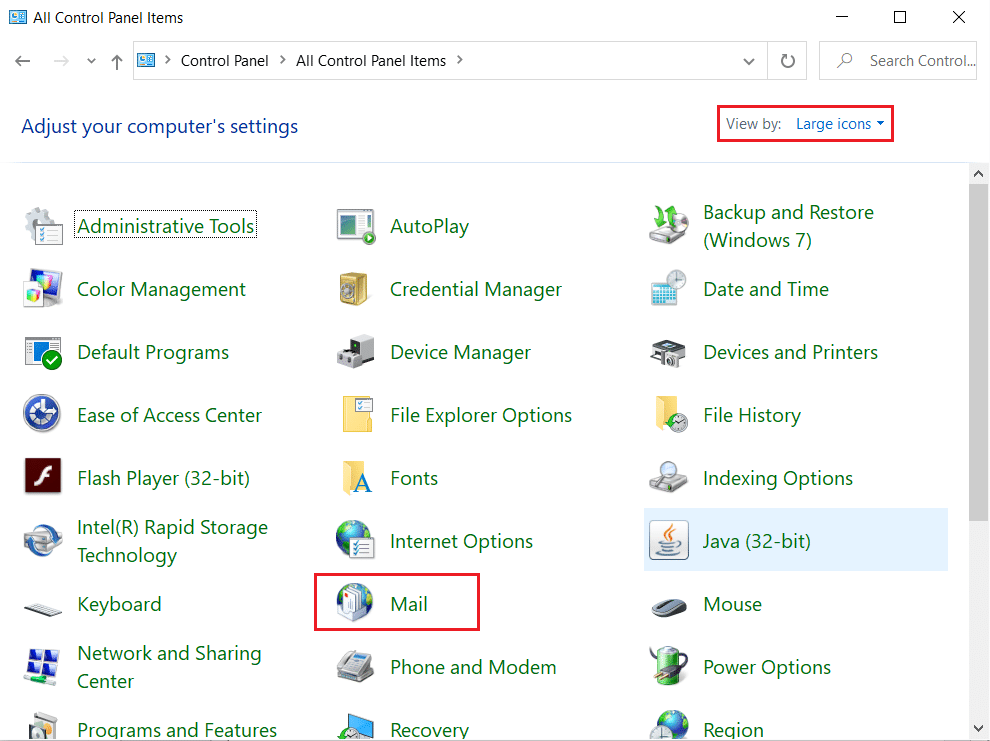
2. Setați Vizualizare după > Pictograme mari și faceți clic pe Mail (Microsoft Outlook) .
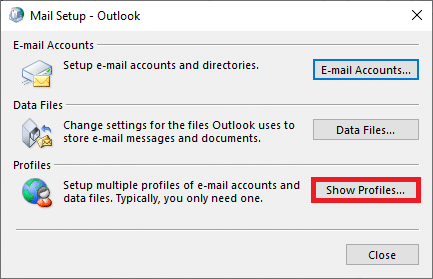
3. Acum, faceți clic pe Afișare profiluri... opțiunea afișată evidențiată.
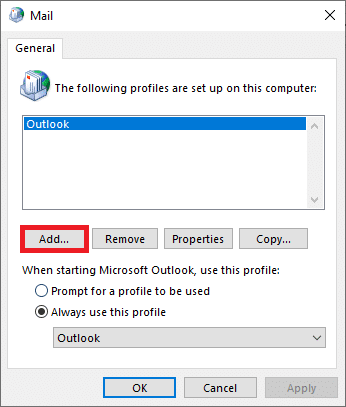
4. Apoi, faceți clic pe butonul Adăugare din fila General .
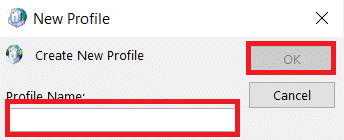
5. Apoi, tastați Numele profilului și faceți clic pe OK .
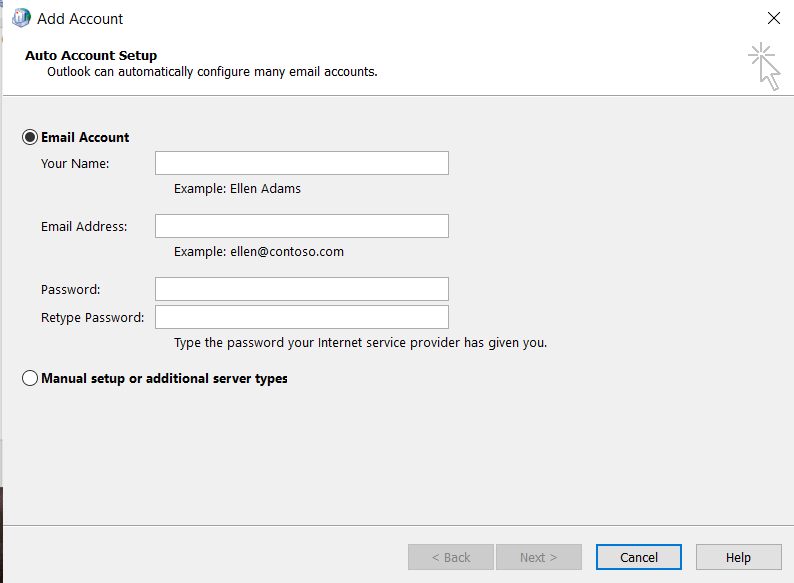
6. Apoi, introduceți detaliile dorite ( Numele dvs., adresa de e-mail, parola și reintroduceți parola ) în secțiunea Cont de e-mail . Apoi, faceți clic pe Următorul > Terminare .
7. Din nou, repetați pașii 1-4 și faceți clic pe contul nou din listă.
8. Apoi, bifați opțiunea Utilizați întotdeauna acest profil .
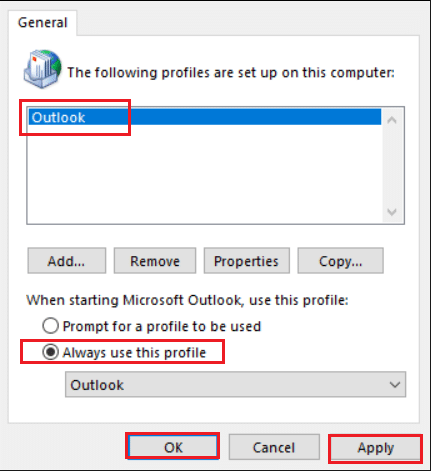
9. Faceți clic pe Aplicare > OK pentru a salva aceste modificări.
Citiți și: Cum să dezactivați BitLocker în Windows 10
Sfat profesionist: Cum să localizați SCANPST.EXE pe Windows 10
Notă: Pentru unii, folderul Microsoft Office necesar va fi prezent în Fișiere de program în loc de Fișiere de program (x86).
| Versiune | cale |
| Outlook 2019 | C:\Program Files (x86)\Microsoft Office\root\Office16 |
| Outlook 2016 | C:\Program Files (x86)\Microsoft Office\root\Office16 |
| Outlook 2013 | C:\Program Files (x86)\Microsoft Office\Office15 |
| Outlook 2010 | C:\Program Files (x86)\Microsoft Office\Office14 |
| Outlook 2007 | C:\Program Files (x86)\Microsoft Office\Office12 |
Întrebări frecvente (FAQS)
Î1. Cum repar problema mea cu aplicația Outlook care nu se deschide pe Windows 10?
Ans. În funcție de vinovatul exact, vă puteți remedia problemele de deschidere a perspectivei prin dezactivarea tuturor programelor de completare, repararea profilului și a aplicației Outlook, resetarea panoului de navigare a aplicației, dezactivarea modului de compatibilitate și remedierea fișierelor PST/OST.
Q2. Cum remediez problema care nu se deschide Outlook?
Ans. Este posibil ca aplicația Outlook să nu se deschidă dacă unul dintre programe de completare este problematică, fișierul .pst asociat profilului dvs. este corupt sau profilul în sine a fost corupt. Urmați soluțiile enumerate în acest ghid pentru a rezolva același lucru.
Recomandat:
- Cum să tăiați videoclipuri în Windows 10 folosind VLC
- Cum se creează un fișier PDF în Windows 11
- Remediați mesajul de parolă Outlook care reapar
- Cum să identifici un font dintr-o imagine
Sperăm că aplicația dvs. Outlook nu se va deschide problema a fost rezolvată prin implementarea uneia dintre soluțiile de mai sus. Alte remedieri generale includ actualizarea Windows și Microsoft Office, rularea unei scanări de verificare a fișierelor de sistem pentru a repara fișierele de sistem, verificarea fișierelor antivirus și malware și contactarea asistenței Microsoft. Ne-ar plăcea să auzim sugestiile și întrebările dvs. prin secțiunea de comentarii de mai jos.