
Cum să remediați Kodi se prăbușește la pornire
Publicat: 2022-01-11
Kodi este unul dintre cele mai populare programe de divertisment de pe computerul nostru. Este un centru multimedia open-source bogat în funcții, care este compatibil cu o gamă largă de suplimente. Astfel, este o platformă de streaming surprinzător de capabilă, care poate fi folosită și pentru jocuri. Cool, nu? Cu toate acestea, există momente în care întâmpinați probleme, cum ar fi Kodi care continuă să se prăbușească la pornire și nu reușește să încarce ecranul de pornire. Astăzi, vom cerceta în profunzime factorii care ar putea cauza instabilitatea la pornire și, de asemenea, vă vom ajuta să remediați blocările Kodi la problema de pornire în Windows 10.
Cuprins
- Cum să remediați Kodi se blochează la pornire în Windows 10
- Ce face ca Kodi să se prăbușească la pornire?
- Soluții generice All-In-One
- Metoda 1: Dezactivați paravanul de protecție Windows (nu este recomandat)
- Metoda 2: dezactivați protecția antivirus de la terți (dacă este cazul)
- Metoda 3: Ajustați ora și data
- Metoda 4: Actualizați driverele grafice
- Metoda 5: Resetați Kodi
- Metoda 6: Dezactivați accelerația hardware
- Metoda 7: Actualizați suplimentele Kodi
- Metoda 8: Dezactivați actualizările suplimentelor
- Metoda 9: Mutați sau ștergeți dosarul de date utilizator
- Metoda 10: Reinstalați Kodi
Cum să remediați Kodi se blochează la pornire în Windows 10
Deoarece majoritatea suplimentelor au fost create de terțe părți pentru a permite instalarea unei varietăți de funcții noi, este susceptibilă la defecte. Din păcate, nu toți programatorii sunt la fel de abili la depanare, ceea ce ar putea duce la blocări Kodi la pornire. Următoarele sunt câteva dezavantaje ale utilizării suplimentelor terțe:
- Sunt mai puțin stabile decât suplimentele oficiale, așa că țineți cont de asta.
- Sunt renumiti pentru că sunt imprevizibili și vin frecvent cu bug-uri.
- În plus, materialele neautorizate sunt frecvent utilizate de suplimente de la terți.
- De asemenea, pot fi blocați de pe platformă din cauza unor probleme de drepturi de autor.
Această problemă apare prima dată când reporniți Kodi după instalarea unui skin, a unei versiuni sau a unui supliment nou sau după instalarea unei noi actualizări a programului. Unul dintre primele lucruri pe care le face Kodi atunci când pornește este să încarce preferințele utilizatorului, skin-urile și informațiile suplimentare dintr-un folder numit user-data . Acest lucru nu are nimic de-a face cu software-ul în sine. Acestea sunt scrise în Python și sunt accesibile pentru descărcare. Drept urmare, Kodi este doar un shell care încarcă orice ați încărcat pe el.
Notă: Reporniți Kodi și computerul după fiecare instalare, actualizare sau dezinstalare a suplimentului.
Ce face ca Kodi să se prăbușească la pornire?
Acesta este adesea rezultatul a ceva ce am făcut greșit în trecut.
- Skin-uri/suplimente incompatibile: cel mai obișnuit motiv pentru aceasta este că skin-ul sau suplimentul nu sunt compatibile cu versiunea dvs. a sistemului de operare. S-ar putea, de asemenea, să fi fost descărcat din surse neaprobate.
- Drivere grafice vechi: PC-ul dvs. nu va putea arăta lucrurile corect dacă driverul dvs. grafic este vechi sau defect.
- Software învechit: o altă sursă principală de probleme este o versiune mai veche a aplicației Kodi. Este esențial să-l ții la zi, deoarece fiecare actualizare oferă remedieri de erori și funcții noi.
- Accelerație hardware: Accelerarea hardware este disponibilă în Kodi și este utilizată pentru a îmbunătăți calitatea și viteza video. Această tehnologie, totuși, se poate prăbuși ocazional și eșua.
- Suplimente deteriorate: Deoarece suplimentele sunt create de dezvoltatori terți, există multe situații în care un supliment nu va funcționa cu Kodi.
- Firewall: Deoarece Kodi este un player media de streaming, vorbește direct cu Internetul și trebuie să treacă printr-un firewall. Este posibil să nu se conecteze și să se blocheze dacă accesul necesar nu este acordat.
Soluții generice All-In-One
Puteți încerca câteva lucruri simple pentru a încerca să remediați problemele de pornire Kodi.
- Asigurați-vă că Kodi este actualizat . Descărcați cele mai recente actualizări pe platforma pe care o alegeți.
- Verificați dacă dispozitivul dvs. are instalate cele mai recente corecții ale sistemului de operare .
Metoda 1: Dezactivați paravanul de protecție Windows (nu este recomandat)
O altă caracteristică care ar putea dăuna aplicațiilor și poate cauza suspendarea sau blocarea actualizărilor este Windows Firewall. Firewall-ul Windows poate bloca programul Kodi după o actualizare, determinând eșuarea aplicației. Ar trebui să-l dezactivați temporar, dar asigurați-vă că îl activați din nou după ce problema aplicației a fost remediată.
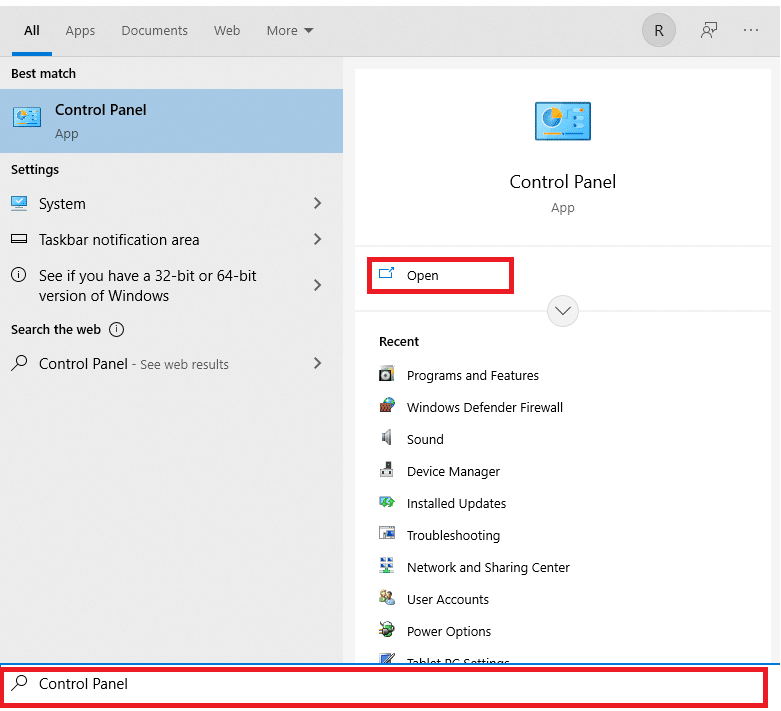
1. Apăsați tasta Windows , tastați panoul de control și faceți clic pe Deschidere .
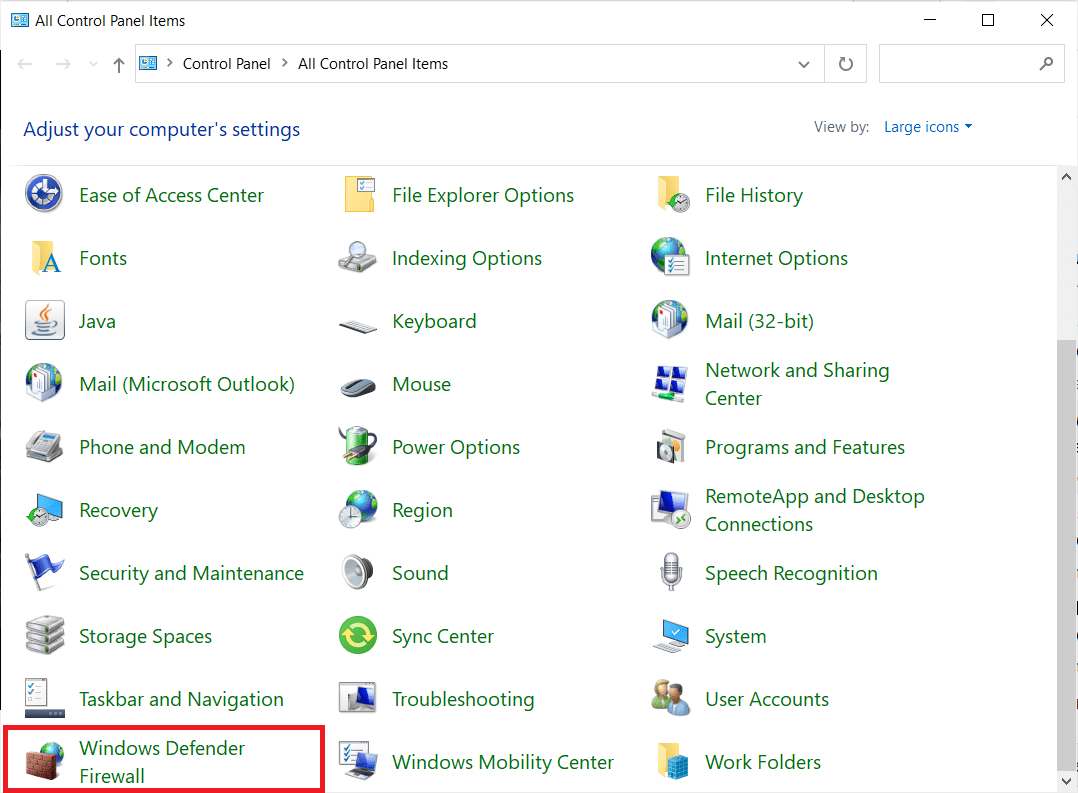
2. Setați Vizualizare după la Pictograme mari și selectați Paravanul de protecție Windows Defender , după cum se arată.
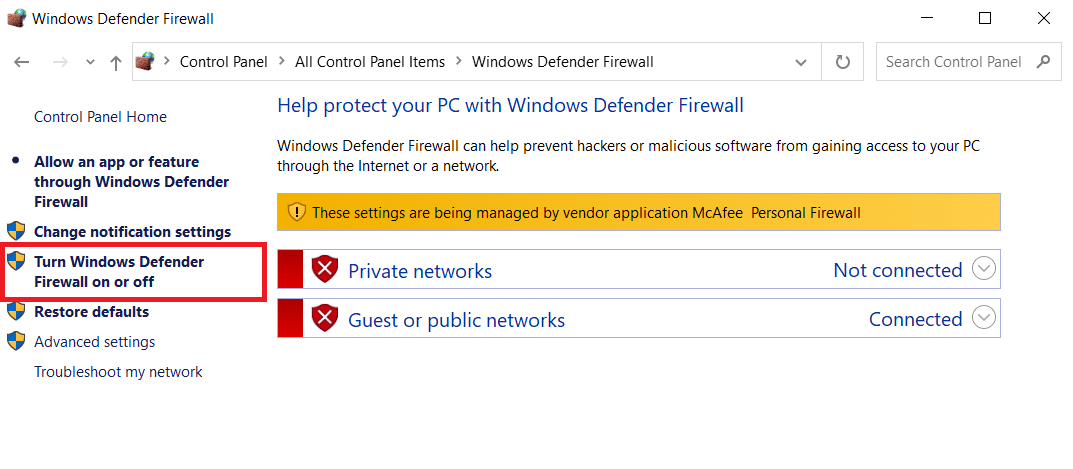
3. Faceți clic pe opțiunea Pornire sau dezactivare Windows Firewall din panoul din stânga.
4. Selectați opțiunea Dezactivare Windows Defender Firewall atât pentru setările de rețea privată , cât și pentru cele publice.
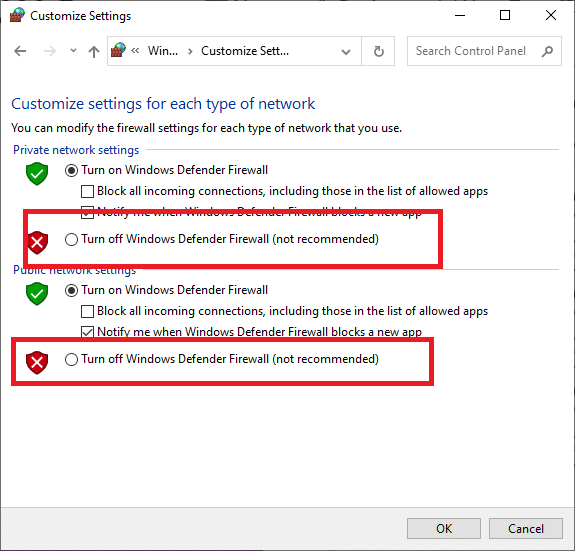
5. Aceasta vă va afișa notificarea care spune că firewall-ul este dezactivat . Acum, verificați dacă Kodi se blochează la pornire pe Windows sau nu.
Metoda 2: dezactivați protecția antivirus de la terți (dacă este cazul)
Software-ul dvs. antivirus poate cauza blocarea aplicației dvs. Kodi în timpul pornirii, deoarece oferă capacitatea de protecție a sistemului de fișiere live. Această problemă se poate manifesta ca aplicația se blochează la scurt timp după pornire sau se blochează un minut sau două mai târziu. Protecția în timp real poate fi de obicei dezactivată cu ușurință, fie temporar, fie permanent.
Notă: Procedura de dezactivare a aplicației antivirus terță parte depinde de diferite mărci. Am arătat Avast Antivirus ca exemplu.
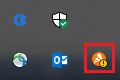
1. Navigați la pictograma Antivirus din bara de activități și faceți clic dreapta pe ea.
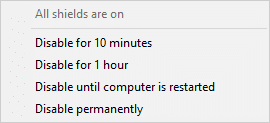
2. Acum, selectați opțiunea de control Avast shields .
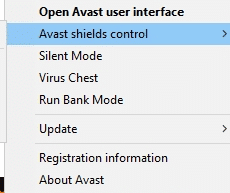
3. Alegeți oricare dintre opțiunile date în funcție de confortul dvs. și confirmați promptul afișat pe ecran.
- Dezactivați timp de 10 minute
- Dezactivați timp de 1 oră
- Dezactivați până când computerul este repornit
- Dezactivează definitiv
Citește și: Cum se instalează Kodi pe Smart TV
Metoda 3: Ajustați ora și data
În ciuda cât de simplu pare a fi acest pas, o oră sau o dată greșită poate crea mai multe probleme cu programele online precum Kodi. Verificați setările de oră și dată și activați setarea automată a orei dispozitivului, dacă este necesar.
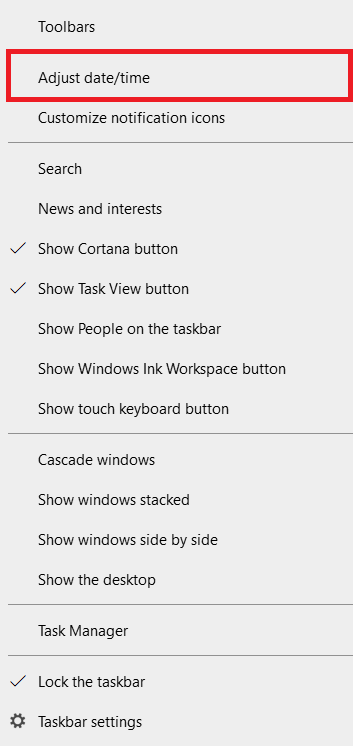
1. Faceți clic dreapta pe afișajul Ora din bara de activități .
2. Alegeți Ajustare dată/ora din meniul contextual, așa cum se arată.
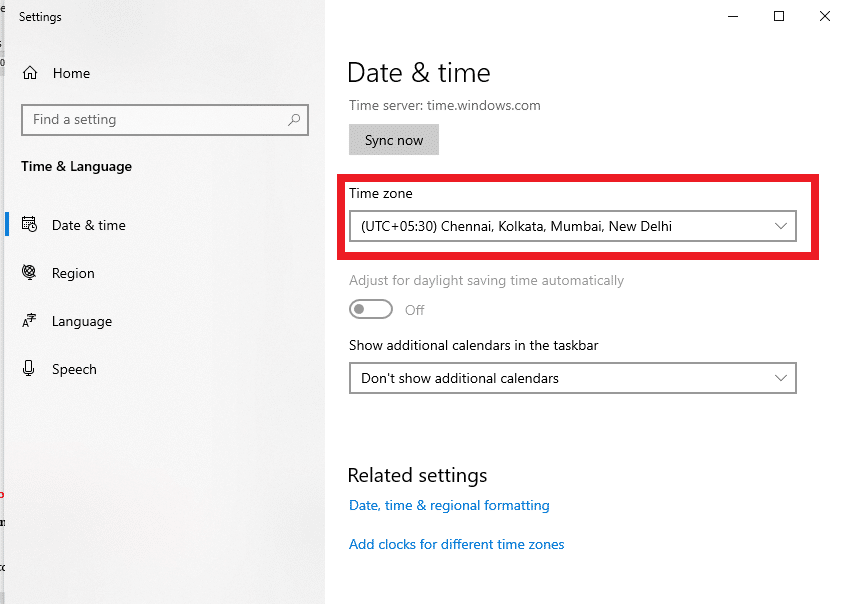
3. În meniul Dată și oră , alegeți fusul orar exact, așa cum este ilustrat.
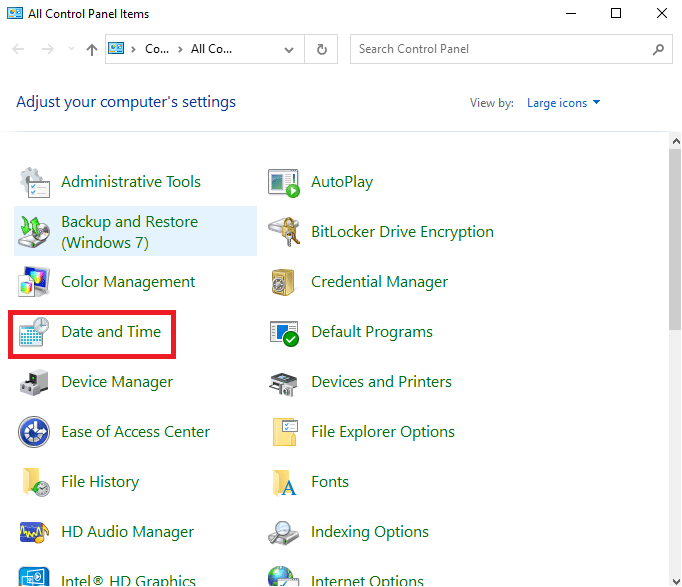
4. Acum, deschideți Panoul de control așa cum se arată în Metoda 1 și faceți clic pe Data și Ora.
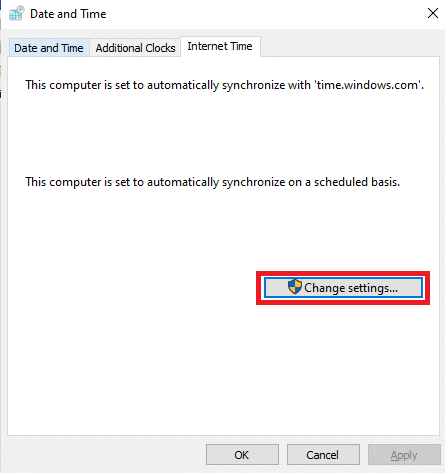
5. Accesați fila Ora Internet și faceți clic pe butonul Modificare setări ..., afișat evidențiat.
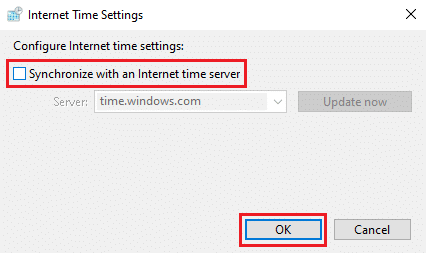
6. Debifați caseta marcată Sincronizare cu un server de timp pe Internet și faceți clic pe OK.
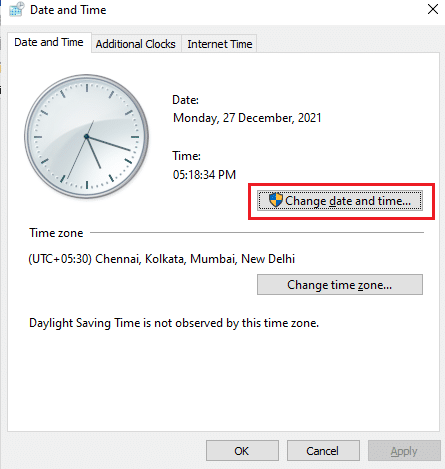
7. Navigați la fila Data și ora și faceți clic pe butonul Schimbați data și ora...
8. Setați ora și data în meniul Data și Ora și faceți clic pe OK .
9. Reveniți la fila Ora Internet și faceți clic pe butonul Modificare setări....
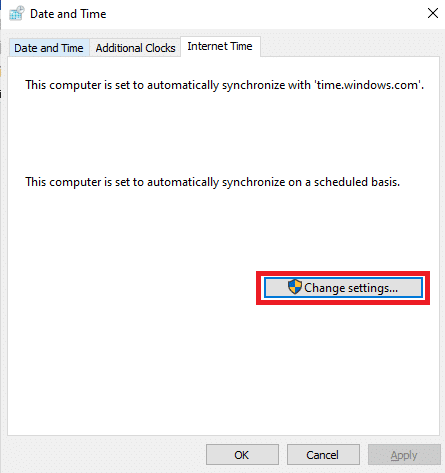
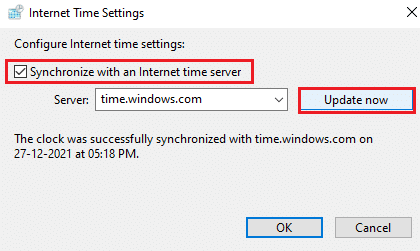
10. Verificați din nou opțiunea intitulată Sincronizare cu un server de timp pe Internet și faceți clic pe butonul Actualizare acum , așa cum este ilustrat mai jos.
Metoda 4: Actualizați driverele grafice
Urmați pașii menționați mai jos pentru a vă actualiza driverele grafice pentru a remedia Kodi care se prăbușește în continuare la problema de pornire.
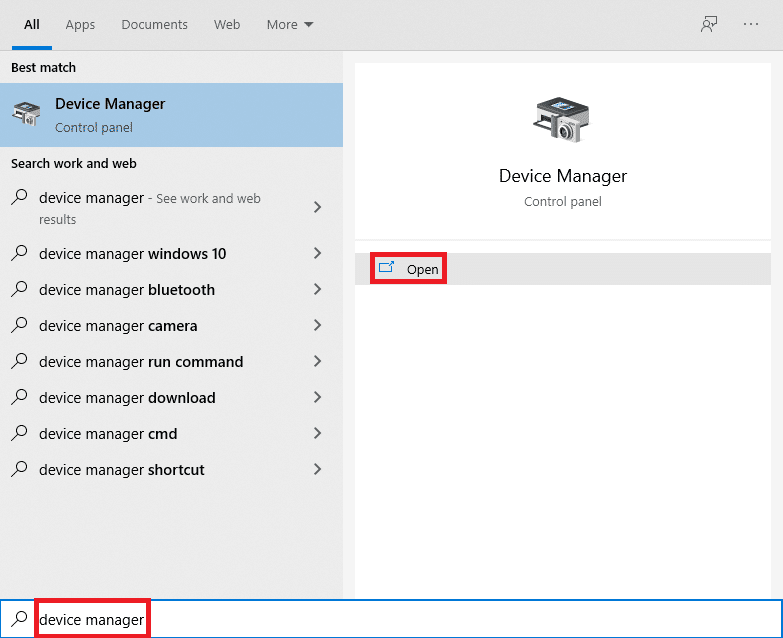
1. Apăsați tasta Windows , tastați manager de dispozitive și faceți clic pe Deschidere .

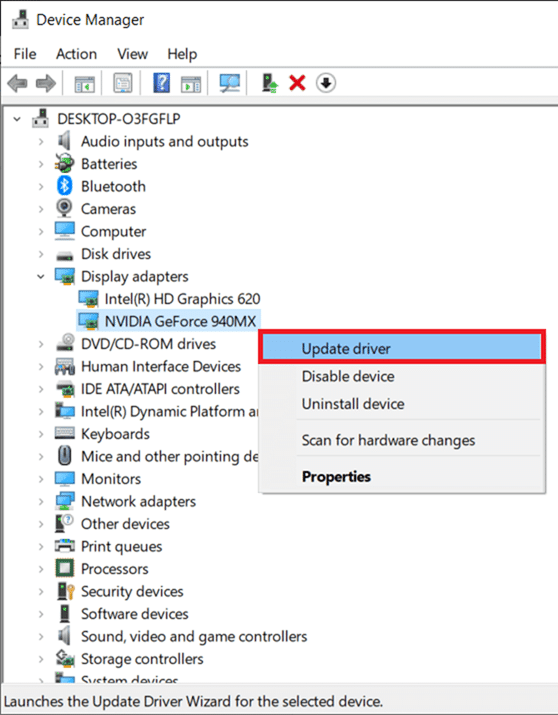
2. Faceți dublu clic pe Adaptoare de afișare pentru a-l extinde.
3. Faceți clic dreapta pe driverul dvs. grafic (de exemplu, NVIDIA GeForce 940MX ) și selectați opțiunea Actualizare driver , așa cum este ilustrat mai jos.
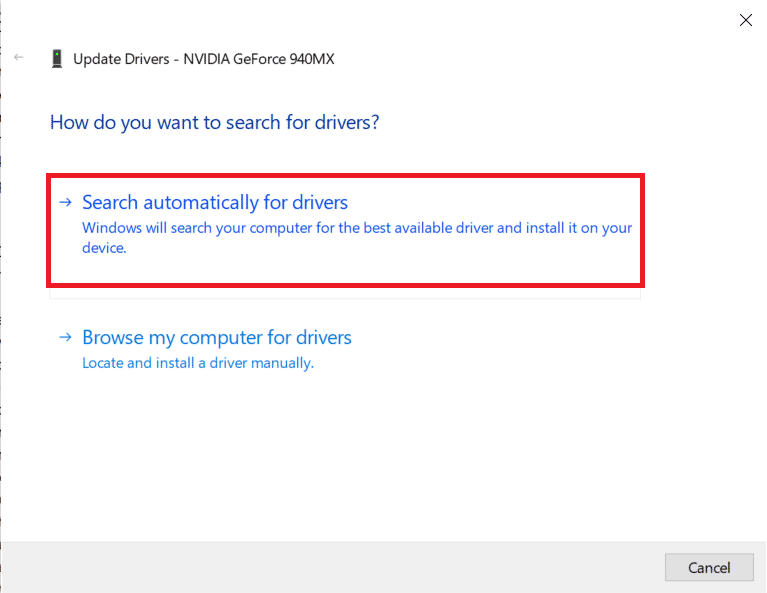
4. Faceți clic pe Căutare automată pentru drivere .
5A. Așteptați ca Windows să descarce și să instaleze actualizări și să reporniți computerul .
5B. Dacă nu sunt disponibile actualizări noi, încercați soluțiile ulterioare.
Citiți și: Cum să adăugați favorite în Kodi
Metoda 5: Resetați Kodi
Actualizările afectează nu doar aplicațiile în sine, ci și modul în care dispozitivul le rulează. Ca urmare, programul se poate bloca sau funcționa defectuos. Iată cum să resetați Kodi pentru a remedia Kodi se prăbușește în continuare la problema de pornire pe Windows 10:
1. Apăsați simultan tastele Windows + I pentru a lansa Setări .
2. Faceți clic pe Aplicații , după cum se arată.
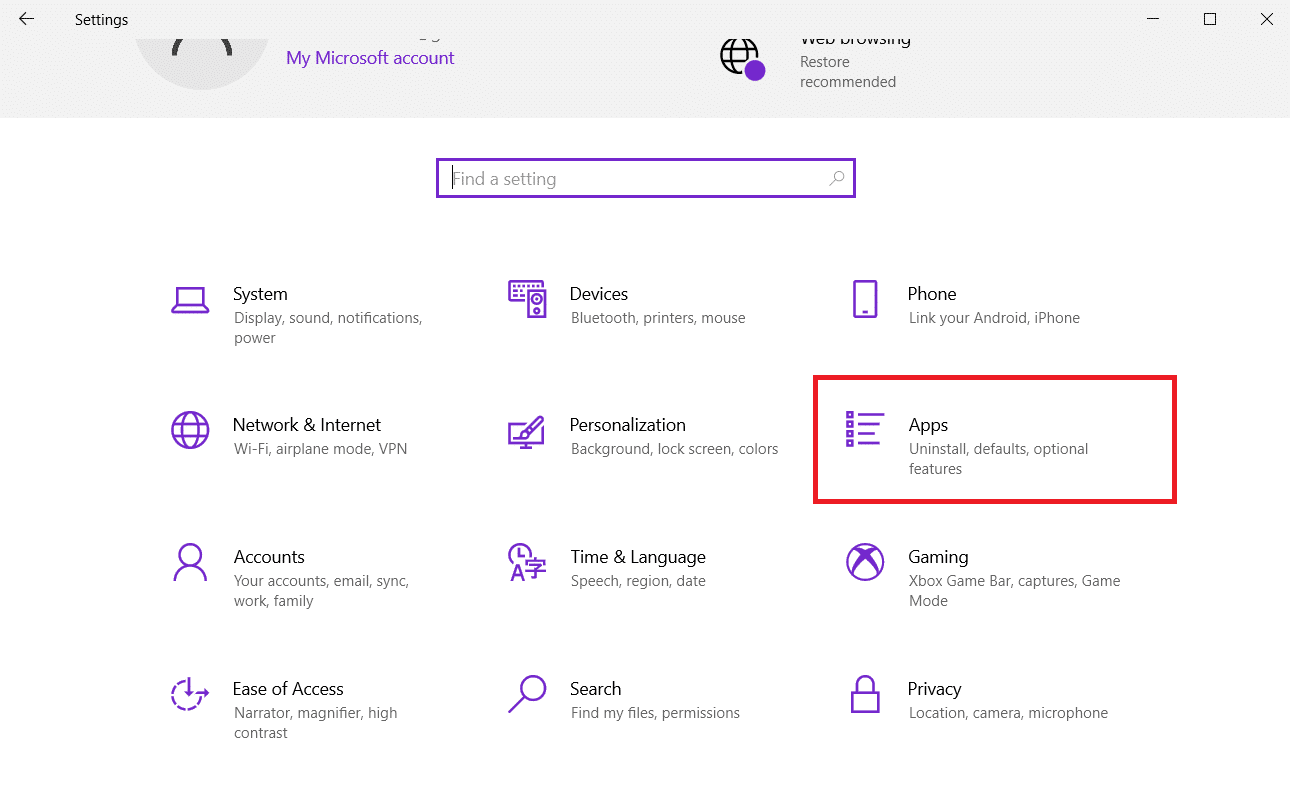
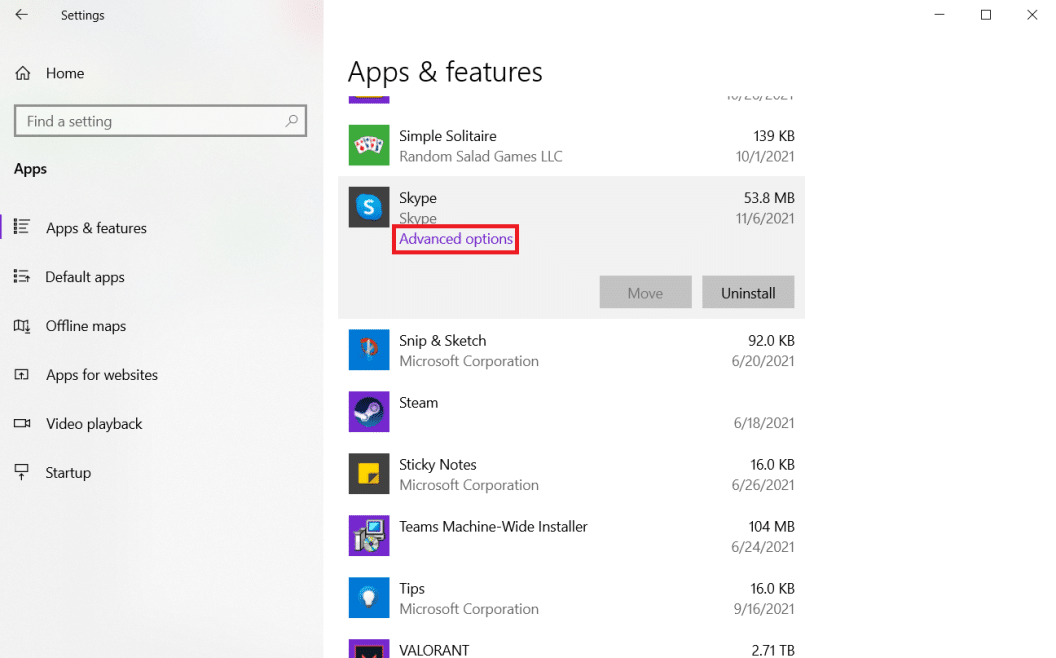
3. Alegeți programul defect, adică Kodi și apoi faceți clic pe Opțiuni avansate .
Notă: am afișat Skype doar în scop ilustrativ.
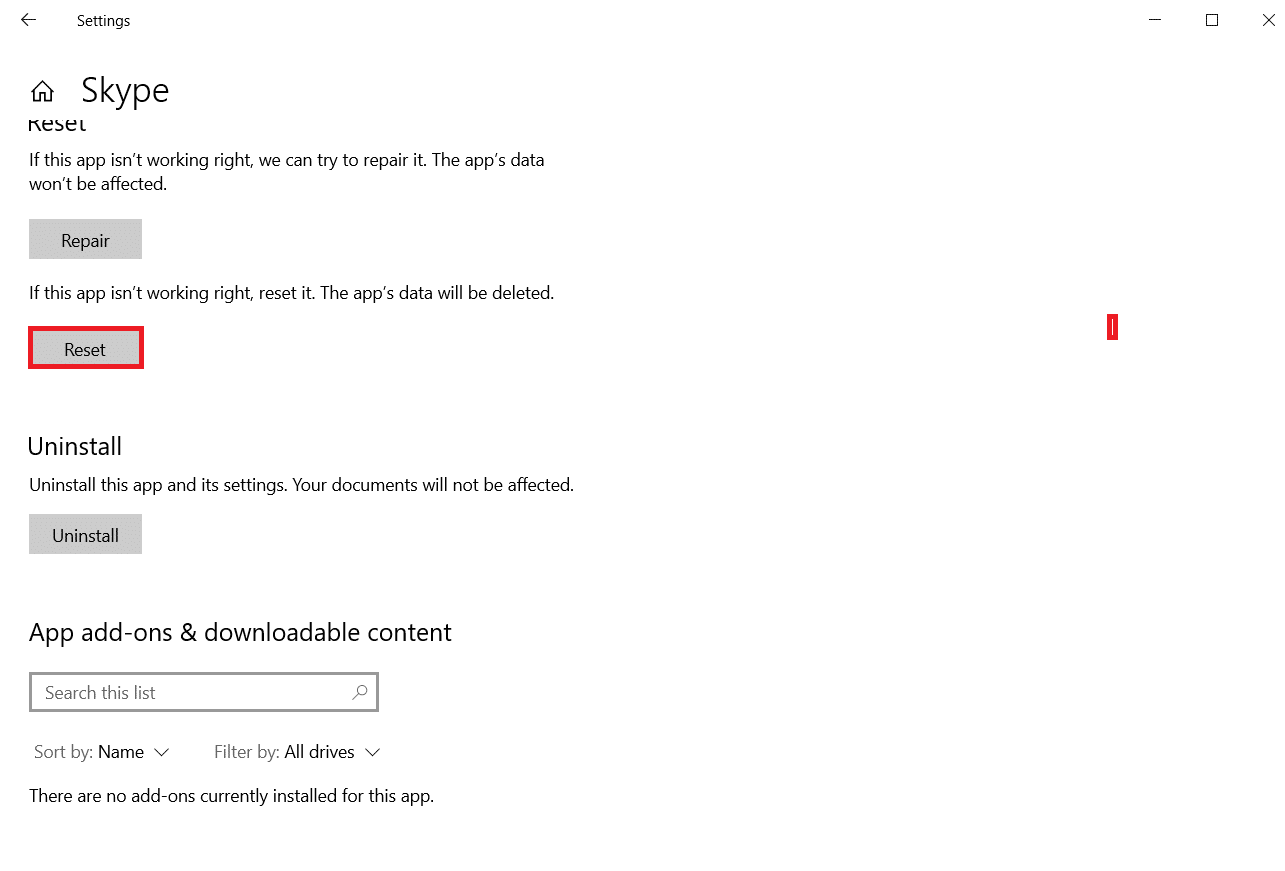
4. Faceți clic pe butonul Resetare .
5. Reporniți computerul și încercați să lansați Kodi.
Metoda 6: Dezactivați accelerația hardware
Se știe că Kodi se prăbușește din cauza accelerației hardware. Dezactivați funcția de accelerare hardware pentru a remedia Kodi care continuă să se prăbușească la problema de pornire.
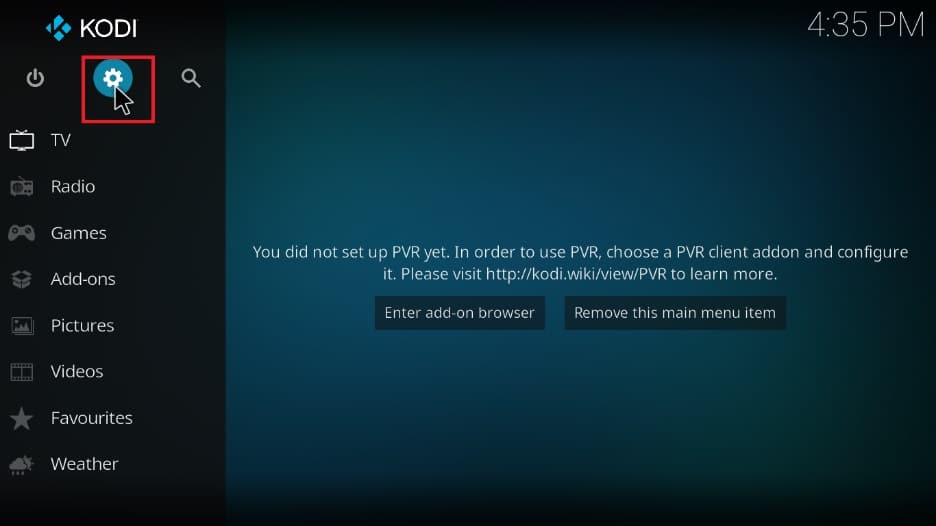
1. Lansați Kodi și faceți clic pe pictograma roată pentru a deschide Setări
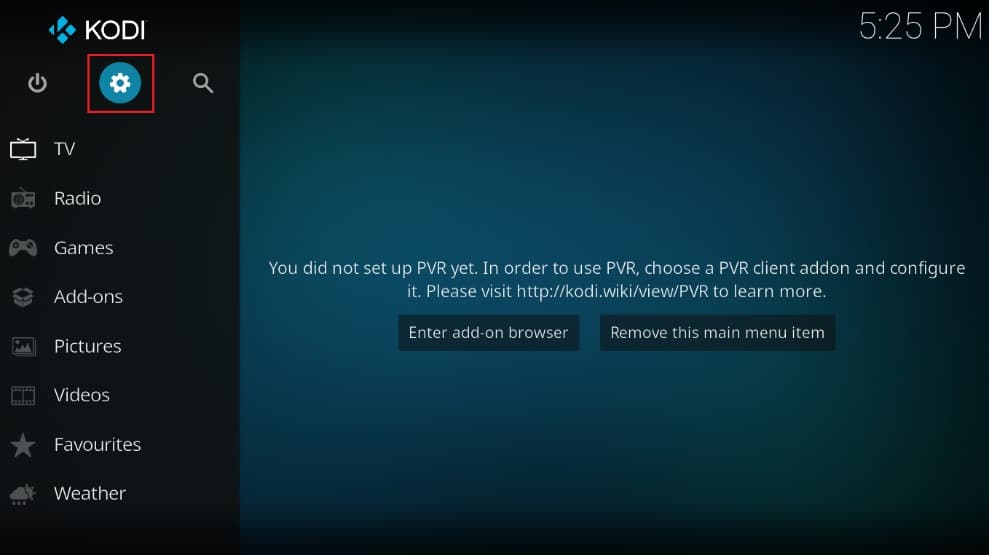
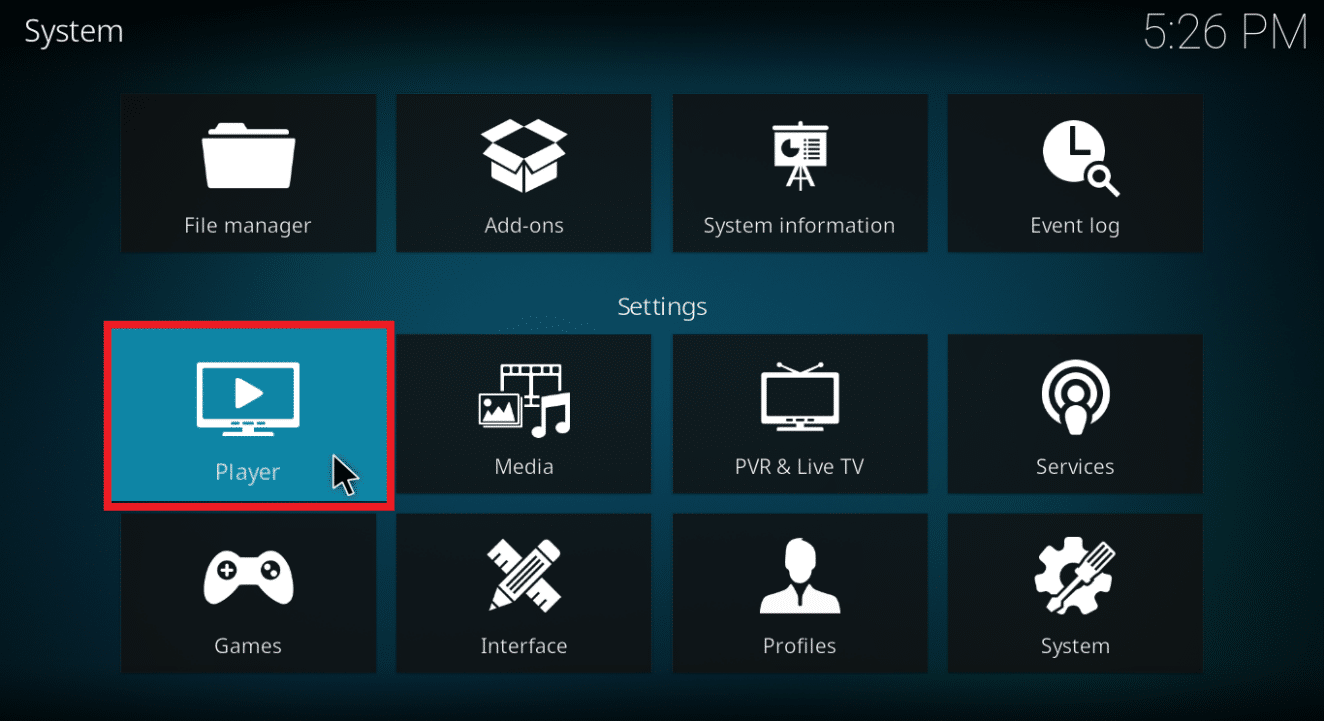
2. Apoi, faceți clic pe Setări player , așa cum se arată.
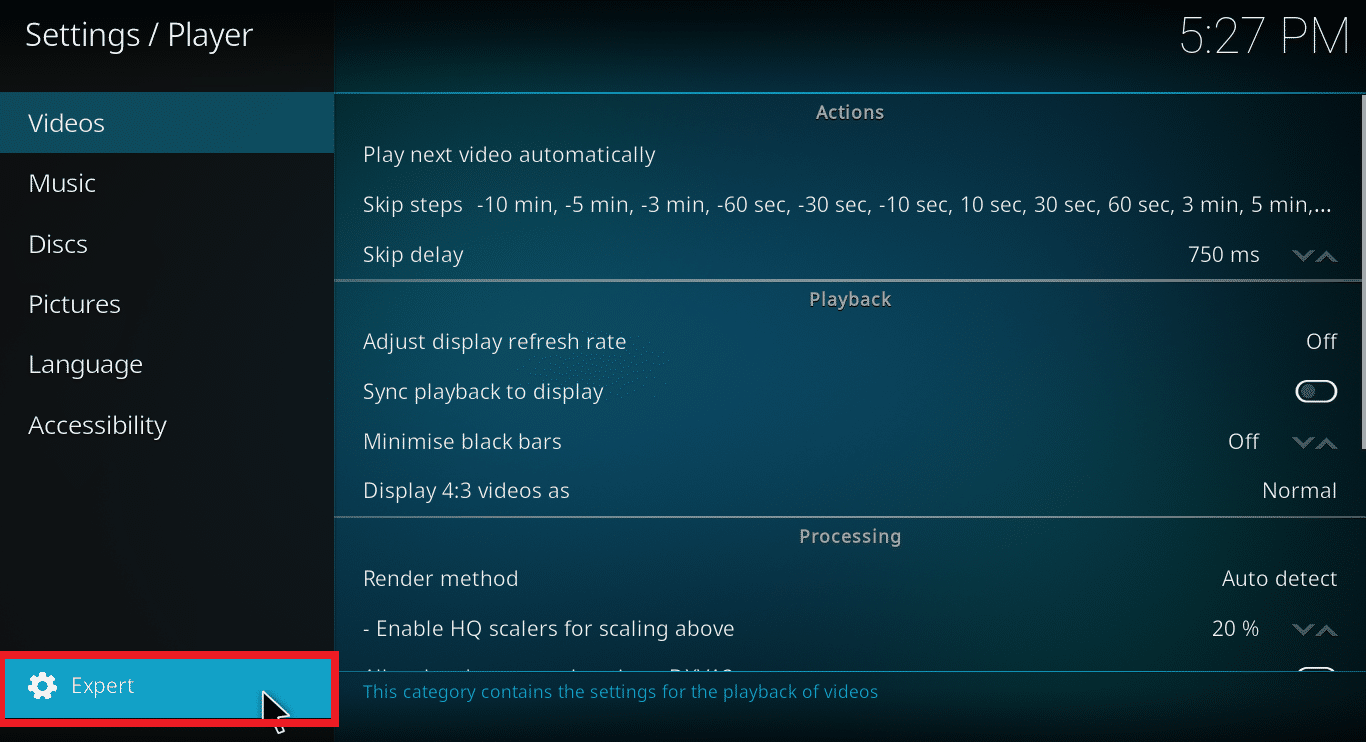
3. Faceți clic pe pictograma roată , așa cum este evidențiată mai jos, pentru a trece la modul Expert .
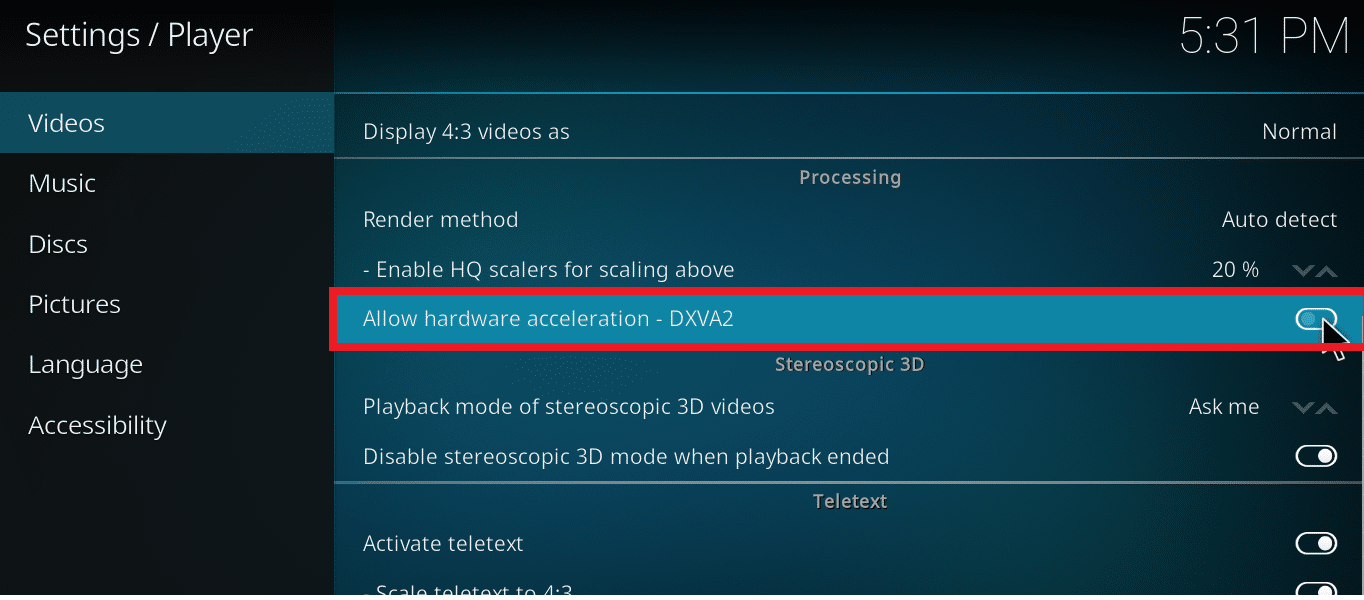
4. Dezactivați comutatorul pentru Permite accelerare hardware -DXVA2 din secțiunea Procesare
5. Reporniți Kodi și asigurați-vă că este în funcțiune.
Citește și: Cum să urmărești NFL pe Kodi
Metoda 7: Actualizați suplimentele Kodi
Ar trebui să faceți upgrade Kodi la cea mai recentă versiune și să verificați dacă rezolvă problema Kodi care continuă să se blocheze la pornire pe PC-ul cu Windows 10 sau nu.
1. Lansați Kodi și faceți clic pe pictograma Setări .
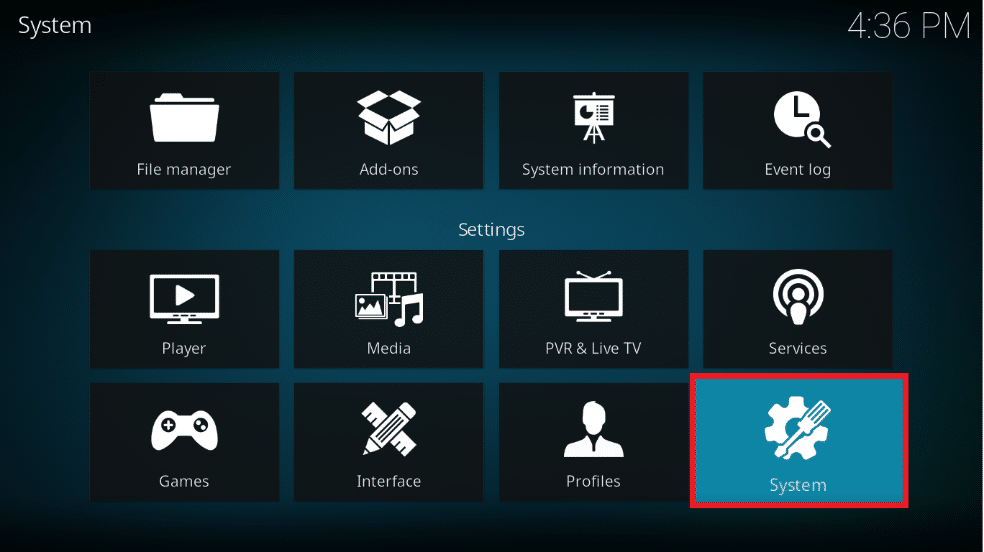
2. Selectați Setări sistem , după cum se arată.
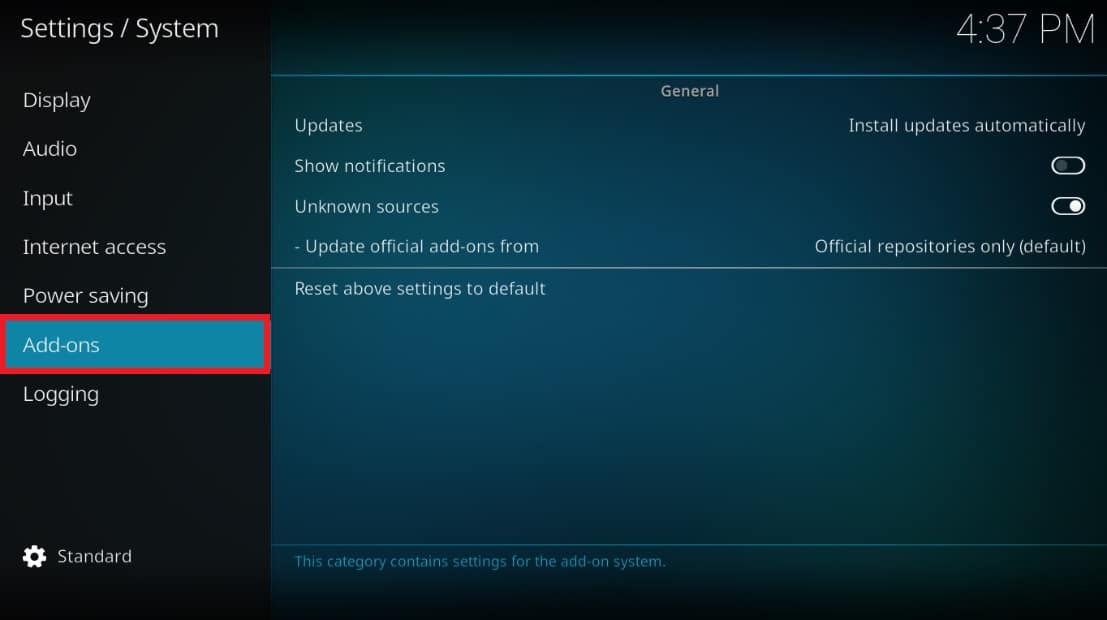
3. Faceți clic pe meniul Add-ons din panoul din stânga.
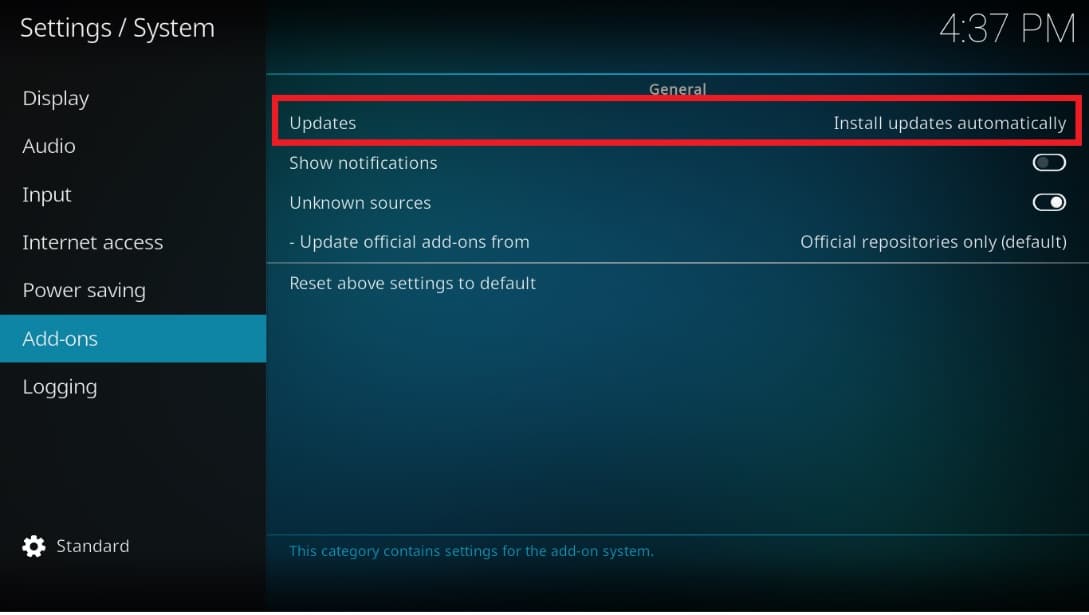
4. Selectați opțiunea Instalare actualizări automat afișată evidențiată.
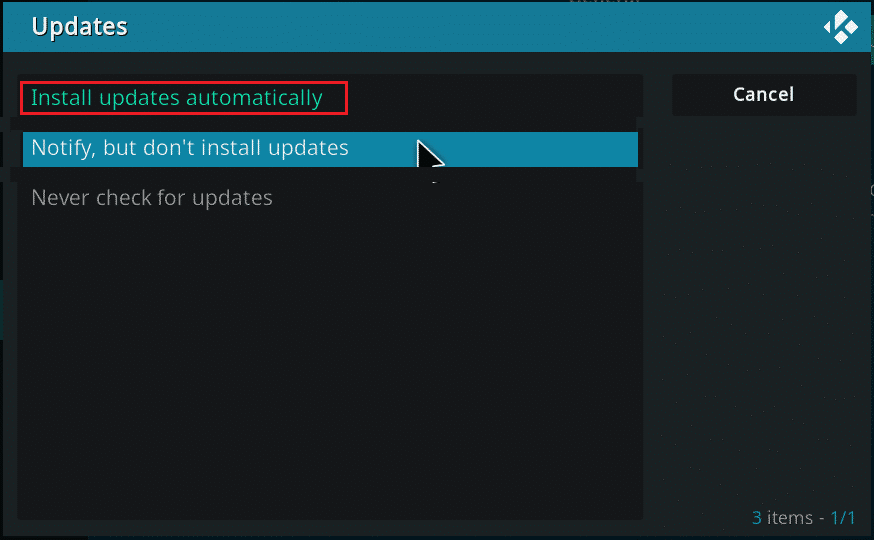
5. Încă o dată, faceți clic pe Instalare actualizări automat pentru a confirma.
Citiți și: Cum să vizionați jocurile Kodi NBA
Metoda 8: Dezactivați actualizările suplimentelor
După cum sa menționat anterior, aceste dificultăți de conectare la program sunt cele mai frecvente atunci când actualizăm diverse suplimente. Aceste schimbări s-ar putea produce fără știrea noastră și în momentele cele mai inoportune. Putem evita acest lucru prin oprirea actualizărilor automate, după cum urmează:
1. Deschideți aplicația Kodi . Navigați la Setări > Sistem > Suplimente , conform instrucțiunilor din Metoda 7 .
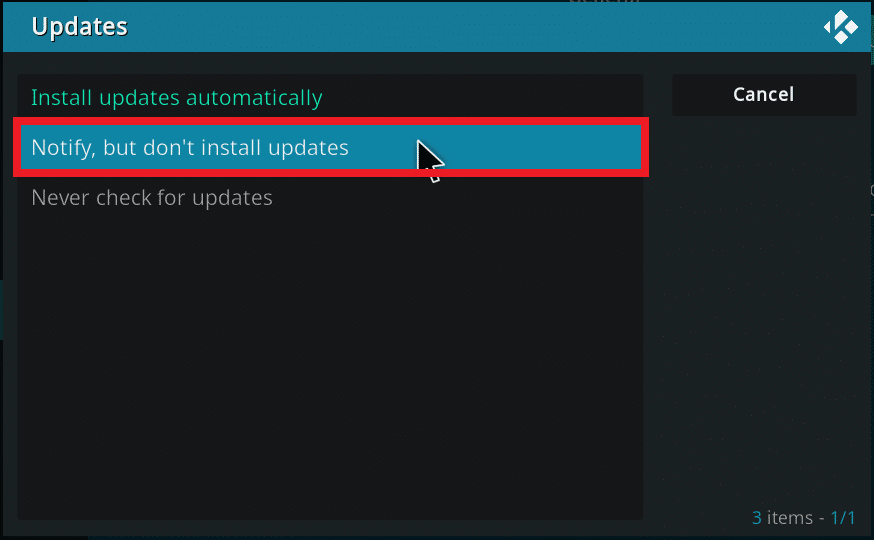
2. Faceți clic pe Actualizări din secțiunea General , ca mai devreme.
3. Alegeți opțiunea Notifică, dar nu instalați opțiunea de actualizări , așa cum este ilustrat mai jos.
Metoda 9: Mutați sau ștergeți dosarul de date utilizator
Dacă doriți să preluați configurația veche înainte de a șterge Kodi de pe computer, va trebui să localizați folderul de date utilizator și să îl transferați într-o altă poziție de pe hard disk. Iată cum să remediați că Kodi continuă să se prăbușească la problema de pornire prin mutarea sau ștergerea dosarului de date utilizator.
1. Deschideți File Explorer .
2. Accesați calea C:\Program Files\Kodi\userdata .
Notă: Calea de mai sus poate varia în funcție de locația de stocare în care ați instalat Kodi.
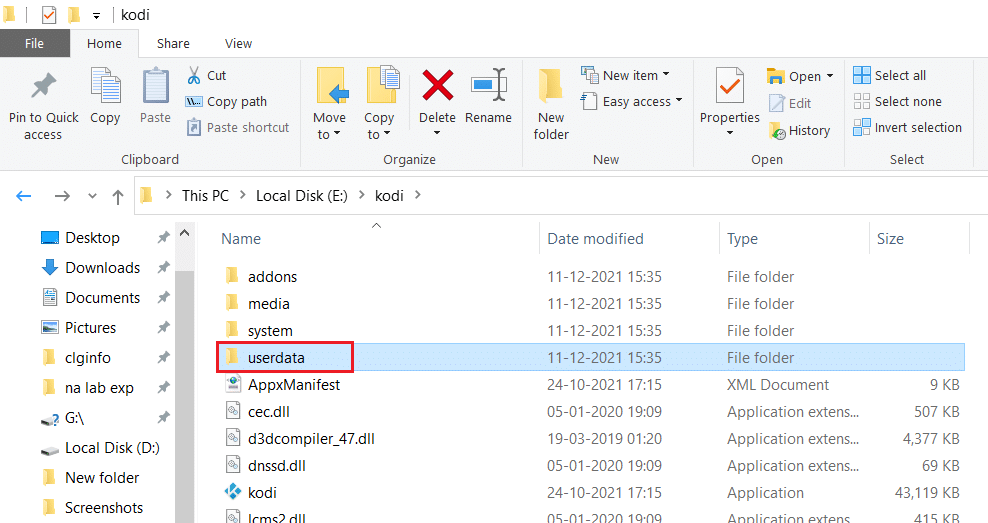
3. Mutați sau ștergeți folderul userdata .
4. Lansați Kodi din nou. Dacă se lansează perfect, atunci conținutul din acel folder este de vină.
5. Creați un nou folder de date utilizator în locația fișierului dată.
6. Mutați fișierele și folderele unul câte unul din folderul anterior userdata în cel nou creat. După ce mutați fiecare fișier, verificați rulând aplicația Kodi pentru a determina care supliment, skin sau setări cauzează probleme.
Citește și: Cum să joci jocuri Steam de la Kodi
Metoda 10: Reinstalați Kodi
Dacă Kodi se blochează la pornire chiar și acum, nu avem altă alternativă decât să-l reinstalăm.
Notă: veți pierde toate personalizările, suplimentele și skin-urile instalate anterior.
1. Lansați Panoul de control ca mai devreme.
2. Setați Vizualizare după: ca pictograme mari , alegeți opțiunea Programe și caracteristici .
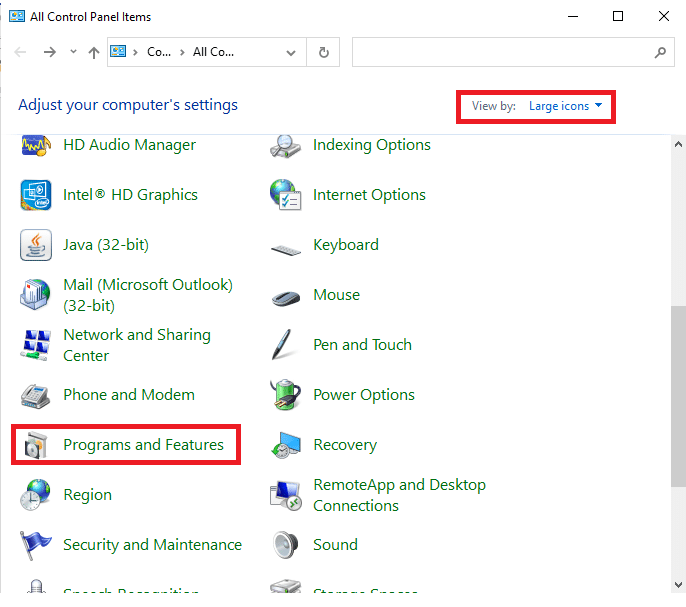
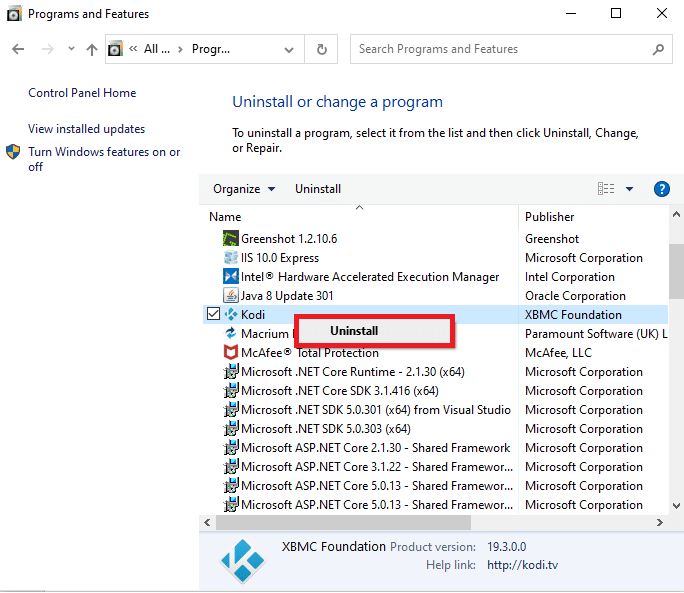
3. Faceți clic dreapta pe aplicația Kodi și selectați Dezinstalare așa cum este descris mai jos.
4. Descărcați Kodi fie prin site-ul oficial, fie prin Microsoft Store.
5. Faceți clic pe butonul Installer pentru a descărca Kodi .
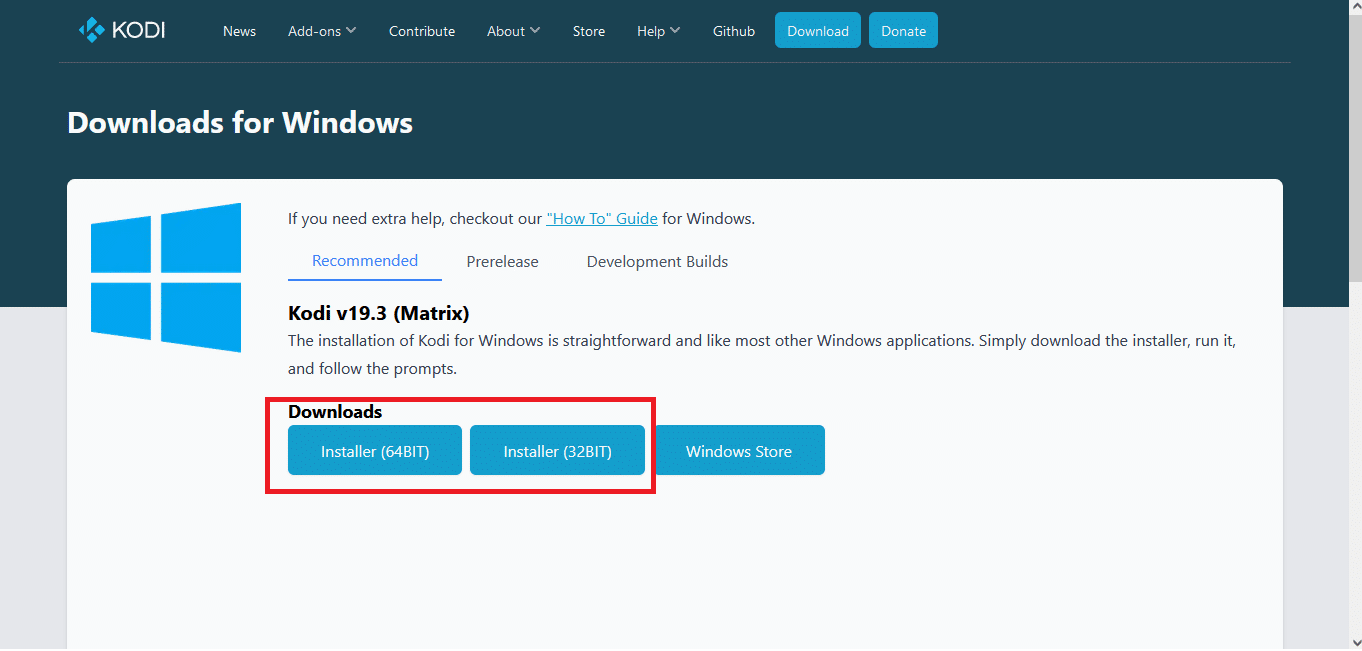
6. Rulați fișierul de instalare descărcat.

7. Acum, urmați instrucțiunile de pe ecran pentru a instala Kodi. Citiți articolul nostru despre Cum să instalați Kodi ca referință pentru acest pas.
Întrebări frecvente (FAQs)
Î1. Ce ar trebui să faci dacă Kodi continuă să se prăbușească?
Ans. Pentru a rezolva problema de blocare Kodi, încercați să o actualizați selectând Preferințe de sistem din pictograma roată de pe ecranul de pornire Kodi . Apoi accesați fila Suplimente și selectați Gestionați dependențe din meniul derulant. Actualizați URLResolver făcând clic pe el.
Q2. Care este problema cu versiunea mea Kodi?
Răspuns: Dacă problema este cu versiunea Kodi, actualizați-o sau eliminați-o și reinstalați-o din pagina de descărcare Kodi.
Q3. Cum mă deconectez forțat de la Kodi?
Răspuns: Pe Android, atingeți Kodi , apoi apăsați Forțare închidere . Pe Windows, apăsați tastele Ctrl + Alt + Del și opriți-l forțat.
Recomandat:
- Cum se convertesc IMG în ISO
- Remediați Kodi Mucky Duck Repo nu funcționează
- Cum se actualizează Biblioteca Kodi
- Top 10 cele mai bune suplimente pentru canale indiene Kodi
Sperăm că acest articol v-a ajutat să rezolvați problema blocărilor Kodi sau se blochează în continuare la pornire în Windows 10 . Spuneți-ne ce tehnici au funcționat cel mai bine pentru dvs. De asemenea, dacă aveți întrebări/sugestii cu privire la acest articol, atunci nu ezitați să le trimiteți în secțiunea de comentarii.