
Kodi'nin Başlangıçta Çökmeye Devam Etmesi Nasıl Onarılır
Yayınlanan: 2022-01-11
Kodi, bilgisayarımızdaki en popüler eğlence programlarından biridir. Çok çeşitli eklentilerle uyumlu, zengin özelliklere sahip açık kaynaklı bir multimedya merkezidir. Bu nedenle, oyun oynamak için de kullanılabilen şaşırtıcı derecede yetenekli bir akış platformudur. Güzel, değil mi? Ancak, Kodi'nin başlangıçta çökmeye devam etmesi ve başlangıç ekranını yükleyememesi gibi sorunlarla karşılaştığınız zamanlar vardır. Bugün, başlangıç kararsızlığına neden olabilecek faktörleri derinlemesine inceleyeceğiz ve ayrıca Windows 10'da Başlangıç sorunuyla ilgili Kodi çökmelerini düzeltmenize yardımcı olacağız.
İçindekiler
- Windows 10'da Kodi'nin Başlangıçta Kilitlenmesi Nasıl Onarılır
- Kodi'nin Başlangıçta Çökmesine Neden Olan Nedir?
- Genel Hepsi Bir Arada Çözümler
- Yöntem 1: Windows Güvenlik Duvarını Devre Dışı Bırak (Önerilmez)
- Yöntem 2: Üçüncü Taraf Antivirüs Korumasını Devre Dışı Bırak (Varsa)
- Yöntem 3: Saati ve Tarihi Ayarlayın
- Yöntem 4: Grafik Sürücülerini Güncelleyin
- Yöntem 5: Kodi'yi Sıfırla
- Yöntem 6: Donanım Hızlandırmasını Devre Dışı Bırak
- Yöntem 7: Kodi Eklentilerini Güncelleyin
- Yöntem 8: Eklenti Güncellemelerini Devre Dışı Bırak
- Yöntem 9: Kullanıcı Veri Klasörünü Taşı veya Sil
- Yöntem 10: Kodi'yi yeniden yükleyin
Windows 10'da Kodi'nin Başlangıçta Kilitlenmesi Nasıl Onarılır
Eklentilerin çoğu, çeşitli yeni özelliklerin yüklenmesine izin vermek için üçüncü taraflarca oluşturulduğundan, kusurlara açıktır. Ne yazık ki, tüm programcılar hata ayıklama konusunda eşit derecede usta değildir ve bu, başlangıçta Kodi çökmelerine neden olabilir. Üçüncü taraf eklentileri kullanmanın bazı dezavantajları şunlardır:
- Resmi eklentilerden daha az kararlıdırlar , bu yüzden bunu aklınızda bulundurun.
- Öngörülemez oldukları için rezildirler ve sıklıkla hatalarla gelirler.
- Ayrıca, yetkisiz materyaller üçüncü taraf eklentiler tarafından sıklıkla kullanılır.
- Ayrıca telif hakkı sorunları nedeniyle platformdan engellenmekle yükümlüdürler .
Bu sorun, yeni bir dış görünüm, yapı veya eklenti yükledikten sonra veya programa yeni bir güncelleme yükledikten sonra Kodi'yi ilk kez yeniden başlattığınızda ortaya çıkar. Kodi'nin başlatıldığında yaptığı ilk şeylerden biri, user-data adlı bir klasörden kullanıcı tercihlerini, dış görünümleri ve eklenti bilgilerini yüklemektir. Bunun yazılımın kendisi ile ilgisi yok. Bunlar Python'da yazılmıştır ve indirilebilir hale getirilmiştir. Sonuç olarak Kodi, üzerine yüklediğiniz her şeyi yükleyen bir kabuktur .
Not: Her eklenti yüklemesinden veya güncellemesinden veya kaldırmasından sonra Kodi'yi ve PC'nizi yeniden başlatın.
Kodi'nin Başlangıçta Çökmesine Neden Olan Nedir?
Bu genellikle geçmişte yanlış yaptığımız bir şeyin sonucudur.
- Uyumsuz Görünümler/Eklentiler: Bunun en tipik nedeni, dış görünüm veya eklentinin işletim sistemi sürümünüzle uyumlu olmamasıdır. Onaylanmamış kaynaklardan indirilmiş de olabilir.
- Eski Grafik Sürücüleri: Grafik sürücünüz eski veya arızalıysa PC'niz bazı şeyleri doğru gösteremez.
- Eski Yazılım: Başka bir ana sorun kaynağı, Kodi uygulamasının daha eski bir sürümüdür. Her güncelleme hata düzeltmeleri ve yeni özellikler sağladığı için güncel tutmak çok önemlidir.
- Donanım hızlandırma: Donanım hızlandırma Kodi'de mevcuttur ve video kalitesini ve hızını artırmak için kullanılır. Ancak bu teknoloji bazen çökebilir ve başarısız olabilir.
- Hasarlı eklentiler: Eklentiler üçüncü taraf geliştiriciler tarafından oluşturulduğundan, bir eklentinin Kodi ile çalışmadığı birçok durum vardır.
- Güvenlik Duvarı: Kodi bir akışlı medya oynatıcı olduğundan, doğrudan İnternet ile konuşur ve bir güvenlik duvarından geçmesi gerekir. Gerekli erişim verilmezse bağlanamayabilir ve kilitlenebilir.
Genel Hepsi Bir Arada Çözümler
Kodi başlatma sorunlarını denemek ve düzeltmek için birkaç basit şeyi deneyebilirsiniz.
- Kodi'nin güncel olduğundan emin olun. Seçtiğiniz platformdaki en son güncellemeleri indirin.
- Cihazınızda en son işletim sistemi yamalarının kurulu olup olmadığını kontrol edin.
Yöntem 1: Windows Güvenlik Duvarını Devre Dışı Bırak (Önerilmez)
Uygulamalara zarar verebilecek ve güncellemelerin askıya alınmasına veya çökmesine neden olabilecek bir diğer özellik de Windows Güvenlik Duvarı'dır. Windows güvenlik duvarı, bir yükseltmeden sonra Kodi programını engelleyerek uygulamanın başarısız olmasına neden olabilir. Geçici olarak devre dışı bırakmalısınız, ancak uygulama sorunu giderildikten sonra tekrar etkinleştirdiğinizden emin olun.
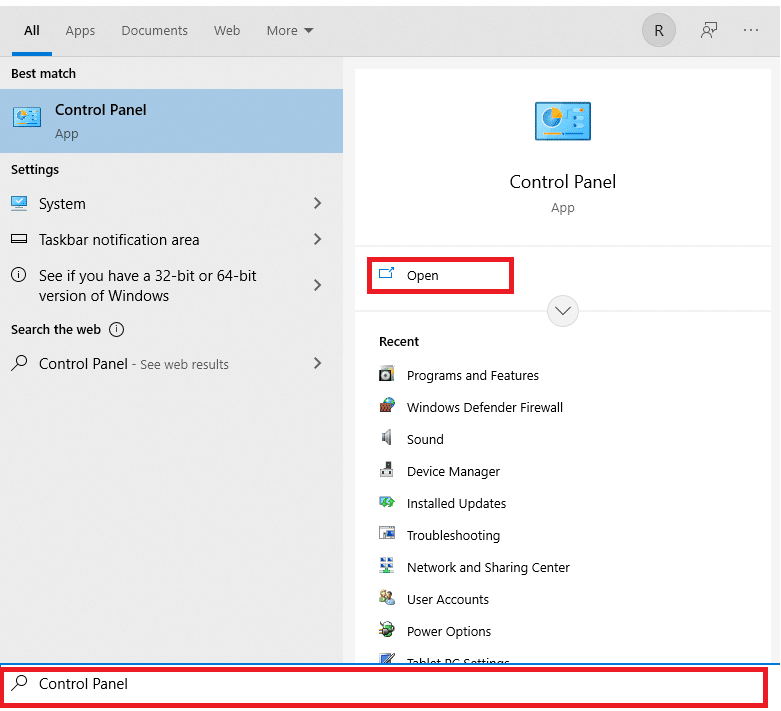
1. Windows tuşuna basın, kontrol paneli yazın ve Aç'a tıklayın.
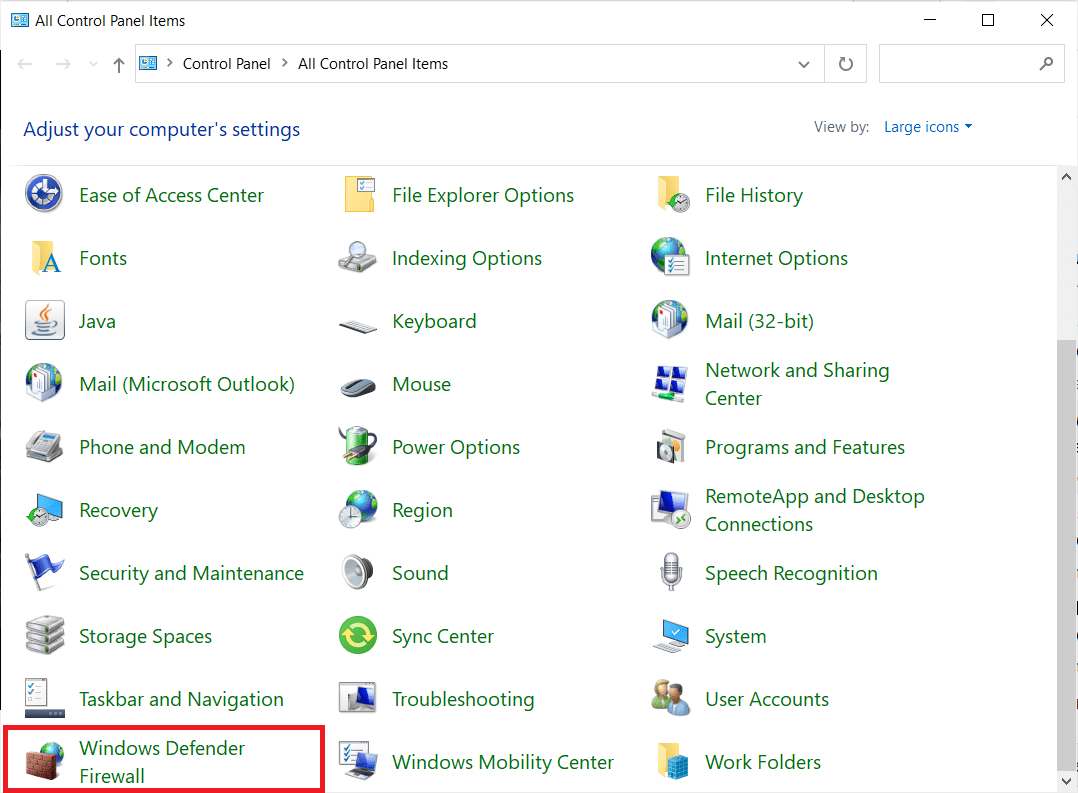
2. Görüntüleme Ölçütü'nü Büyük simgeler olarak ayarlayın ve gösterildiği gibi Windows Defender Güvenlik Duvarı'nı seçin.
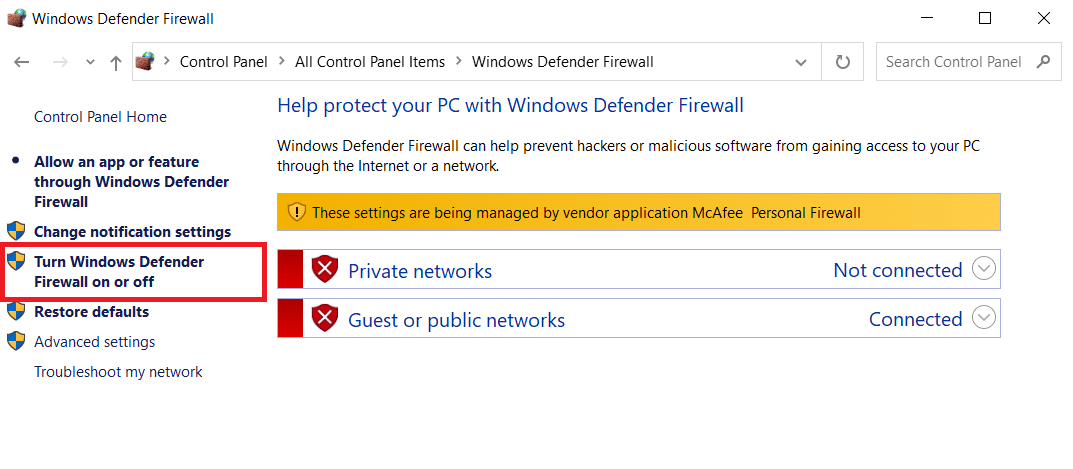
3. Sol bölmedeki Windows Güvenlik Duvarı'nı aç veya kapat seçeneğini tıklayın.
4. Hem Özel hem de Genel ağ ayarları için Windows Defender Güvenlik Duvarını Kapat seçeneğini belirleyin.
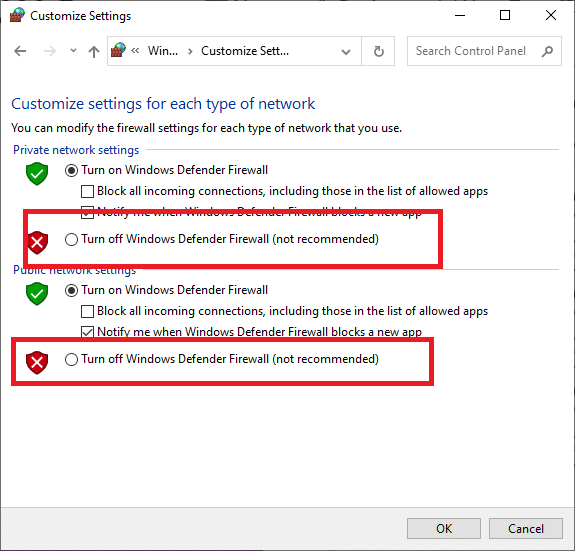
5. Bu size güvenlik duvarının kapatıldığını bildiren bildirimi gösterecektir. Şimdi, Windows'ta başlangıçta Kodi'nin çöküp çökmediğini kontrol edin.
Yöntem 2: Üçüncü Taraf Antivirüs Korumasını Devre Dışı Bırak (Varsa)
Virüsten koruma yazılımınız, canlı dosya sistemi koruma özelliği sağladığı için Kodi uygulamanızın başlatma sırasında çökmesine neden olabilir. Bu sorun, uygulama başladıktan kısa bir süre sonra çöktüğünde veya bir veya iki dakika sonra çöktüğünde ortaya çıkabilir. Gerçek zamanlı koruma genellikle geçici veya kalıcı olarak kolayca kapatılabilir.
Not: Üçüncü taraf antivirüs uygulamasını devre dışı bırakma prosedürü, farklı markalara bağlıdır. Örnek olarak Avast Antivirus'ü gösterdik.
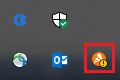
1. Görev Çubuğundaki Antivirüs simgesine gidin ve sağ tıklayın.
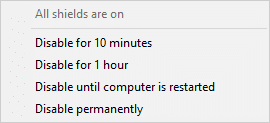
2. Şimdi, Avast kalkanları kontrol seçeneğini seçin.
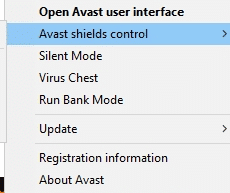
3. Size uygun olan seçeneklerden herhangi birini seçin ve ekranda görüntülenen istemi onaylayın.
- 10 dakika devre dışı bırak
- 1 saat devre dışı bırak
- Bilgisayar yeniden başlatılana kadar devre dışı bırak
- Kalıcı olarak devre dışı bırak
Ayrıca Okuyun: Akıllı TV'ye Kodi Nasıl Kurulur
Yöntem 3: Saati ve Tarihi Ayarlayın
Bu adım ne kadar basit görünse de, yanlış bir saat veya tarih Kodi gibi çevrimiçi programlarda çeşitli sorunlara neden olabilir. Saat ve tarih ayarlarınızı kontrol edin ve gerekirse cihazın otomatik saat ayarını açın.
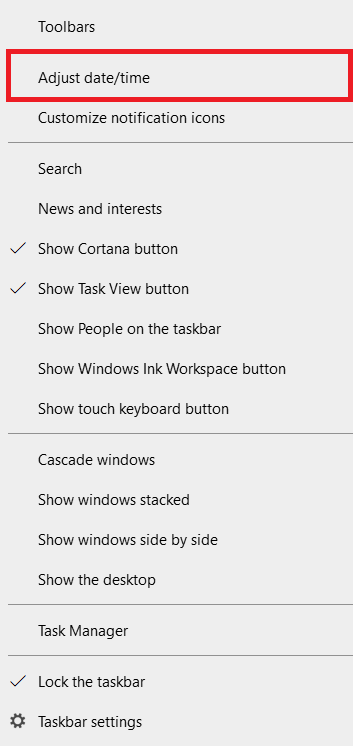
1. Görev Çubuğundaki Zaman ekranına sağ tıklayın.
2. Gösterildiği gibi bağlam menüsünden Tarihi/saati ayarla'yı seçin.
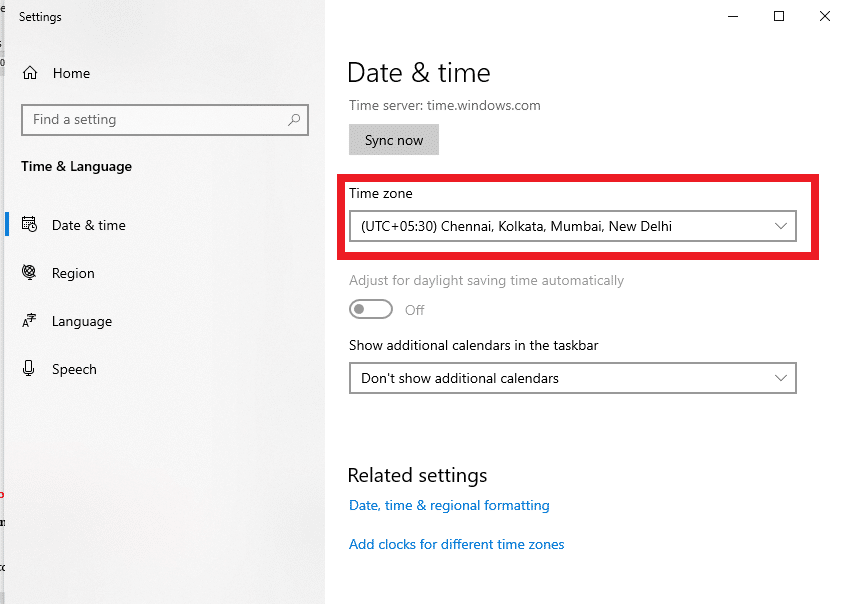
3. Tarih ve saat menüsünde, gösterildiği gibi doğru Saat diliminizi seçin.
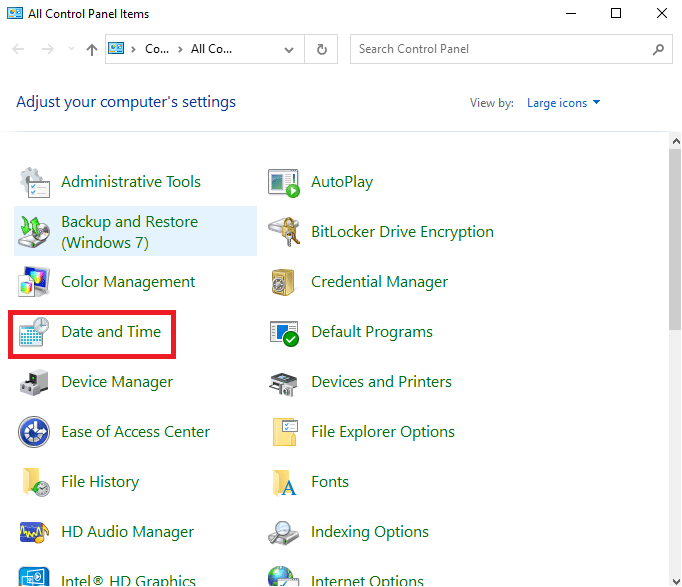
4. Şimdi, Yöntem 1'de gösterildiği gibi Denetim Masası'nı açın ve Tarih ve Saat'e tıklayın.
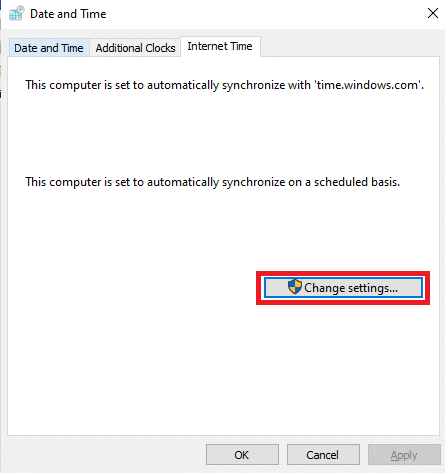
5. İnternet Saati sekmesine gidin ve vurgulanmış olarak gösterilen Ayarları değiştir … düğmesine tıklayın.
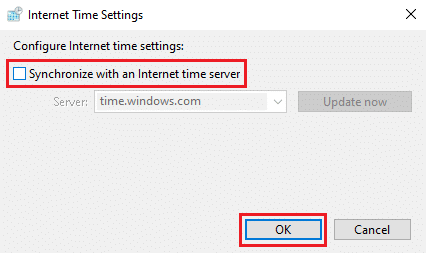
6. Bir İnternet zaman sunucusuyla senkronize et işaretli kutunun işaretini kaldırın ve Tamam'ı tıklayın .
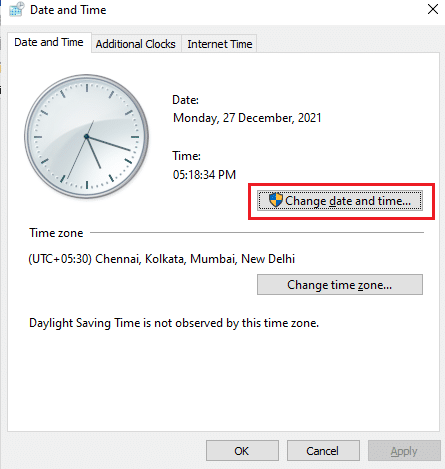
7. Tarih ve Saat sekmesine gidin ve Tarih ve saati değiştir… düğmesine tıklayın.
8. Tarih ve Saat menüsünde saati ve tarihi ayarlayın ve Tamam'ı tıklayın.
9. İnternet Saati sekmesine dönün ve Ayarları değiştir… düğmesine tıklayın.
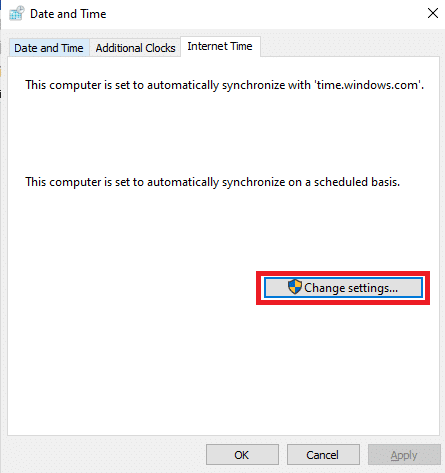
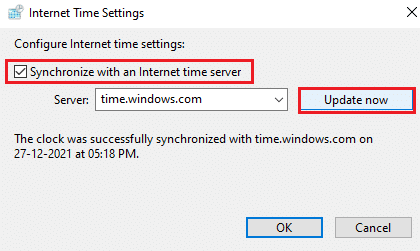
10. Bir İnternet zaman sunucusuyla senkronize et seçeneğini yeniden işaretleyin ve aşağıda gösterildiği gibi Şimdi güncelle düğmesine tıklayın.
Yöntem 4: Grafik Sürücülerini Güncelleyin
Kodi'nin Başlatma sorununda çökmeye devam etmesini düzeltmek için Grafik Sürücülerinizi güncellemek için aşağıda belirtilen adımları izleyin.
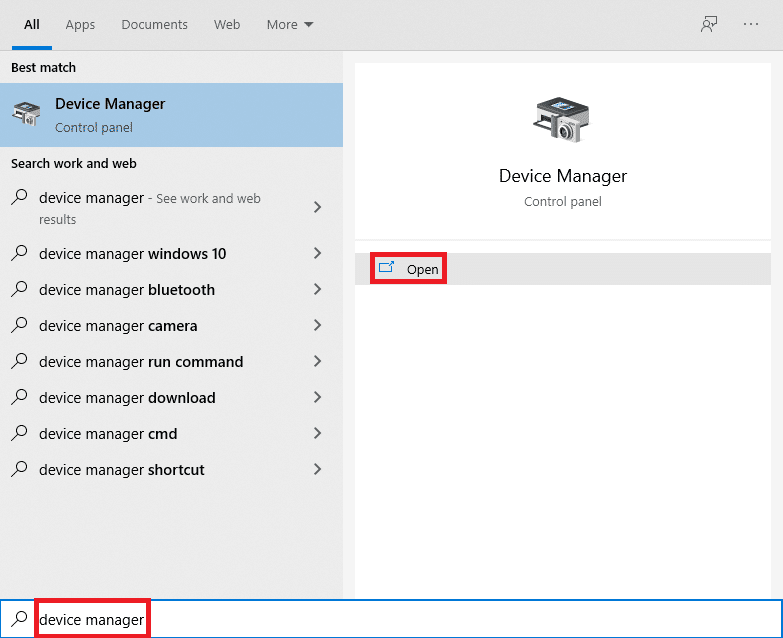
1. Windows tuşuna basın, aygıt yöneticisi yazın ve Aç'ı tıklayın.

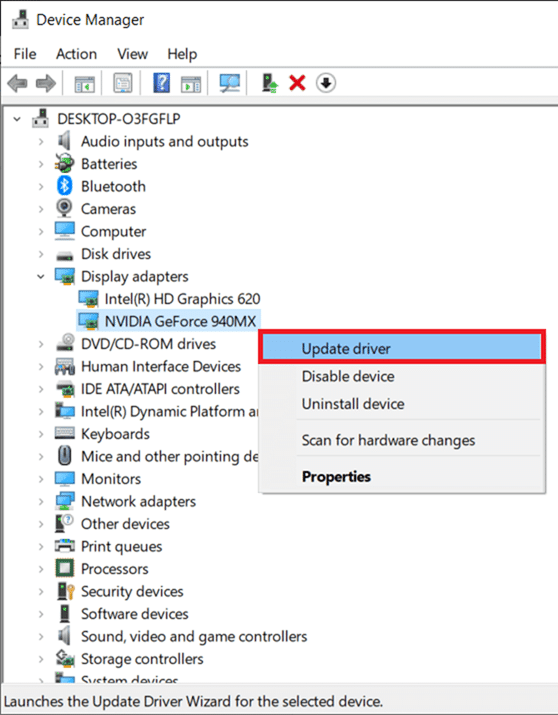
2. Genişletmek için Görüntü bağdaştırıcılarına çift tıklayın.
3. Grafik sürücünüze sağ tıklayın (örn. NVIDIA GeForce 940MX ) ve aşağıda gösterildiği gibi Sürücüyü güncelle seçeneğini seçin.
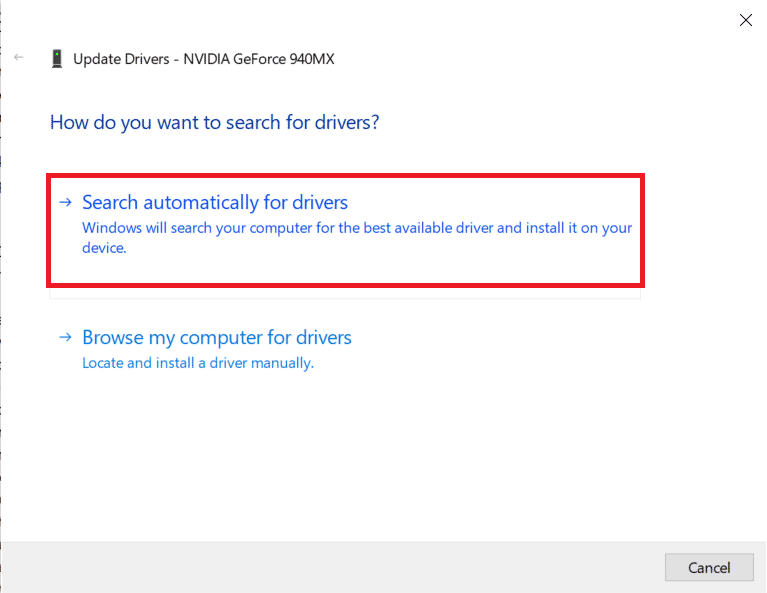
4. Sürücüleri otomatik olarak ara üzerine tıklayın.
5A. Windows'un güncellemeleri indirip yüklemesini ve bilgisayarınızı yeniden başlatmasını bekleyin.
5B. Yeni güncelleme yoksa, bunun yerine sonraki çözümleri deneyin.
Ayrıca Okuyun: Kodi'de Sık Kullanılanlar Nasıl Eklenir
Yöntem 5: Kodi'yi Sıfırla
Güncellemeler yalnızca uygulamaların kendisini değil, aynı zamanda cihazın bunları nasıl çalıştırdığını da etkiler. Sonuç olarak, program çökebilir veya arızalanabilir. Kodi'yi düzeltmek için Kodi'yi nasıl sıfırlayacağınız aşağıda açıklanmıştır, Windows 10'da başlatma sorunu sırasında Kodi'nin çökmeye devam etmesi:
1. Ayarlar'ı başlatmak için Windows + I tuşlarına aynı anda basın.
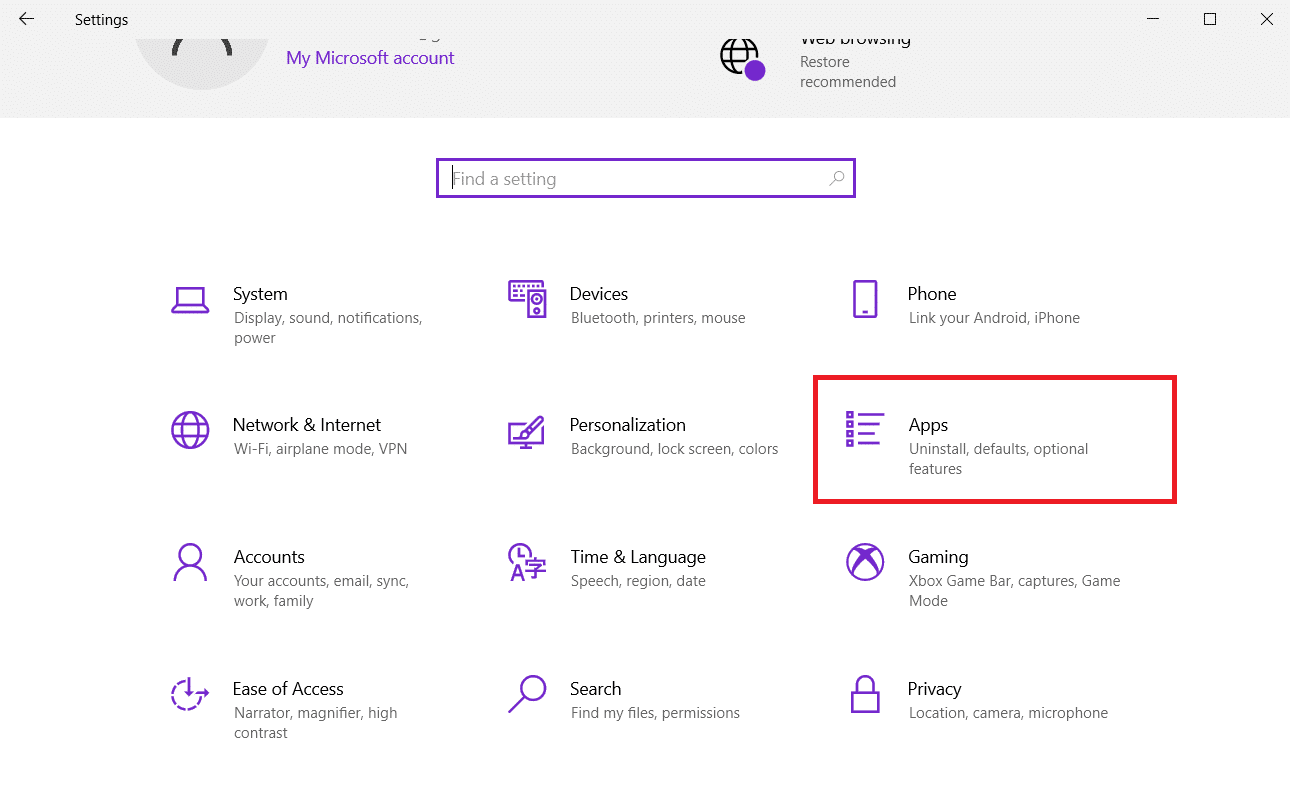
2. Gösterildiği gibi Uygulamalar'a tıklayın.
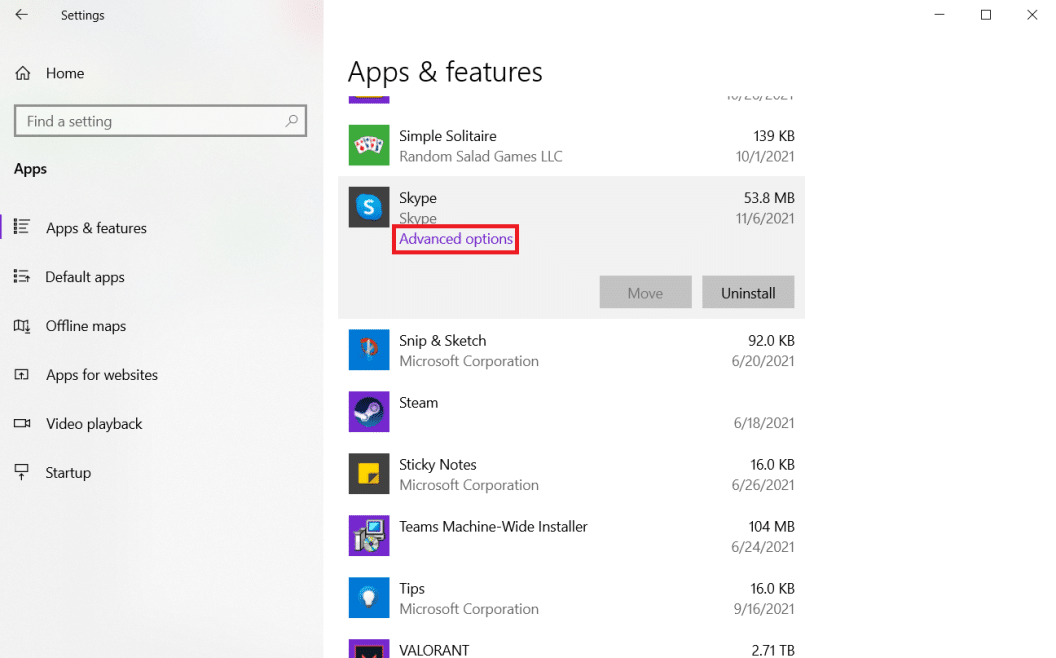
3. Arızalı programı, yani Kodi'yi seçin ve ardından Gelişmiş seçenekler'e tıklayın.
Not: Skype'ı yalnızca örnekleme amacıyla gösterdik.
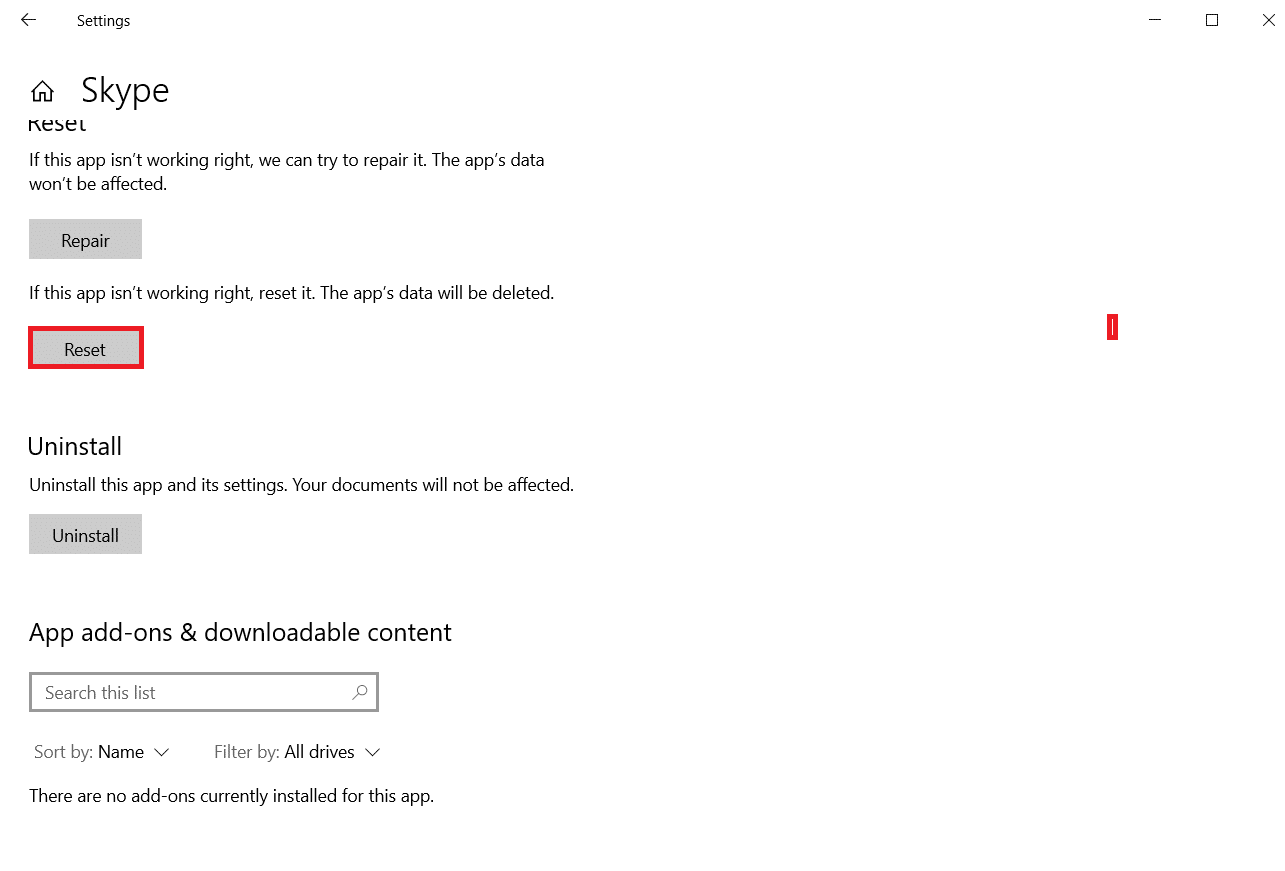
4. Sıfırla düğmesine tıklayın.
5. Bilgisayarınızı yeniden başlatın ve Kodi'yi başlatmayı deneyin.
Yöntem 6: Donanım Hızlandırmasını Devre Dışı Bırak
Kodi'nin donanım hızlandırması nedeniyle çöktüğü biliniyor. Kodi'yi düzeltmek için donanım hızlandırma özelliğini devre dışı bırakın, başlatma sorununda çökmeye devam ediyor.
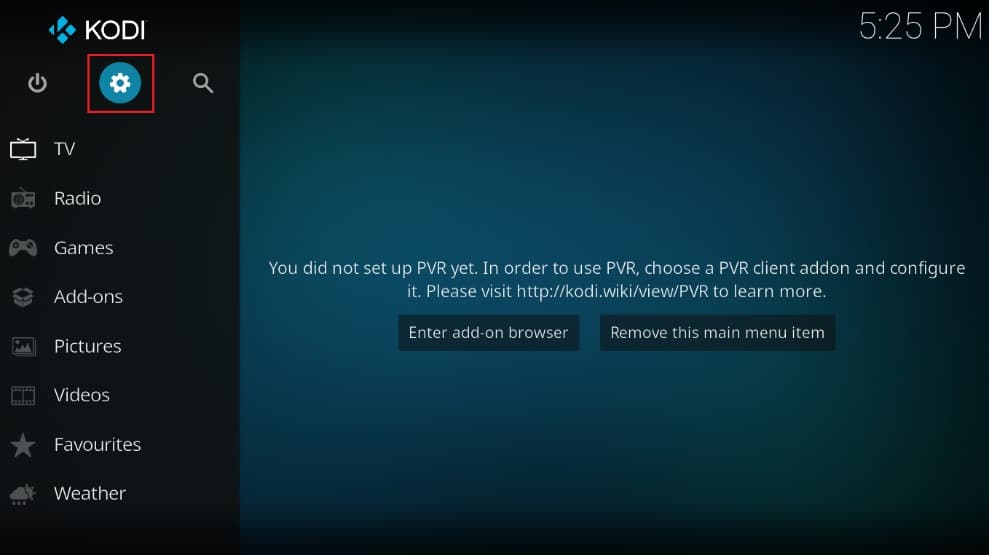
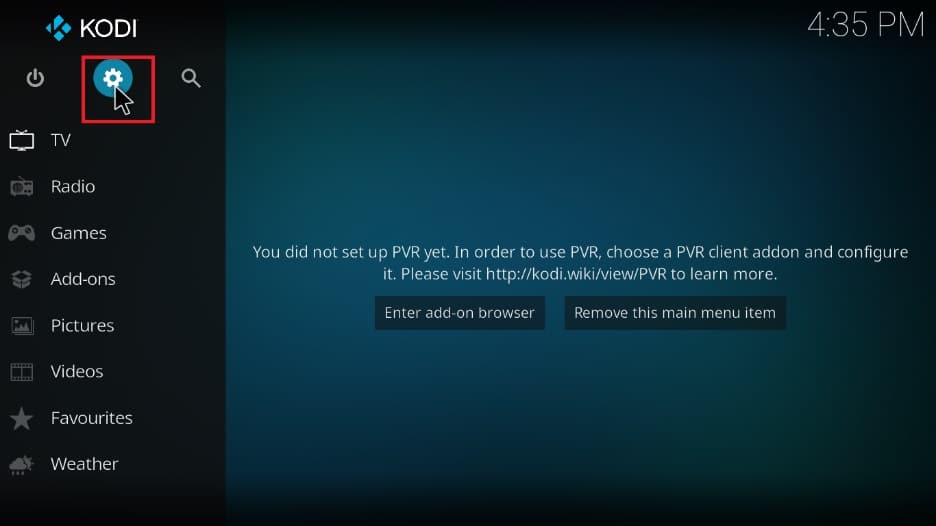
1. Kodi'yi başlatın ve Ayarlar'ı açmak için dişli simgesine tıklayın
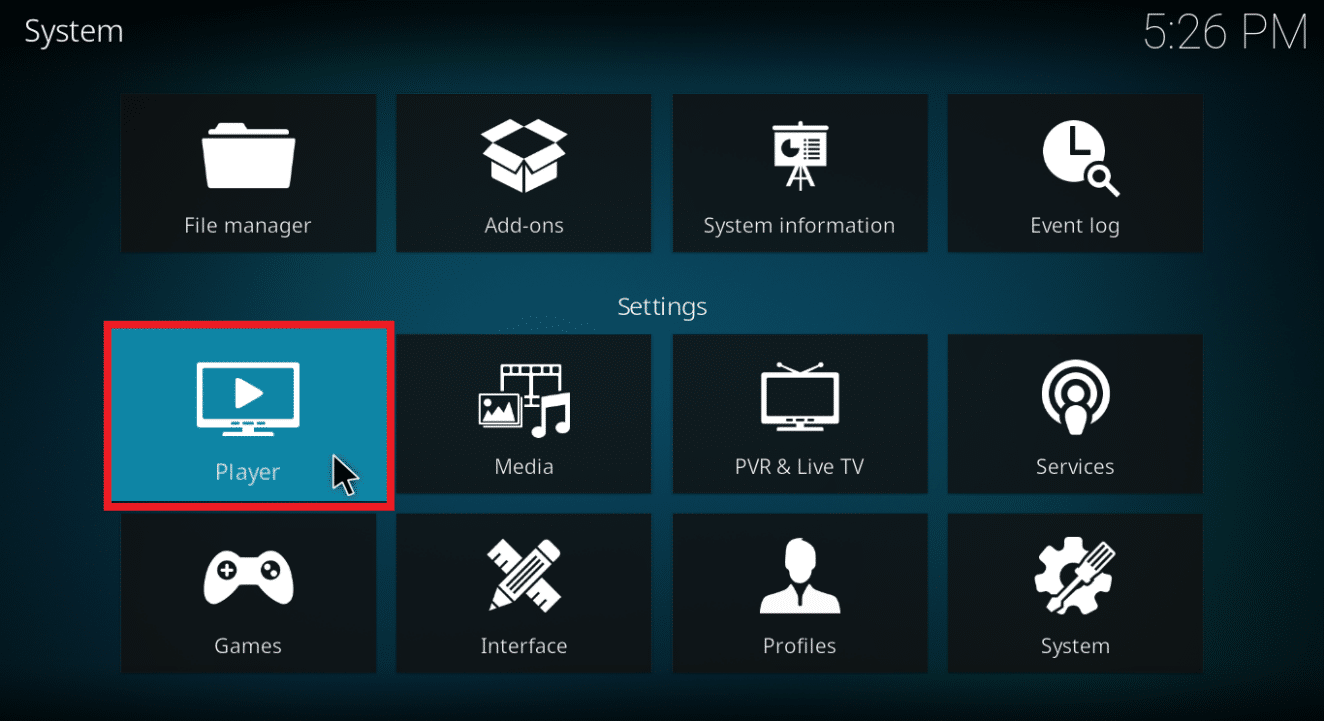
2. Ardından, gösterildiği gibi Oynatıcı ayarları'na tıklayın.
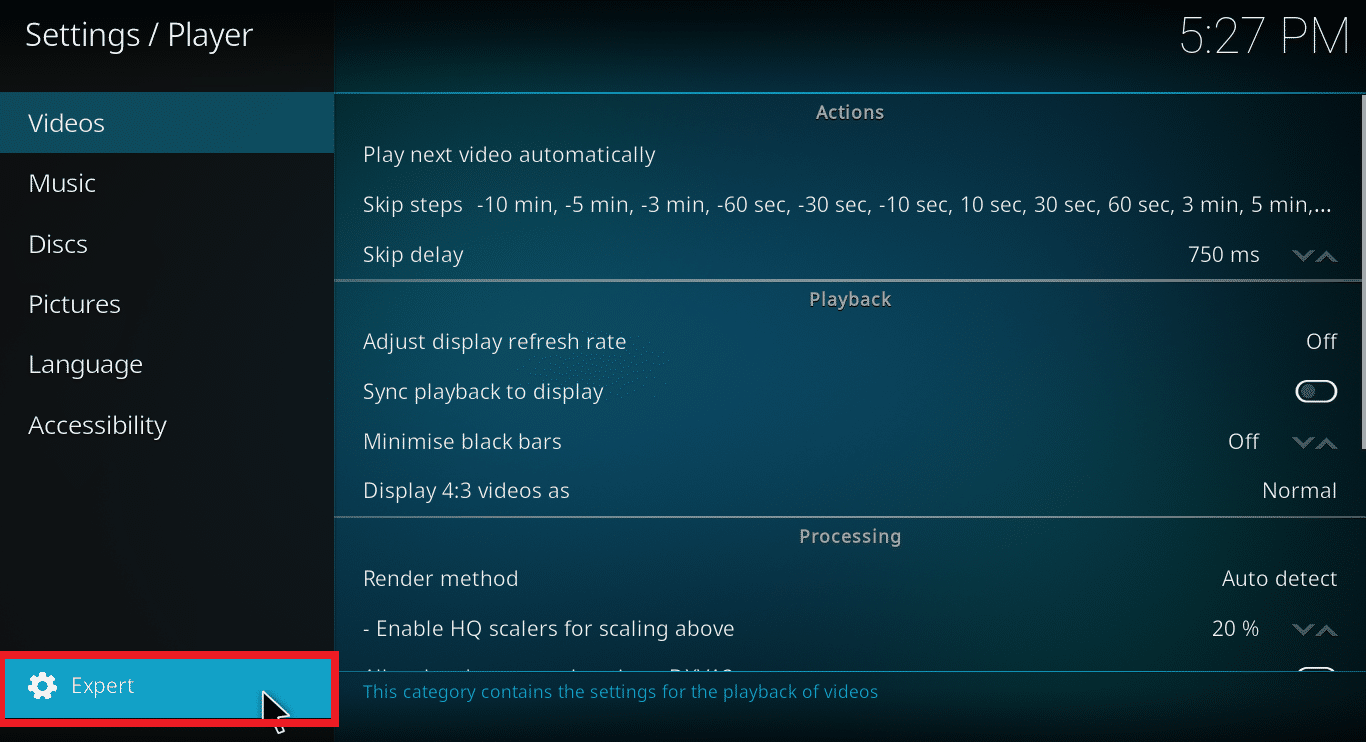
3. Uzman moduna geçmek için aşağıda vurgulandığı gibi dişli simgesine tıklayın.
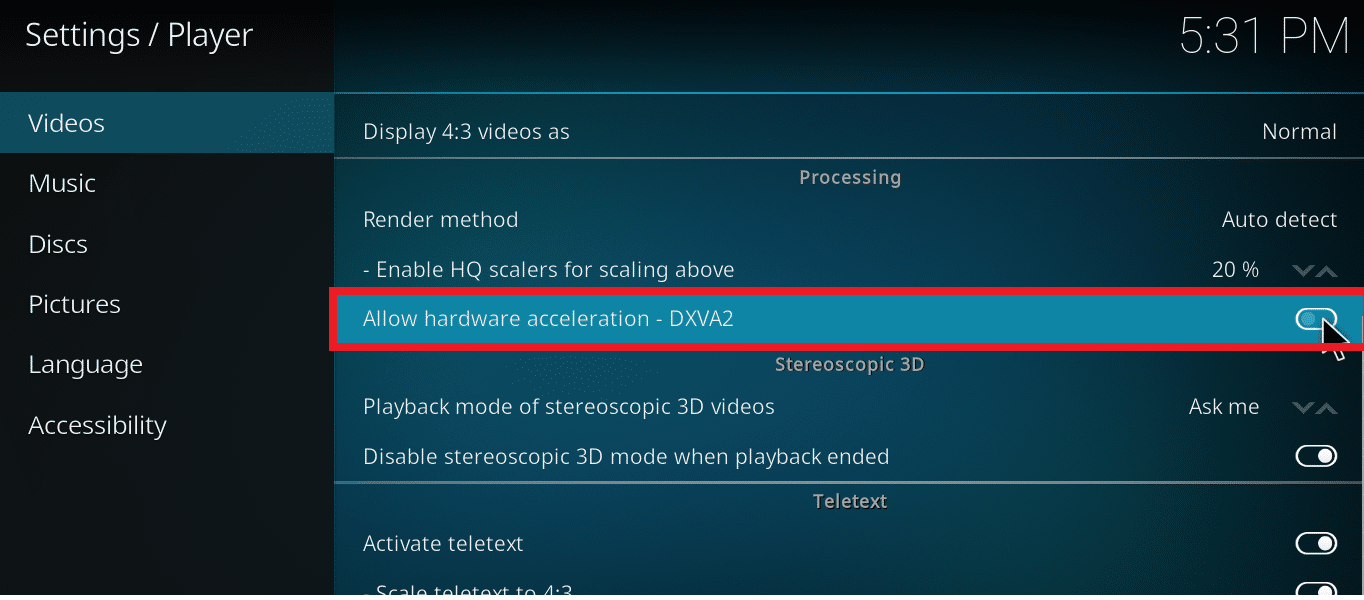
4. İşleme bölümü altındaki Donanım hızlandırmasına izin ver -DXVA2 seçimini kapatın
5. Kodi'yi yeniden başlatın ve çalışır durumda olduğundan emin olun.
Ayrıca Okuyun: Kodi'de NFL Nasıl İzlenir
Yöntem 7: Kodi Eklentilerini Güncelleyin
Kodi'yi en son sürüme yükseltmeli ve Windows 10 PC'nizde başlangıçta Kodi'nin çökmeye devam etme sorununu çözüp çözmediğini kontrol etmelisiniz.
1. Kodi'yi başlatın ve Ayarlar simgesine tıklayın.
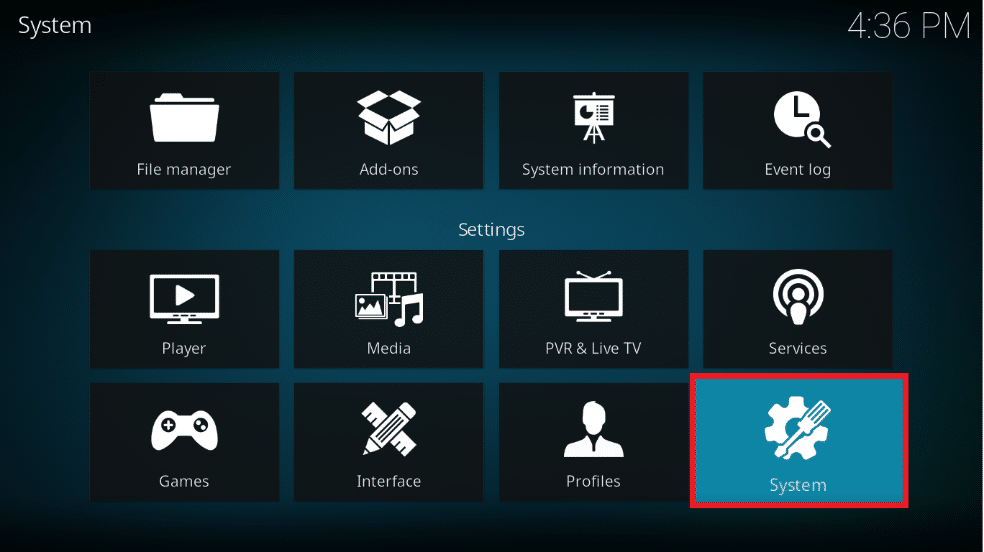
2. Gösterildiği gibi Sistem ayarları'nı seçin.
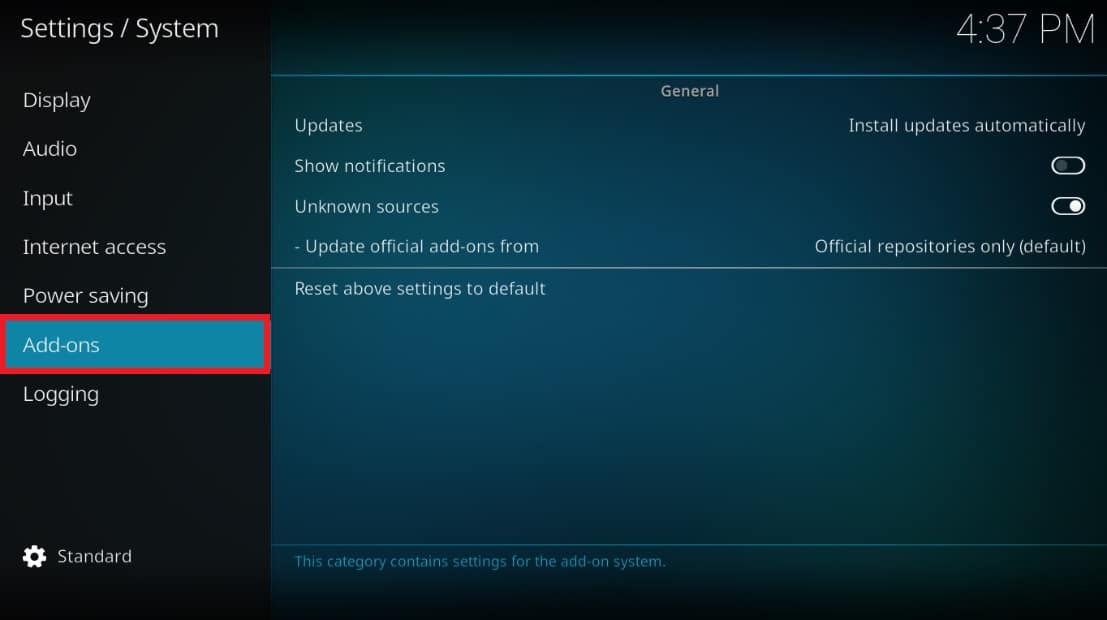
3. Sol bölmedeki Eklentiler menüsüne tıklayın.
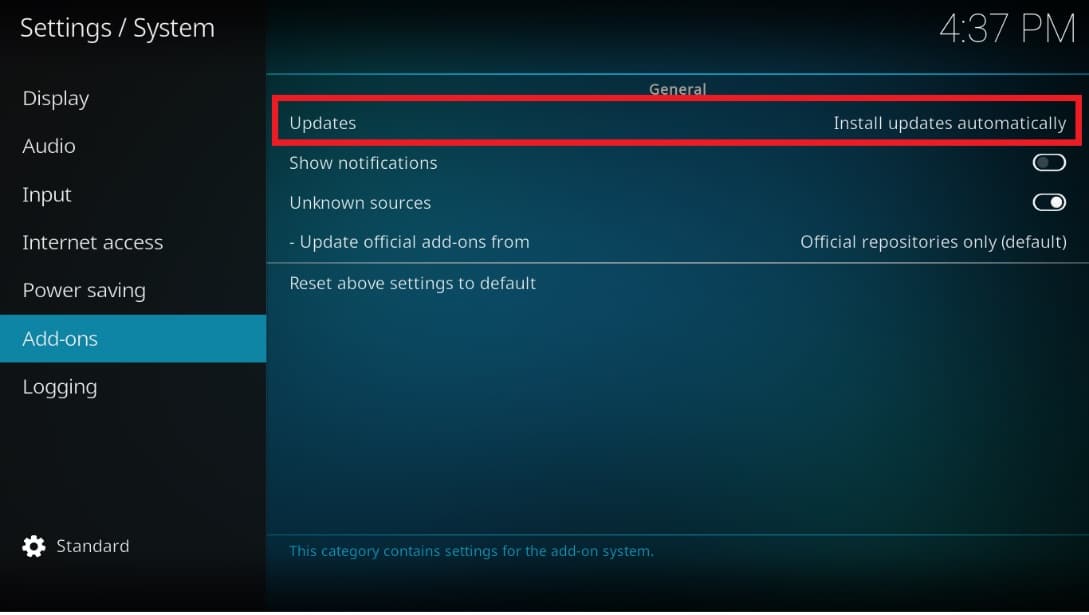
4. Vurgulanmış olarak gösterilen Güncellemeleri otomatik olarak yükle seçeneğini seçin.
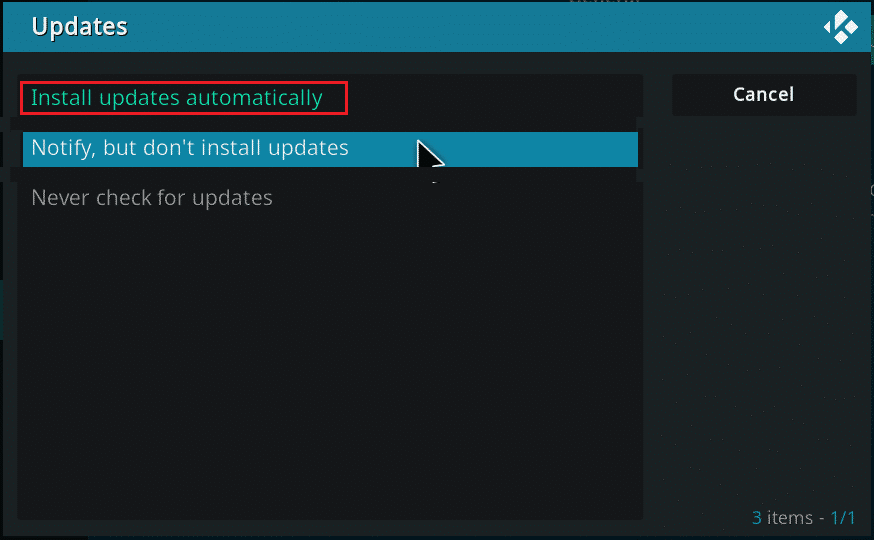
5. Bir kez daha, onaylamak için Güncellemeleri otomatik olarak yükle'yi tıklayın .
Ayrıca Okuyun: Kodi NBA Oyunları Nasıl İzlenir
Yöntem 8: Eklenti Güncellemelerini Devre Dışı Bırak
Daha önce belirtildiği gibi, bu programa giriş zorlukları en çok çeşitli eklentileri güncellediğimizde ortaya çıkar. Bu değişiklikler bilgimiz dışında ve en uygunsuz anlarda gerçekleşebilir. Otomatik güncellemeleri aşağıdaki gibi durdurarak bundan kaçınabiliriz:
1. Kodi uygulamasını açın. Yöntem 7'de anlatıldığı gibi Ayarlar > Sistem > Eklentiler'e gidin.
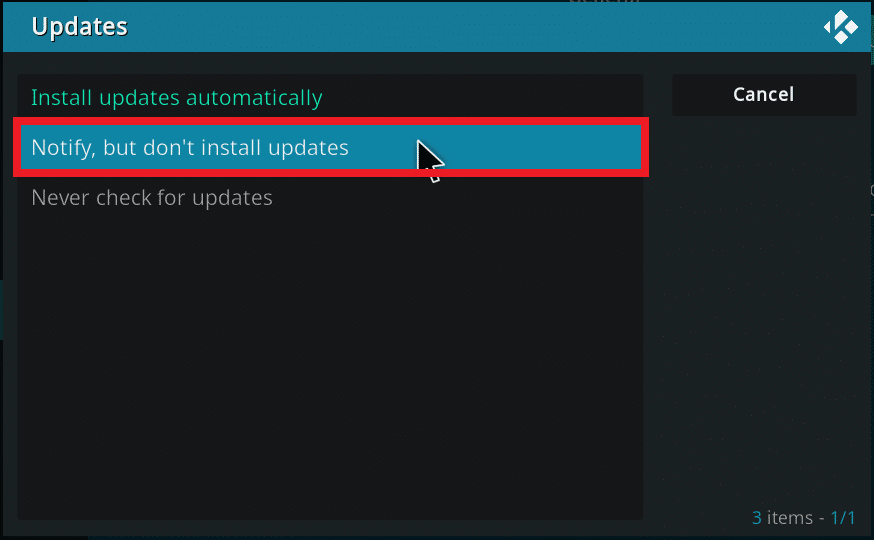
2. Daha önce olduğu gibi Genel bölümü altındaki Güncellemeler'e tıklayın.
3. Aşağıda gösterildiği gibi Bildir, ancak güncellemeleri yükleme seçeneğini seçin.
Yöntem 9: Kullanıcı Veri Klasörünü Taşı veya Sil
Kodi'yi PC'nizden silmeden önce eski yapılandırmayı almak istiyorsanız, kullanıcı verileri klasörünü bulmanız ve sabit sürücüde farklı bir konuma aktarmanız gerekir. Kodi'nin nasıl düzeltileceği, userdata klasörünü taşıyarak veya silerek başlatma sorununda çökmeye devam ediyor.
1. Dosya Gezgini'ni açın.
2. C:\Program Files\Kodi\userdata yoluna gidin.
Not: Yukarıdaki yol, Kodi'yi kurduğunuz depolama konumunuza göre değişebilir.
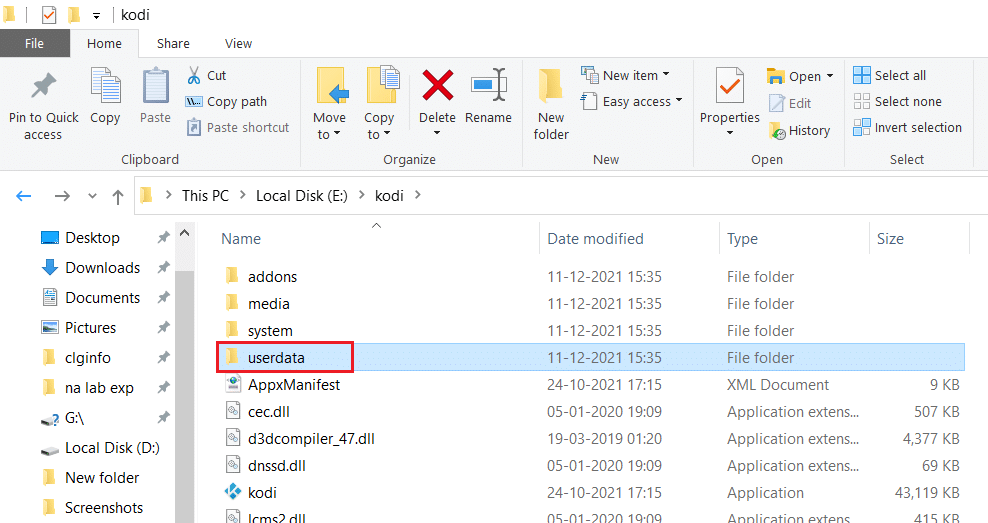
3. Kullanıcı verileri klasörünü taşıyın veya silin.
4. Kodi'yi yeniden başlatın. Mükemmel bir şekilde başlatılırsa, o klasördeki içerik suçludur.
5. Verilen dosya konumunda yeni bir kullanıcı verileri klasörü oluşturun.
6. Dosyaları ve klasörleri birer birer önceki userdata klasöründen yeni oluşturulan klasöre taşıyın. Her dosyayı taşıdıktan sonra, hangi eklentinin, dış görünümün veya ayarların sorunlara neden olduğunu belirlemek için Kodi uygulamasını çalıştırarak kontrol edin.
Ayrıca Okuyun: Kodi'den Steam Oyunları Nasıl Oynanır
Yöntem 10: Kodi'yi yeniden yükleyin
Kodi başlangıçta bile çökerse, onu yeniden yüklemekten başka seçeneğimiz yok.
Not: Önceden yüklenmiş tüm özelleştirmeleri, eklentileri ve görünümleri kaybedersiniz.
1. Denetim Masası'nı daha önce olduğu gibi başlatın.
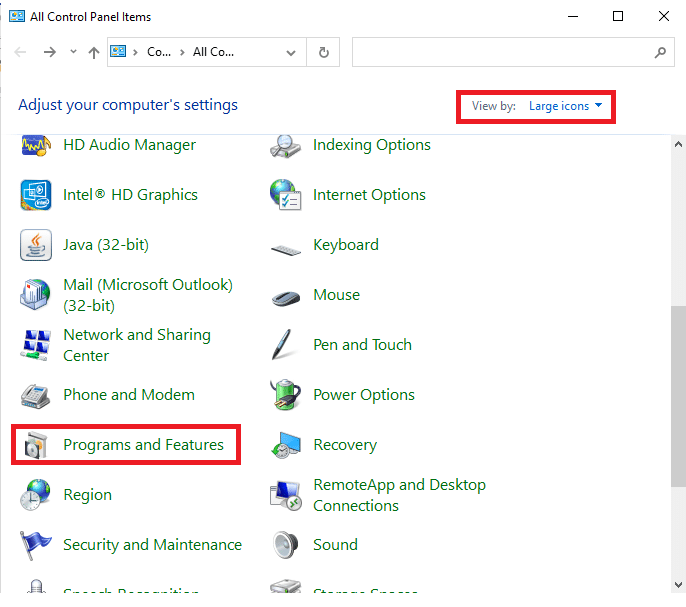
2. Görüntüleme ölçütü: Büyük simgeler olarak Programlar ve Özellikler seçeneğini seçin.
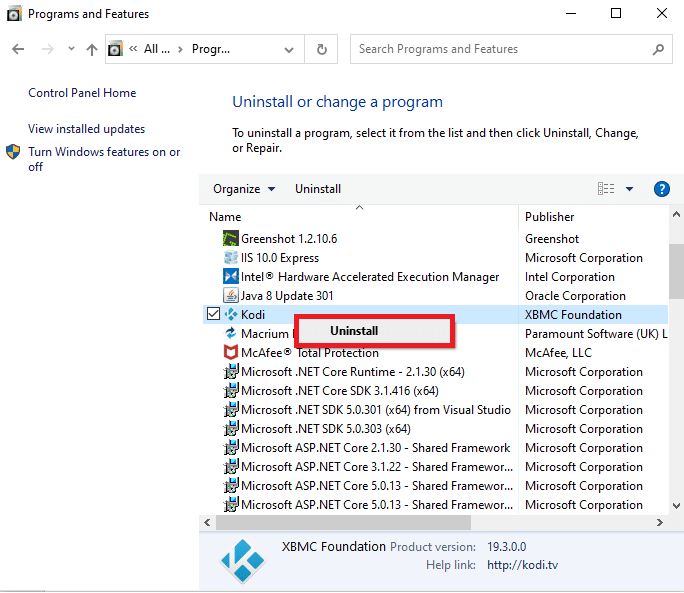
3. Kodi uygulamasına sağ tıklayın ve aşağıda gösterildiği gibi Kaldır'ı seçin.
4. Kodi'yi resmi web sitesi veya Microsoft Mağazası aracılığıyla indirin.
5. Kodi'yi indirmek için Yükleyici düğmesine tıklayın.
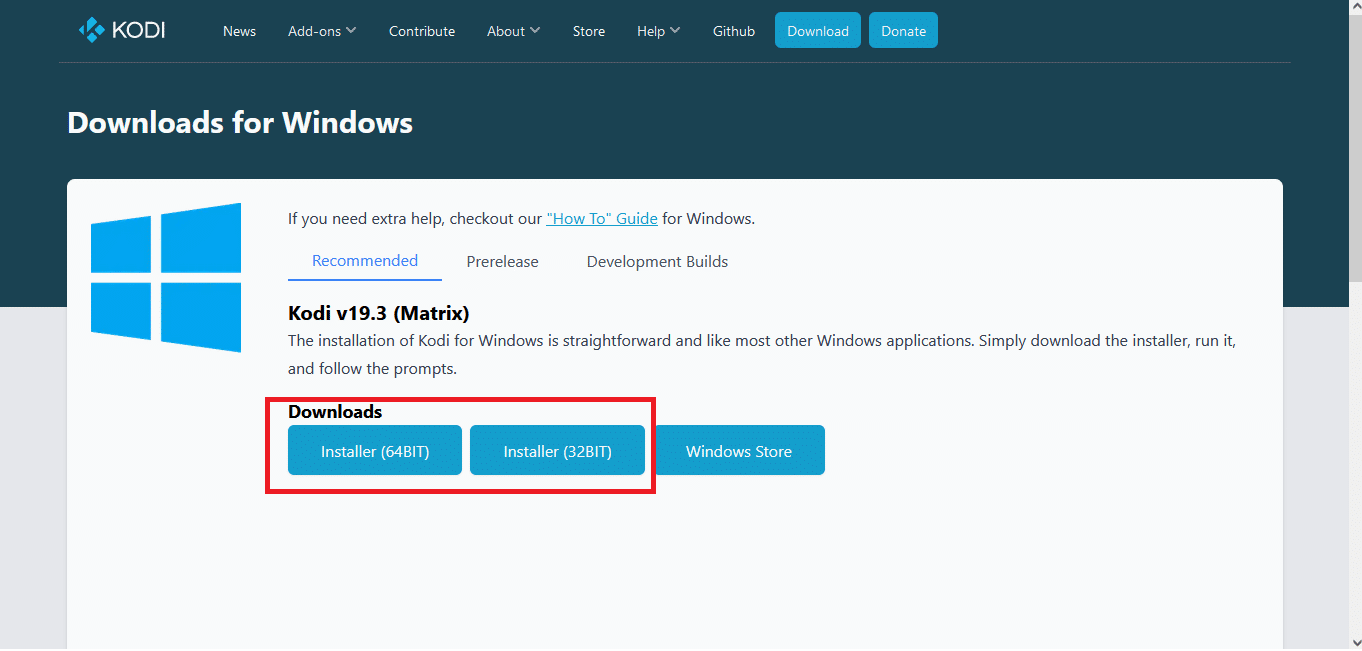
6. İndirilen kurulum dosyasını çalıştırın.

7. Şimdi, Kodi'yi yüklemek için ekrandaki talimatları izleyin. Bu adım için referans olarak Kodi Nasıl Kurulur makalemizi okuyun.
Sık Sorulan Sorular (SSS)
S1. Kodi çökmeye devam ederse ne yapmalısınız?
Ans. Kodi kilitlenme sorununu çözmek için Kodi ana ekranındaki dişli çark simgesinden Sistem Tercihleri'ni seçerek yükseltmeyi deneyin. Ardından Eklentiler sekmesine gidin ve açılır menüden Bağımlılıkları Yönet'i seçin. Üzerine tıklayarak URLResolver'ı güncelleyin .
S2. Kodi sürümümle ilgili sorun nedir?
Cevap: Sorun Kodi sürümüyle ilgiliyse, güncelleyin veya Kodi İndirme Sayfasından kaldırıp yeniden yükleyin.
S3. Kodi'den zorla nasıl çıkış yapabilirim?
Cevap: Android'de Kodi'ye ve ardından Kapatmaya Zorla'ya dokunun. Windows'ta Ctrl + Alt + Del tuşlarına basın ve kapanmaya zorlayın.
Tavsiye edilen:
- IMG'yi ISO'ya Dönüştürme
- Kodi Mucky Duck Repo'nun Çalışmamasını Düzeltme
- Kodi Kitaplığı Nasıl Güncellenir
- En İyi 10 En İyi Kodi Hint Kanalı Eklentisi
Bu makalenin , Windows 10'da Kodi çökmeleri veya başlatma sırasında çökmeye devam etme sorununu çözmenize yardımcı olduğunu umuyoruz. Hangi tekniklerin sizin için en iyi sonucu verdiğini bize bildirin. Ayrıca, bu makaleyle ilgili herhangi bir sorunuz / öneriniz varsa, bunları yorumlar bölümüne bırakmaktan çekinmeyin.