
Cómo arreglar Kodi sigue fallando al iniciar
Publicado: 2022-01-11
Kodi es uno de los programas de entretenimiento más populares en nuestro PC. Es un centro multimedia de código abierto rico en funciones que es compatible con una amplia gama de complementos. Por lo tanto, es una plataforma de transmisión sorprendentemente capaz que también se puede usar para jugar. ¿Guay, verdad? Sin embargo, hay momentos en los que encuentra problemas, como que Kodi sigue fallando al iniciarse y no puede cargar la pantalla de inicio. Hoy, profundizaremos en los factores que pueden causar inestabilidad en el inicio y también lo ayudaremos a solucionar los bloqueos de Kodi en el problema de inicio en Windows 10.
Contenido
- Cómo arreglar Kodi sigue fallando al iniciar en Windows 10
- ¿Qué causa que Kodi se bloquee al iniciar?
- Soluciones genéricas todo en uno
- Método 1: deshabilite el Firewall de Windows (no recomendado)
- Método 2: deshabilite la protección antivirus de terceros (si corresponde)
- Método 3: ajustar la hora y la fecha
- Método 4: actualizar los controladores de gráficos
- Método 5: Restablecer Kodi
- Método 6: deshabilitar la aceleración de hardware
- Método 7: actualizar los complementos de Kodi
- Método 8: deshabilite las actualizaciones de complementos
- Método 9: mover o eliminar la carpeta de datos de usuario
- Método 10: reinstalar Kodi
Cómo arreglar Kodi sigue fallando al iniciar en Windows 10
Dado que la mayoría de los complementos fueron creados por terceros para permitir la instalación de una variedad de funciones nuevas, es susceptible a fallas. Desafortunadamente, no todos los programadores son igualmente expertos en la depuración, lo que podría provocar que Kodi se bloquee al inicio. Las siguientes son algunas desventajas de usar complementos de terceros:
- Son menos estables que los complementos oficiales, así que tenlo en cuenta.
- Son famosos por ser impredecibles y con frecuencia vienen con errores.
- Además, los complementos de terceros utilizan con frecuencia materiales no autorizados .
- También pueden ser bloqueados de la plataforma debido a problemas de derechos de autor.
Este problema ocurre la primera vez que reinicia Kodi después de instalar una nueva máscara, compilación o complemento, o después de instalar una nueva actualización del programa. Una de las primeras cosas que hace Kodi cuando se inicia es cargar las preferencias del usuario, las máscaras y la información adicional desde una carpeta llamada datos de usuario . Esto no tiene nada que ver con el software en sí. Estos están escritos en Python y están disponibles para su descarga. Como resultado, Kodi es solo un caparazón que carga cualquier cosa que haya cargado en él.
Nota: reinicie Kodi y su PC después de cada instalación, actualización o desinstalación de complementos.
¿Qué causa que Kodi se bloquee al iniciar?
Esto es frecuentemente el resultado de algo que hemos hecho incorrectamente en el pasado.
- Máscaras/complementos incompatibles: la razón más común de esto es que la máscara o el complemento no es compatible con su versión del sistema operativo. También podría ser que se haya descargado de fuentes no aprobadas.
- Controladores de gráficos antiguos: su PC no podrá mostrar las cosas correctamente si su controlador de gráficos es antiguo o está defectuoso.
- Software obsoleto: otra fuente principal de problemas es una versión anterior de la aplicación Kodi. Es fundamental mantenerlo actualizado porque cada actualización proporciona correcciones de errores y nuevas funciones.
- Aceleración de hardware: la aceleración de hardware está disponible en Kodi y se usa para mejorar la calidad y la velocidad del video. Esta tecnología, sin embargo, puede colapsar y fallar ocasionalmente.
- Complementos dañados: debido a que los complementos son creados por desarrolladores externos, hay muchos casos en los que un complemento no funcionará con Kodi.
- Cortafuegos: debido a que Kodi es un reproductor multimedia de transmisión, se comunica directamente con Internet y debe pasar a través de un cortafuegos. Es posible que no se conecte y se bloquee si no se otorga el acceso requerido.
Soluciones genéricas todo en uno
Puede intentar algunas cosas simples para intentar solucionar los problemas de inicio de Kodi.
- Asegúrese de que Kodi esté actualizado . Descargue las últimas actualizaciones en la plataforma que elija.
- Verifique que su dispositivo tenga instalados los parches más recientes del sistema operativo .
Método 1: deshabilite el Firewall de Windows (no recomendado)
Otra característica que podría dañar las aplicaciones y hacer que las actualizaciones se suspendan o bloqueen es el Firewall de Windows. El firewall de Windows puede bloquear el programa Kodi después de una actualización, lo que hace que la aplicación falle. Debe deshabilitarlo temporalmente, pero asegúrese de habilitarlo nuevamente después de que se haya solucionado el problema de la aplicación.
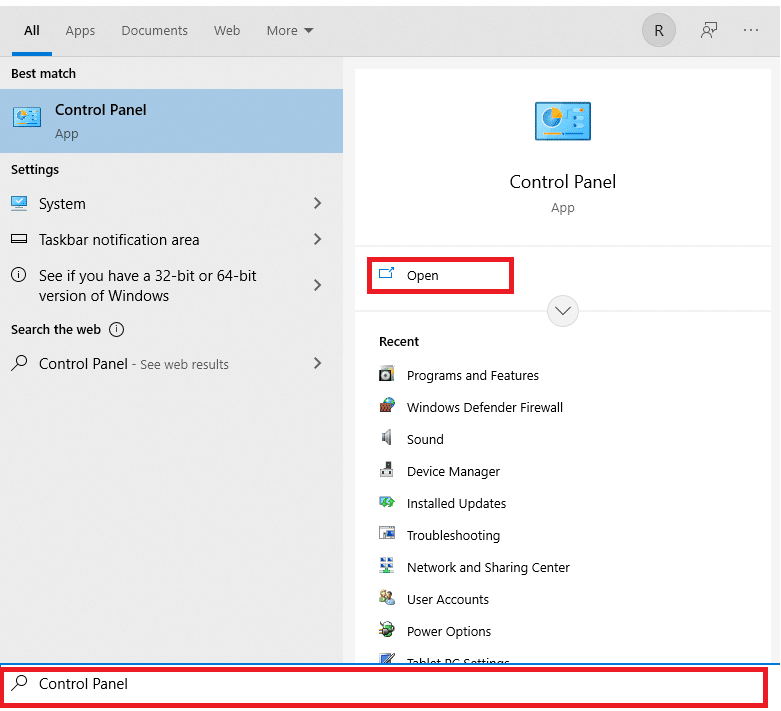
1. Pulse la tecla de Windows , escriba panel de control y haga clic en Abrir .
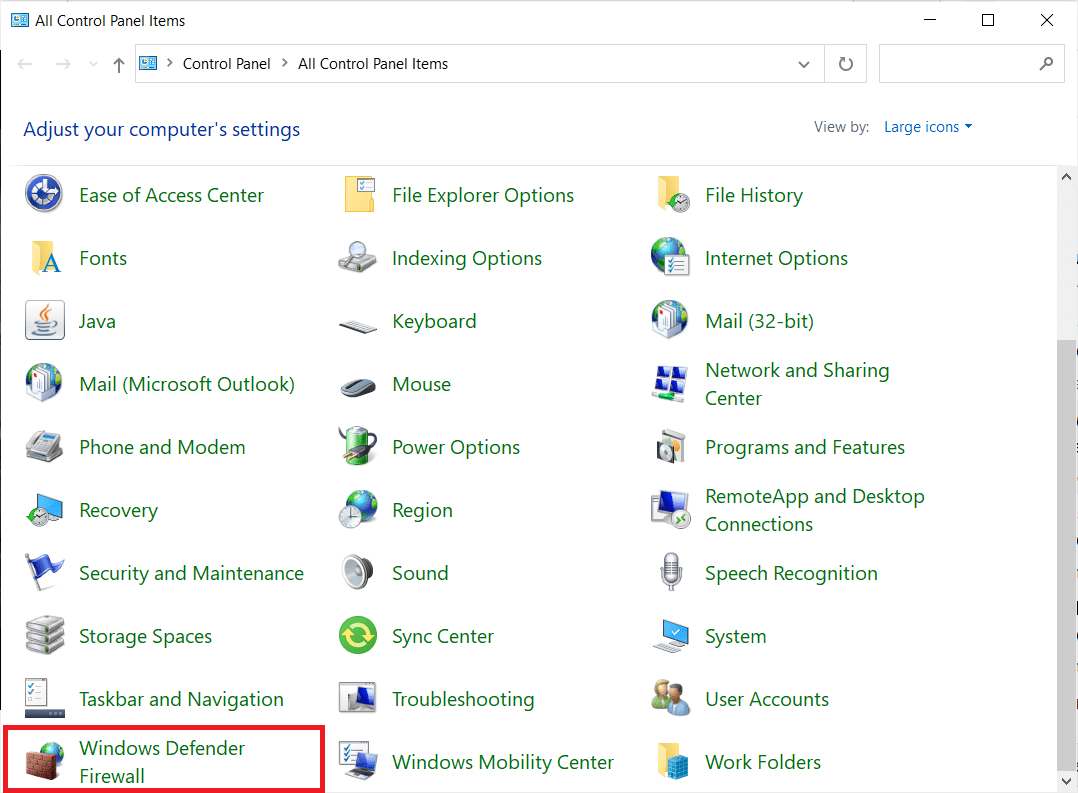
2. Establezca Ver por en Iconos grandes y seleccione Firewall de Windows Defender , como se muestra.
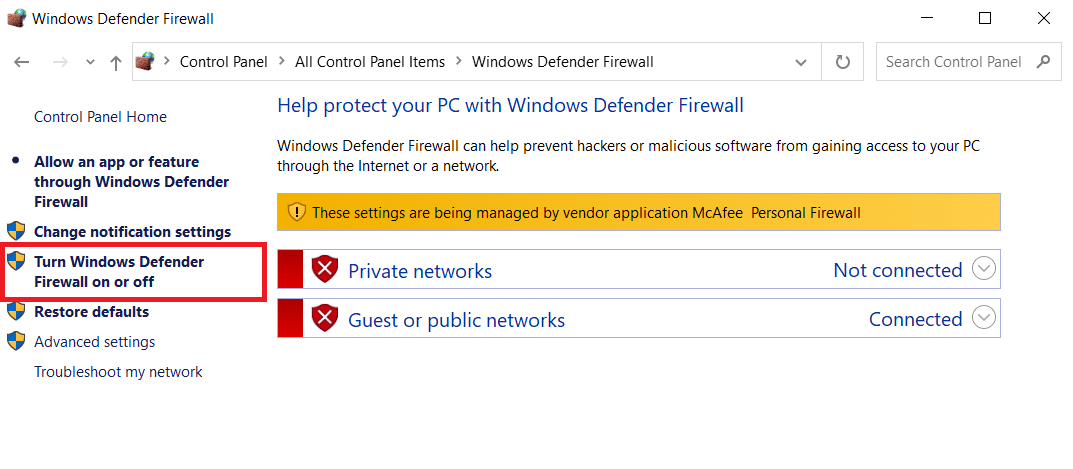
3. Haga clic en la opción Activar o desactivar Firewall de Windows en el panel izquierdo.
4. Seleccione la opción Desactivar Firewall de Windows Defender para la configuración de red pública y privada .
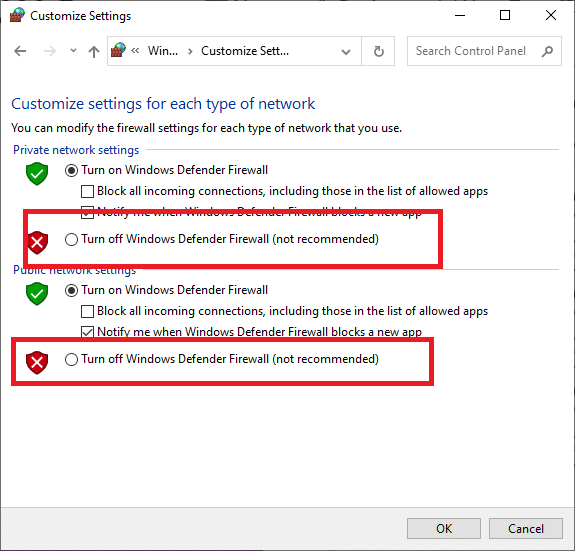
5. Esto le mostrará la notificación que dice que el firewall está apagado . Ahora, compruebe si Kodi se bloquea al iniciarse en Windows o no.
Método 2: deshabilite la protección antivirus de terceros (si corresponde)
Su software antivirus puede hacer que su aplicación Kodi se bloquee durante el inicio, ya que proporciona la capacidad de protección del sistema de archivos en vivo. Este problema puede manifestarse cuando la aplicación se bloquea poco después de iniciarse o se bloquea uno o dos minutos después. Por lo general, la protección en tiempo real se puede desactivar fácilmente, ya sea de manera temporal o permanente.
Nota: El procedimiento para deshabilitar la aplicación antivirus de terceros depende de las diferentes marcas. Hemos mostrado Avast Antivirus como ejemplo.
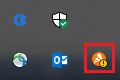
1. Navegue hasta el ícono Antivirus en la barra de tareas y haga clic derecho sobre él.
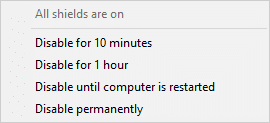
2. Ahora, seleccione la opción de control Avast shields .
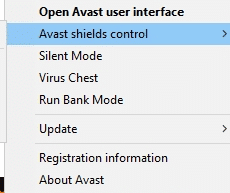
3. Elija cualquiera de las opciones dadas según su conveniencia y confirme el mensaje que se muestra en la pantalla.
- Desactivar durante 10 minutos
- Deshabilitar por 1 hora
- Deshabilitar hasta que se reinicie la computadora
- Deshabilitar permanentemente
Lea también: Cómo instalar Kodi en Smart TV
Método 3: ajustar la hora y la fecha
A pesar de lo simple que parece ser este paso, una hora o fecha incorrecta puede crear varios problemas con programas en línea como Kodi. Verifique la configuración de fecha y hora, y active la configuración de hora automática del dispositivo, si es necesario.
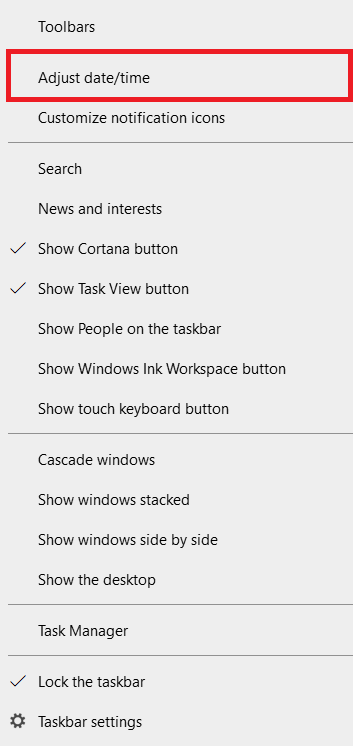
1. Haga clic con el botón derecho en la visualización de la hora en la barra de tareas .
2. Elija Ajustar fecha/hora en el menú contextual, como se muestra.
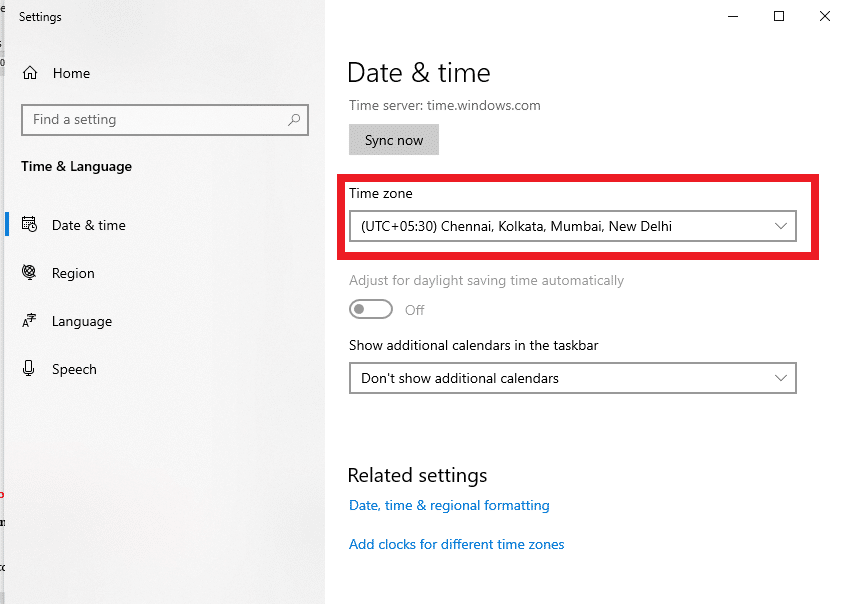
3. En el menú Fecha y hora , elija su zona horaria exacta, como se muestra.
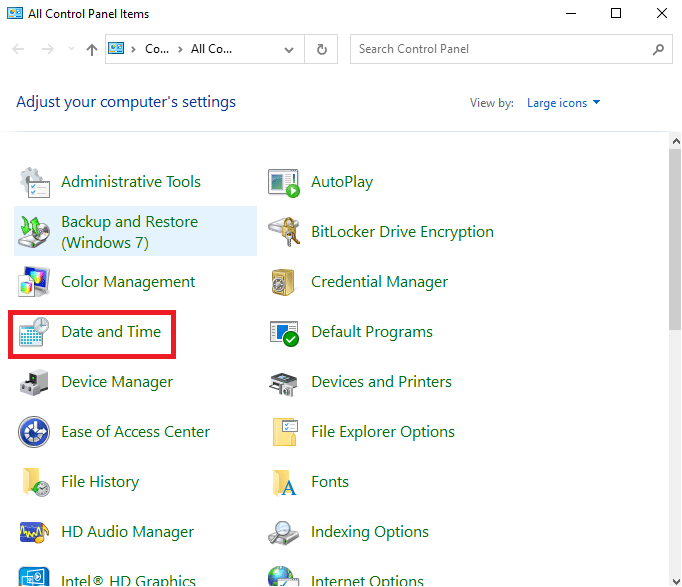
4. Ahora, abra el Panel de control como se muestra en el Método 1 y haga clic en Fecha y hora.
5. Vaya a la pestaña Hora de Internet y haga clic en el botón Cambiar configuración ..., que se muestra resaltado.
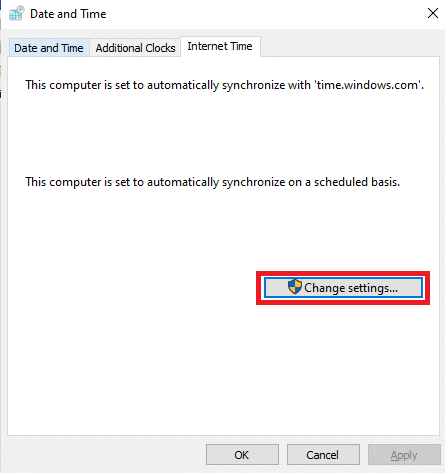
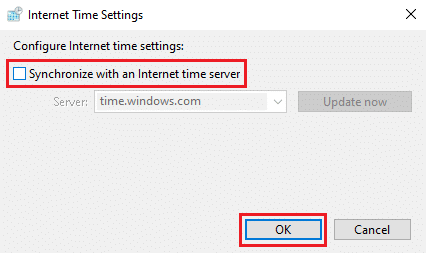
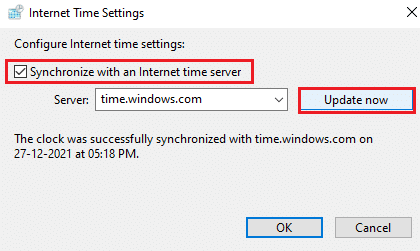
6. Desmarque la casilla marcada Sincronizar con un servidor horario de Internet y haga clic en Aceptar.
7. Vaya a la pestaña Fecha y hora y haga clic en el botón Cambiar fecha y hora...
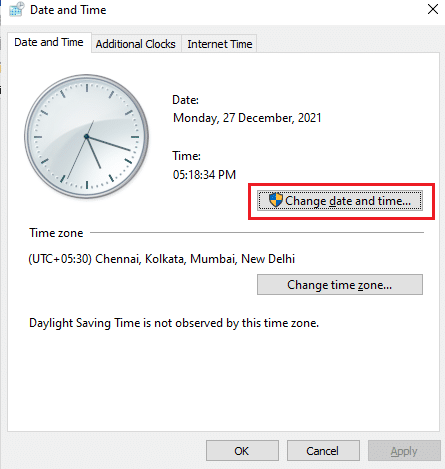
8. Establezca la hora y la fecha en el menú Fecha y hora y haga clic en Aceptar .
9. Regrese a la pestaña Hora de Internet y haga clic en el botón Cambiar configuración… .
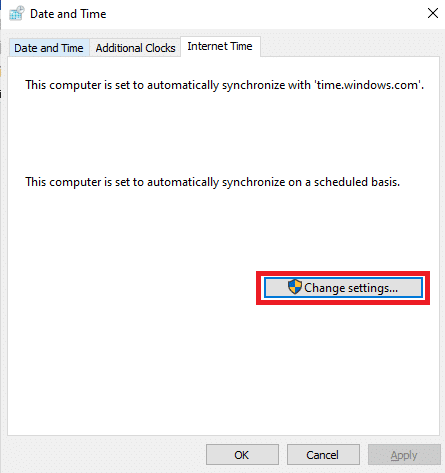
10. Vuelva a marcar la opción titulada Sincronizar con un servidor horario de Internet y haga clic en el botón Actualizar ahora , como se ilustra a continuación.
Método 4: actualizar los controladores de gráficos
Siga los pasos que se mencionan a continuación para actualizar sus controladores de gráficos para reparar Kodi sigue fallando en el problema de inicio.
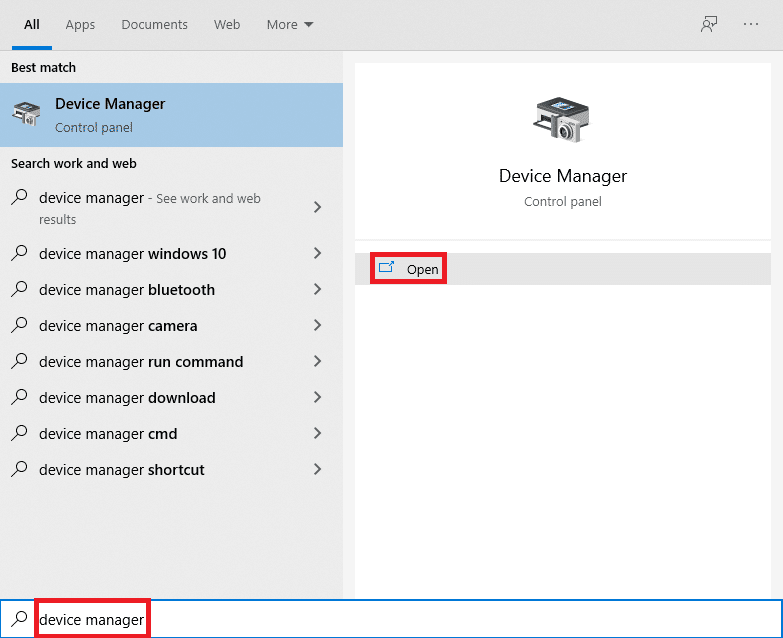
1. Presione la tecla de Windows , escriba administrador de dispositivos y haga clic en Abrir .

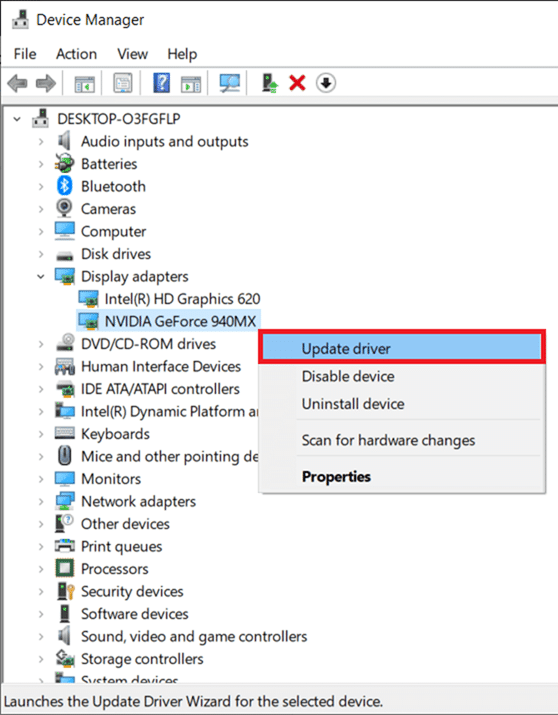
2. Haga doble clic en Adaptadores de pantalla para expandirlo.
3. Haga clic derecho en su controlador de gráficos (por ejemplo, NVIDIA GeForce 940MX ) y seleccione la opción Actualizar controlador , como se muestra a continuación.
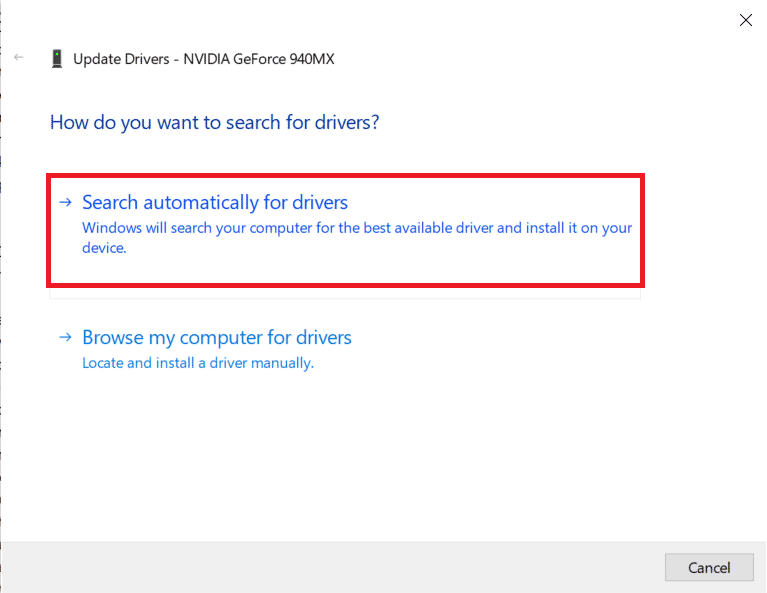
4. Haga clic en Buscar controladores automáticamente .
5A. Espere a que Windows descargue e instale las actualizaciones y reinicie su PC .
5B. Si no hay nuevas actualizaciones disponibles, pruebe las soluciones posteriores.
Lea también: Cómo agregar favoritos en Kodi
Método 5: Restablecer Kodi
Las actualizaciones afectan no solo a las aplicaciones en sí, sino también a cómo las ejecuta el dispositivo. Como resultado, el programa puede bloquearse o funcionar mal. Aquí se explica cómo restablecer Kodi para arreglar Kodi sigue fallando en el problema de inicio en Windows 10:
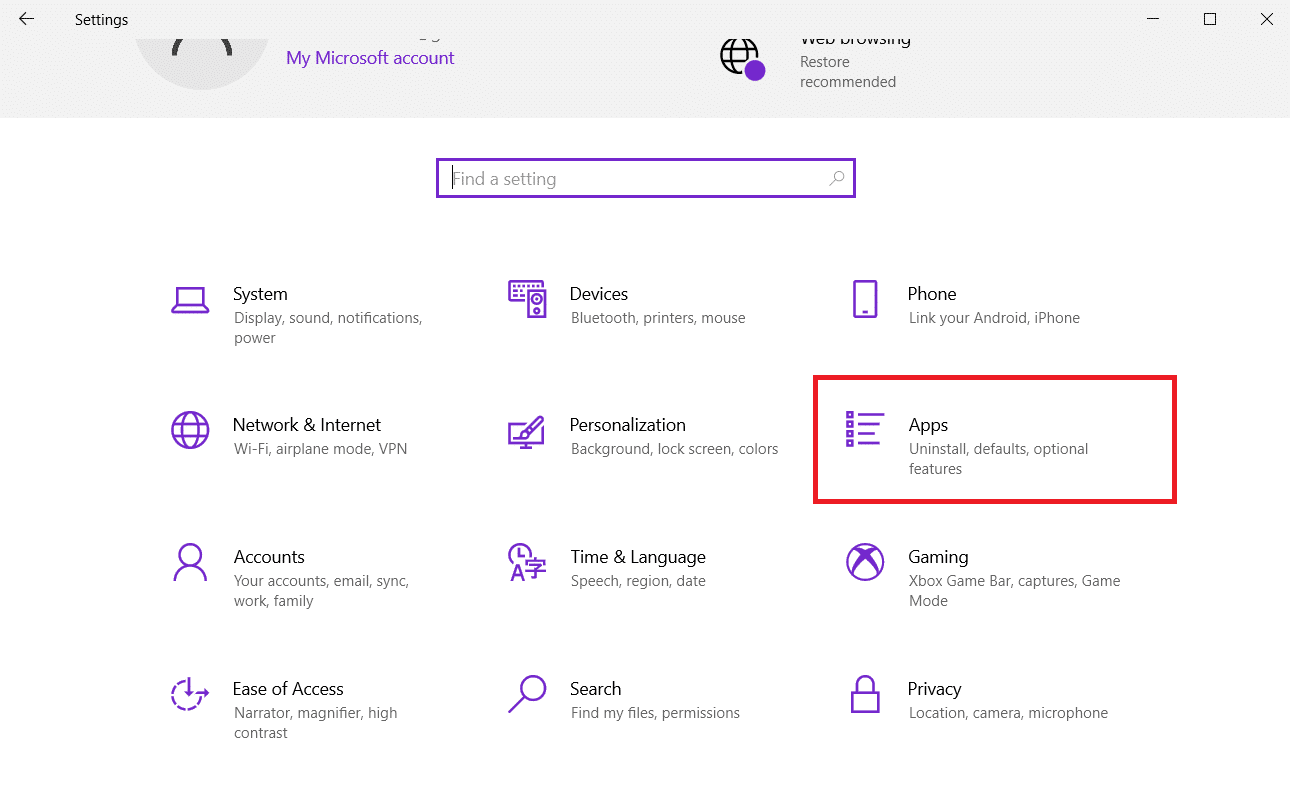
1. Presione las teclas Windows + I simultáneamente para iniciar Configuración .
2. Haga clic en Aplicaciones , como se muestra.
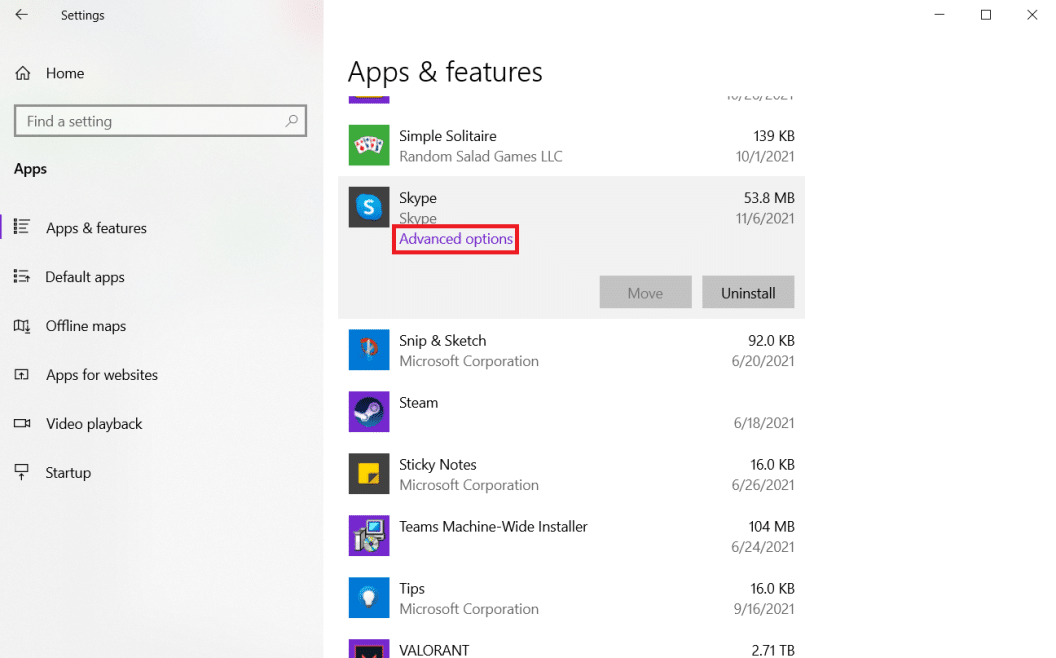
3. Elija el programa defectuoso, es decir, Kodi , y luego haga clic en Opciones avanzadas .
Nota: Hemos mostrado Skype solo con fines ilustrativos.
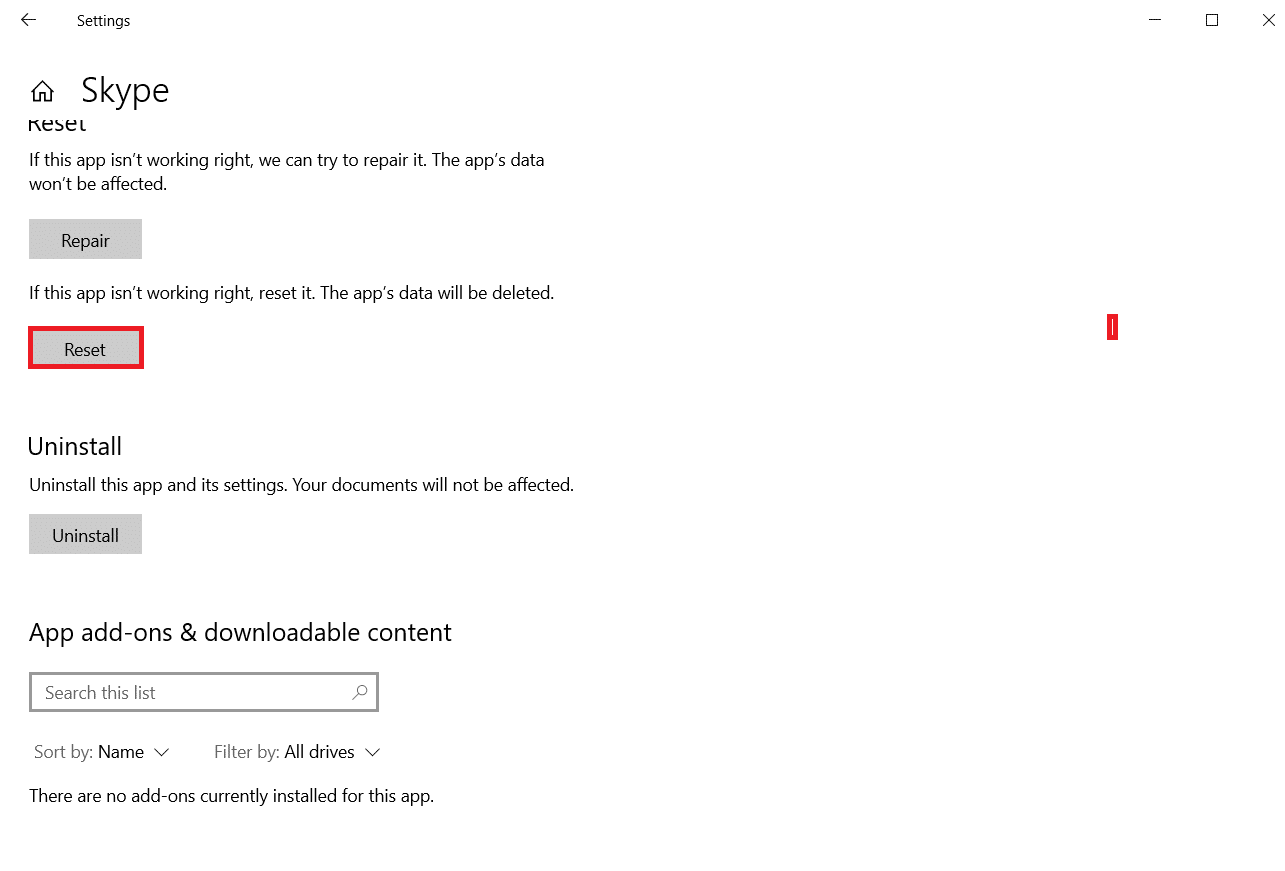
4. Haga clic en el botón Restablecer .
5. Reinicie su PC e intente iniciar Kodi.
Método 6: deshabilitar la aceleración de hardware
Se sabe que Kodi se bloquea debido a la aceleración del hardware. Deshabilite la función de aceleración de hardware para arreglar Kodi sigue fallando en el problema de inicio.
1. Inicie Kodi y haga clic en el ícono de ajustes para abrir Configuración
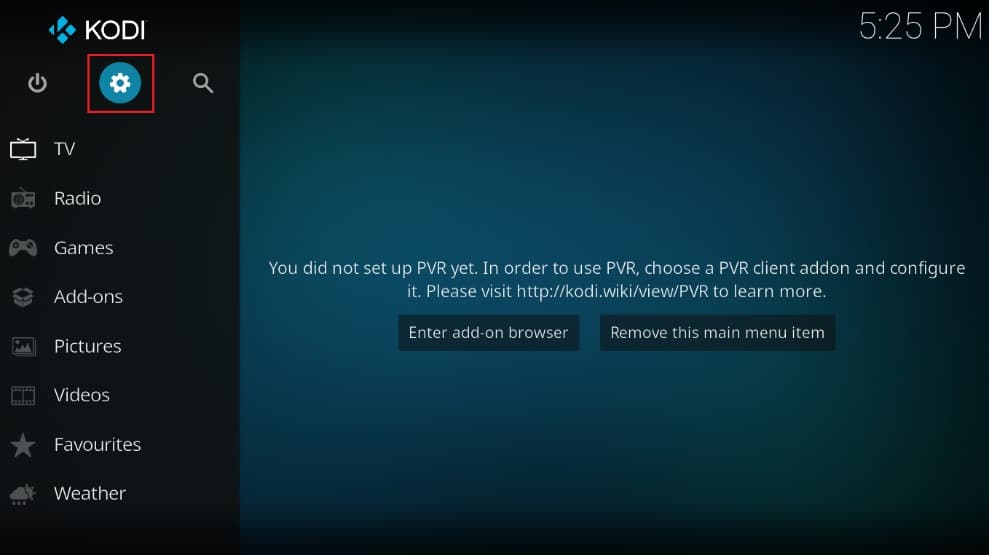
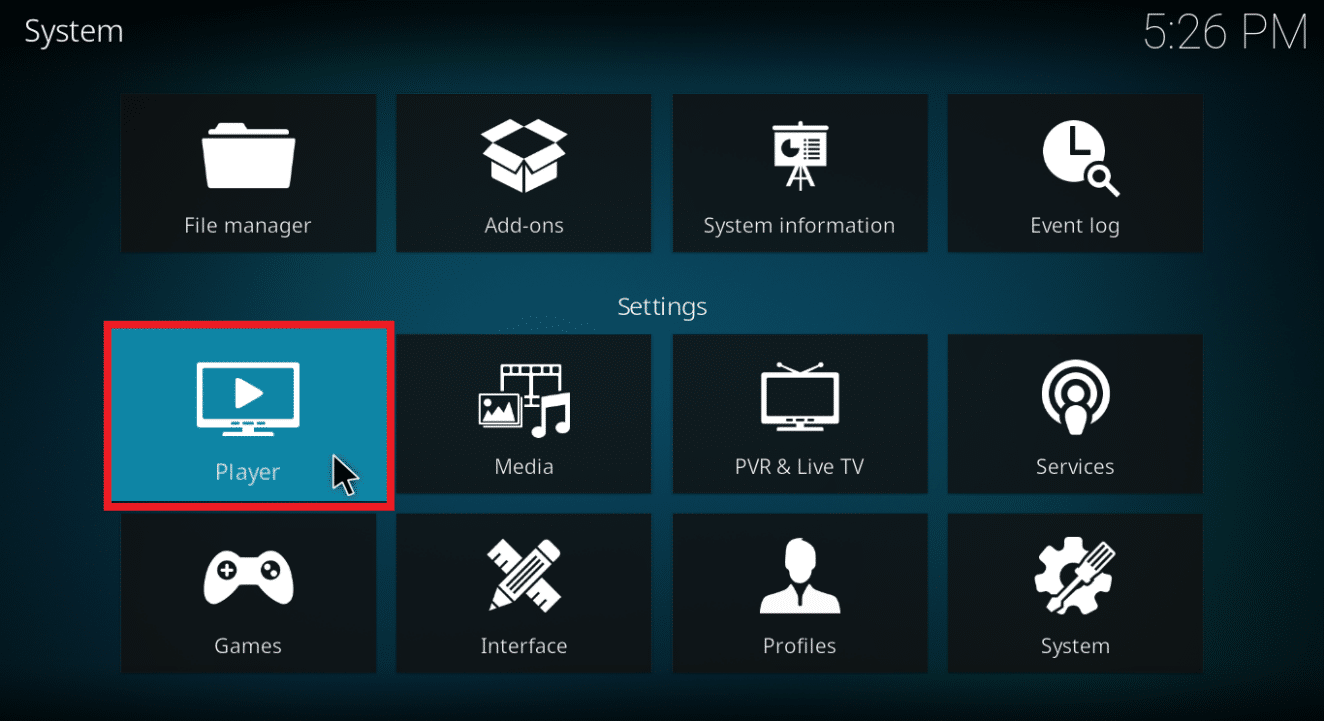
2. Luego, haga clic en Configuración del reproductor , como se muestra.
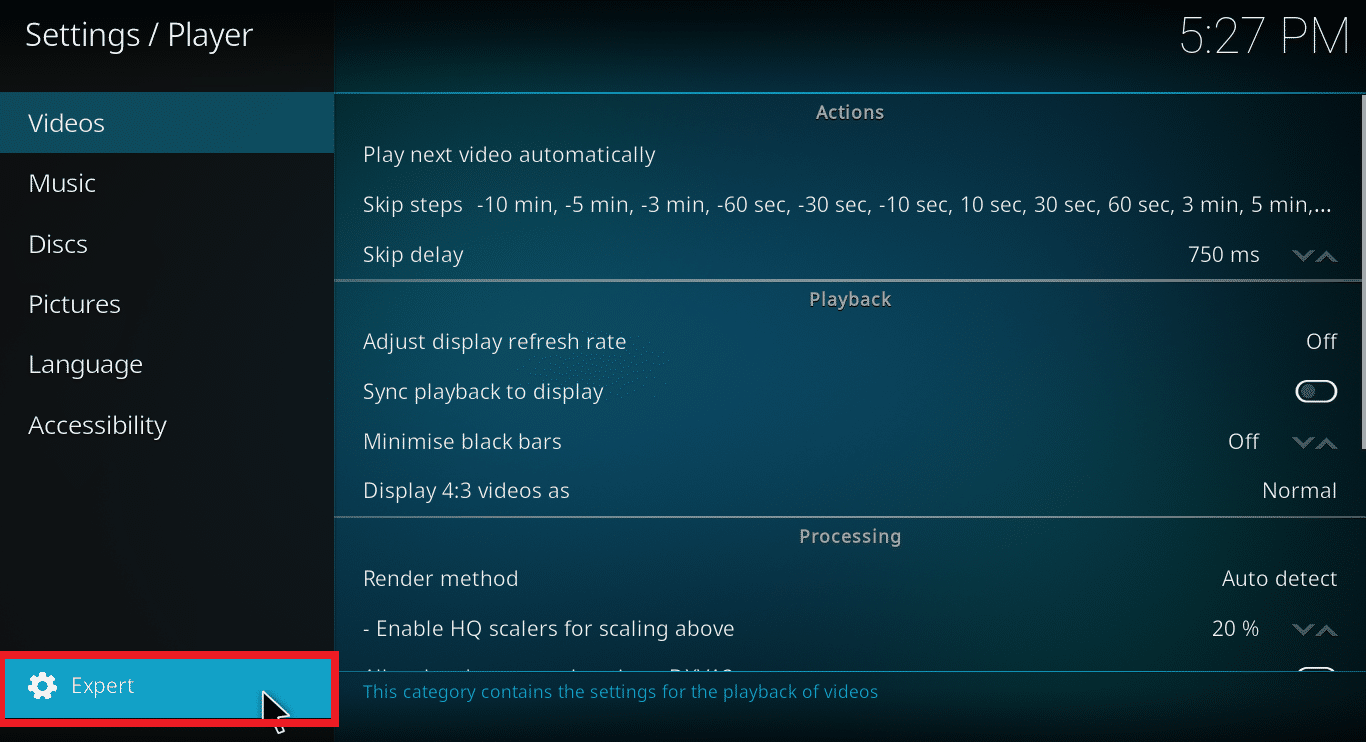
3. Haga clic en el ícono de ajustes , como se resalta a continuación, para cambiar al modo Experto .
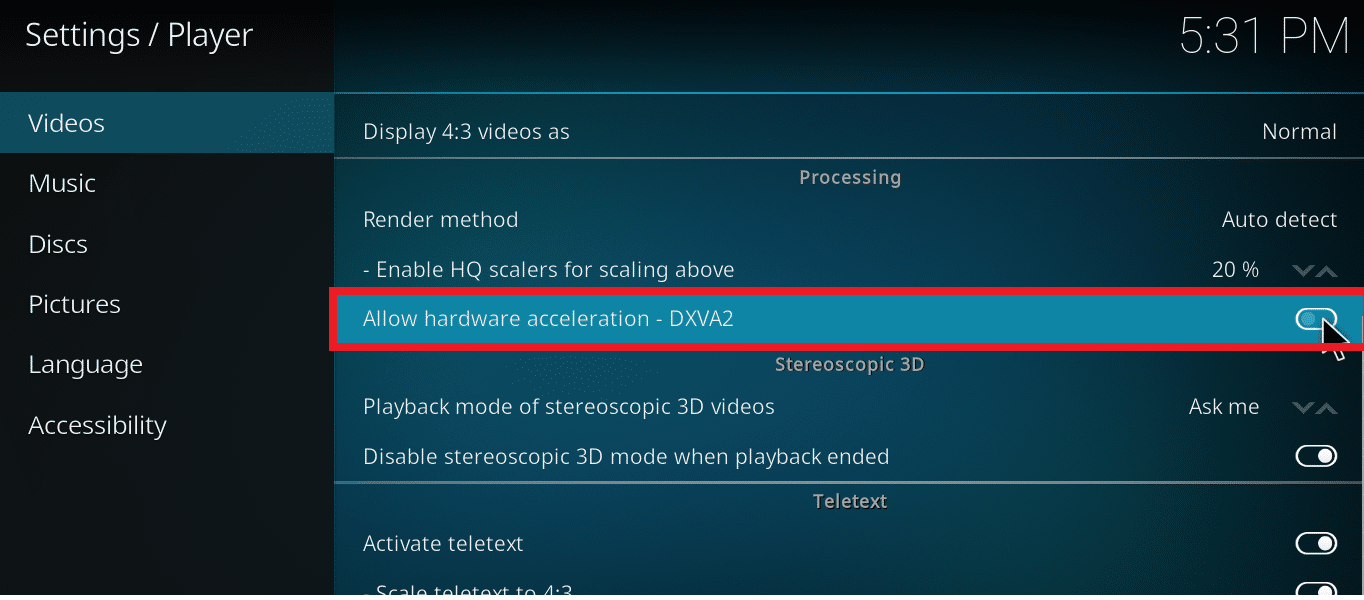
4. Desactive la palanca para Permitir aceleración de hardware -DXVA2 en la sección Procesamiento
5. Reinicie Kodi y asegúrese de que esté funcionando.
Lea también: Cómo ver la NFL en Kodi
Método 7: actualizar los complementos de Kodi
Debe actualizar Kodi a la versión más reciente y verificar si resuelve el problema de que Kodi sigue fallando al iniciarse en su PC con Windows 10 o no.
1. Inicie Kodi y haga clic en el ícono de Configuración .
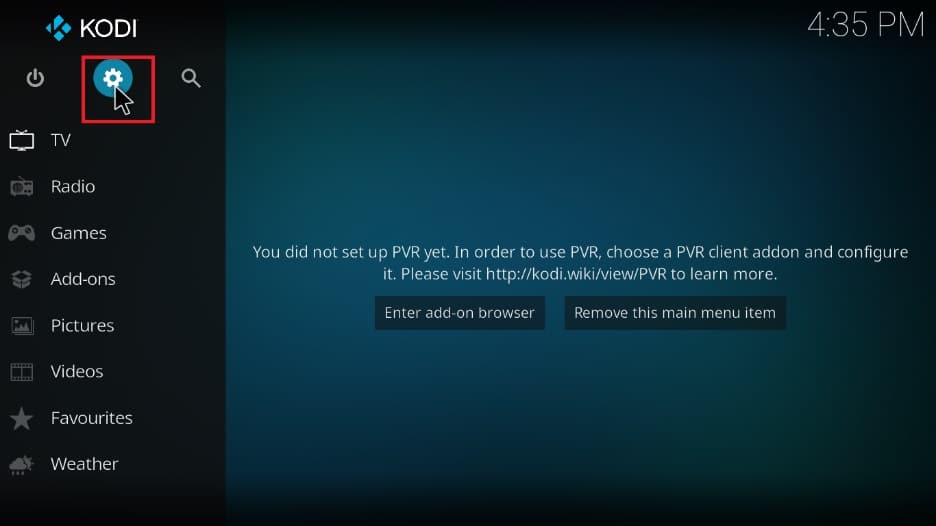
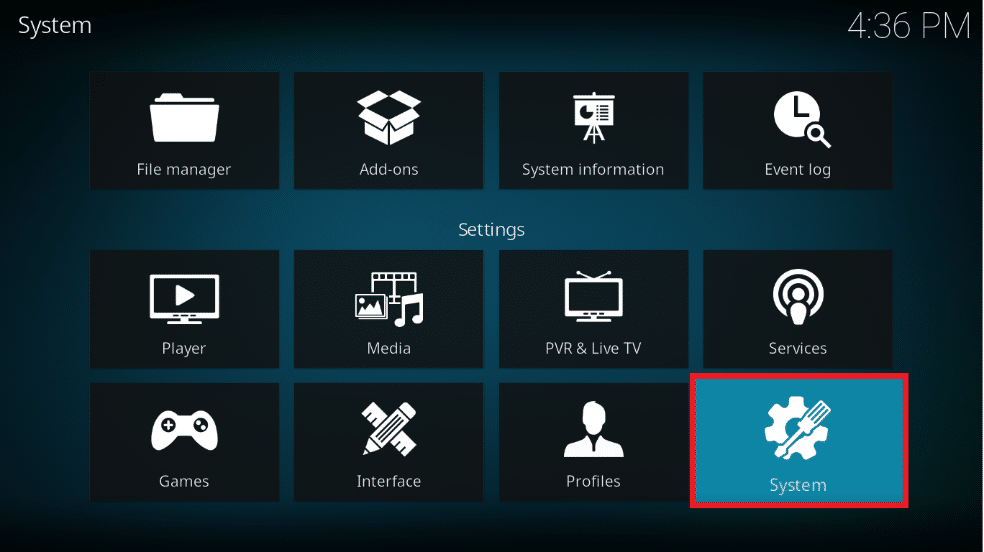
2. Seleccione Configuración del sistema , como se muestra.
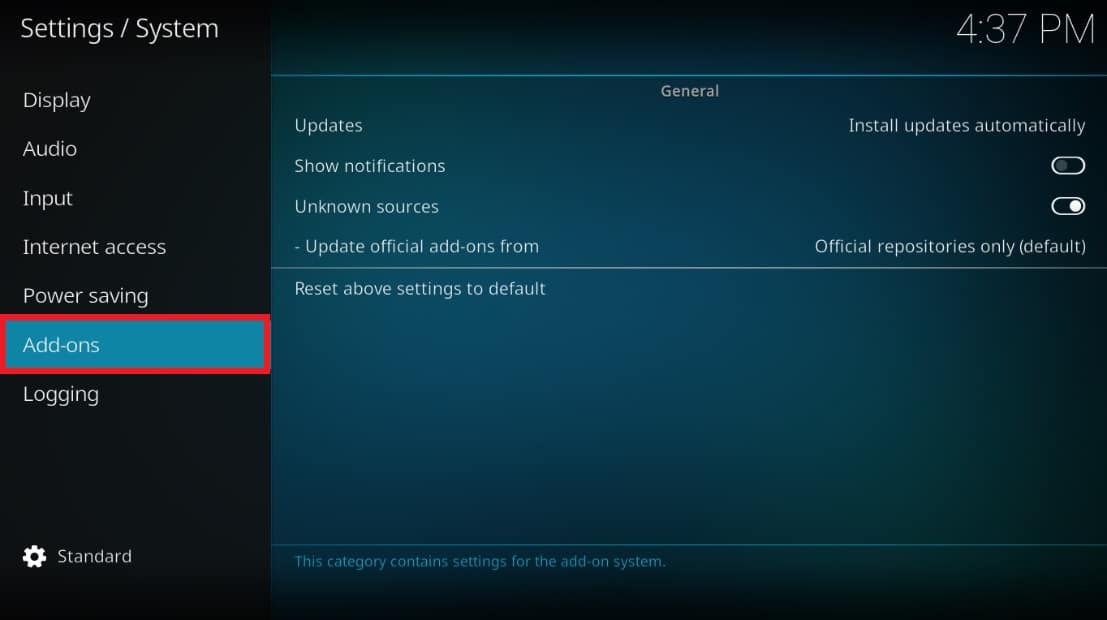
3. Haga clic en el menú Complementos en el panel izquierdo.
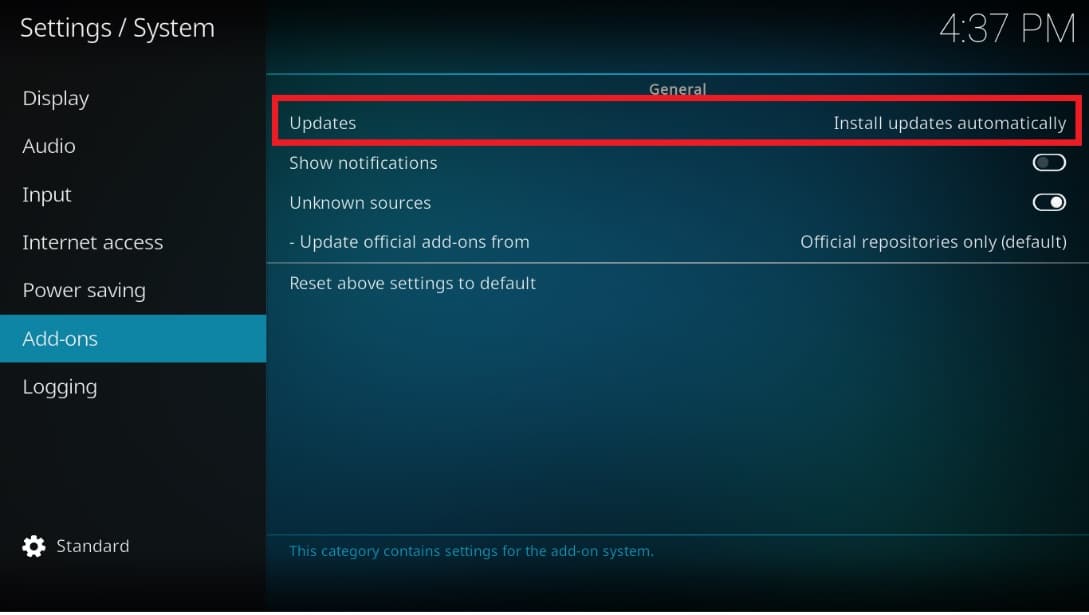
4. Seleccione la opción Instalar actualizaciones automáticamente que se muestra resaltada.
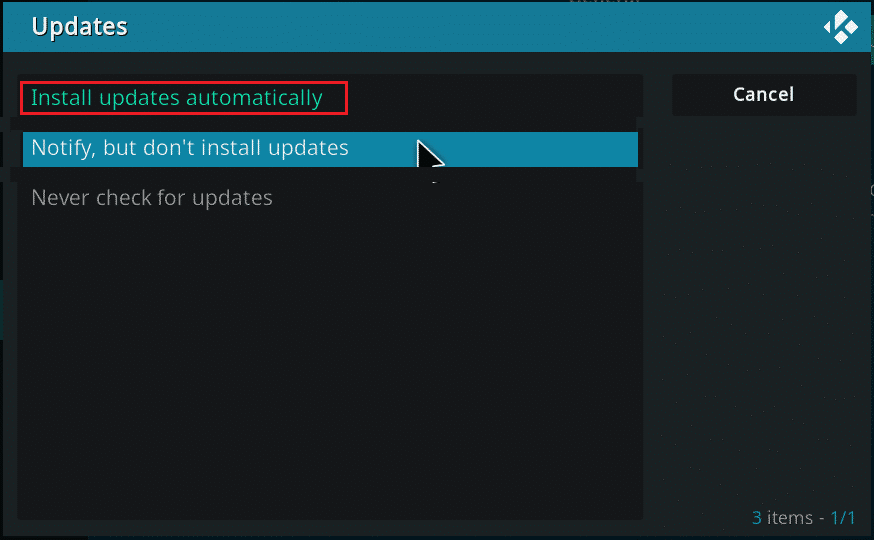
5. Una vez más, haga clic en Instalar actualizaciones automáticamente para confirmar.
Lea también: Cómo ver los juegos de Kodi NBA
Método 8: deshabilite las actualizaciones de complementos
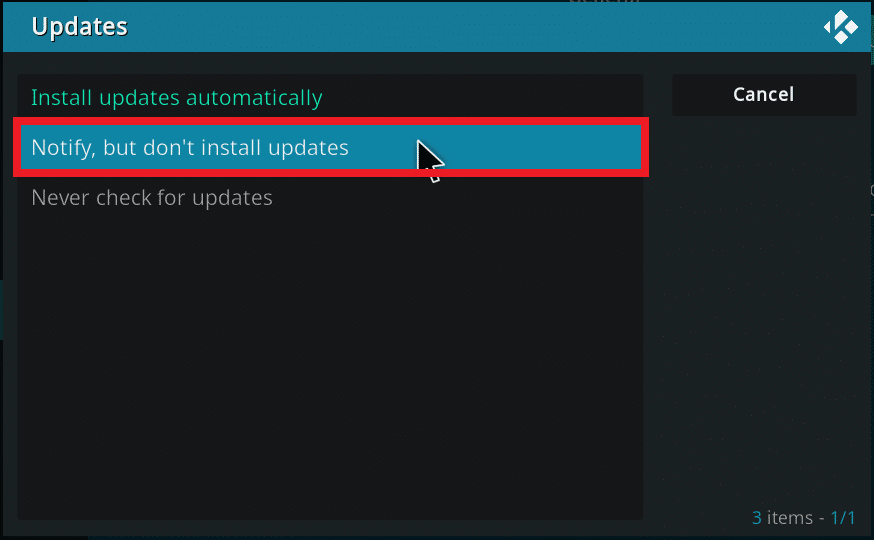
Como se indicó anteriormente, estas dificultades de inicio de sesión del programa son más comunes cuando actualizamos varios complementos. Estos cambios pueden ocurrir sin nuestro conocimiento y en los momentos más inoportunos. Podemos evitar esto deteniendo las actualizaciones automáticas de la siguiente manera:
1. Abra la aplicación Kodi . Vaya a Configuración > Sistema > Complementos como se indica en el Método 7 .
2. Haga clic en Actualizaciones en la sección General , como antes.
3. Elija la opción Notificar, pero no instale la opción de actualizaciones como se ilustra a continuación.
Método 9: mover o eliminar la carpeta de datos de usuario
Si desea recuperar la configuración anterior antes de eliminar Kodi de su PC, deberá ubicar la carpeta de datos del usuario y transferirla a una posición diferente en el disco duro. Aquí se explica cómo solucionar que Kodi siga fallando en el problema de inicio moviendo o eliminando la carpeta de datos de usuario.
1. Abra el Explorador de archivos .
2. Vaya a C:\Program Files\Kodi\userdata ruta.
Nota: La ruta anterior puede variar según la ubicación de almacenamiento en la que haya instalado Kodi.
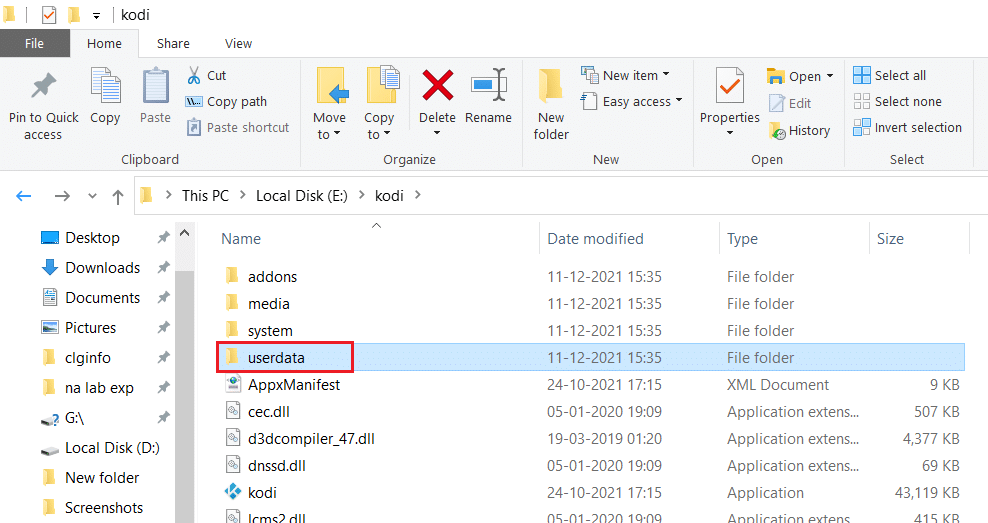
3. Mueva o elimine la carpeta de datos de usuario .
4. Inicie Kodi nuevamente. Si se inicia perfectamente, el culpable es el contenido de esa carpeta.
5. Cree una nueva carpeta de datos de usuario en la ubicación de archivo dada.
6. Mueva los archivos y carpetas uno por uno desde la carpeta de datos de usuario anterior a la recién creada. Después de mover cada archivo, verifique ejecutando la aplicación Kodi para determinar qué complemento, máscara o configuración están causando problemas.
Lea también: Cómo jugar juegos de Steam de Kodi
Método 10: reinstalar Kodi
Si Kodi falla al iniciarse incluso ahora, no tenemos otra alternativa que reinstalarlo.
Nota: Perderá todas las personalizaciones, complementos y máscaras instalados anteriormente.
1. Inicie el Panel de control como antes.
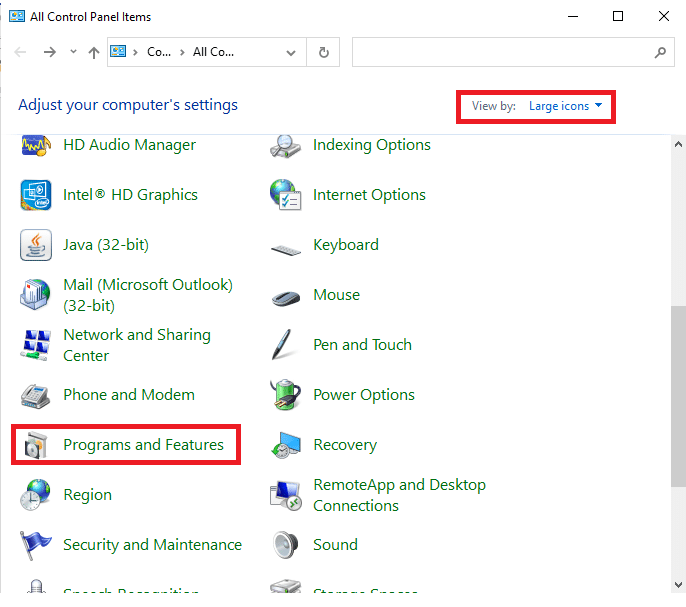
2. Establezca Ver por: como iconos grandes , elija la opción Programas y características .
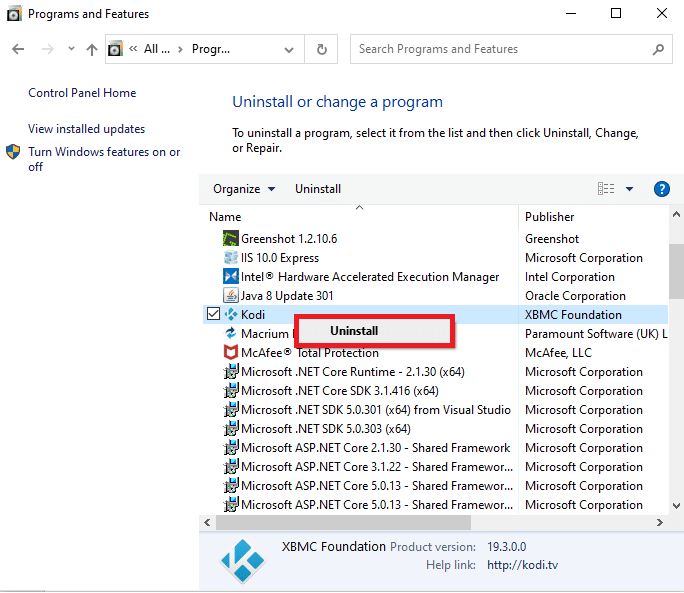
3. Haga clic derecho en la aplicación Kodi y seleccione Desinstalar como se muestra a continuación.
4. Descargue Kodi a través del sitio web oficial o de Microsoft Store.
5. Haga clic en el botón Instalador para descargar Kodi .
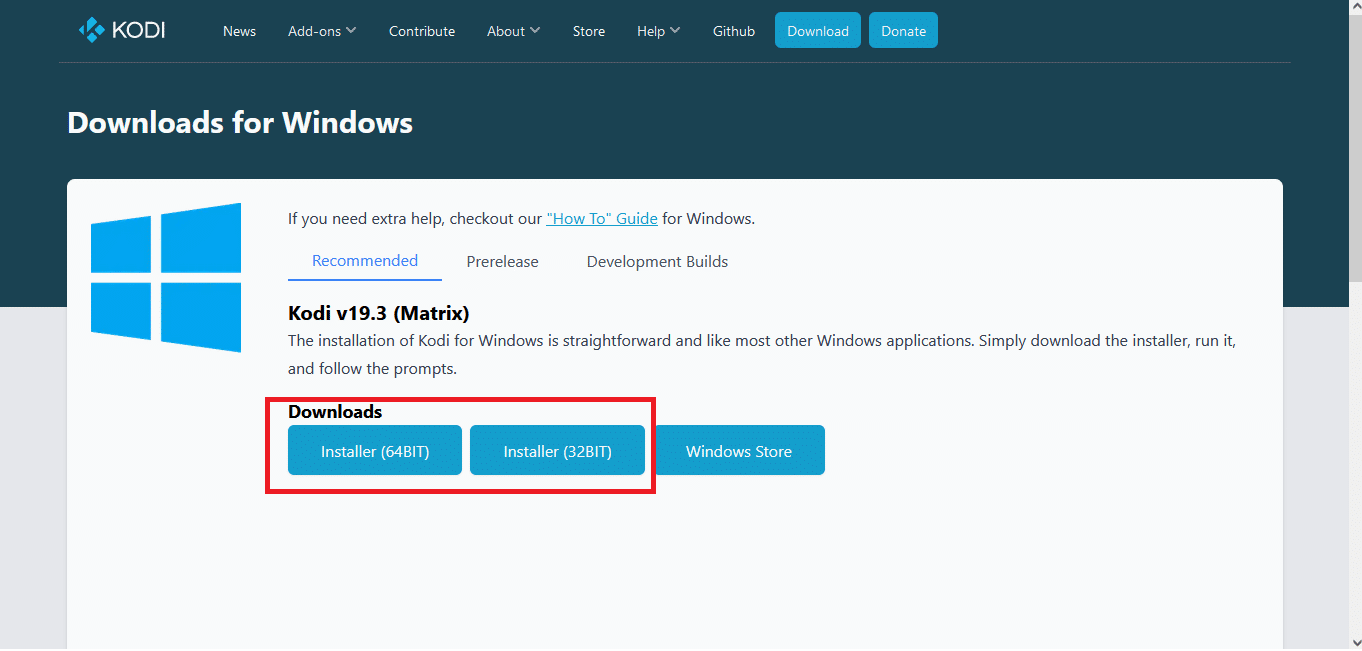
6. Ejecute el archivo de instalación descargado.

7. Ahora, siga las instrucciones en pantalla para instalar Kodi. Lea nuestro artículo sobre Cómo instalar Kodi como referencia para este paso.
Preguntas frecuentes (FAQ)
Q1. ¿Qué debe hacer si Kodi continúa fallando?
Respuesta Para resolver el problema de bloqueo de Kodi, intente actualizarlo seleccionando Preferencias del sistema desde el ícono de ajustes en la pantalla de inicio de Kodi . Luego vaya a la pestaña Complementos y seleccione Administrar dependencias en el menú desplegable. Actualice URLResolver haciendo clic en él.
Q2. ¿Cuál es el problema con mi versión de Kodi?
Respuesta: Si el problema es con la versión de Kodi, actualícela o elimínela y vuelva a instalarla desde la página de descarga de Kodi.
Q3. ¿Cómo cierro la sesión de Kodi a la fuerza?
Respuesta: en Android, toque Kodi y luego toque Forzar cierre . En Windows, presione las teclas Ctrl + Alt + Supr y fuerce el apagado.
Recomendado:
- Cómo convertir IMG a ISO
- Arreglar Kodi Mucky Duck Repo no funciona
- Cómo actualizar la biblioteca de Kodi
- Los 10 mejores complementos de canales indios de Kodi
Esperamos que este artículo le haya ayudado a resolver el problema de los bloqueos de Kodi o los bloqueos continuos al iniciarse en Windows 10 . Háganos saber qué técnicas funcionaron mejor para usted. Además, si tiene alguna consulta/sugerencia con respecto a este artículo, no dude en dejarla en la sección de comentarios.