
วิธีแก้ไขบริการเสียงไม่ทำงาน Windows 10
เผยแพร่แล้ว: 2022-01-27
สำหรับ Windows 10 ที่ยอดเยี่ยมนั้น พบปัญหามากมายอย่างแน่นอน เช่น บริการเสียงไม่ทำงาน ปัญหานี้ป้องกันพีซีของคุณไม่ให้ส่งสัญญาณเสียงผ่านลำโพงในตัวและแม้กระทั่งผ่านหูฟังที่เชื่อมต่อ มันถูกทำเครื่องหมายด้วย ไอคอนกากบาทสีแดงเล็ก ๆ ที่มุมล่างขวาของ ไอคอนลำโพงในแถบ งาน การเลื่อนตัวชี้เมาส์ไปเหนือเครื่องหมายกากบาทนี้จะแสดงข้อความแสดงข้อผิดพลาดใน Windows 10: บริการเสียงไม่ทำงาน อาจทำให้แผนการรับชมวิดีโอใหม่ของครีเอเตอร์คนโปรดบน YouTube ของคุณดูแย่ เรานำคำแนะนำที่สมบูรณ์แบบมาให้คุณซึ่งจะช่วยคุณแก้ไขบริการเสียงของ Windows ไม่ตอบสนองข้อผิดพลาดบนพีซี Windows 10
สารบัญ
- วิธีแก้ไขบริการเสียงไม่ทำงานบน Windows 10
- การตรวจสอบเบื้องต้น
- วิธีที่ 1: เรียกใช้ตัวแก้ไขปัญหาการเล่นเสียง
- วิธีที่ 2: เริ่มบริการเสียงด้วยตนเอง
- วิธีที่ 3: แก้ไขการตั้งค่าการเข้าสู่ระบบของบริการ
- วิธีที่ 4: แก้ไขการกำหนดค่าบัญชีท้องถิ่น
- วิธีที่ 5: แก้ไข Registry
- วิธีที่ 6: อัปเดตไดรเวอร์เสียง
- วิธีที่ 7: ย้อนกลับการอัปเดตไดรเวอร์
วิธีแก้ไขบริการเสียงไม่ทำงานบน Windows 10
ข้อผิดพลาดของบริการเสียงมักพบโดยผู้ใช้ Windows 10 ดังนั้นจึงพบวิธีแก้ไขปัญหาหลายประการแล้ว คุณสามารถอ่านเกี่ยวกับสถาปัตยกรรมเสียงของ Windows ได้ในเอกสารของ Microsoft ต่อไปนี้เป็นสาเหตุบางประการที่อาจทำให้เกิดปัญหานี้:
- ปัญหานี้เกิดจากบริการ Windows Audio ที่ไม่ได้ใช้งาน
- บริการอาจหยุดทำงานกะทันหันหรืออาจ ไม่สามารถเริ่มทำงานเมื่อบู๊ต ได้
- ในบางกรณี ไดรเวอร์เสียง หรือตัวฮาร์ดแวร์อาจมีข้อบกพร่อง
บทความนี้อธิบายวิธีการทั้งหมดในการกำจัดปัญหาเกี่ยวกับบริการเสียงที่ไม่ได้ใช้งาน Windows 10
การตรวจสอบเบื้องต้น
- ก่อนดำเนินการต่อ เราขอแนะนำให้คุณ รีสตาร์ทพีซี และตรวจสอบว่าปัญหาด้านบริการเสียงมีอยู่หรือไม่ ค่อนข้างเป็นไปได้ที่ข้อผิดพลาดจะเกิดขึ้นหากมีความผิดพลาดชั่วคราวหรือการรีสตาร์ทระบบไม่สมบูรณ์
- คุณยังสามารถลองบูท Windows 10 ในเซฟโหมดเพื่อให้แน่ใจว่าปัญหาด้านเสียงไม่ได้เกิดจากแอพพลิเคชั่นของบริษัทอื่น หากใช่ ให้ถอนการติดตั้งแอปดังกล่าว
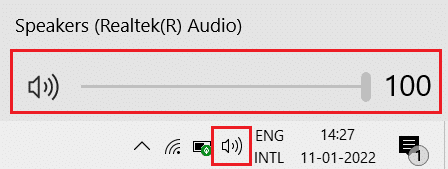
- แม้ว่าวิธีแก้ปัญหาที่ง่ายที่สุดวิธีหนึ่งสำหรับข้อผิดพลาดดังกล่าวก็คือการ เพิ่มหรือลดระดับเสียง มันยังคงน่าสนใจและไม่รู้ว่าเคล็ดลับดีๆ นี้สามารถแก้ไขปัญหานี้ได้อย่างไร แต่ผู้ใช้จำนวนมากได้แก้ไขปัญหาเกี่ยวกับเสียงของพวกเขาแล้วโดยใช้มัน เพื่อปรับระดับเสียงคอมพิวเตอร์ของคุณ
1. คลิกที่ ไอคอนลำโพง ในแถบงาน

2. ลาก ตัวเลื่อนระดับเสียง ที่ตามมาในทิศทางใดทิศทางหนึ่ง
หมายเหตุ: การลากตัวเลื่อนไปทางซ้ายจะลดระดับเสียง ในขณะที่การลากตัวเลื่อนไปทางขวาจะเพิ่มระดับเสียง
หากเป็นวันโชคดีของคุณและเทพคอมพิวเตอร์เช่นคุณ กาชาดจะหายไปและเอาต์พุตเสียงจะกลับมา หากไม่เป็นเช่นนั้น ให้ดำเนินการแก้ไขด้านล่างทีละรายการจนกว่ากาชาดอันน่าสยดสยองจะหมดไป
วิธีที่ 1: เรียกใช้ตัวแก้ไขปัญหาการเล่นเสียง
เครื่องมือแก้ไขปัญหาพื้นฐานที่มีอยู่ในระบบปฏิบัติการ Windows อาจมีประโยชน์เมื่อพบปัญหาทั่วไป เช่น บริการเสียงไม่ทำงาน เครื่องมือเหล่านี้จะสแกนพีซีและตรวจสอบให้แน่ใจว่าการตั้งค่าที่เกี่ยวข้องทั้งหมดได้รับการกำหนดค่าอย่างเหมาะสมพร้อมกับเรียกใช้การดำเนินการแก้ไขปัญหาที่กำหนดไว้ล่วงหน้า ในการเรียกใช้ตัวแก้ไขปัญหาเสียง
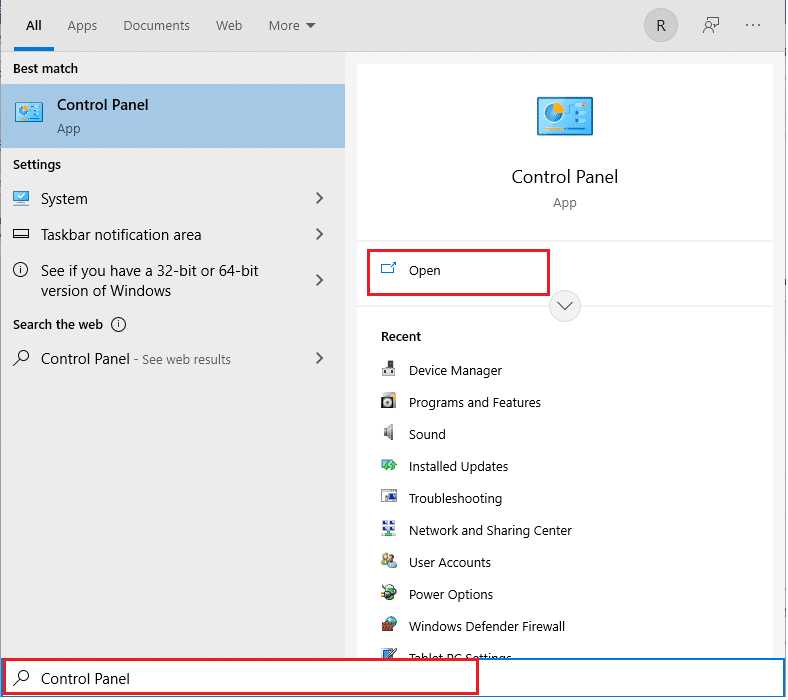
1. กดปุ่ม Windows พิมพ์ แผงควบคุม แล้วคลิก เปิด
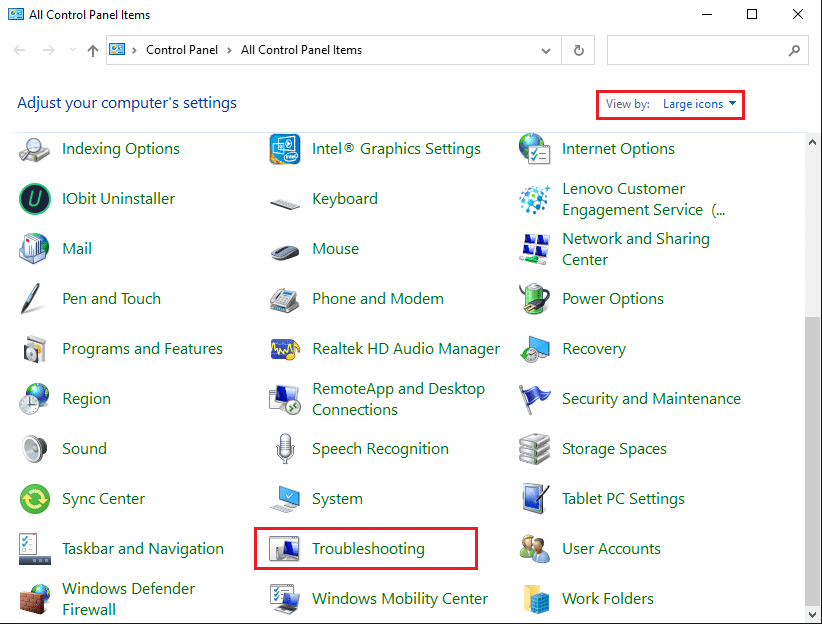
2. ตั้งค่า ดูโดย > ไอคอนขนาดใหญ่ จากนั้นคลิกที่ตัวเลือกการ แก้ไขปัญหา
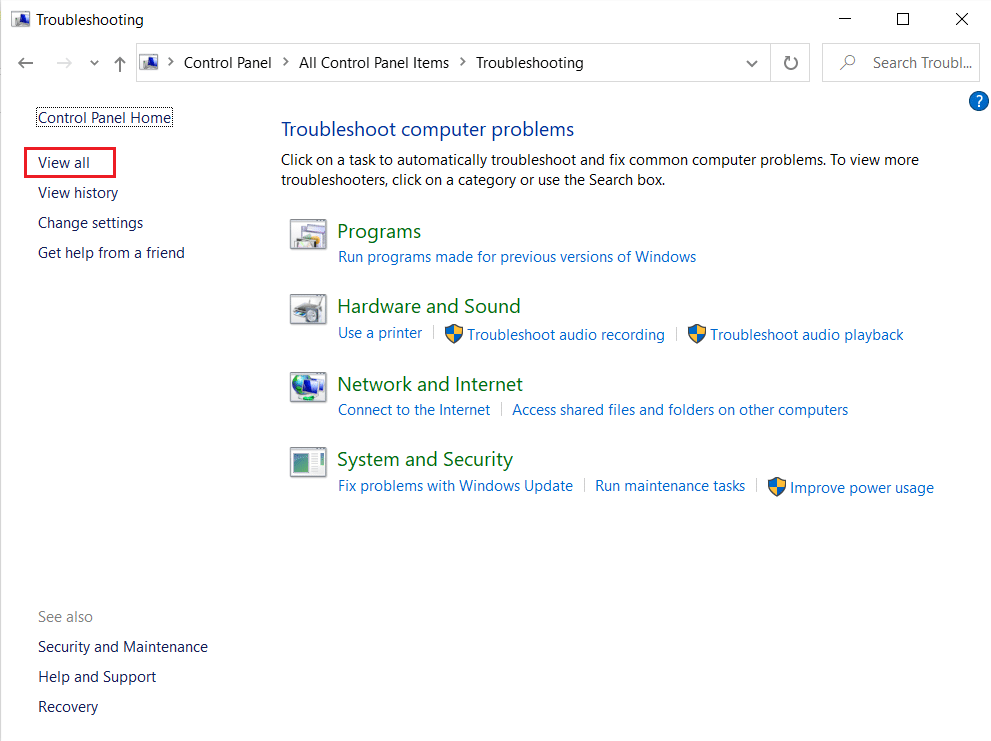
3. คลิกที่ ดูทั้งหมด ตัวเลือกในบานหน้าต่างด้านซ้าย
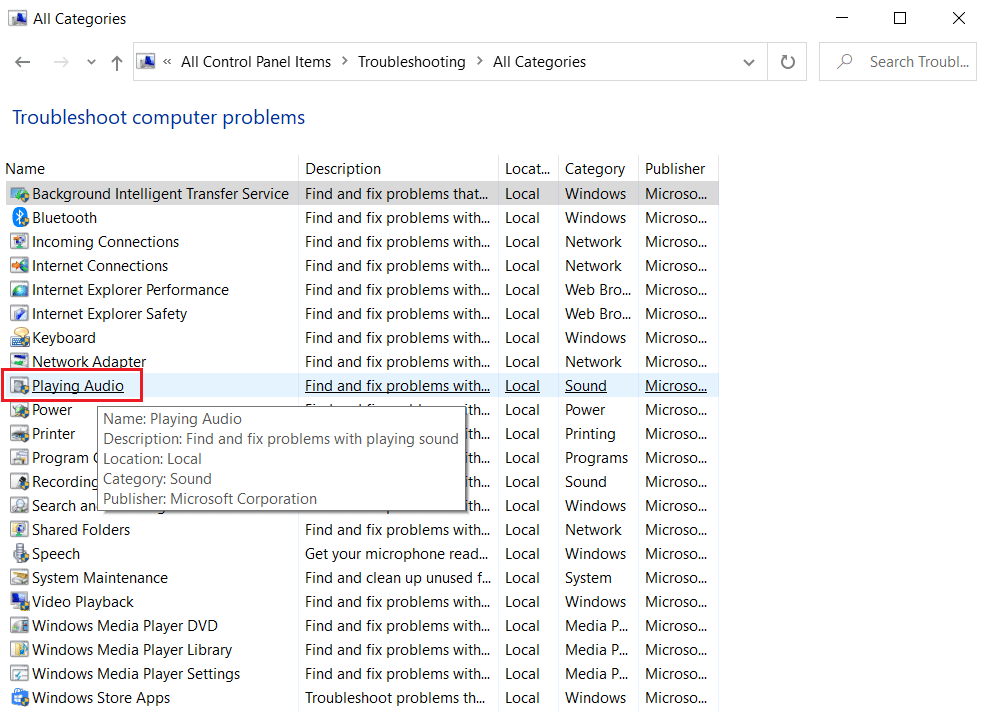
4. คลิกที่ตัวเลือกตัวแก้ไขปัญหาการ เล่นเสียง เพื่อ ค้นหาและแก้ไขปัญหาในการเล่นเสียง
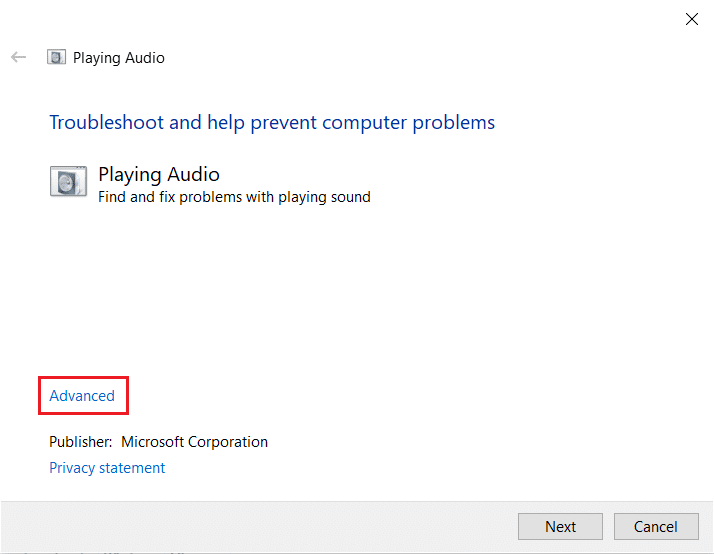
5. คลิกที่ตัวเลือก ขั้นสูง ในตัวแก้ไขปัญหา การเล่นเสียง
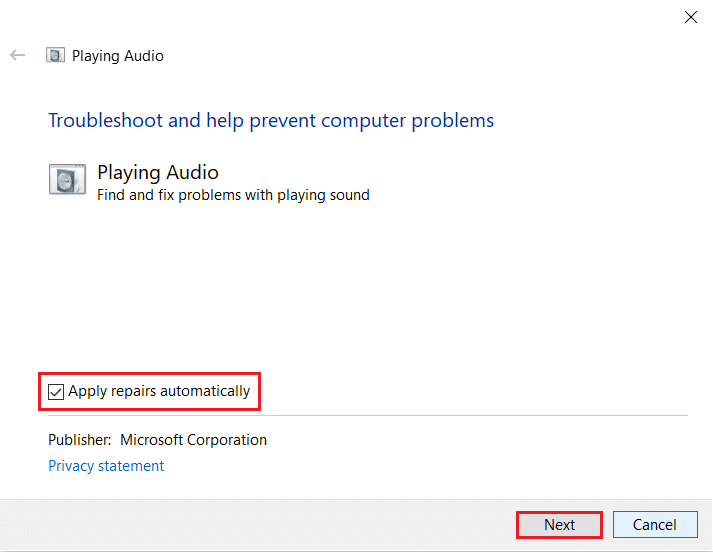
6. จากนั้น ให้เลือกตัวเลือก ใช้การซ่อมแซมโดยอัตโนมัติ แล้วคลิก ถัดไป
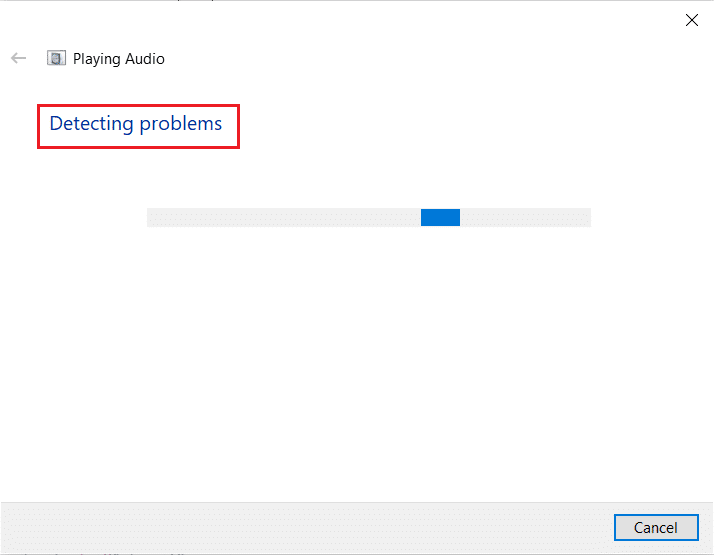
7. ตัวแก้ไขปัญหาจะเริ่ม ตรวจพบปัญหา
8. ทำตาม คำแนะนำบนหน้าจอ เพื่อแก้ไขปัญหา
อ่านเพิ่มเติม: แก้ไข Windows 10 ไม่ได้ติดตั้งอุปกรณ์เสียง
วิธีที่ 2: เริ่มบริการเสียงด้วยตนเอง
ขั้นตอนแรกในการกำจัดข้อผิดพลาดคือดำเนินการตามที่ระบุไว้ในข้อความแสดงข้อผิดพลาด ในส่วนที่เกี่ยวกับ บริการเสียงไม่ได้เรียกใช้ ข้อความแสดงข้อผิดพลาดใน Windows 10 การเปิดใช้บริการดังกล่าวอีกครั้งน่าจะสามารถแก้ไขปัญหาได้ บริการอาจหยุดทำงานเนื่องจากการรบกวนจากแอพพลิเคชั่นหรือไวรัสของบริษัทอื่น การเปลี่ยนอุปกรณ์เอาท์พุตเสียงอย่างกะทันหัน หรือความล้มเหลวในการเริ่มทำงานเมื่อพีซีถูกบู๊ต ในการแก้ไขปัญหานี้ คุณต้องเปลี่ยนประเภทการเริ่มต้นบริการเสียงและเริ่มต้นใหม่ตามที่อธิบายไว้ด้านล่าง:
1. กดปุ่ม Windows + R พร้อมกันเพื่อเปิดกล่องโต้ตอบ เรียกใช้
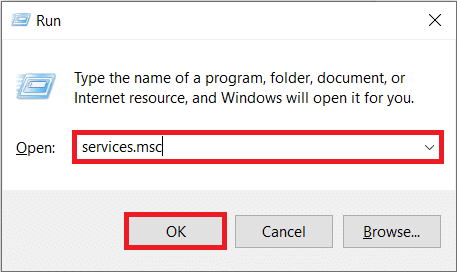
2. พิมพ์ services.msc และคลิก ตกลง เพื่อเปิด Services Manager
หมายเหตุ: หากคุณต้องการเปิดแอปพลิเคชัน Services โดยทำตามวิธีอื่น โปรดอ่านบทความเกี่ยวกับ 8 วิธีในการเปิด Windows Services Manager ใน Windows 10
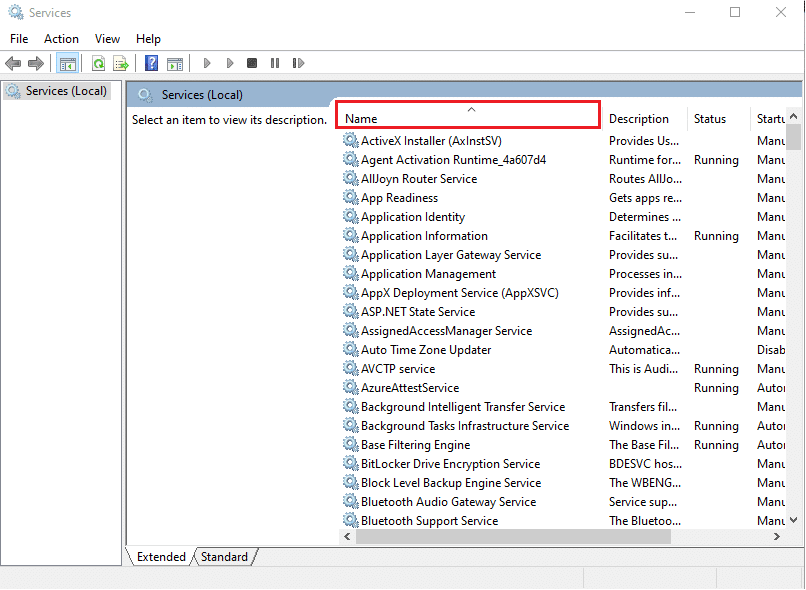
3. คลิกที่ส่วนหัวของคอลัมน์ ชื่อ เพื่อจัดเรียงบริการตามตัวอักษร
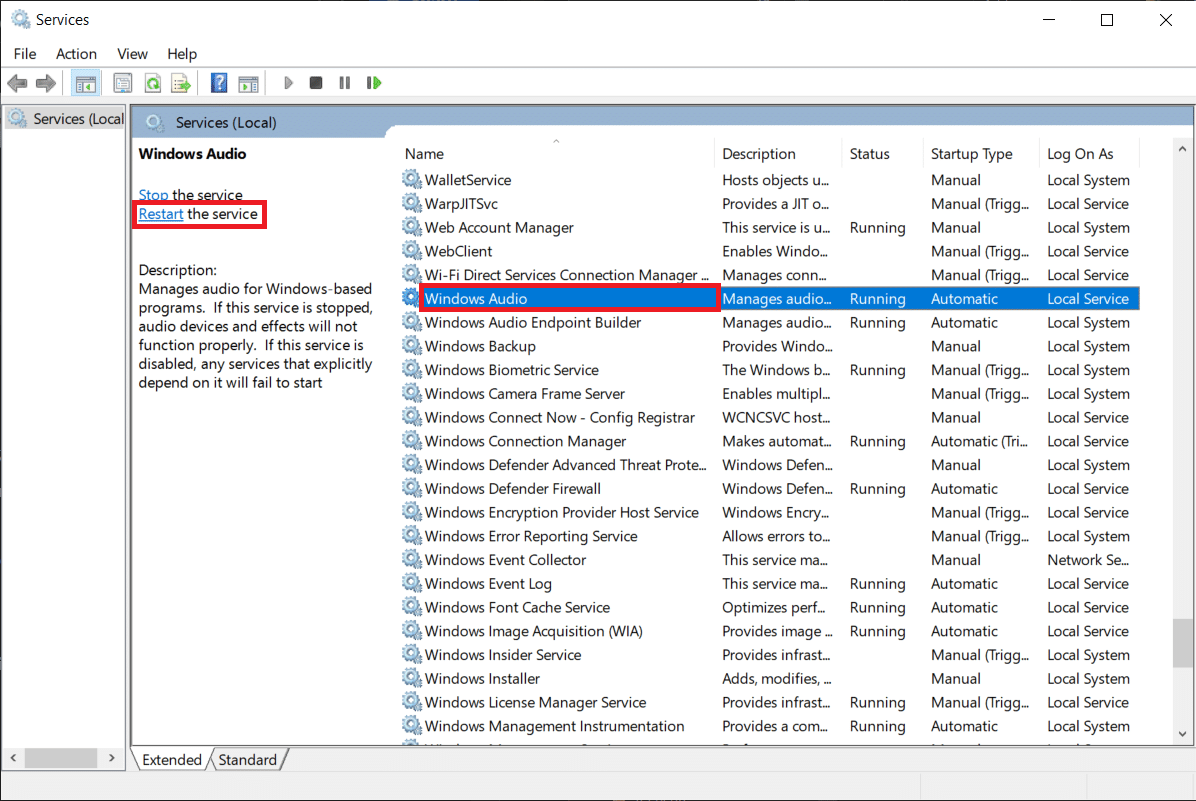
4. คลิกบริการ Windows Audio จากนั้นคลิก รีสตาร์ทตัวเลือกบริการ ที่ปรากฏในบานหน้าต่างด้านซ้าย
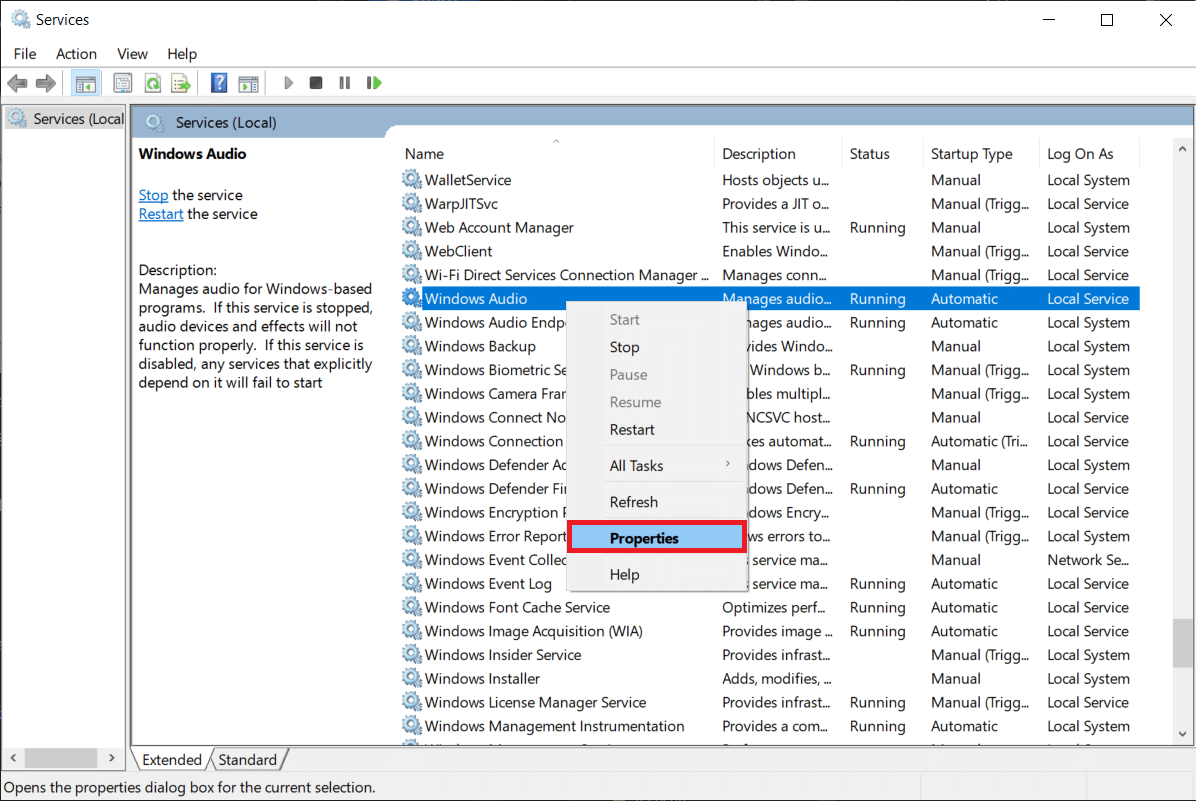
5. จากนั้น คลิกขวาที่บริการ Windows Audio แล้วเลือก Properties ตามที่แสดง
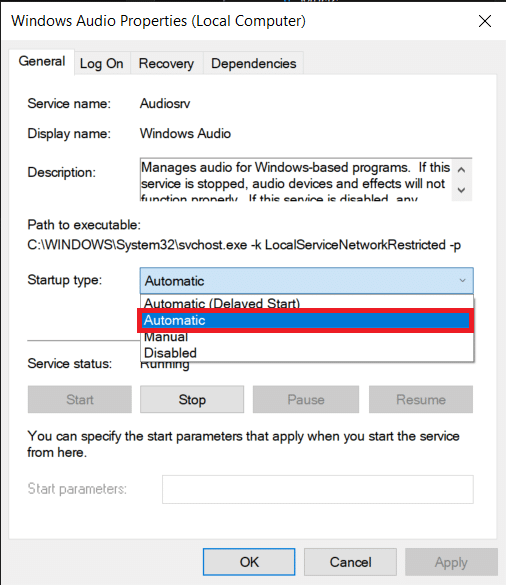
6. ในแท็บ General เลือก Startup type เป็น Automatic จากเมนูแบบเลื่อนลงที่กำหนด
7A. นอกจากนี้ ให้ตรวจสอบ สถานะบริการ ด้วยว่า Stopped ให้คลิกที่ปุ่ม Start เพื่อเปลี่ยน สถานะบริการเป็น Running
7B. หากสถานะเป็น Running ให้ไปยังขั้นตอนถัดไป
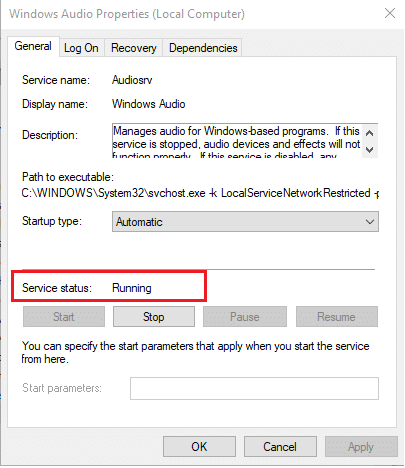
8. คลิกที่ Apply เพื่อบันทึกการแก้ไข จากนั้นคลิกที่ปุ่ม OK เพื่อออก
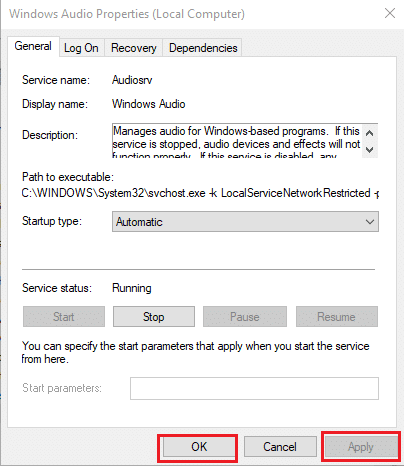
9. ในทำนองเดียวกัน ทำซ้ำ ขั้นตอนที่ 4 ถึง 7 สำหรับ บริการที่เกี่ยวข้องกับ Windows Audio ทั้งหมด เช่น
- บริการ Windows Audio Endpoint Builder
- บริการ Multimedia Class Scheduler (ถ้ามี)
วิธีที่ 3: แก้ไขการตั้งค่าการเข้าสู่ระบบของบริการ
หากคอมพิวเตอร์ของคุณมีหลายบัญชี เป็นไปได้ค่อนข้างมากที่บัญชีเหล่านี้จะไม่สามารถเข้าถึงได้เหมือนกันหรือไม่มีการกำหนดค่าที่ถูกต้อง หากบริการเสียงไม่ได้รับอนุญาตให้เข้าสู่ระบบบัญชีใดบัญชีหนึ่ง จะพบปัญหา บริการเสียงของ windows ไม่ตอบสนอง วิธีแก้ไขปัญหานี้มีดังนี้

1. เปิดแอป Windows Services และไปที่ Windows Audio Properties ตามคำแนะนำใน ขั้นตอนที่ 1-5 ของ วิธีที่ 2
2. ที่นี่ สลับไป ที่แท็บ เข้าสู่ระบบ
3. ตรวจสอบ บัญชี Local System แล้วคลิก Apply เพื่อบันทึกการเปลี่ยนแปลง
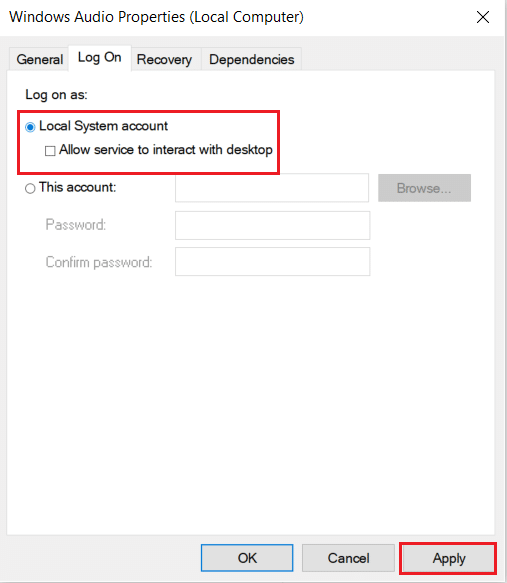
ตรวจสอบว่าบริการเสียงไม่ได้ใช้งานข้อผิดพลาดของ Windows 10 ยังคงมีอยู่ ถ้าใช่ก็
4. ในแท็บ Log On ให้เลือก บัญชีนี้: และพิมพ์ Local Service ในกล่องข้อความที่อยู่ติดกัน ดังที่แสดงด้านล่าง
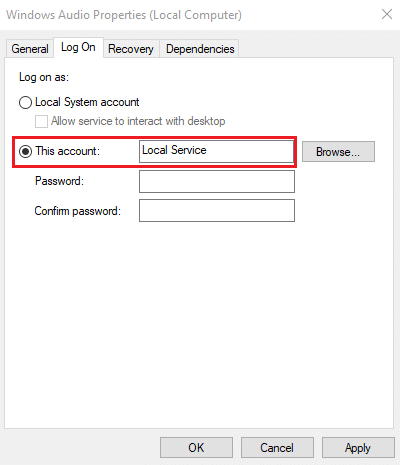
5. กรอกข้อมูลในช่อง รหัสผ่าน และ ยืนยันรหัสผ่าน
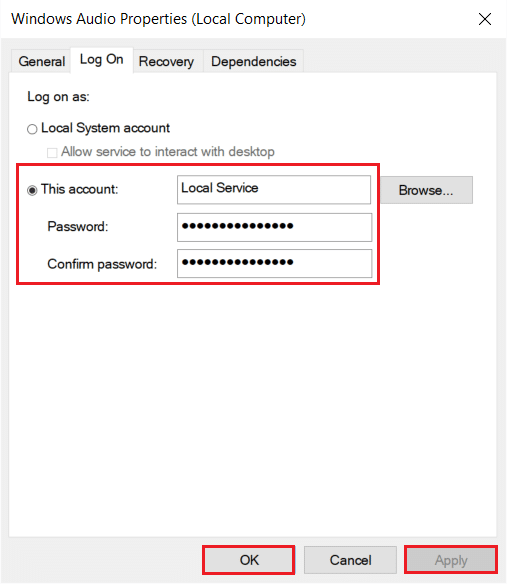
6. คลิกที่ ใช้ > ตกลง เพื่อบันทึกการเปลี่ยนแปลง
อ่านเพิ่มเติม: วิธีแก้ไขเสียงพูดติดอ่างใน Windows 10
วิธีที่ 4: แก้ไขการกำหนดค่าบัญชีท้องถิ่น
นอกเหนือจากปัญหากับบริการเสียงและการกำหนดค่าที่ไม่เหมาะสมของบัญชีท้องถิ่นยังสามารถแจ้งข้อผิดพลาดของ บริการเสียงไม่ทำงาน การกำหนดค่าผิดพลาดเหล่านี้สามารถแก้ไขได้จาก Command Prompt ดังนี้:
1. กด ปุ่ม Windows พิมพ์ Command Prompt แล้วคลิก Run as administrator
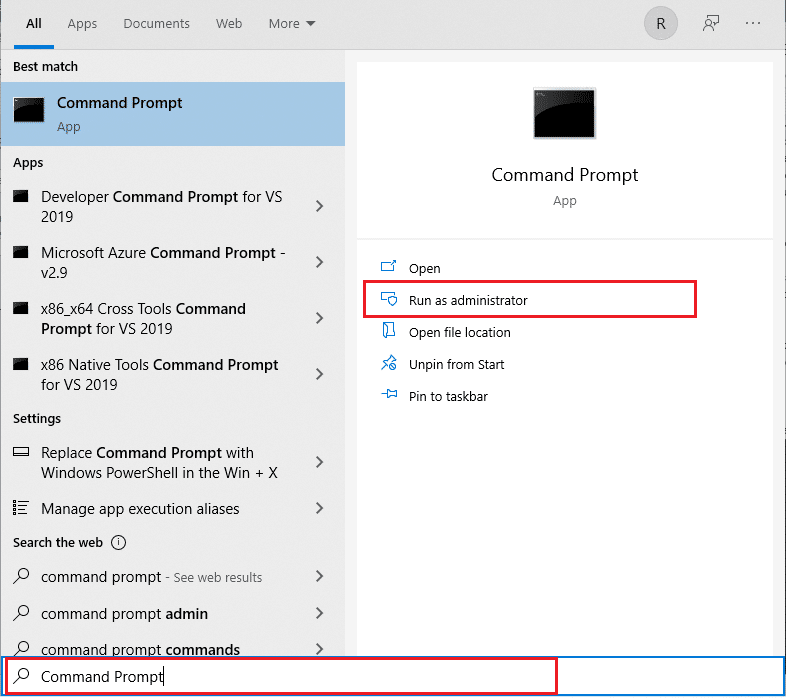
2. พิมพ์และกด Enter คำสั่งด้านล่างทีละรายการและดูว่าสามารถแก้ไขปัญหาได้หรือไม่
 ผู้ดูแลระบบ net localgroup / เพิ่มบริการเครือข่าย
ผู้ดูแลระบบ net localgroup / เพิ่ม localservice
SC config Audiosrv start= auto
REG เพิ่ม "HKLM\SYSTEM\CurrentControlSet\Services\Audiosrv" /V start /T REG_DWORD /D 2 /F secedit /configure /cfg %windir%\inf\defltbase.inf /db defltbase.sdb /verbose

วิธีที่ 5: แก้ไข Registry
เช่นเดียวกับบัญชีในเครื่องที่กำหนดค่าไม่ถูกต้อง รายการรีจิสทรีของ Windows ที่กำหนดค่าไม่ถูกต้องอาจทำให้เกิดข้อผิดพลาดของบริการเสียงได้
หมายเหตุ: โปรดใช้ความระมัดระวังอย่างยิ่งในการแก้ไขรีจิสทรี เนื่องจากอุบัติเหตุอาจทำให้เกิดปัญหาจำนวนมากขึ้นได้
1. กดปุ่ม Windows + ปุ่ม R เพื่อเปิดกล่องโต้ตอบ เรียกใช้
2. พิมพ์ regedit แล้ว กด Enter เพื่อเปิดโปรแกรม Registry Editor
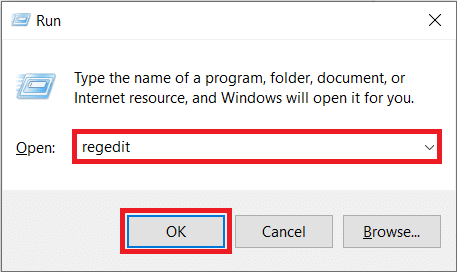
3. นำทางตาม เส้นทางต่อไปนี้:
HKEY_Local_Machine\System\CurrentControlSet\Services\AudioEndPointBuilder\Parameter
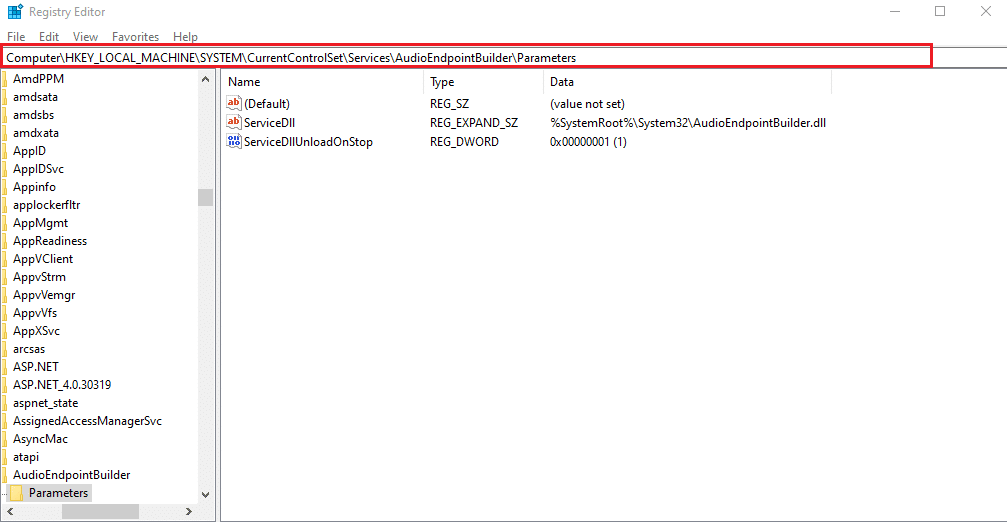
4A. ที่นี่ คอลัมน์ ข้อมูล ของ ServiceDll ควรอ่านเป็น:
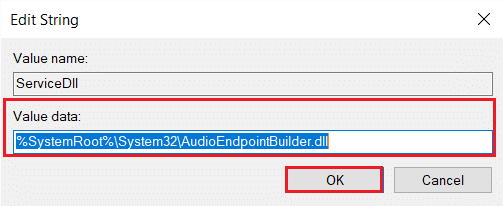
%SystemRoot%\System32\AudioEndPointBuilder.dll
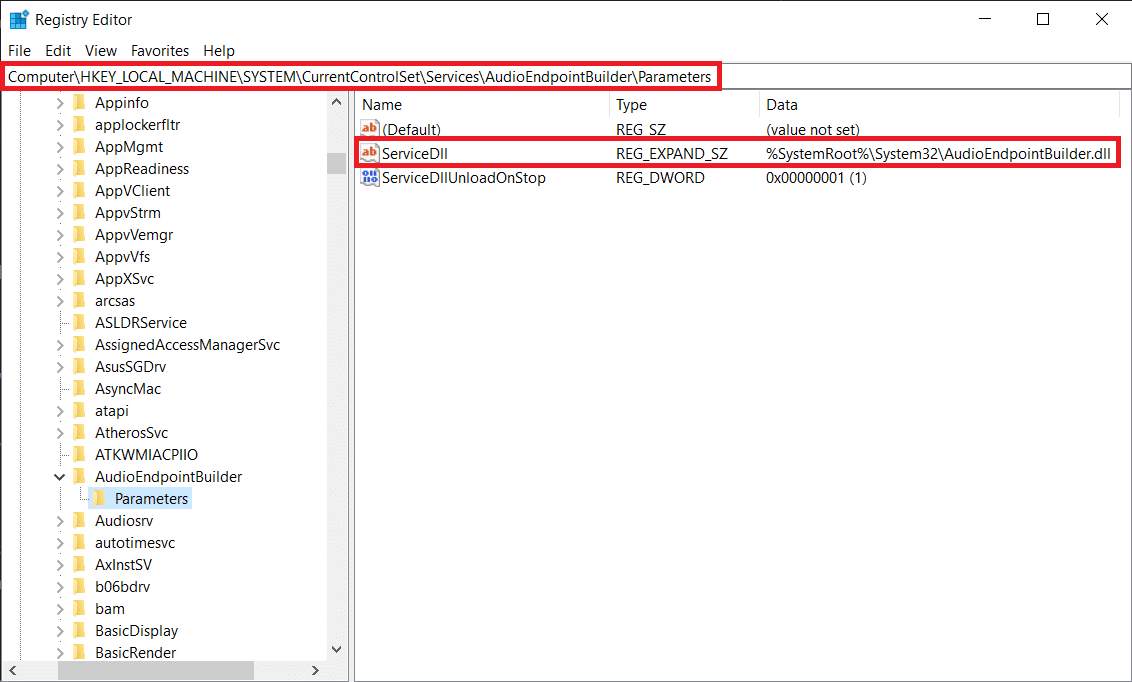
4B. หากไม่เป็นเช่นนั้น คุณต้องแก้ไขค่าข้อมูลด้วยตนเองโดยใช้ ขั้นตอนที่ 5-7
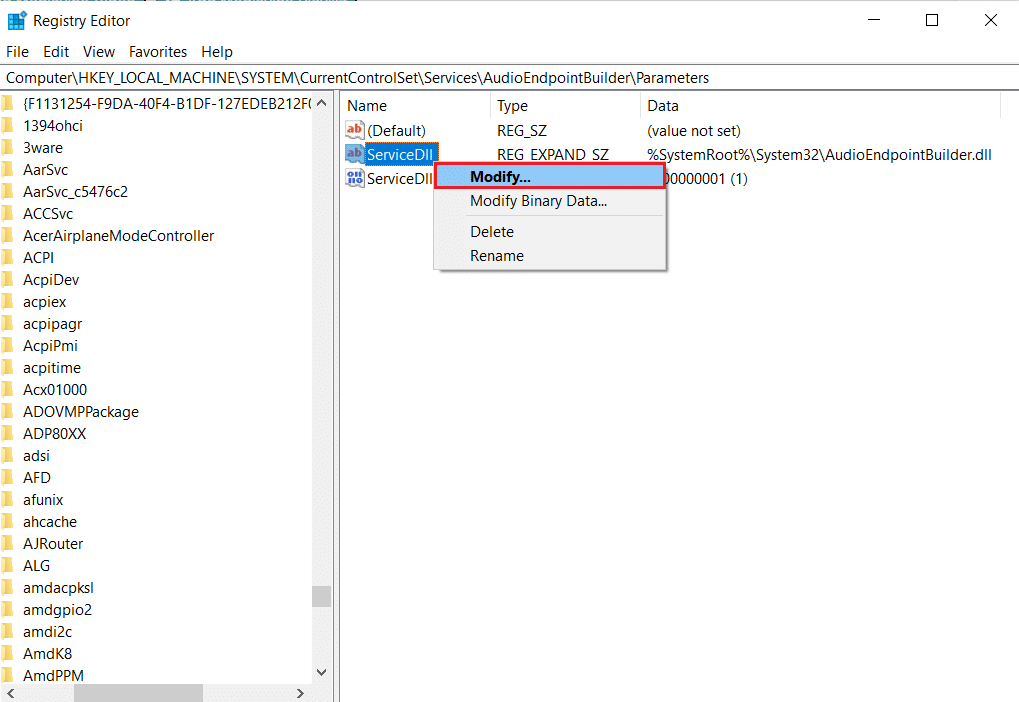
5. คลิกขวาที่ ServiceDll และเลือก Modify ตามที่แสดงด้านล่าง
6. พิมพ์ %SystemRoot%\System32\AudioEndPointBuilder.dll อย่างระมัดระวัง แล้วคลิก OK
7. รีสตาร์ท พีซี เพื่อให้การเปลี่ยนแปลงเหล่านี้มีผล
อ่านเพิ่มเติม: แก้ไขการควบคุมระดับเสียงของ Windows 10 ไม่ทำงาน
วิธีที่ 6: อัปเดตไดรเวอร์เสียง
บ่อยครั้งที่ไดรเวอร์ที่ล้าสมัยอาจเป็นสาเหตุของปัญหานี้ หากข้อผิดพลาดเกี่ยวข้องกับไดรเวอร์ ให้อัปเดตไดรเวอร์เสียงของคุณและดูว่า บริการเสียงของ Windows ไม่ตอบสนอง ได้รับการแก้ไขหรือไม่
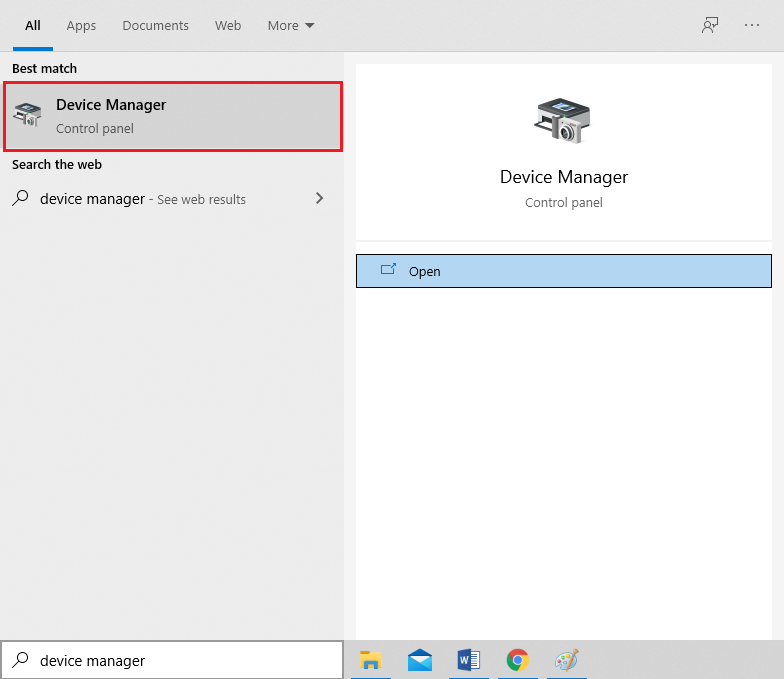
1. คลิกที่ Start พิมพ์ device manager และกดปุ่ม Enter
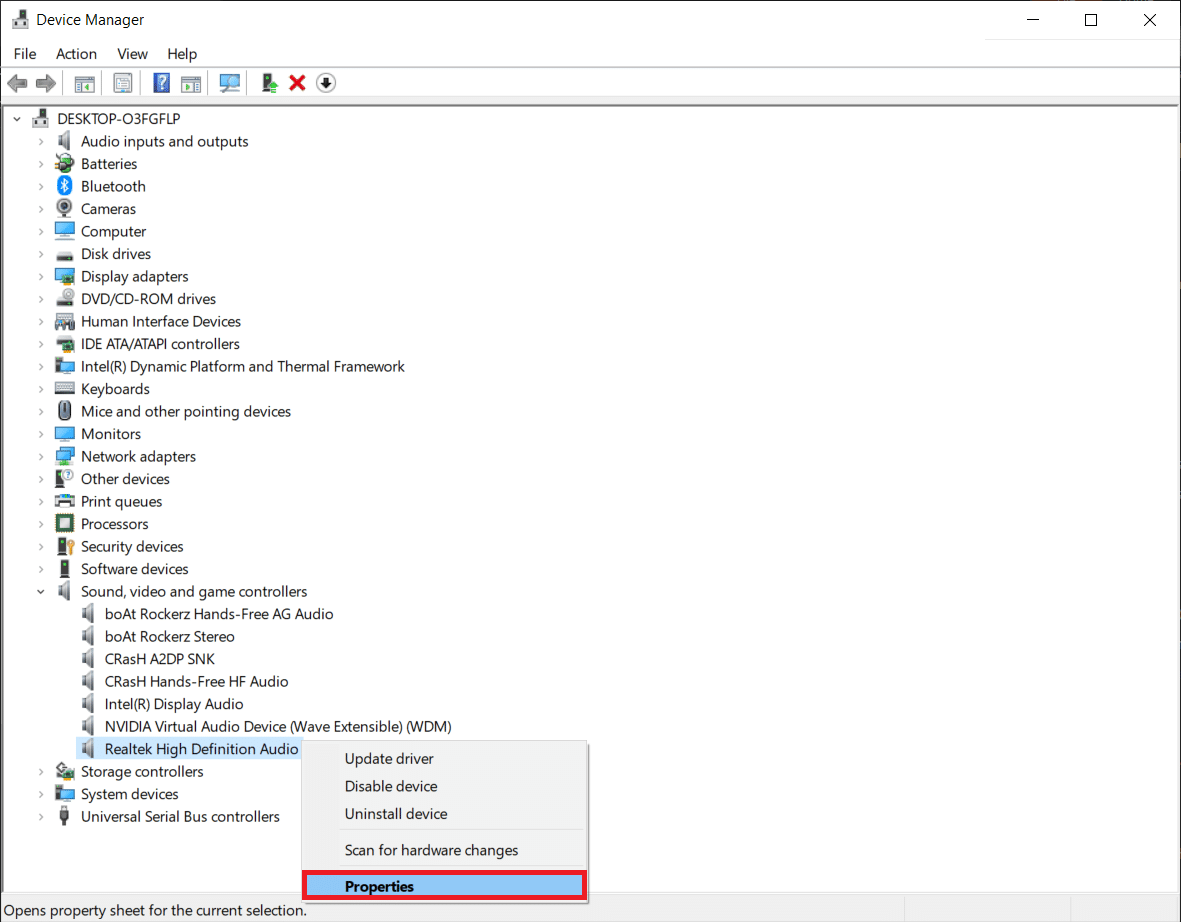
2. ดับเบิลคลิกที่ Sound, video และ game controllers เพื่อขยาย
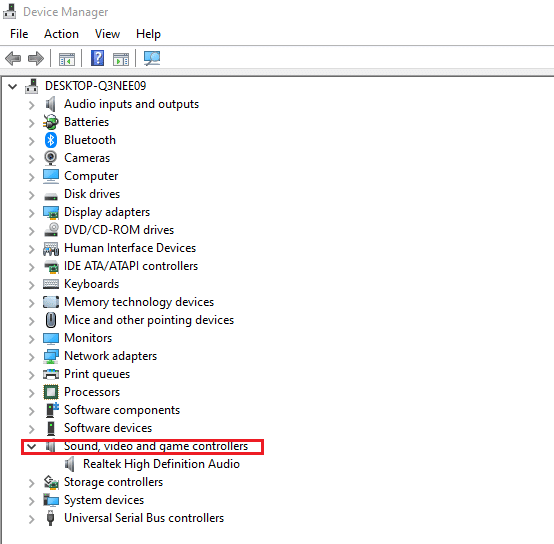
3. คลิกขวาที่ ไดรเวอร์เสียง ของคุณ (เช่น Realtek High Definition Audio ) และเลือก Properties
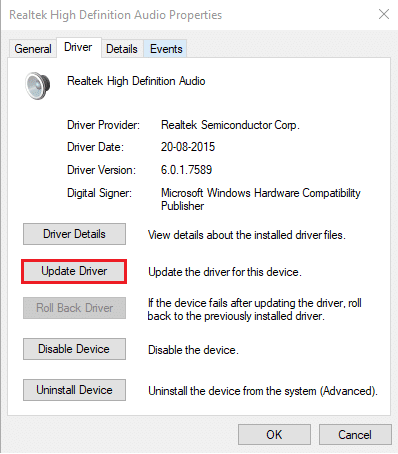
4. ไปที่แท็บ Driver และคลิกที่ Update Driver
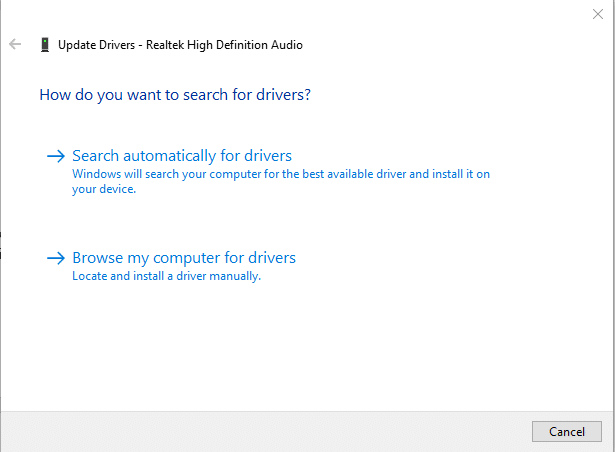
5. เลือก ค้นหาอัตโนมัติสำหรับไดรเวอร์ Windows จะค้นหาไดรเวอร์ที่จำเป็นสำหรับพีซีของคุณโดยอัตโนมัติและติดตั้ง
6. คลิกที่ ปิด หลังจากเสร็จสิ้นกระบวนการและ รีสตาร์ท PC เมื่อเสร็จแล้ว
หมายเหตุ: คุณยังสามารถคลิก ค้นหาไดรเวอร์ที่อัปเดตใน Windows Update ซึ่งจะนำคุณไปที่ การตั้งค่า และจะค้นหาไดรเวอร์ในการอัปเดตล่าสุดของ Windows

วิธีที่ 7: ย้อนกลับการอัปเดตไดรเวอร์
หากคุณเริ่มพบปัญหาเกี่ยวกับเสียงหลังจากติดตั้งการอัปเดตระบบใหม่ เป็นไปได้ที่การอัปเดตจะทำให้ไดรเวอร์เสียงเสียหายหรือไม่เข้ากันกับการ์ดเสียง การแทนที่ไดรเวอร์ที่ชำรุดเหล่านี้ด้วยไฟล์ไดรเวอร์ชุดใหม่ควรแก้ปัญหา Audio Service ไม่ได้ใช้งาน Windows 10
1. ไปที่ Device Manager > Sound, video and game controllers > Audio Driver Properties ตามที่แสดงใน วิธีที่ 6
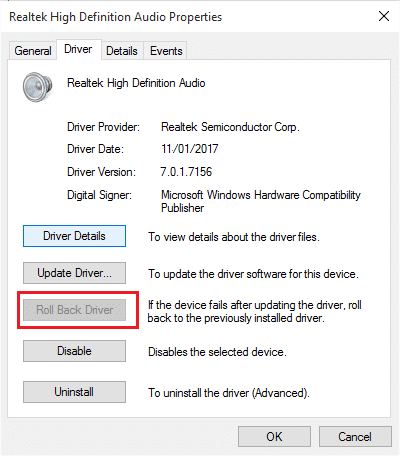
2. ไปที่แท็บ Driver และคลิกที่ปุ่ม Roll Back Driver
หมายเหตุ: หากปุ่มเป็นสีเทาหรือไม่พร้อมใช้งาน แสดงว่าคุณไม่มีการอัปเดตใด ๆ ติดตั้งไว้สำหรับไดรเวอร์ที่เกี่ยวข้อง
3. ในการ ย้อนกลับแพ็คเกจไดรเวอร์ ให้เหตุผลที่ ทำไมคุณจึงย้อนกลับ และคลิก ใช่ เพื่อย้อนกลับการอัปเดตไดรเวอร์
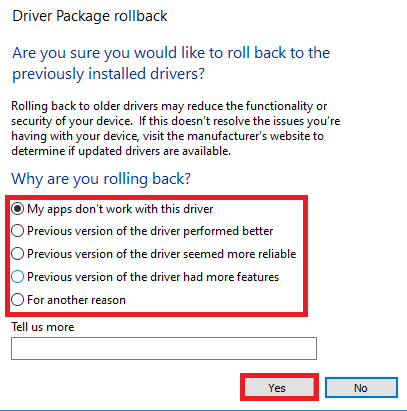
4. รีสตาร์ท พีซี Windows 10 ของคุณ เพื่อให้มีการติดตั้งไดรเวอร์ที่เหมาะสมโดยอัตโนมัติหลังจากการบู๊ตระบบ
ที่แนะนำ:
- วิธีแก้ไข Xbox One ช่วยให้ฉันออกจากระบบ
- แก้ไขระดับเสียงไมโครโฟนต่ำใน Windows 11
- NVIDIA Virtual Audio Device Wave Extensible คืออะไร?
- แก้ไข AirPod หนึ่งอันให้ดังกว่าที่อื่น
หวังว่าหนึ่งในวิธีแก้ไขปัญหาที่อธิบายไว้ข้างต้นจะแก้ไข บริการเสียงไม่ได้ใช้งาน Windows 10 ปัญหา สำหรับความช่วยเหลือเพิ่มเติมเกี่ยวกับเรื่องนี้ โปรดติดต่อผ่านส่วนความคิดเห็นด้านล่าง