
แก้ไข File Explorer ไม่ตอบสนองใน Windows 10
เผยแพร่แล้ว: 2022-01-28
เครื่องมือจัดการไฟล์เริ่มต้น ในระบบปฏิบัติการ Windows คือ File Explorer แอปพลิเคชั่นในตัวที่ชื่อว่า File Explorer ช่วยให้คุณ ค้นหา เปลี่ยนชื่อ เพิ่มหรือลบ ไฟล์และโฟลเดอร์ ขณะเปิด File Explorer Windows อาจแสดงข้อความแจ้งว่า Windows Explorer หยุดทำงานหรือ Windows Explorer ไม่ตอบสนอง นอกจากนี้ หน้าจออาจสั่นไหว บ่อยครั้ง File Explorer ทำงานช้าเกินไป ทำให้การนำทางไปมาระหว่างโฟลเดอร์ต่างๆ นั้นน่าเบื่อหน่ายสำหรับผู้ใช้ หากคุณกำลังมองหาวิธีแก้ไข File Explorer ไม่ตอบสนองใน Windows 10 คู่มือนี้จะช่วยคุณได้
สารบัญ
- วิธีแก้ไข Windows 10 File Explorer ไม่ตอบสนอง
- เคล็ดลับแบบมือโปร: ระบุสาเหตุที่ File Explorer ไม่ตอบสนอง
- วิธีที่ 1: รีสตาร์ท Windows Explorer
- วิธีที่ 2: ปิดใช้งานบานหน้าต่างแสดงตัวอย่างและรายละเอียด
- วิธีที่ 3: ลบไฟล์ชั่วคราว
- วิธีที่ 4: แก้ไขปัญหาฮาร์ดแวร์และอุปกรณ์ Windows
- วิธีที่ 5: เรียกใช้ Windows Memory Diagnostic Tool
- วิธีที่ 6: ล้างประวัติ File Explorer
- วิธีที่ 7: รีเซ็ตตัวเลือก File Explorer
- วิธีที่ 8: เปิด File Explorer ไปยังพีซีเครื่องนี้
- วิธีที่ 9: สร้างดัชนีการค้นหาใหม่
- วิธีที่ 10: เปลี่ยนการตั้งค่าการแสดงผล
- วิธีที่ 11: อัปเดตไดรเวอร์กราฟิก
- วิธีที่ 12: เรียกใช้ SFC & DISM Scans
- วิธีที่ 13: เข้าสู่ระบบด้วยบัญชีผู้ใช้ภายใน
- วิธีที่ 14: เรียกใช้ Malware Scan
- วิธีที่ 15: อัปเดต Windows OS
- วิธีที่ 16: ย้อนกลับการอัปเดต
วิธีแก้ไข Windows 10 File Explorer ไม่ตอบสนอง
รายการด้านล่างเป็นสาเหตุหลักที่ทำให้ File Explorer ไม่ตอบสนอง ในพีซี Windows 10:
- เวอร์ชัน Windows ที่ล้าสมัย
- ไม่มีที่ว่างในไดรฟ์ระบบ
- ไฟล์ระบบปฏิบัติการเสียหาย
- ไวรัสหรือมัลแวร์โจมตี
- ไดรเวอร์การ์ดแสดงผลที่ล้าสมัยหรือเสียหาย
- ข้อผิดพลาด RAM หรือ ROM
- ปัญหาบัญชีล็อกอินของ Microsoft
- ปัญหาเกี่ยวกับแถบค้นหาของ Windows
- รายการเมนูบริบทมากเกินไป
เคล็ดลับแบบมือโปร: ระบุสาเหตุที่ File Explorer ไม่ตอบสนอง
ค้นหาสาเหตุของ File Explorer ไม่ตอบสนองข้อผิดพลาดโดยใช้ประวัติความน่าเชื่อถือดังนี้:
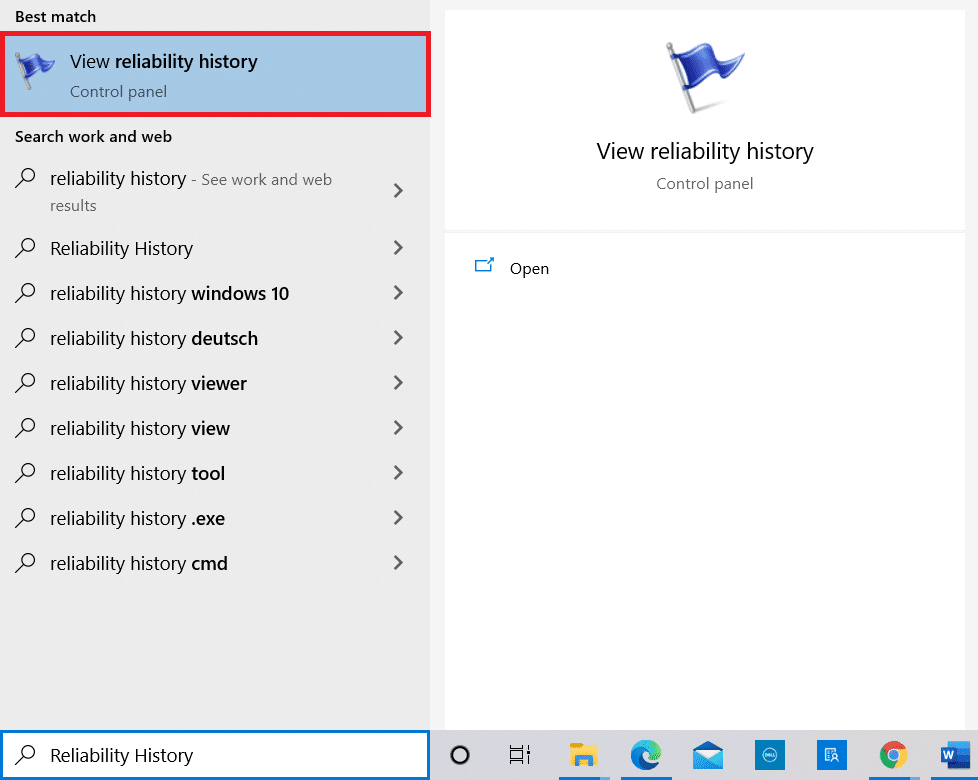
1. คลิกที่ เริ่ม พิมพ์ ดูประวัติความน่าเชื่อถือ จากนั้นกดปุ่ม Enter
2. รอจนกว่า Windows จะสร้างรายงาน ตรวจสอบความน่าเชื่อถือและประวัติปัญหาของคอมพิวเตอร์ของ คุณ
3. คลิกวันที่ ล่าสุดที่ เกิดข้อผิดพลาดและตรวจสอบ รายละเอียดความน่าเชื่อถือ
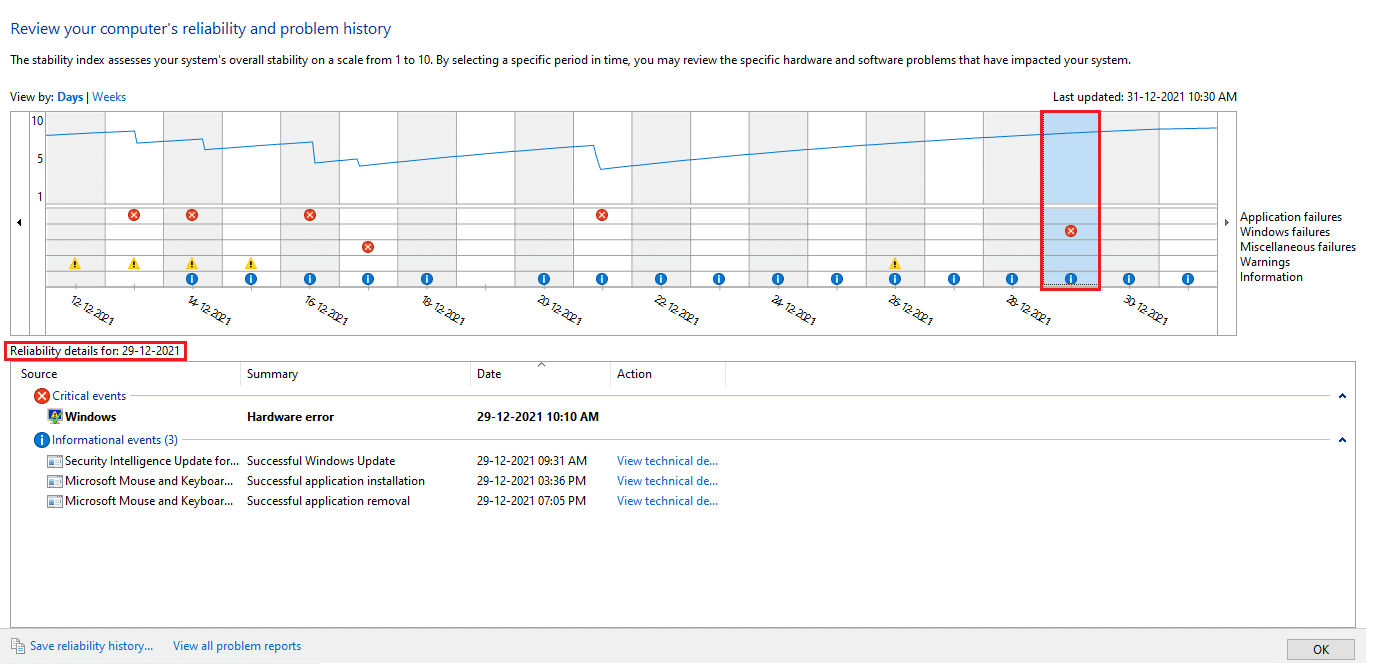
4. ที่นี่ คุณสามารถดูสรุปการทำงานของ Windows Explorer หยุดทำงาน
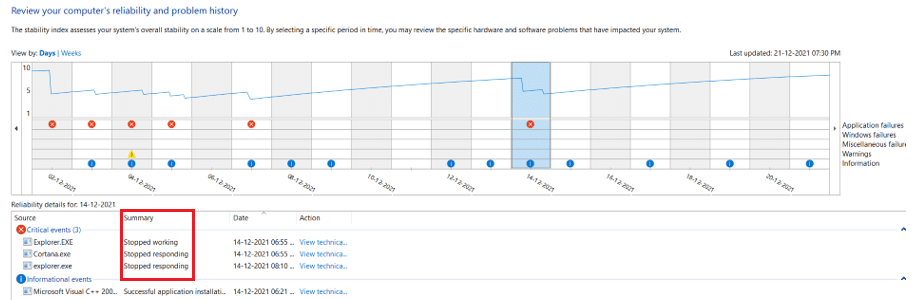
5. คลิกตัวเลือก ดูรายละเอียดทางเทคนิค เพื่อดูรายละเอียดทั้งหมดของข้อผิดพลาด
หมายเหตุ: ก่อนใช้โซลูชันที่กำหนด แนะนำให้คลีนบูตระบบของคุณ การดำเนินการนี้จะโหลดเฉพาะไฟล์และโปรแกรมที่จำเป็น และช่วยระบุแอปที่ไม่ใช่ของ Microsoft ที่ทำให้เกิดปัญหา เช่น File Explorer ไม่ตอบสนองใน Windows 10 อ่านคำแนะนำในการดำเนินการคลีนบูตใน Windows 10 ที่นี่
วิธีที่ 1: รีสตาร์ท Windows Explorer
การสิ้นสุดหรือรีสตาร์ทงานจะช่วยแก้ไขปัญหาดังกล่าว ทำตามขั้นตอนเหล่านี้เพื่อรีสตาร์ท File Explorer ซึ่งก่อนหน้านี้เรียกว่า Windows Explorer จากตัวจัดการงาน:
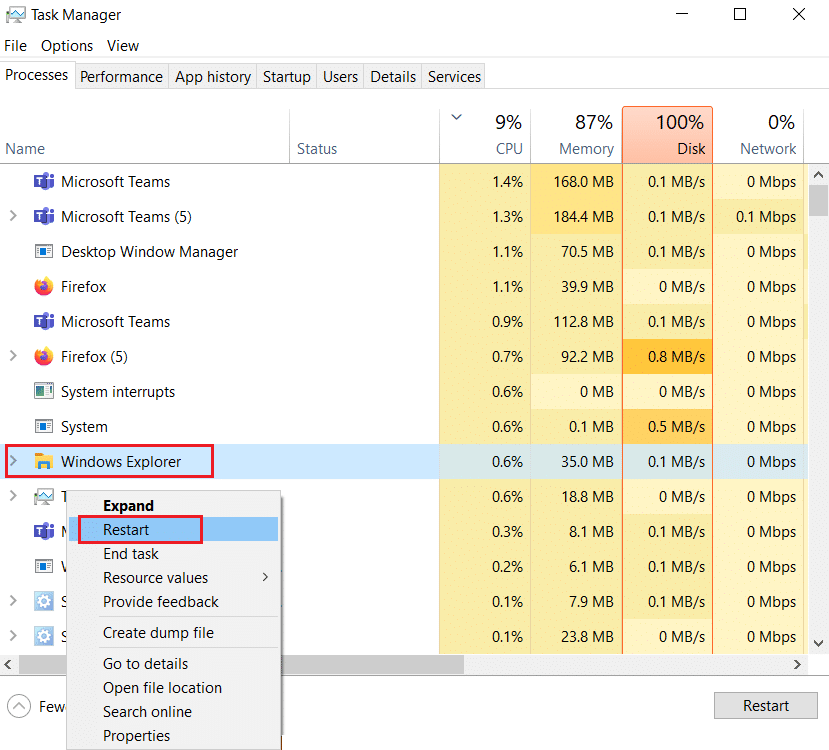
1. กด ปุ่ม Ctrl + Shift + Esc พร้อมกันเพื่อเปิดใช้ Task Manager
2. ในแท็บ Processes ให้คลิกขวาที่ Windows Explorer แล้วคลิก Restart ตามภาพด้านล่าง
วิธีที่ 2: ปิดใช้งานบานหน้าต่างแสดงตัวอย่างและรายละเอียด
บ่อยครั้ง File Explorer อาจประสบปัญหาขณะเปิดหากมีการเปิดใช้งานบานหน้าต่างแสดงตัวอย่างและรายละเอียด ทำตามขั้นตอนด้านล่างเพื่อปิดใช้งานบานหน้าต่างเหล่านี้:
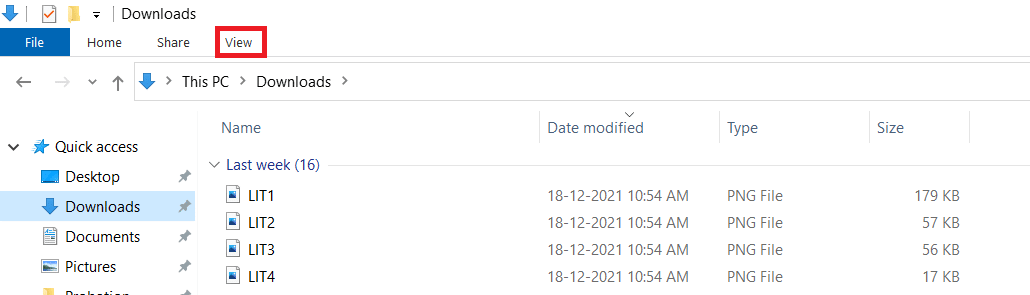
1. กดปุ่ม Windows + E พร้อมกันเพื่อเปิด File Explorer
2. คลิกที่ View ในแถบเมนูตามที่แสดง
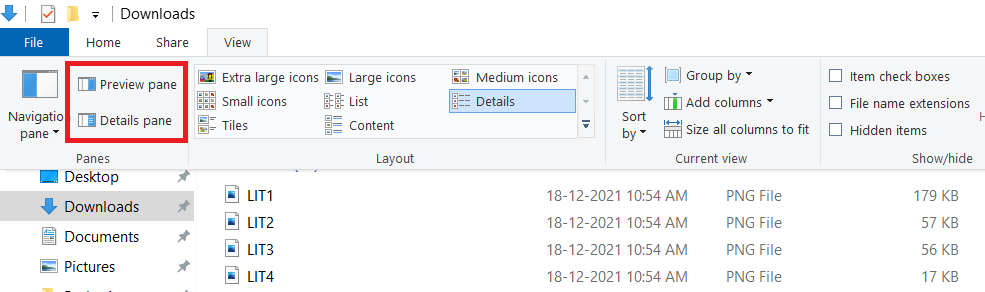
3. ตรวจสอบให้แน่ใจว่าตัวเลือกบาน หน้าต่างแสดงตัวอย่างและบานหน้าต่าง รายละเอียด ถูกปิดใช้งาน
อ่านเพิ่มเติม: วิธีลบ OneDrive ออกจาก Windows 10 File Explorer
วิธีที่ 3: ลบไฟล์ชั่วคราว
อุปกรณ์ของคุณควรมีเนื้อที่ดิสก์เพียงพอสำหรับกระบวนการและบริการ File Explorer เพื่อให้ทำงานได้อย่างถูกต้อง พื้นที่ดิสก์ไม่เพียงพออาจเป็นสาเหตุของปัญหานี้ได้เช่นกัน ทำตามขั้นตอนที่กำหนดเพื่อลบไฟล์ temp เพื่อเพิ่มพื้นที่หน่วยความจำ:
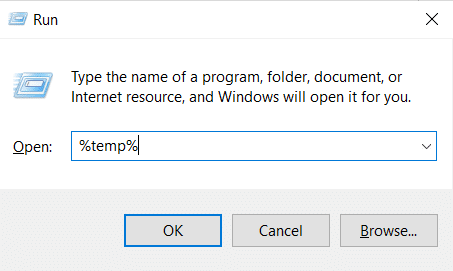
1. กดปุ่ม Windows + R พร้อมกันเพื่อเปิดกล่องโต้ตอบ เรียกใช้
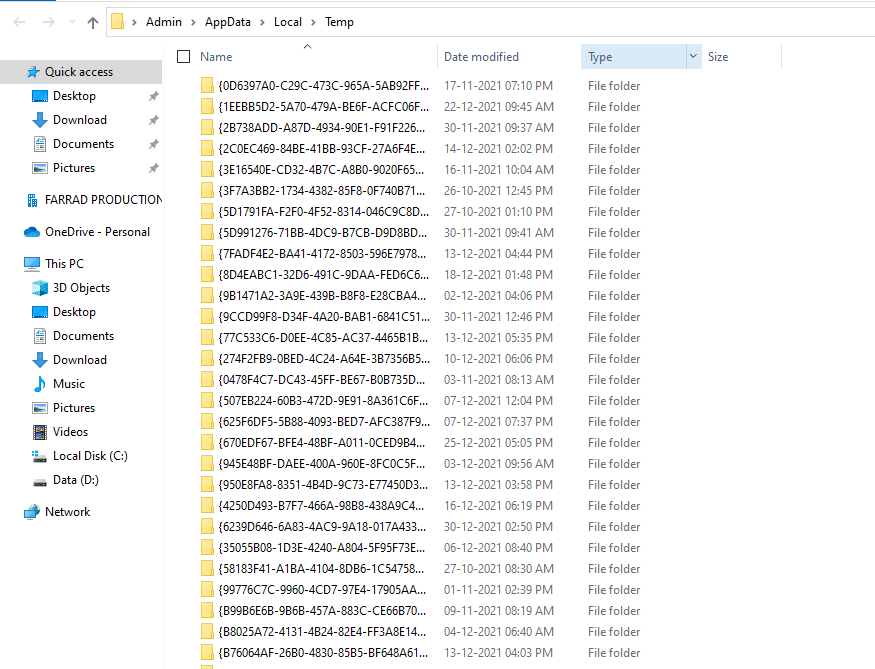
2. พิมพ์ %temp% แล้วกด Enter เพื่อเปิด โฟลเดอร์ AppData Local Temp
3. กด Ctrl + A คีย์ พร้อมกันเพื่อเลือกไฟล์ที่ไม่ต้องการทั้งหมดแล้วกด Shift + Del คีย์ พร้อมกันเพื่อลบออกอย่างถาวร
หมายเหตุ: ไฟล์บางไฟล์ไม่สามารถลบได้เนื่องจากมีการใช้งานอยู่ ดังนั้นคุณสามารถข้ามไฟล์เหล่านี้ได้
วิธีที่ 4: แก้ไขปัญหาฮาร์ดแวร์และอุปกรณ์ Windows
Windows ให้ตัวแก้ไขปัญหาในตัวแก่ผู้ใช้เพื่อแก้ไขปัญหาเล็กน้อย ดังนั้นให้ลองใช้ตัวแก้ไขปัญหาฮาร์ดแวร์และอุปกรณ์เพื่อแก้ไข File Explorer ไม่ตอบสนองในปัญหา Windows 10
หมายเหตุ: นอกจากนี้ หากต้องการล้างพื้นที่ให้มากขึ้น โปรดอ่านคำแนะนำเกี่ยวกับวิธีลบไฟล์ติดตั้ง Win ใน Windows 10
1. เปิดกล่องโต้ตอบ เรียกใช้ เหมือนก่อนหน้านี้ พิมพ์ msdt.exe -id DeviceDiagnostic แล้วกด Enter เพื่อเปิดตัว แก้ไขปัญหา ฮาร์ดแวร์และอุปกรณ์

2. คลิกที่ตัวเลือก ขั้นสูง ดังที่แสดง

3. เลือกตัวเลือก ใช้การซ่อมแซมโดยอัตโนมัติ แล้วคลิก ถัดไป

4. คลิกที่ ต่อไป เพื่อดำเนินการต่อ

5. ตัวแก้ไขปัญหาจะทำงาน หากตรวจพบปัญหา จะแสดงสองตัวเลือก:
- ใช้โปรแกรมแก้ไขนี้
- ข้ามการแก้ไขนี้

6. คลิก Apply this fix และ รีสตาร์ท พีซีของคุณ
อ่านเพิ่มเติม: วิธีถอดฮาร์ดไดรฟ์ภายนอกบน Windows 10
วิธีที่ 5: เรียกใช้ Windows Memory Diagnostic Tool
ปัญหาใด ๆ กับการ์ดหน่วยความจำยังทำให้เกิดปัญหากับ File Explorer คุณสามารถวินิจฉัยและแก้ไขได้โดยใช้เครื่องมือวินิจฉัยหน่วยความจำของ Windows ดังนี้:
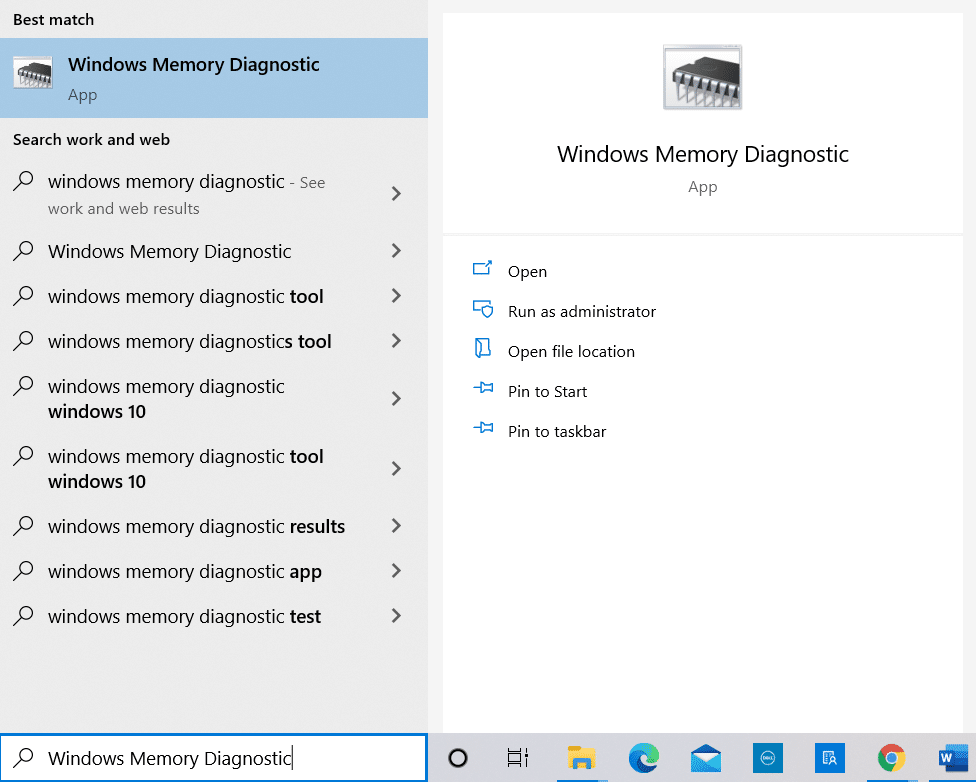
1. คลิกที่ Start พิมพ์ Windows Memory Diagnostic แล้วกดปุ่ม Enter
2. คลิกที่ รีสตาร์ททันที และตรวจสอบปัญหา (แนะนำ) ตัวเลือกที่แสดงเน้น
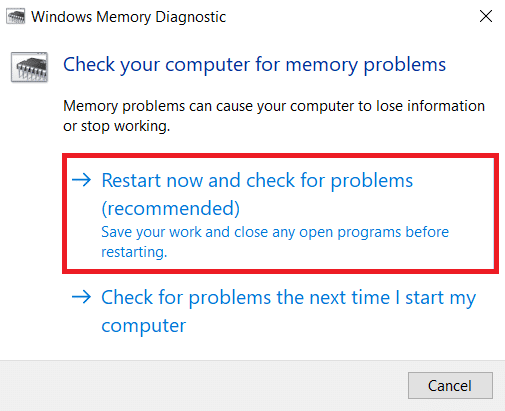
3. หลังจากบูทเครื่องแล้ว ให้ลองเปิด File Explorer
วิธีที่ 6: ล้างประวัติ File Explorer
ตำแหน่งที่เยี่ยมชมทั้งหมดใน File Explorer จะถูกเก็บไว้ การล้างแคชนี้สามารถช่วยแก้ไข File Explorer ไม่ตอบสนองในปัญหา Windows 10 ดังนี้:
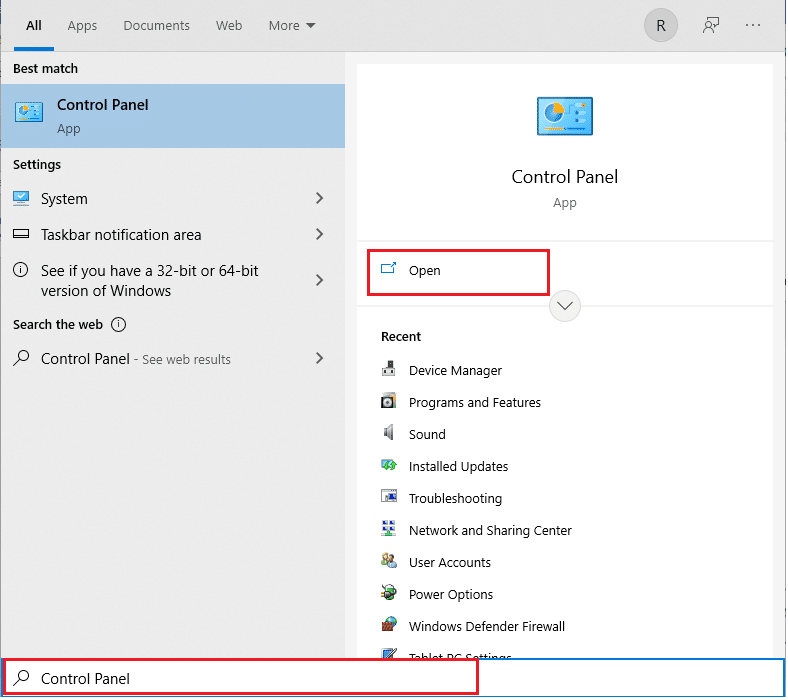
1. กด ปุ่ม Windows พิมพ์ แผงควบคุม แล้วคลิก เปิด
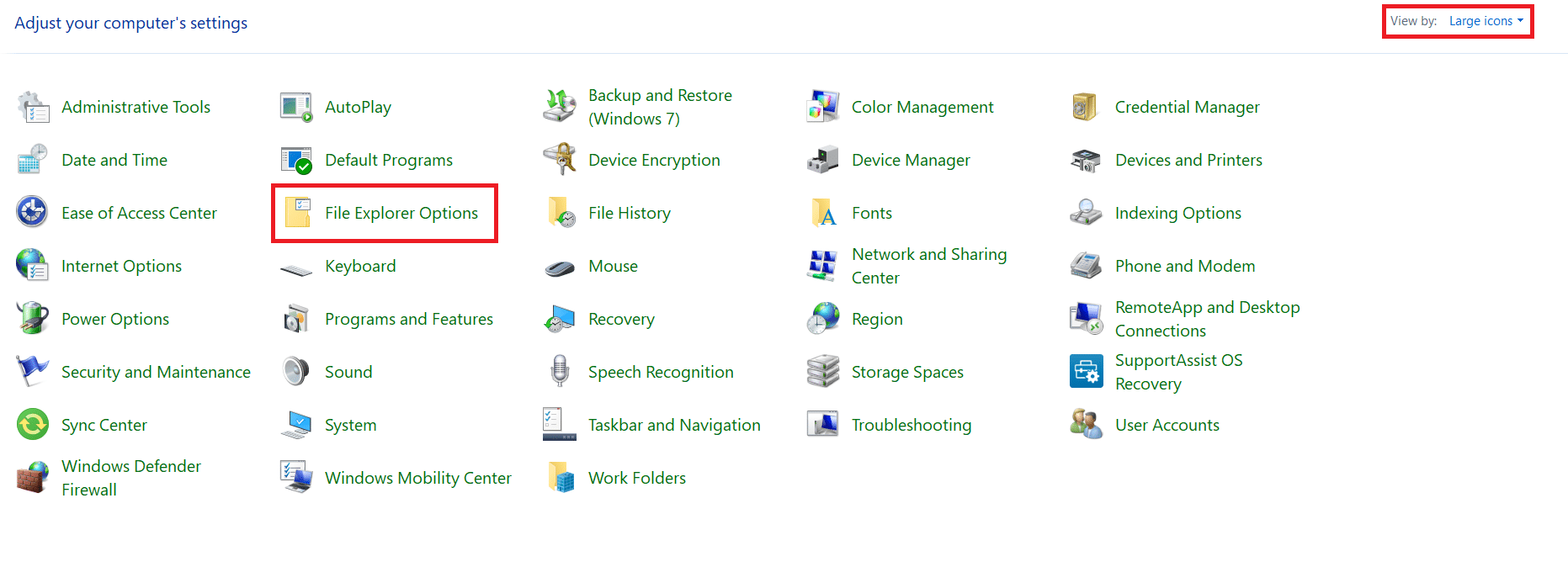
2. ตั้งค่า View by: เป็น ไอคอนขนาดใหญ่ แล้วเลือกตัวเลือก File Explorer จากรายการ
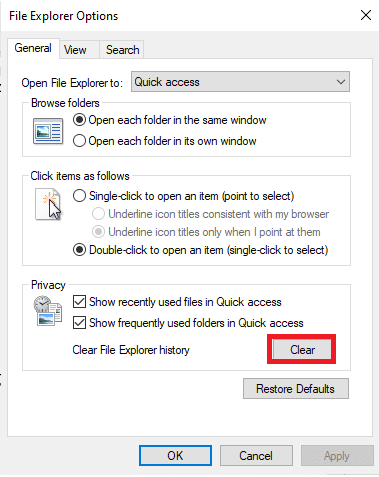
3. ในแท็บ General ไปที่ ส่วน Privacy และคลิกที่ปุ่ม Clear ที่เกี่ยวข้องกับ Clear File Explorer history
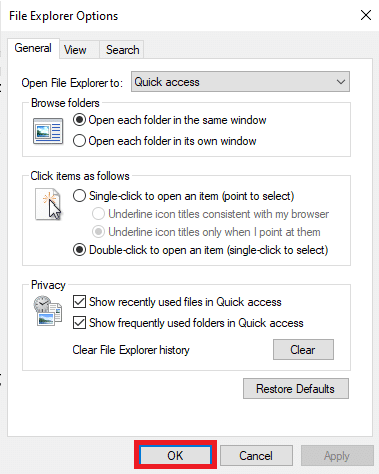
4. จากนั้นคลิก ตกลง เพื่อบันทึกการเปลี่ยนแปลงเหล่านี้
อ่านเพิ่มเติม: วิธีเรียกใช้ File Explorer ในฐานะผู้ดูแลระบบใน Windows 11
วิธีที่ 7: รีเซ็ตตัวเลือก File Explorer
หากคุณเพิ่งทำการเปลี่ยนแปลงตัวเลือก File Explorer ของคุณ สิ่งนี้อาจทำให้ Windows 10 File Explorer ไม่ตอบสนองต่อปัญหาการคลิกขวา วิธีรีเซ็ตตัวเลือก File Explorer และโฟลเดอร์มีดังนี้
1. เปิด แผงควบคุม และไปที่ ตัวเลือก File Explorer ตามคำแนะนำใน วิธีที่ 6
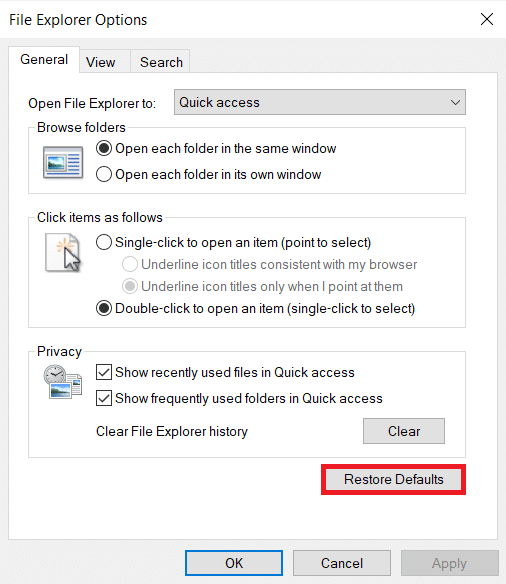
2. ที่นี่ ในแท็บ General คลิกปุ่ม Restore Defaults ที่ไฮไลต์ไว้
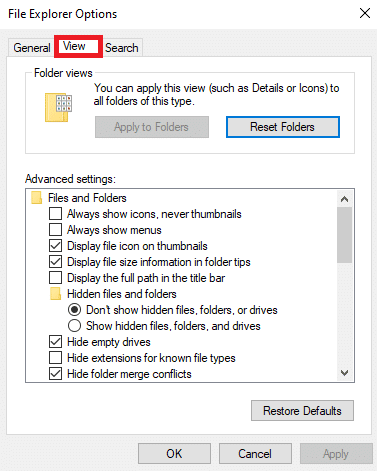
3. ถัดไป สลับไปที่แท็บ มุมมอง
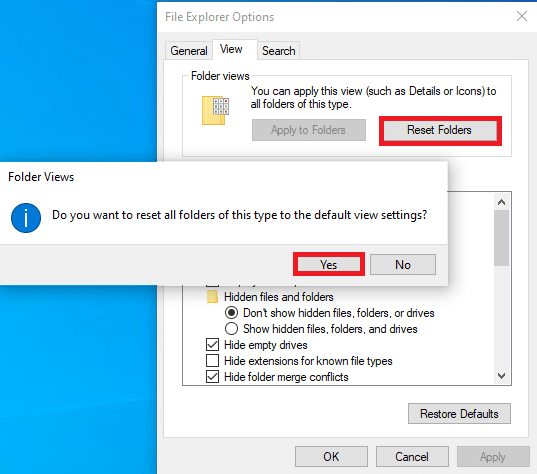
4. คลิกที่ รีเซ็ตโฟลเดอร์ จากนั้นคลิก ใช่ เพื่อยืนยันตามภาพ
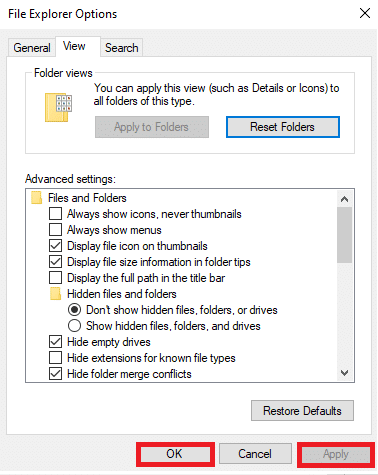
5. สุดท้าย คลิก Apply เพื่อบันทึกการเปลี่ยนแปลง และคลิก OK เพื่อออก
วิธีที่ 8: เปิด File Explorer ไปยังพีซีเครื่องนี้
หากปัญหายังคงอยู่แม้จะล้างประวัติ File Explorer แล้ว ให้เปิด File Explorer ในพีซีเครื่องนี้ ทำตามขั้นตอนด้านล่าง
1. ไปที่ Control Panel > File Explorer Options อีกครั้ง ดังแสดงใน วิธีที่ 6
2. ภายใต้แท็บ ทั่วไป ในเมนูดร็อปดาวน์ Open File Explorer to: ให้ เลือกตัวเลือก PC นี้
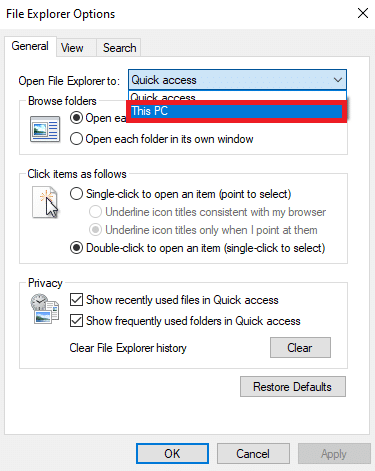
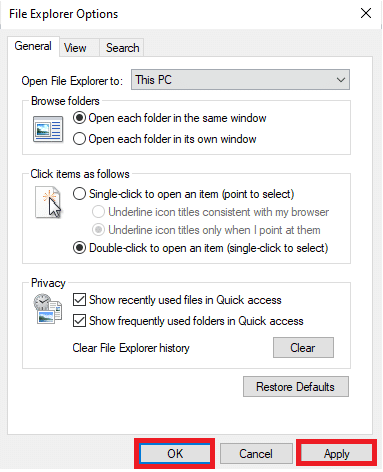
3. คลิก ใช้ > ตกลง เพื่อบันทึกการเปลี่ยนแปลง
อ่านเพิ่มเติม: แก้ไขการค้นหาเมนูเริ่มของ Windows 10 ไม่ทำงาน
วิธีที่ 9: สร้างดัชนีการค้นหาใหม่
File Explorer ถูกรวมเข้ากับ Windows Search ดังนั้น ปัญหาใดๆ กับ Windows Search จะทำให้เกิดปัญหากับ File Explorer ทำตามวิธีนี้เพื่อสร้างดัชนีการค้นหาใหม่ใน Windows 10
หมายเหตุ: ตรวจสอบให้แน่ใจว่าคุณลงชื่อเข้าใช้พีซีของคุณในฐานะ ผู้ดูแลระบบ
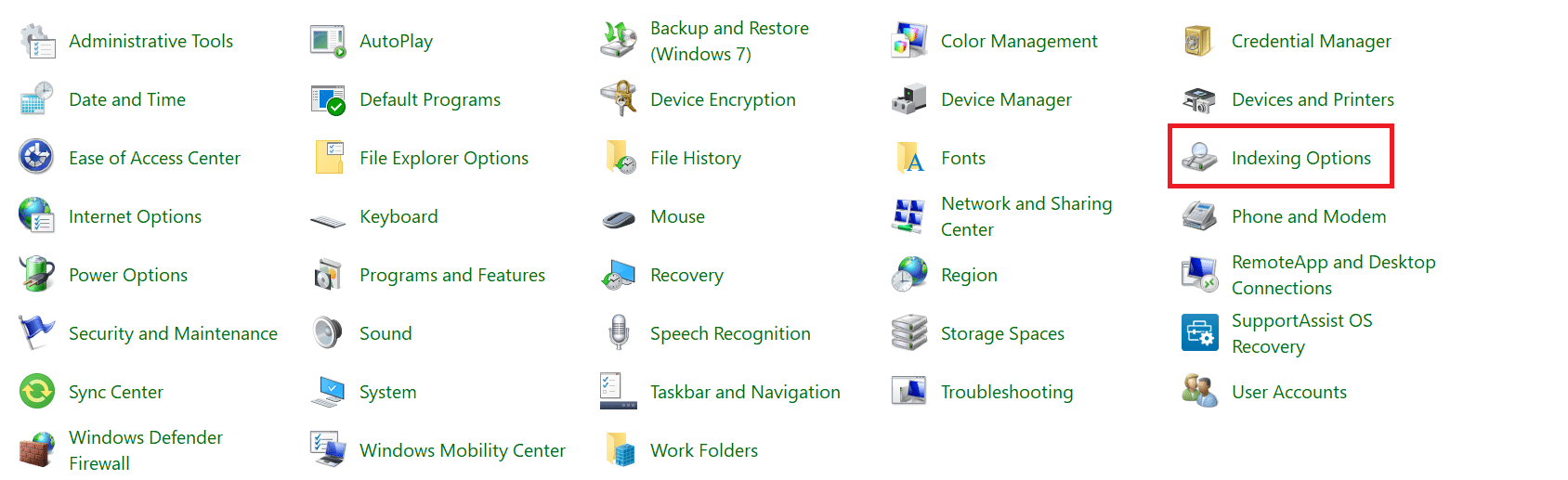
1. เปิด แผงควบคุม และตั้งค่า ดูโดย > ไอคอนขนาดใหญ่
2. จากนั้นเลือก Indexing Options จากรายการดังรูป

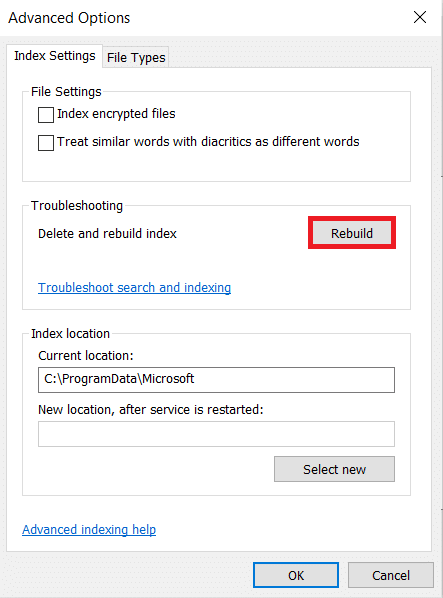
3. คลิกที่ปุ่ม ขั้นสูง
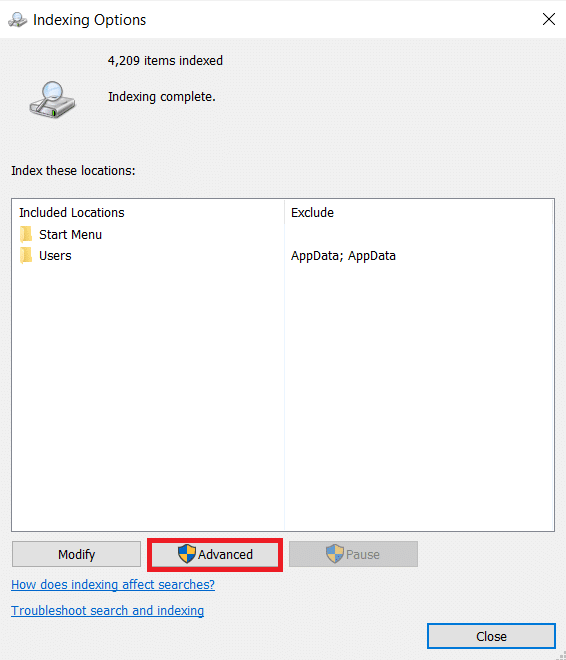
4. ตอนนี้ คลิกที่ สร้างใหม่ ในแท็บ การตั้งค่าดัชนี
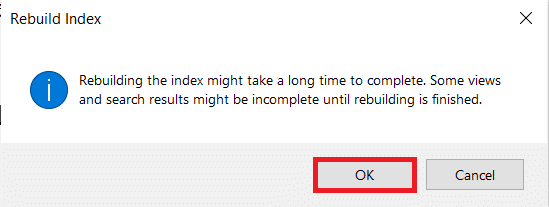
5. คลิก ตกลง เพื่อยืนยัน
6. รีสตาร์ทพีซีของคุณ และลองเปิด File Explorer ตามที่ควรจะทำงานโดยไม่มีปัญหา
วิธีที่ 10: เปลี่ยนการตั้งค่าการแสดงผล
การเปลี่ยนการตั้งค่าการแสดงผล เช่น ขนาดและประเภทของฟอนต์ อาจทำให้ตัวจัดการไฟล์ไม่ตอบสนอง ทำตามขั้นตอนด้านล่างเพื่อแก้ไขการตั้งค่าการแสดงผล:
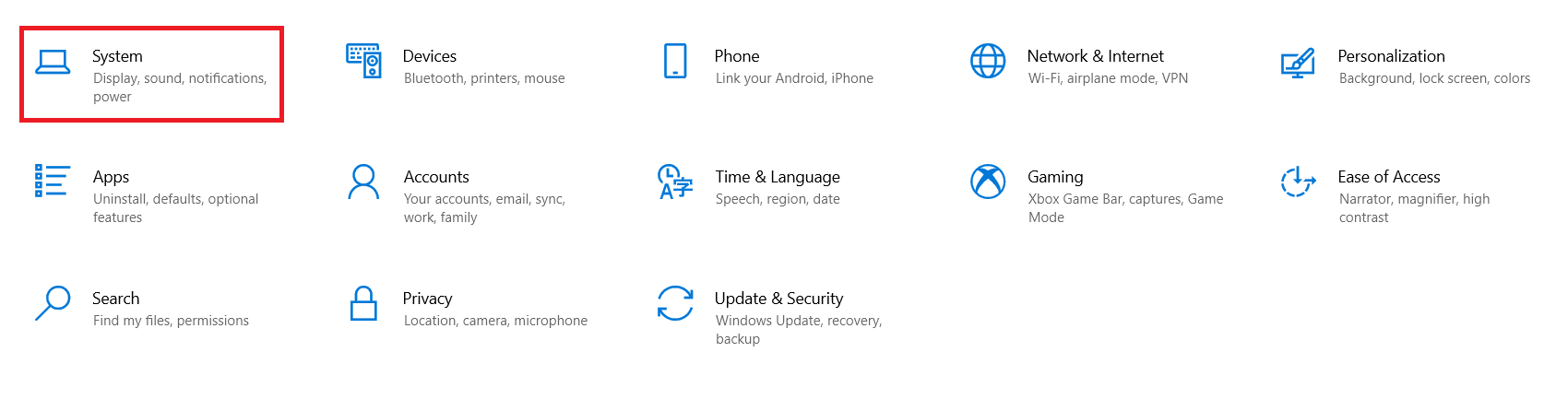
1. กดปุ่ม Windows + I พร้อมกันเพื่อเปิด การตั้งค่า
2. คลิกที่ไทล์การตั้งค่า ระบบ ตามที่แสดง
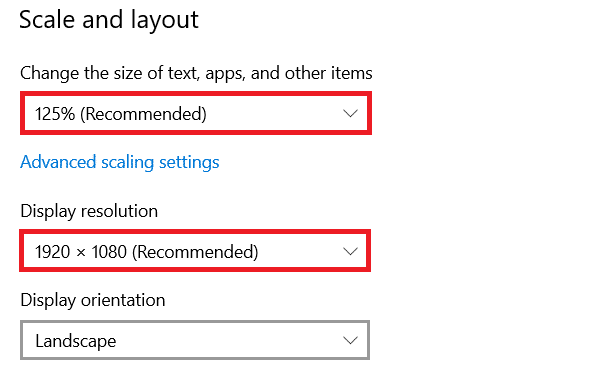
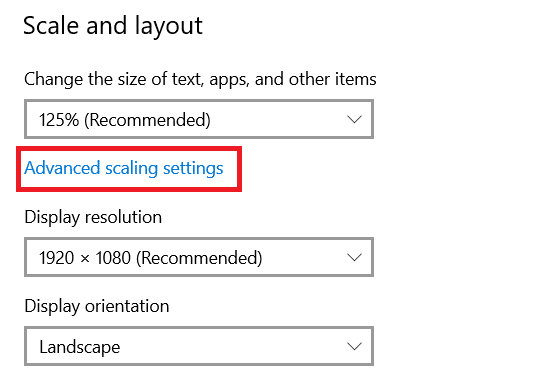
3. ในส่วน มาตราส่วนและเค้าโครง เลือกตัวเลือกที่ แนะนำ สำหรับส่วนต่อไปนี้
- เปลี่ยนขนาดของข้อความ แอพ และรายการอื่นๆ
- ความละเอียดในการแสดงผล
4. จากนั้น คลิกที่ Advanced scaling settings
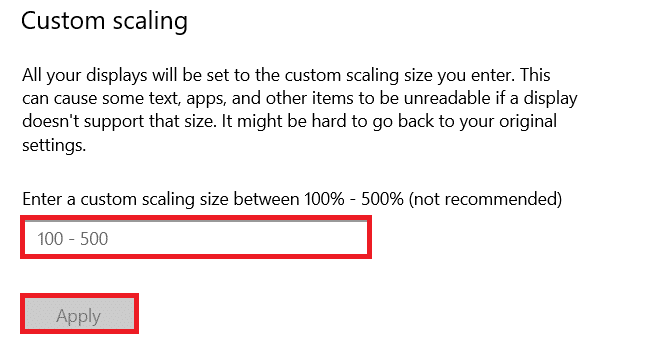
5. ที่นี่ ล้างค่าภายใต้ Custom scaling แล้วคลิก Apply
อ่านเพิ่มเติม: แก้ไขพีซีเปิด แต่ไม่มีจอแสดงผล
วิธีที่ 11: อัปเดตไดรเวอร์กราฟิก
ไดรเวอร์วิดีโอที่ล้าสมัยหรือเสียหายอาจเป็นสาเหตุของปัญหาการแสดงผล นอกจากนี้ยังทำให้ File Explorer ไม่ตอบสนองปัญหา Windows 7 หรือ 10 ทำตามขั้นตอนด้านล่างเพื่ออัพเดตไดร์เวอร์กราฟิก:
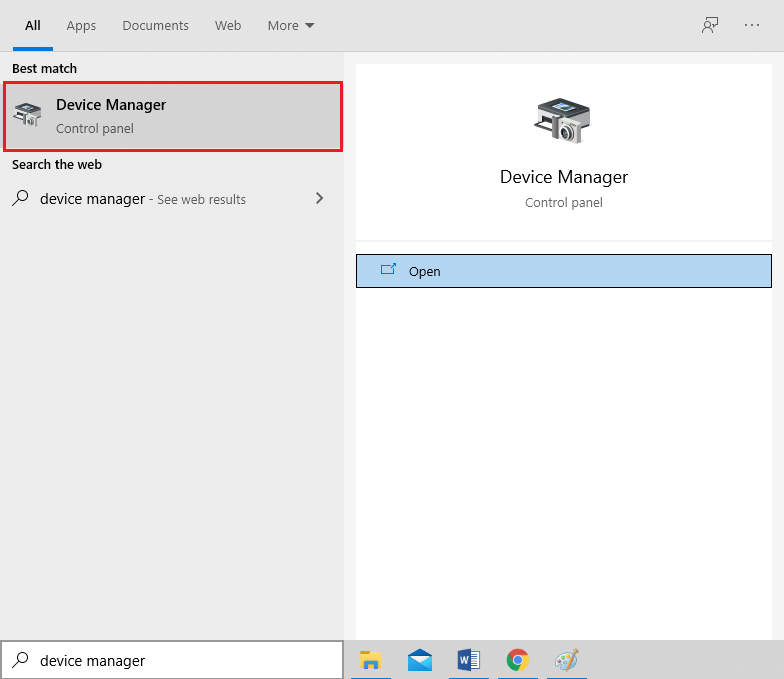
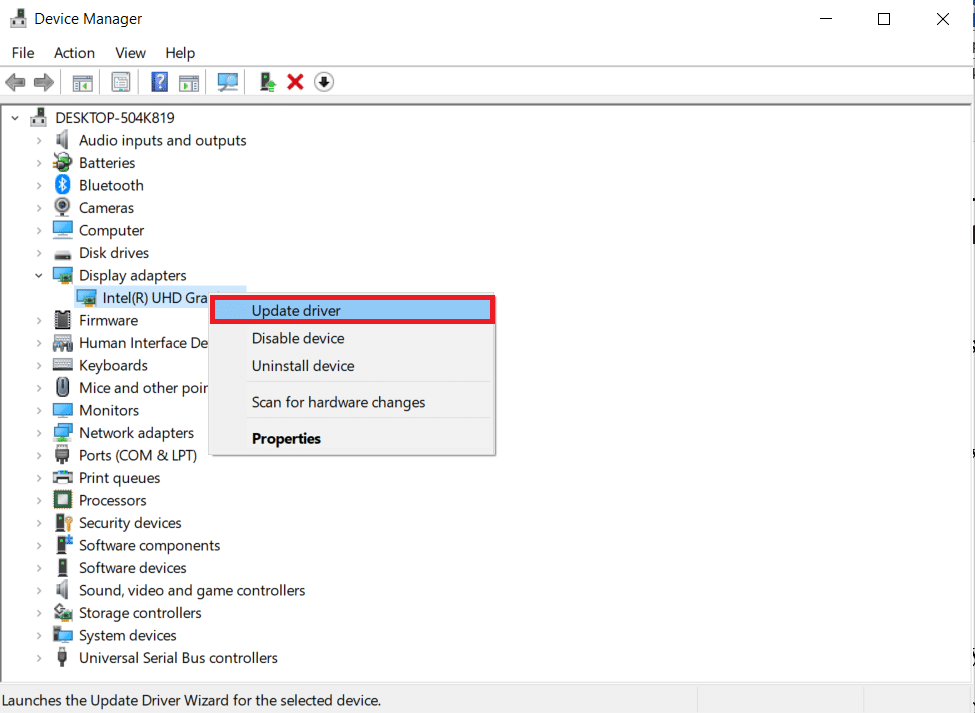
1. คลิกที่ Start พิมพ์ device manager และกดปุ่ม Enter
2. ดับเบิลคลิก การ์ดแสดงผล เพื่อขยาย
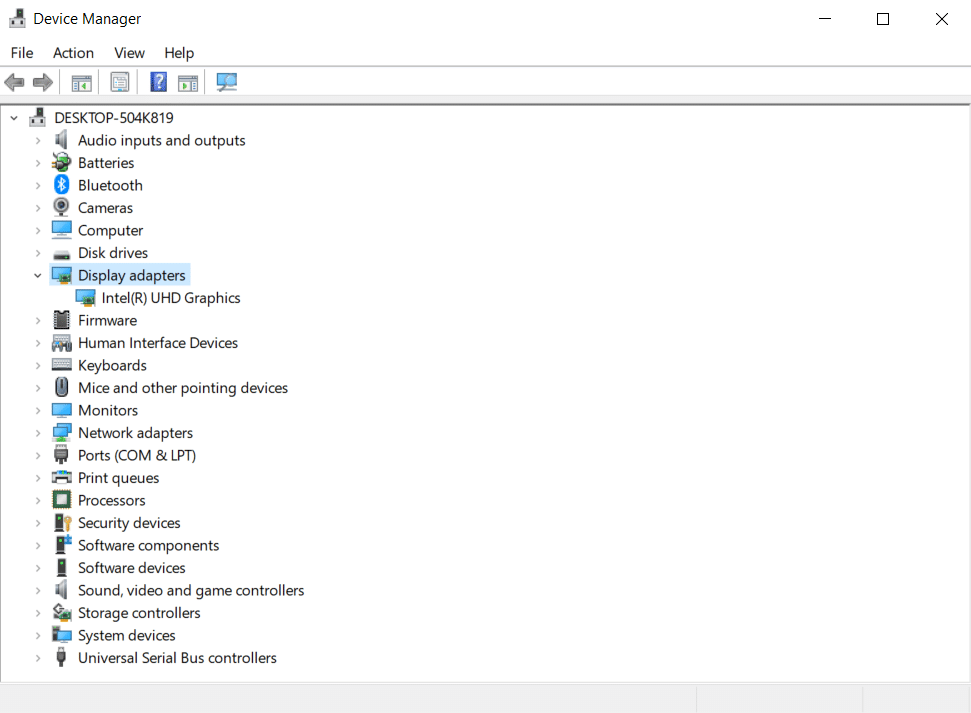
3. คลิกขวาที่ ไดรเวอร์วิดีโอ (เช่น Intel (R) UHD Graphics ) และเลือก Update driver ตามที่แสดงด้านล่าง
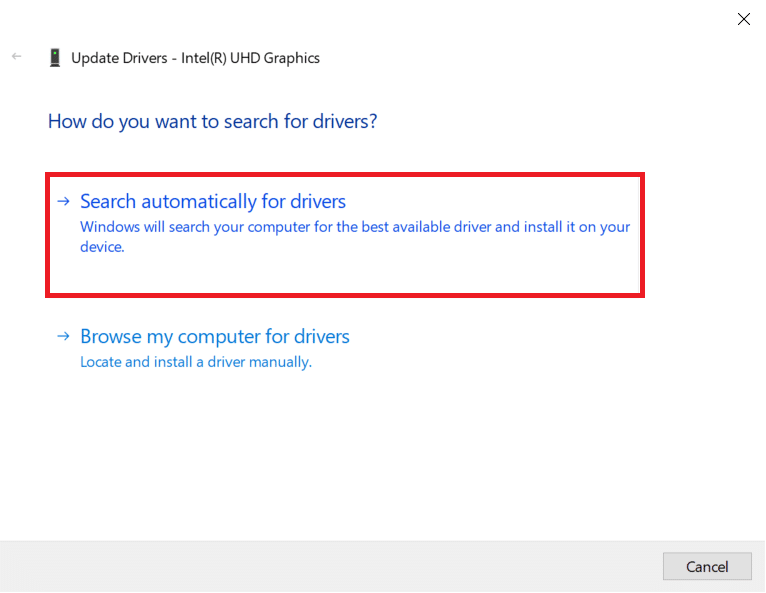
4. ถัดไป คลิกที่ ค้นหาอัตโนมัติสำหรับไดรเวอร์ ดังที่แสดง
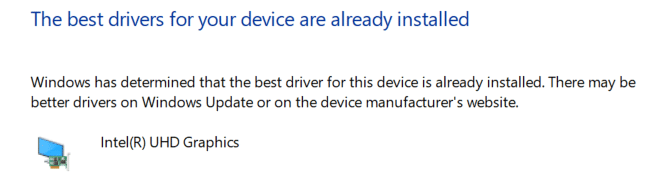
5ก. หากไดรเวอร์ได้รับการอัพเดตแล้ว แสดงว่า มีการติดตั้งไดรเวอร์ที่ดีที่สุดสำหรับอุปกรณ์ของคุณแล้ว
5B. หากไดรเวอร์ล้าสมัย จะได้รับ การอัปเดตโดยอัตโนมัติ สุดท้ายนี้ รีสตาร์ทพีซีของคุณ
วิธีที่ 12: เรียกใช้ SFC & DISM Scans
หากไฟล์ระบบปฏิบัติการใด ๆ เสียหายหรือหายไป แสดงว่าฟังก์ชันการทำงานของ Windows เช่น File Explorer อาจล้มเหลวในการทำงาน การซ่อมแซมไฟล์ระบบใน Windows 10 จะแก้ไขปัญหาส่วนใหญ่รวมถึง File Explorer ไม่ตอบสนอง
1. กด ปุ่ม Windows พิมพ์ Command Prompt แล้วคลิก Run as administrator

2. คลิกที่ ใช่ ในพรอมต์ การควบคุมบัญชีผู้ใช้
3. พิมพ์ sfc /scannow แล้วกด Enter เพื่อเรียกใช้การสแกน System File Checker

หมายเหตุ: การสแกนระบบจะเริ่มต้นขึ้นและจะใช้เวลาสองสามนาทีจึงจะเสร็จสิ้น ในขณะเดียวกัน คุณสามารถทำกิจกรรมอื่นๆ ต่อได้ แต่ระวังอย่าปิดหน้าต่างโดยไม่ได้ตั้งใจ
หลังจากเสร็จสิ้นการสแกน จะแสดงข้อความใดข้อความหนึ่ง
- Windows Resource Protection ไม่พบการละเมิดความสมบูรณ์ใด ๆ
- Windows Resource Protection ไม่สามารถดำเนินการตามที่ร้องขอได้
- Windows Resource Protection พบไฟล์ที่เสียหายและซ่อมแซมได้สำเร็จ
- Windows Resource Protection พบไฟล์ที่เสียหายแต่ไม่สามารถแก้ไขบางไฟล์ได้
4. เมื่อการสแกนเสร็จสิ้น ให้ รีสตาร์ท พีซีของคุณ
ตรวจสอบว่าข้อผิดพลาดมีผลเหนือกว่า ถ้าใช่ ให้ทำตามคำแนะนำเหล่านี้เพื่อเรียกใช้การสแกน DISM:
5. เปิด Command Prompt อีกครั้งในฐานะผู้ดูแลระบบ และรันคำสั่งที่กำหนดทีละคำสั่ง:
 dism.exe /Online /cleanup-image /scanhealth
dism.exe /Online /cleanup-image /restorehealth
dism.exe /Online /cleanup-image /startcomponentcleanup
หมายเหตุ: คุณต้องมีการเชื่อมต่ออินเทอร์เน็ตที่ใช้งานได้เพื่อดำเนินการคำสั่ง DISM อย่างถูกต้อง

อ่านเพิ่มเติม: วิธีกำหนดค่าตัวเลือกการจัดทำดัชนีบน Windows 11
วิธีที่ 13: เข้าสู่ระบบด้วยบัญชีผู้ใช้ภายใน
ปัญหาใด ๆ ในบัญชี Microsoft อาจส่งผลให้ File Explorer ไม่ตอบสนองปัญหา เข้าสู่ระบบโดยใช้บัญชีผู้ใช้ภายในเครื่องดังนี้:
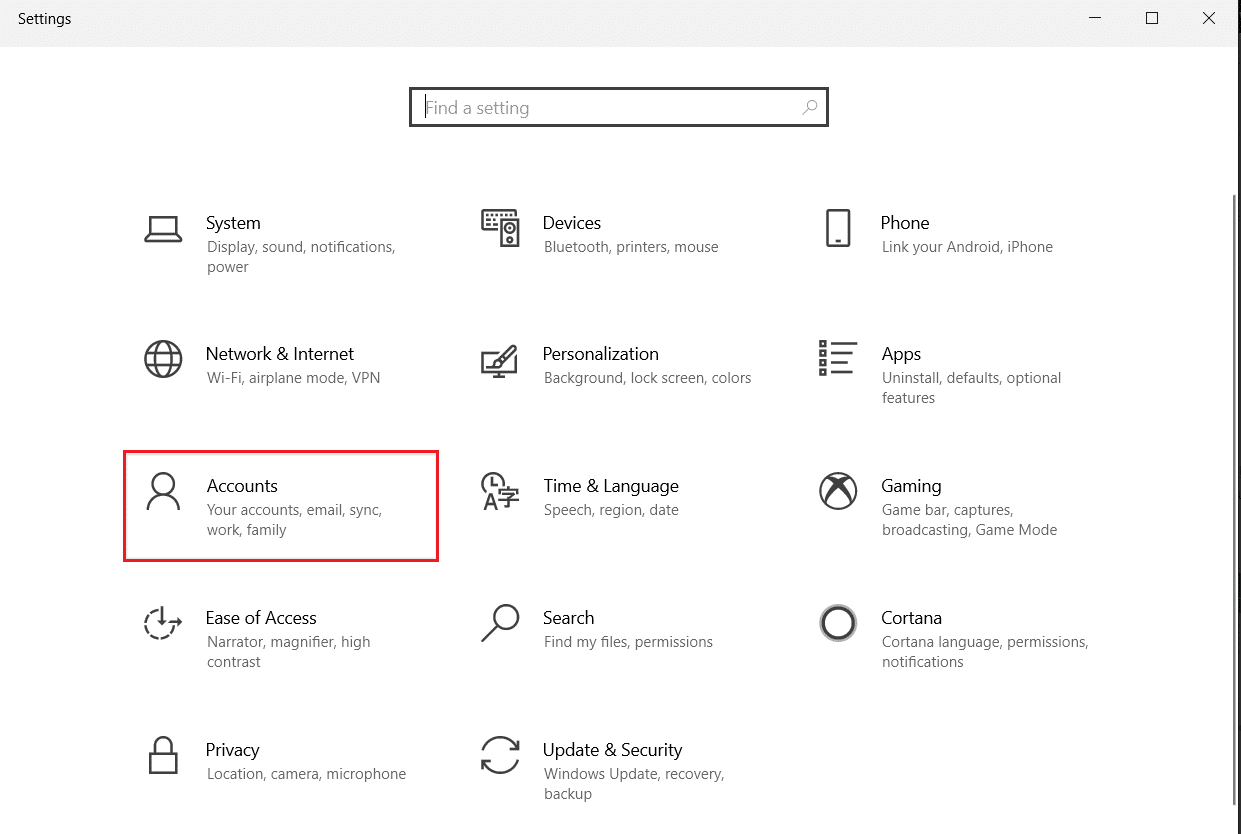
1. เปิด การตั้งค่า Windows คลิกบนไทล์ บัญชี ดังที่แสดง
2. คลิกที่ ลงชื่อเข้าใช้ด้วยบัญชีท้องถิ่นแทน
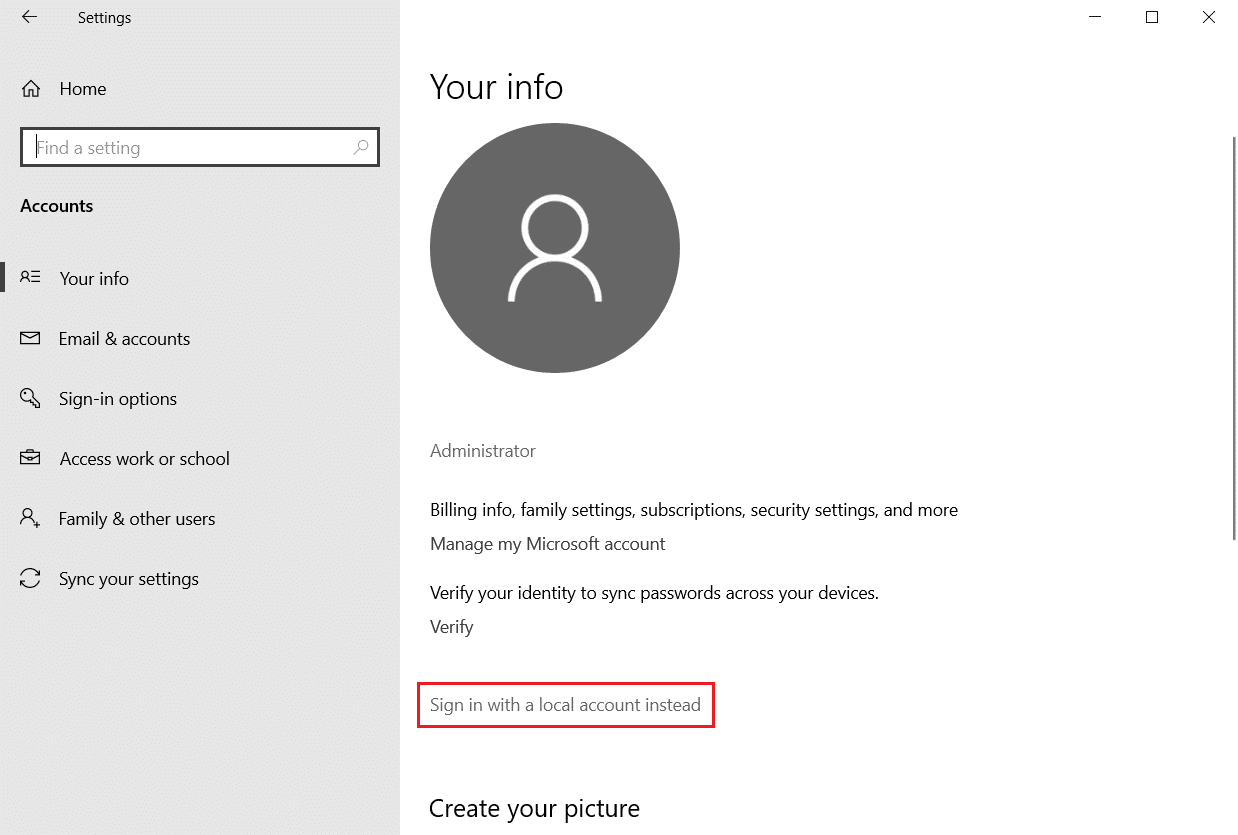
3. คลิกที่ปุ่ม Next ในหน้าต่าง Are you sure you want to switch to a local account window.
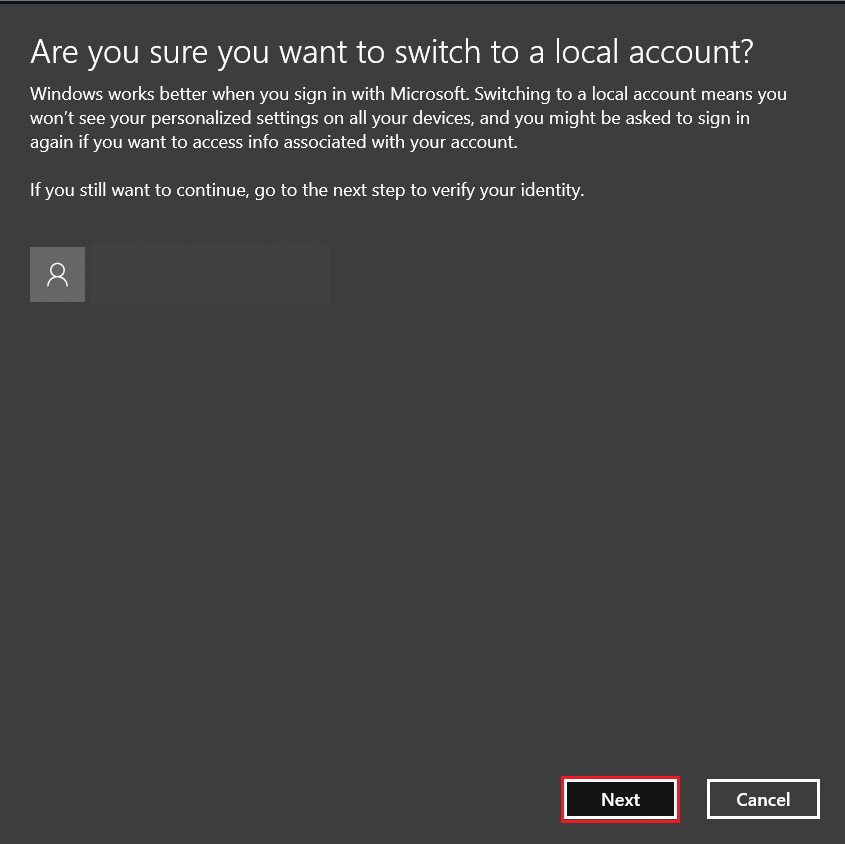
4. ป้อน PIN ความปลอดภัยของ Windows เพื่อยืนยัน
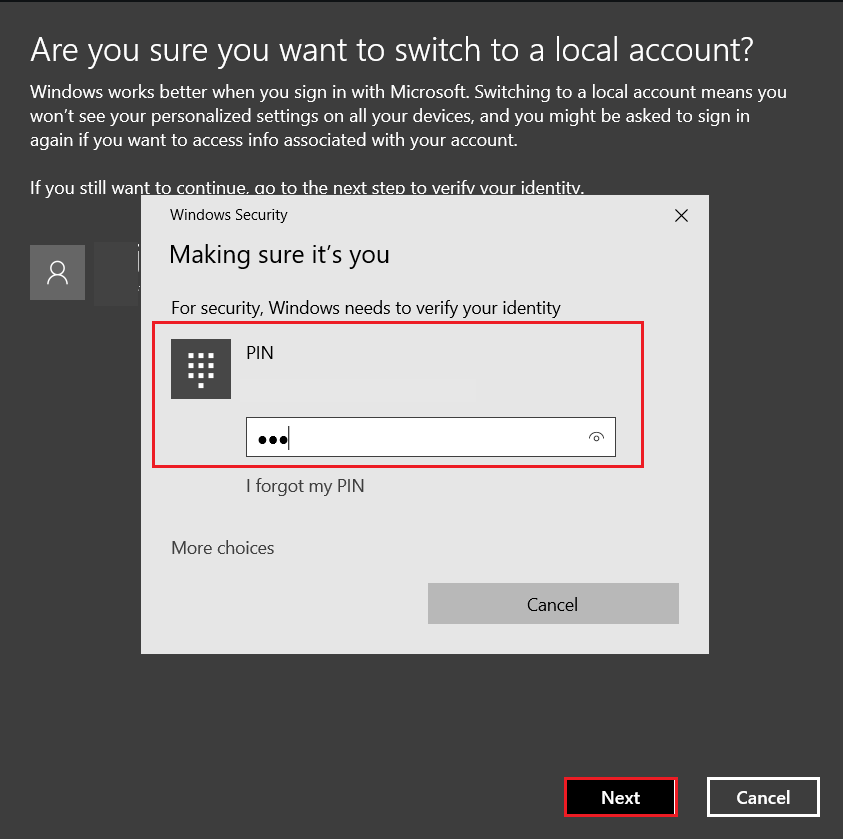
5. จากนั้น ป้อนข้อมูลบัญชีท้องถิ่นของคุณ ได้แก่ ชื่อผู้ใช้ รหัสผ่านใหม่ ยืนยันรหัสผ่านและคำใบ้รหัสผ่าน แล้วคลิก ถัดไป
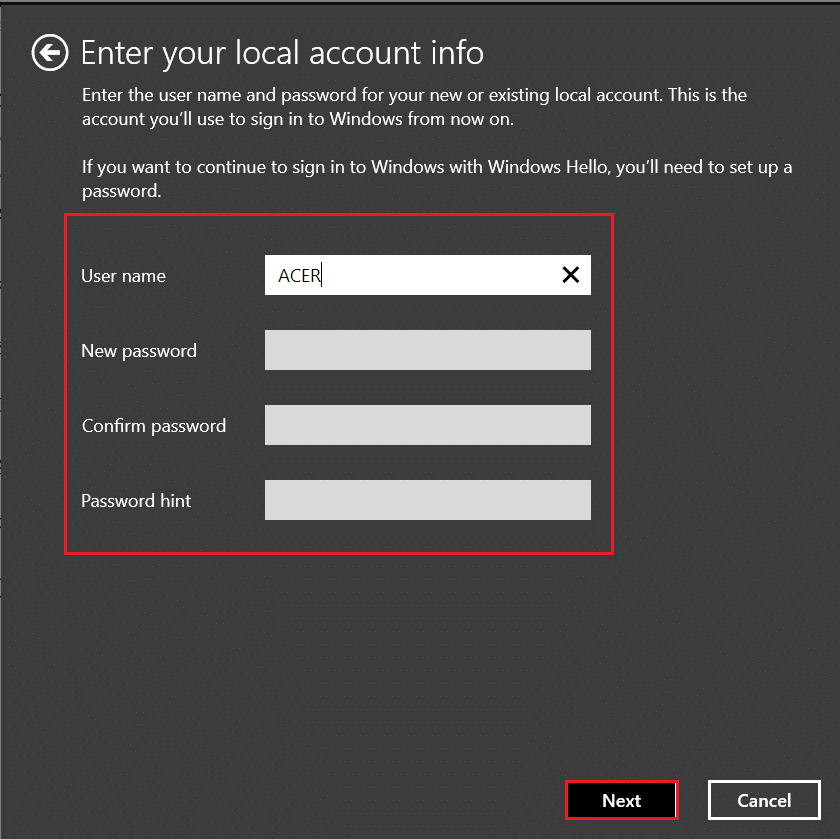
6. คลิก ออกจากระบบ และปุ่มเสร็จสิ้นที่ แสดงเน้นไว้
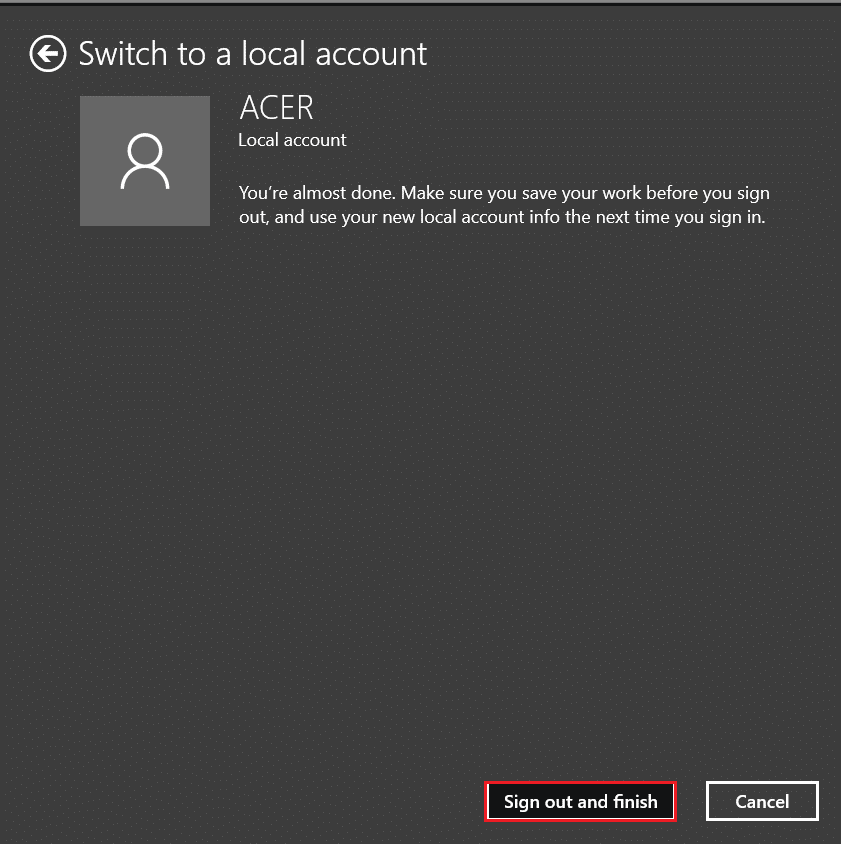
7. ลงชื่อเข้าใช้ด้วย บัญชีท้องถิ่น ที่คุณสร้างขึ้นใหม่และเปิด File Explorer
วิธีที่ 14: เรียกใช้ Malware Scan
บางครั้ง ไวรัสหรือมัลแวร์อาจทำให้ File Explorer ของคุณไม่ทำงาน ทำตามขั้นตอนด้านล่างเพื่อเรียกใช้การสแกนมัลแวร์:
1. กด ปุ่ม Windows + I พร้อมกันเพื่อเปิด การตั้งค่า
2. ที่นี่ คลิกที่ Update & Security settings ตามที่แสดง
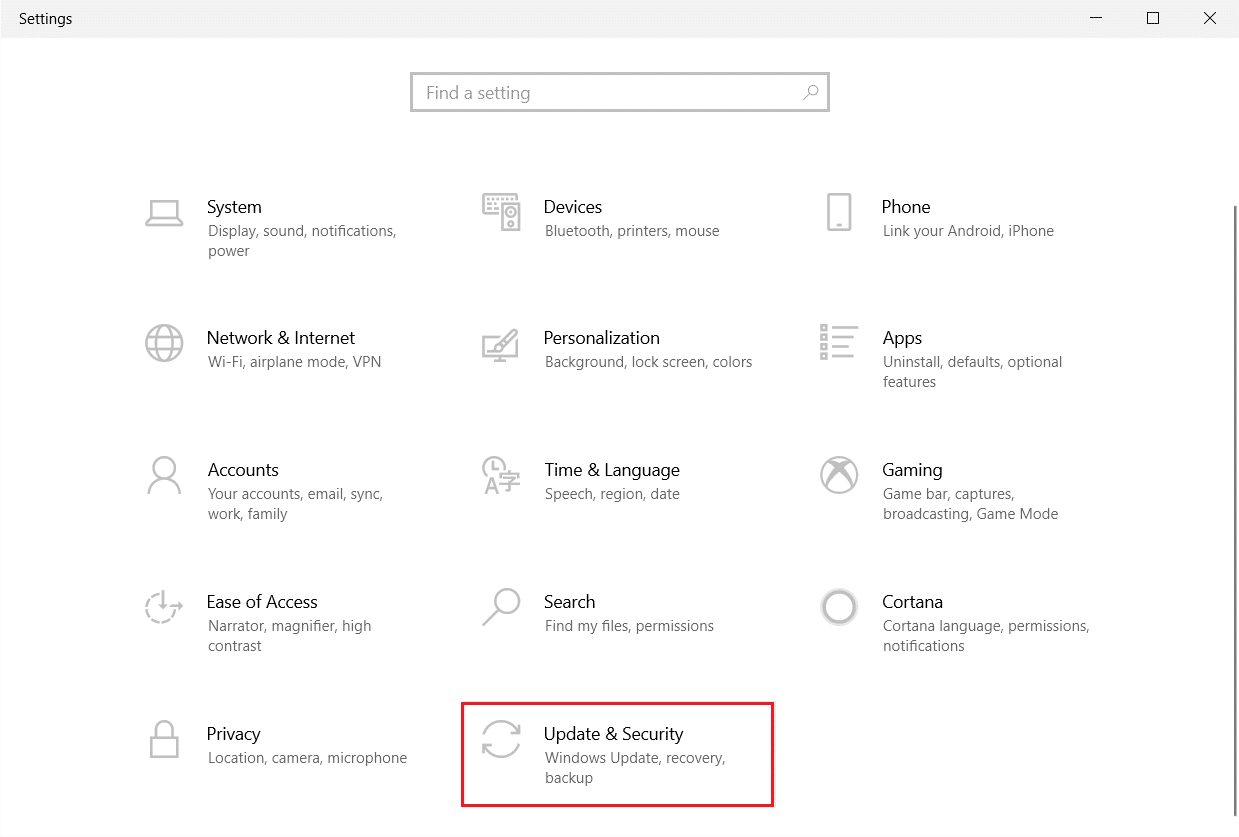
3. ไปที่ Windows Security ในบานหน้าต่างด้านซ้าย
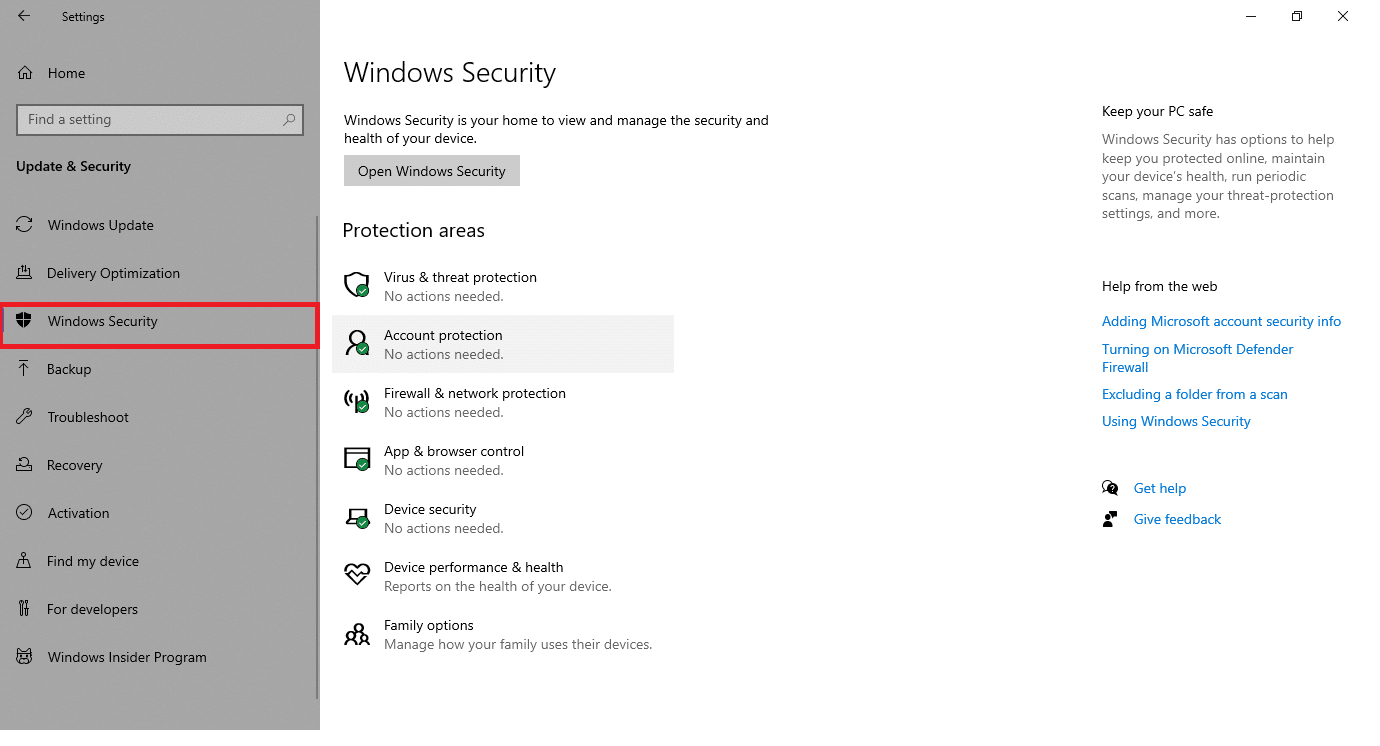
4. คลิกที่ตัวเลือก การป้องกันไวรัสและภัยคุกคาม ในบานหน้าต่างด้านขวา
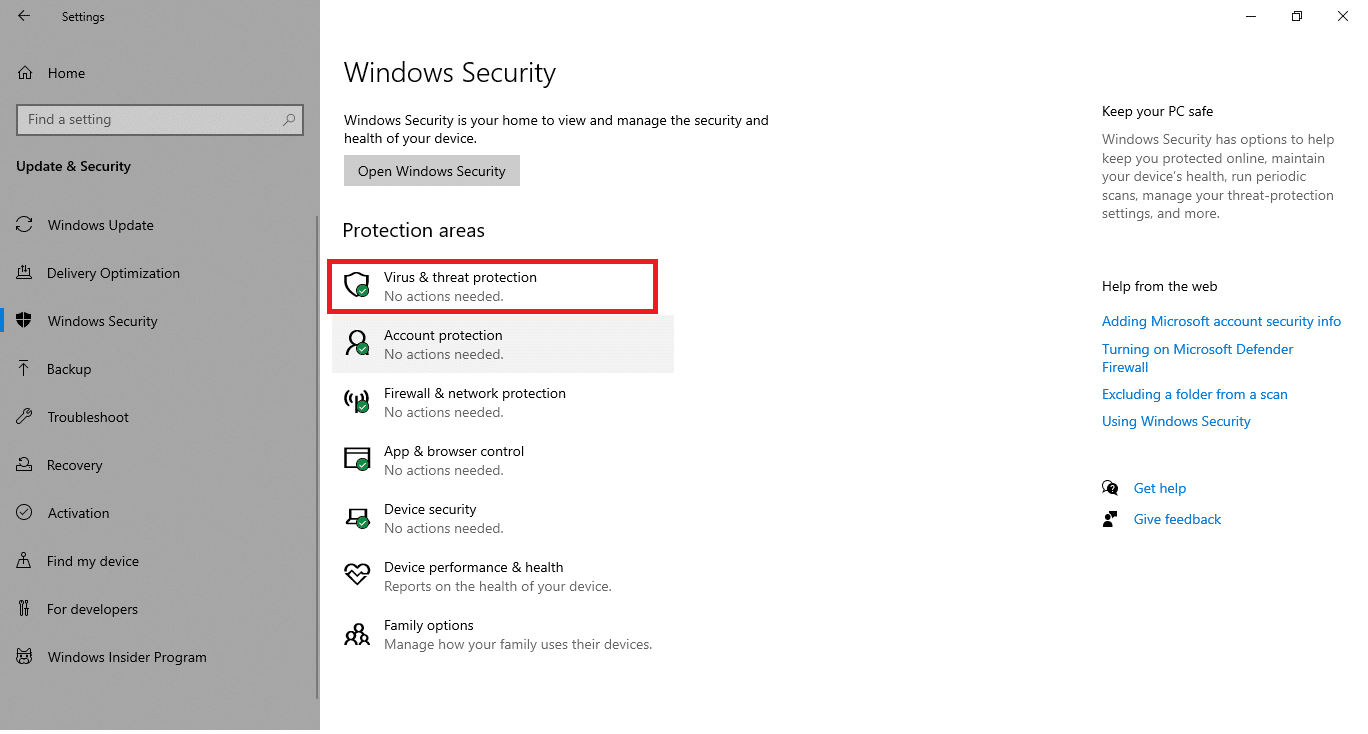
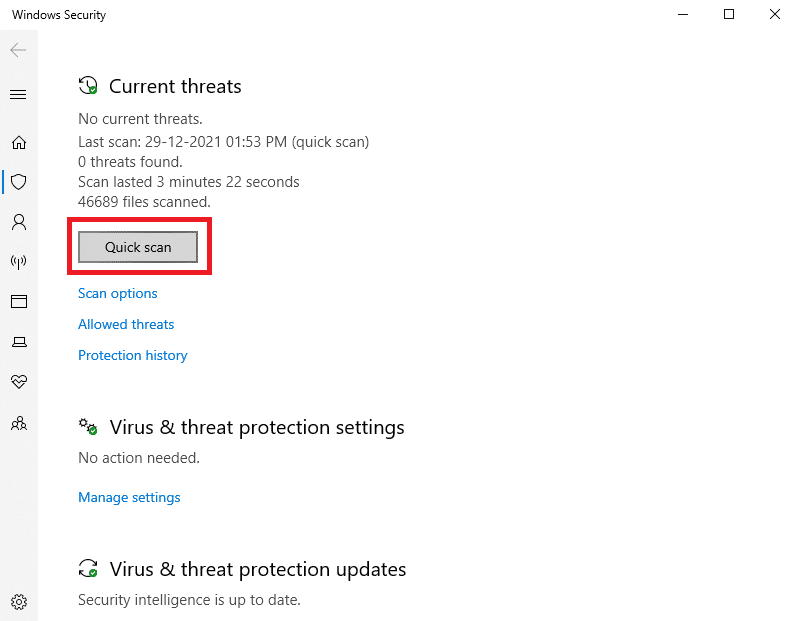
5. คลิกที่ปุ่ม Quick Scan เพื่อค้นหามัลแวร์
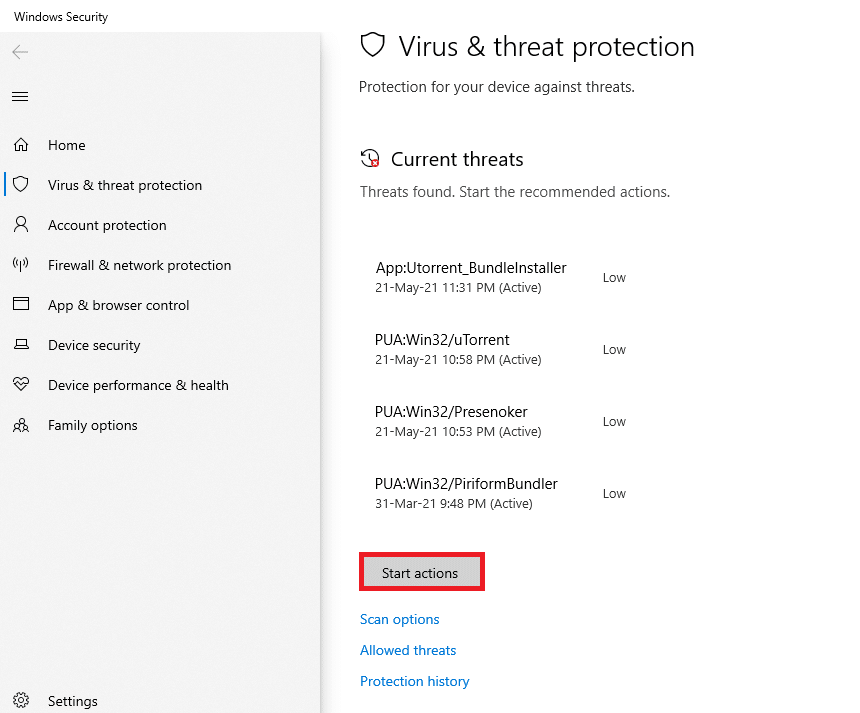
6ก. เมื่อการสแกนเสร็จสิ้น ภัยคุกคามทั้งหมดจะปรากฏขึ้น คลิก เริ่มการดำเนิน การภายใต้ ภัยคุกคามปัจจุบัน
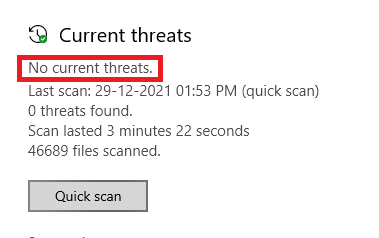
6B. หากไม่มีภัยคุกคามในอุปกรณ์ของคุณ อุปกรณ์จะแสดงการแจ้งเตือนว่า ไม่มีภัยคุกคามในปัจจุบัน
อ่านเพิ่มเติม: เปิดหรือปิดบัญชีผู้ใช้ใน Windows 10
วิธีที่ 15: อัปเดต Windows OS
การอัปเดต Windows จะช่วยแก้ไข Windows 10 File Explorer ไม่ตอบสนองข้อผิดพลาดอย่างมาก:
1. ไปที่ Windows Security > Update & Security ตามที่แสดงใน วิธีที่ 14
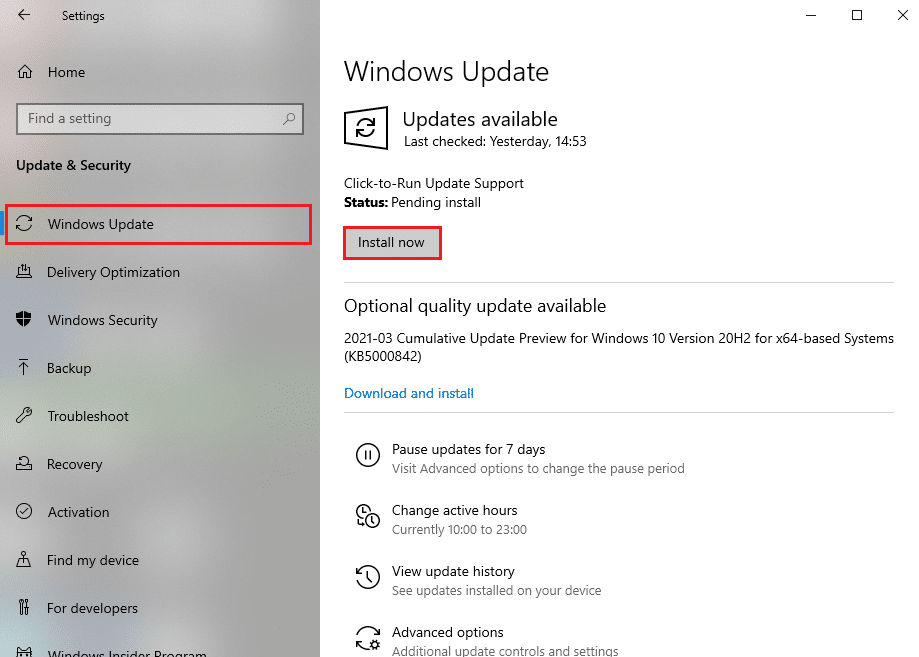
2. ในแท็บ Windows Update ให้คลิกที่ปุ่ม Check for updates
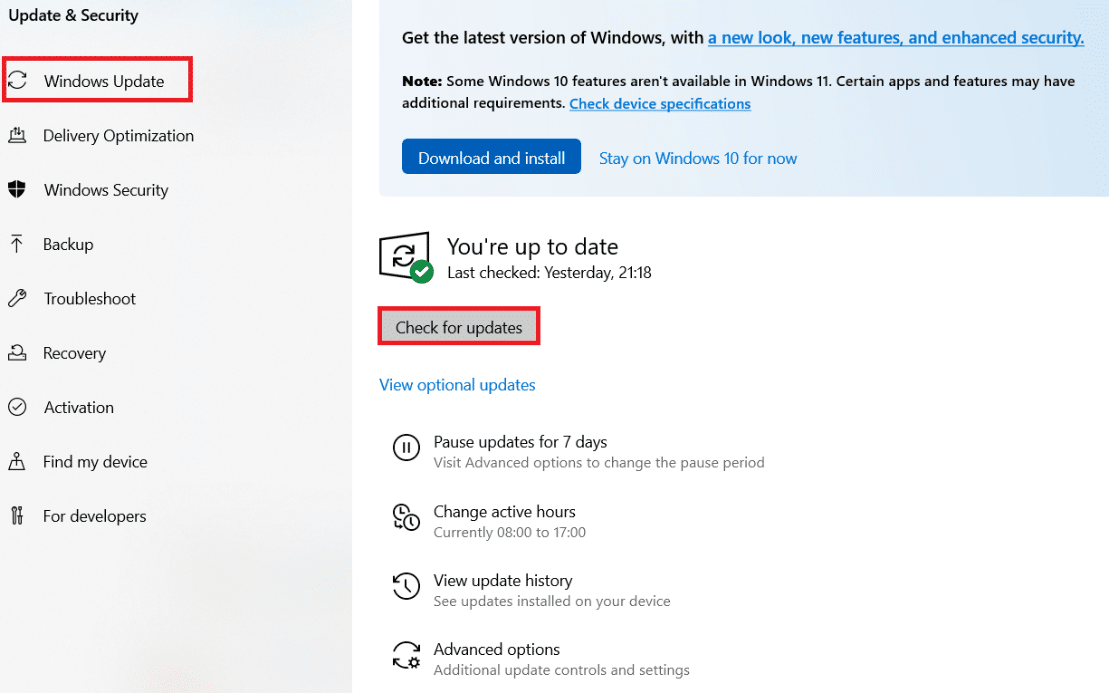
3A. หากมีการอัปเดตใหม่ ให้คลิก ติดตั้ง ทันที และ รีสตาร์ทพีซีของคุณ เพื่อใช้งาน
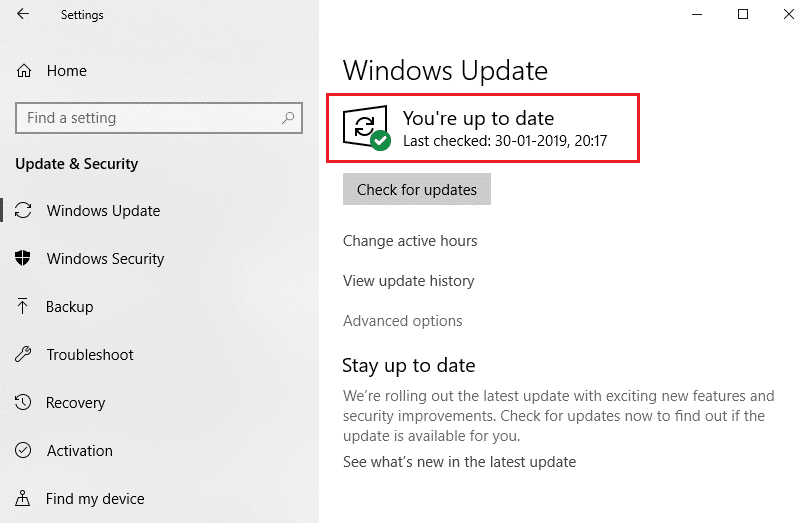
3B. มิฉะนั้น หาก Windows เป็นเวอร์ชันล่าสุด ระบบจะแสดงข้อความ You're up to date
อ่านเพิ่มเติม: แก้ไขข้อผิดพลาด Windows Update 0x80070005
วิธีที่ 16: ย้อนกลับการอัปเดต
การอัปเดตใหม่อาจทำให้ File Explorer ไม่ตอบสนองต่อปัญหา Windows 7/10 ในอุปกรณ์ของคุณ ในการแก้ไขปัญหานี้ คุณต้องย้อนกลับการอัปเดต Windows ดังนี้:
1. ไปที่ Settings > Update & Security ดังที่แสดงไว้ก่อนหน้านี้
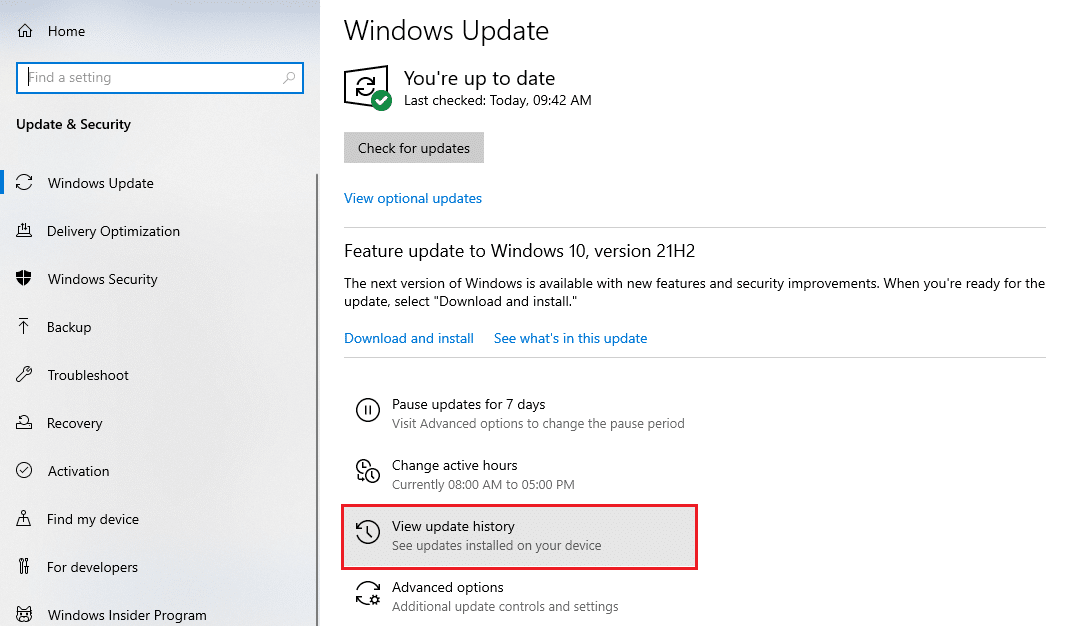
2. ใน Windows Update ให้ คลิกที่ View update history
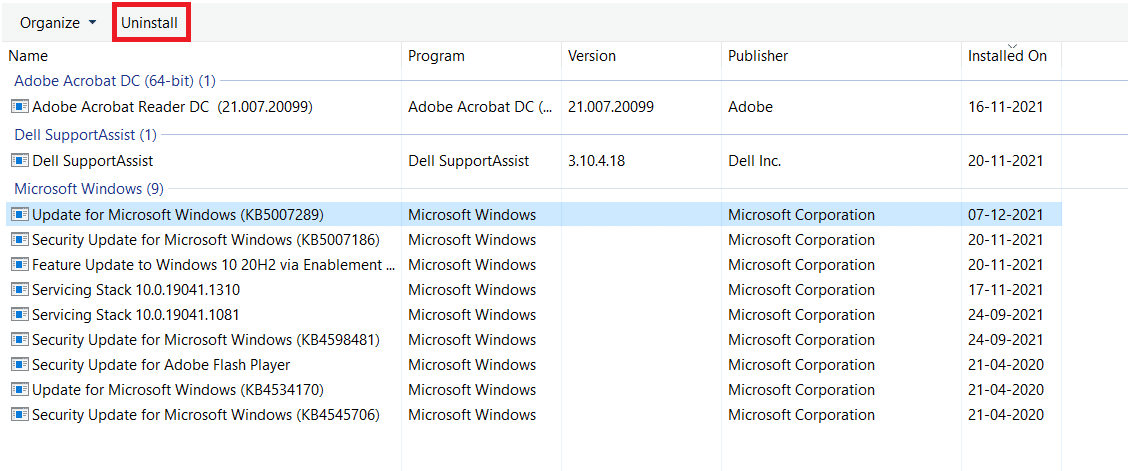
3. คลิกที่ ถอนการติดตั้งการอัปเดต
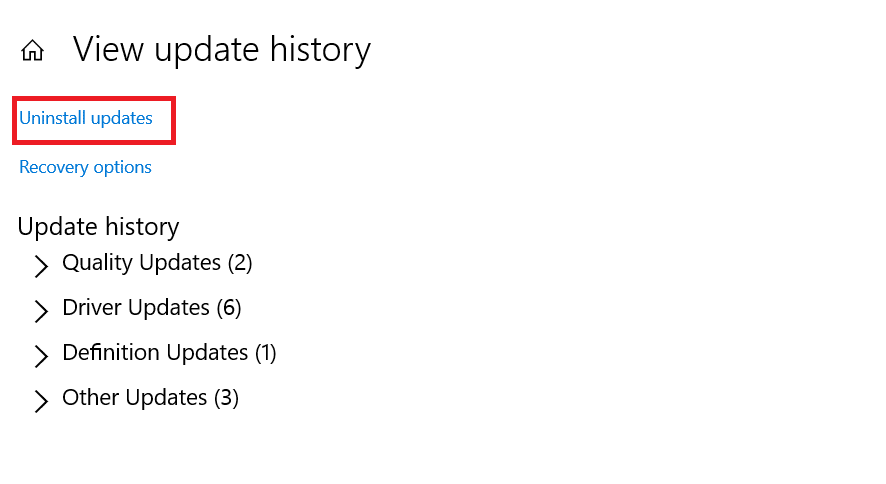
4. เลือกการอัปเดตล่าสุดของ Microsoft Windows (เช่น KB5007289 ) แล้วคลิกปุ่ม ถอนการติดตั้ง ตามที่ไฮไลต์
5. สุดท้าย รีสตาร์ท พีซี Windows 10 ของ คุณ
คำถามที่พบบ่อย (FAQ)
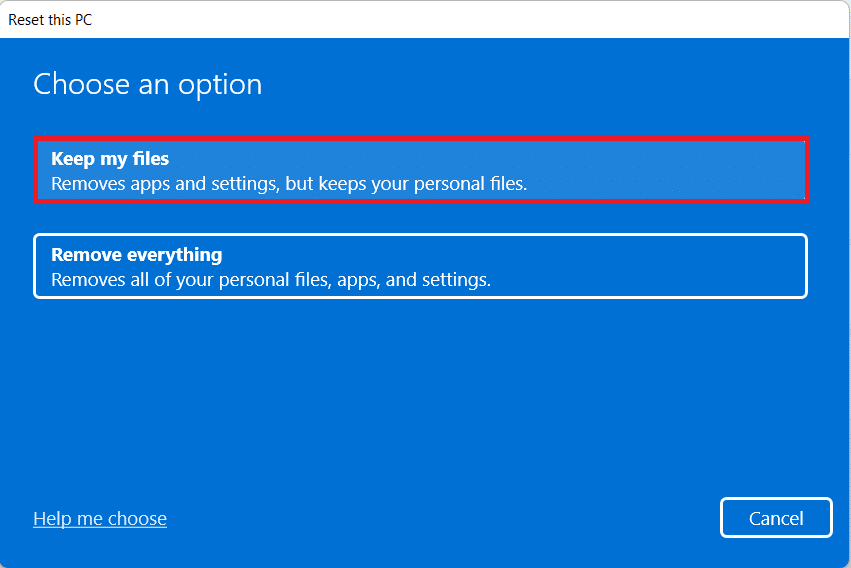
ไตรมาสที่ 1 การรีเซ็ตพีซีช่วยแก้ไขปัญหา File Explorer ไม่ตอบสนองหรือไม่
ตอบ ใช่ วิธีนี้จะช่วยแก้ปัญหาได้ แต่ตรวจสอบให้แน่ใจว่าคุณได้สำรองไฟล์ของคุณและติดตั้งแอปพลิเคชั่นก่อนที่จะรีเซ็ต คุณสามารถเลือกตัวเลือก Keep my files ขณะรีเซ็ตได้ แต่ตัวเลือกนี้จะยังคงลบแอปพลิเคชันและการตั้งค่าที่ติดตั้งไว้
ไตรมาสที่ 2 การกู้คืนพีซีโดยใช้โหมดการกู้คืนช่วยแก้ไขปัญหา File Explorer ไม่ตอบสนองหรือไม่
ตอบ ใช่ มันจะช่วยในการแก้ไขปัญหานี้ เช่นเดียวกับการรีเซ็ตพีซี แอปพลิเคชั่นและเกมที่ติดตั้งทั้งหมดจะถูกลบออก ตรวจสอบให้แน่ใจว่าได้สำรองไฟล์ของคุณและติดตั้งแอปพลิเคชันก่อนที่จะรีเซ็ต
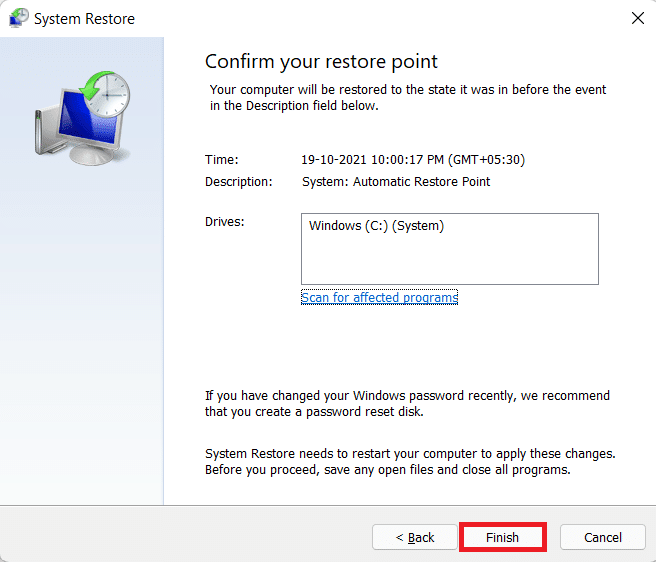
ดังนั้นจึงแนะนำให้สร้างจุดคืนค่าระบบเป็นประจำ
ที่แนะนำ:
- วิธีปิดการใช้งานรหัสผ่าน Wakeup ใน Windows 11
- วิธีแก้ไขบริการเสียงไม่ทำงาน Windows 10
- วิธีแก้ไขหน้าจอสัมผัส Windows 10 ไม่ทำงาน
- วิธีการแก้ไข StartupCheckLibrary.dll ไม่มีข้อผิดพลาด
เราหวังว่าคู่มือนี้จะช่วยคุณ แก้ไข File Explorer ไม่ตอบสนองใน Windows 10 แจ้งให้เราทราบว่าวิธีการใดข้างต้นช่วยคุณแก้ไขปัญหานี้ได้ วางคำถามและข้อเสนอแนะของคุณในส่วนความคิดเห็นด้านล่าง