
修复 Windows 10 未安装音频设备
已发表: 2021-12-15
任务栏上的音量图标是否显示红色 X 符号? 如果是,那么您将无法听到任何声音。 在没有任何声音的情况下在您的系统上工作是灾难性的,因为您将无法听到任何传入的通知或工作电话。 此外,您将无法欣赏流媒体电影或玩游戏。 在最近的更新后,您可能会遇到 Windows 10 未安装音频设备的问题。 如果是这种情况,请阅读以下内容以了解如何解决该问题。 您将能够执行类似的步骤来修复未安装音频输出设备的 Windows 8 或 Windows 7 问题。
内容
- 如何修复 Windows 10 上未安装音频设备错误
- 基本故障排除提示
- 方法一:扫描音频设备
- 方法二:手动添加音频设备
- 方法 3:运行播放音频疑难解答
- 方法四:重启音频服务
- 方法 5:在设置中启用麦克风
- 方法 6:启用音频设备
- 方法 7:关闭音频增强
- 方法 8:更改音频格式
- 方法 9:更新驱动程序
- 方法 10:重新安装音频驱动程序
- 方法 11:更新 Windows
- 方法 12:回滚 Windows 更新
如何修复 Windows 10 上未安装音频设备错误
新更新后,Windows 操作系统可能会导致一些问题,这些问题可能与音频有关。 虽然这些问题并不常见,但很容易解决。 由于各种原因,Windows 无法检测到音频设备:
- 损坏或过时的驱动程序
- 播放设备已禁用
- 过时的 Windows 操作系统
- 与最近更新冲突
- 连接到损坏端口的音频设备
- 无线音频设备未配对
基本故障排除提示
- 移除外部音频输出设备(如果已连接),然后重新启动系统。 然后,重新连接并检查。
- 确保设备未处于静音状态且设备音量很高。 如果没有增加音量滑块。
- 尝试更改应用程序以了解应用程序是否存在问题。 尝试重新启动应用程序并重试。
- 确保音频设备连接正确,如果没有,请尝试不同的 USB 端口。
- 通过将音频设备连接到另一台计算机来检查硬件问题。
- 确保您的无线设备已与 PC 配对。
方法一:扫描音频设备
如果 Windows 最初无法检测到,Windows 可能会在 Windows 7、8 和 10 中显示未安装音频输出设备错误。 因此,扫描音频设备应该会有所帮助。
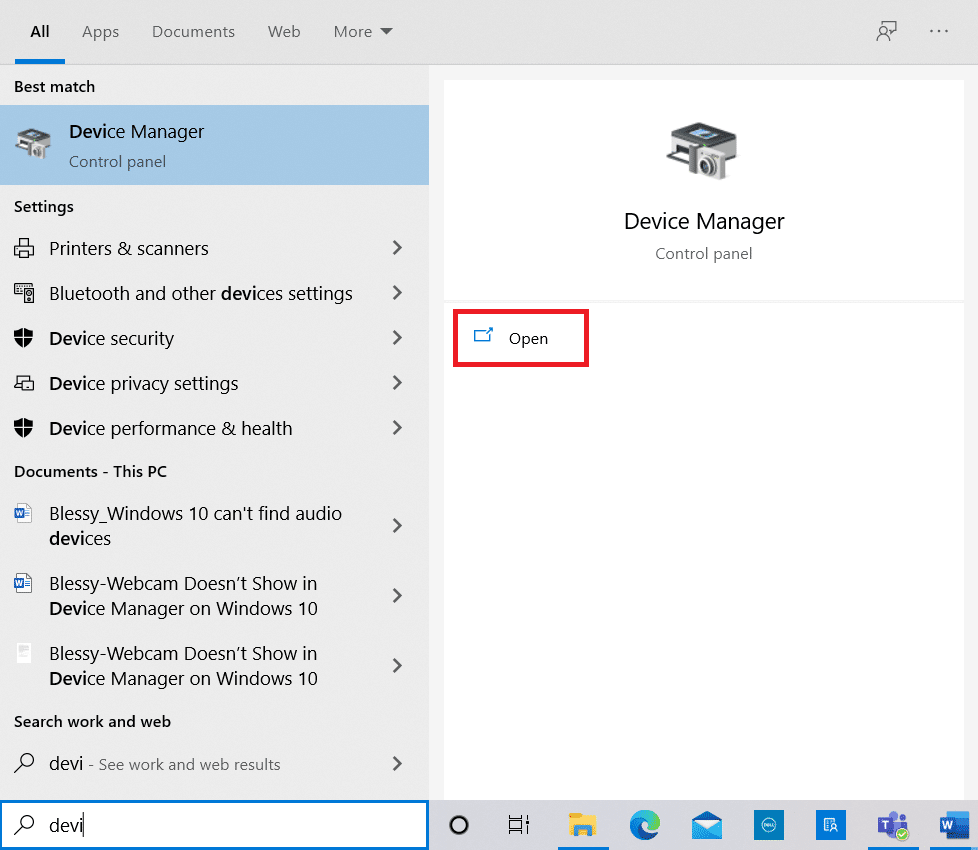
1. 按Windows键并键入设备管理器。 单击Open ,如下所示。
2. 在这里,单击扫描硬件更改图标,如图所示。
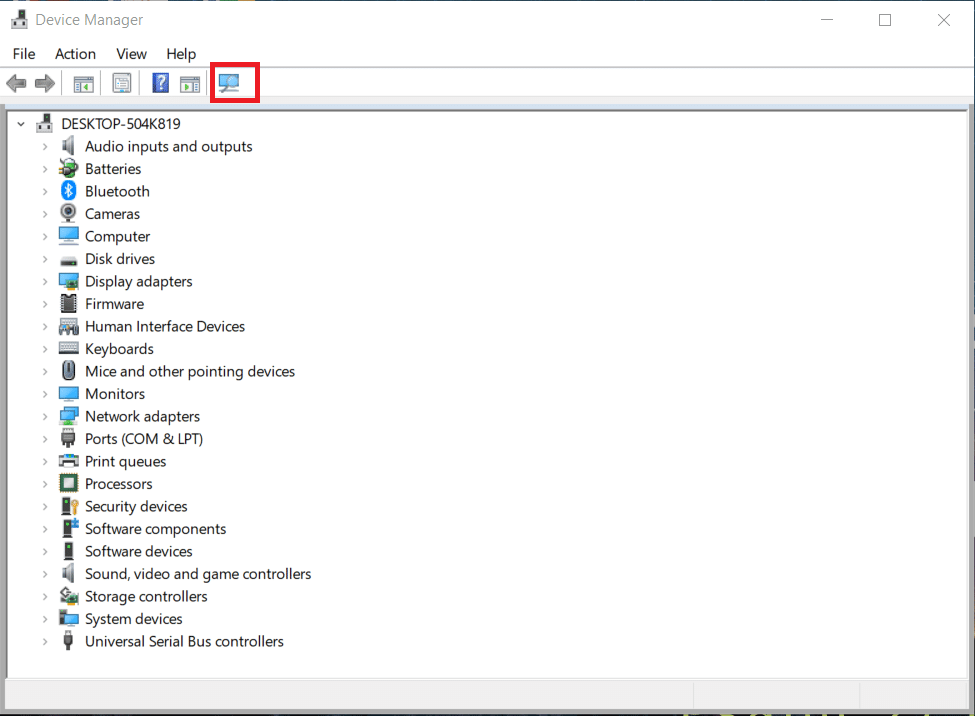
3A。 如果显示音频设备,则 Windows 已成功检测到它。 重新启动您的电脑,然后重试。
3B。 如果未检测到,则必须手动添加设备,如下一个方法中所述。
方法二:手动添加音频设备
Windows 还允许用户手动将音频设备添加到设备管理器,如下所示:
1. 如前所述启动设备管理器。
2. 选择声音、视频和游戏控制器,然后单击顶部菜单中的操作。
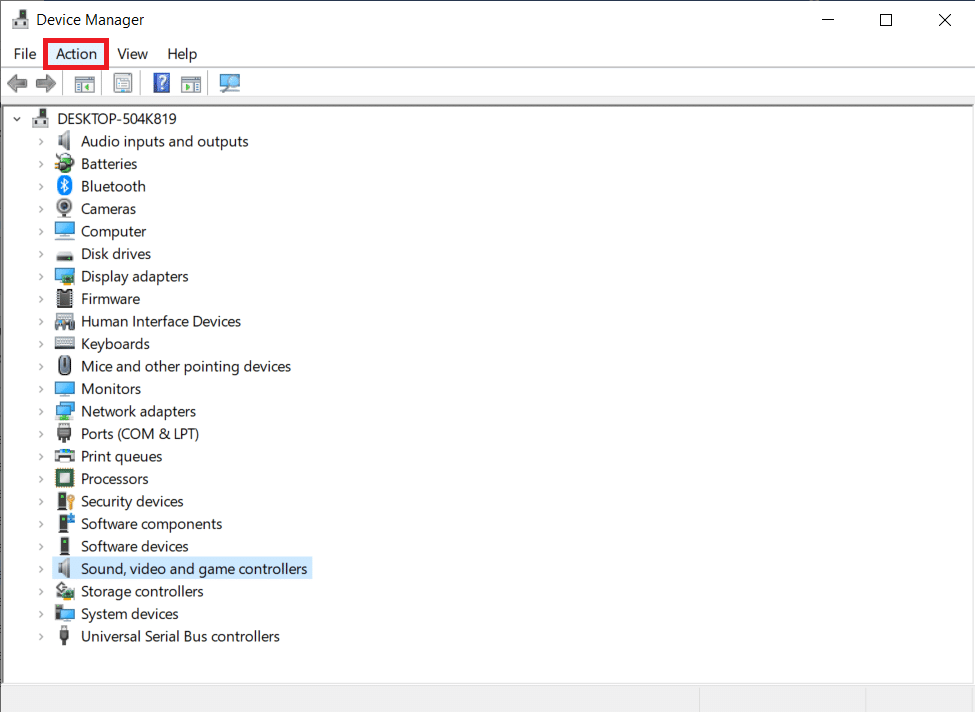
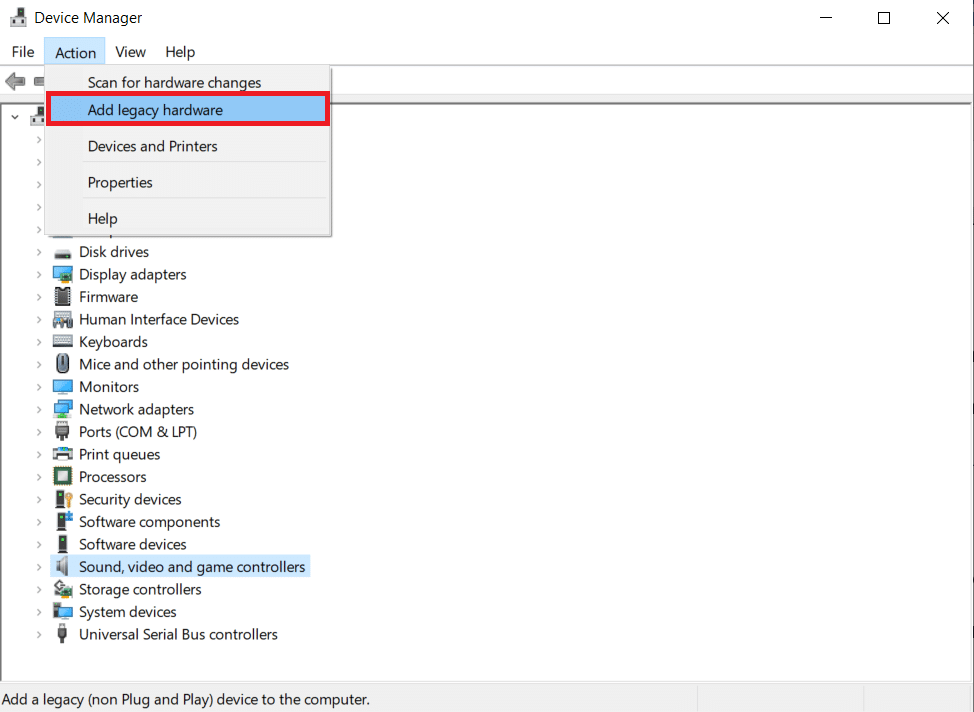
3. 单击添加旧硬件选项,如下图所示。
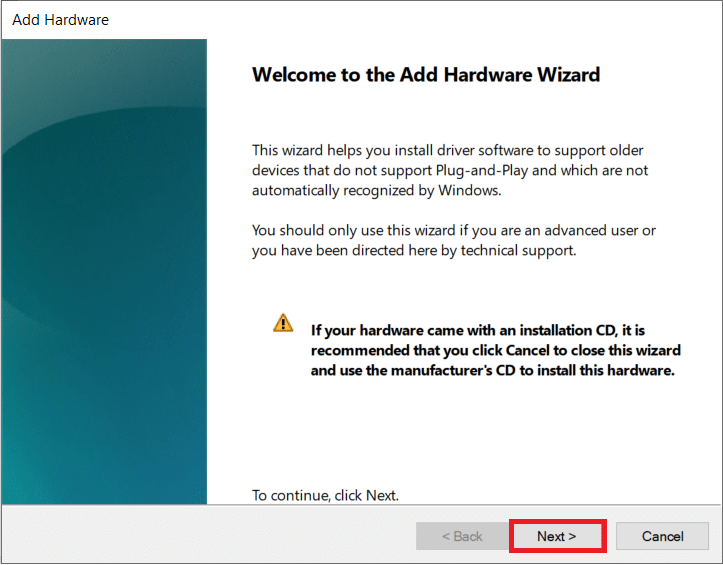
4. 在此处,单击“添加硬件”屏幕上的“下一步”> 。
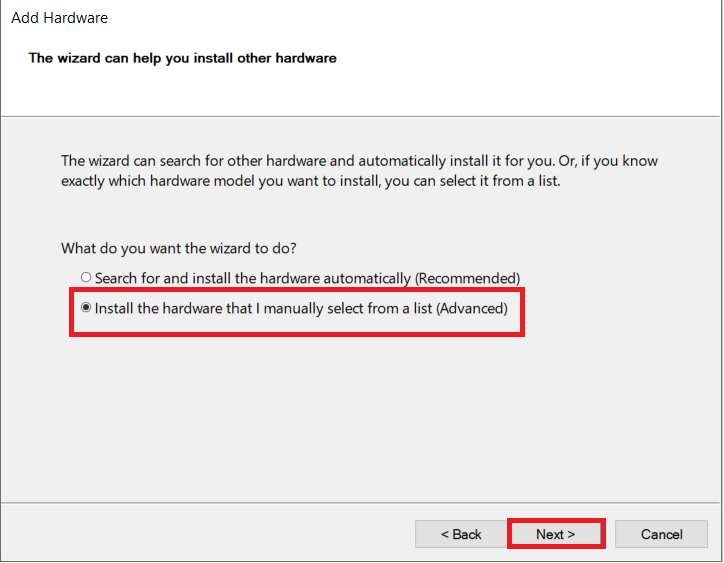
5. 选择选项安装我从列表中手动选择的硬件(高级) ,然后单击下一步 >按钮。
6. 选择常见硬件类型下的声音、视频和游戏控制器:然后单击下一步。
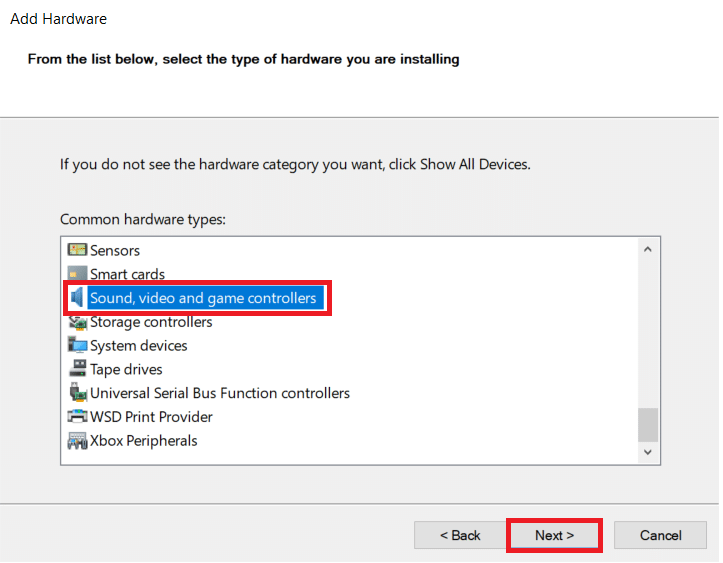
7. 选择音频设备并单击下一步 >按钮,如下图所示。
注意:如果您已经下载了音频设备的驱动程序,请单击“从磁盘安装...” 。
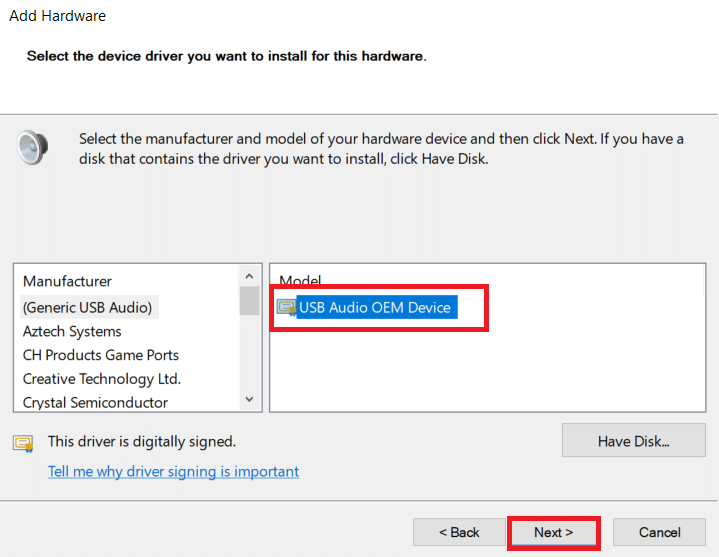
8. 单击下一步 >确认。
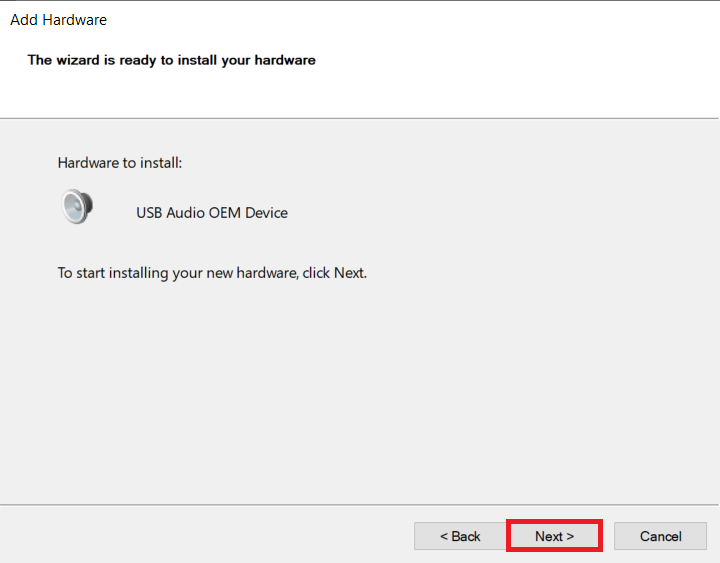
9. 最后,安装完成后点击完成并重新启动您的电脑。
另请阅读:什么是 NVIDIA 虚拟音频设备 Wave 可扩展?
方法 3:运行播放音频疑难解答
Windows 为用户提供了内置的疑难解答程序来修复大多数小问题。 因此,我们可以尝试运行相同的解决方案来解决 Windows 10 中没有安装音频设备的错误。
1. 同时按Windows + I 键打开 Windows设置。
2. 单击选项更新和安全,如下所示。
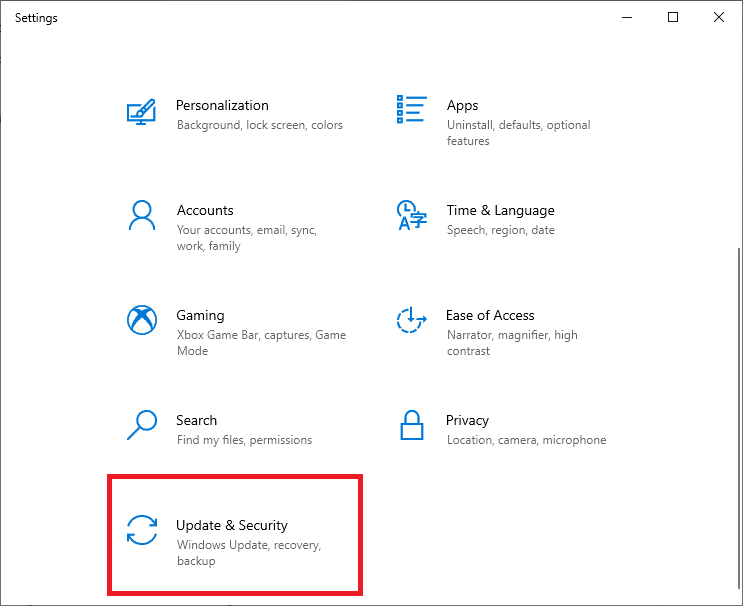
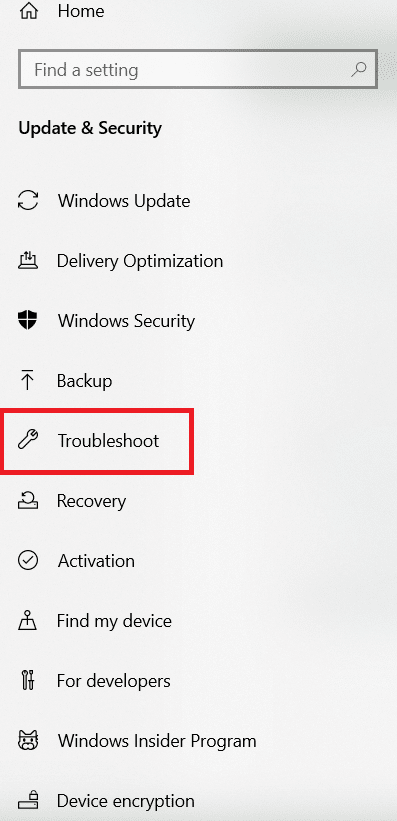
3. 在左侧窗格中选择疑难解答。
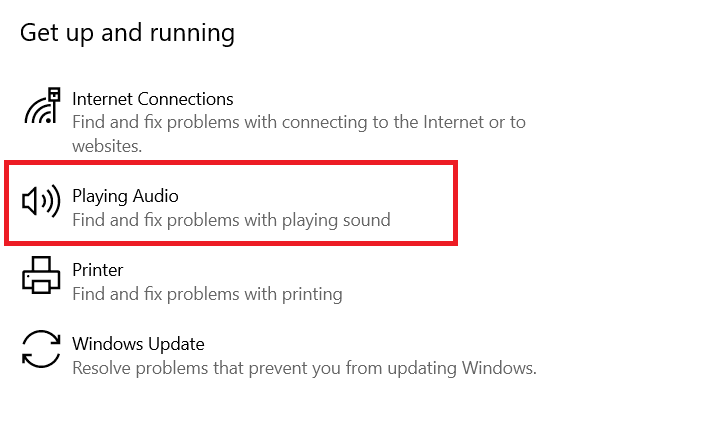
4. 选择启动并运行类别下的播放音频选项。
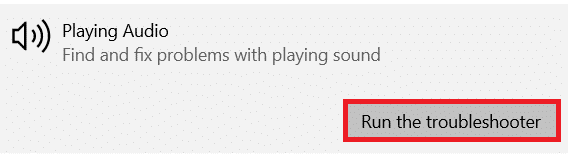
5. 在展开的选项上,单击运行疑难解答,如图所示。
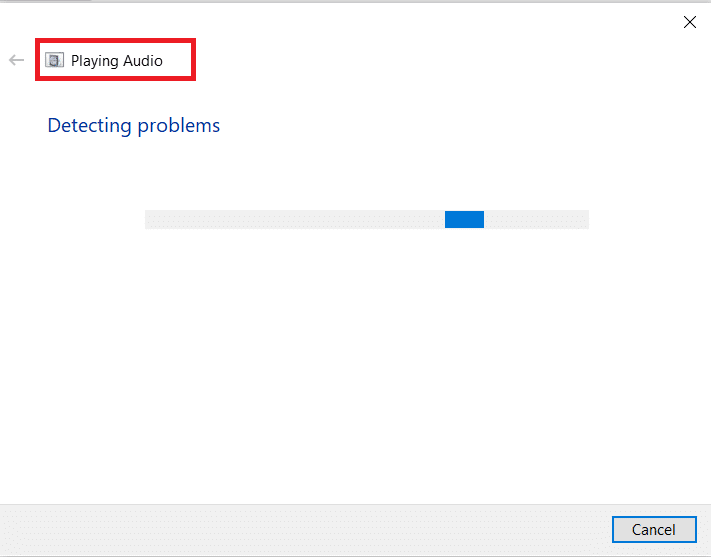
6.疑难解答将自动检测并修复问题。 或者,它会建议一些修复。
另请阅读:修复未安装音频输出设备错误
方法四:重启音频服务
Windows 中的音频服务可以在停止时自动重新启动。 但是一些错误可能会阻止它重新启动。 请按照以下步骤检查其状态并在需要时启动它:
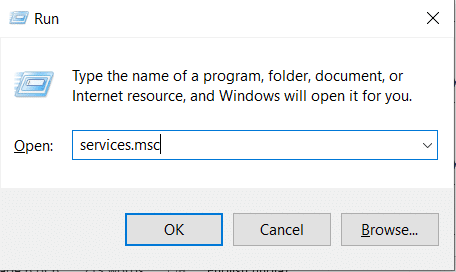
1. 同时按Windows + R键启动运行对话框。
2. 在搜索区域输入services.msc并按Enter 。
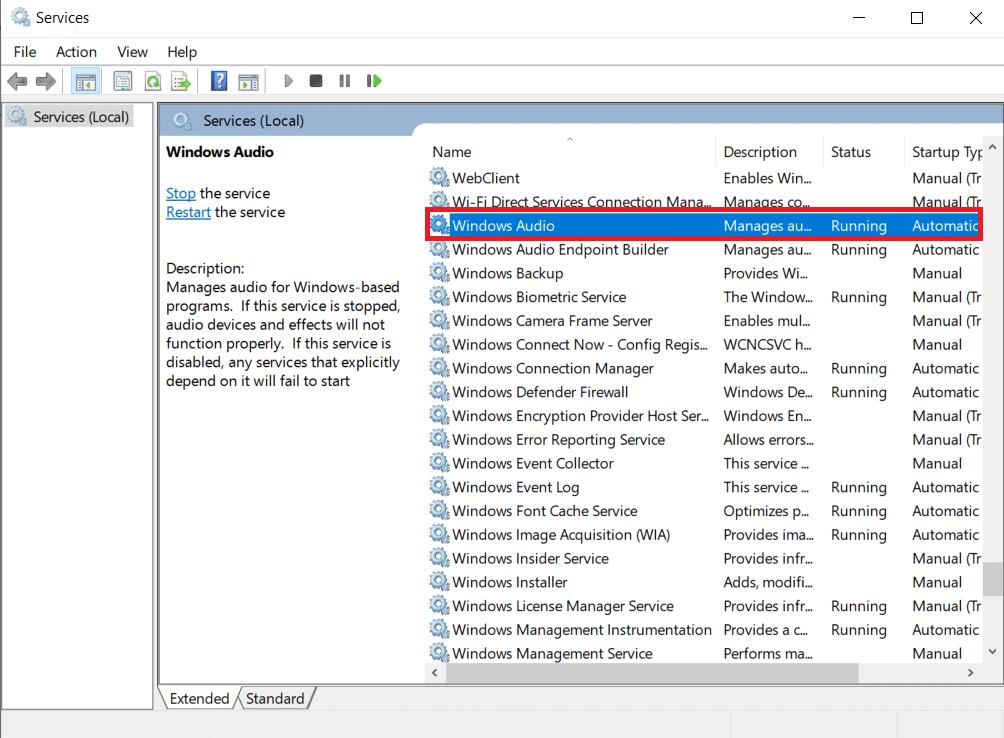
3. 向下滚动服务窗口,然后双击Windows 音频。
4. 在Windows Audio Properties窗口的General选项卡下,将Startup type设置为Automatic 。
5. 然后,单击开始按钮。
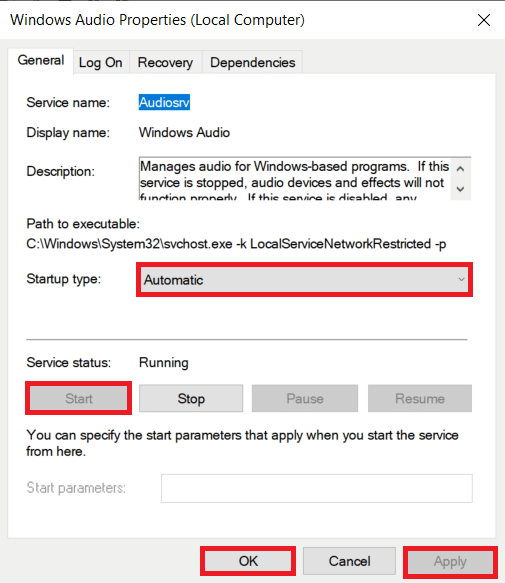
6. 最后,单击应用 > 确定以保存这些更改。
7. 对Windows Audio Endpoint Builder服务也重复步骤 3-6 。
现在,检查是否没有安装音频设备 Windows 10 问题已解决。 如果没有,请尝试下一个修复。
方法 5:在设置中启用麦克风
请按照以下步骤确保您的计算机上是否启用了麦克风:
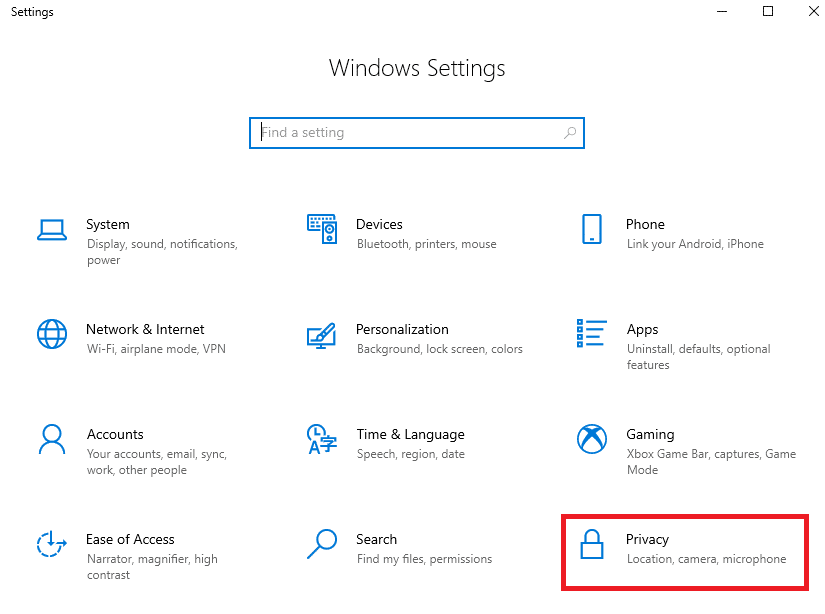
1. 启动 Windows设置并单击隐私,如图所示。
2. 单击屏幕左窗格中应用权限类别下的麦克风。
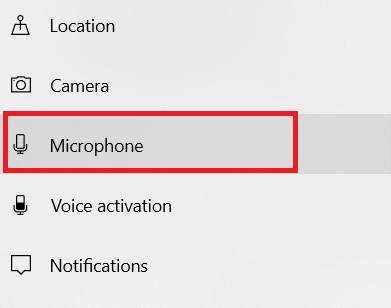
3A。 确保显示消息已打开此设备的麦克风访问权限。
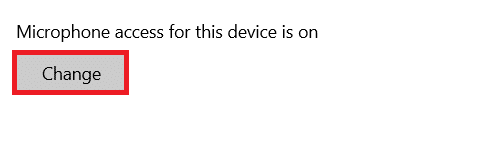
3B。 如果没有,请单击更改。 在出现的提示中打开此设备的麦克风访问开关。
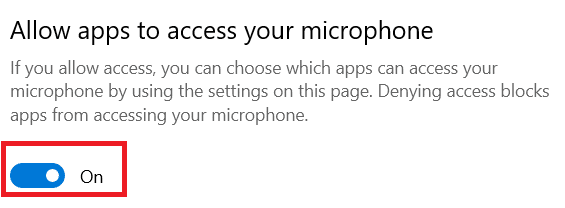
4A。 然后,打开允许应用程序访问您的麦克风选项的切换开关,以使所有应用程序都可以访问它,

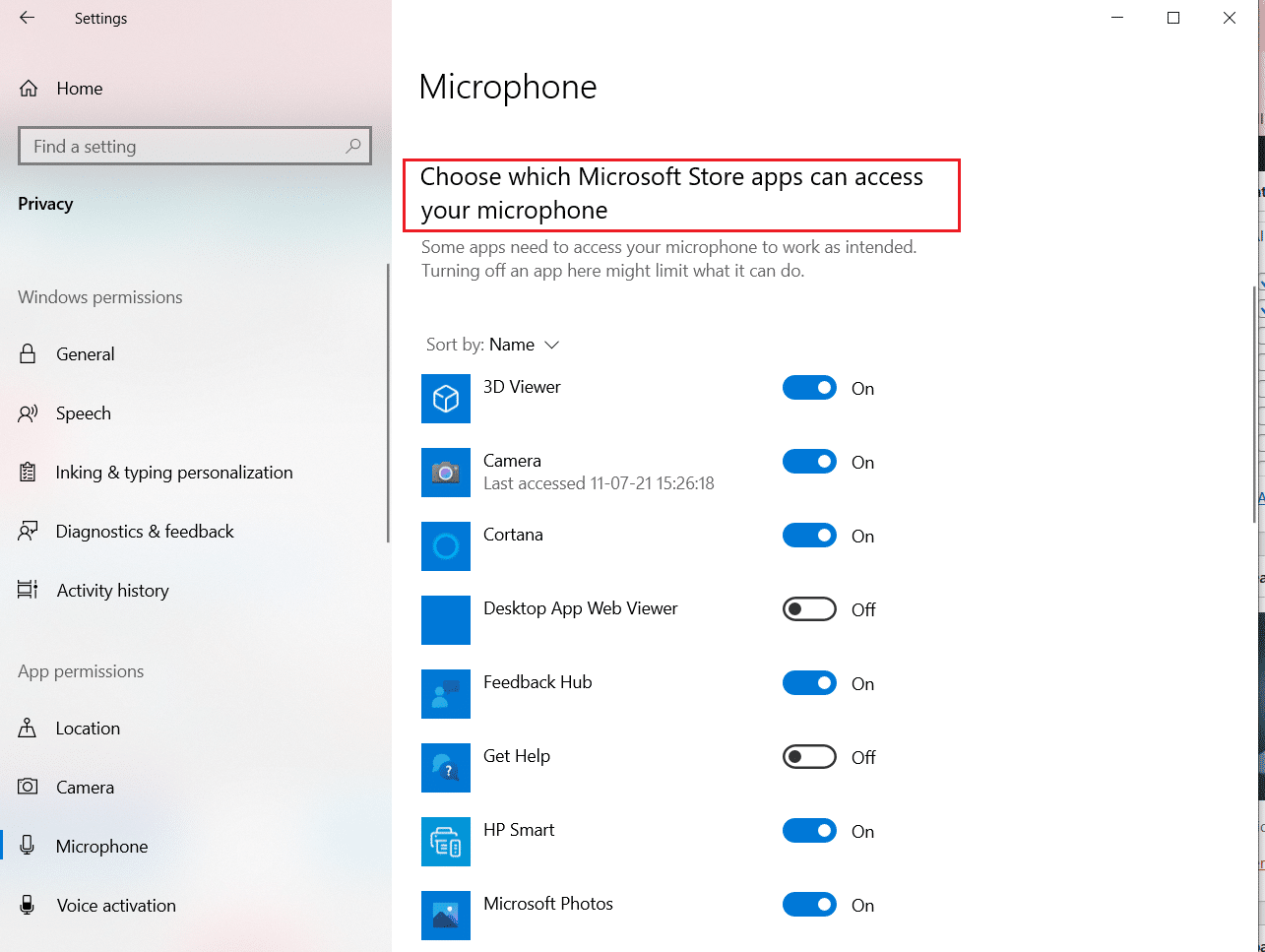
4B。 或者,通过启用单独的切换开关来选择哪些 Microsoft Store 应用可以访问您的麦克风。
另请阅读:如何修复 iCUE 未检测到设备
方法 6:启用音频设备
有时,如果设备长时间未连接,Windows 可能会禁用您的音频设备。 按照给定的步骤再次启用它:
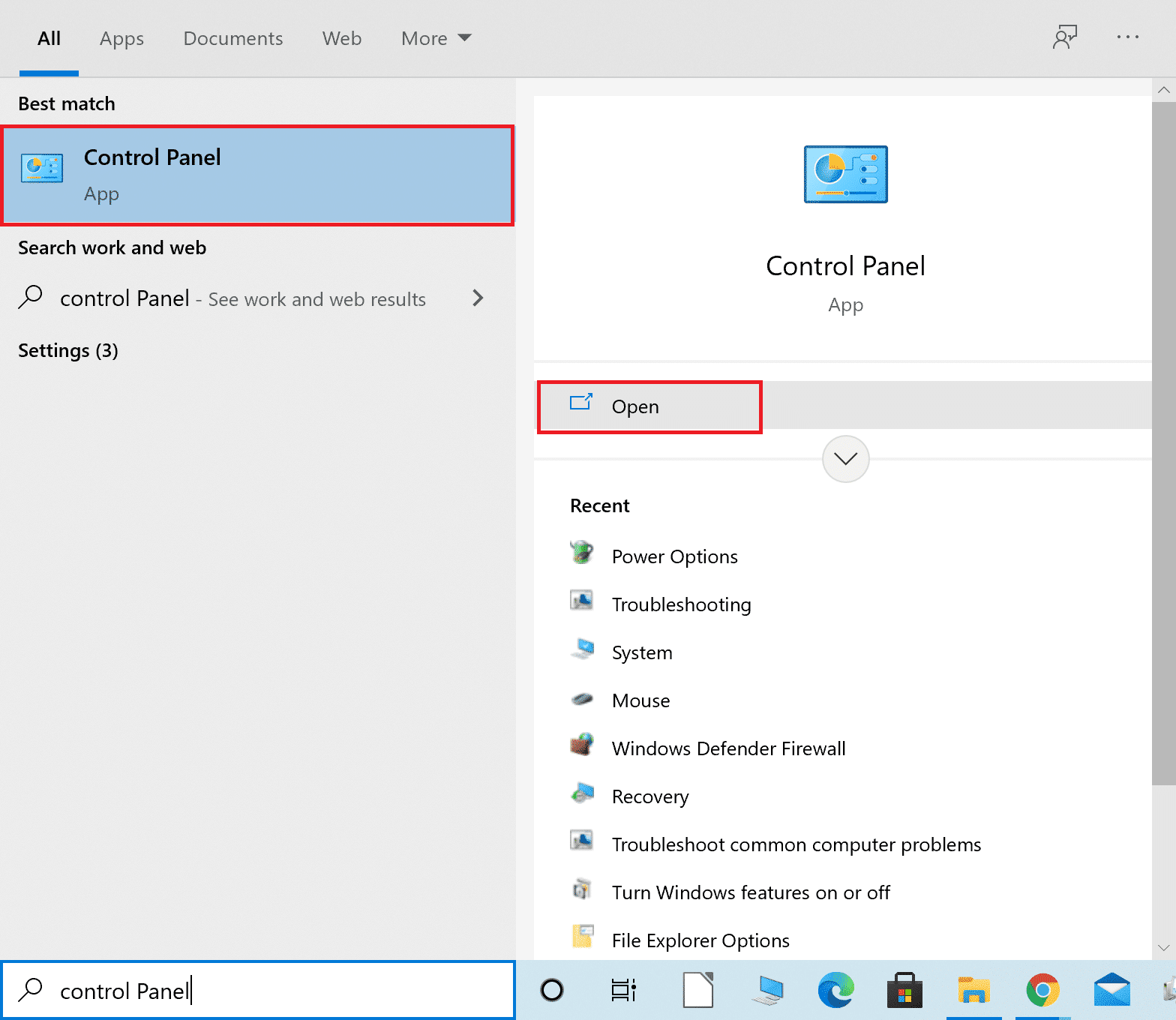
1. 按Windows键,键入控制面板,然后单击打开。
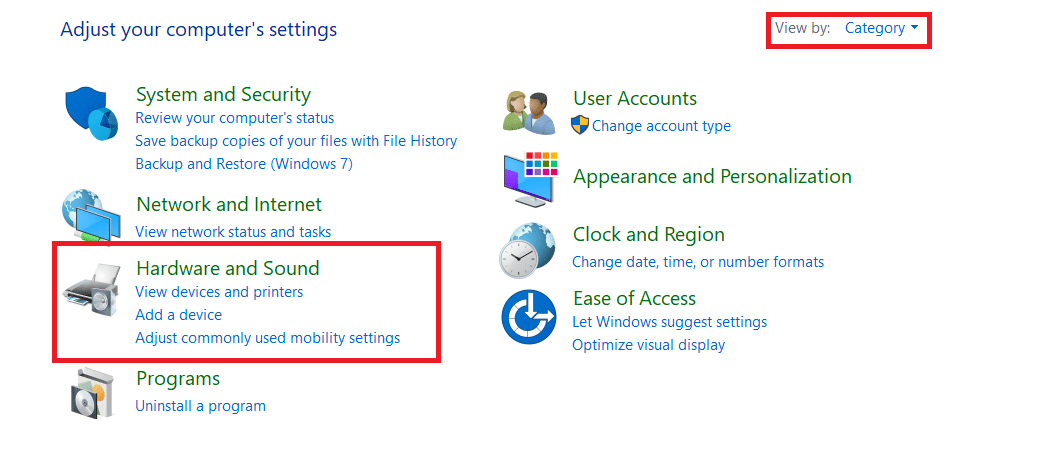
2. 设置View by > Category并选择Hardware and Sound ,如下图所示。
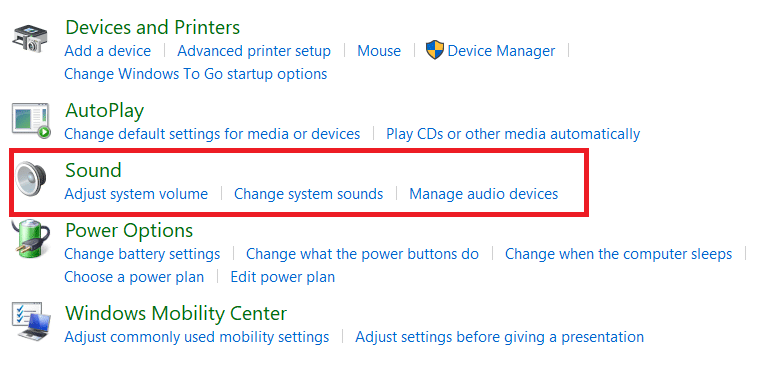
3. 然后,单击声音选项。
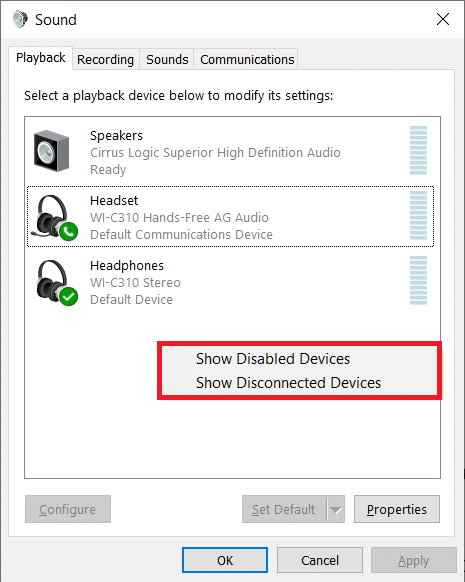
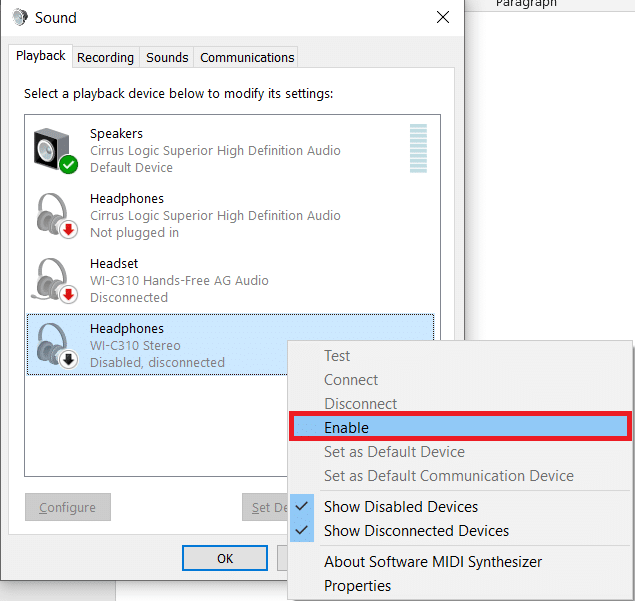
4. 在播放选项卡下,右键单击空白区域。
5.检查以下选项
- 显示禁用的设备
- 显示断开连接的设备
6. 现在,您的音频设备应该是可见的。 右键单击它并选择Enable ,如图所示。
方法 7:关闭音频增强
关闭增强设置也可以解决没有安装音频设备的 Windows 10 问题。
1. 导航到控制面板 > 硬件和声音 > 声音,如上一个方法所示。
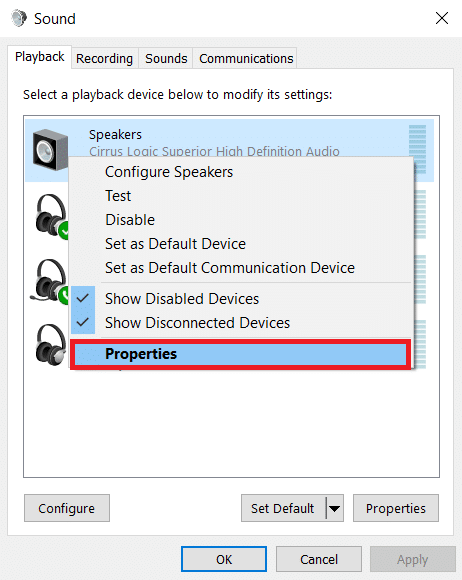
2. 在播放选项卡下,右键单击外部音频设备并选择属性。
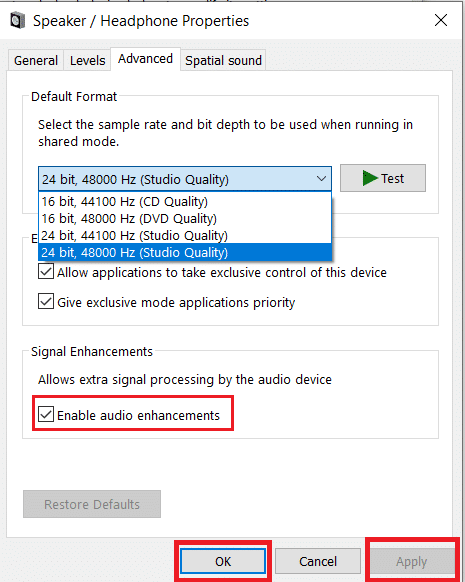
3A。 对于内部扬声器,在属性窗口的高级选项卡下,取消选中标记为启用所有增强功能的框。
3B。 对于外部扬声器,选中增强选项卡下标记为禁用所有增强的框,如图突出显示。
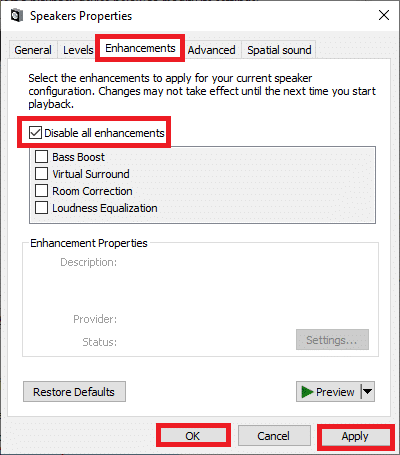
4. 单击应用 >确定以保存更改。
另请阅读:如何修复 Windows 10 中的音频卡顿
方法 8:更改音频格式
更改音频格式可能有助于解决未安装音频设备的 Windows 10 问题。 这样做的方法如下:
1. 按照方法 6中的说明进入控制面板 > 硬件和声音 > 声音。
2. 在播放选项卡下,右键单击音频设备并选择属性。
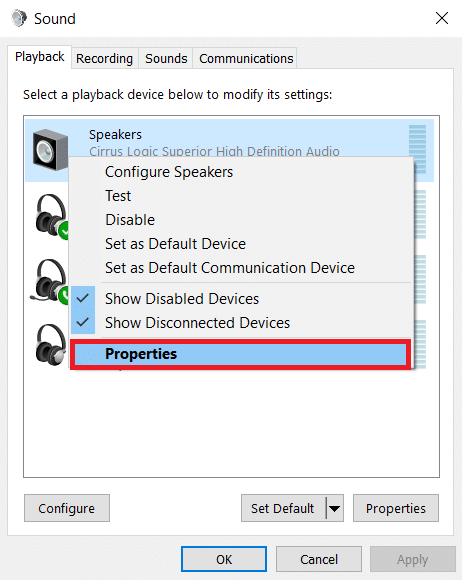
注意:对于内部扬声器和外部连接的音频设备,给定的步骤保持不变。
3. 转到高级选项卡并在默认格式下将设置更改为不同的质量,从 S选择在共享模式下运行时要使用的采样率和位深度:
- 24 位,48000 Hz(工作室质量)
- 24 位,44100 Hz(工作室质量)
- 16 位,48000 Hz(DVD 质量)
- 16 位,44100 Hz(CD 质量)
注意:单击测试以了解这是否有效,如下所示。
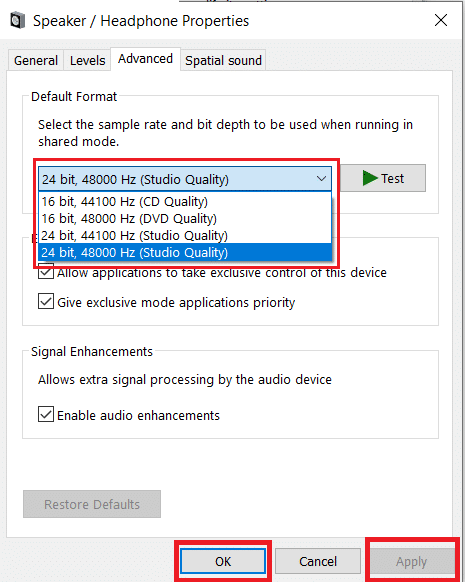
4. 单击应用>确定以保存更改。
方法 9:更新驱动程序
如果此问题仍然存在,请尝试更新音频驱动程序,如下所示:
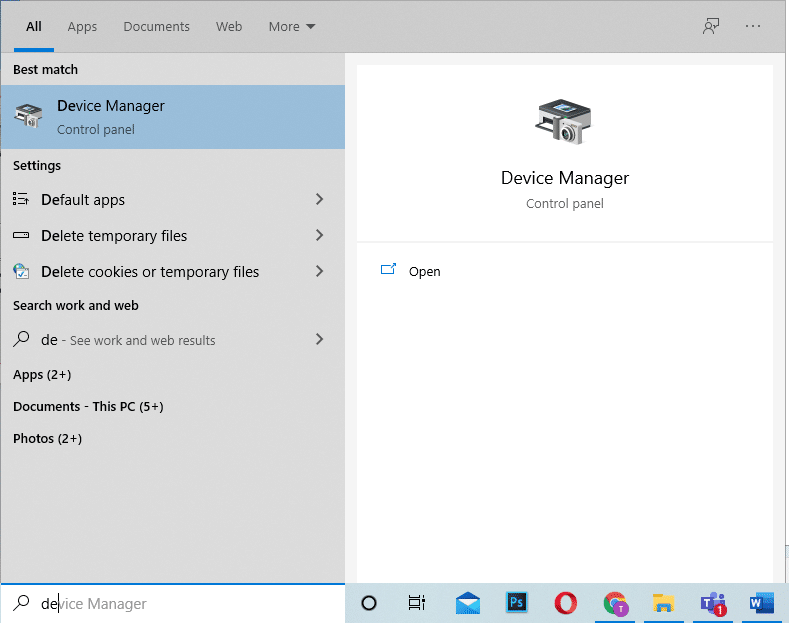
1. 如图所示,通过Windows 搜索栏启动设备管理器。
2. 双击声音、视频和游戏控制器将其展开。
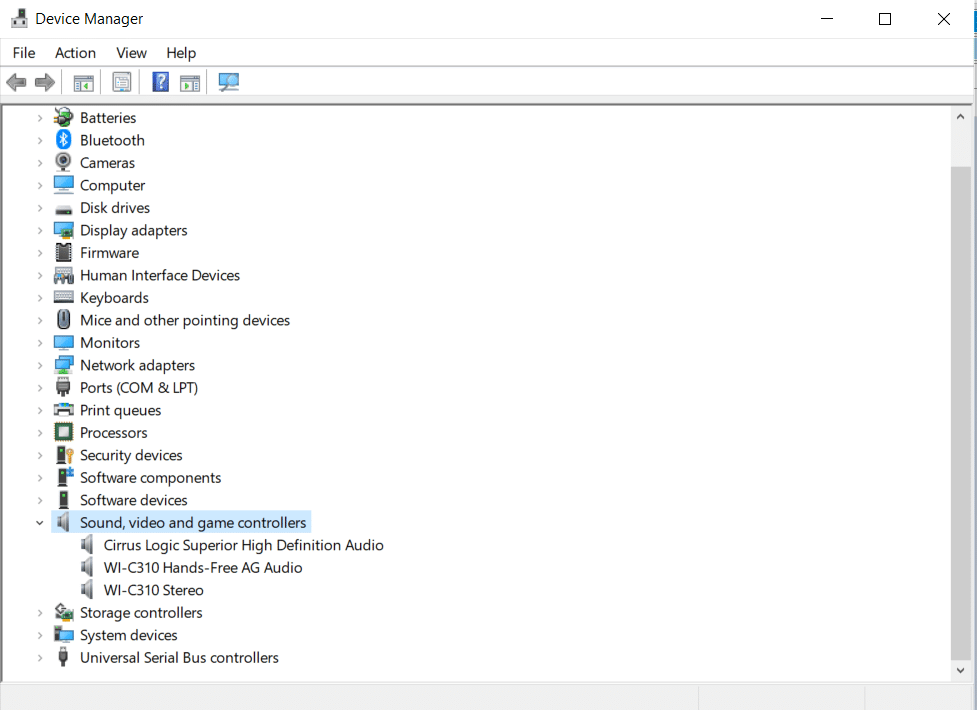
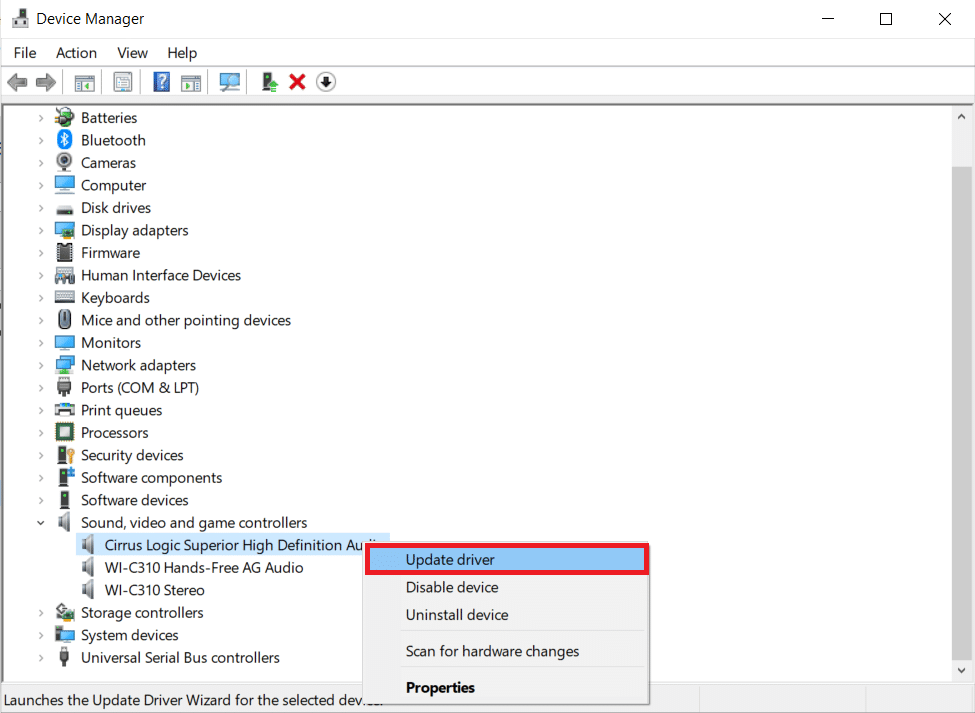
3. 右键单击音频设备驱动程序(例如Cirrus Logic Superior High Definition Audio ),然后单击更新驱动程序。
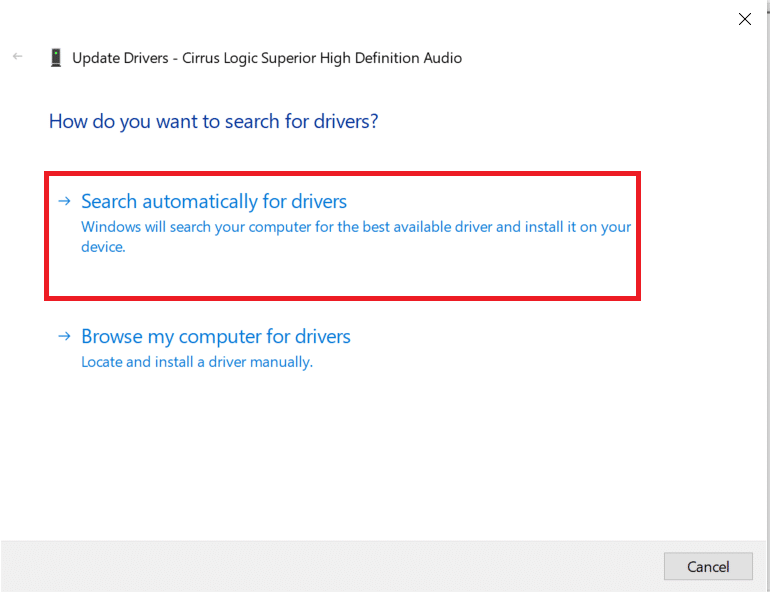
4. 选择自动搜索驱动程序选项。
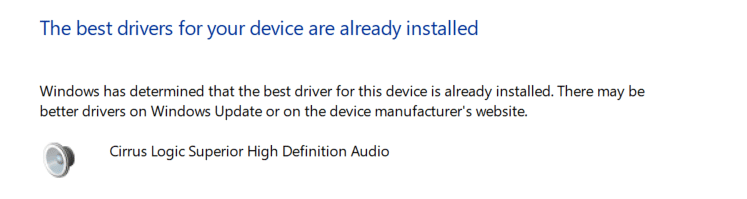
5A。 如果音频驱动程序已经更新,屏幕将显示您设备的最佳驱动程序已安装。
5B。 如果驱动程序已过时,则它们将得到更新。 完成后重新启动计算机。
另请阅读:修复 Windows 10 中的 I/O 设备错误
方法 10:重新安装音频驱动程序
重新安装音频设备驱动程序肯定有助于解决未安装音频设备的 Windows 10 问题。 按照给定的步骤卸载,然后安装音频驱动程序:
1. 导航至设备管理器 > 声音、视频和游戏控制器,如方法 8所示。
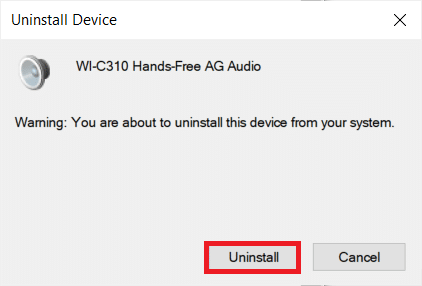
2. 右键单击音频设备驱动程序(例如WI-C310 Hands-Free AG Audio ),然后单击卸载设备,如下图所示。
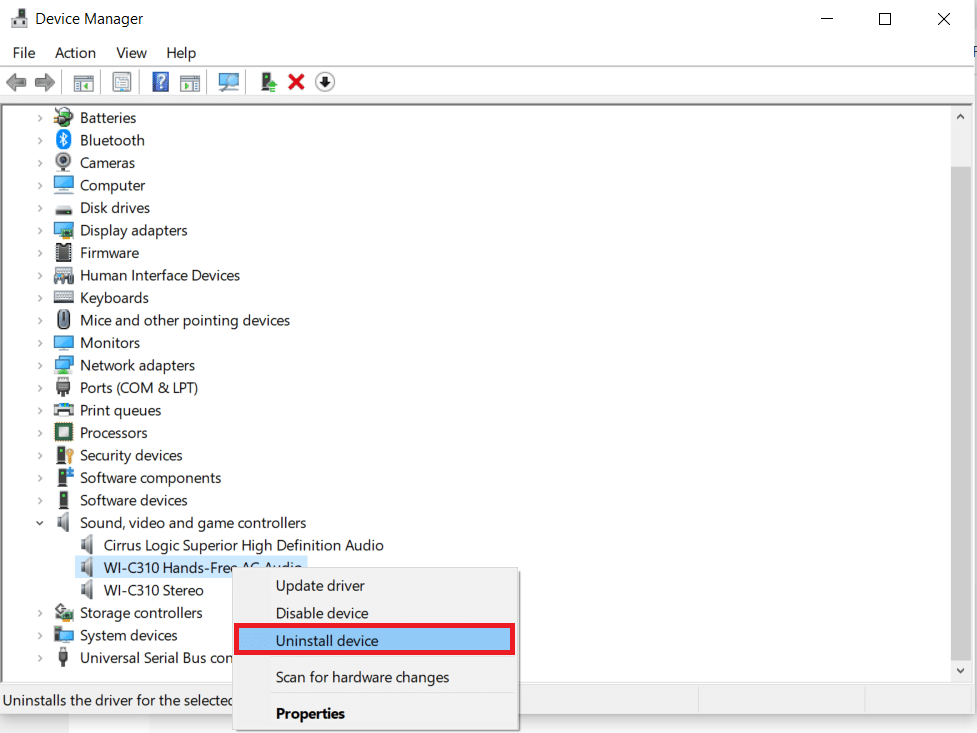
3. 点击卸载确认。
4.重新启动您的 PC和音频设备。
5. 从索尼官方下载页面下载并安装驱动程序。
6.重启电脑,检查驱动是否安装。 如果没有按照方法1进行扫描。
方法 11:更新 Windows
更新 Windows 将极大地帮助解决小问题,例如没有安装音频设备 Windows 10 错误。
1. 打开Windows 设置并转到更新和安全,如图所示。
2. 现在,单击检查更新按钮。
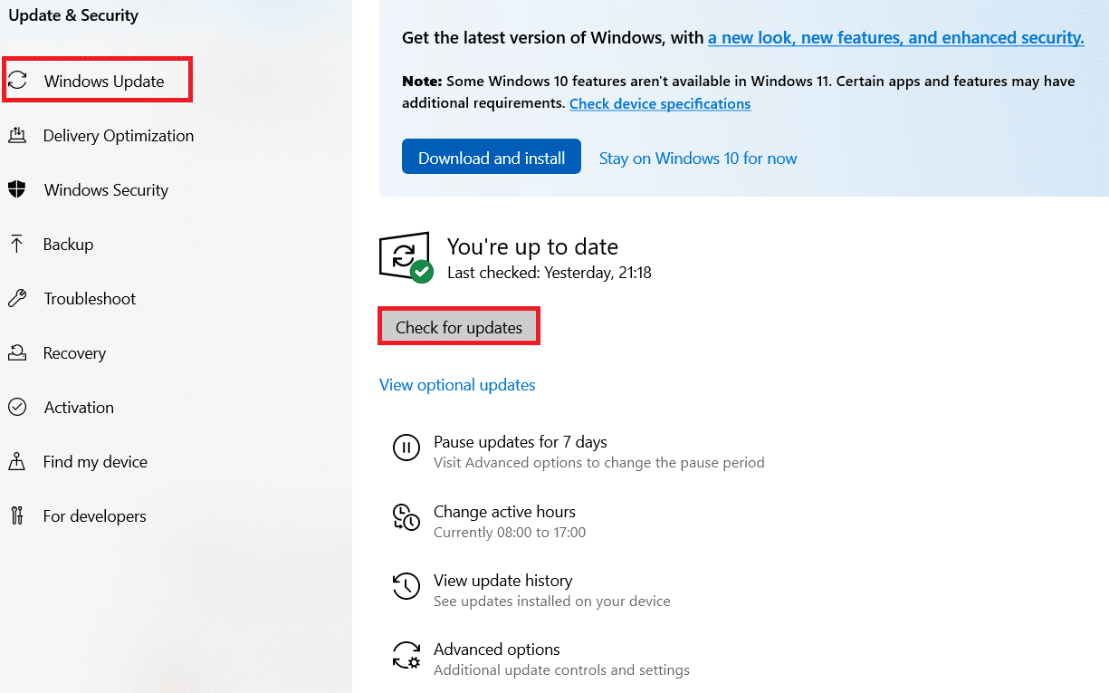
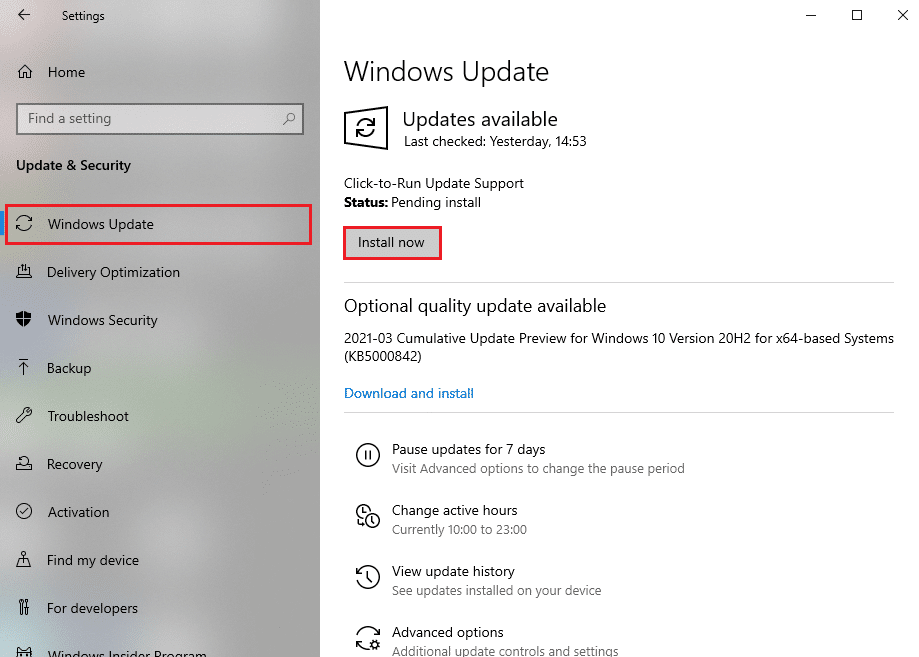
3A。 如果有新的更新可用,请单击立即安装。
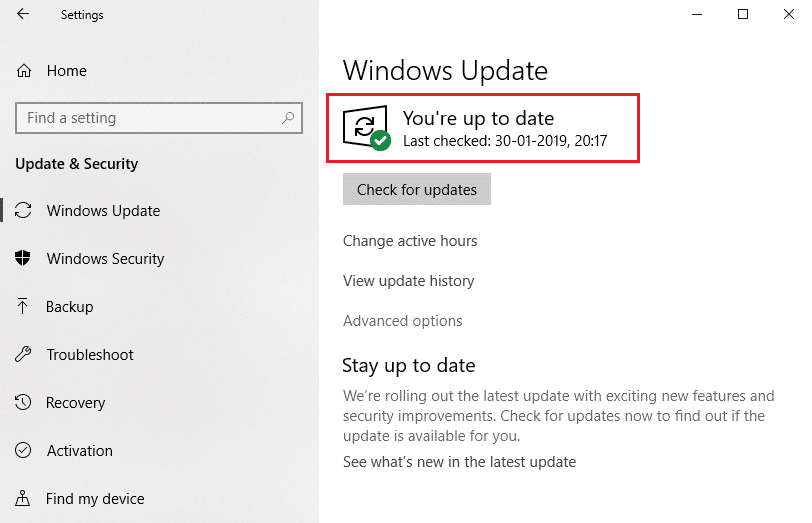
3B。 如果 Windows 已更新,则会显示您是最新消息。
另请阅读:修复多媒体音频控制器驱动程序问题
方法 12:回滚 Windows 更新
已知新更新会导致您的 Windows 7,8 和 10 台式机和笔记本电脑中没有安装音频设备问题。 要解决此问题,您必须回滚 Windows 更新,如下所述:
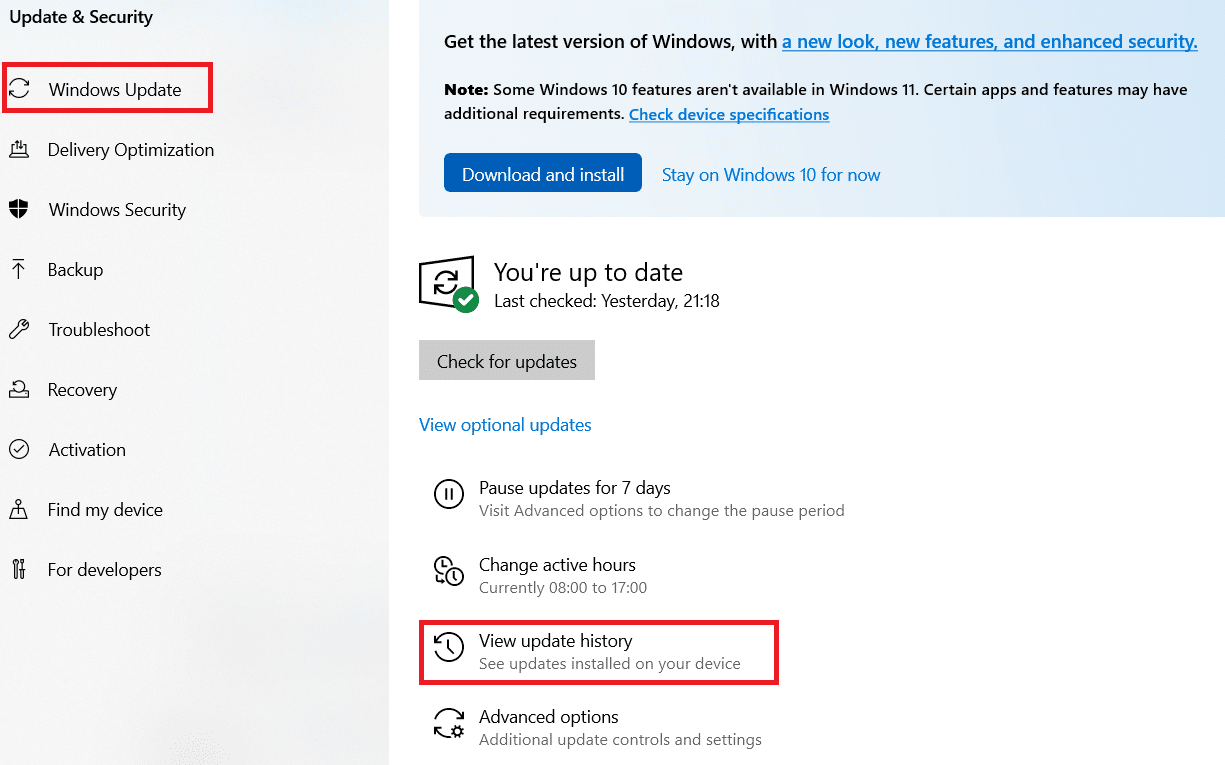
1. 按照上一个方法的说明进入Windows 设置 > 更新和安全。
2. 点击查看更新历史选项。
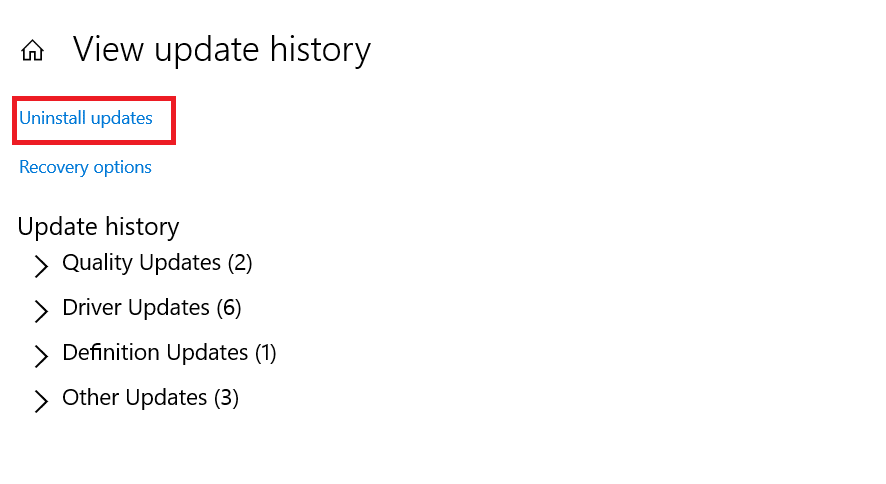
3. 点击卸载更新,如图所示。
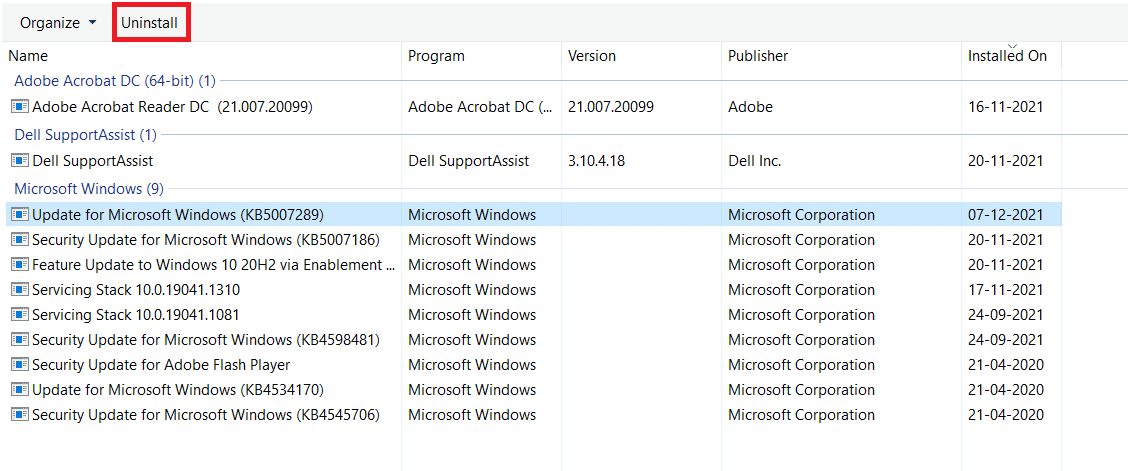
4. 在这里,单击Microsoft Windows 的最新更新(例如, KB5007289 ),然后单击卸载选项,突出显示。
5. 最后,重新启动您的 PC 以执行相同的操作。
受到推崇的:
- 如何在 Windows 11 中启用讲述人大写锁定警报
- 修复 Windows Media 创建工具不工作
- Windows 10 需要多少 RAM
- 如何使用键盘快捷键关闭 Windows 11 相机和麦克风
我们希望本指南能够有效地帮助您解决 Windows 10 上未安装音频设备的问题。让我们知道上述哪种方法对您最有帮助。 在下面的评论部分中留下您的疑问和建议。