
修復 Windows 10 未安裝音頻設備
已發表: 2021-12-15
任務欄上的音量圖標是否顯示紅色 X 符號? 如果是,那麼您將無法聽到任何聲音。 在沒有任何聲音的情況下在您的系統上工作是災難性的,因為您將無法聽到任何傳入的通知或工作電話。 此外,您將無法欣賞流媒體電影或玩遊戲。 在最近的更新後,您可能會遇到 Windows 10 未安裝音頻設備的問題。 如果是這種情況,請閱讀以下內容以了解如何解決該問題。 您將能夠執行類似的步驟來修復未安裝音頻輸出設備的 Windows 8 或 Windows 7 問題。
內容
- 如何修復 Windows 10 上未安裝音頻設備錯誤
- 基本故障排除提示
- 方法一:掃描音頻設備
- 方法二:手動添加音頻設備
- 方法 3:運行播放音頻疑難解答
- 方法四:重啟音頻服務
- 方法 5:在設置中啟用麥克風
- 方法 6:啟用音頻設備
- 方法 7:關閉音頻增強
- 方法 8:更改音頻格式
- 方法 9:更新驅動程序
- 方法 10:重新安裝音頻驅動程序
- 方法 11:更新 Windows
- 方法 12:回滾 Windows 更新
如何修復 Windows 10 上未安裝音頻設備錯誤
新更新後,Windows 操作系統可能會導致一些問題,這些問題可能與音頻有關。 雖然這些問題並不常見,但很容易解決。 由於各種原因,Windows 無法檢測到音頻設備:
- 損壞或過時的驅動程序
- 播放設備已禁用
- 過時的 Windows 操作系統
- 與最近更新衝突
- 連接到損壞端口的音頻設備
- 無線音頻設備未配對
基本故障排除提示
- 移除外部音頻輸出設備(如果已連接),然後重新啟動系統。 然後,重新連接並檢查。
- 確保設備未處於靜音狀態且設備音量很高。 如果沒有增加音量滑塊。
- 嘗試更改應用程序以了解應用程序是否存在問題。 嘗試重新啟動應用程序並重試。
- 確保音頻設備連接正確,如果沒有,請嘗試不同的 USB 端口。
- 通過將音頻設備連接到另一台計算機來檢查硬件問題。
- 確保您的無線設備已與 PC 配對。
方法一:掃描音頻設備
如果 Windows 最初無法檢測到,Windows 可能會在 Windows 7、8 和 10 中顯示未安裝音頻輸出設備錯誤。 因此,掃描音頻設備應該會有所幫助。
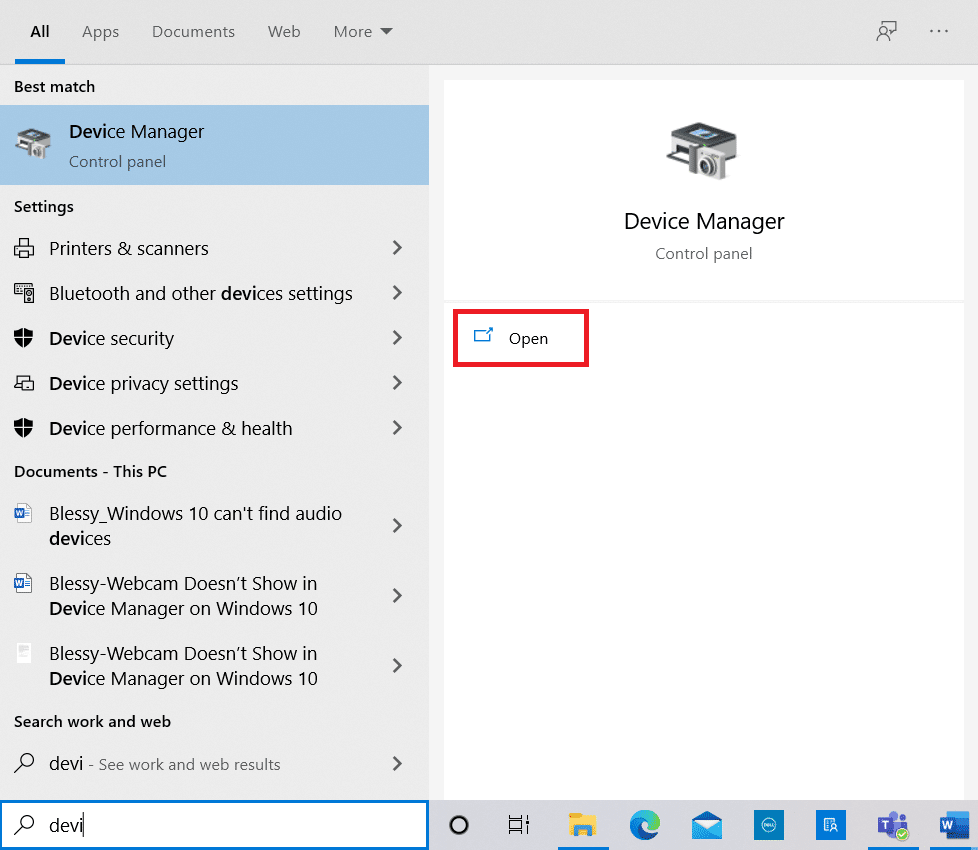
1. 按Windows鍵並鍵入設備管理器。 單擊Open ,如下所示。
2. 在這裡,單擊掃描硬件更改圖標,如圖所示。
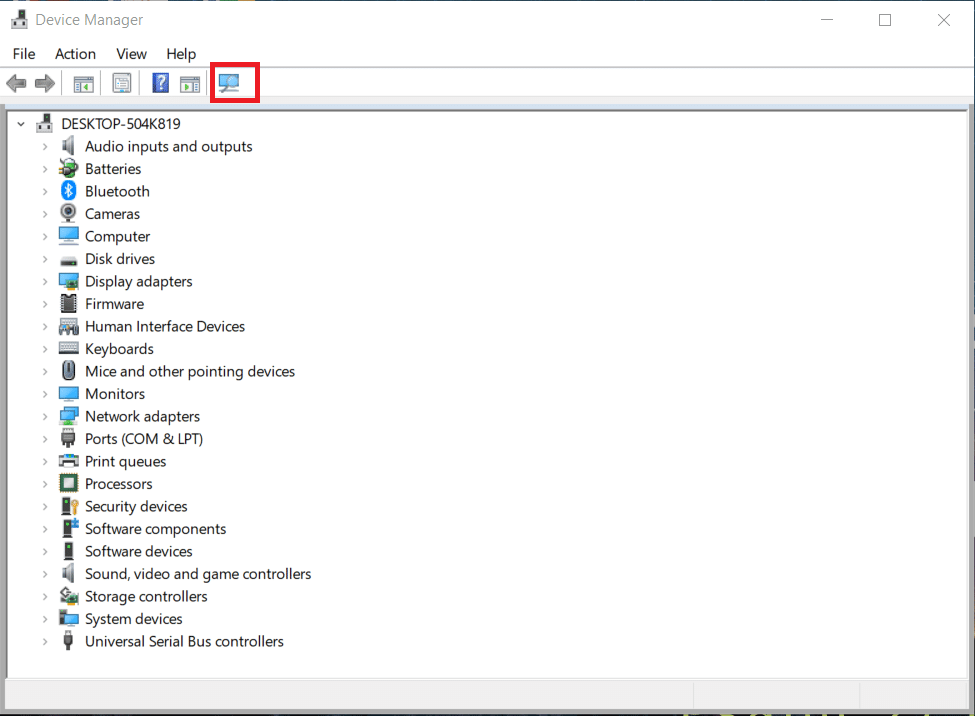
3A。 如果顯示音頻設備,則 Windows 已成功檢測到它。 重新啟動您的電腦,然後重試。
3B。 如果未檢測到,則必須手動添加設備,如下一個方法中所述。
方法二:手動添加音頻設備
Windows 還允許用戶手動將音頻設備添加到設備管理器,如下所示:
1. 如前所述啟動設備管理器。
2. 選擇聲音、視頻和遊戲控制器,然後單擊頂部菜單中的操作。
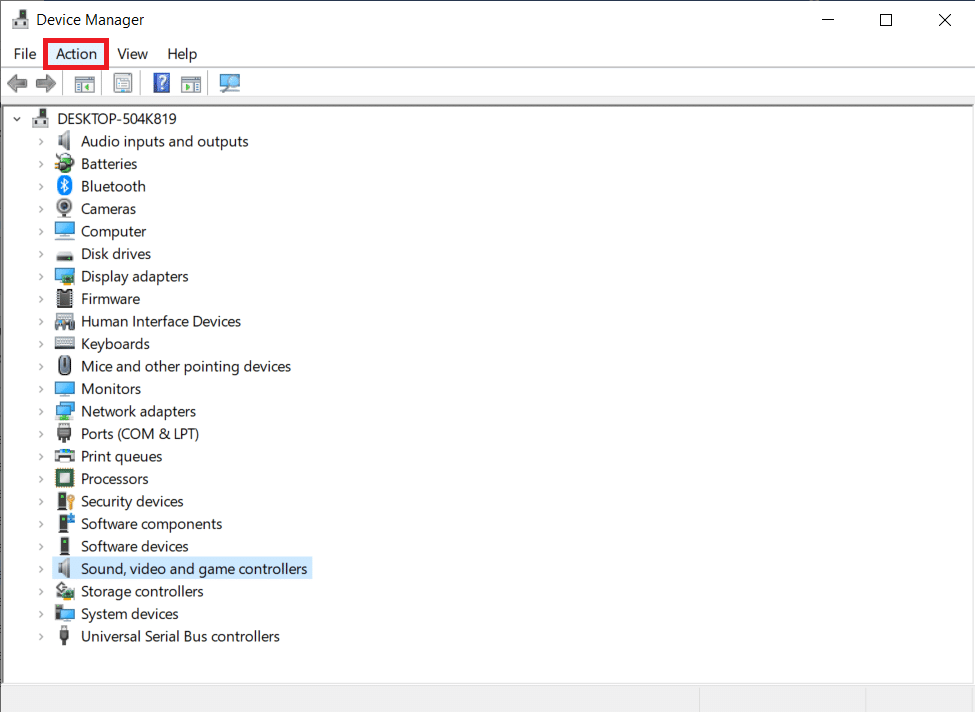
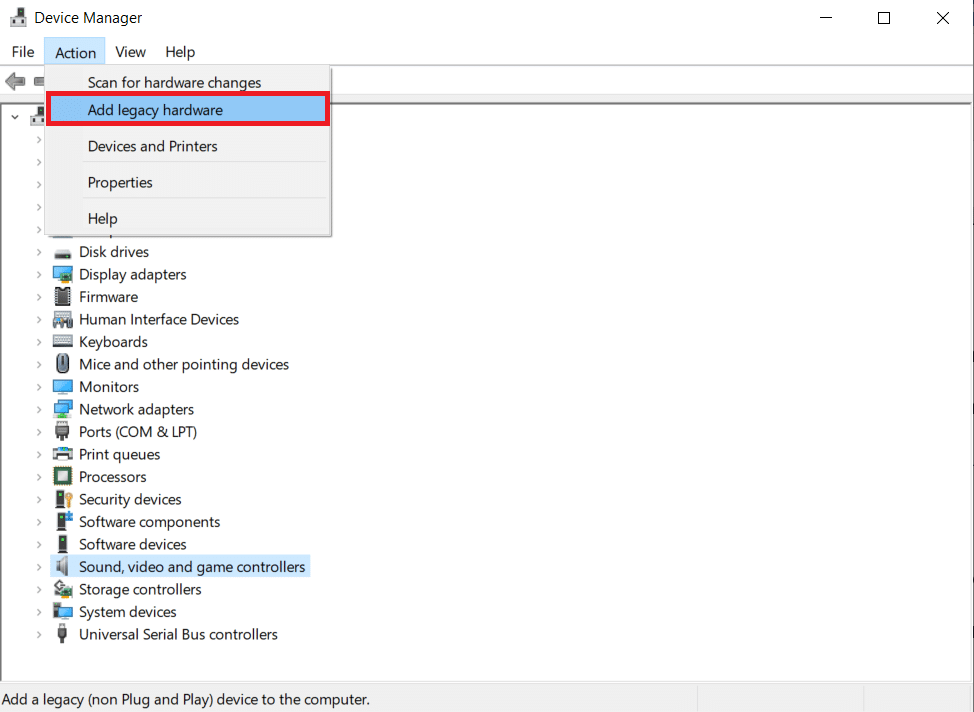
3. 單擊添加舊硬件選項,如下圖所示。
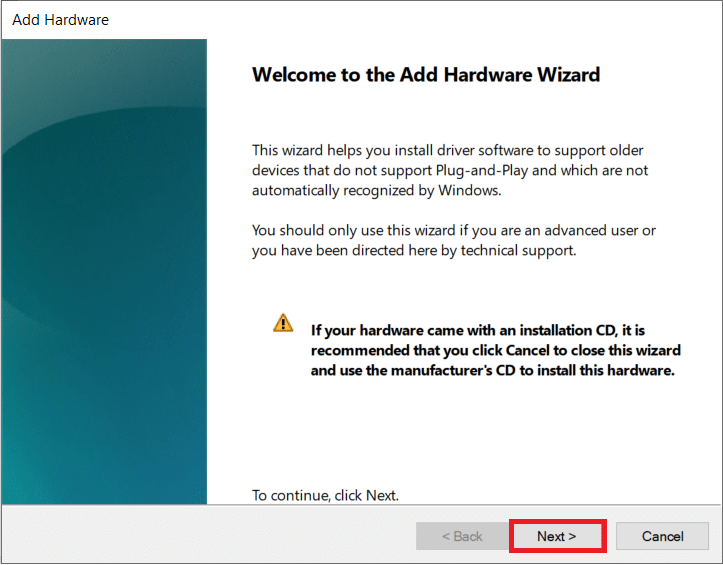
4. 在此處,單擊“添加硬件”屏幕上的“下一步”> 。
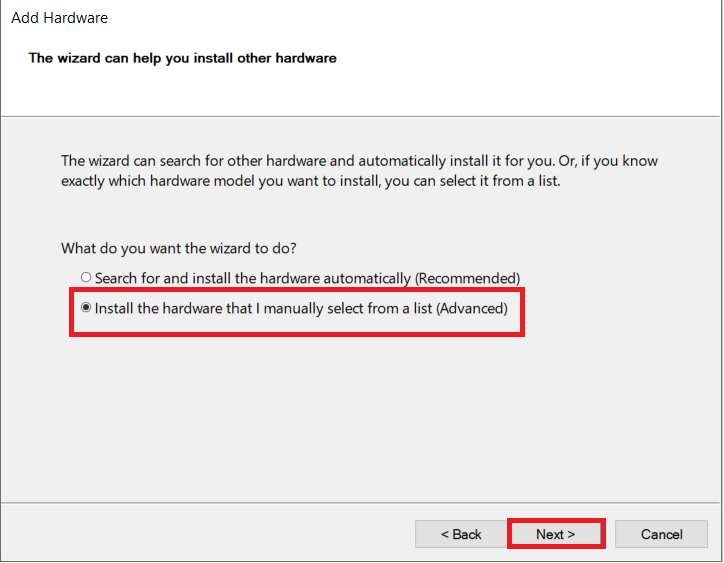
5. 選擇選項安裝我從列表中手動選擇的硬件(高級) ,然後單擊下一步 >按鈕。
6. 選擇常見硬件類型下的聲音、視頻和遊戲控制器:然後單擊下一步。
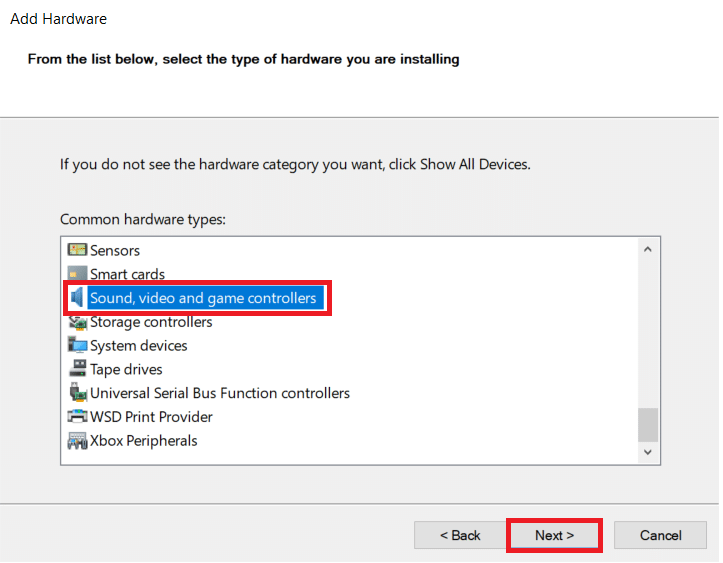
7. 選擇音頻設備並單擊下一步 >按鈕,如下圖所示。
注意:如果您已經下載了音頻設備的驅動程序,請單擊“從磁盤安裝...” 。
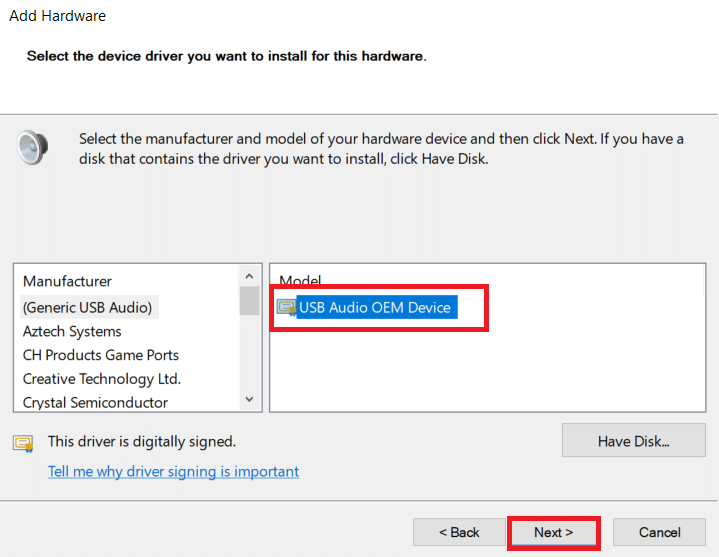
8. 單擊下一步 >確認。
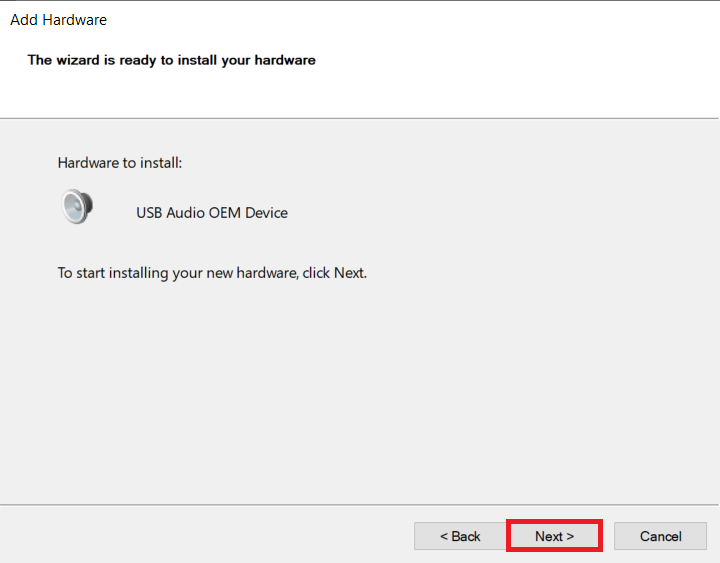
9. 最後,安裝完成後點擊完成並重新啟動您的電腦。
另請閱讀:什麼是 NVIDIA 虛擬音頻設備 Wave 可擴展?
方法 3:運行播放音頻疑難解答
Windows 為用戶提供了內置的疑難解答程序來修復大多數小問題。 因此,我們可以嘗試運行相同的解決方案來解決 Windows 10 中沒有安裝音頻設備的錯誤。
1. 同時按Windows + I 鍵打開 Windows設置。
2. 單擊選項更新和安全,如下所示。
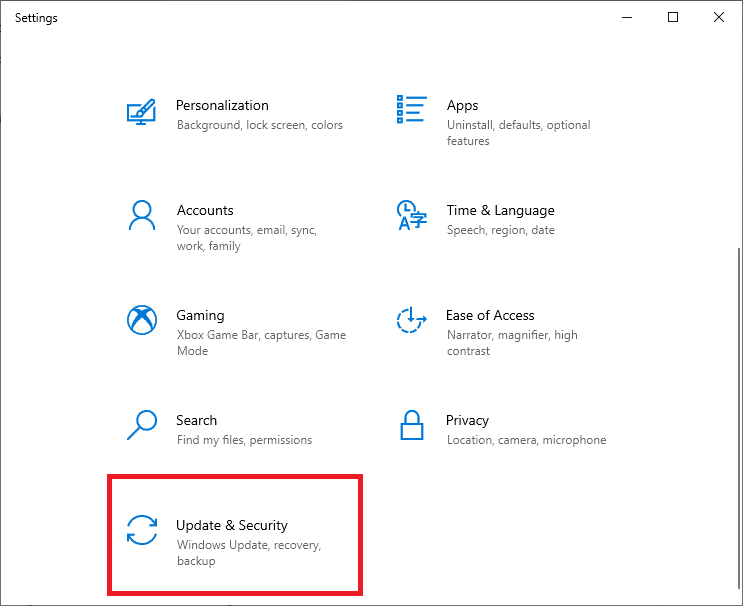
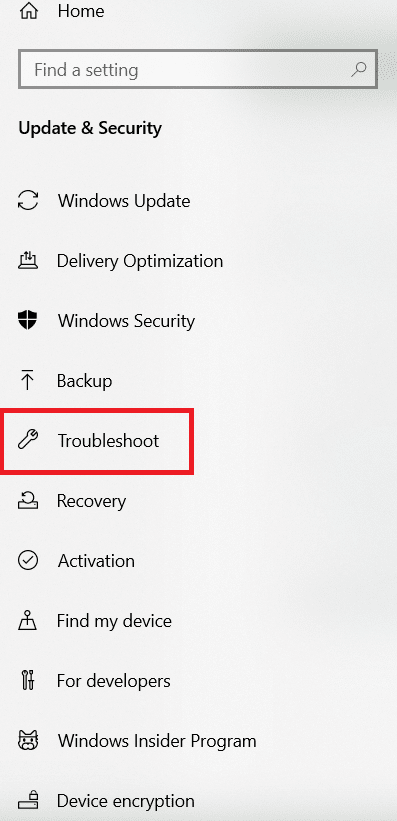
3. 在左側窗格中選擇疑難解答。
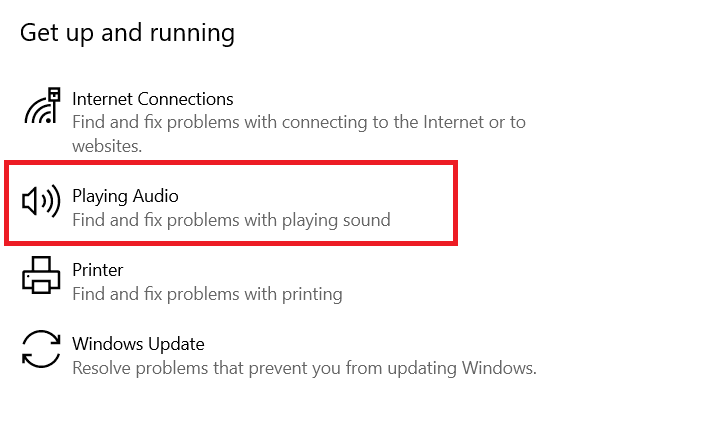
4. 選擇啟動並運行類別下的播放音頻選項。
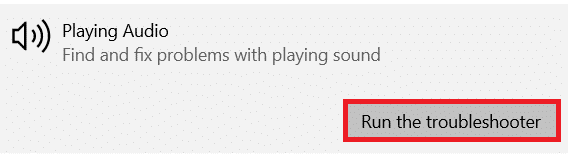
5. 在展開的選項上,單擊運行疑難解答,如圖所示。
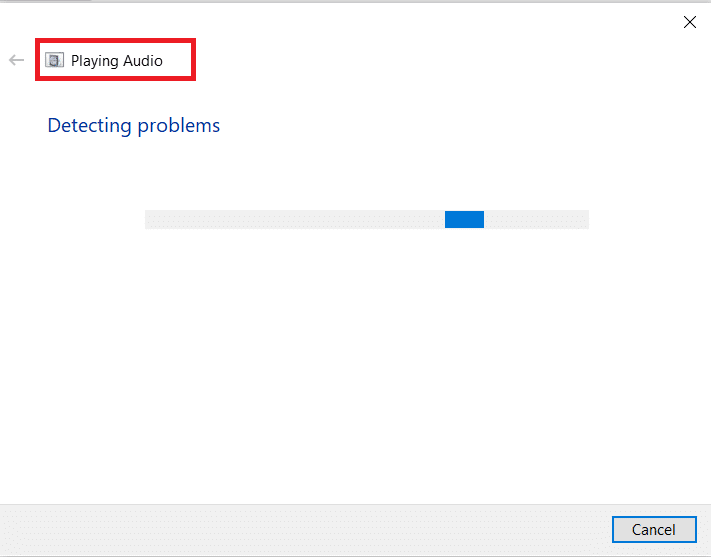
6.疑難解答將自動檢測並修復問題。 或者,它會建議一些修復。
另請閱讀:修復未安裝音頻輸出設備錯誤
方法四:重啟音頻服務
Windows 中的音頻服務可以在停止時自動重新啟動。 但是一些錯誤可能會阻止它重新啟動。 請按照以下步驟檢查其狀態並在需要時啟動它:
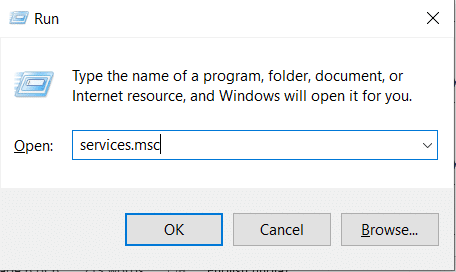
1. 同時按Windows + R鍵啟動運行對話框。
2. 在搜索區域輸入services.msc並按Enter 。
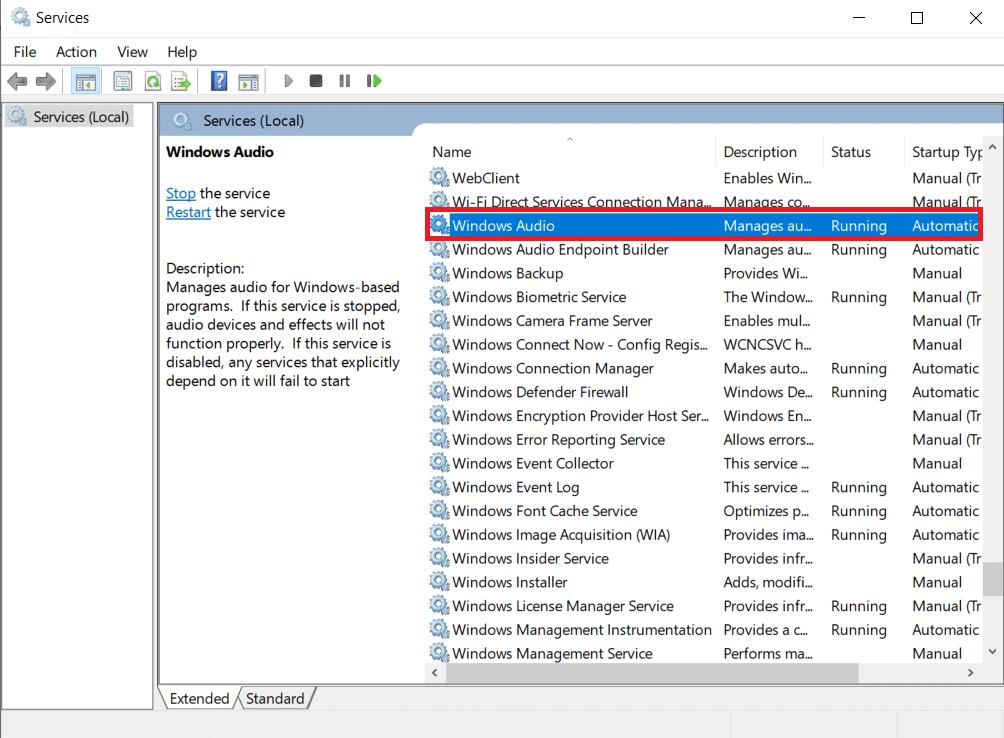
3. 向下滾動服務窗口,然後雙擊Windows 音頻。
4. 在Windows Audio Properties窗口的General選項卡下,將Startup type設置為Automatic 。
5. 然後,單擊開始按鈕。
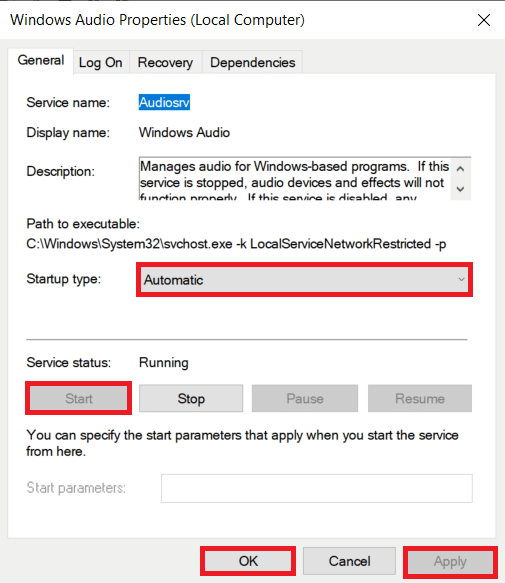
6. 最後,單擊應用 > 確定以保存這些更改。
7. 對Windows Audio Endpoint Builder服務也重複步驟 3-6 。
現在,檢查是否沒有安裝音頻設備 Windows 10 問題已解決。 如果沒有,請嘗試下一個修復。
方法 5:在設置中啟用麥克風
請按照以下步驟確保您的計算機上是否啟用了麥克風:
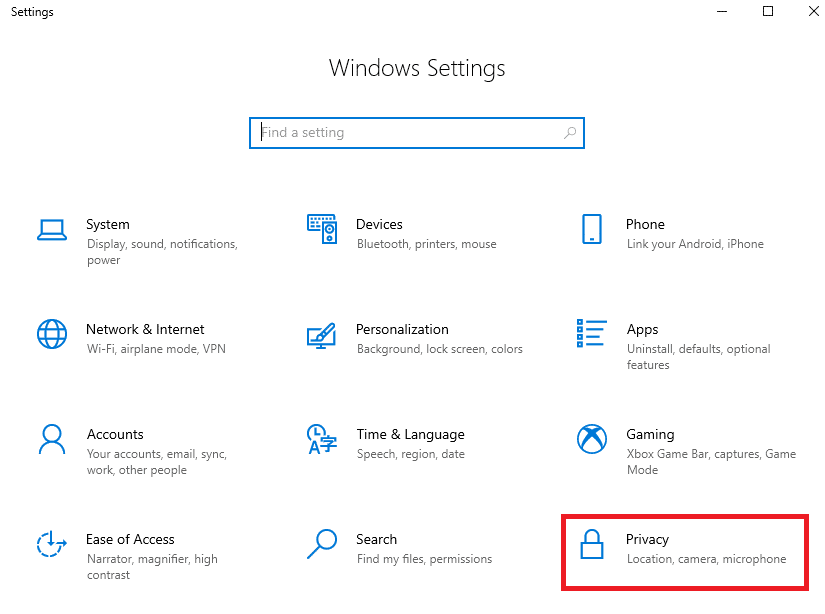
1. 啟動 Windows設置並單擊隱私,如圖所示。
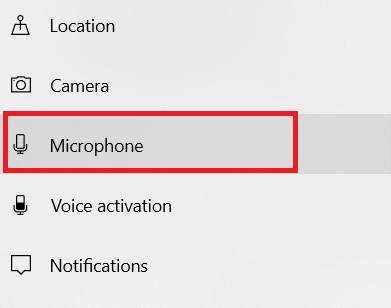
2. 單擊屏幕左窗格中應用權限類別下的麥克風。
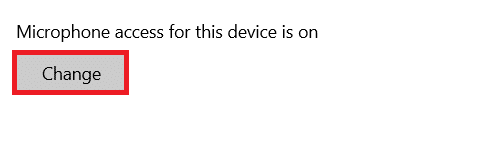
3A。 確保顯示消息已打開此設備的麥克風訪問權限。
3B。 如果沒有,請單擊更改。 在出現的提示中打開此設備的麥克風訪問開關。
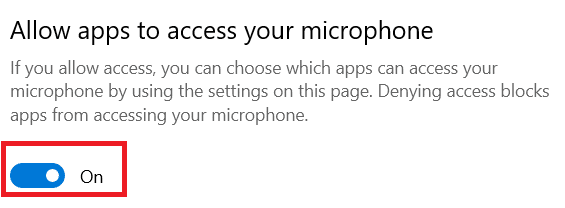
4A。 然後,打開允許應用程序訪問您的麥克風選項的切換開關,以使所有應用程序都可以訪問它,

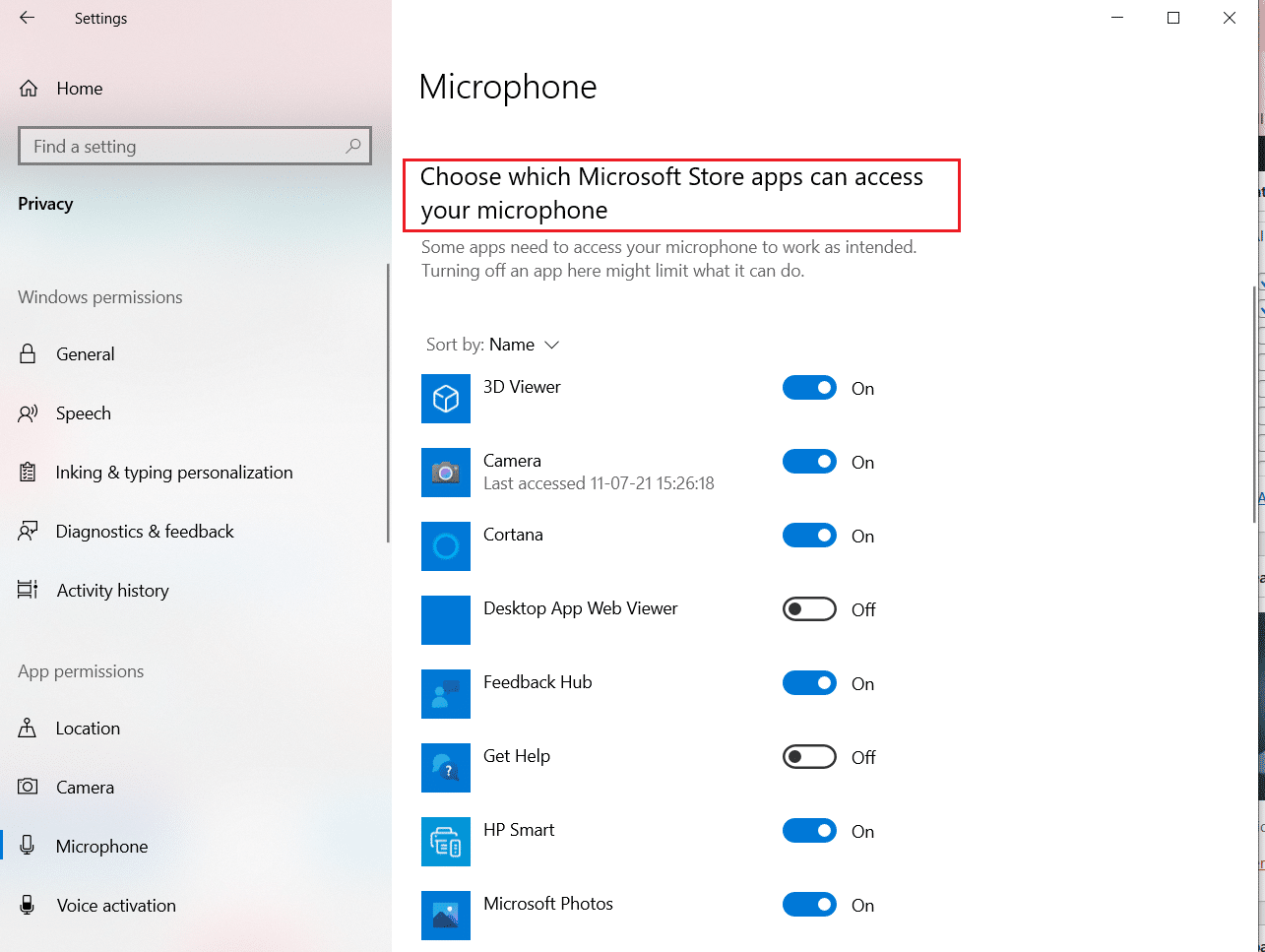
4B。 或者,通過啟用單獨的切換開關來選擇哪些 Microsoft Store 應用可以訪問您的麥克風。
另請閱讀:如何修復 iCUE 未檢測到設備
方法 6:啟用音頻設備
有時,如果設備長時間未連接,Windows 可能會禁用您的音頻設備。 按照給定的步驟再次啟用它:
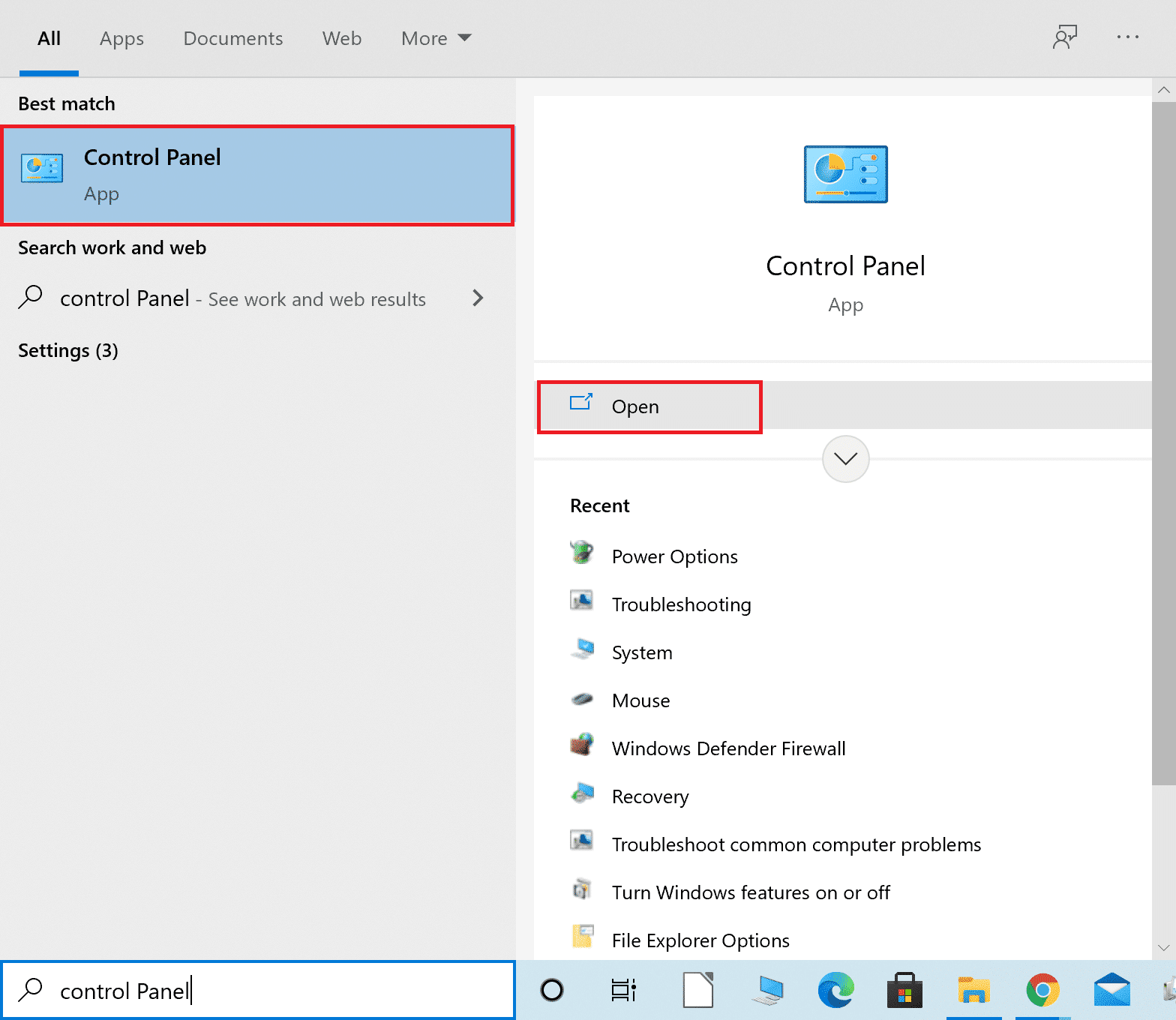
1. 按Windows鍵,鍵入控制面板,然後單擊打開。
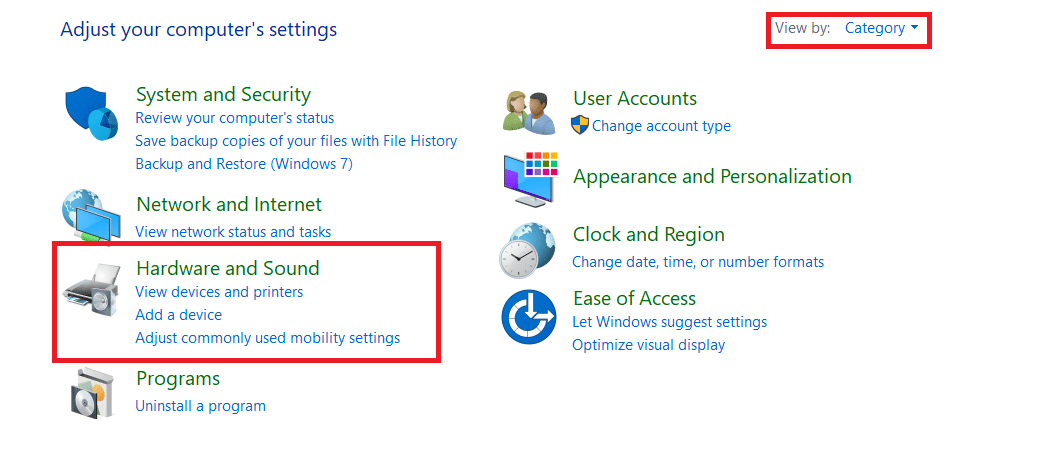
2. 設置View by > Category並選擇Hardware and Sound ,如下圖所示。
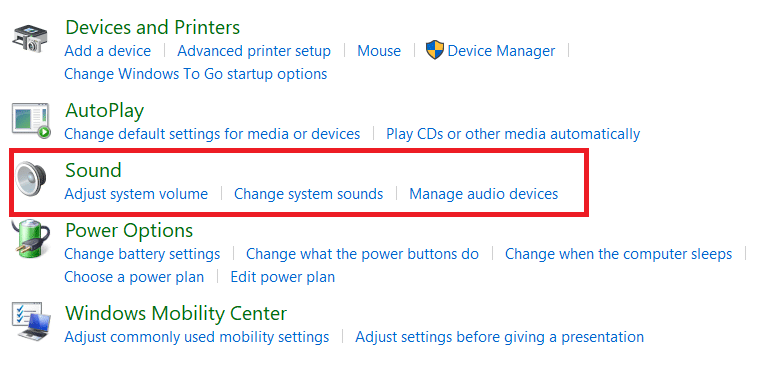
3. 然後,單擊聲音選項。
4. 在播放選項卡下,右鍵單擊空白區域。
5.檢查以下選項
- 顯示禁用的設備
- 顯示斷開連接的設備
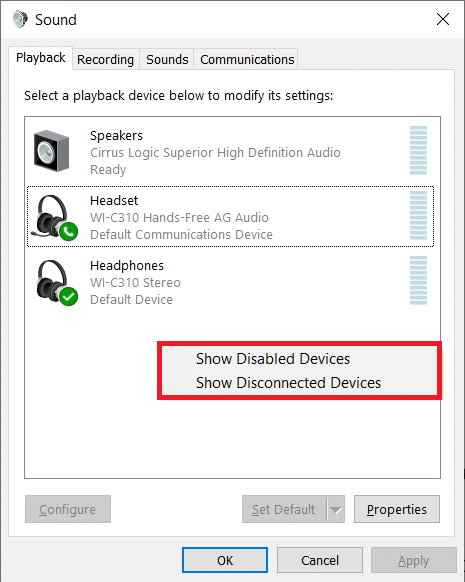
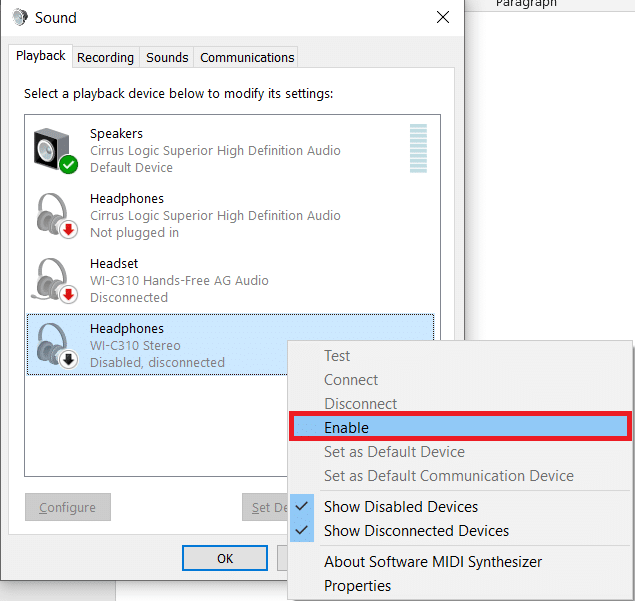
6. 現在,您的音頻設備應該是可見的。 右鍵單擊它並選擇Enable ,如圖所示。
方法 7:關閉音頻增強
關閉增強設置也可以解決沒有安裝音頻設備的 Windows 10 問題。
1. 導航到控制面板 > 硬件和聲音 > 聲音,如上一個方法所示。
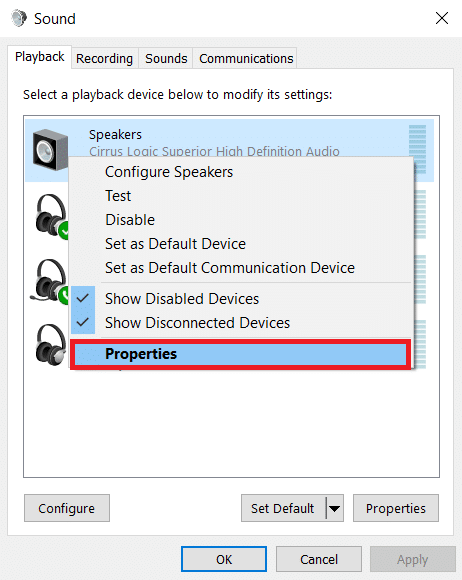
2. 在播放選項卡下,右鍵單擊外部音頻設備並選擇屬性。
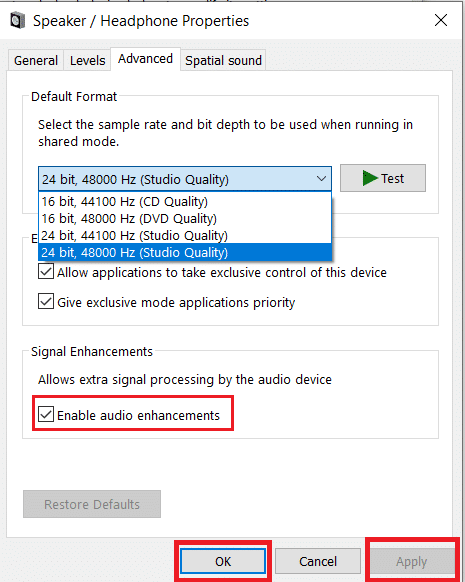
3A。 對於內部揚聲器,在屬性窗口的高級選項卡下,取消選中標記為啟用所有增強功能的框。
3B。 對於外部揚聲器,選中增強選項卡下標記為禁用所有增強的框,如圖突出顯示。
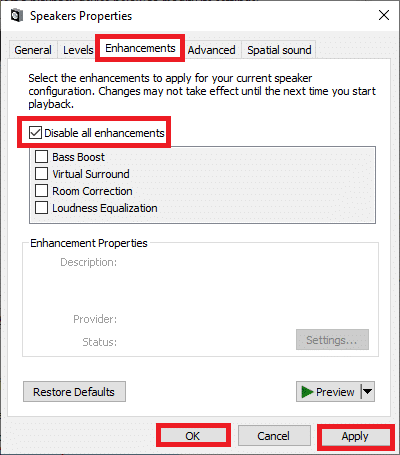
4. 單擊應用 >確定以保存更改。
另請閱讀:如何修復 Windows 10 中的音頻卡頓
方法 8:更改音頻格式
更改音頻格式可能有助於解決未安裝音頻設備的 Windows 10 問題。 這樣做的方法如下:
1. 按照方法 6中的說明進入控制面板 > 硬件和聲音 > 聲音。
2. 在播放選項卡下,右鍵單擊音頻設備並選擇屬性。
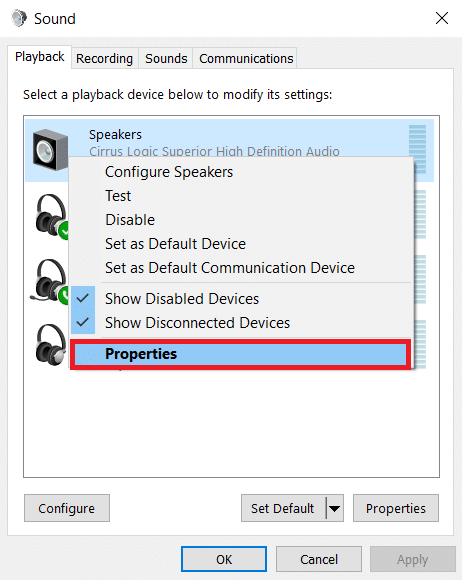
注意:對於內部揚聲器和外部連接的音頻設備,給定的步驟保持不變。
3. 轉到高級選項卡並在默認格式下將設置更改為不同的質量,從 S選擇在共享模式下運行時要使用的採樣率和位深度:
- 24 位,48000 Hz(工作室質量)
- 24 位,44100 Hz(工作室質量)
- 16 位,48000 Hz(DVD 質量)
- 16 位,44100 Hz(CD 質量)
注意:單擊測試以了解這是否有效,如下所示。
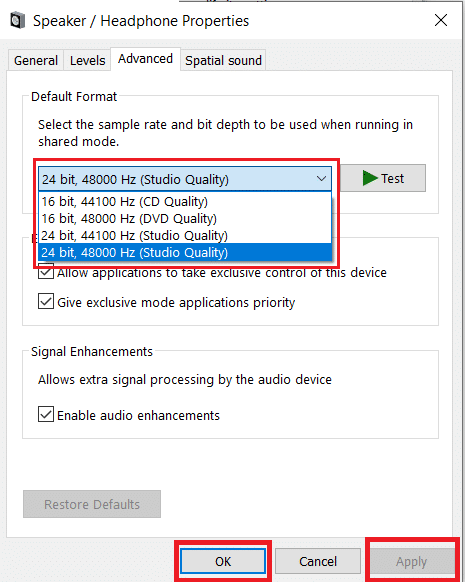
4. 單擊應用>確定以保存更改。
方法 9:更新驅動程序
如果此問題仍然存在,請嘗試更新音頻驅動程序,如下所示:
1. 如圖所示,通過Windows 搜索欄啟動設備管理器。
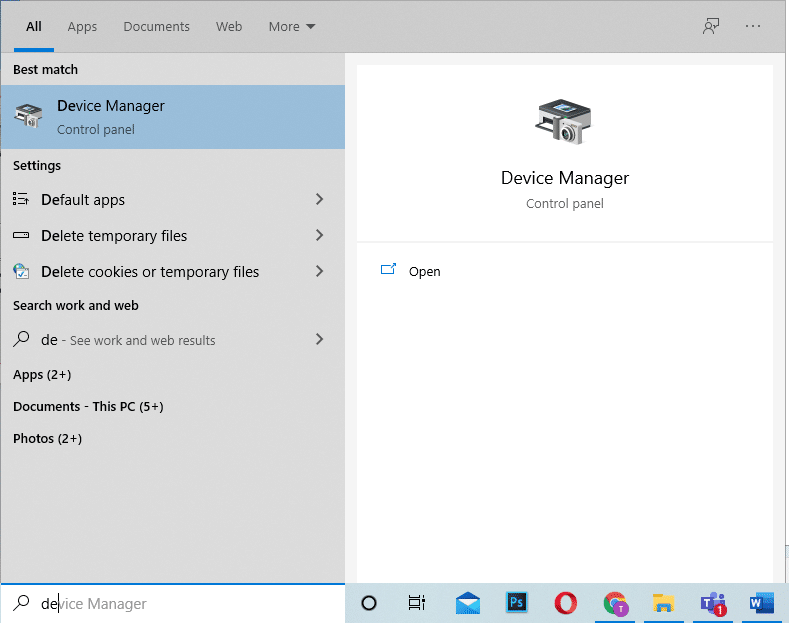
2. 雙擊聲音、視頻和遊戲控制器將其展開。
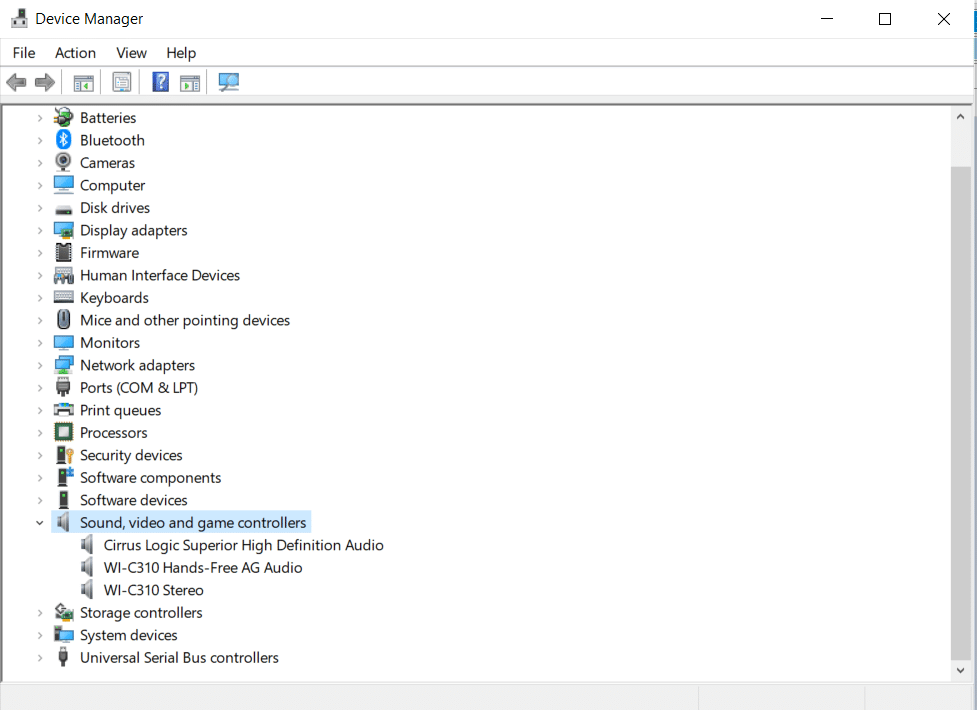
3. 右鍵單擊音頻設備驅動程序(例如Cirrus Logic Superior High Definition Audio ),然後單擊更新驅動程序。
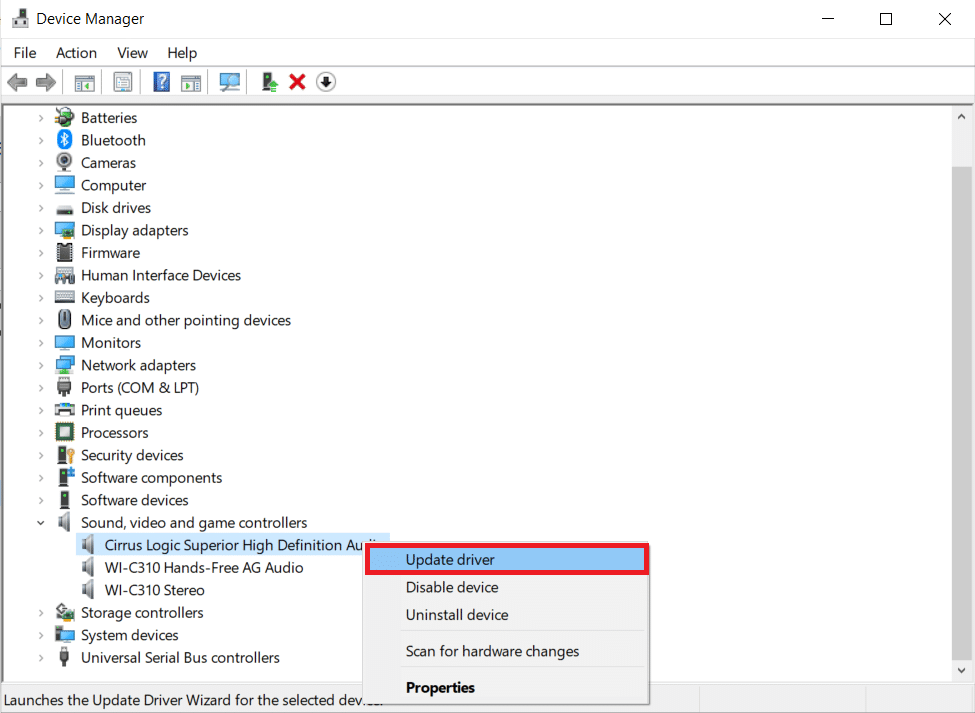
4. 選擇自動搜索驅動程序選項。
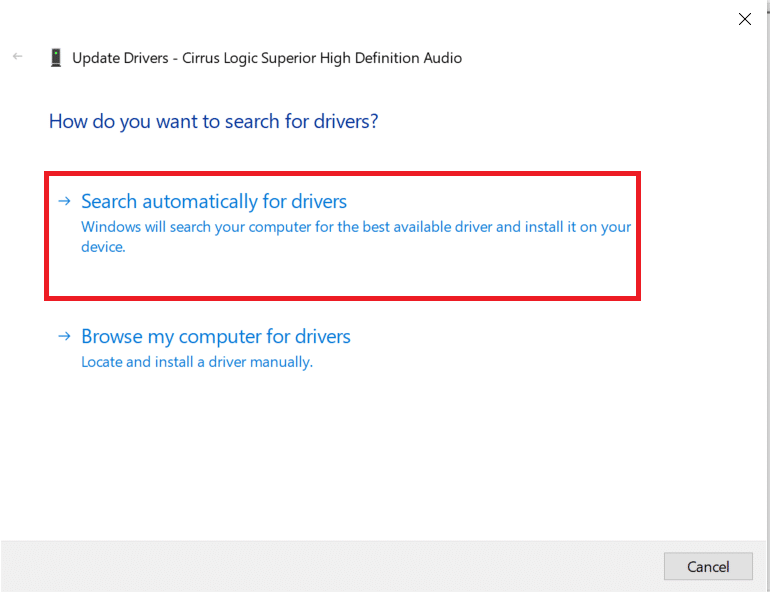
5A。 如果音頻驅動程序已經更新,屏幕將顯示您設備的最佳驅動程序已安裝。
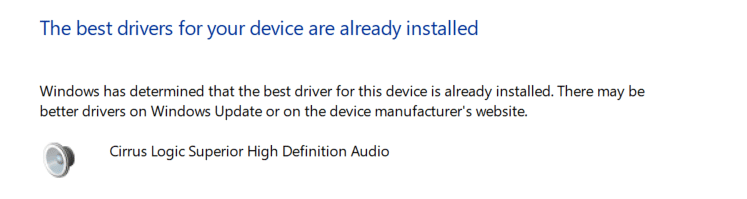
5B。 如果驅動程序已過時,則它們將得到更新。 完成後重新啟動計算機。
另請閱讀:修復 Windows 10 中的 I/O 設備錯誤
方法 10:重新安裝音頻驅動程序
重新安裝音頻設備驅動程序肯定有助於解決未安裝音頻設備的 Windows 10 問題。 按照給定的步驟卸載,然後安裝音頻驅動程序:
1. 導航至設備管理器 > 聲音、視頻和遊戲控制器,如方法 8所示。
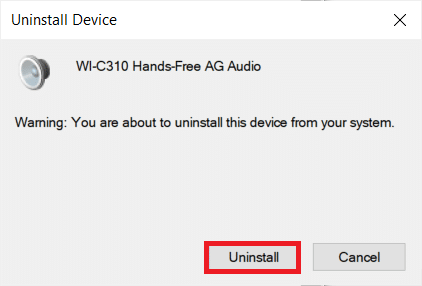
2. 右鍵單擊音頻設備驅動程序(例如WI-C310 Hands-Free AG Audio ),然後單擊卸載設備,如下圖所示。
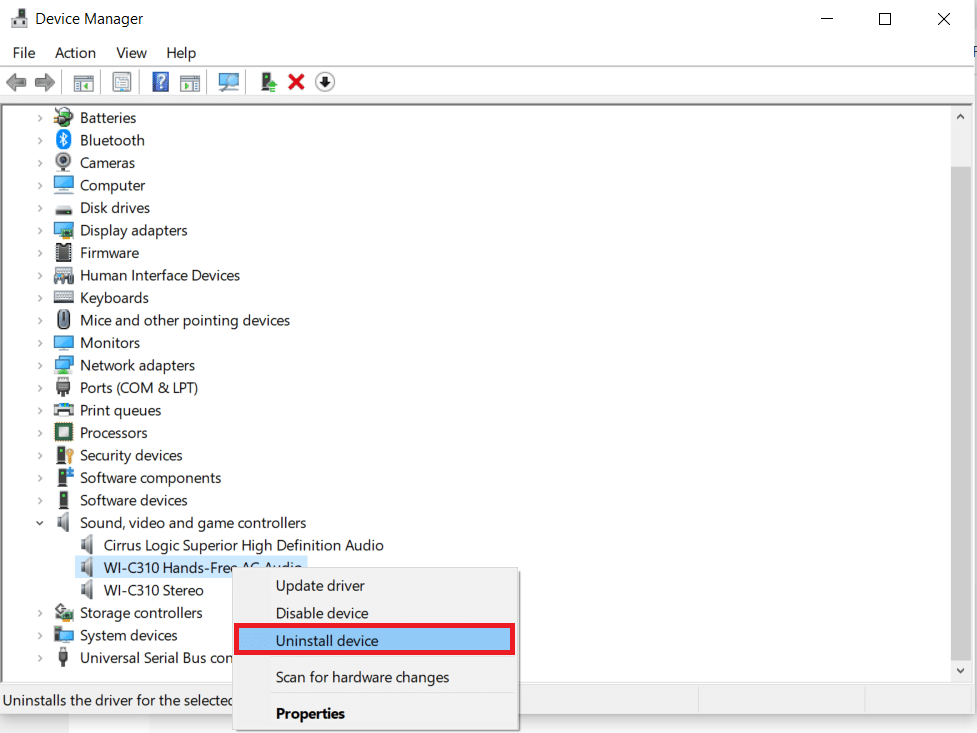
3. 點擊卸載確認。
4.重新啟動您的 PC和音頻設備。
5. 從索尼官方下載頁面下載並安裝驅動程序。
6.重啟電腦,檢查驅動是否安裝。 如果沒有按照方法1進行掃描。
方法 11:更新 Windows
更新 Windows 將極大地幫助解決小問題,例如沒有安裝音頻設備 Windows 10 錯誤。
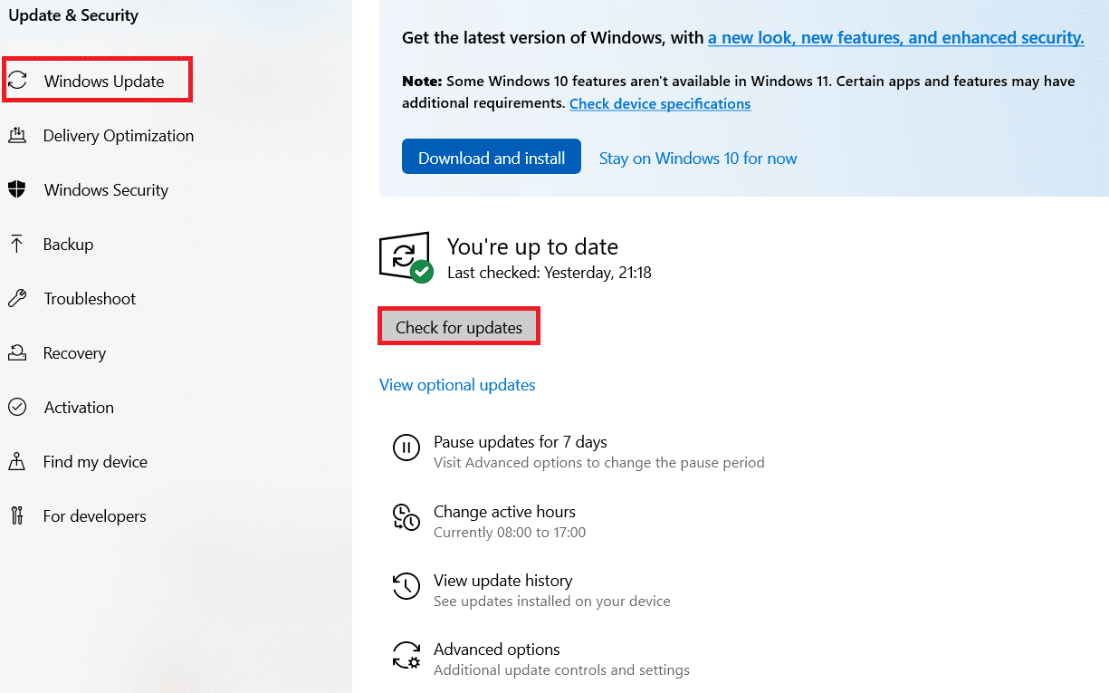
1. 打開Windows 設置並轉到更新和安全,如圖所示。
2. 現在,單擊檢查更新按鈕。
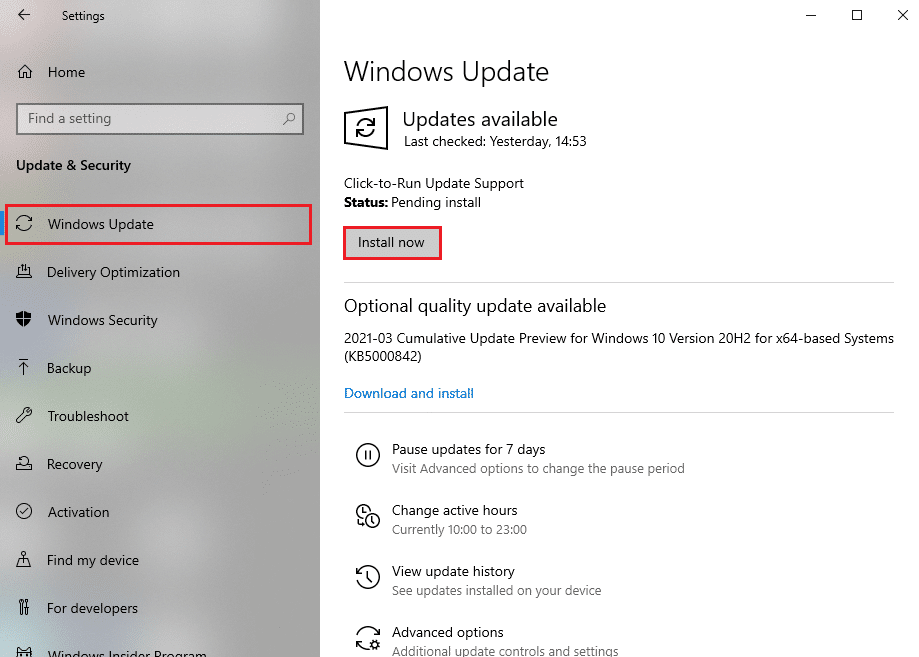
3A。 如果有新的更新可用,請單擊立即安裝。
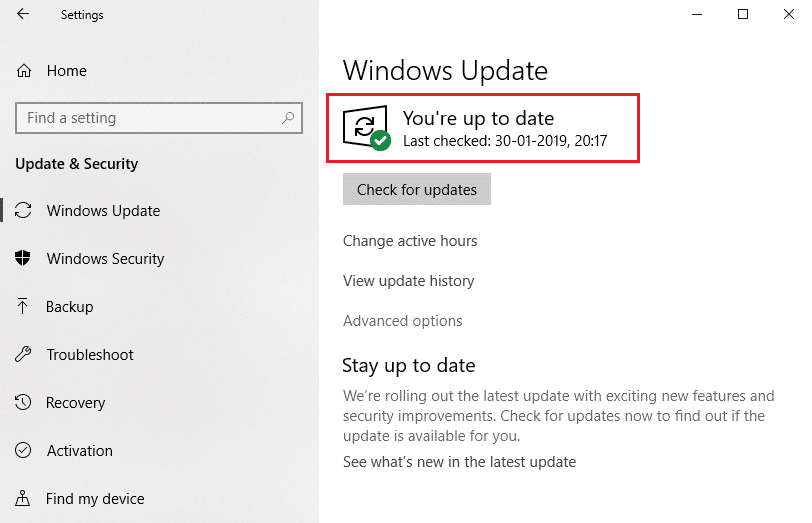
3B。 如果 Windows 已更新,則會顯示您是最新消息。
另請閱讀:修復多媒體音頻控制器驅動程序問題
方法 12:回滾 Windows 更新
已知新更新會導致您的 Windows 7,8 和 10 台式機和筆記本電腦中沒有安裝音頻設備問題。 要解決此問題,您必須回滾 Windows 更新,如下所述:
1. 按照上一個方法的說明進入Windows 設置 > 更新和安全。
2. 點擊查看更新歷史選項。
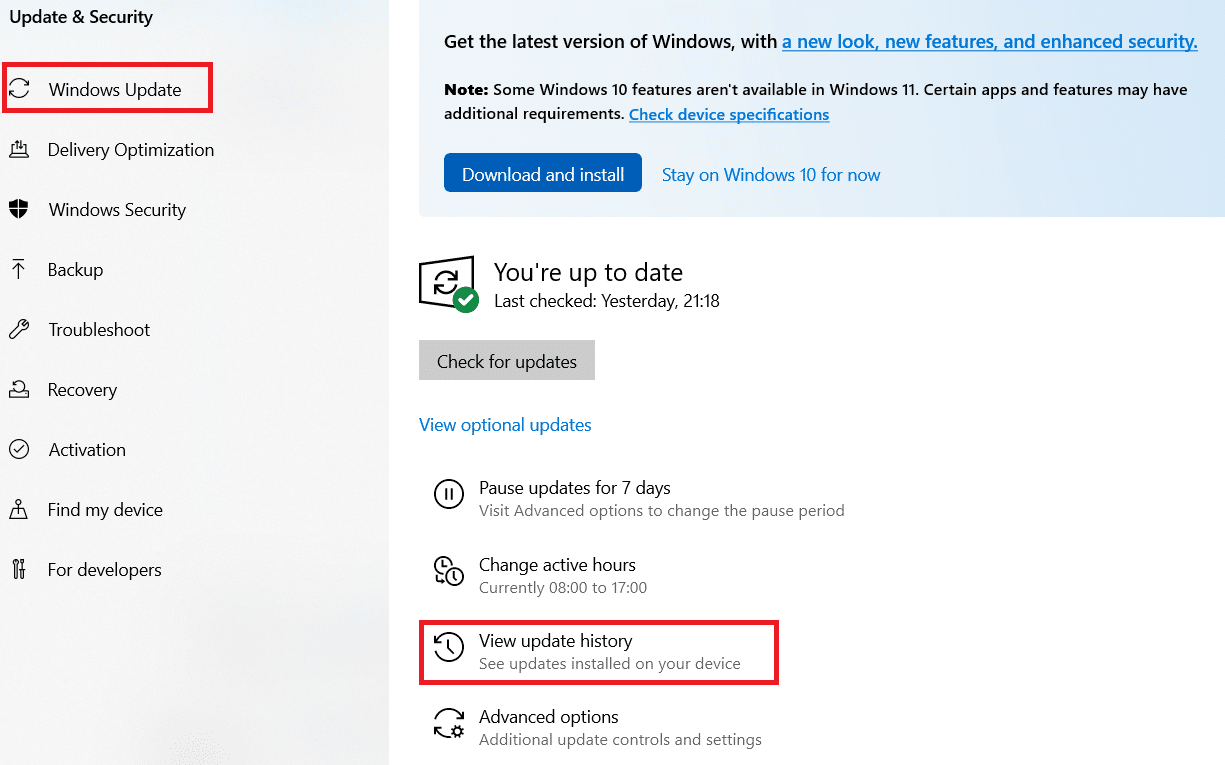
3. 點擊卸載更新,如圖所示。

4. 在這裡,單擊Microsoft Windows 的最新更新(例如, KB5007289 ),然後單擊卸載選項,突出顯示。
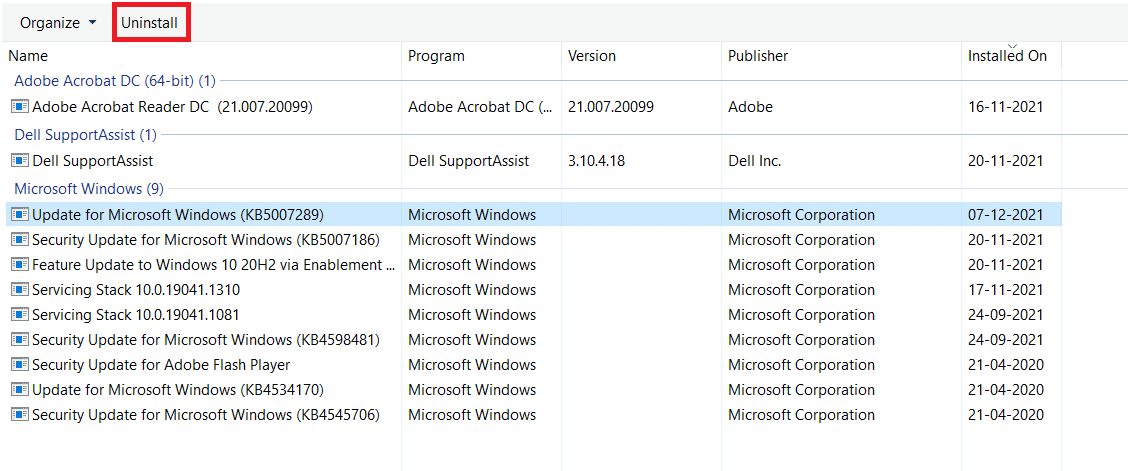
5. 最後,重新啟動您的 PC 以執行相同的操作。
受到推崇的:
- 如何在 Windows 11 中啟用講述人大寫鎖定警報
- 修復 Windows Media 創建工具不工作
- Windows 10 需要多少 RAM
- 如何使用鍵盤快捷鍵關閉 Windows 11 相機和麥克風
我們希望本指南能夠有效地幫助您解決 Windows 10 上未安裝音頻設備的問題。讓我們知道上述哪種方法對您最有幫助。 在下面的評論部分中留下您的疑問和建議。