
Arreglar Windows 10 No hay dispositivos de audio instalados
Publicado: 2021-12-15
¿El ícono de volumen en la barra de tareas muestra un símbolo de X roja ? Si es así, entonces no podrá escuchar ningún sonido. Trabajar en su sistema sin ningún sonido es desastroso, ya que no podrá escuchar las notificaciones entrantes ni las llamadas de trabajo. Además, no podrá disfrutar de la transmisión de películas o de los juegos. Es posible que se enfrente a este problema de que no hay dispositivos de audio instalados en Windows 10 después de una actualización reciente. Si ese es el caso, lea a continuación para saber cómo solucionarlo. Podrá implementar pasos de manera similar para solucionar el problema de que ningún dispositivo de salida de audio esté instalado en Windows 8 o Windows 7.
Contenido
- Cómo reparar el error No hay dispositivos de audio instalados en Windows 10
- Consejos básicos para la resolución de problemas
- Método 1: Buscar dispositivo de audio
- Método 2: Agregar dispositivo de audio manualmente
- Método 3: Ejecute el Solucionador de problemas de reproducción de audio
- Método 4: reiniciar los servicios de audio
- Método 5: habilite el micrófono en la configuración
- Método 6: Habilitar dispositivo de audio
- Método 7: desactivar las mejoras de audio
- Método 8: cambiar los formatos de audio
- Método 9: Actualizar controladores
- Método 10: reinstalar los controladores de audio
- Método 11: Actualizar Windows
- Método 12: revertir la actualización de Windows
Cómo reparar el error No hay dispositivos de audio instalados en Windows 10
Después de una nueva actualización, el sistema operativo Windows puede causar algunos problemas, que pueden estar relacionados con el audio. Aunque estos problemas no son comunes, se pueden resolver fácilmente. Windows no puede detectar dispositivos de audio debido a varias razones:
- Controladores dañados o desactualizados
- Dispositivo de reproducción deshabilitado
- Sistema operativo Windows obsoleto
- Conflictos con actualización reciente
- Dispositivo de audio conectado a un puerto dañado
- Dispositivo de audio inalámbrico no emparejado
Consejos básicos para la resolución de problemas
- Retire un dispositivo de salida de audio externo, si está conectado, y reinicie su sistema. Luego, vuelva a conectarlo y verifique.
- Asegúrese de que el dispositivo no esté silenciado y que el volumen del dispositivo esté alto . Si no, aumente el control deslizante de volumen.
- Intente cambiar la aplicación para saber si el problema existe con la aplicación. Intente reiniciar la aplicación y vuelva a intentarlo.
- Asegúrese de que el dispositivo de audio esté conectado correctamente; de lo contrario, pruebe con un puerto USB diferente .
- Compruebe si hay problemas de hardware conectando su dispositivo de audio a otra computadora.
- Asegúrese de que su dispositivo inalámbrico esté emparejado con la PC.
Método 1: Buscar dispositivo de audio
Windows puede mostrar un error de dispositivo de salida de audio instalado en Windows 7, 8 y 10, si no puede detectarlo en primer lugar. Por lo tanto, buscar el dispositivo de audio debería ayudar.
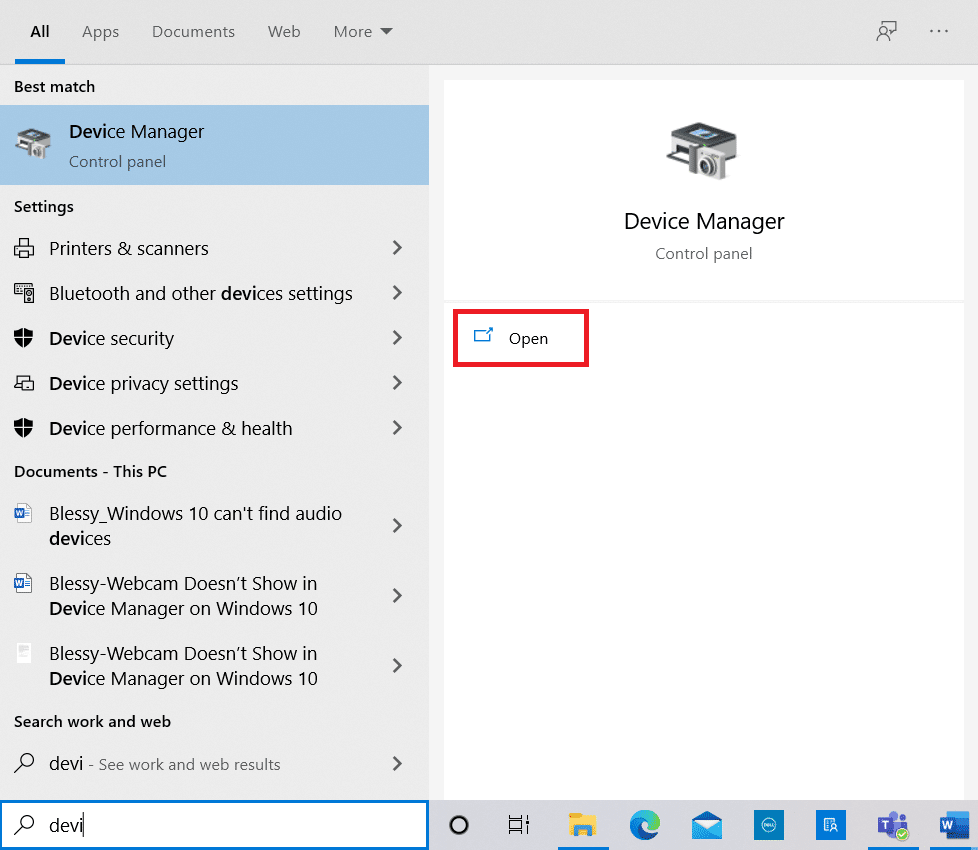
1. Presione la tecla de Windows y escriba Administrador de dispositivos . Haga clic en Abrir , como se destaca a continuación.
2. Aquí, haga clic en el ícono Buscar cambios de hardware , como se muestra.
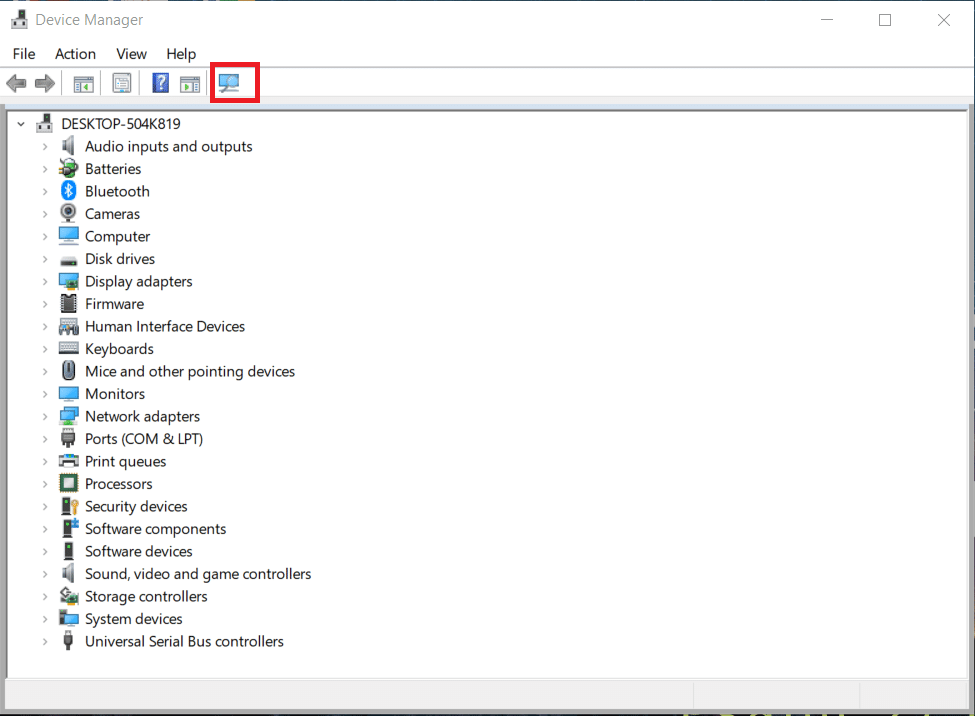
3A. Si se muestra el dispositivo de audio, Windows lo ha detectado correctamente. Reinicie su PC y vuelva a intentarlo.
3B. Si no se detecta, deberá agregar el dispositivo manualmente, como se explica en el siguiente método.
Método 2: Agregar dispositivo de audio manualmente
Windows también permite a los usuarios agregar dispositivos de audio manualmente al Administrador de dispositivos, de la siguiente manera:
1. Inicie el Administrador de dispositivos como antes.
2. Seleccione Controladores de sonido, video y juegos y haga clic en Acción en el menú superior.
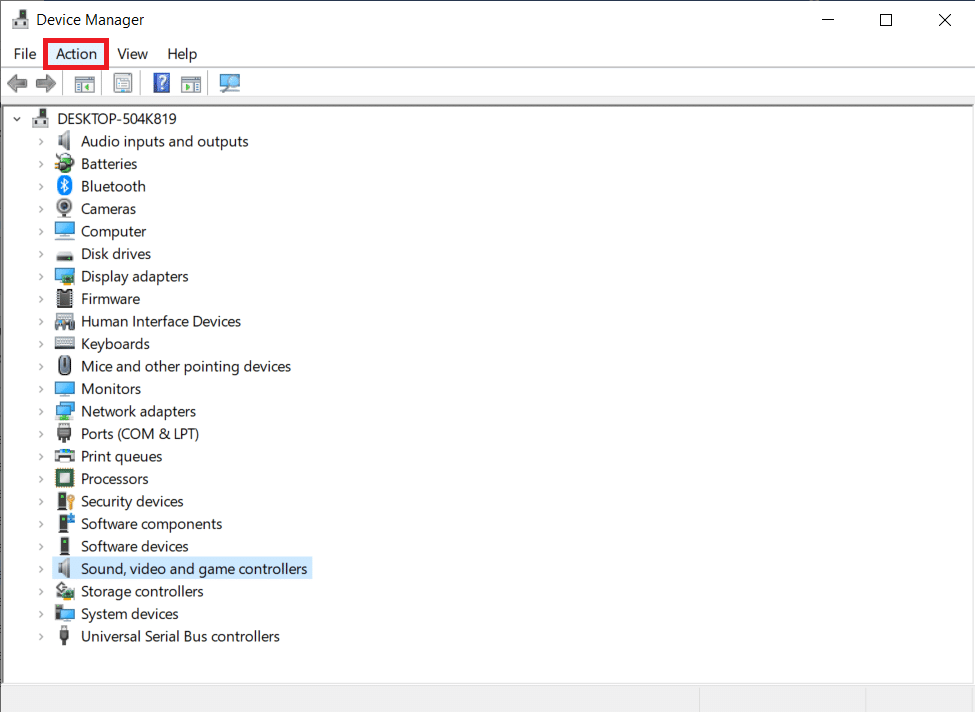
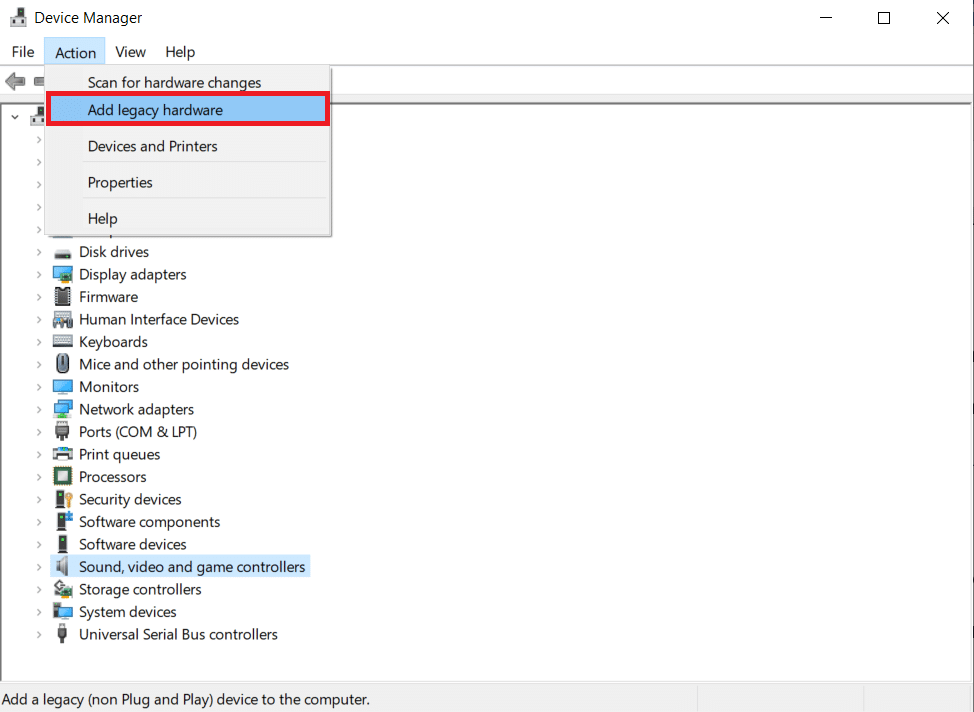
3. Haga clic en la opción Agregar hardware heredado , como se muestra a continuación.
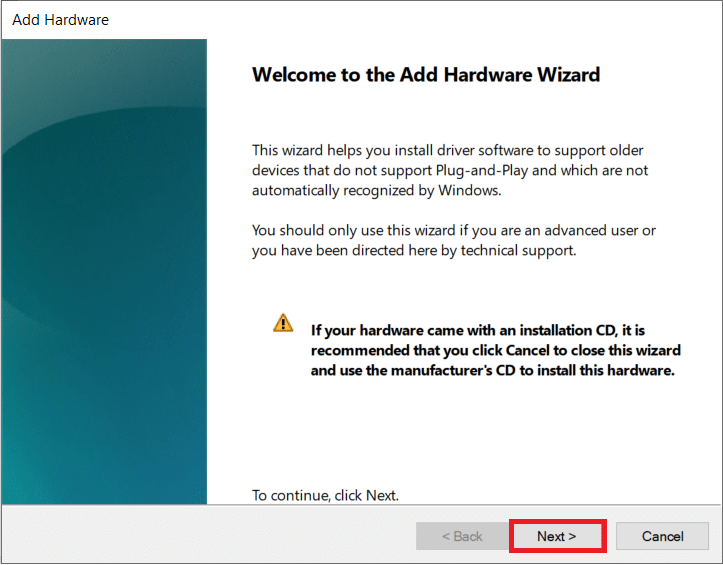
4. Aquí, haga clic en Siguiente > en la pantalla Agregar hardware .
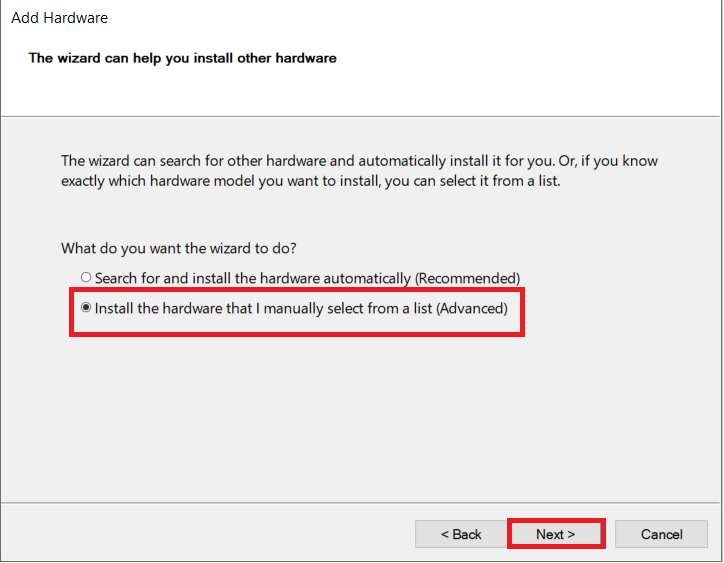
5. Seleccione la opción Instalar el hardware que selecciono manualmente de una lista (Avanzado) y haga clic en el botón Siguiente > .
6. Seleccione Controladores de sonido, video y juegos en Tipos de hardware comunes: y haga clic en Siguiente.
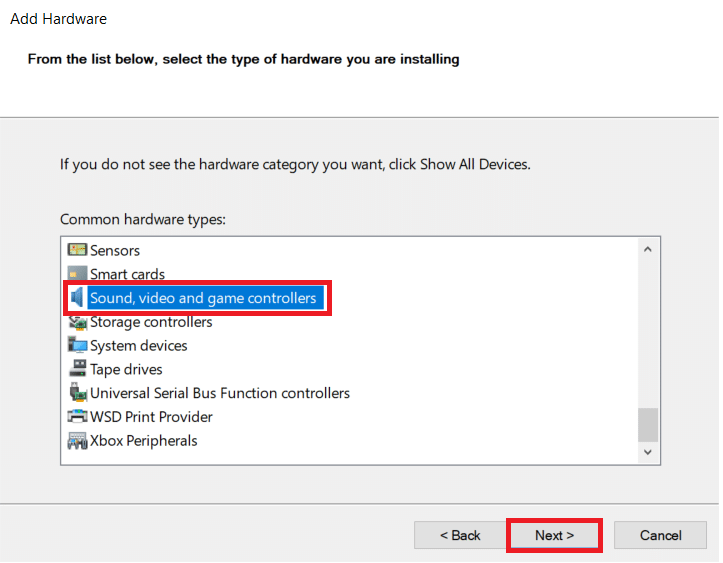
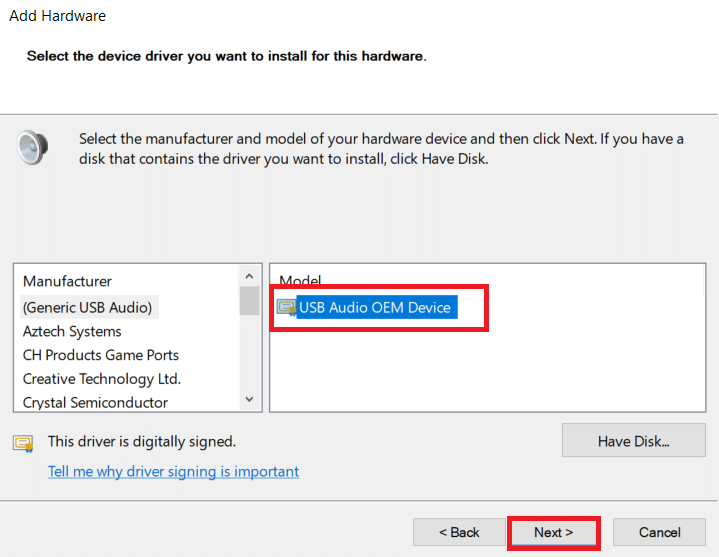
7. Elija Dispositivo de audio y haga clic en el botón Siguiente > , como se ilustra a continuación.
Nota: Si ha descargado el controlador para su dispositivo de audio, haga clic en Utilizar disco... en su lugar.
8. Haga clic en Siguiente > para confirmar.
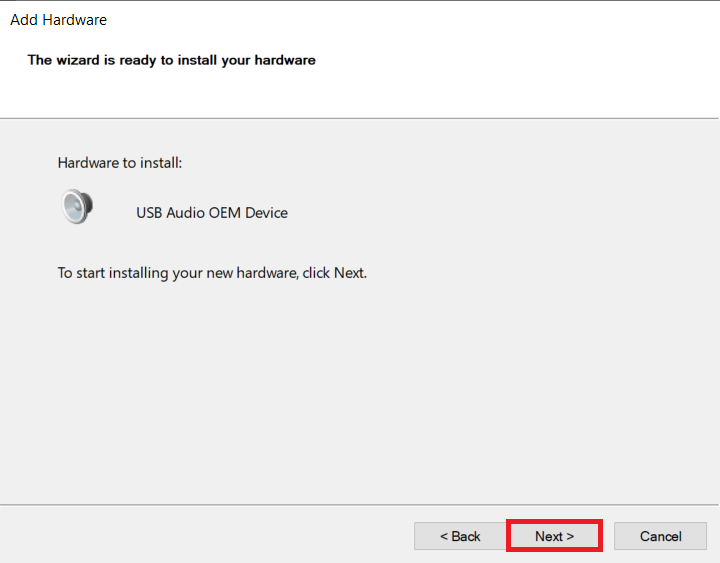
9. Finalmente, haga clic en Finalizar después de que finalice la instalación y reinicie su PC.
Lea también: ¿Qué es NVIDIA Virtual Audio Device Wave Extensible?
Método 3: Ejecute el Solucionador de problemas de reproducción de audio
Windows proporciona a los usuarios el solucionador de problemas incorporado para solucionar la mayoría de los problemas menores. Por lo tanto, podemos intentar ejecutar lo mismo para resolver ningún dispositivo de audio instalado en el error de Windows 10.
1. Presione las teclas Windows + I simultáneamente para abrir la Configuración de Windows.
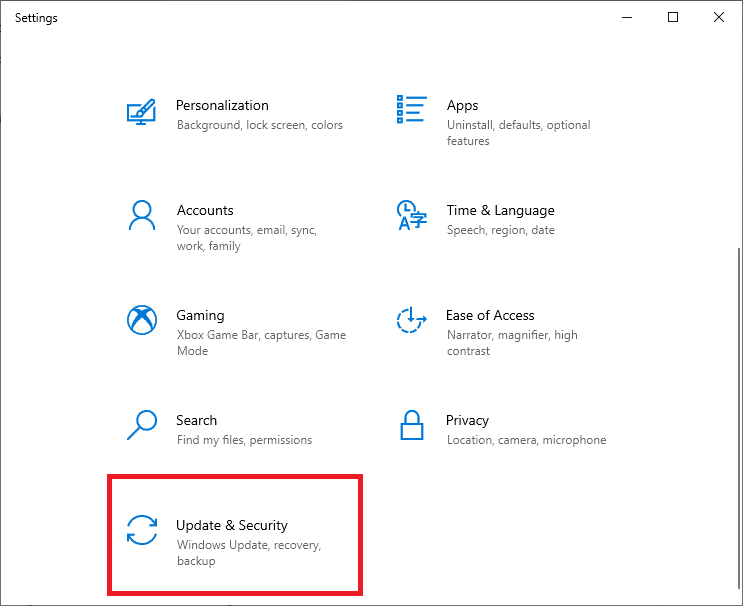
2. Haga clic en la opción Actualización y seguridad , como se destaca a continuación.
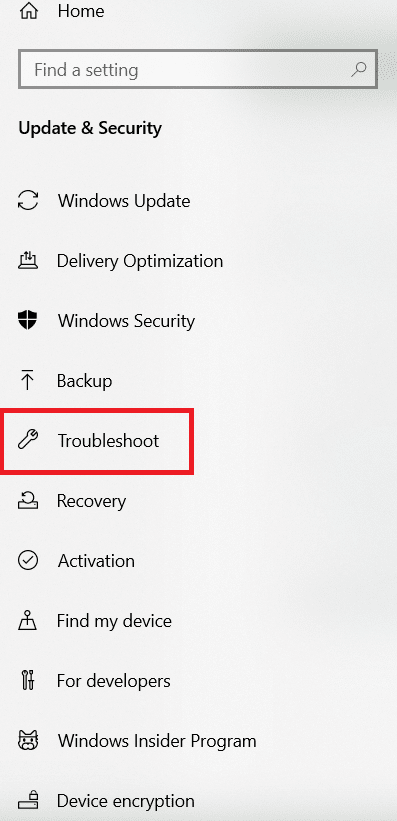
3. Seleccione Solucionar problemas en el panel izquierdo.
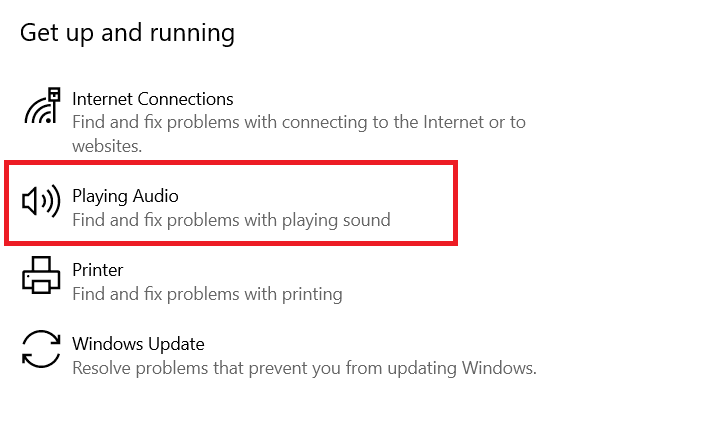
4. Seleccione la opción Reproducir audio en la categoría Puesta en marcha .
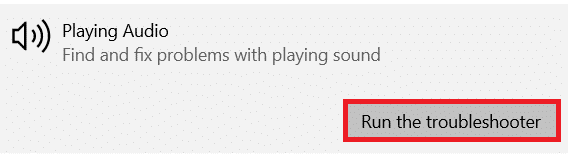
5. En la opción expandida, haga clic en Ejecutar el solucionador de problemas, como se muestra.
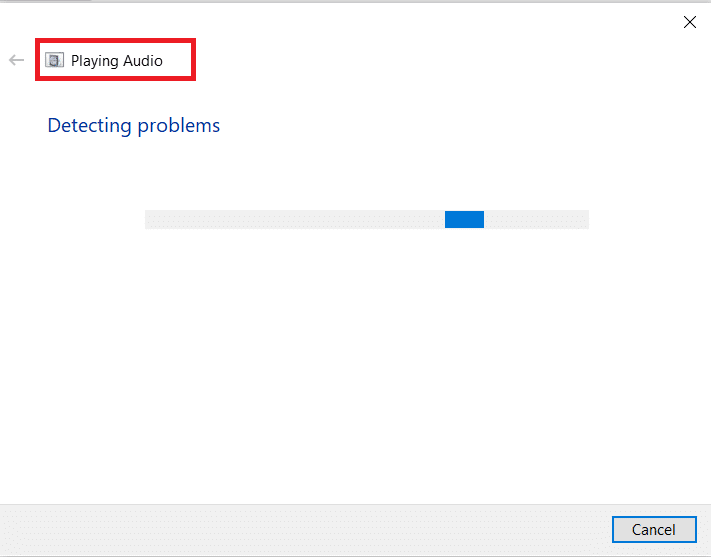
6. El solucionador de problemas detectará y solucionará los problemas automáticamente. O sugerirá algunas correcciones.
Lea también: Arreglar ningún dispositivo de salida de audio está instalado Error
Método 4: reiniciar los servicios de audio
Los servicios de audio en Windows tienen la capacidad de reiniciarse automáticamente, si se detienen. Pero algunos errores pueden evitar que se reinicie. Siga los pasos a continuación para verificar su estado e iniciarlo, si es necesario:
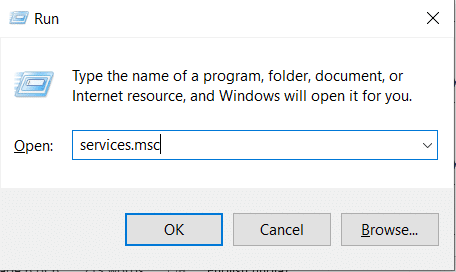
1. Presione las teclas Windows + R simultáneamente para iniciar el cuadro de diálogo Ejecutar .
2. Escriba services.msc en el área de búsqueda y presione Entrar .
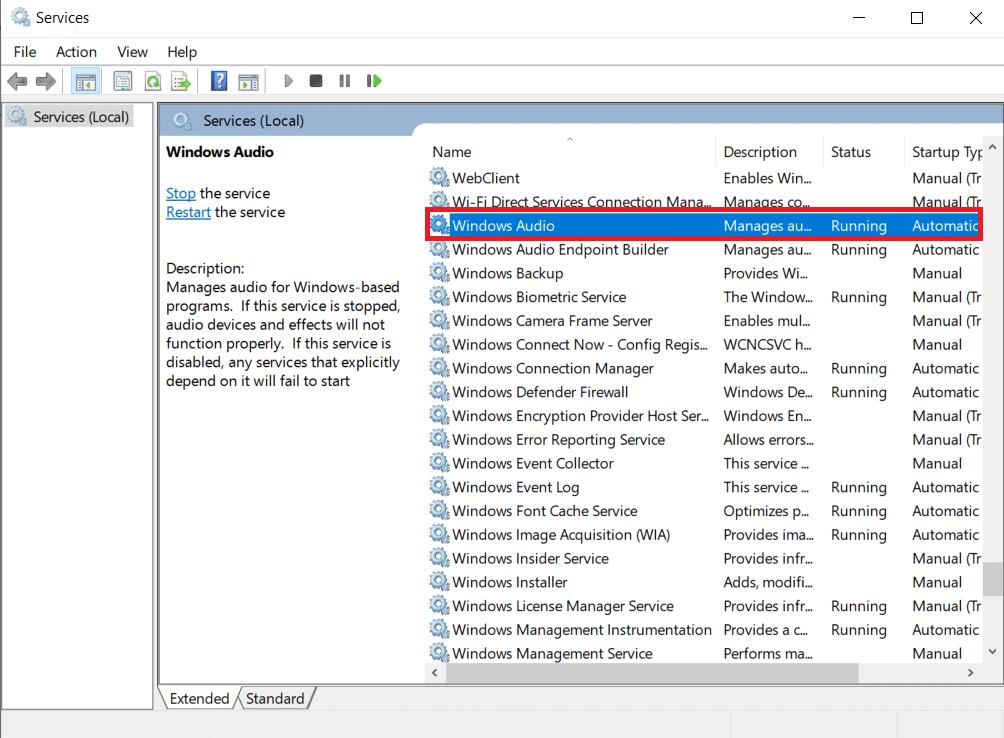
3. Desplácese hacia abajo en la ventana Servicios y luego haga doble clic en Audio de Windows .
4. En la pestaña General de la ventana Propiedades de audio de Windows , establezca Tipo de inicio en Automático .
5. Luego, haga clic en el botón Inicio .
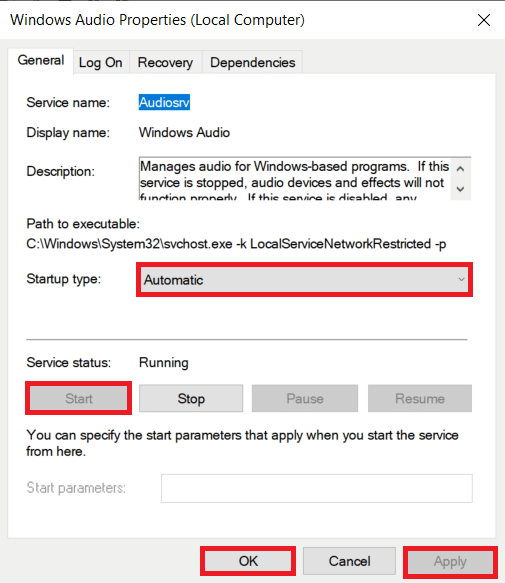
6. Por último, haga clic en Aplicar > Aceptar para guardar estos cambios.
7. Repita los pasos 3 a 6 para el servicio Windows Audio Endpoint Builder también.
Ahora, verifique si no hay dispositivos de audio instalados. El problema de Windows 10 está resuelto. Si no es así, intente la siguiente solución.
Método 5: habilite el micrófono en la configuración
Siga los pasos mencionados a continuación para asegurarse de que el micrófono esté habilitado en su computadora o no:
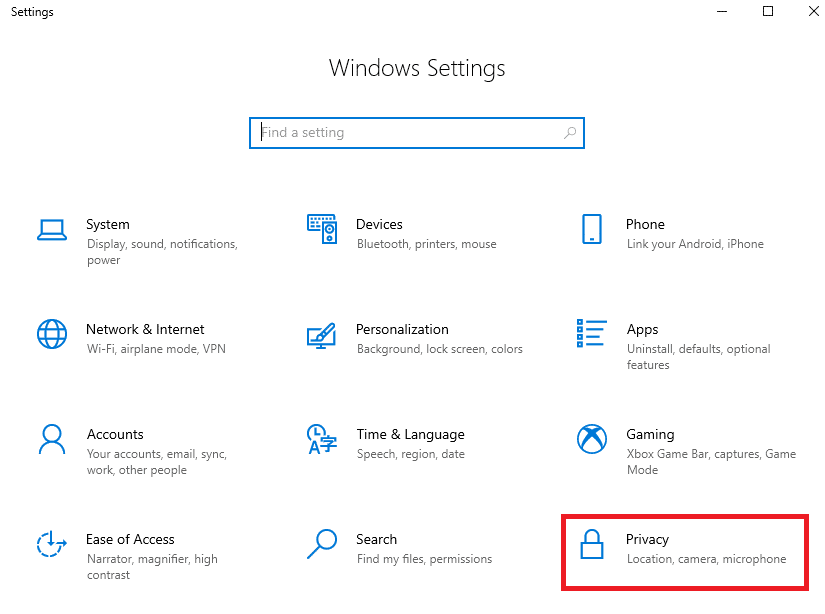
1. Inicie la Configuración de Windows y haga clic en Privacidad , como se muestra.
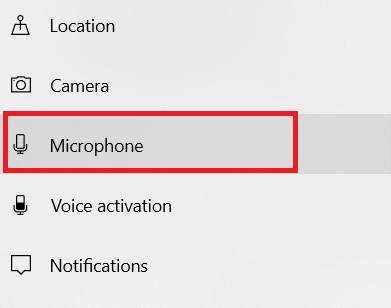
2. Haga clic en Micrófono en el panel izquierdo de la pantalla en la categoría de permisos de la aplicación .
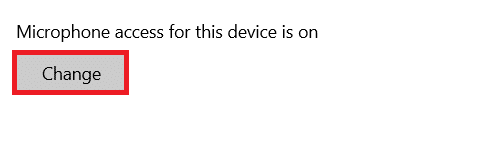
3A. Asegúrese de que se muestre el mensaje El acceso al micrófono para este dispositivo está activado.
3B. Si no, haga clic en Cambiar . Gire la palanca para el acceso al micrófono para este dispositivo en el mensaje que aparece.
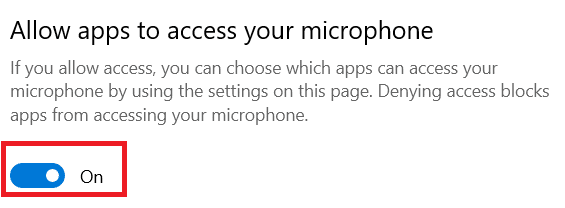
4A. Luego, active la opción Permitir que las aplicaciones accedan a su micrófono para permitir que todas las aplicaciones accedan a él,

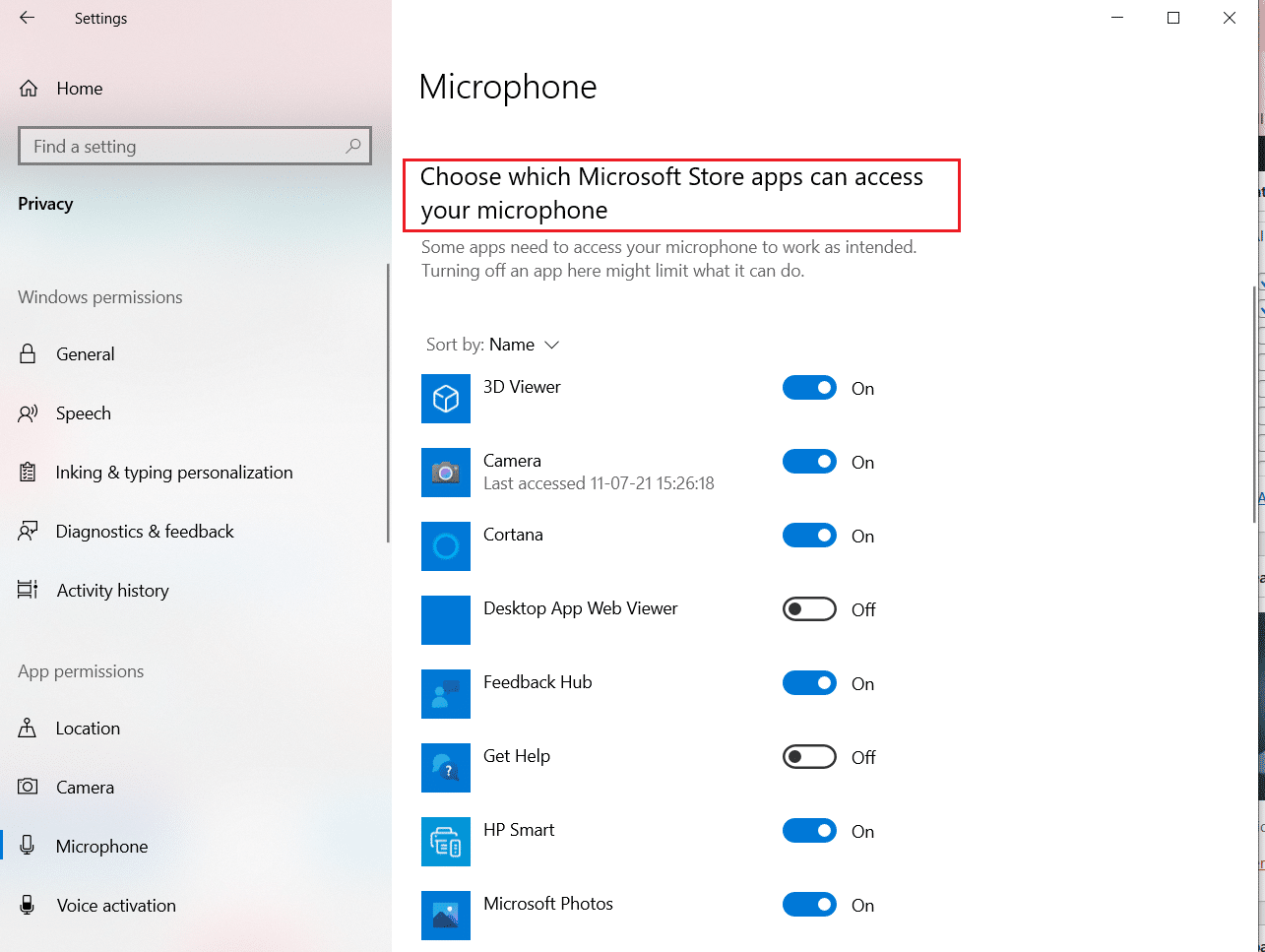
4B. Alternativamente, elija qué aplicaciones de Microsoft Store pueden acceder a su micrófono habilitando los interruptores de palanca individuales.
Lea también: Cómo arreglar iCUE que no detecta dispositivos
Método 6: Habilitar dispositivo de audio
A veces, Windows puede desactivar su dispositivo de audio si el dispositivo no se ha conectado durante mucho tiempo. Siga los pasos dados para habilitarlo nuevamente:
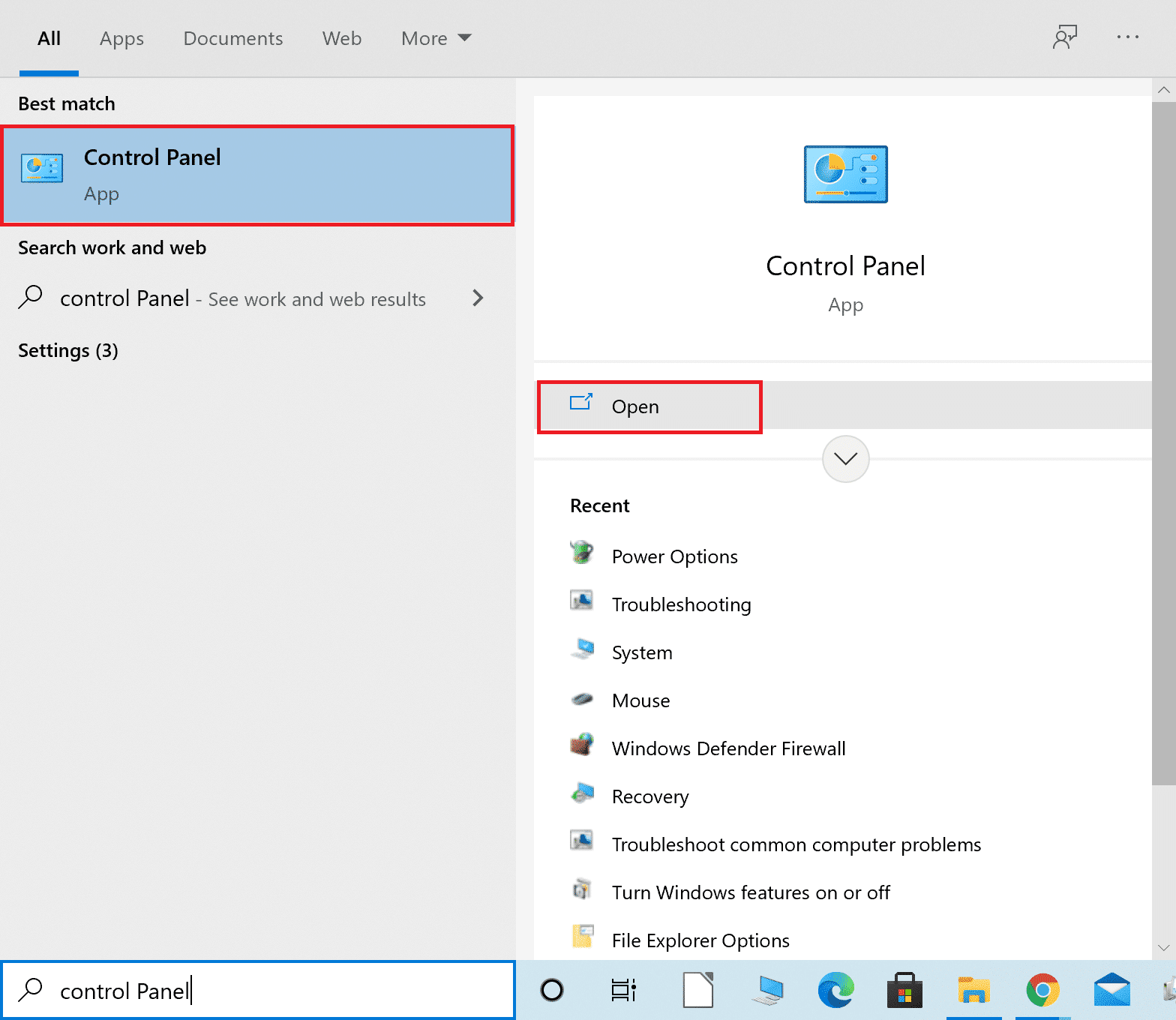
1. Presione la tecla de Windows , escriba Panel de control y haga clic en Abrir .
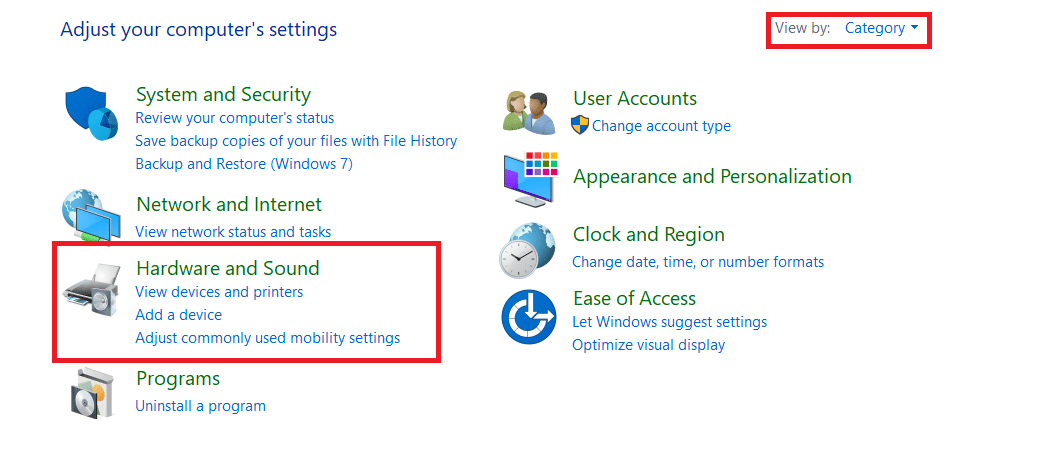
2. Establezca Ver por > Categoría y seleccione Hardware y sonido , como se muestra a continuación.
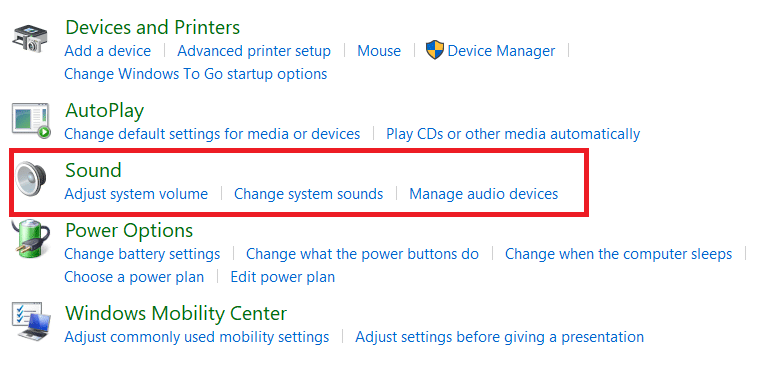
3. Luego, haga clic en la opción Sonido .
4. En la pestaña Reproducción , haga clic derecho en un espacio vacío .
5. Marca las siguientes opciones
- Mostrar dispositivos deshabilitados
- Mostrar dispositivos desconectados
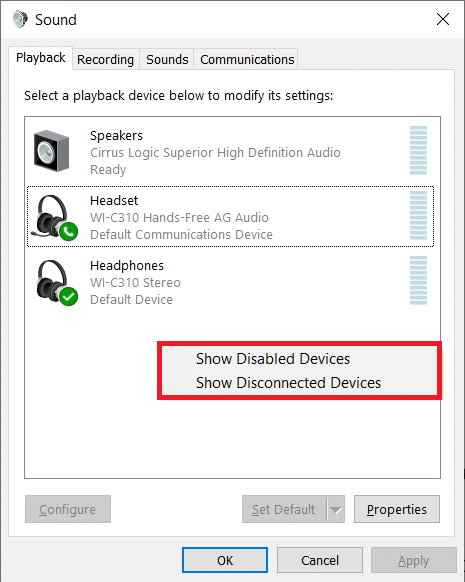
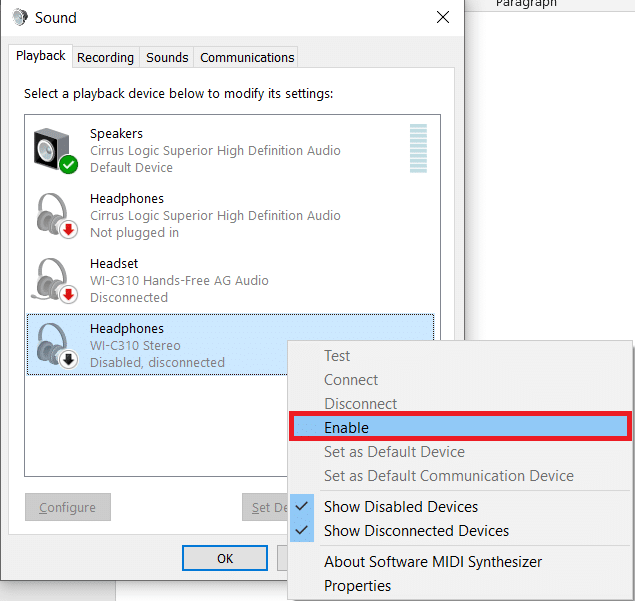
6. Ahora, su dispositivo de audio debería estar visible. Haga clic derecho sobre él y seleccione Habilitar , como se muestra.
Método 7: desactivar las mejoras de audio
Desactivar la configuración de mejoras también resolvería el problema de que no hay dispositivos de audio instalados en Windows 10.
1. Navegue hasta Panel de control > Hardware y sonido > Sonido como se muestra en el método anterior.
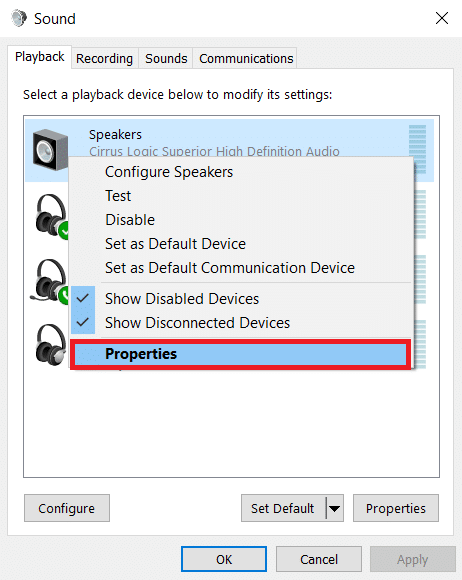
2. En la pestaña Reproducción , haga clic con el botón derecho en el dispositivo de audio externo y seleccione Propiedades .
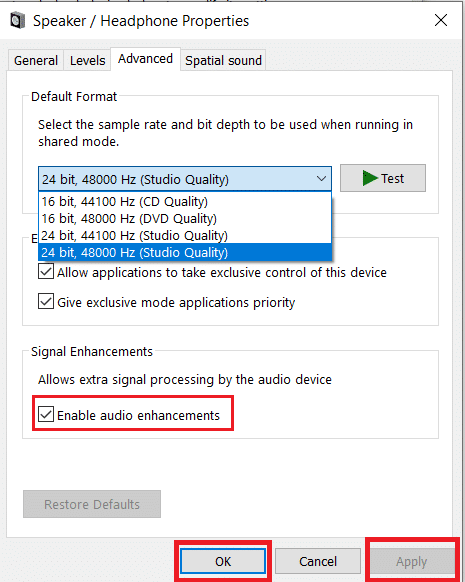
3A. Para los altavoces internos, en la pestaña Avanzado de la ventana Propiedades , desmarque la casilla Habilitar todas las mejoras .
3B. Para los altavoces externos, marque la casilla marcada Deshabilitar todas las mejoras en la pestaña Mejoras , como se muestra resaltada.
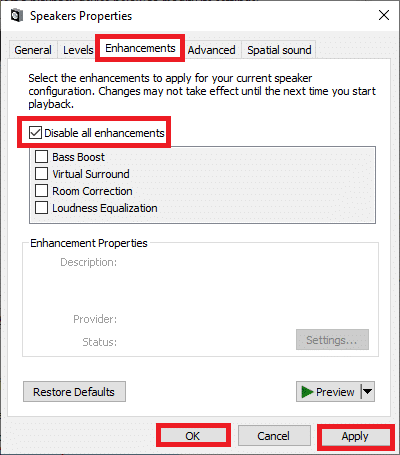
4. Haga clic en Aplicar > Aceptar para guardar los cambios.
Lea también: Cómo corregir la tartamudez de audio en Windows 10
Método 8: cambiar los formatos de audio
Cambiar el formato de audio puede ayudar a resolver el problema de que no hay dispositivos de audio instalados en Windows 10. He aquí cómo hacerlo:
1. Vaya a Panel de control > Hardware y sonido > Sonido como se indica en el Método 6 .
2. En la pestaña Reproducción , haga clic con el botón derecho en el dispositivo de audio y seleccione Propiedades .
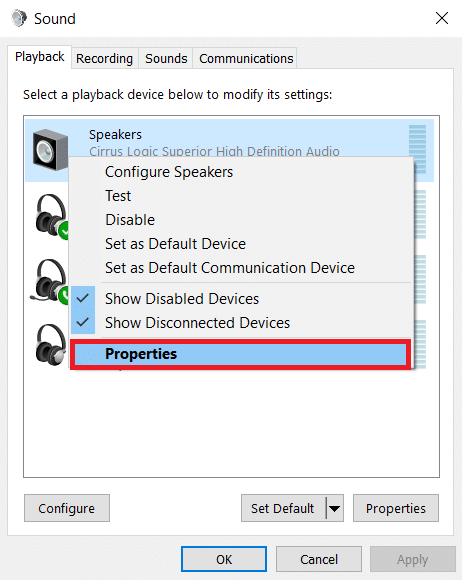
Nota: Los pasos dados siguen siendo los mismos para los altavoces internos y los dispositivos de audio conectados externamente.
3. Vaya a la pestaña Avanzado y cambie la configuración a una calidad diferente en Formato predeterminado de Seleccione la frecuencia de muestreo y la profundidad de bits que se usarán cuando se ejecute en modo compartido como:
- 24 bits, 48000 Hz (calidad de estudio)
- 24 bits, 44100 Hz (calidad de estudio)
- 16 bits, 48000 Hz (calidad de DVD)
- 16 bits, 44100 Hz (calidad de CD)
Nota: Haga clic en Probar para saber si esto funcionó, como se muestra a continuación.
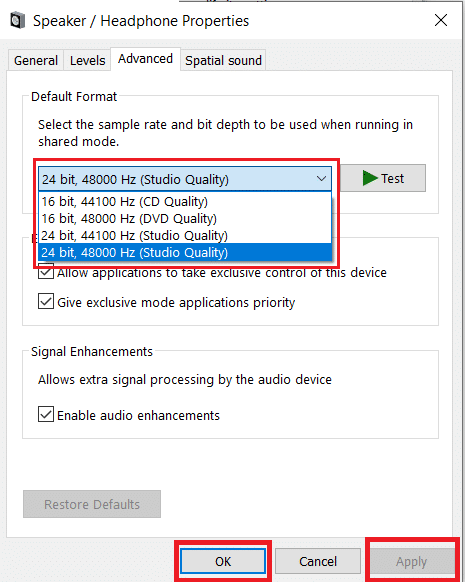
4. Haga clic en Aplicar > Aceptar para guardar los cambios.
Método 9: Actualizar controladores
Si este problema persiste, intente actualizar los controladores de audio de la siguiente manera:
1. Inicie el Administrador de dispositivos a través de la barra de búsqueda de Windows, como se muestra.
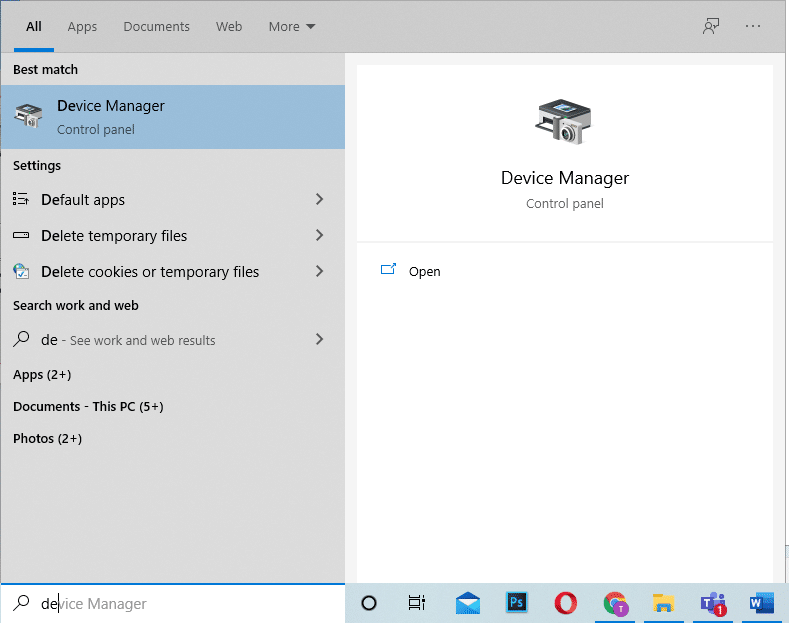
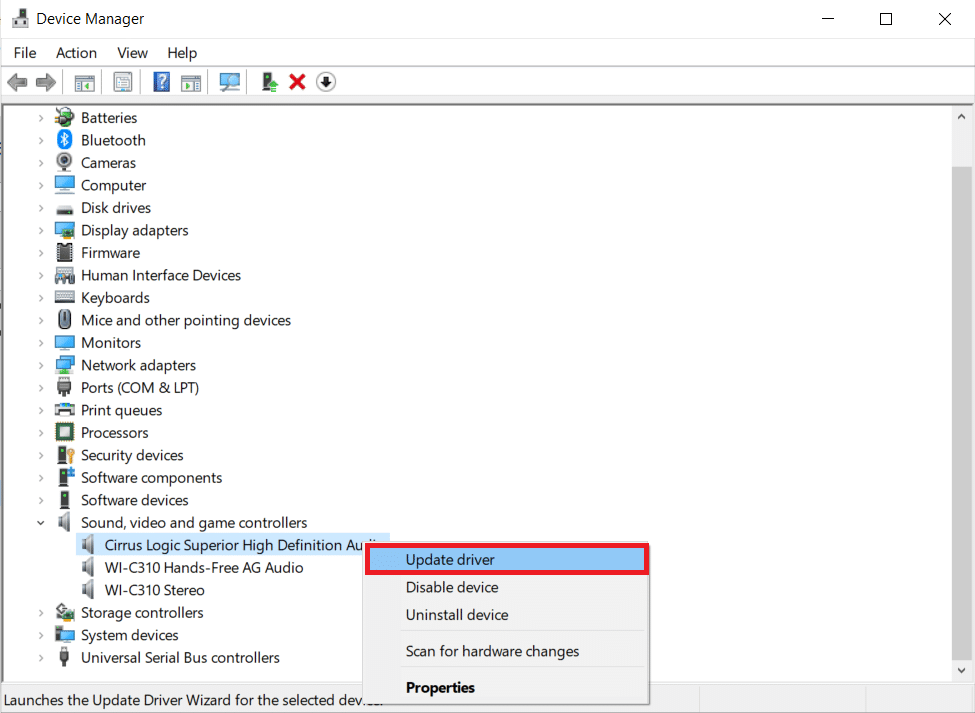
2. Haga doble clic en Controladores de sonido, video y juegos para expandirlo.
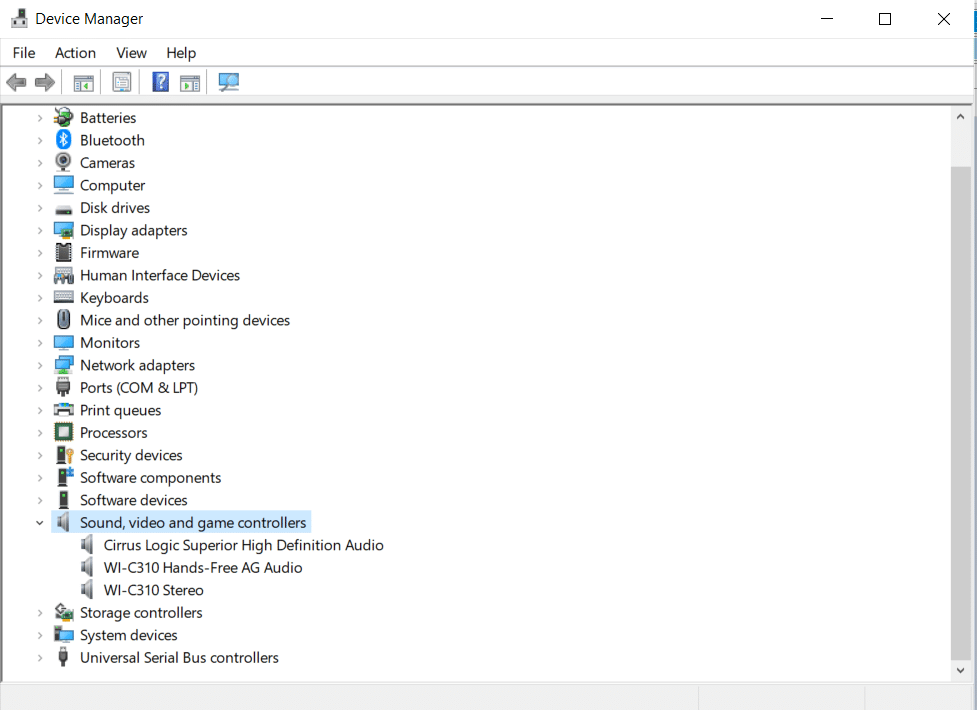
3. Haga clic con el botón derecho en el controlador del dispositivo de audio (p. ej., Cirrus Logic Superior High Definition Audio ) y haga clic en Actualizar controlador .
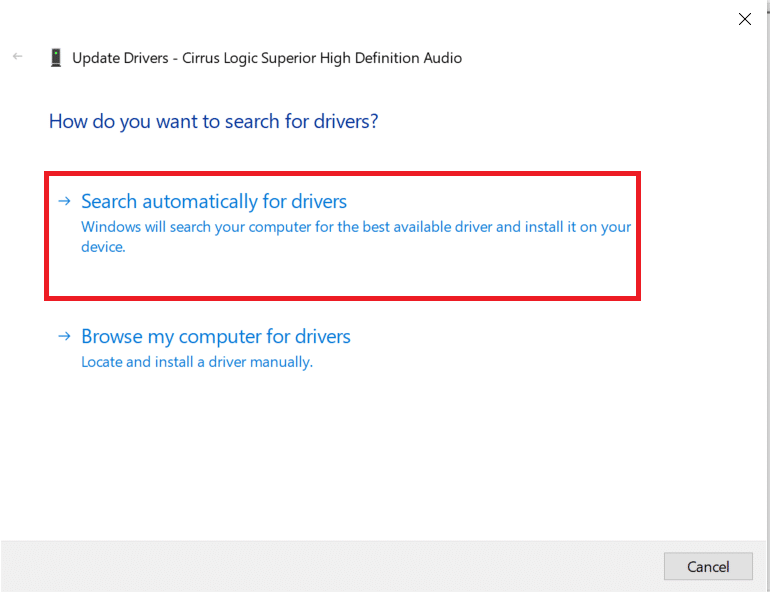
4. Seleccione la opción Buscar automáticamente controladores .
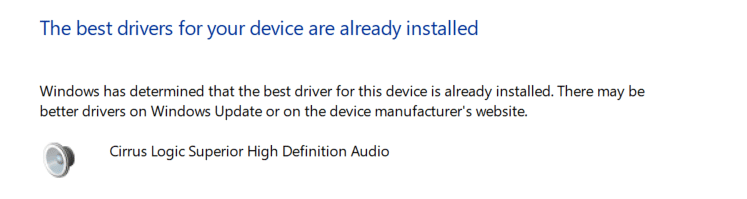
5A. Si los controladores de audio ya están actualizados, la pantalla mostrará Los mejores controladores para su dispositivo ya están instalados .
5B. Si los controladores están desactualizados, se actualizarán. Reinicie su computadora cuando haya terminado.
Lea también: Solucionar error de dispositivo de E/S en Windows 10
Método 10: reinstalar los controladores de audio
La reinstalación de los controladores del dispositivo de audio definitivamente ayudaría a solucionar el problema de que no hay dispositivos de audio instalados en Windows 10. Siga los pasos dados para desinstalar y luego instalar los controladores de audio:
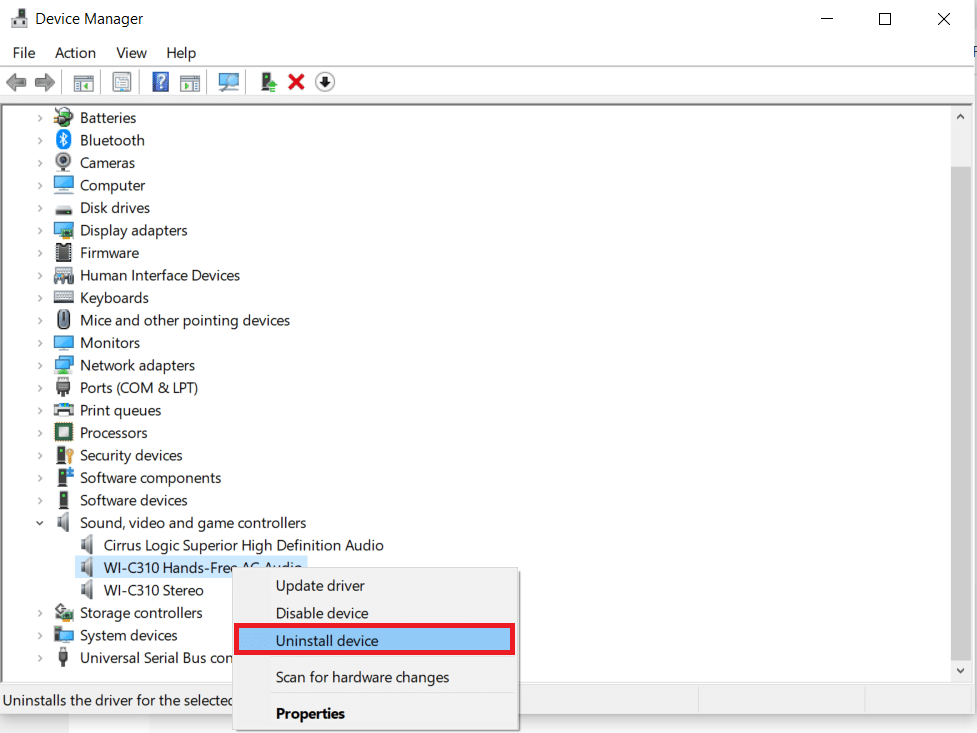
1. Vaya a Administrador de dispositivos > Controladores de sonido, video y juegos como se muestra en el Método 8 .
2. Haga clic derecho en el controlador del dispositivo de audio (p. ej. , WI-C310 Hands-Free AG Audio ) y haga clic en Desinstalar dispositivo , como se muestra a continuación.
3. Haga clic en Desinstalar para confirmar.
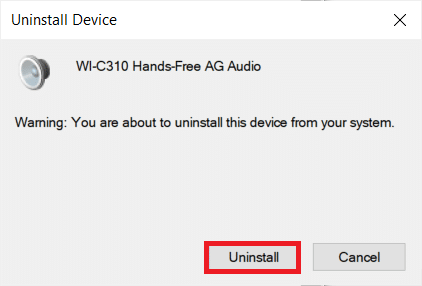
4. Reinicie su PC y su dispositivo de audio.
5. Descargue e instale el controlador desde la página de descarga oficial de Sony.
6. Reinicie su PC y verifique si el controlador está instalado o no. Si no, siga el Método 1 para buscarlo.
Método 11: Actualizar Windows
Actualizar Windows sería de gran ayuda para solucionar problemas menores, como que no hay dispositivos de audio instalados, error de Windows 10.
1. Abra Configuración de Windows y vaya a Actualización y seguridad como se muestra.
2. Ahora, haga clic en el botón Buscar actualizaciones .
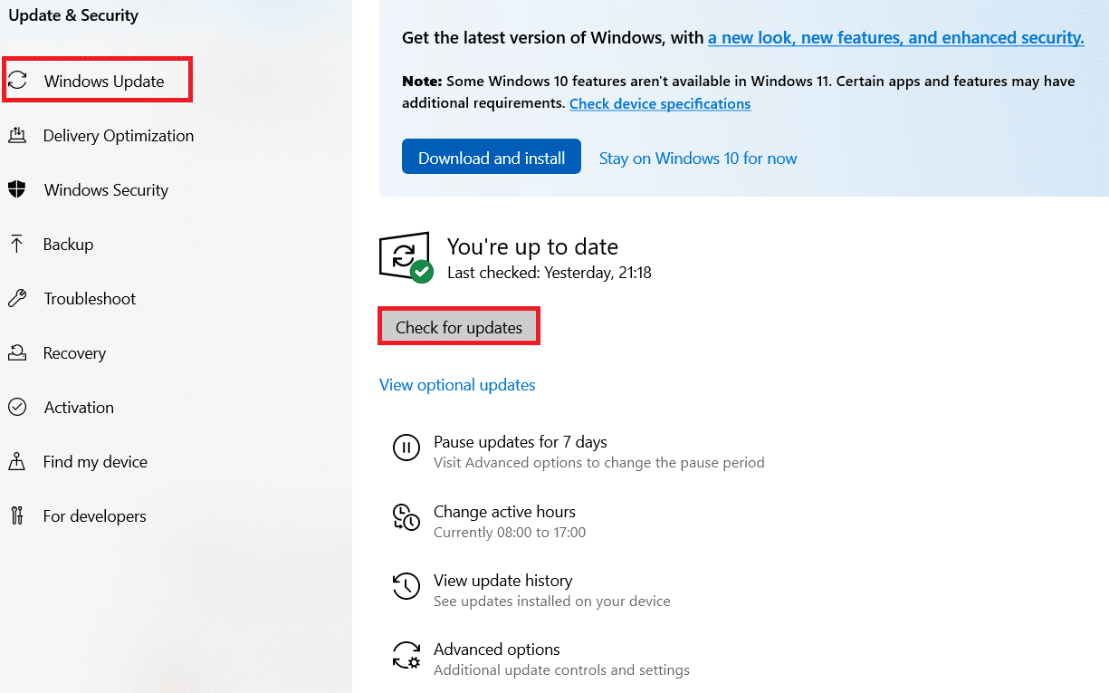
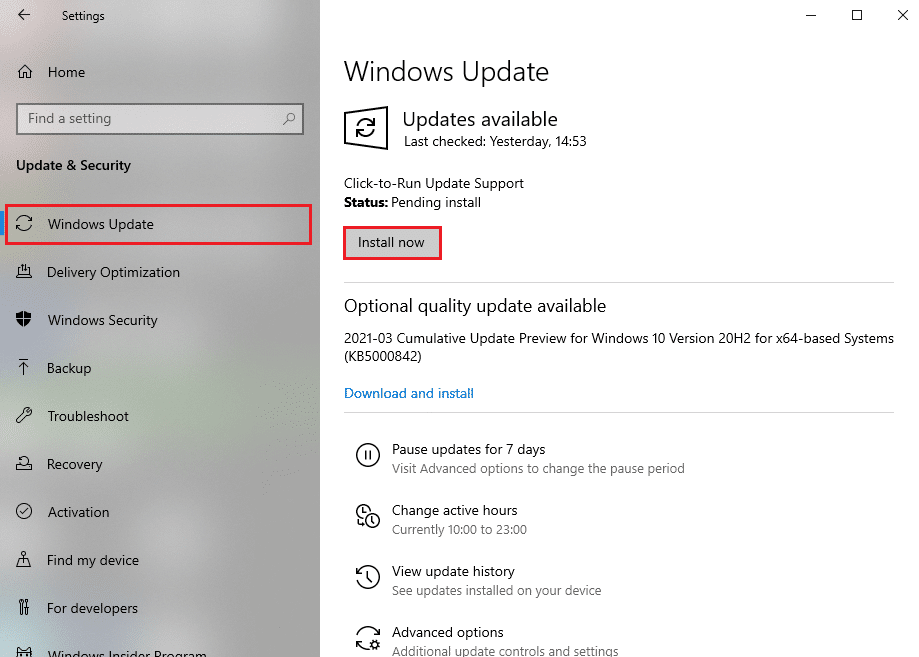
3A. Si hay una nueva actualización disponible, haga clic en Instalar ahora .
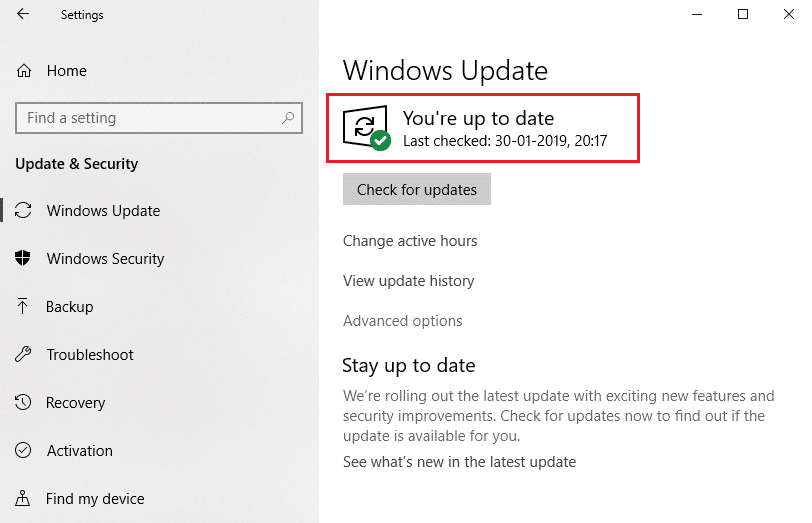
3B. Si Windows está actualizado, mostrará el mensaje Estás actualizado .
Lea también: Solucione el problema del controlador del controlador de audio multimedia
Método 12: revertir la actualización de Windows
Se sabe que las nuevas actualizaciones no causan ningún problema de instalación de dispositivos de audio en su computadora de escritorio y portátil con Windows 7,8 y 10. Para solucionar este problema, debe revertir la actualización de Windows, como se explica a continuación:
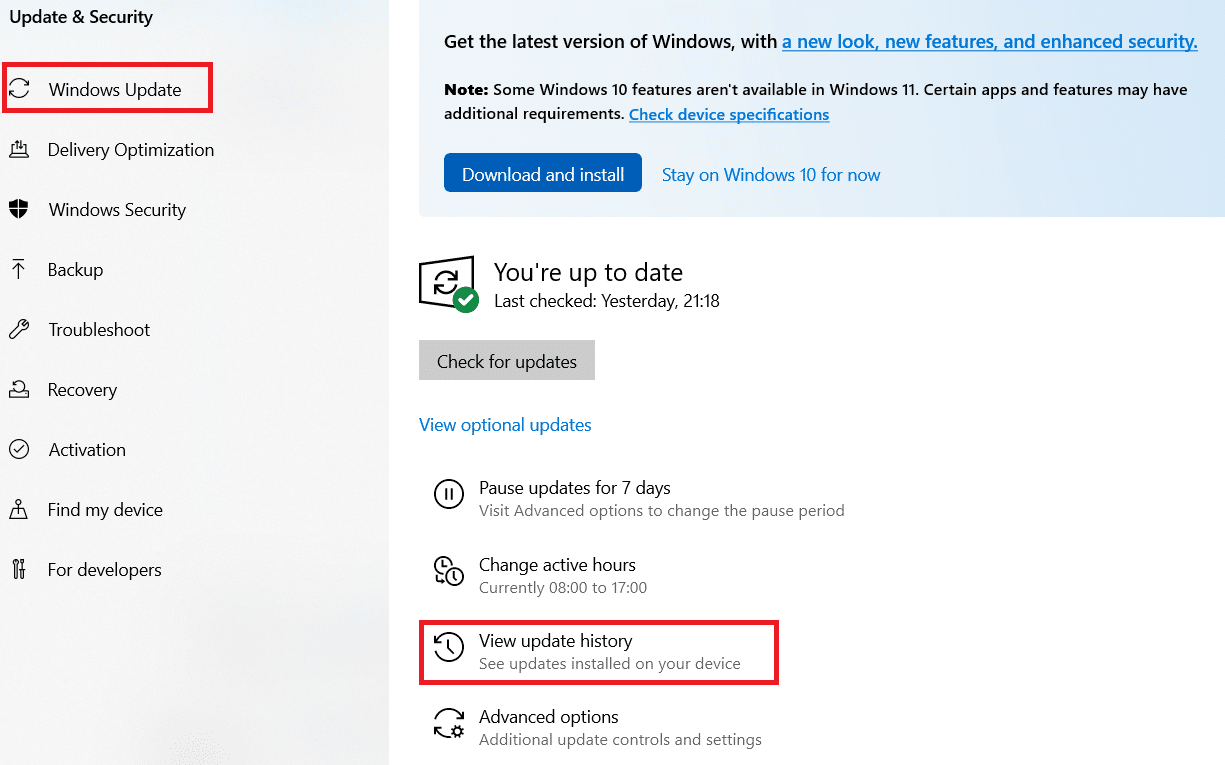
1. Vaya a Configuración de Windows > Actualización y seguridad como se indica en el método anterior.
2. Haga clic en la opción Ver historial de actualizaciones .
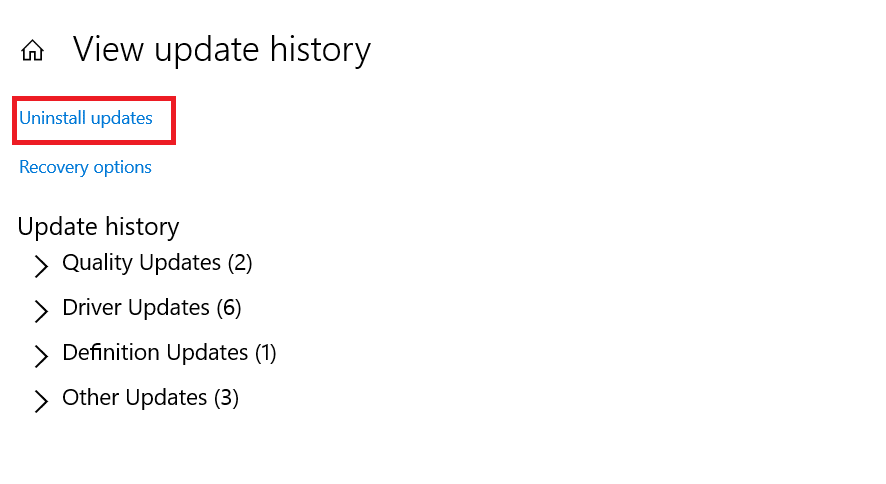
3. Haga clic en Desinstalar actualizaciones , como se muestra.
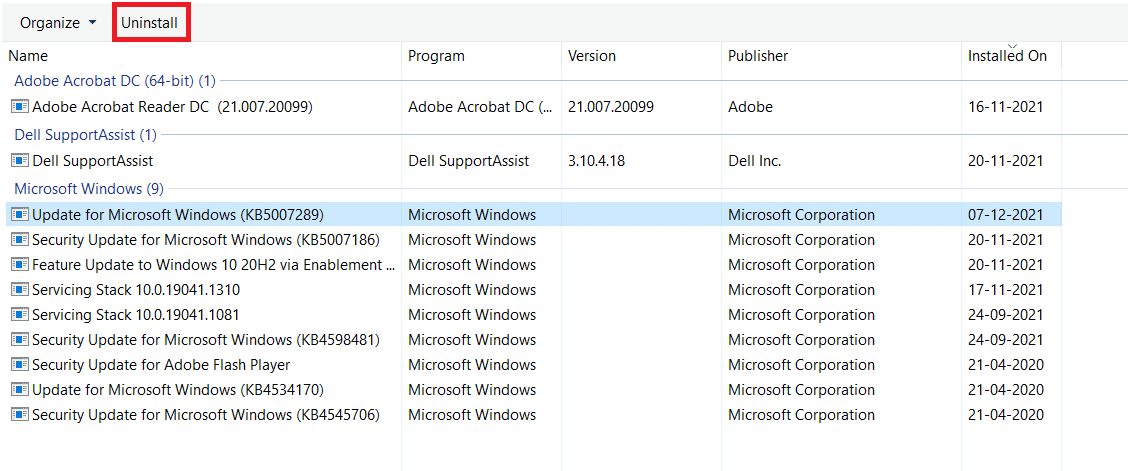
4. Aquí, haga clic en la última actualización de Microsoft Windows (por ejemplo, KB5007289 ) y haga clic en la opción Desinstalar , que se muestra resaltada.
5. Finalmente, reinicie su PC para implementar lo mismo.
Recomendado:
- Cómo habilitar la alerta de bloqueo de mayúsculas del narrador en Windows 11
- Arreglar la herramienta de creación de Windows Media que no funciona
- ¿Cuánta RAM necesito para Windows 10?
- Cómo apagar la cámara y el micrófono de Windows 11 usando el atajo de teclado
Esperamos que esta guía lo haya ayudado de manera efectiva a solucionar el problema de que no haya dispositivos de audio instalados en Windows 10. Háganos saber cuál de los métodos mencionados anteriormente lo ayudó mejor. Deje sus consultas y sugerencias en la sección de comentarios a continuación.