
修复 Valorant 中对内存位置错误的无效访问
已发表: 2022-01-08
Valorant 在发布后的短短一年内就已成为当今最受欢迎的第一人称射击游戏之一。 它成为 Twitch 上最受欢迎的游戏之一。 其独特的游戏玩法使用能力使其在人群中脱颖而出。 在 Windows 11 发布后不久,在 Windows 11 上玩这个游戏就成了小镇的话题。 鉴于最新版本的 Windows 操作系统尚不支持其名为Vanguard的反作弊应用程序,玩家似乎已经遇到了困难。 另一个困扰 Valorant 玩家的错误是Invalid Access to Memory Location错误。 由于我们的许多读者都提出了要求,因此我们着手制定了有关如何修复 Valorant 中对内存位置的无效访问错误的指南。
内容
- 修复 Windows 11 上 Valorant 中对内存位置错误的无效访问
- 如何确定 Windows 日志中的 Valorant 错误
- 方法一:重启电脑
- 方法二:更新 Riot PC 客户端
- 方法 3:禁用 VPN
- 方法 4:修复损坏的系统文件
- 方法 5:更新或重新安装设备驱动程序
- 方法 6:更新 Windows
- 方法 7:重新安装 Valorant
- 方法 8:联系 Riot 支持
- 方法 9:还原电脑
修复 Windows 11 上 Valorant 中对内存位置错误的无效访问
Valorant Invalid access to memory location错误是由于游戏缺乏适当的权限来访问本地存储的内存、页面文件和游戏数据。 这可能是由于将游戏重新定位到其他位置或在最近的 Windows 更新之后。 此犯罪背后的另一个罪魁祸首可能是您可能使用的与升级不兼容的黑客或变通方法。
如何确定 Windows 日志中的 Valorant 错误
事件查看器是一种 Windows 实用程序,可记录一个会话中发生的所有事件。 这使它成为一个完美的工具,可用于观察时间线并找出导致 Windows 11 上 Valorant 中对内存位置错误的无效访问的原因。要使用事件查看器,请按照下列步骤操作:
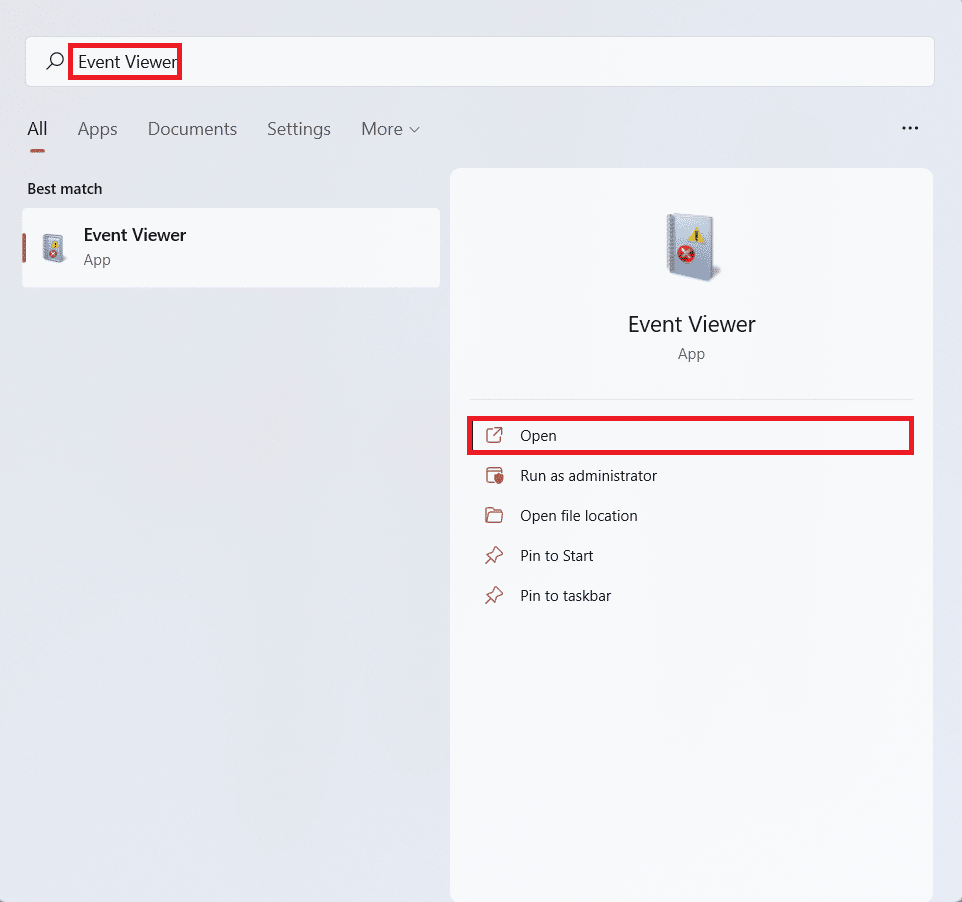
1. 单击搜索图标并输入事件查看器。 点击打开。
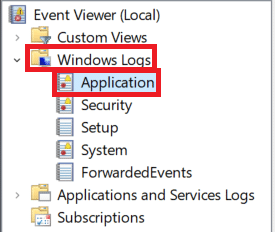
2. 双击左侧导航窗格中的Windows 日志 > 应用程序。
3. 然后,单击日期和时间列以按时间顺序对列表进行排序。
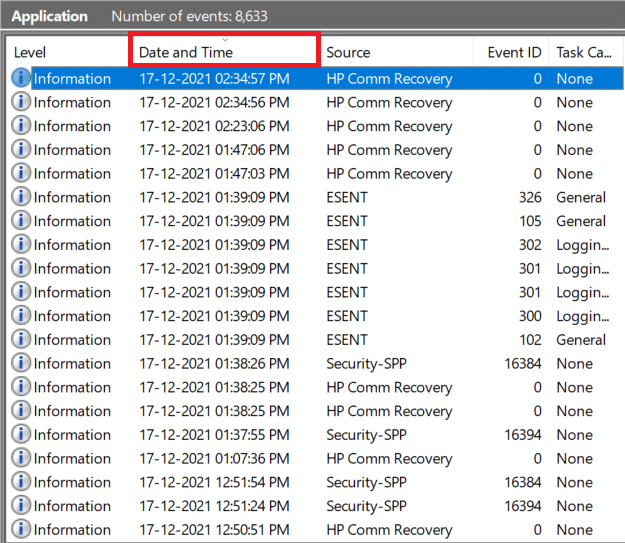
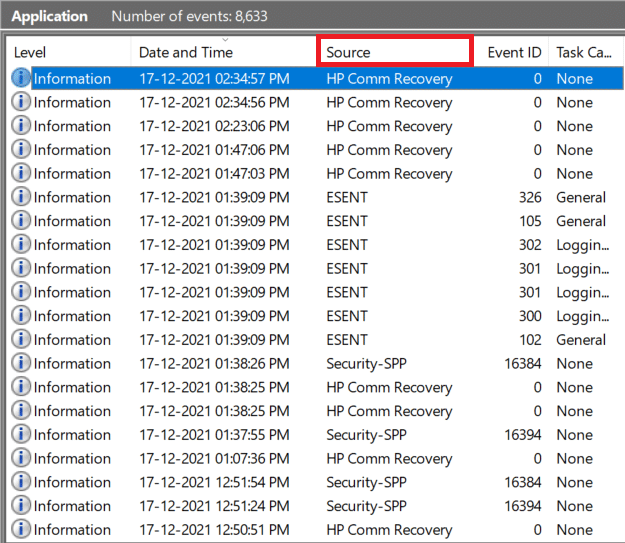
4. 滚动事件列表,同时在Source列中查找Valorant 和相关服务。
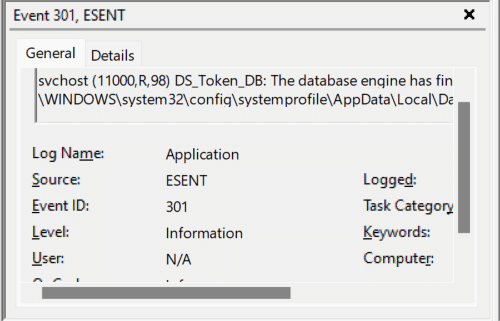
5. 查看下面的“常规”选项卡以查找错误性质的描述。
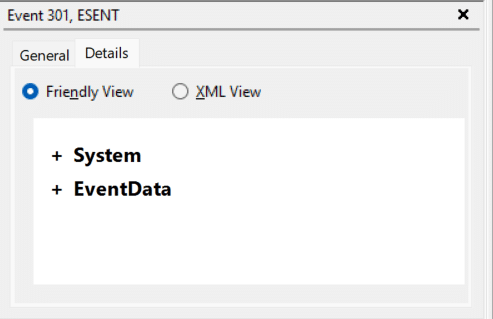
6. 您可以在详细信息选项卡中进一步查看事件。
在推断出导致错误的冲突因素后,通过卸载冲突的应用程序或重新安装 Valorant 和/或相关服务来解决它。
方法一:重启电脑
这可能看起来像是虚假的建议,但很多时候,为了让事情变得更好,您需要做的就是重新启动计算机。 重新启动 PC 具有以下优点:
- 它允许自己为 Valorant释放资源并解决问题。
- 此外,它会重置所有正在运行的任务和进程,无论是在前台还是后台,并清除缓存内存。
- 它还可能有助于修复行为不端的应用程序并可能修复 Valorant Invalid access to memory location错误。
方法二:更新 Riot PC 客户端
Riot 客户端每次启动时都会检查 Valorant 是否存在问题。 它还会验证是否存在任何损坏的文件或组件并自动修复它们。 但是,如果 Riot 客户端没有更新,它就不能按要求执行。 最好的事情是您不需要手动更新 Riot 客户端。 打开 Riot 客户端后,会发生以下情况。
- 客户端自动查找可用更新和更新。
- 更新后,客户端将查找损坏或丢失的文件,并将它们与所需的配置一起替换。
- 结果,它将解决所有与权限的冲突。
建议您在 Riot 客户端完成游戏文件更新后重新启动 Windows PC 。 但是,如果这不能帮助修复 Valorant Invalid access to memory location错误,请尝试后续解决方案。
另请阅读:如何下载 Hextech 修复工具
方法 3:禁用 VPN
虚拟专用网络或 VPN 是保护隐私和访问地理锁定内容的有用工具,但当涉及到 Valorant 时,它可能会导致您出现一些错误。 游戏能否顺利运行取决于以下因素:
- 帐户信息
- 当前位置
- 互联网服务提供商 (ISP)
这是因为游戏根据上面提供的信息为用户分配了最好的服务器。 VPN 可能会干扰并导致无效访问内存位置错误。 因此,如果您在计算机上使用 VPN,建议您在启动游戏之前禁用它,看看这是否能解决问题。
方法 4:修复损坏的系统文件
如果某些原因导致系统文件损坏,则可能会导致权限处理不当,因此 Valorant 会抛出Invalid access to memory location错误。 值得庆幸的是,Windows 捆绑了可以在这种情况下帮助用户的工具。 使用 DISM 工具和 SFC 扫描仪,您可以修复 Valorant 中的上述错误,如下所示:
注意:您的计算机必须连接到互联网才能正确执行 DISM 和 SFC 命令。
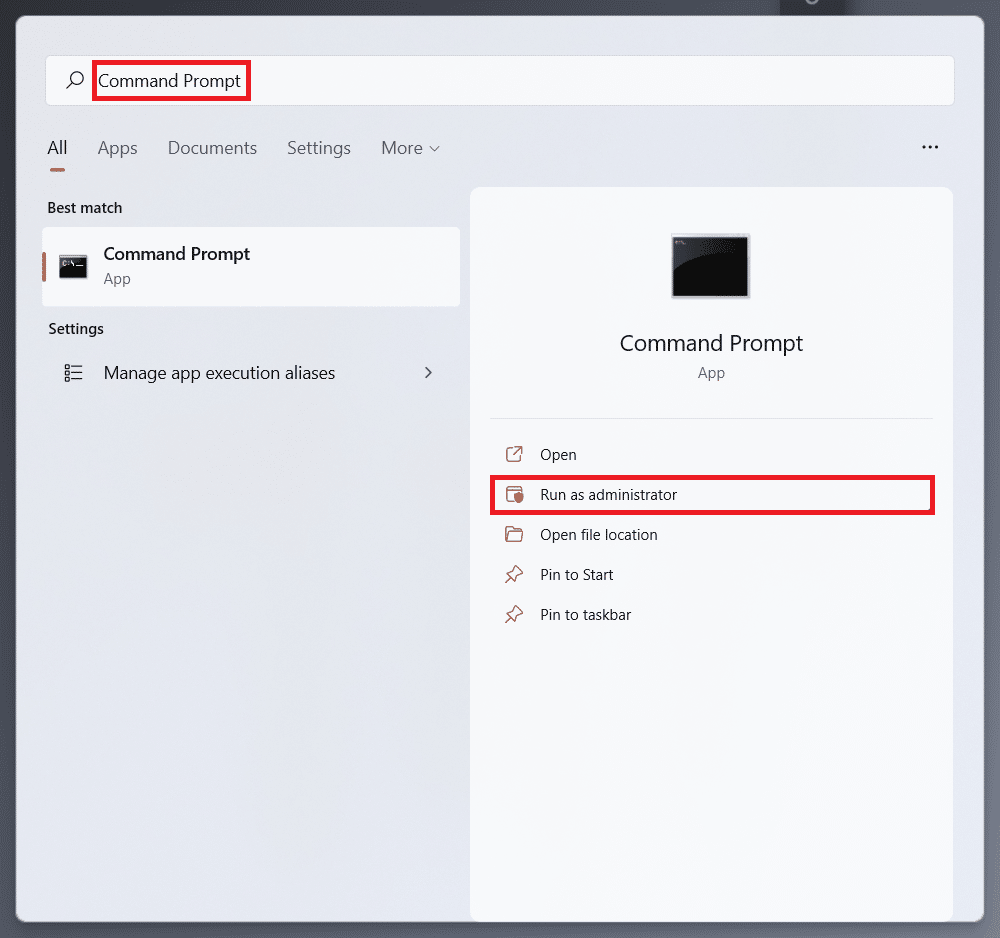
1. 单击开始并键入命令提示符,然后单击以管理员身份运行。
2. 在用户帐户控制确认提示中单击是。
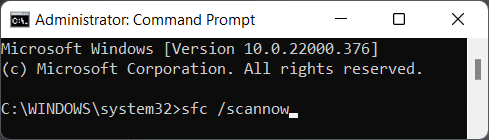
3. 输入SFC /scannow并回车执行。
4. 扫描完成后,重新启动您的 PC 。
5. 再次以管理员身份打开命令提示符,如步骤 1所示。
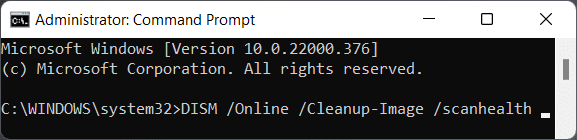
6. 键入DISM /Online /Cleanup-Image /scanhealth并按Enter键。
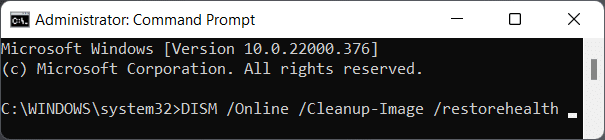
7. 然后,键入以下命令并按Enter键。
DISM /在线 /Cleanup-Image /restorehealth
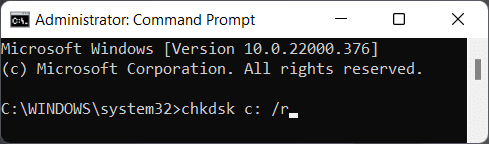
8. 现在,键入 Check Disk 命令chkdsk c: /r并按Enter ,如下图所示。
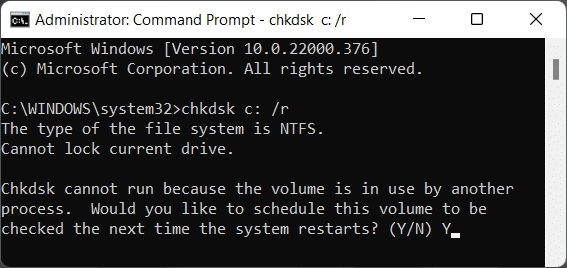
9. 您可能会看到一条消息,指出该卷正在使用中。 键入Y并按Enter键以安排下次系统重新启动的扫描。
10. 最后,重新启动您的 Windows 11 PC并重新启动游戏。
另请阅读:如何在 Windows 11 上回滚驱动程序更新
方法 5:更新或重新安装设备驱动程序
过时的驱动程序会阻碍游戏与系统正常通信的能力。 因此,您必须更新您的驱动程序才能享受游戏而不会受到任何干扰。 许多驱动程序需要更新才能顺利玩 Valorant:
- 显卡驱动
- CPU 芯片组驱动程序
- 固件更新
- 系统设备更新
注意:我们已经解释了更新或重新安装显卡驱动程序的步骤,但所有驱动程序都遵循相同的步骤。 另外,请阅读我们的指南,了解如何判断您的显卡是否快要检查它。

方法 5A:更新驱动程序
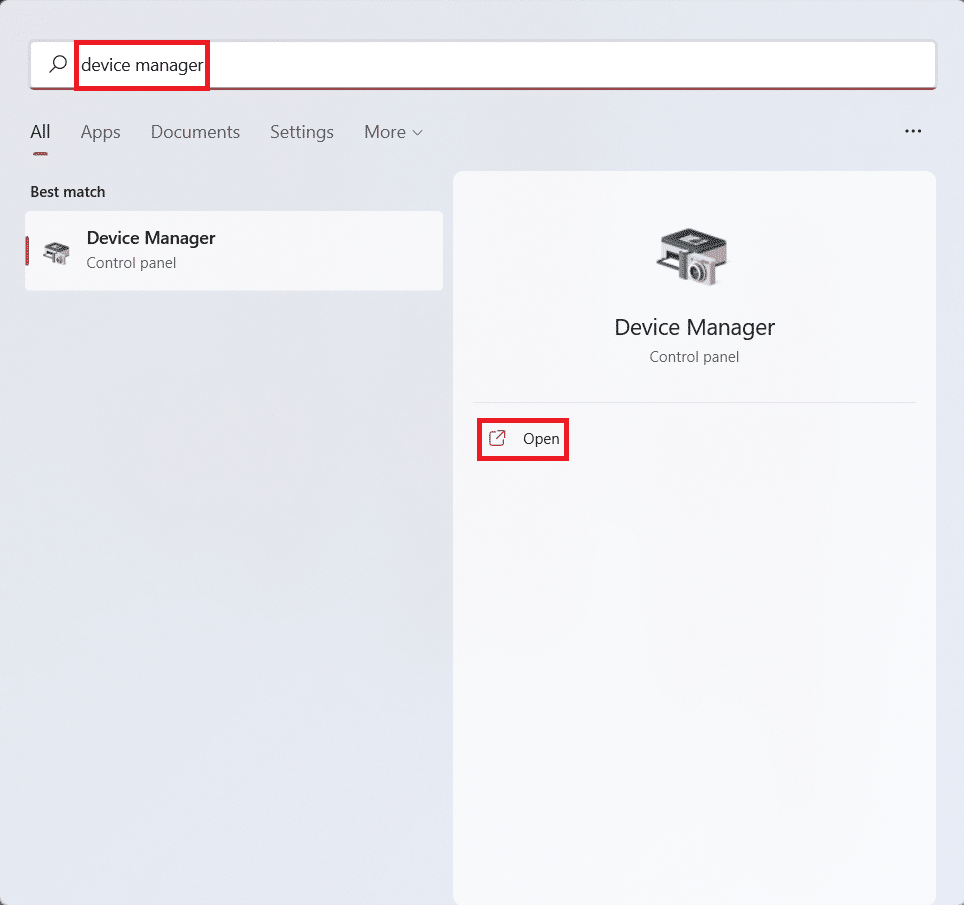
1. 点击搜索图标,输入设备管理器,然后点击打开,如图所示。
2. 在这里,双击显示适配器将其展开。
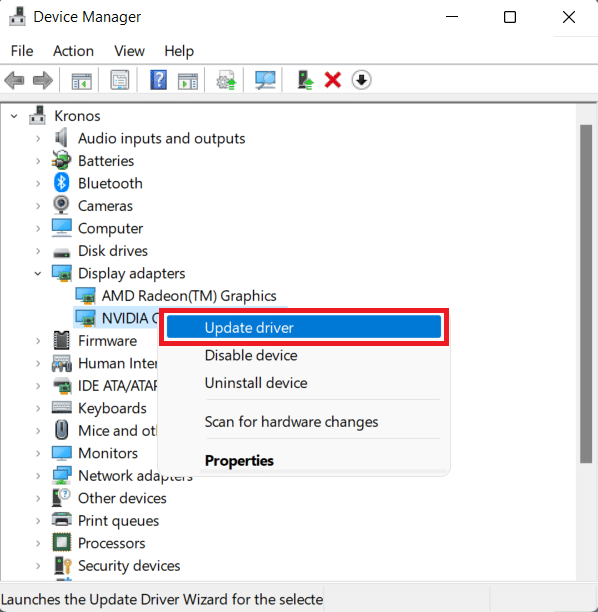
3. 右键单击您的显卡驱动程序(例如NVIDIA GeForce GTX 1650 Ti )并单击更新驱动程序,如下图所示。
4A。 单击自动搜索驱动程序。
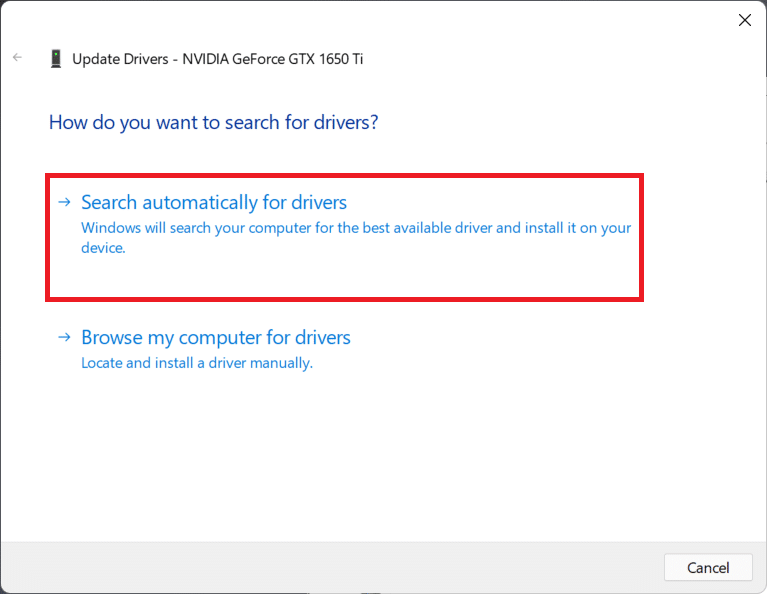
4B。 或者,如果您已经在计算机上下载了驱动程序,请单击浏览我的计算机以查找驱动程序。 浏览并从存储中选择下载的驱动程序。
注意:确保从制造商网站下载驱动程序(例如 Intel、AMD、NVIDIA)
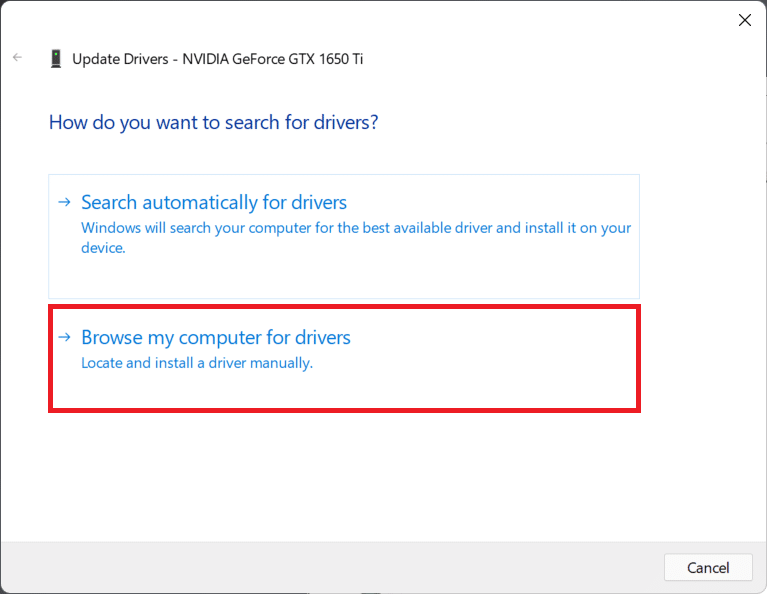
5. 向导完成驱动程序安装后,单击关闭并重新启动计算机。
方法 5B:重新安装驱动程序
1. 转到设备管理器并像之前一样展开显示适配器。
2. 右键单击NVIDIA GeForce GTX 1650 Ti ,然后单击卸载设备,如下图所示。
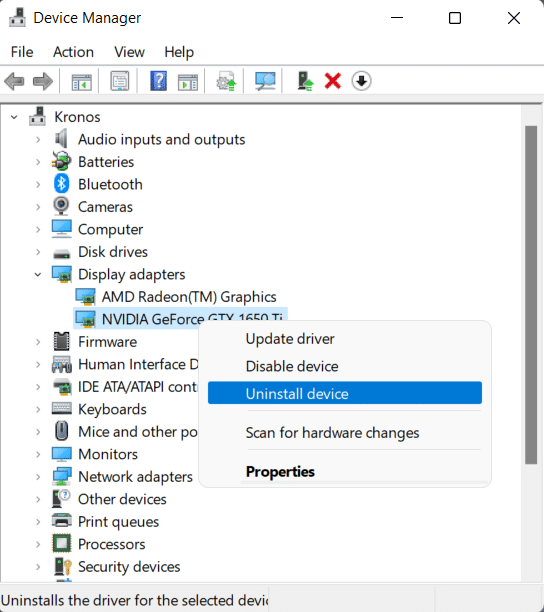
3. 取消选中标记为尝试删除此设备的驱动程序的框,然后单击卸载。
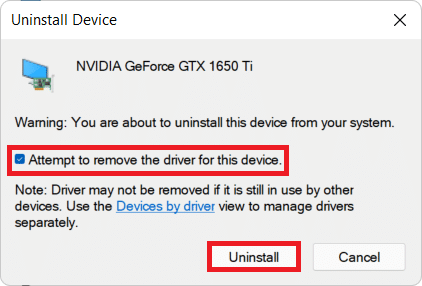
4.重新启动您的 PC以自动重新安装您的图形驱动程序。
另请阅读:修复 Windows 11 上的更新错误 0x80888002
方法 6:更新 Windows
更新 Windows 是获得新更新中添加的所有支持的必要条件。 由于 Windows 11 仍处于起步阶段,这些更新纠正了各种错误和错误,包括导致 Valorant 问题的错误和错误。 要更新 Windows:
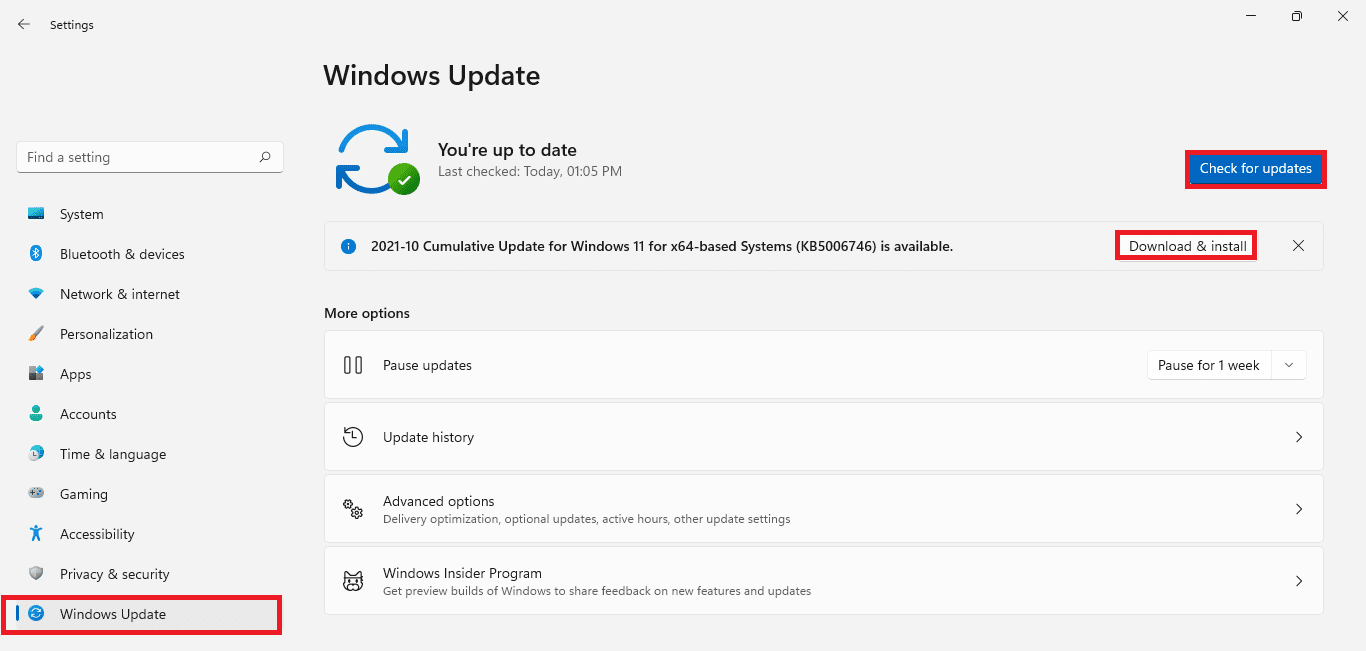
1. 同时按Windows + I 键打开设置。
2. 单击左窗格中的Windows 更新。
3. 然后,单击检查更新。
4. 如果有任何可用的更新,请单击下载并安装,如下所示。
5. 等待Windows下载并安装更新并重新启动计算机。
方法 7:重新安装 Valorant
如果上述故障排除方法对您不起作用,可能是因为 Valorant 安装不当。 尽管 Riot Client 修复了 Valorant 游戏文件和配置的大部分问题,但它可能无法解决您的所有问题。 因此,最好卸载并重新安装 Valorant 以重新开始。
注意:由于 Valorant 与 Vanguard 捆绑在一起,因此确保正确完成重新安装的最佳方法是先卸载 Vanguard ,然后再卸载 Valorant。
为避免任何错误或错误,请在重新安装 Valorant 时牢记以下几点:
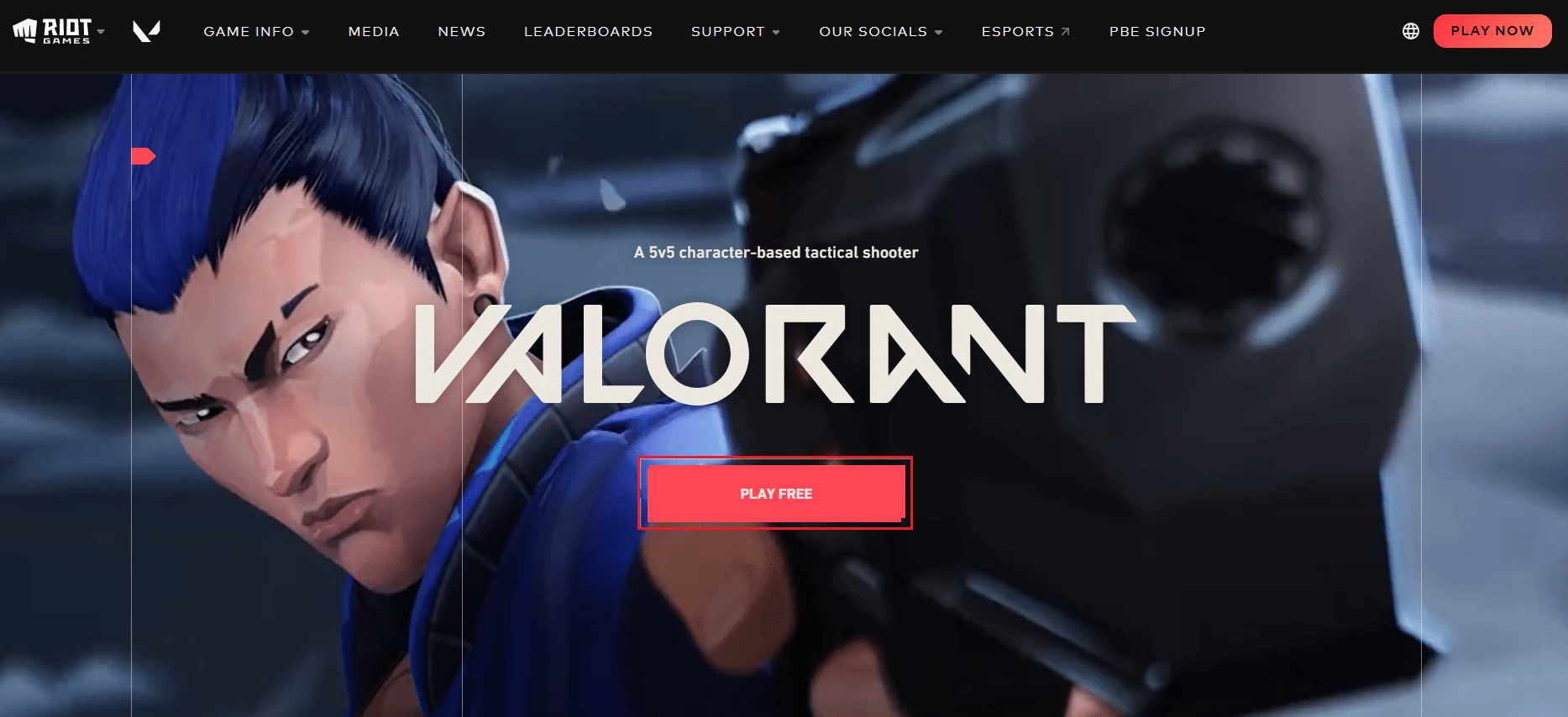
- 仅从其官方网站下载 Valorant 。
- 将其安装在不用于Windows 安装的非主驱动器分区上,即主分区也标记为C:驱动器。
- 启动游戏时禁用所有第三方性能优化器应用程序和工具。
- 重新安装 Valorant 后禁用全屏优化。
- 重新安装后首次启动游戏时禁用屏幕录制和覆盖(如果有)。
另请阅读:如何在 Windows 11 上下载和安装 Minecraft
方法 8:联系 Riot 支持
或者,您可以联系 Riot Games 支持台。 该问题可能是由您的系统硬件或您的 ISP 引起的。 由于现在的问题在于您需要专业知识来解决类似问题,因此 Riot Games 支持是您剩下的唯一王牌。 您可以创建支持请求票并与支持主管联系。 请按照以下步骤执行此操作。
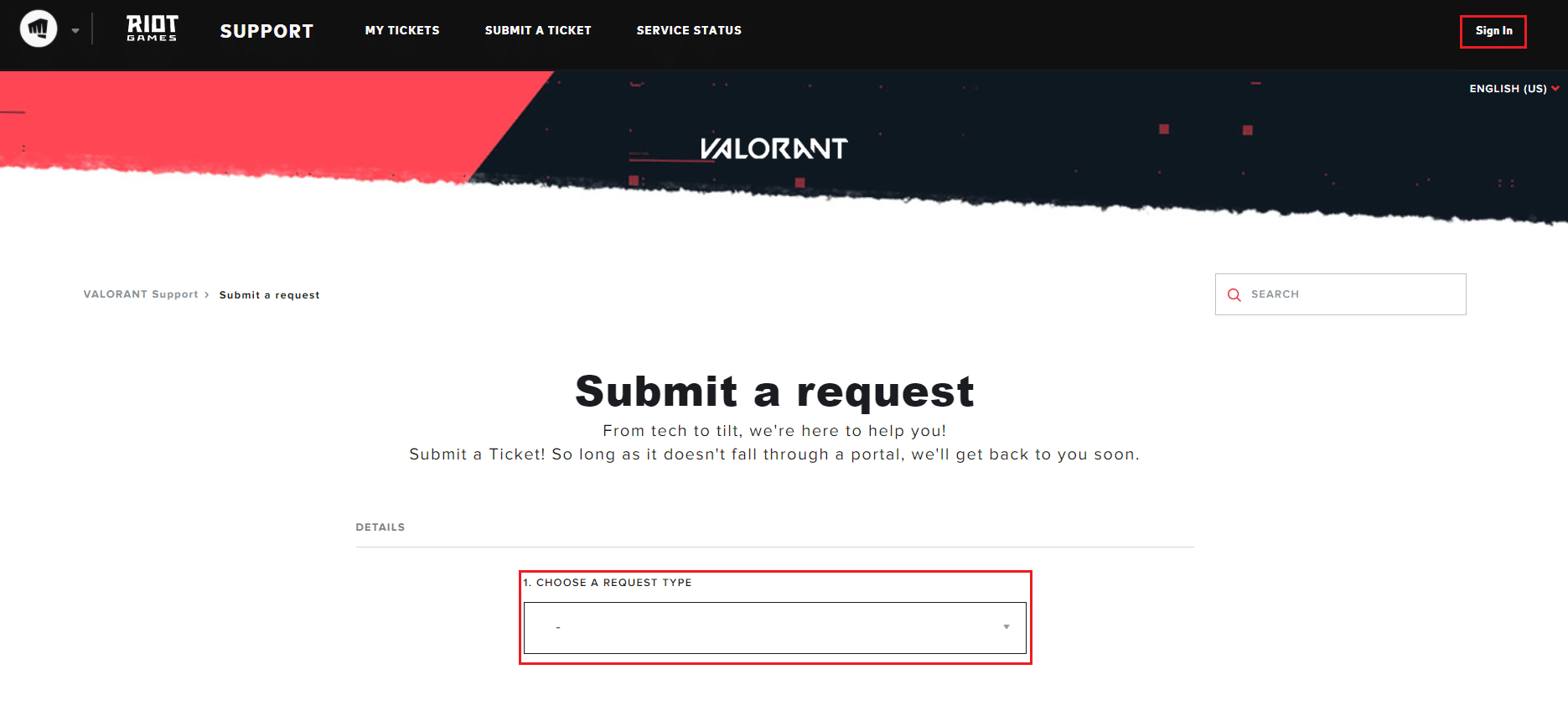
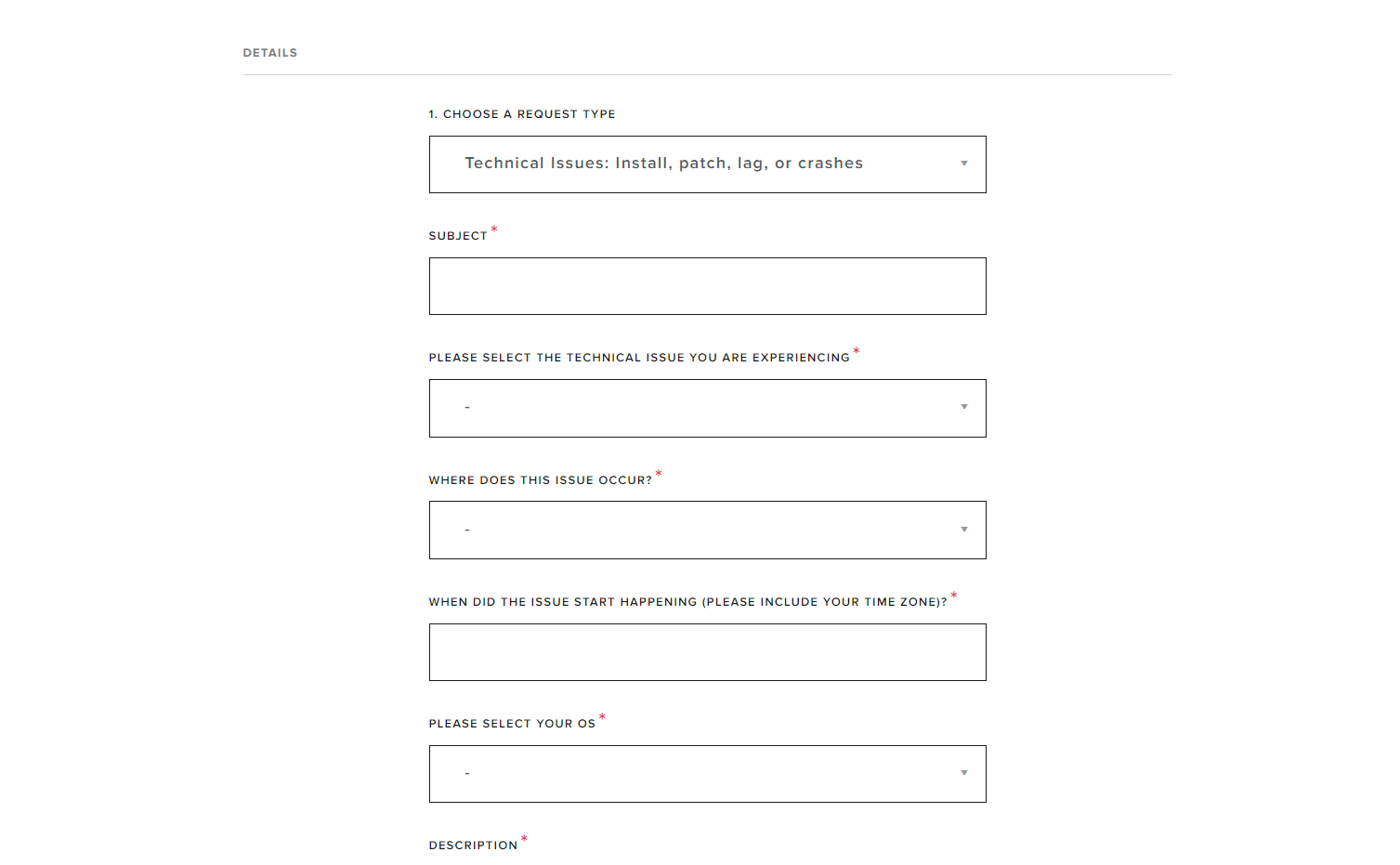
1. 转到 Valorant 支持网页,如图所示。
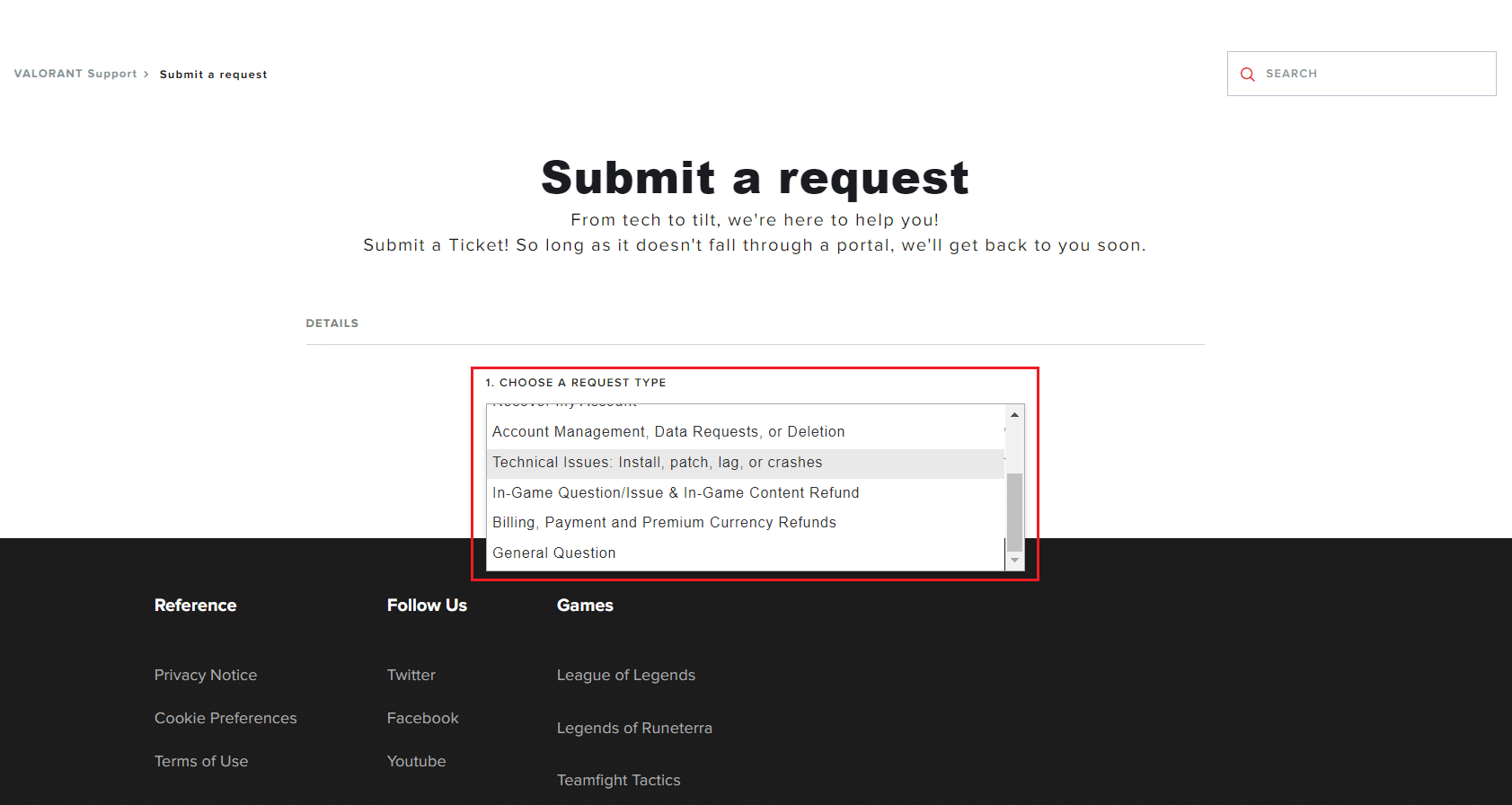
2. 在这里,从下拉菜单中选择一个请求类型。
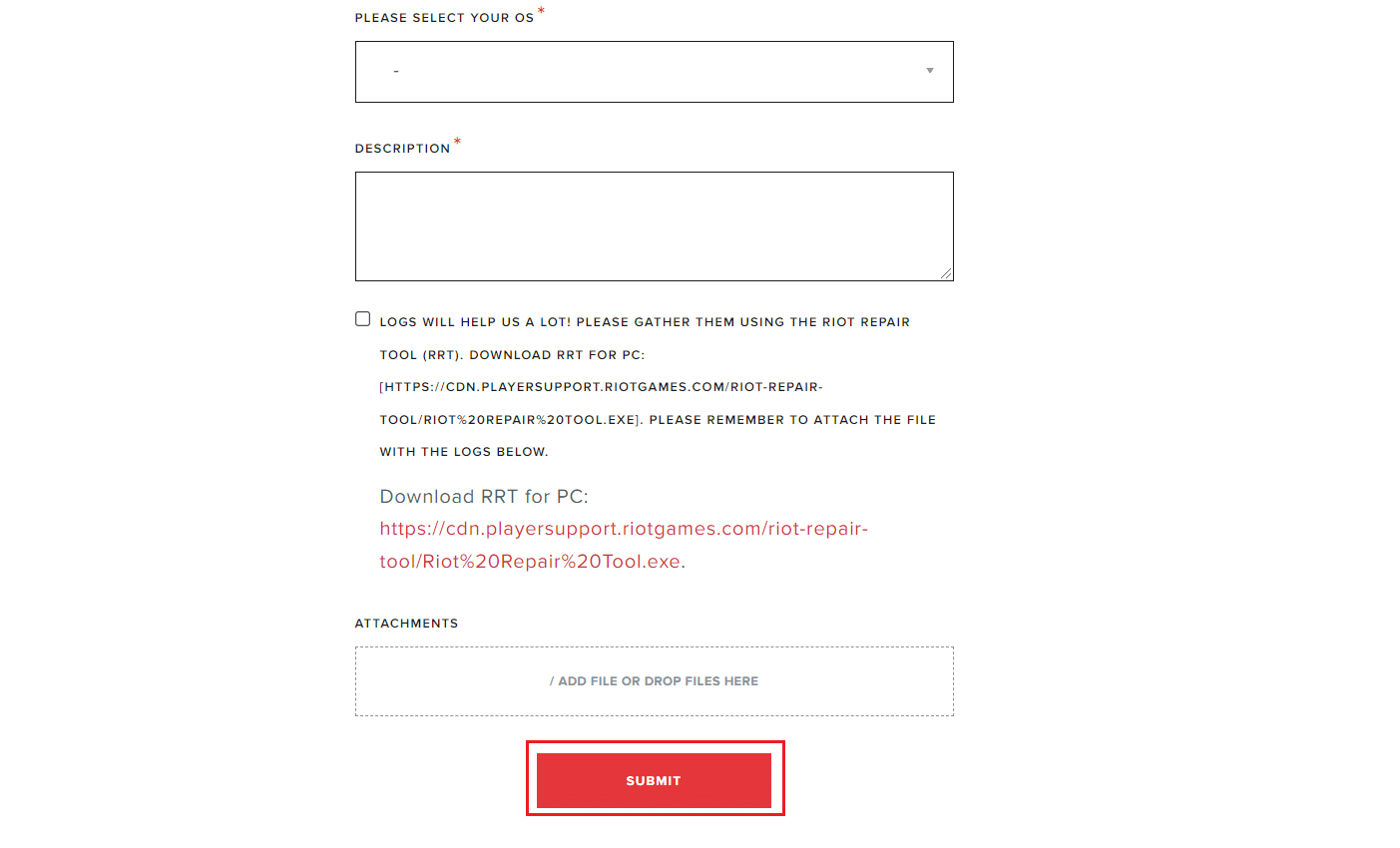
3. 在给定的表格中输入所需的详细信息。
4. 最后,点击提交。
另请阅读:修复命运 2 错误代码西兰花
方法 9:还原电脑
将您的计算机恢复到没有遇到任何问题的程度在某种程度上是一种不利的故障排除方法,除非您实施了所有其他方法而没有获得任何解决方案,否则不建议使用这种方法。 您可能会丢失最近安装的应用程序和对系统所做的更改,因此您必须创建备份。 现在,按照以下步骤通过恢复 Windows 11 PC 来修复 Valorant 中对内存位置错误的无效访问:
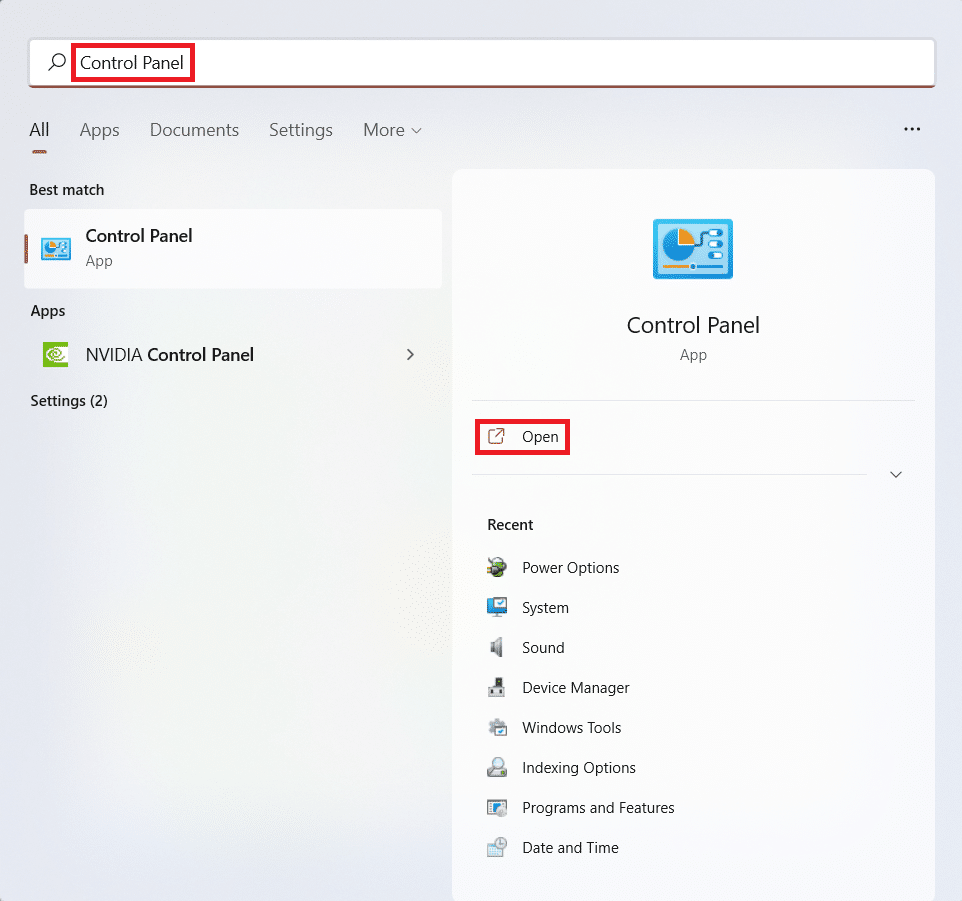
1. 点击搜索图标,输入控制面板并点击打开。
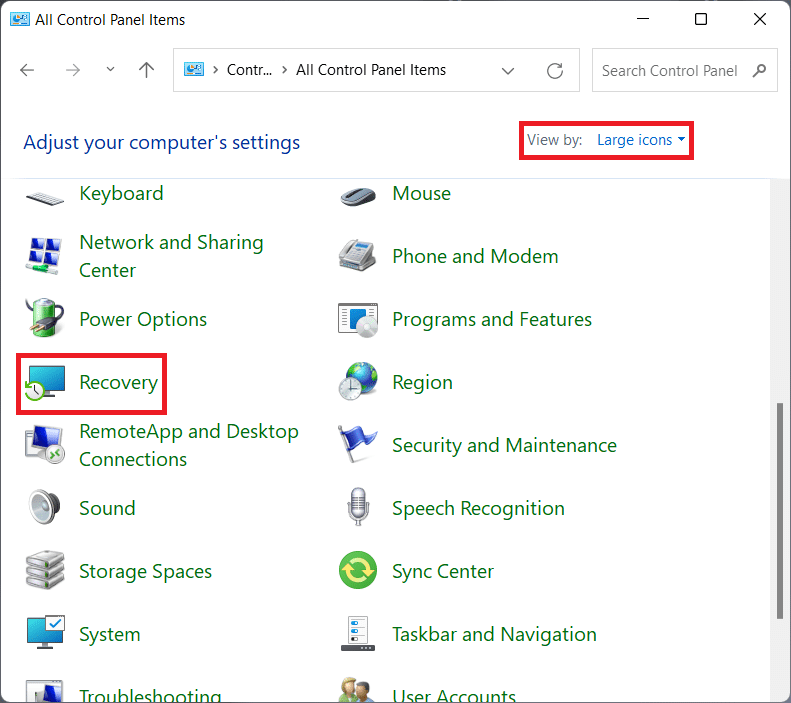
2. 设置查看方式: > 大图标并单击恢复选项,如图所示。
3. 然后,单击打开系统还原。
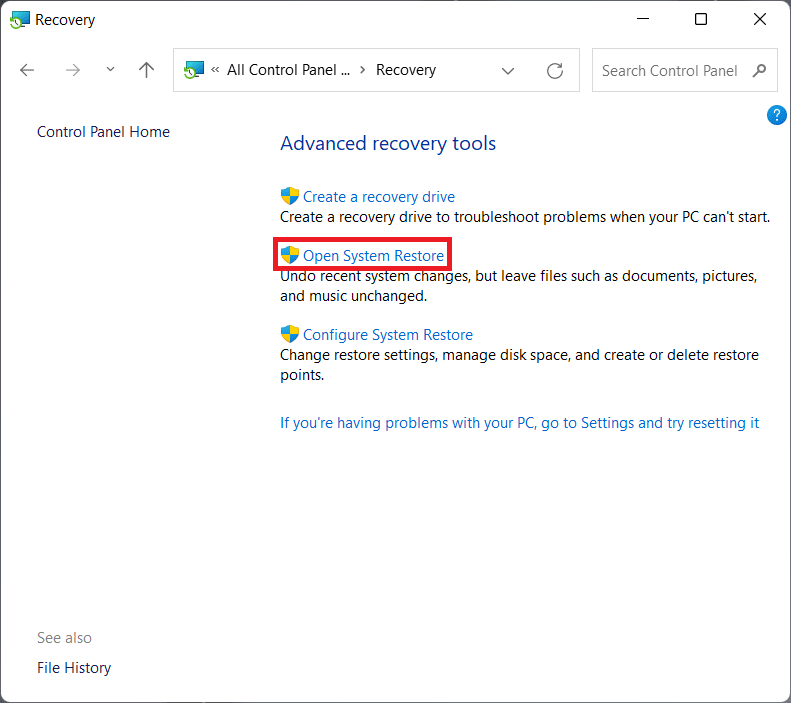
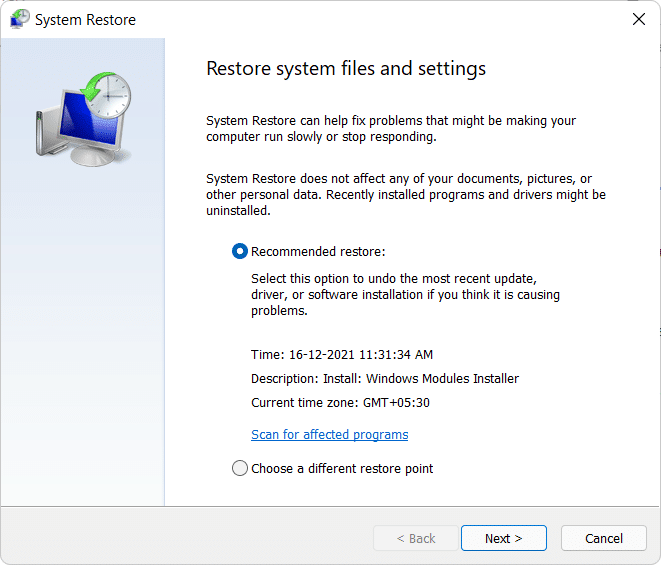
4A。 现在,选择“推荐还原”,然后在“系统还原”窗口中选择“下一步”。 然后,单击下一步。
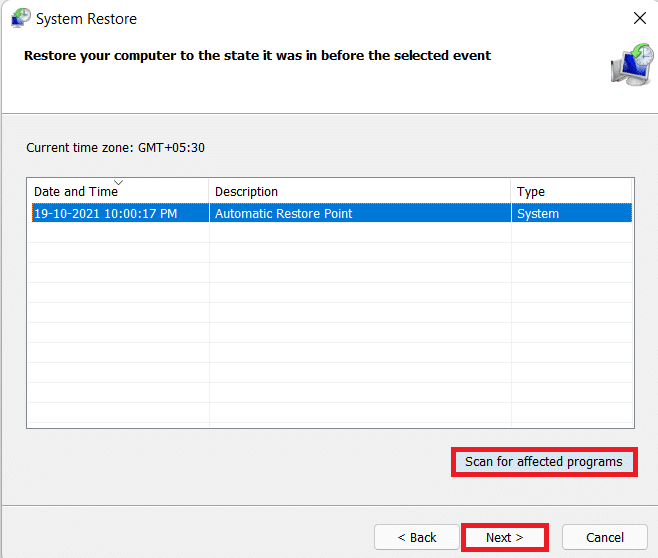
4B。 或者,您可以手动选择不同的还原点。 然后,选择最新的还原点将您的计算机还原到您没有遇到问题的点。 单击下一步。
注意:您可以单击扫描受影响的程序以查看将计算机还原到先前设置的还原点而受影响的应用程序列表。 单击关闭以关闭新打开的窗口。
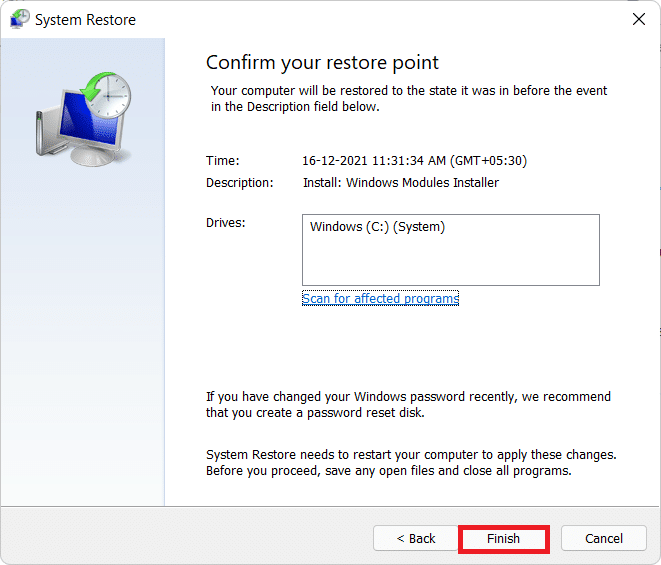
5. 最后,点击完成开始系统还原。
受到推崇的:
- 如何更新 Kodi 库
- 如何修复不和谐不断冻结
- 修复星球大战前线 2 未启动
- 修复 MHW 错误代码 50382-MW1
我们希望本文能帮助您了解如何修复 Valorant 中对内存位置错误的无效访问。 如果您遇到同样的问题并巧妙地摆脱它,请在评论部分告诉我们。 游戏开始!