
Beheben Sie den Fehler „Ungültiger Zugriff auf den Speicherort“ in Valorant
Veröffentlicht: 2022-01-08
Valorant hat sich innerhalb von nur einem Jahr nach seiner Veröffentlichung zu einem der beliebtesten First-Player-Shooter von heute entwickelt. Es wurde zu einem der am meisten gestreamten Spiele auf Twitch. Sein einzigartiges Gameplay, das Fähigkeiten einsetzt, hebt es von der Masse ab. Das Spielen dieses Spiels unter Windows 11 wurde kurz nach der Veröffentlichung von Windows 11 zum Thema der Stadt. Es scheint, als hätten die Spieler bereits eine schwere Zeit, da die Anti-Cheat-Anwendung namens Vanguard von der neuesten Version des Windows-Betriebssystems noch nicht unterstützt wird. Ein weiterer Fehler, der Valorant-Spieler verfolgt, ist der Fehler „ Ungültiger Zugriff auf Speicherort “. Da dies von vielen unserer Leser angefordert wurde, haben wir uns an die Formulierung eines Leitfadens zur Behebung des Fehlers „Ungültiger Zugriff auf den Speicherort“ in Valorant gemacht.
Inhalt
- Beheben Sie den Fehler „Ungültiger Zugriff auf den Speicherort“ in Valorant unter Windows 11
- So ermitteln Sie Valorant-Fehler in Windows-Protokollen
- Methode 1: PC neu starten
- Methode 2: Aktualisieren Sie den Riot PC-Client
- Methode 3: VPN deaktivieren
- Methode 4: Beschädigte Systemdateien reparieren
- Methode 5: Aktualisieren oder Neuinstallieren von Gerätetreibern
- Methode 6: Aktualisieren Sie Windows
- Methode 7: Installieren Sie Valorant neu
- Methode 8: Wenden Sie sich an den Riot-Support
- Methode 9: PC wiederherstellen
Beheben Sie den Fehler „Ungültiger Zugriff auf den Speicherort“ in Valorant unter Windows 11
Der Valorant-Fehler „ Ungültiger Zugriff auf den Speicherort “ wird durch das Fehlen der entsprechenden Berechtigungen für das Spiel verursacht, um auf den Speicher, die Auslagerungsdatei und die lokal gespeicherten Spieldaten zuzugreifen. Dies kann daran liegen, dass das Spiel an einen anderen Ort verschoben wurde oder nach einem kürzlich erfolgten Windows-Update. Ein weiterer Täter hinter diesem Verbrechen könnten die Hacks oder Problemumgehungen sein, die Sie möglicherweise verwendet haben und die mit dem Upgrade nicht kompatibel waren.
So ermitteln Sie Valorant-Fehler in Windows-Protokollen
Die Ereignisanzeige ist ein Windows-Dienstprogramm, das alle Ereignisse aufzeichnet, die in einer Sitzung auftreten. Dies macht es zu einem perfekten Werkzeug, um die Zeitleiste zu beobachten und herauszufinden, was den Fehler „ Ungültiger Zugriff auf den Speicherort “ in Valorant unter Windows 11 verursacht. Um die Ereignisanzeige zu verwenden, gehen Sie folgendermaßen vor:
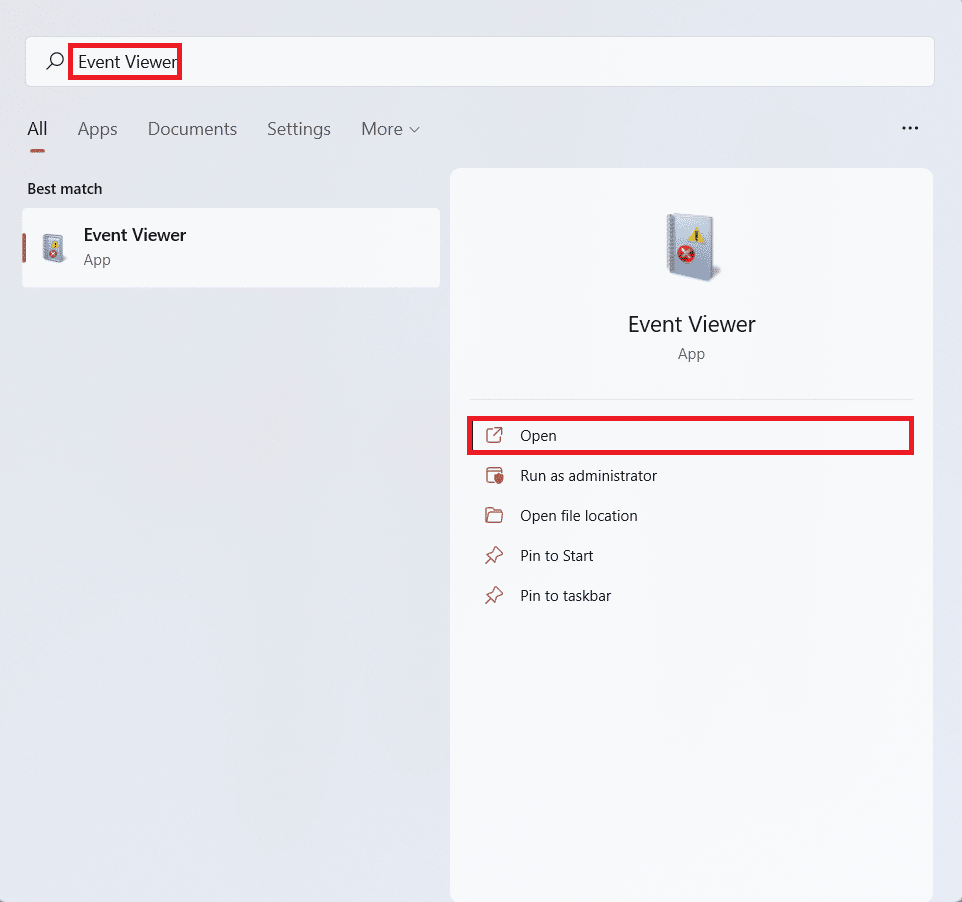
1. Klicken Sie auf das Suchsymbol und geben Sie Ereignisanzeige ein . Klicken Sie auf Öffnen .
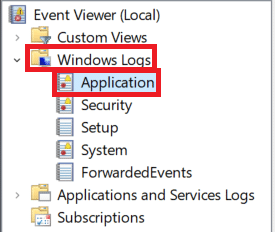
2. Doppelklicken Sie im linken Navigationsbereich auf Windows-Protokolle > Anwendung .
3. Klicken Sie dann auf die Spalte Datum und Uhrzeit , um die Liste chronologisch zu sortieren.
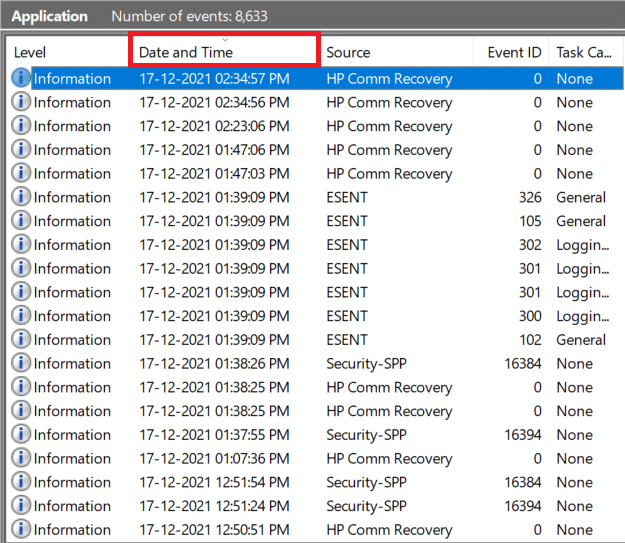
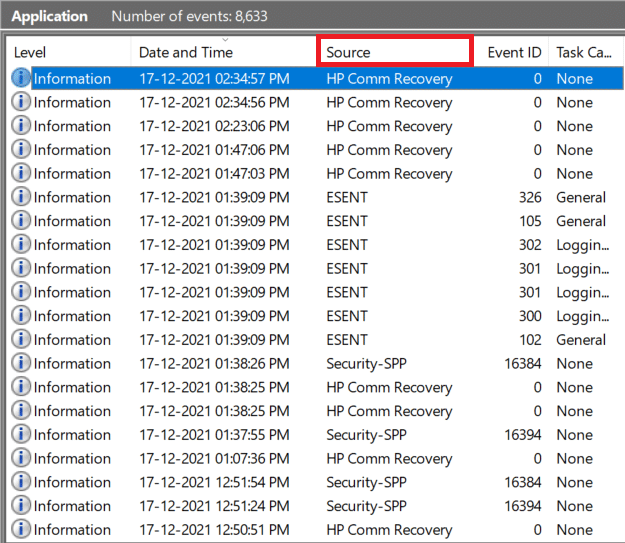
4. Blättern Sie durch die Liste der Ereignisse, während Sie in der Spalte Quelle nach Valorant und verwandten Diensten suchen.
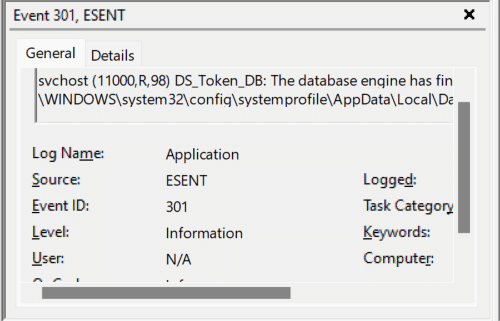
5. Auf der Registerkarte „ Allgemein “ unten finden Sie eine Beschreibung der Art des Fehlers.
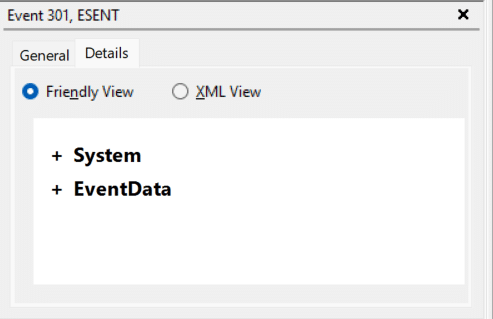
6. Auf der Registerkarte Details können Sie sich das Ereignis genauer ansehen.
Nachdem Sie den für den Fehler verantwortlichen widersprüchlichen Faktor abgeleitet haben, beheben Sie ihn, indem Sie entweder die widersprüchliche Anwendung deinstallieren oder Valorant und/oder zugehörige Dienste neu installieren.
Methode 1: PC neu starten
Dies mag wie ein falscher Rat erscheinen, aber oft müssen Sie nur Ihren Computer neu starten, um alles besser zu machen. Ein Neustart des PCs bietet folgende Vorteile:
- Es erlaubt sich, die Ressourcen für Valorant freizugeben und das Problem zu lösen.
- Darüber hinaus setzt es alle laufenden Aufgaben und Prozesse zurück, sei es im Vordergrund oder im Hintergrund, und löscht den Cache-Speicher.
- Es könnte auch helfen, sich schlecht benehmende Anwendungen zu beheben, und könnte möglicherweise Valorant Ungültiger Zugriff auf den Speicherortfehler beheben.
Methode 2: Aktualisieren Sie den Riot PC-Client
Der Riot-Client sucht bei jedem Start nach Problemen mit Valorant. Es überprüft auch, ob beschädigte Dateien oder Komponenten vorhanden sind, und behebt diese automatisch. Falls der Riot-Client jedoch nicht aktualisiert wird, kann er nicht wie angegeben funktionieren. Und das Beste ist, dass Sie den Riot-Client nicht manuell aktualisieren müssen. Sobald Sie den Riot-Client öffnen , passieren die folgenden Dinge.
- Der Client sucht automatisch nach verfügbaren Updates und Updates .
- Nach dem Update sucht der Client nach beschädigten oder fehlenden Dateien und ersetzt sie zusammen mit den erforderlichen Konfigurationen.
- Als Ergebnis werden alle Konflikte mit Berechtigungen gelöst .
Es wird empfohlen, dass Sie Ihren Windows-PC neu starten, nachdem der Riot-Client die Aktualisierung der Spieldateien abgeschlossen hat. Wenn dies jedoch nicht hilft, den Fehler Valorant Ungültiger Zugriff auf den Speicherort zu beheben, versuchen Sie die folgenden Lösungen.
Lesen Sie auch: So laden Sie das Hextech Repair Tool herunter
Methode 3: VPN deaktivieren
Virtual Private Network oder VPN ist ein nützliches Tool aus Gründen der Privatsphäre und des Zugriffs auf geografisch gesperrte Inhalte, aber es könnte zu Fehlern bei Valorant führen. Das Spiel ist für den reibungslosen Spielablauf von folgenden Faktoren abhängig:
- Kontoinformationen
- Aktueller Standort
- Internetdienstanbieter (ISP)
Dies liegt daran, dass das Spiel dem Benutzer gemäß den oben angegebenen Informationen den besten Server zuweist. VPN kann stören und den Fehler „Ungültiger Zugriff auf Speicherort“ verursachen. Wenn Sie also ein VPN auf Ihrem Computer verwenden, sollten Sie es deaktivieren, bevor Sie das Spiel starten, und prüfen, ob das Problem dadurch behoben wird.
Methode 4: Beschädigte Systemdateien reparieren
Wenn etwas dazu geführt hat, dass Systemdateien beschädigt wurden, kann dies zu einer fehlerhaften Handhabung von Berechtigungen führen und Valorant dazu führen, dass der Fehler „ Ungültiger Zugriff auf den Speicherort “ ausgelöst wird. Zum Glück wird Windows mit Tools geliefert, die den Benutzern in solchen Situationen helfen könnten. Mit dem DISM-Tool und dem SFC-Scanner können Sie diesen Fehler in Valorant wie folgt beheben:
Hinweis : Ihr Computer muss mit dem Internet verbunden sein, um DISM- und SFC-Befehle ordnungsgemäß auszuführen.
1. Klicken Sie auf Start und geben Sie Eingabeaufforderung ein und klicken Sie auf Als Administrator ausführen .
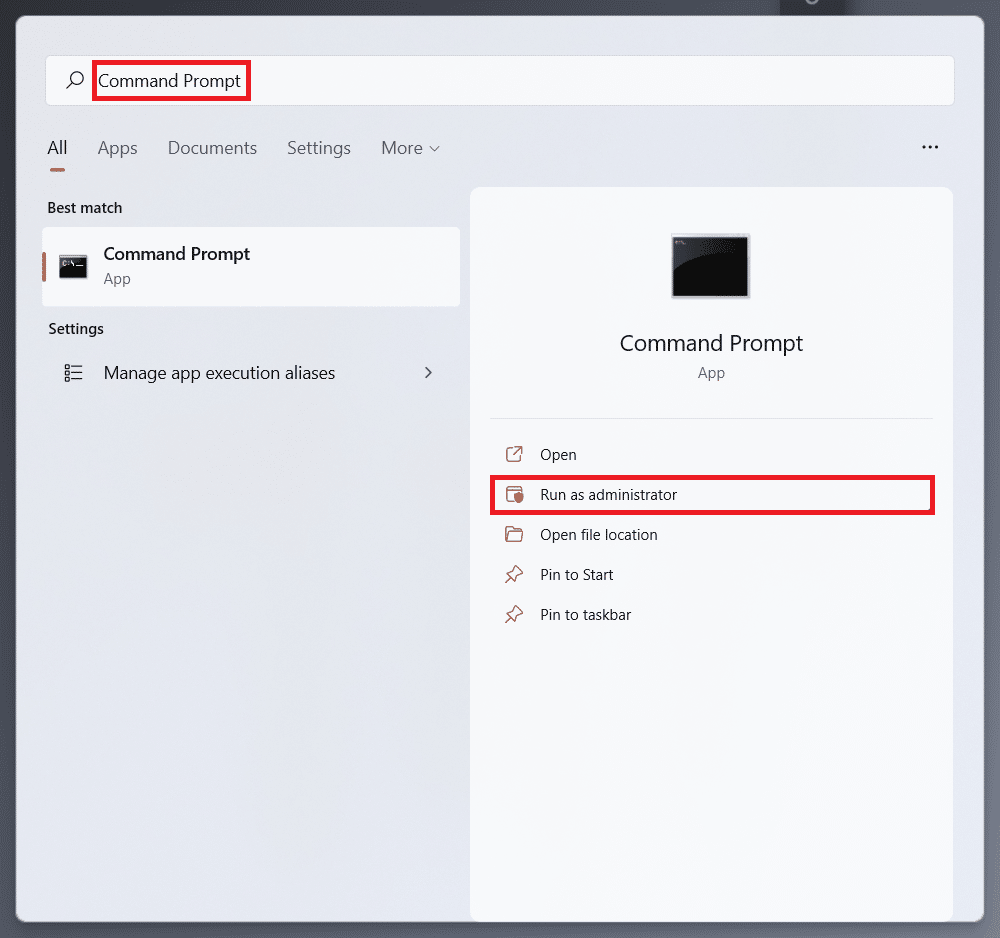
2. Klicken Sie in der Sicherheitsabfrage der Benutzerkontensteuerung auf Ja .
3. Geben Sie SFC /scannow ein und drücken Sie zur Ausführung die Eingabetaste .
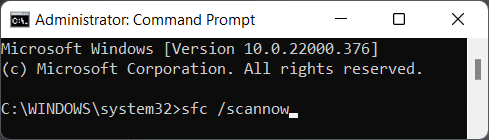
4. Sobald der Scan abgeschlossen ist, starten Sie Ihren PC neu.
5. Öffnen Sie erneut die Eingabeaufforderung als Administrator , wie in Schritt 1 gezeigt.
6. Geben Sie DISM /Online /Cleanup-Image /scanhealth ein und drücken Sie die Eingabetaste .
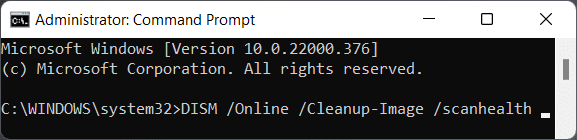
7. Geben Sie dann den folgenden Befehl ein und drücken Sie die Eingabetaste .
DISM /Online /Cleanup-Image /restorehealth
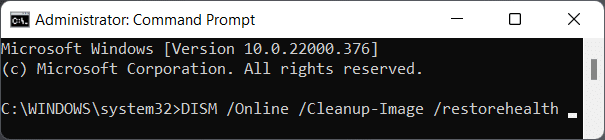
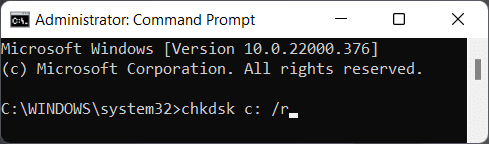
8. Geben Sie nun den Check Disk-Befehl chkdsk c: /r ein und drücken Sie die Eingabetaste , wie unten dargestellt.
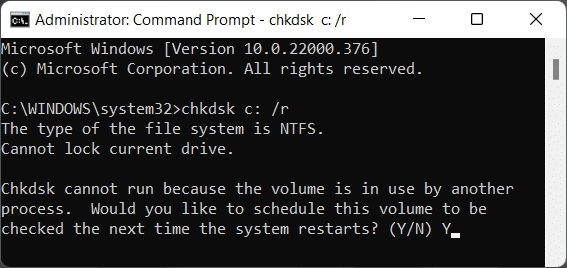
9. Sie werden wahrscheinlich eine Meldung sehen, die besagt, dass das Volume verwendet wird. Geben Sie Y ein und drücken Sie die Eingabetaste , um den Scan für den nächsten Systemneustart zu planen.
10. Starten Sie schließlich Ihren Windows 11-PC neu und starten Sie das Spiel neu.
Lesen Sie auch: So führen Sie ein Rollback von Treiberaktualisierungen unter Windows 11 durch
Methode 5: Aktualisieren oder Neuinstallieren von Gerätetreibern
Die veralteten Treiber behindern die Fähigkeit des Spiels, ordnungsgemäß mit dem System zu kommunizieren. Daher müssen Sie Ihre Treiber auf dem neuesten Stand halten, um das Spiel ohne Unterbrechungen genießen zu können. Viele Treiber müssen aktualisiert werden, um Valorant reibungslos spielen zu können:
- Grafikkartentreiber
- CPU-Chipsatz-Treiber
- Firmware-Updates
- Systemgeräte-Updates
Hinweis: Wir haben die Schritte zum Aktualisieren oder Neuinstallieren von Grafikkartentreibern erklärt, aber alle Treiber folgen dem gleichen Muster. Lesen Sie auch unseren Leitfaden zum Erkennen, ob Ihre Grafikkarte im Sterben liegt, um danach zu suchen.

Methode 5A: Treiber aktualisieren
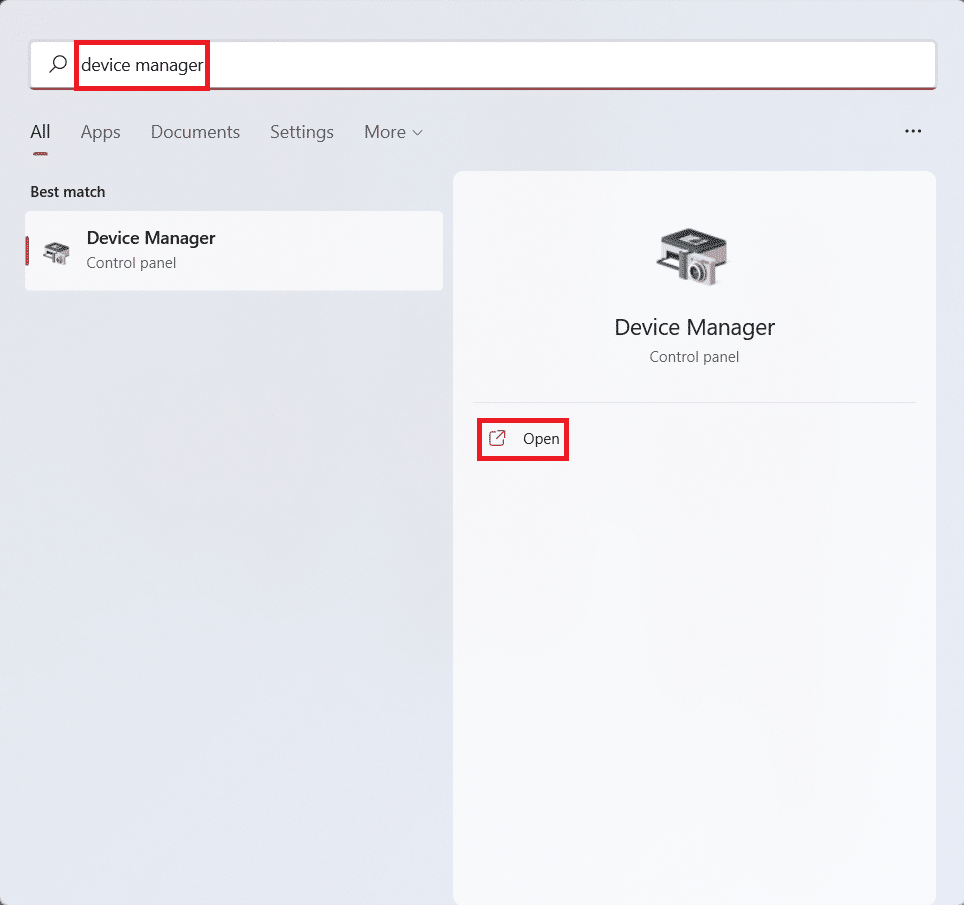
1. Klicken Sie auf das Suchsymbol , geben Sie Geräte-Manager ein und klicken Sie wie gezeigt auf Öffnen .
2. Doppelklicken Sie hier auf die Grafikkarten , um sie zu erweitern.
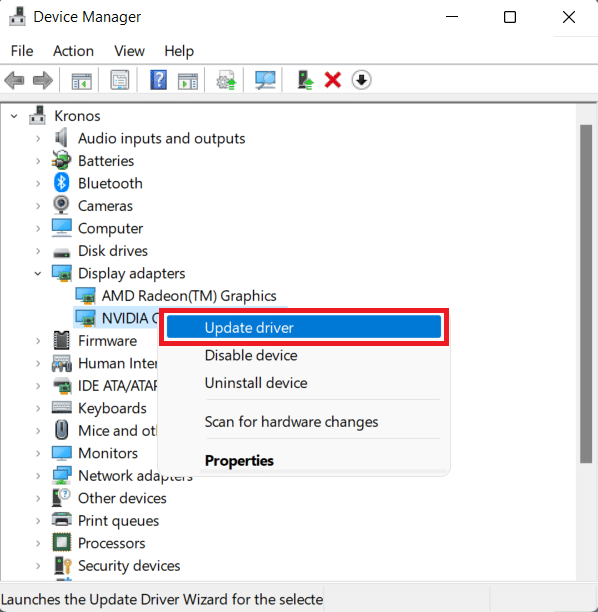
3. Klicken Sie mit der rechten Maustaste auf Ihren Grafikkartentreiber (z. B. NVIDIA GeForce GTX 1650 Ti ) und klicken Sie auf Treiber aktualisieren , wie unten dargestellt.
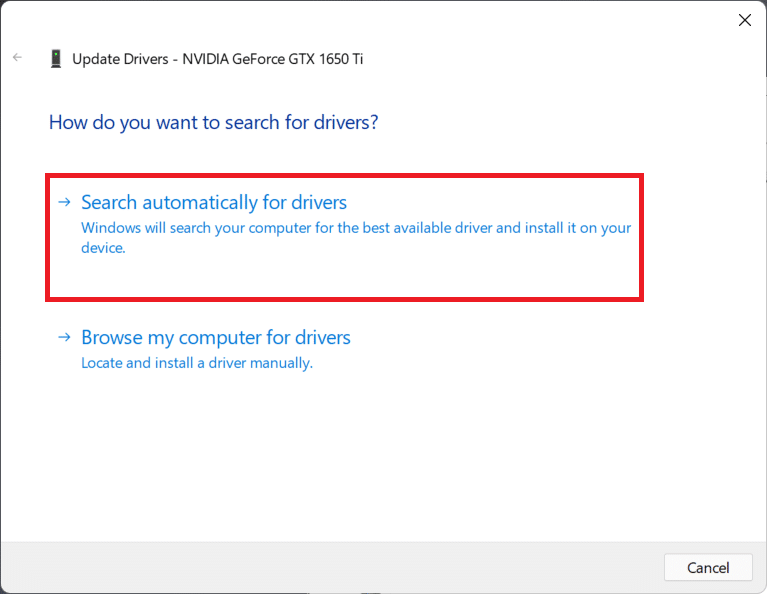
4A. Klicken Sie auf Automatisch nach Treibern suchen .
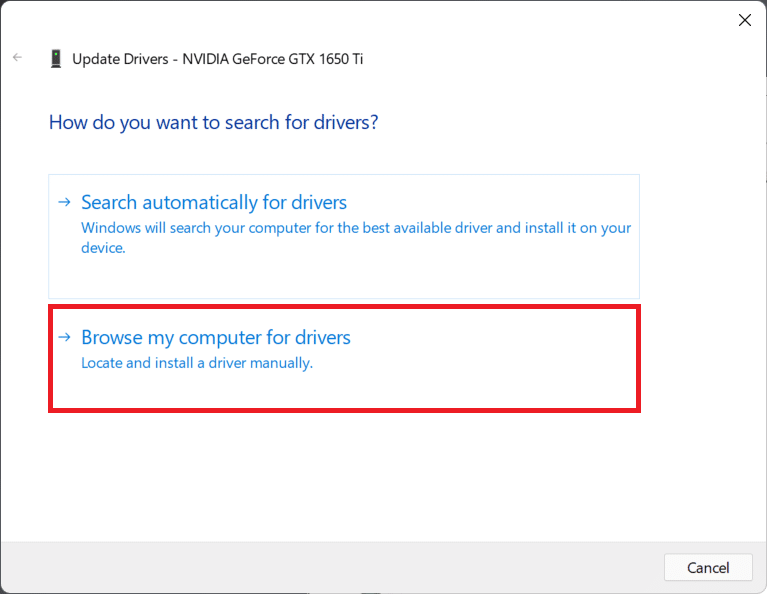
4B. Wenn Sie bereits Treiber auf den Computer heruntergeladen haben, klicken Sie alternativ auf Auf dem Computer nach Treibern suchen . Durchsuchen und wählen Sie den heruntergeladenen Treiber aus Ihrem Speicher aus.
Hinweis: Stellen Sie sicher, dass Sie die Treiber von der Hersteller-Website herunterladen (z. B. Intel, AMD, NVIDIA)
5. Sobald der Assistent die Installation der Treiber abgeschlossen hat, klicken Sie auf Schließen und starten Sie Ihren Computer neu.
Methode 5B: Treiber neu installieren
1. Gehen Sie zum Geräte-Manager und erweitern Sie Grafikkarten wie zuvor.
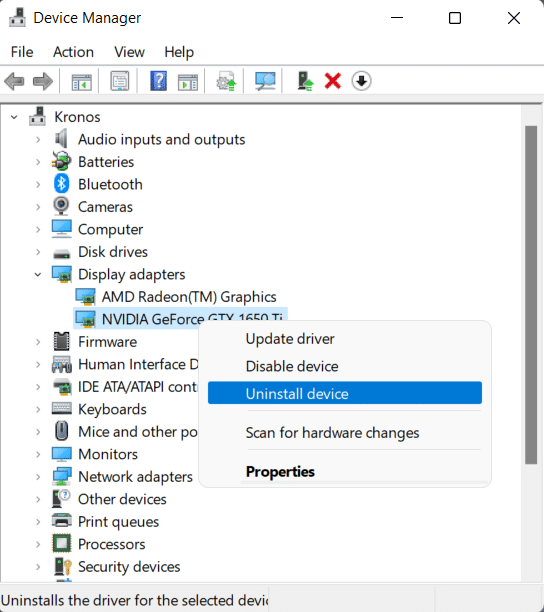
2. Klicken Sie mit der rechten Maustaste auf NVIDIA GeForce GTX 1650 Ti und klicken Sie auf Gerät deinstallieren , wie unten dargestellt.
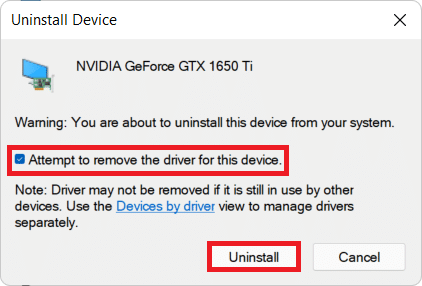
3. Deaktivieren Sie das Kontrollkästchen Versuch, den Treiber für dieses Gerät zu entfernen, und klicken Sie auf Deinstallieren .
4. Starten Sie Ihren PC neu, um Ihren Grafiktreiber automatisch neu zu installieren.
Lesen Sie auch: Update-Fehler 0x80888002 unter Windows 11 beheben
Methode 6: Aktualisieren Sie Windows
Das Aktualisieren von Windows ist erforderlich, um die gesamte Unterstützung zu erhalten, die im neuen Update hinzugefügt wird. Da Windows 11 noch in den Kinderschuhen steckt, beheben die Updates diverse Fehler und Bugs, darunter auch solche, die Valorant Probleme bereiten. So aktualisieren Sie Windows:
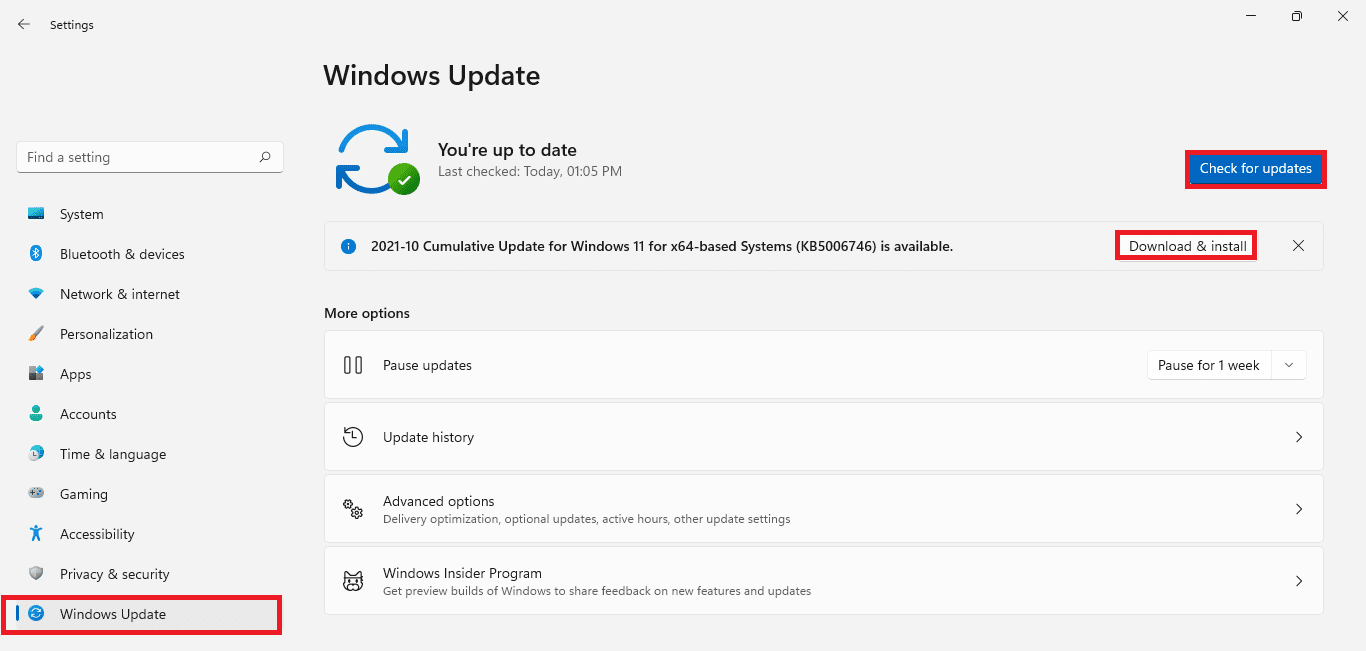
1. Drücken Sie gleichzeitig die Tasten Windows + I , um die Einstellungen zu öffnen.
2. Klicken Sie im linken Bereich auf Windows Update .
3. Klicken Sie anschließend auf Nach Updates suchen .
4. Wenn ein Update verfügbar ist, klicken Sie auf Herunterladen und installieren , wie unten hervorgehoben dargestellt.
5. Warten Sie, bis Windows die Updates heruntergeladen und installiert hat, und starten Sie Ihren Computer neu.
Methode 7: Installieren Sie Valorant neu
Falls die oben genannten Methoden zur Fehlerbehebung bei Ihnen nicht funktioniert haben, liegt dies möglicherweise an einer unsachgemäßen Installation von Valorant. Obwohl der Riot-Client die meisten Probleme mit Valorant-Spieldateien und -Konfigurationen behebt, löst er möglicherweise nicht alle Ihre Probleme. Daher ist es eine gute Idee, Valorant zu deinstallieren und neu zu installieren, um alles neu zu starten.
Hinweis: Da Valorant im Lieferumfang von Vanguard enthalten ist, können Sie am besten sicherstellen, dass die Neuinstallation korrekt durchgeführt wird, indem Sie zuerst Vanguard und dann Valorant deinstallieren .
Um Fehler oder Bugs zu vermeiden, beachten Sie bei der Neuinstallation von Valorant die folgenden Punkte:
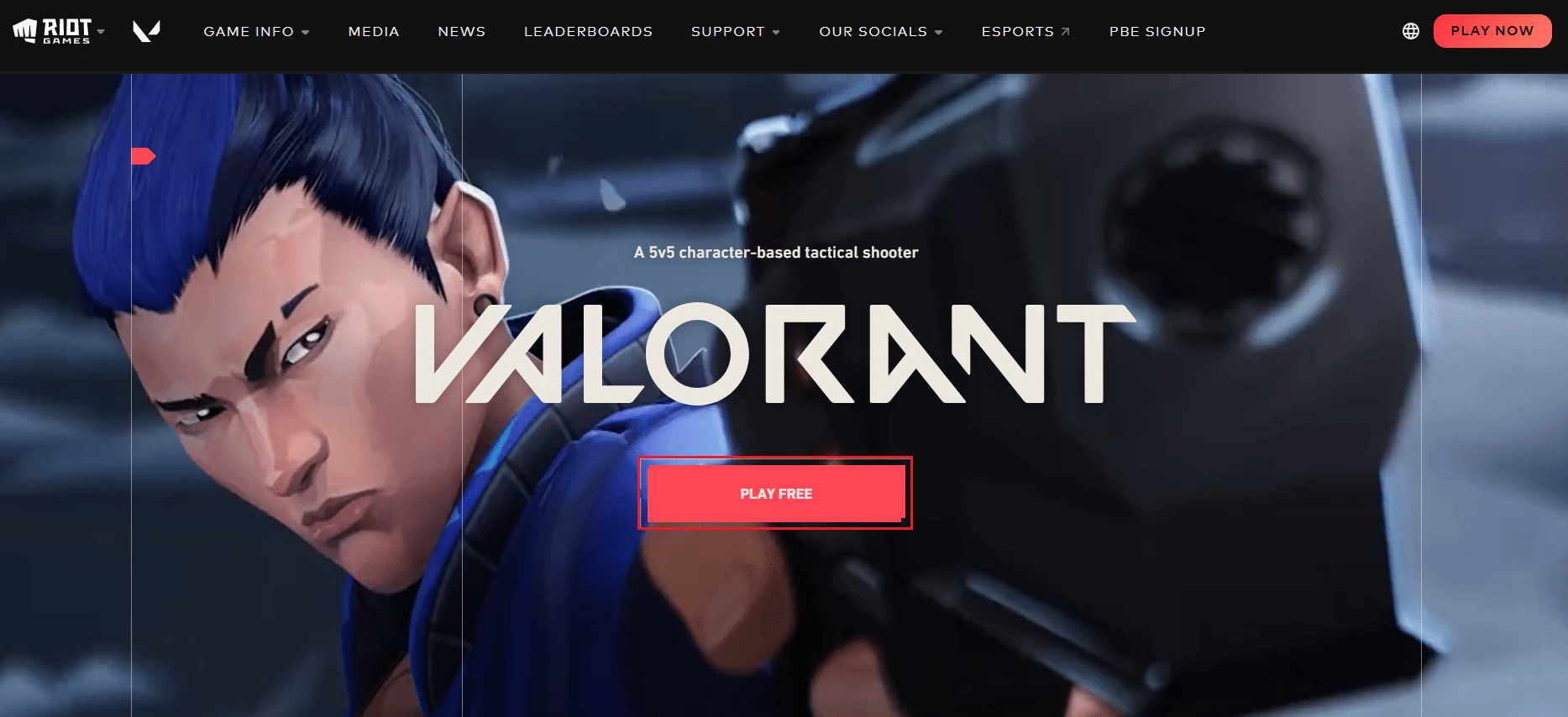
- Laden Sie Valorant nur von seiner offiziellen Website herunter.
- Installieren Sie es auf einer nicht primären Laufwerkspartition , die nicht für die Windows-Installation verwendet wird, dh eine primäre Partition, die auch als Laufwerk C: gekennzeichnet ist.
- Deaktivieren Sie alle Apps und Tools zur Leistungsoptimierung von Drittanbietern , wenn Sie das Spiel starten.
- Deaktivieren Sie Vollbildoptimierungen nach der Neuinstallation von Valorant .
- Deaktivieren Sie gegebenenfalls die Bildschirmaufzeichnung und Overlays , wenn Sie das Spiel zum ersten Mal nach der Neuinstallation starten.
Lesen Sie auch: Herunterladen und Installieren von Minecraft unter Windows 11
Methode 8: Wenden Sie sich an den Riot-Support
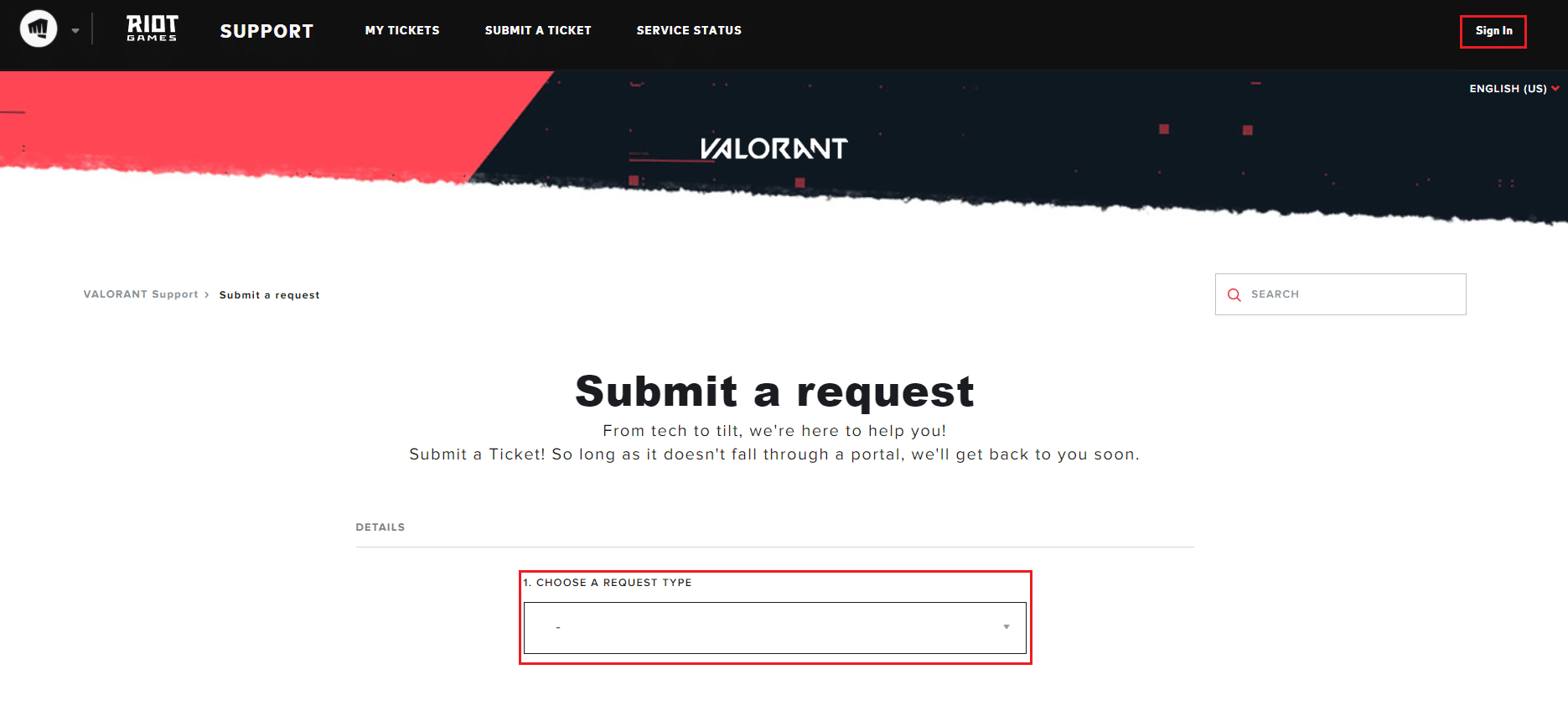
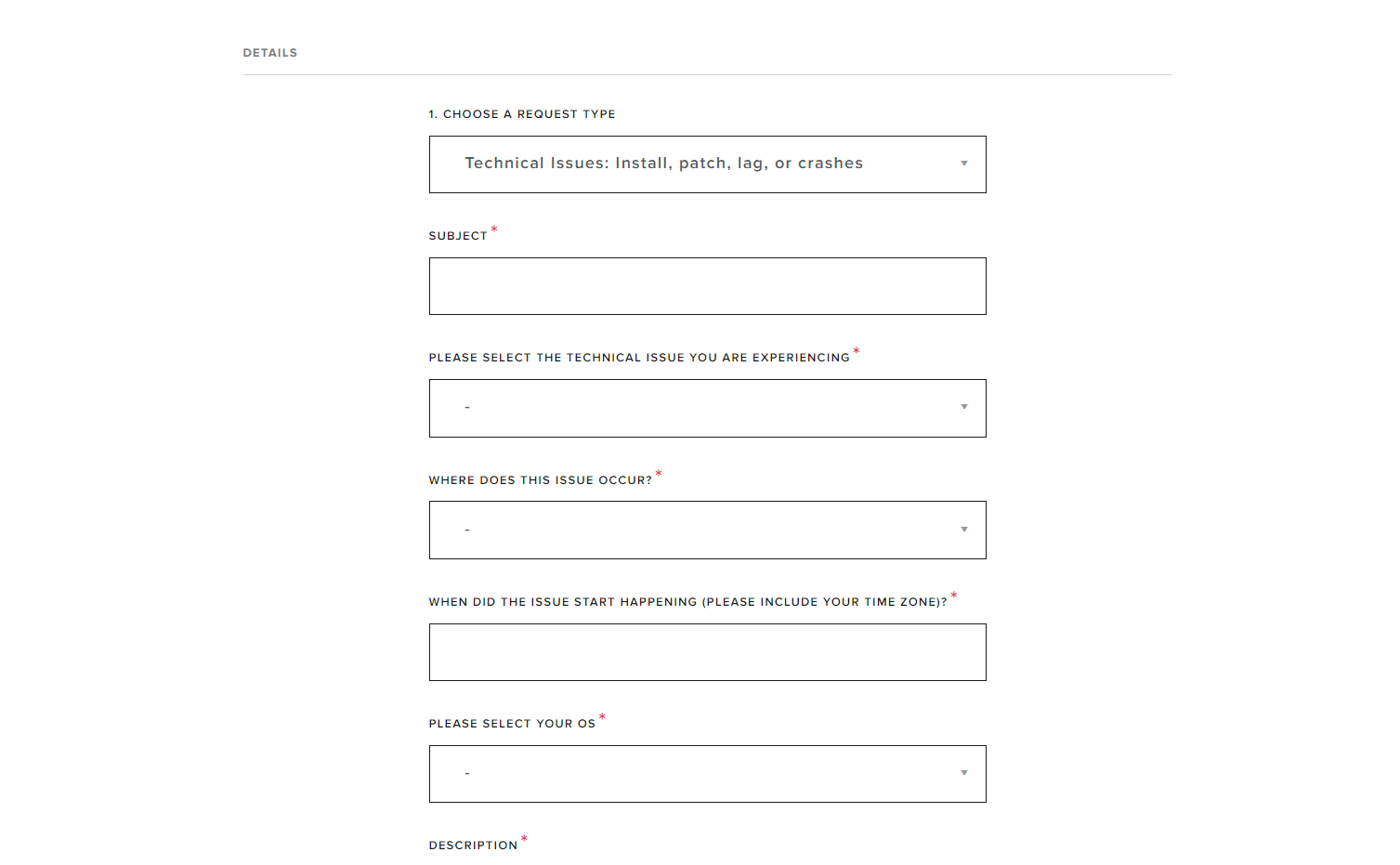
Alternativ können Sie sich an den Riot Games Support Desk wenden. Das Problem kann durch Ihre Systemhardware oder Ihren ISP verursacht werden. Da das Problem jetzt in dem Bereich liegt, in dem Sie Fachwissen zur Lösung ähnlicher Probleme benötigen, ist der Support von Riot Games Ihr einziger verbleibender Trumpf. Sie können ein Support-Anfrage-Ticket erstellen und sich mit einem Support-Mitarbeiter in Verbindung setzen. Befolgen Sie dazu diese Schritte.
1. Gehen Sie wie gezeigt zur Valorant Support-Webseite.
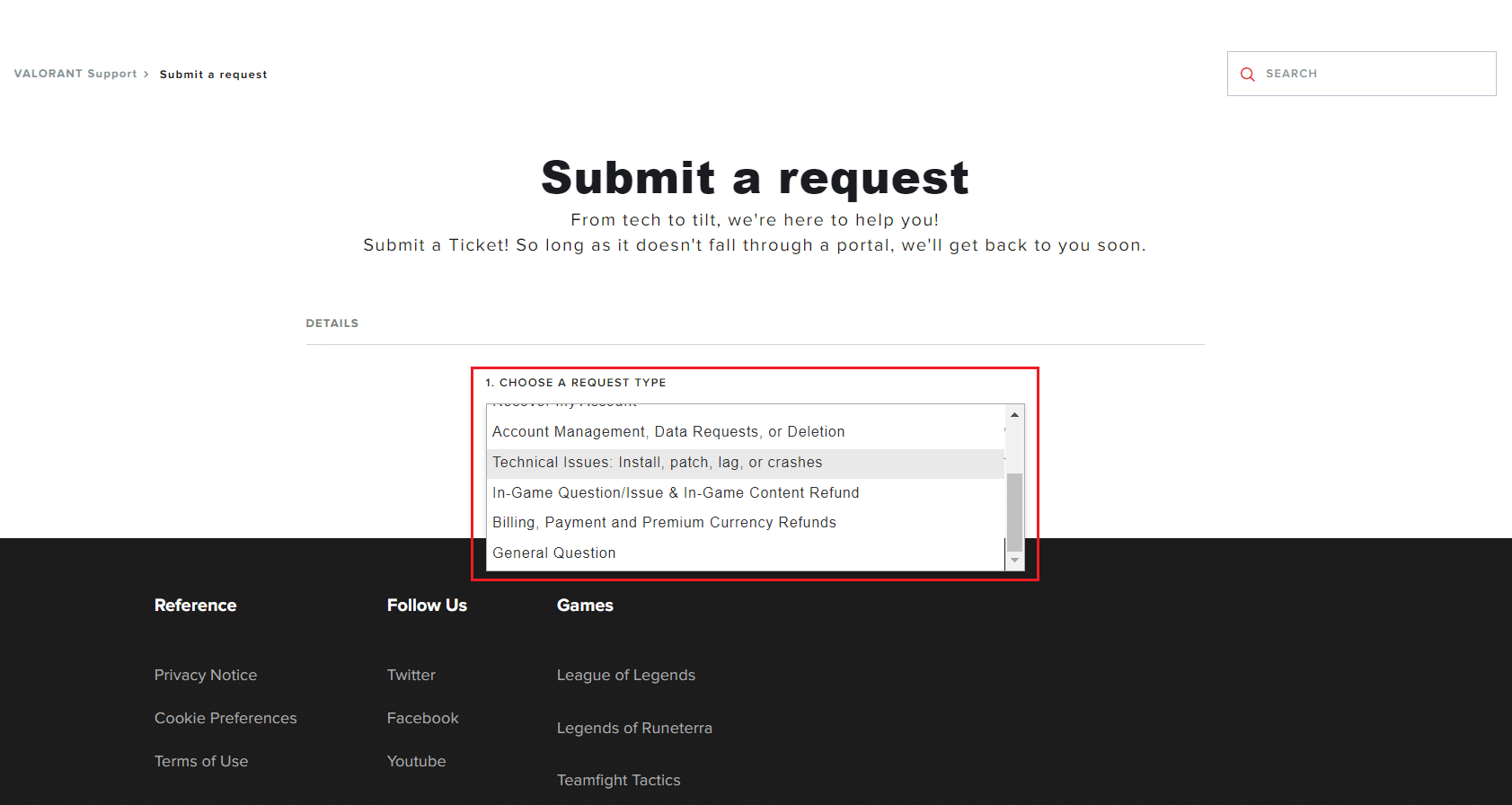
2. WÄHLEN Sie hier einen ANFRAGETYP aus dem Dropdown-Menü.
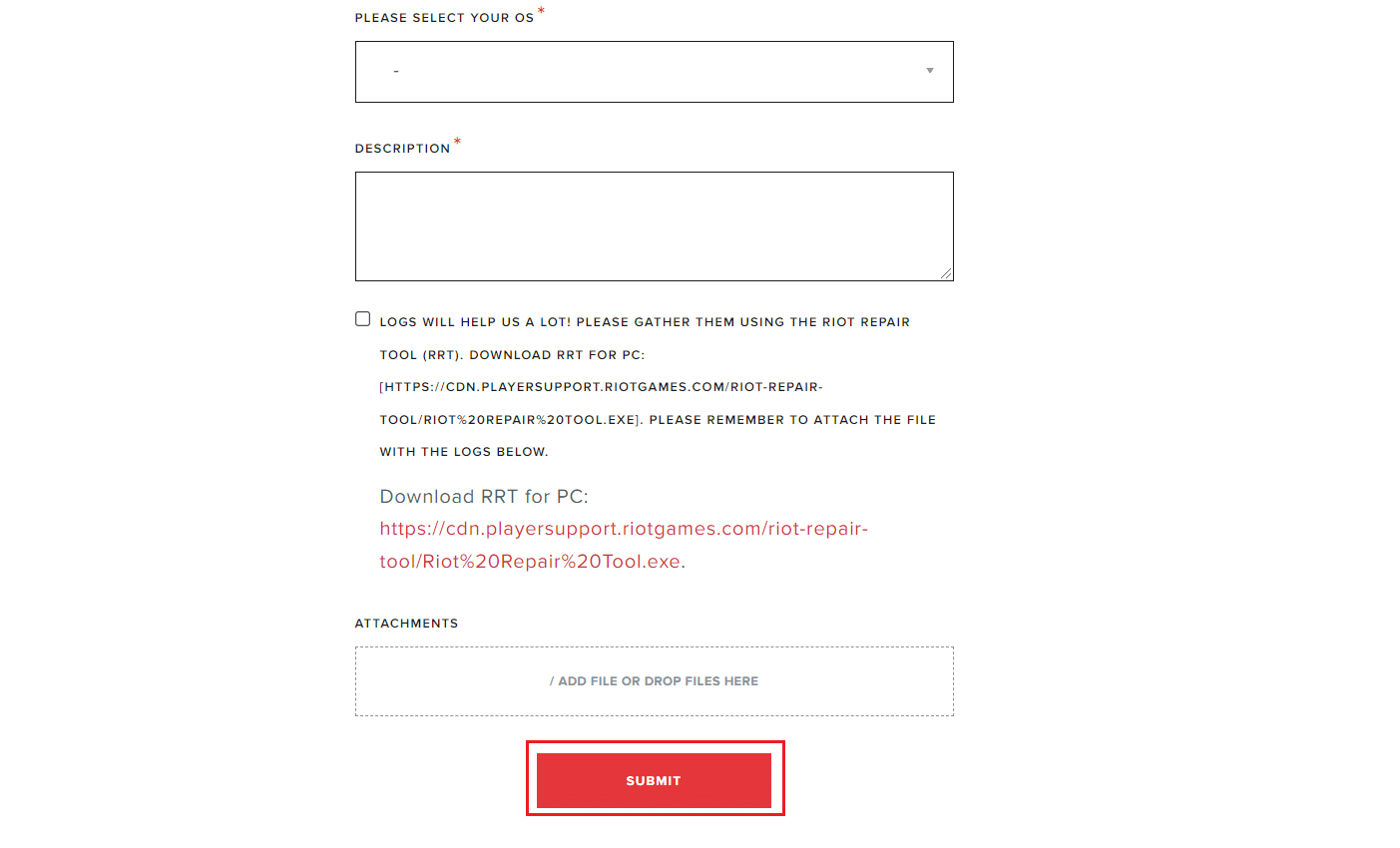
3. Geben Sie die erforderlichen Details in das angegebene Formular ein.
4. Klicken Sie abschließend auf SENDEN .
Lesen Sie auch: Beheben Sie den Destiny 2-Fehlercode Broccoli
Methode 9: PC wiederherstellen
Das Wiederherstellen Ihres Computers bis zu einem Punkt, an dem Sie keine Probleme hatten, ist eine etwas nachteilige Methode zur Fehlerbehebung, die nicht empfohlen wird, bis Sie alle anderen Methoden implementiert haben, ohne eine Lösung zu finden. Sie können kürzlich installierte Apps und am System vorgenommene Änderungen verlieren, daher müssen Sie eine Sicherungskopie erstellen. Führen Sie nun die folgenden Schritte aus, um den Fehler „Ungültiger Zugriff auf den Speicherort“ in Valorant zu beheben, indem Sie Ihren Windows 11-PC wiederherstellen:
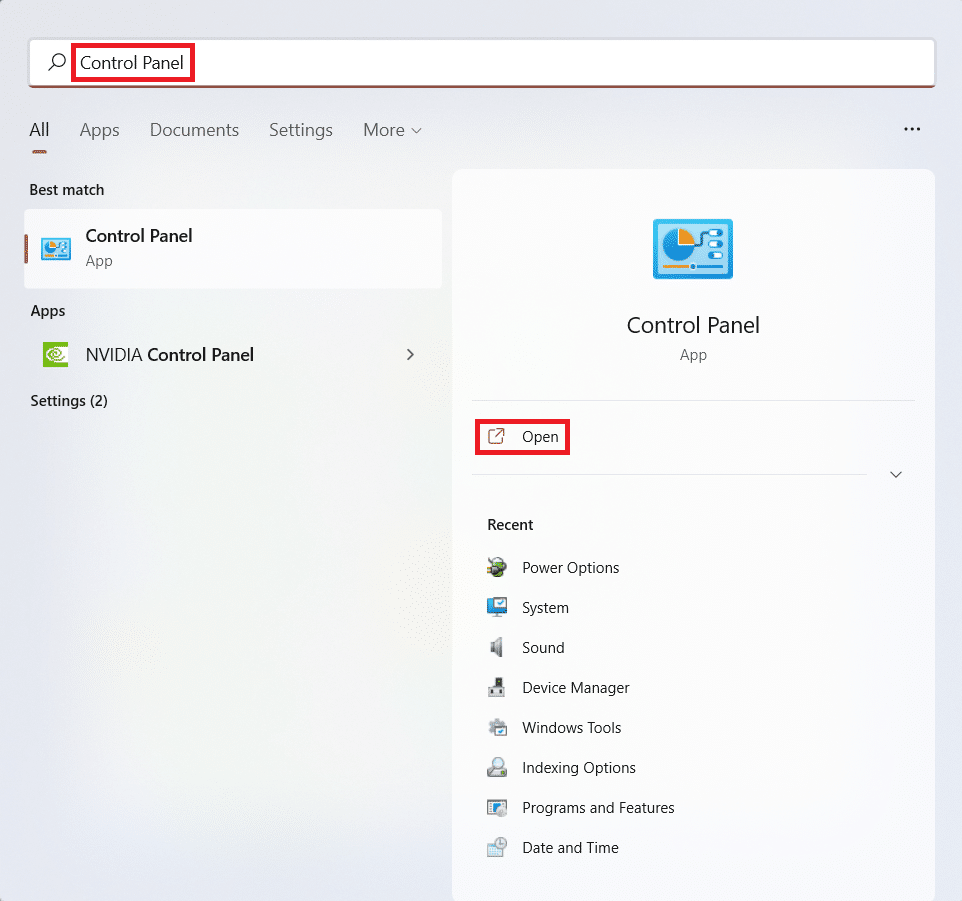
1. Klicken Sie auf das Suchsymbol , geben Sie Systemsteuerung ein und klicken Sie auf Öffnen .
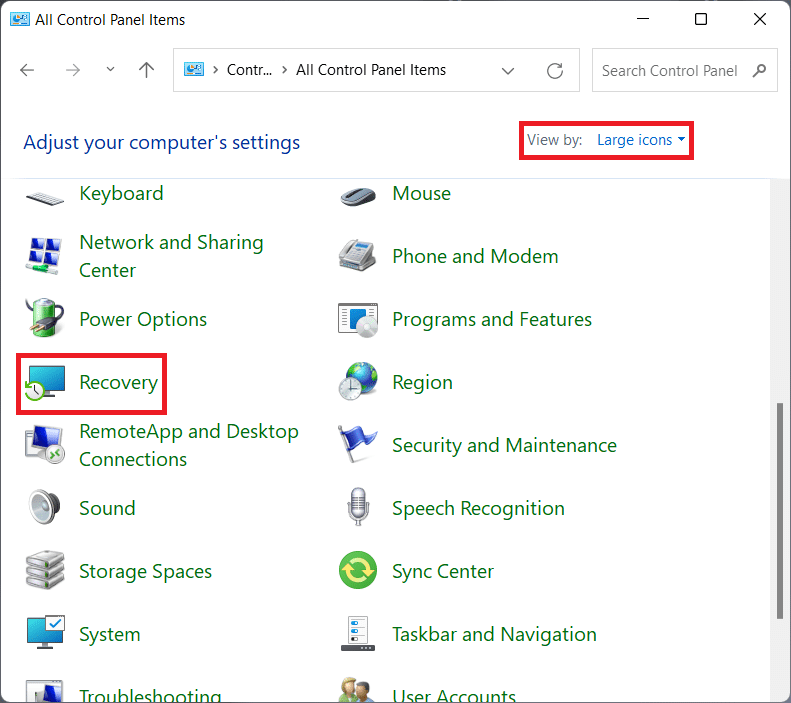
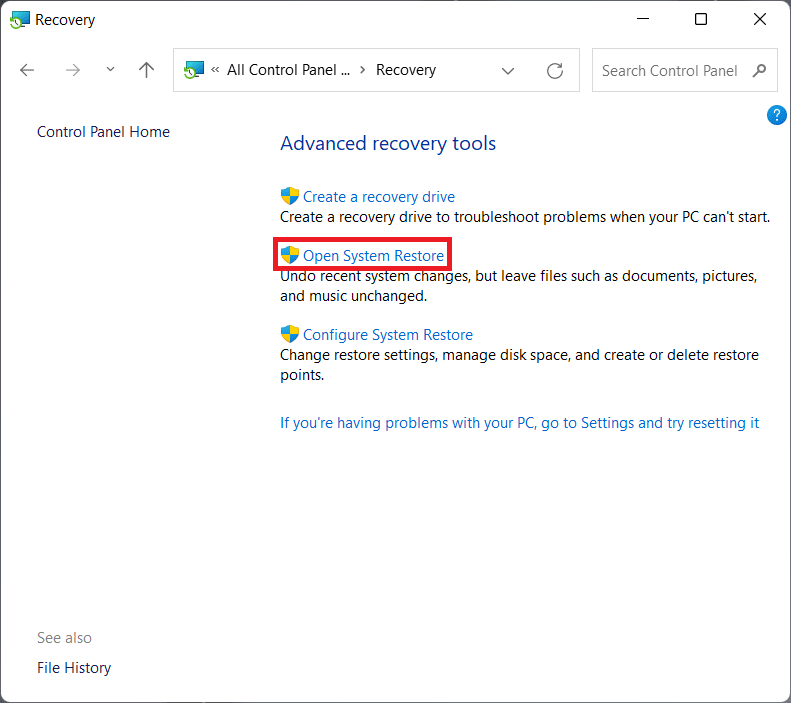
2. Stellen Sie Ansicht nach ein: > Große Symbole und klicken Sie auf die Option Wiederherstellung , wie abgebildet.
3. Klicken Sie dann auf Systemwiederherstellung öffnen .
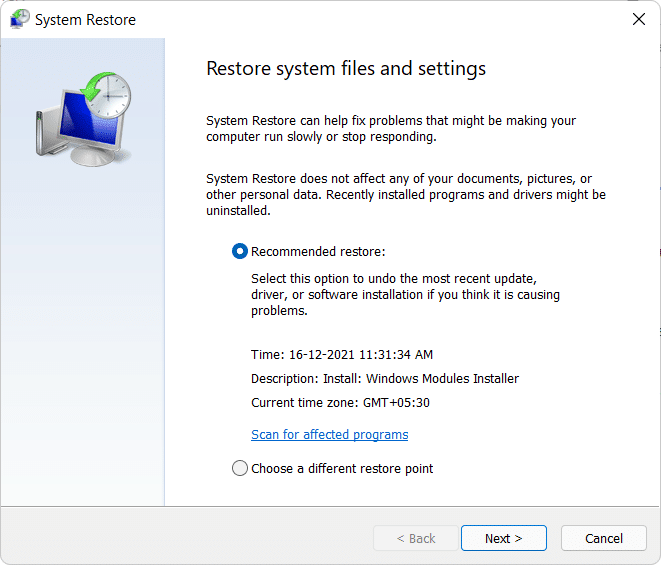
4A. Wählen Sie nun Empfohlene Wiederherstellung und wählen Sie Weiter im Fenster Systemwiederherstellung . Und klicken Sie auf Weiter.
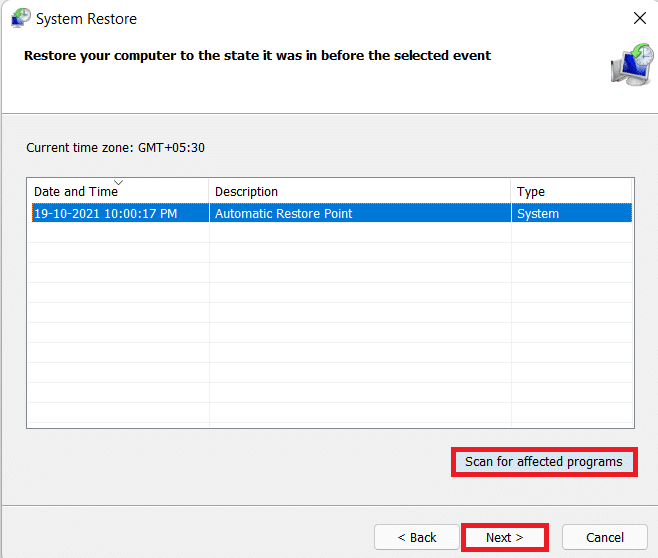
4B. Alternativ können Sie manuell einen anderen Wiederherstellungspunkt auswählen . Wählen Sie dann den letzten Wiederherstellungspunkt aus, um Ihren Computer bis zu dem Punkt wiederherzustellen, an dem das Problem noch nicht aufgetreten ist. Klicken Sie auf Weiter.
Hinweis: Sie können auf Nach betroffenen Programmen suchen klicken, um die Liste der Anwendungen anzuzeigen, die von der Wiederherstellung des Computers auf den zuvor festgelegten Wiederherstellungspunkt betroffen sind. Klicken Sie auf Schließen , um das neu geöffnete Fenster zu schließen.
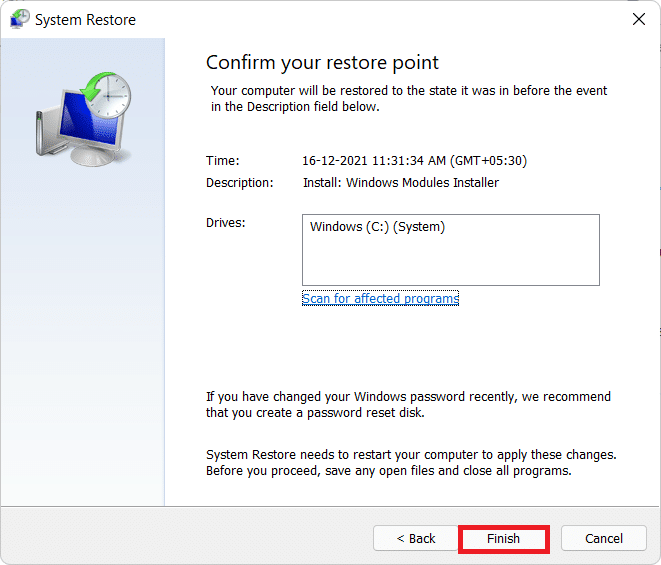
5. Klicken Sie abschließend auf Fertig stellen , um die Systemwiederherstellung zu starten.
Empfohlen:
- So aktualisieren Sie die Kodi-Bibliothek
- So beheben Sie, dass Discord immer wieder einfriert
- Fix Star Wars Battlefront 2 wird nicht gestartet
- MHW-Fehlercode 50382-MW1 beheben
Wir hoffen, dass dieser Artikel Ihnen geholfen hat, zu verstehen, wie Sie den Fehler „Ungültiger Zugriff auf den Speicherort“ in Valorant beheben können . Lassen Sie uns im Kommentarbereich wissen, ob Sie mit demselben Problem konfrontiert waren und sich herausgearbeitet haben. Spiel weiter!