
Remediați eroarea de acces nevalid la locația memoriei în Valorant
Publicat: 2022-01-08
Valorant a devenit unul dintre cele mai iubite jocuri cu împușcături pentru primul jucător de astăzi în doar un an de la lansare. A devenit unul dintre cele mai difuzate jocuri pe Twitch. Gameplay-ul său unic care folosește abilitățile este ceva care îl face să iasă în evidență din mulțime. Jocul acestui joc pe Windows 11 a devenit subiectul orașului la scurt timp după lansarea Windows 11. Se pare că jucătorii au deja dificultăți, având în vedere că aplicația sa anti-cheat, numită Vanguard , nu este încă acceptată pe cea mai recentă versiune a sistemului de operare Windows. O altă eroare care îi bântuie pe jucătorii Valorant este eroarea Acces invalid la locația de memorie . Deoarece a fost solicitat de mulți dintre cititorii noștri, am sărit pentru a formula un ghid despre cum să remediați eroarea Acces invalid la locația de memorie în Valorant.
Cuprins
- Remediați eroarea de acces nevalid la locația memoriei în Valorant pe Windows 11
- Cum să determinați eroarea Valorant în jurnalele Windows
- Metoda 1: Reporniți computerul
- Metoda 2: Actualizați Riot PC Client
- Metoda 3: Dezactivați VPN
- Metoda 4: Remediați fișierele de sistem corupte
- Metoda 5: Actualizați sau reinstalați driverele de dispozitiv
- Metoda 6: Actualizați Windows
- Metoda 7: Reinstalați Valorant
- Metoda 8: Contactați asistența Riot
- Metoda 9: Restaurați computerul
Remediați eroarea de acces nevalid la locația memoriei în Valorant pe Windows 11
Valorant Eroarea de acces nevalid la locația memoriei este cauzată de lipsa permisiunilor adecvate pentru ca jocul să acceseze memoria, fișierul de pagină și datele de joc care sunt stocate local. Acest lucru se poate datora relocării jocului într-o locație diferită sau după o actualizare recentă a Windows. Un alt vinovat din spatele acestei crime ar putea fi hack-urile sau soluțiile de soluționare pe care este posibil să le fi folosit și care erau incompatibile cu upgrade-ul.
Cum să determinați eroarea Valorant în jurnalele Windows
Vizualizatorul de evenimente este un utilitar Windows care înregistrează toate evenimentele care au loc într-o singură sesiune. Acest lucru îl face un instrument perfect pentru a fi folosit pentru a observa cronologia și a afla ce cauzează eroarea de acces invalid la locația memoriei în Valorant pe Windows 11. Pentru a utiliza Vizualizatorul de evenimente, urmați acești pași:
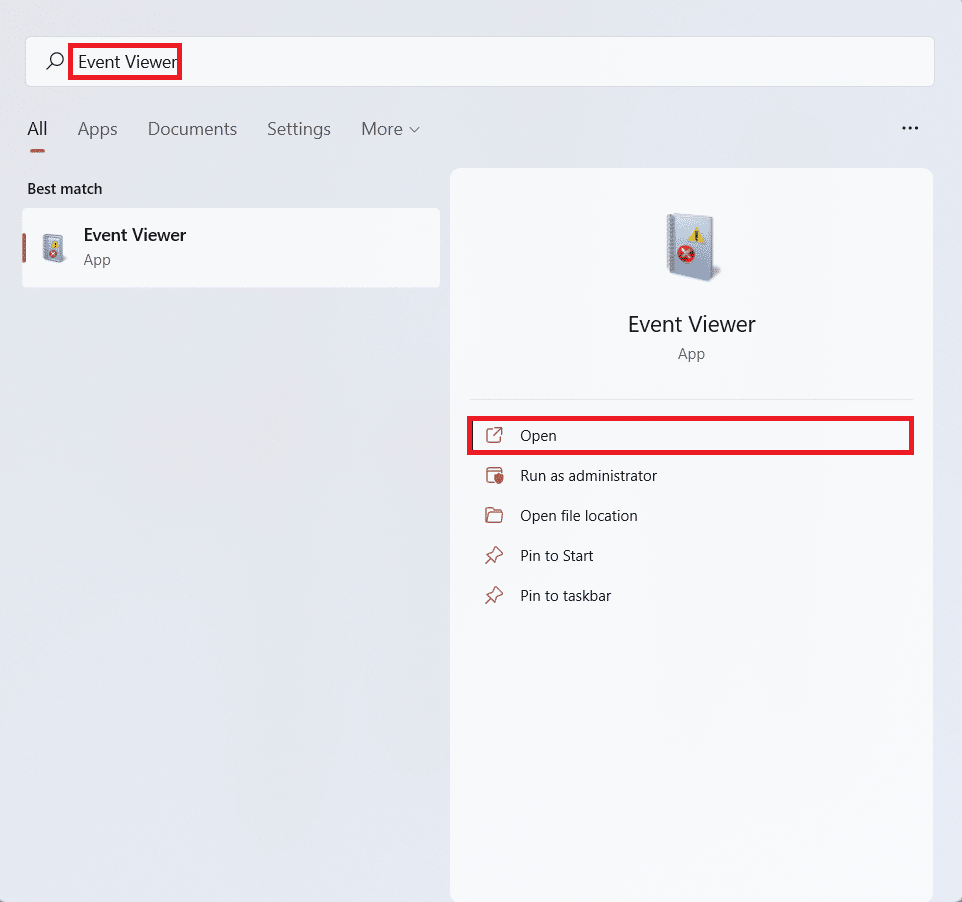
1. Faceți clic pe pictograma Căutare și tastați Event Viewer. Faceți clic pe Deschidere .
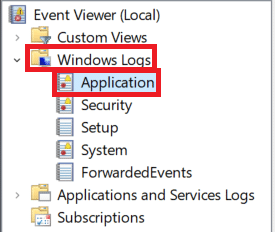
2. Faceți dublu clic pe Jurnalele Windows > Aplicație în panoul de navigare din stânga.
3. Apoi, faceți clic pe coloana Data și Ora pentru a sorta lista cronologic.
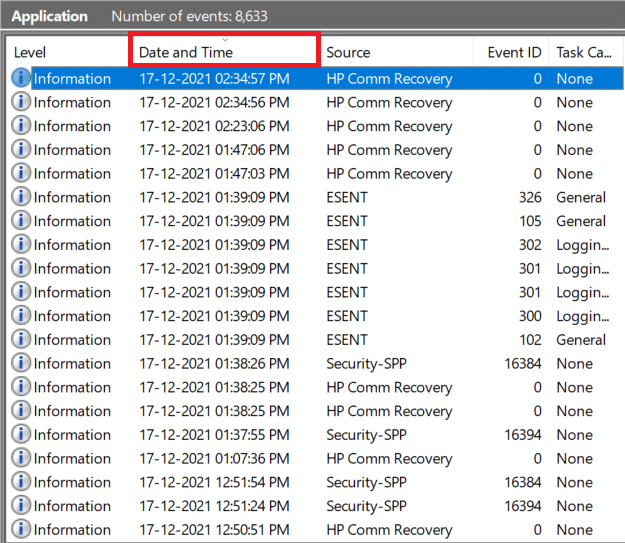
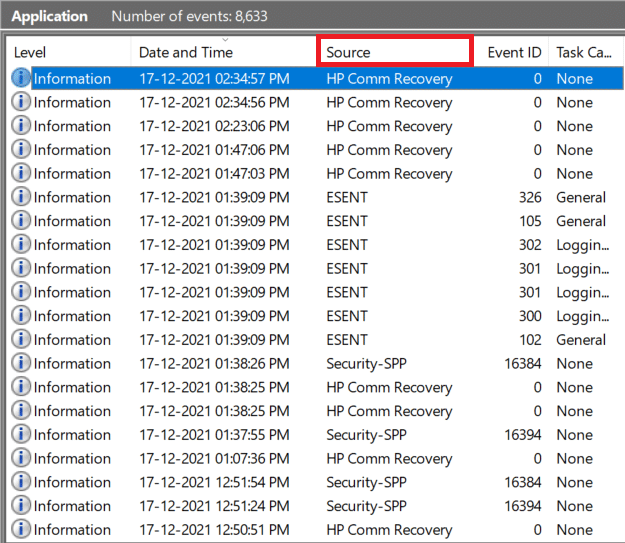
4. Derulați lista de evenimente în timp ce căutați Valorant și servicii conexe în coloana Sursă .
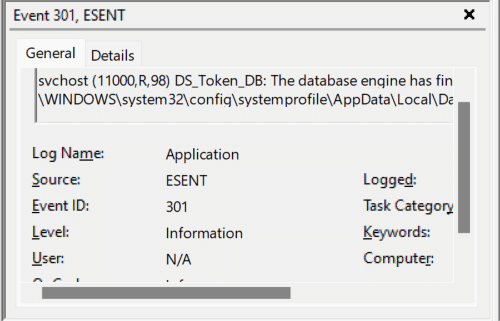
5. Consultați fila General de mai jos pentru a găsi descrierea naturii erorii.
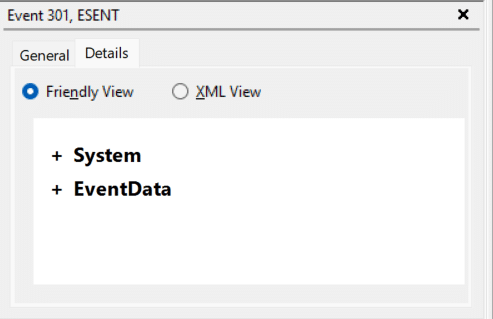
6. Puteți analiza evenimentul în continuare în fila Detalii .
După deducerea factorului conflictual responsabil pentru eroare, rezolvați-l fie dezinstalând aplicația aflată în conflict, fie reinstalând Valorant și/sau serviciile conexe.
Metoda 1: Reporniți computerul
Acesta poate părea un sfat fals, dar de multe ori tot ce trebuie să faceți pentru a îmbunătăți totul este să reporniți computerul. Repornirea PC-ului oferă următoarele avantaje:
- Își permite să elibereze resursele pentru Valorant și rezolvă problema.
- În plus, resetează toate sarcinile și procesele care rulează, fie ele în prim-plan sau în fundal și șterge memoria cache.
- De asemenea, ar putea ajuta la remedierea aplicațiilor care se comportă greșit și ar putea, eventual, să remedieze eroarea de acces invalid la locația de memorie Valorant.
Metoda 2: Actualizați Riot PC Client
Clientul Riot verifică problemele cu Valorant de fiecare dată când acesta pornește. De asemenea, verifică dacă există fișiere sau componente corupte și le repară automat. Dar, în cazul în care clientul Riot nu este actualizat, acesta nu poate funcționa conform indicațiilor. Și cel mai bun lucru este că nu trebuie să actualizați manual clientul Riot. Odată ce deschideți clientul Riot , se vor întâmpla următoarele.
- Clientul caută actualizări și actualizări disponibile automat .
- După actualizare, clientul va căuta fișierele corupte sau lipsă și le va înlocui împreună cu configurațiile necesare.
- Ca rezultat, va rezolva toate conflictele cu permisiunile .
Este recomandat să reporniți computerul Windows după ce clientul Riot a terminat de actualizat fișierele jocului. Cu toate acestea, dacă acest lucru nu ajută la remedierea erorii Valorant Acces invalid la locația memoriei , încercați soluțiile ulterioare.
Citiți și: Cum să descărcați Hextech Repair Tool
Metoda 3: Dezactivați VPN
Rețeaua privată virtuală sau VPN este un instrument util de dragul confidențialității și al accesării conținutului geo-blocat, dar vă poate provoca o eroare când vine vorba de Valorant. Jocul depinde de următorii factori pentru buna desfășurare a jocului:
- informatii despre cont
- Locatia curenta
- Furnizor de servicii de internet (ISP)
Acest lucru se datorează faptului că jocul alocă cel mai bun server utilizatorului conform informațiilor furnizate mai sus. VPN poate interfera și poate cauza eroare de acces nevalid la locația de memorie . Deci, dacă utilizați un VPN pe computer, este sfătuit să îl dezactivați înainte de a lansa jocul și să vedeți dacă acest lucru rezolvă problema.
Metoda 4: Remediați fișierele de sistem corupte
Dacă ceva a făcut ca fișierele de sistem să fie corupte, aceasta poate duce la gestionarea greșită a permisiunilor și, prin urmare, Valorant să arunce o eroare de acces invalid la locația de memorie . Din fericire, Windows vine la pachet cu instrumente care ar putea ajuta utilizatorii în astfel de situații. Cu ajutorul instrumentului DISM și al scanerului SFC, puteți remedia eroarea menționată în Valorant după cum urmează:
Notă : computerul trebuie să fie conectat la internet pentru a executa corect comenzile DISM și SFC.
1. Faceți clic pe Start și tastați Command prompt și faceți clic pe Run as administrator .
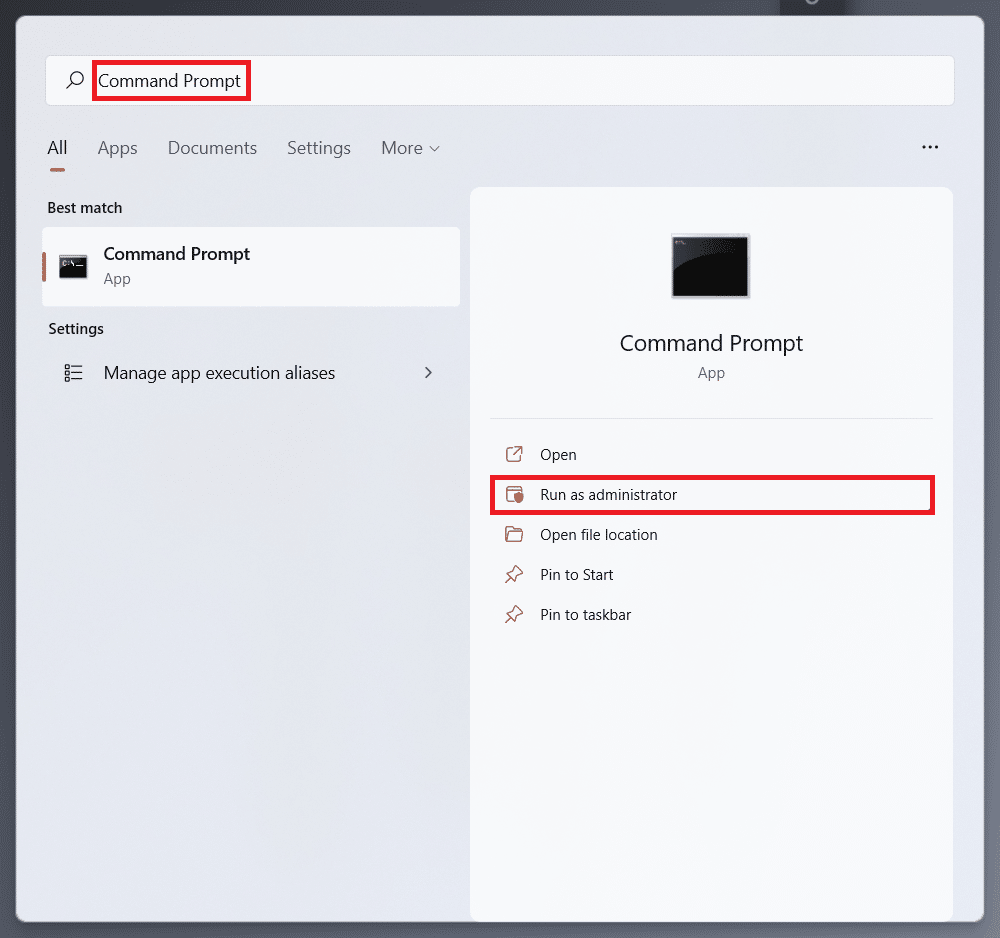
2. Faceți clic pe Da în promptul de confirmare Control cont utilizator .
3. Tastați SFC /scannow și apăsați Enter pentru a executa.
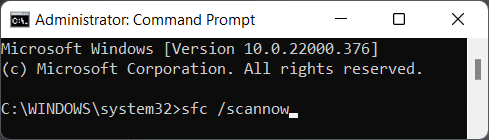
4. Odată ce scanarea este completă, reporniți computerul .
5. Din nou, deschideți Command Prompt ca administrator , așa cum se arată în Pasul 1 .
6. Tastați DISM /Online /Cleanup-Image /scanhealth și apăsați tasta Enter .
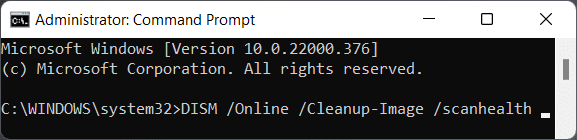
7. Apoi, tastați următoarea comandă și apăsați tasta Enter .
DISM /Online /Cleanup-Image /restorehealth
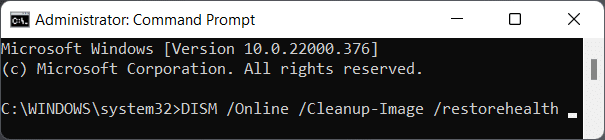
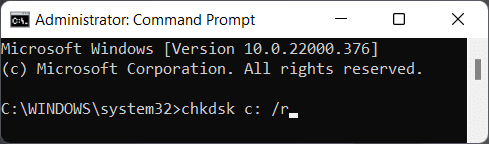
8. Acum, tastați comanda Check Disk chkdsk c: /r și apăsați Enter , așa cum este ilustrat mai jos.
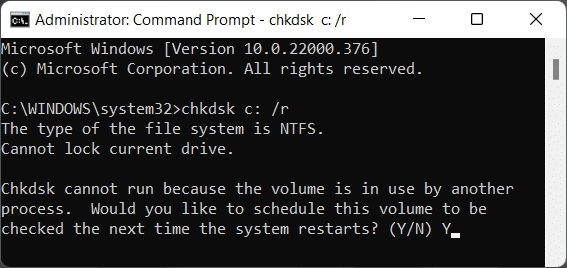
9. Probabil veți vedea un mesaj care spune că volumul este în uz. Tastați Y și apăsați tasta Enter pentru a programa scanarea pentru următoarea repornire a sistemului.
10. În cele din urmă, reporniți computerul cu Windows 11 și relansați jocul.
Citiți și: Cum să anulați actualizările de drivere pe Windows 11
Metoda 5: Actualizați sau reinstalați driverele de dispozitiv
Driverele învechite vor împiedica capacitatea jocului de a comunica corect cu sistemul. Astfel, trebuie să vă mențineți driverele actualizate pentru a vă bucura de joc fără întreruperi. Multe drivere trebuie actualizate pentru a juca fără probleme Valorant:
- Drivere pentru plăci grafice
- Drivere pentru chipset CPU
- Actualizări de firmware
- Actualizări ale dispozitivului de sistem
Notă: am explicat pașii pentru actualizarea sau reinstalarea driverelor plăcii grafice, dar toate driverele urmează același exemplu. De asemenea, citiți ghidul nostru despre Cum să vă dați seama dacă placa dvs. grafică este pe moarte pentru a verifica.

Metoda 5A: Actualizați driverele
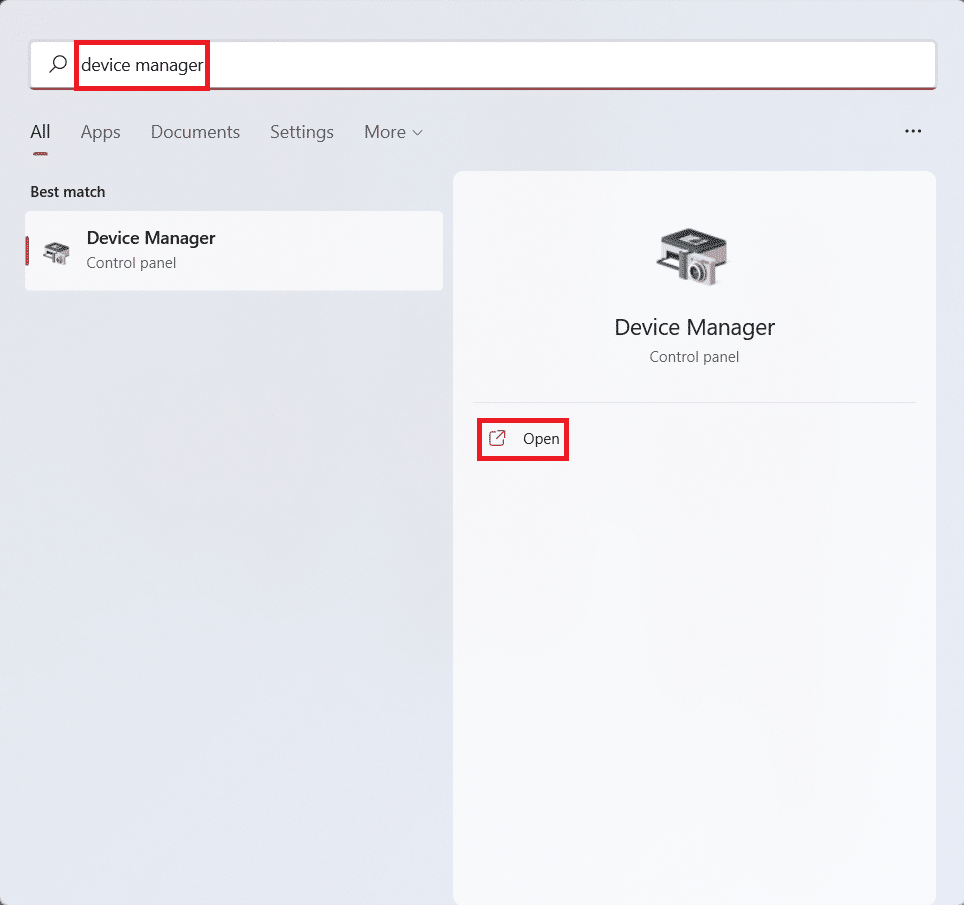
1. Faceți clic pe pictograma Căutare , tastați manager de dispozitive și faceți clic pe Deschidere , după cum se arată.
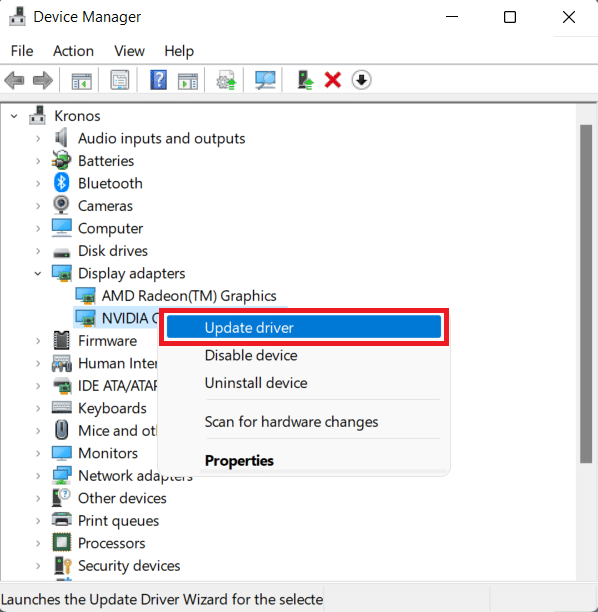
2. Aici, faceți dublu clic pe Adaptoarele de afișare pentru a-l extinde.
3. Faceți clic dreapta pe driverul plăcii grafice (de exemplu, NVIDIA GeForce GTX 1650 Ti ) și faceți clic pe Actualizare driver , așa cum este ilustrat mai jos.
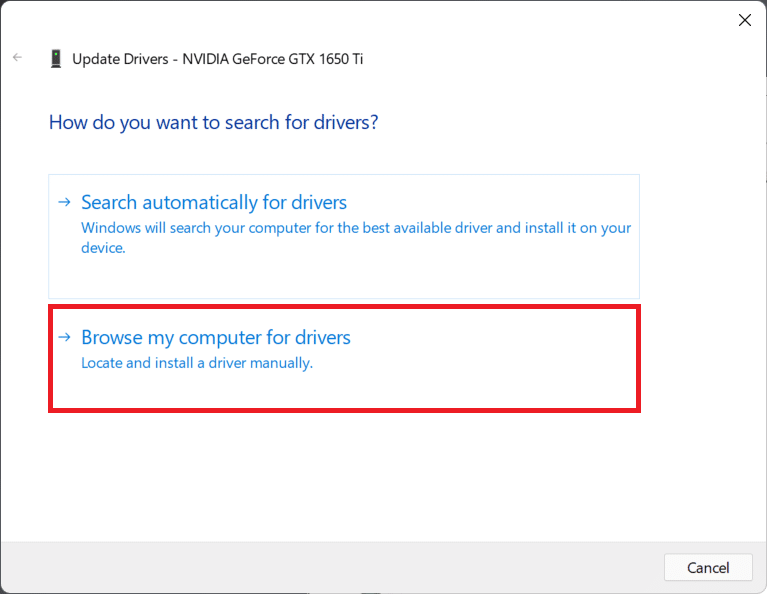
4A. Faceți clic pe Căutare automată pentru drivere .
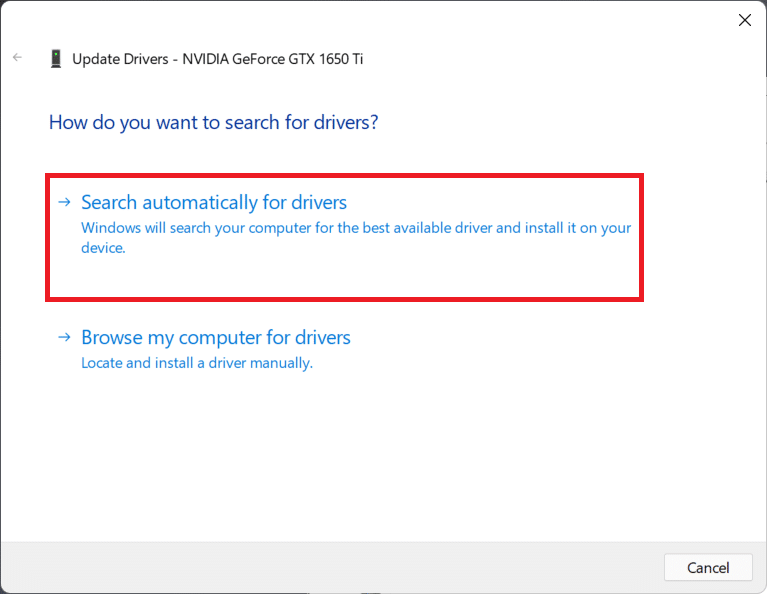
4B. Ca alternativă, dacă ați descărcat deja drivere pe computer, faceți clic pe Răsfoiți computerul meu pentru drivere . Răsfoiți și selectați driverul descărcat din stocarea dvs.
Notă: Asigurați-vă că descărcați driverele de pe site-ul web al producătorului (de exemplu, Intel, AMD, NVIDIA)
5. După ce vrăjitorul a terminat de instalat driverele, faceți clic pe Închidere și reporniți computerul.
Metoda 5B: Reinstalați driverele
1. Accesați Manager dispozitive și extindeți Adaptoarele de afișare ca mai devreme.
2. Faceți clic dreapta pe NVIDIA GeForce GTX 1650 Ti și faceți clic pe Dezinstalare dispozitiv , așa cum este ilustrat mai jos.
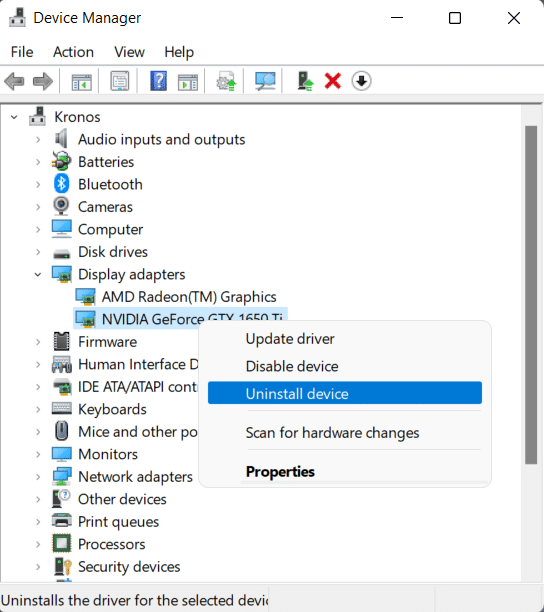
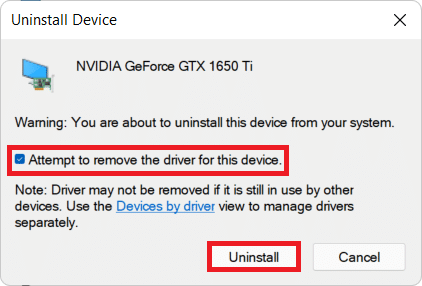
3. Debifați caseta marcată Încercați să eliminați driverul pentru acest dispozitiv și faceți clic pe Dezinstalare .
4. Reporniți computerul pentru a reinstala automat driverul de grafică.
Citiți și: Remediați eroarea de actualizare 0x80888002 pe Windows 11
Metoda 6: Actualizați Windows
Actualizarea Windows este necesară pentru a obține tot suportul adăugat în noua actualizare. Deoarece Windows 11 este încă la început, actualizările corectează diverse erori și erori, inclusiv cele care cauzează probleme cu Valorant. Pentru a actualiza Windows:
1. Apăsați simultan tastele Windows + I pentru a deschide Setări .
2. Faceți clic pe Windows Update din panoul din stânga.
3. Apoi, faceți clic pe Verificați actualizări .
4. Dacă există vreo actualizare disponibilă, faceți clic pe Descărcare și instalare , afișat evidențiat mai jos.
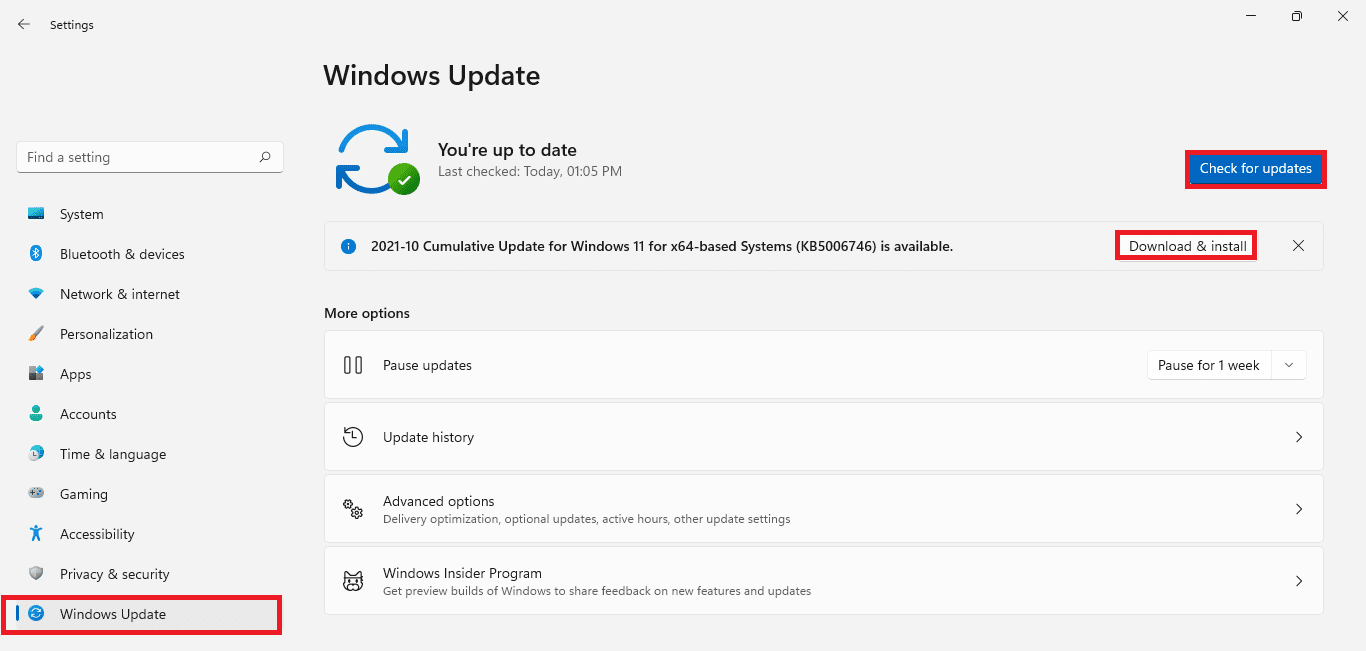
5. Așteptați ca Windows să descarce și să instaleze actualizările și reporniți computerul.
Metoda 7: Reinstalați Valorant
În cazul în care metodele de depanare menționate mai sus nu au funcționat pentru dvs., este posibil din cauza instalării necorespunzătoare a Valorant. Deși Riot Client rezolvă majoritatea problemelor cu fișierele și configurațiile jocului Valorant, este posibil să nu vă rezolve toate problemele. Prin urmare, este o idee bună să dezinstalați și să reinstalați Valorant pentru a da totul un nou început.
Notă: Deoarece Valorant vine la pachet cu Vanguard, cel mai bun mod de a vă asigura că reinstalarea se face corect este să dezinstalați Vanguard mai întâi , urmat de Valorant.
Pentru a evita orice erori sau bug-uri, păstrați următoarele puncte în minte când reinstalați Valorant:
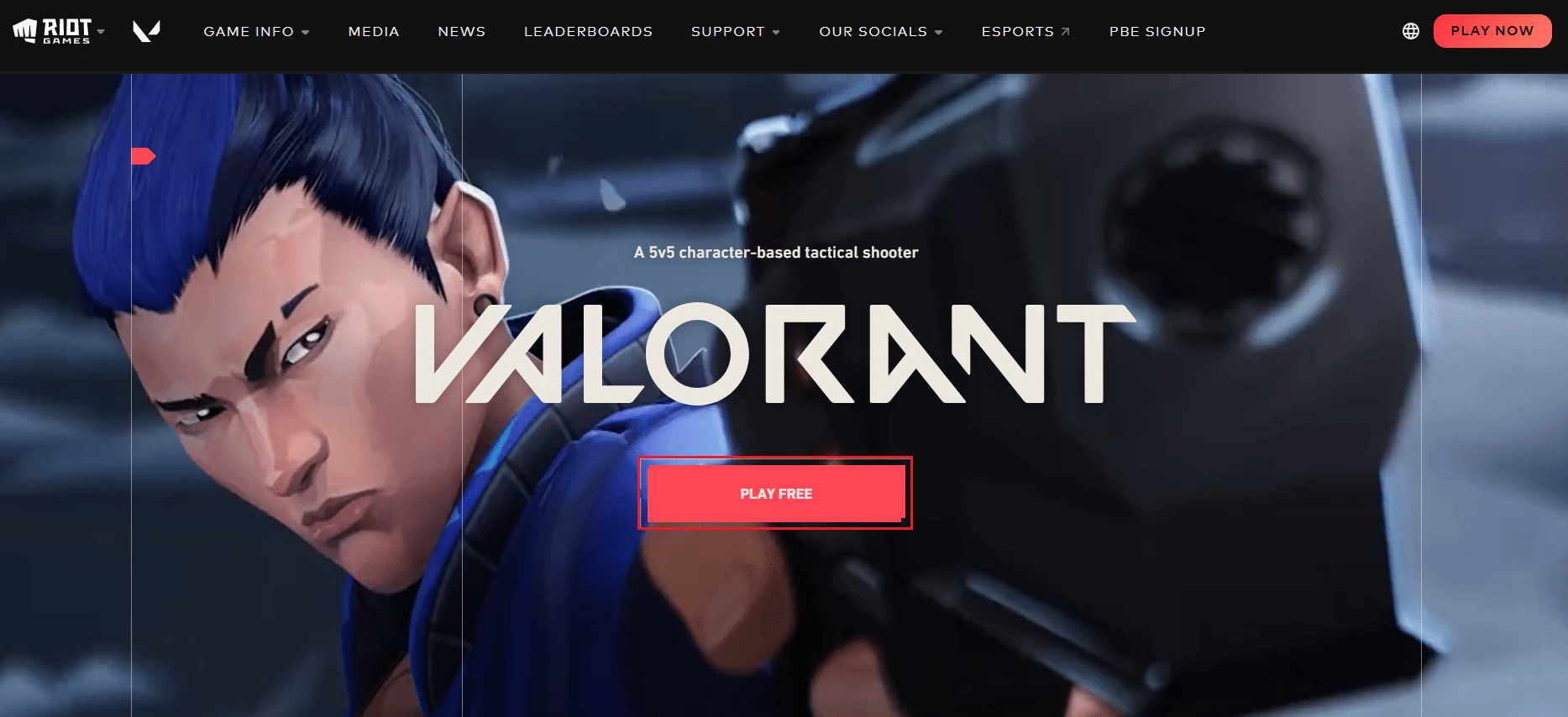
- Descărcați Valorant numai de pe site-ul său oficial.
- Instalați-l pe o partiție de unitate non-primară care nu este utilizată pentru instalarea Windows, adică, partiția primară marcată și ca unitate C:.
- Dezactivați toate aplicațiile și instrumentele de optimizare a performanței de la terțe părți când lansați jocul.
- Dezactivați optimizările pe ecran complet după reinstalarea Valorant.
- Dezactivați înregistrarea ecranului și suprapunerile, dacă există, atunci când lansați jocul pentru prima dată după reinstalare.
Citiți și: Cum să descărcați și să instalați Minecraft pe Windows 11
Metoda 8: Contactați asistența Riot
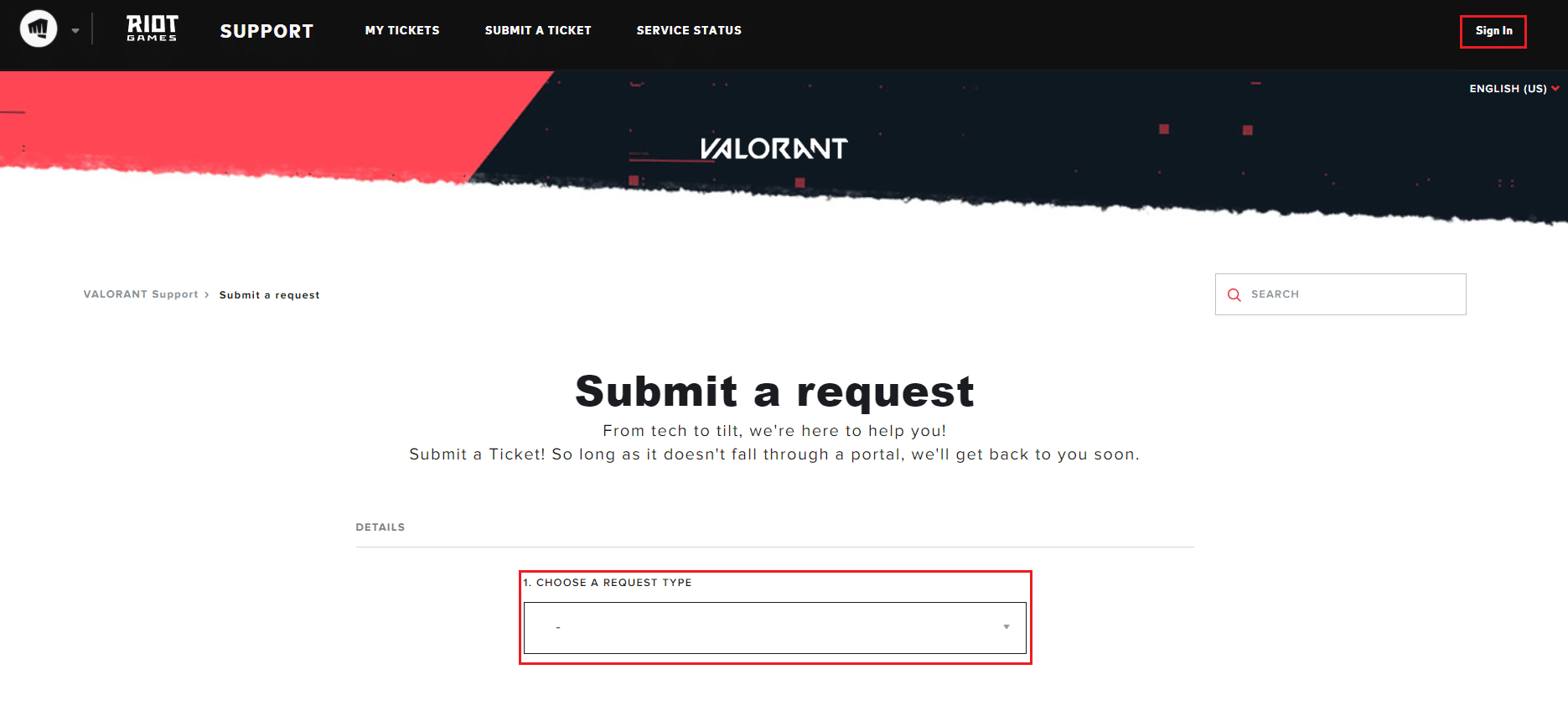
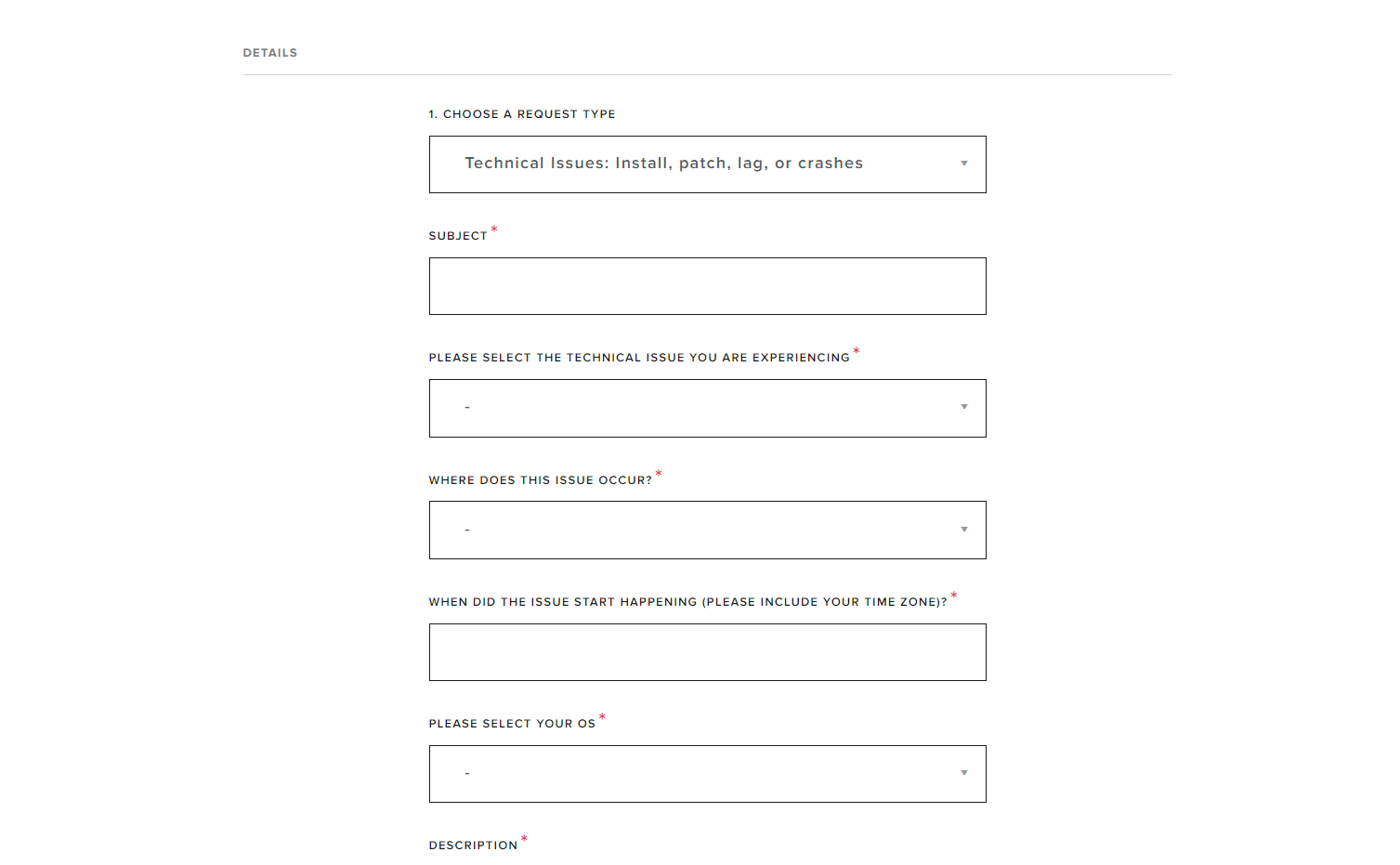
Alternativ, puteți contacta biroul de asistență Riot Games. Problema poate fi cauzată de hardware-ul sistemului sau ISP. Întrucât problema se află acum în zona în care aveți nevoie de experiență în rezolvarea unor probleme similare, suportul Riot Games este singurul atu rămas. Puteți crea un bilet de solicitare de asistență și puteți lua legătura cu un director de asistență. Urmați acești pași pentru a face acest lucru.
1. Accesați pagina web de asistență Valorant, așa cum se arată.
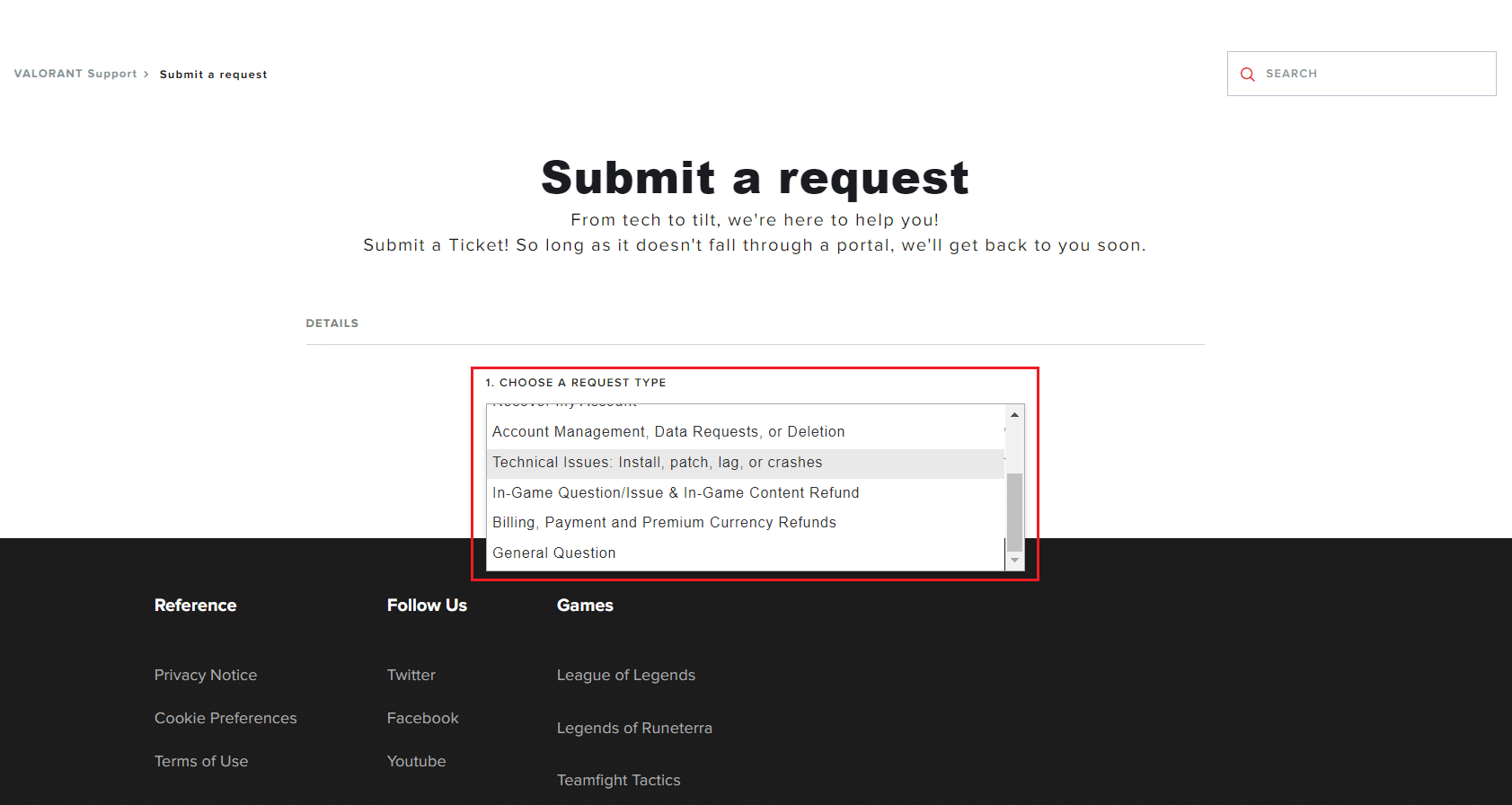
2. Aici, ALEGEȚI UN TIP DE CERERE din meniul derulant.
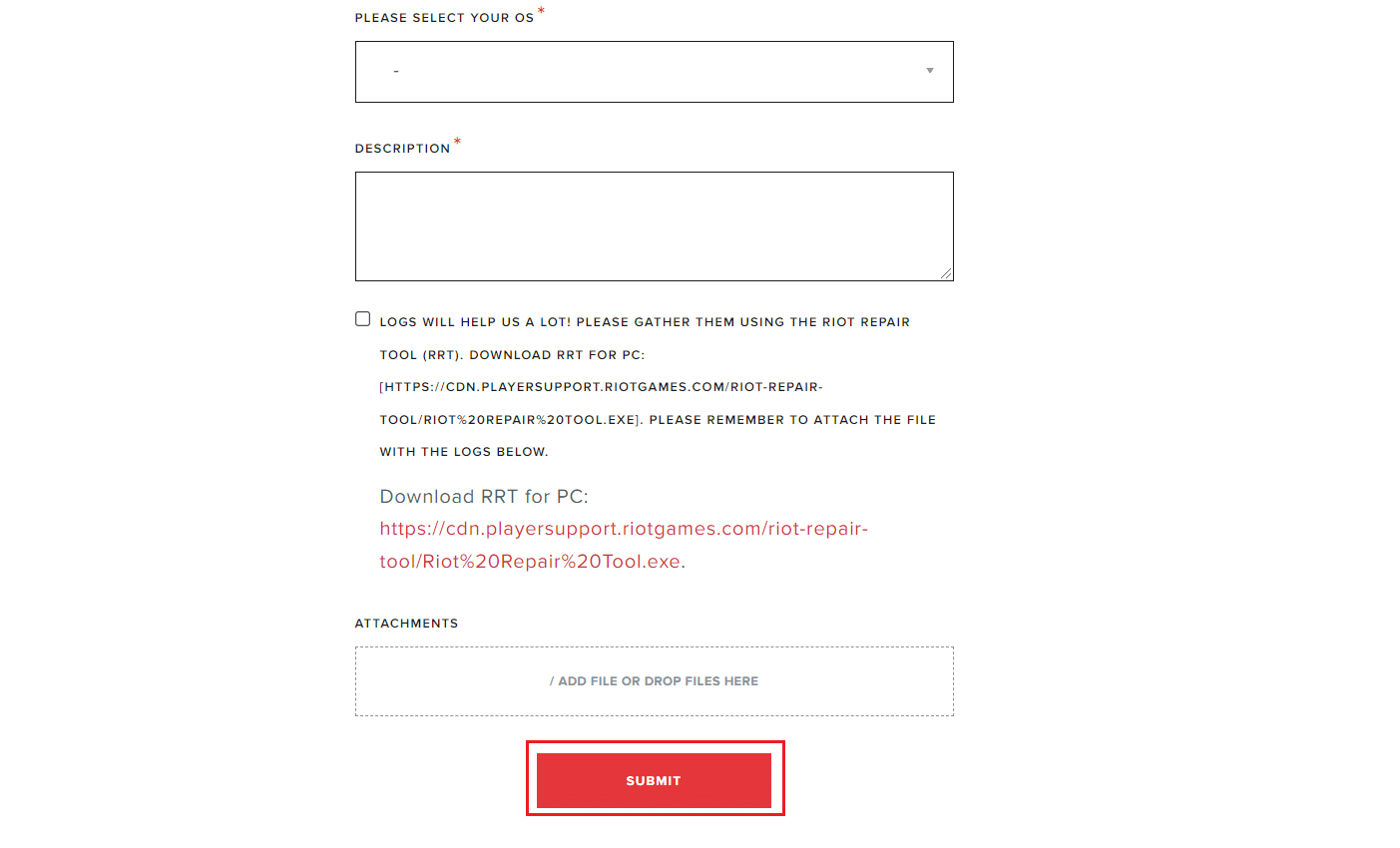
3. Introduceți detaliile necesare în formularul dat.
4. În cele din urmă, faceți clic pe TRIMITE .
Citiți și: Remediați codul de eroare Destiny 2 Broccoli
Metoda 9: Restaurați computerul
Restaurarea computerului la un punct în care nu ați întâmpinat nicio problemă este oarecum o metodă de depanare adversă, care nu este recomandată până când și dacă nu ați implementat toate celelalte metode fără a obține vreo soluție. Este posibil să pierdeți aplicațiile instalate recent și modificările aduse sistemului, așa că trebuie să creați o copie de rezervă. Acum, urmați pașii de mai jos pentru a remedia eroarea de acces nevalid la locația memoriei în Valorant prin restabilirea computerului cu Windows 11:
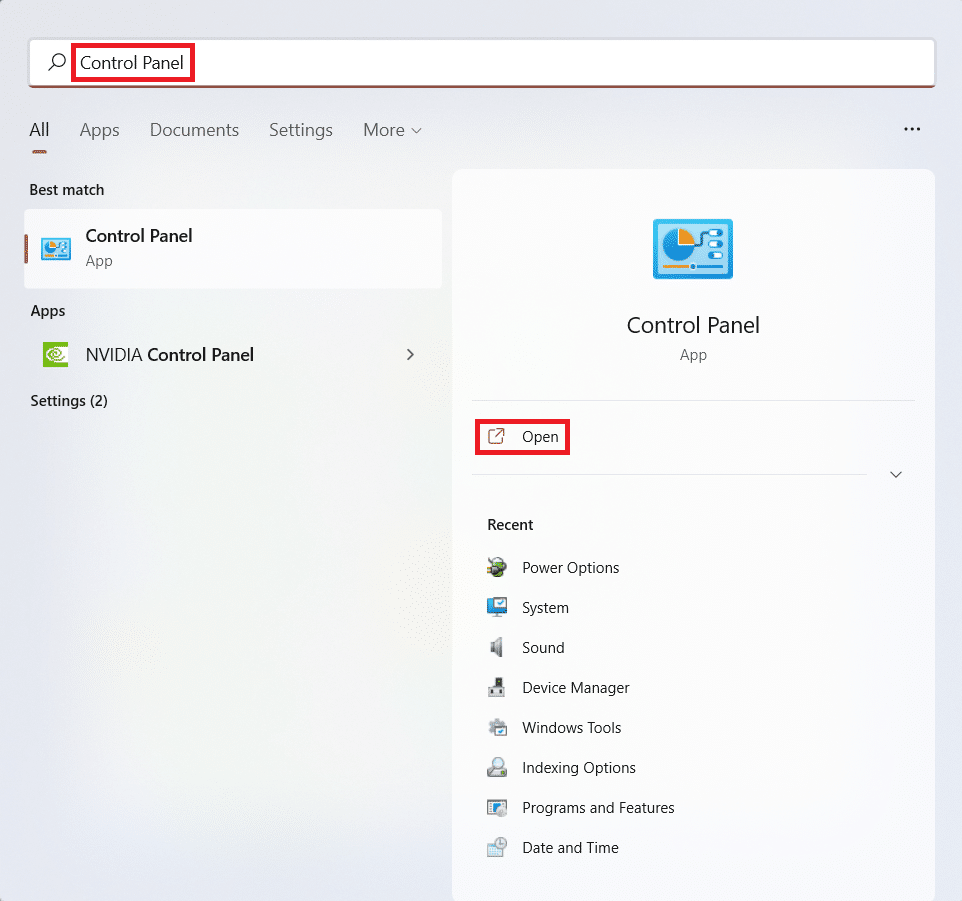
1. Faceți clic pe pictograma Căutare , tastați Panou de control și faceți clic pe Deschidere .
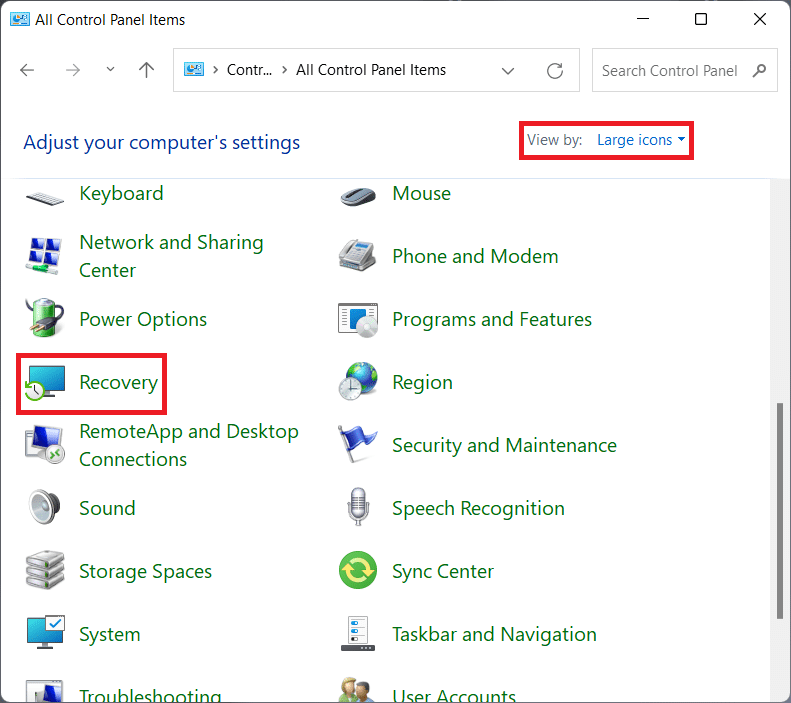
2. Setați Vizualizare după: > Pictograme mari și faceți clic pe opțiunea Recuperare , așa cum este descris.
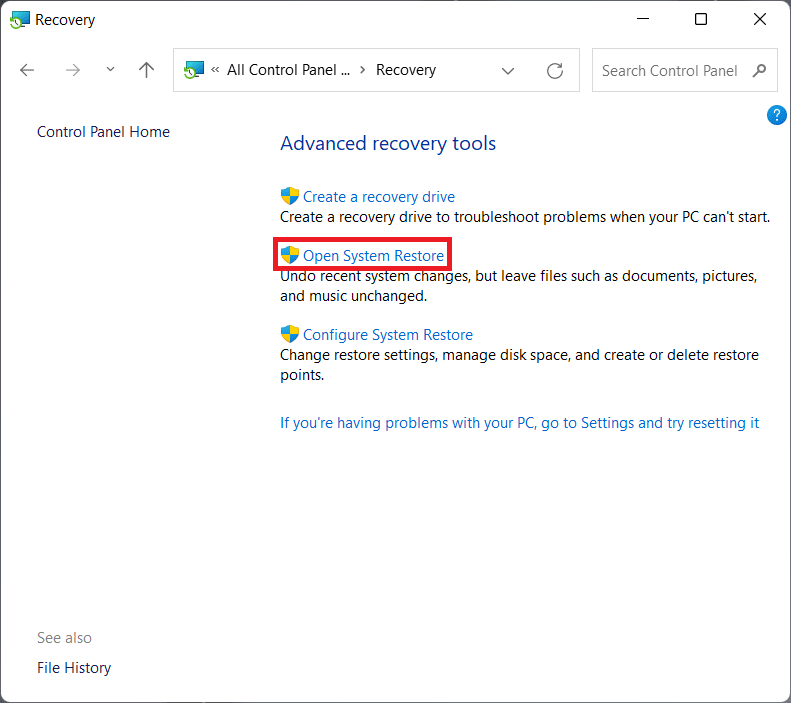
3. Apoi, faceți clic pe Open System Restore .
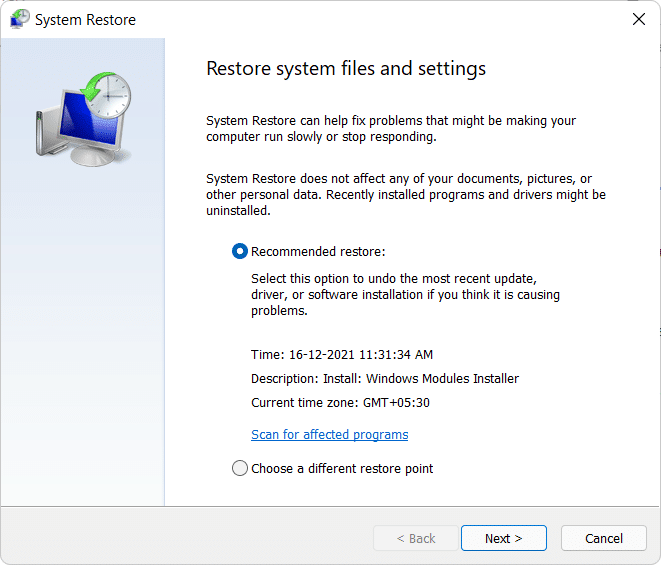
4A. Acum, alegeți Restaurare recomandată și selectați Următorul în fereastra Restaurare sistem . Și, faceți clic pe Următorul.
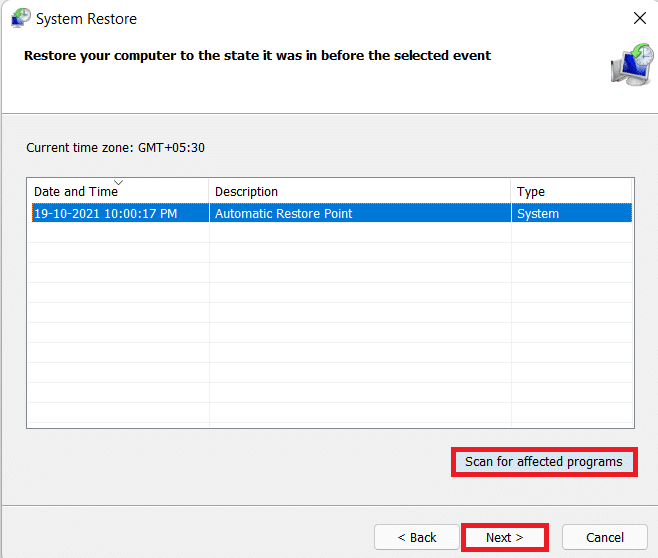
4B. Alternativ, puteți alege manual un alt punct de restaurare . Apoi, selectați cel mai recent punct de restaurare pentru a vă restabili computerul la punctul în care nu v-ați confruntat cu problema. Faceți clic pe Următorul.
Notă: Puteți face clic pe Scanare pentru programele afectate pentru a vedea lista aplicațiilor care vor fi afectate de restaurarea computerului la punctul de restaurare setat anterior. Faceți clic pe Închidere pentru a închide fereastra nou deschisă.
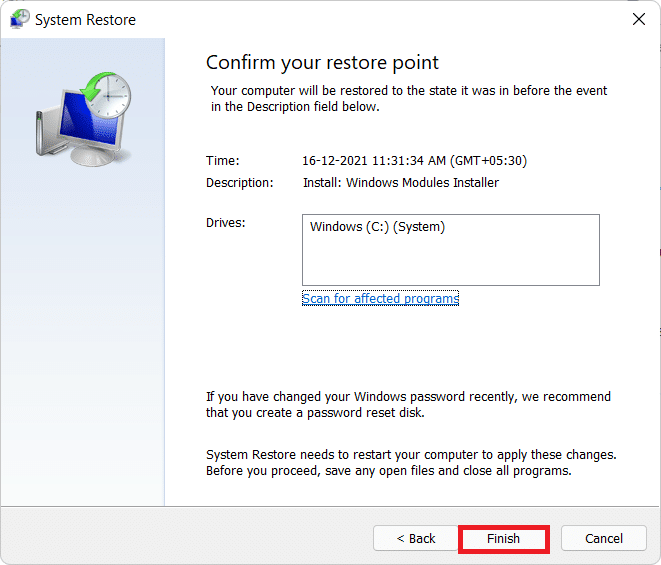
5. În cele din urmă, faceți clic pe Terminare pentru a începe Restaurarea sistemului .
Recomandat:
- Cum se actualizează Biblioteca Kodi
- Cum se remediază Discord îngheța
- Remediați Star Wars Battlefront 2 care nu se lansează
- Remediați codul de eroare MHW 50382-MW1
Sperăm că acest articol v-a ajutat să înțelegeți cum să remediați eroarea de acces nevalid la locația de memorie în Valorant . Spune-ne în secțiunea de comentarii dacă te-ai confruntat cu aceeași problemă și ai reușit să ieși din ea. Joc început!