
修復 Outlook 應用程序無法在 Windows 10 中打開
已發表: 2021-12-31
多年來,微軟自己的郵件服務 Outlook 已經成功地在這個以 Gmail 為主導的電子郵件市場中開拓了一個利基用戶群。 儘管與其他所有技術一樣,它也有自己的問題。 大多數用戶面臨的最常見問題之一是 Windows 10 中的 Outlook 應用程序無法打開問題。在大多數情況下,如果應用程序的實例已經處於活動狀態或之前的會話未正確終止,則應用程序可能無法啟動。 我們將教您如何修復 Outlook App 在 Windows 系統中無法打開的問題。
內容
- 如何修復 Outlook 應用程序無法在 Windows 10 PC 中打開
- Outlook未打開問題背後的原因
- 方法一:殺死 MS Outlook 任務
- 方法 2:以安全模式啟動 Outlook 並禁用加載項
- 方法 3:運行程序兼容性疑難解答
- 方法四:刪除LocalAppData文件夾
- 方法 5:重置 Outlook 導航窗格
- 方法 6:修復 MS Outlook
- 方法 7:修復 Outlook 配置文件
- 方法 8:修復 .pst 和 .ost 文件
- 方法 9:創建新的 Outlook 帳戶(Windows 7)
- 專業提示:如何在 Windows 10 上找到 SCANPST.EXE
如何修復 Outlook 應用程序無法在 Windows 10 PC 中打開
Outlook 郵件服務最初稱為 Hotmail ,吸引了許多組織進行內部通信,因此擁有約4 億用戶。 如此龐大的用戶群可歸因於以下事實:
- 它提供了 Outlook 提供的其他功能,例如日曆、互聯網瀏覽、記筆記、任務管理等。
- 它既可以作為Web 客戶端,也可以作為 MS Office 套件中包含的應用程序在多個平台上使用。
有時,雙擊應用程序快捷方式圖標對您毫無用處,反而會遇到各種錯誤消息。 在本文中,您將知道您的問題的答案:如何解決 Outlook 無法打開的問題。
Outlook未打開問題背後的原因
阻止您的 Outlook 應用程序打開的原因是
- 這可能是因為您的本地 AppData 和 .pst 文件損壞/損壞。
- Outlook 應用程序或您的 Outlook 帳戶可能需要修復,
- 一個特別有問題的加載項可能會阻止您的 Outlook 啟動,
- 您的 PC 可能在兼容模式下運行時出現問題等。
方法一:殺死 MS Outlook 任務
對於如何修復 Outlook 未公開問題,可能有一個簡單的答案。 在繼續使用特定解決方案之前,讓我們確保 Outlook 實例尚未在後台處於活動狀態。 如果是,只需終止它並檢查這是否解決了問題。
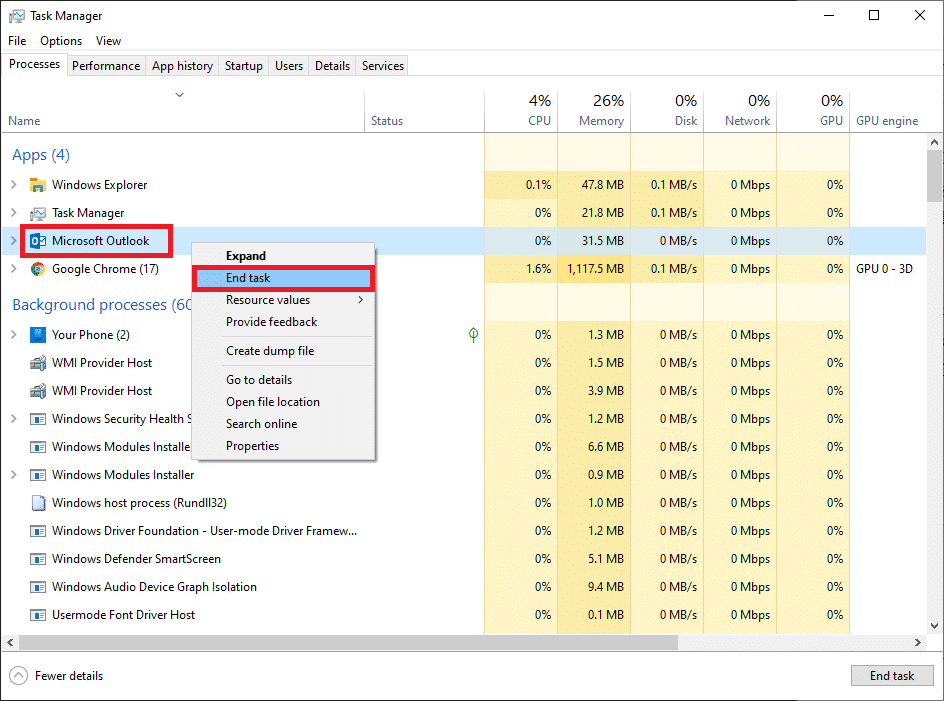
1.按Ctrl + Shift + Esc 鍵一起打開任務管理器。
2. 在應用程序下找到Microsoft Outlook進程。
3. 右鍵單擊它並從菜單中選擇結束任務,如圖所示。
4. 現在嘗試啟動 Outlook ,希望應用程序窗口將打開而沒有任何問題。
另請閱讀:修復 Outlook 密碼提示再次出現
方法 2:以安全模式啟動 Outlook 並禁用加載項
Microsoft 允許用戶通過安裝許多有用的加載項來擴展 Outlook 功能。 這些插件的工作方式與 Web 瀏覽器上的擴展類似,並補充了已經令人難以置信的用戶體驗。 雖然,有時這些非常插件可能會導致應用程序本身的垮台。 過時或損壞的加載項可能會提示許多問題,包括 Outlook 無法在 Windows 10 中打開問題。
雖然,在你開始卸載插件之前,讓我們確認其中一個確實是罪魁禍首。 這可以通過在安全模式下啟動 Outlook 來完成,在該模式下不加載加載項、禁用閱讀窗格並且不應用自定義工具欄設置。 這樣做的方法如下:
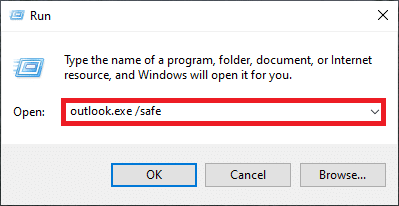
1. 同時按下Windows 鍵 + R 鍵打開運行對話框。
2. 輸入outlook.exe /safe並按Enter 鍵以安全模式啟動Outlook 。
3. 將出現要求您選擇個人資料的彈出窗口。 打開下拉列表並選擇Outlook選項並按Enter 鍵。
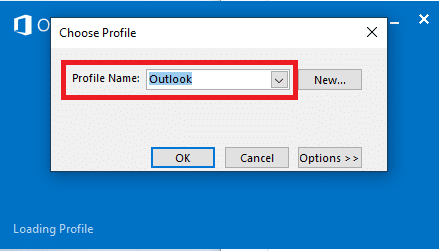
注意:某些用戶可能無法使用上述方法以安全模式啟動 Outlook。 在這種情況下,請閱讀我們關於如何以安全模式啟動 Outlook 的指南。
如果您在安全模式下成功啟動 Outlook,請放心,問題確實出在其中一個加載項上。 因此,請按如下方式卸載或禁用這些:
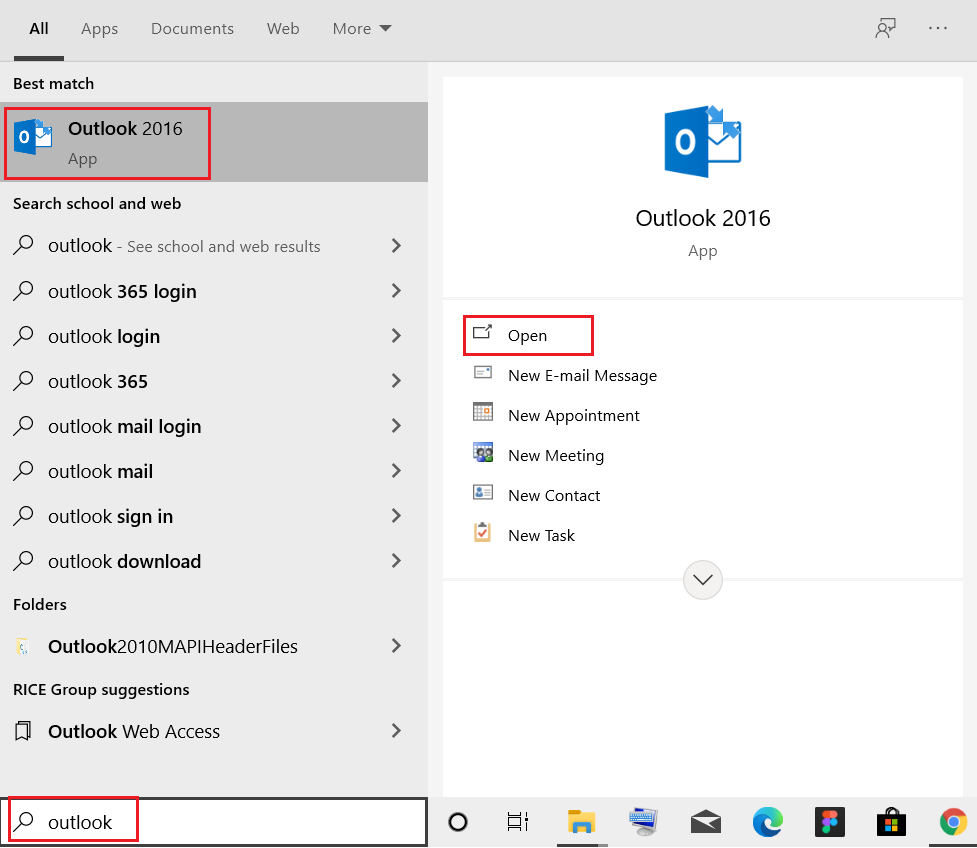
4. 從Windows 搜索欄中啟動Outlook ,如下圖所示。
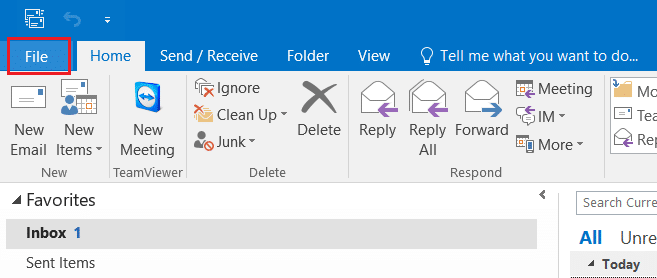
5. 單擊文件選項卡,如圖所示。
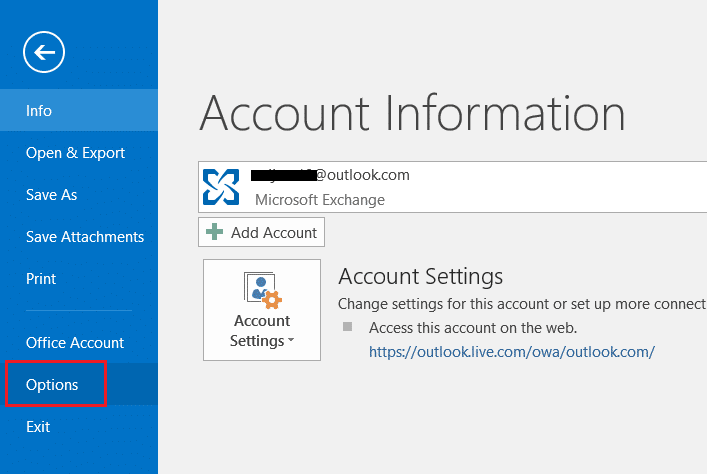
6. 選擇選項,如下所示。
7. 轉到左側的Add-ins選項卡,然後單擊Manage: COM Add-ins旁邊的GO...按鈕,如圖所示。
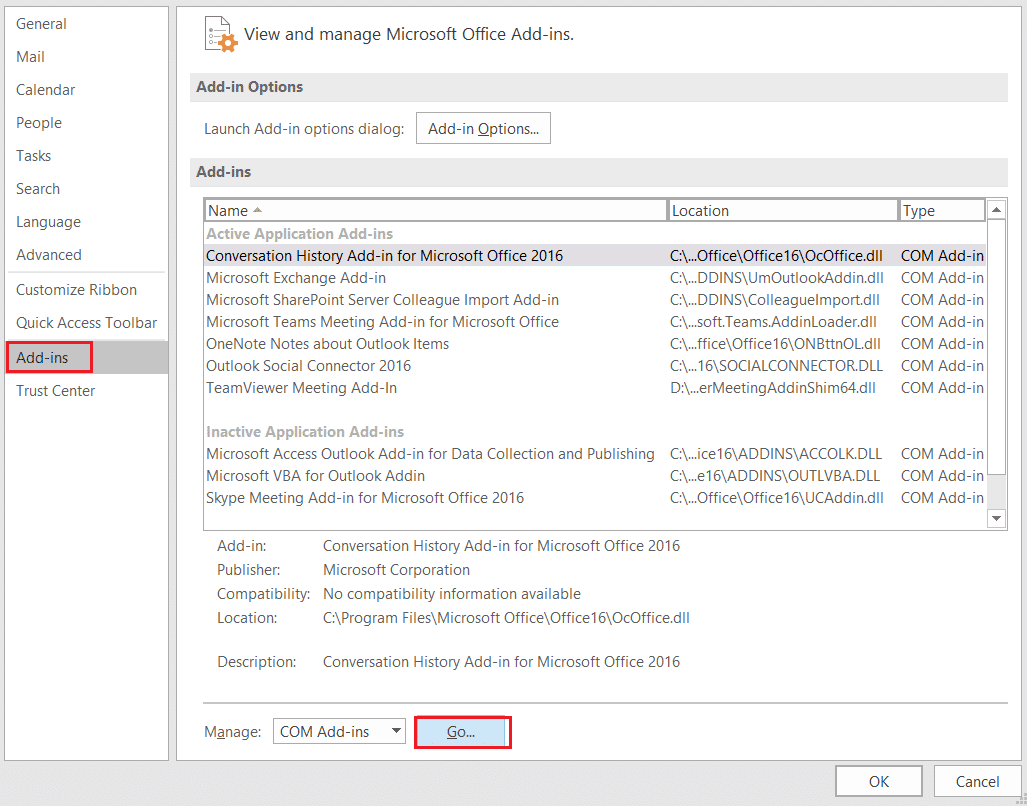
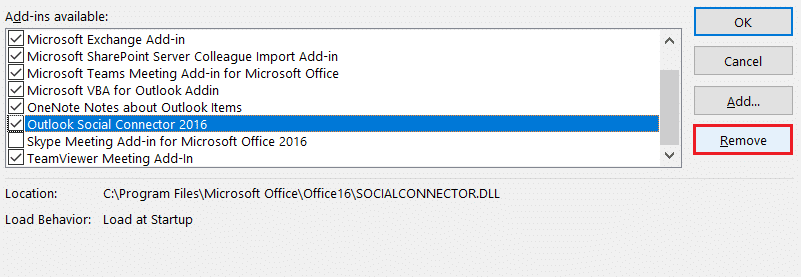
8A。 在這裡,單擊“刪除”按鈕以刪除所需的加載項。
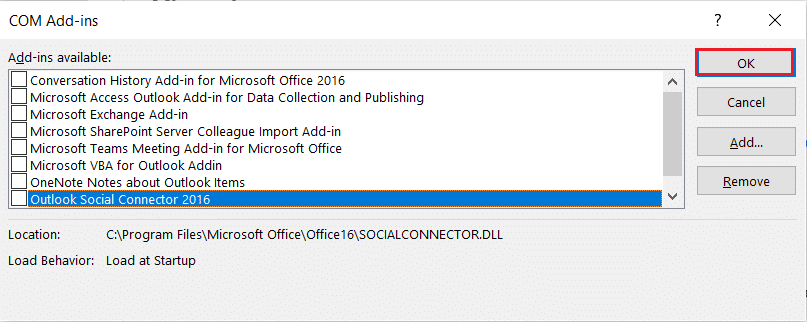
8B。 或者,選中Desired Add-in複選框,然後單擊OK將其禁用。
另請閱讀:如何恢復 Outlook 密碼
方法 3:運行程序兼容性疑難解答
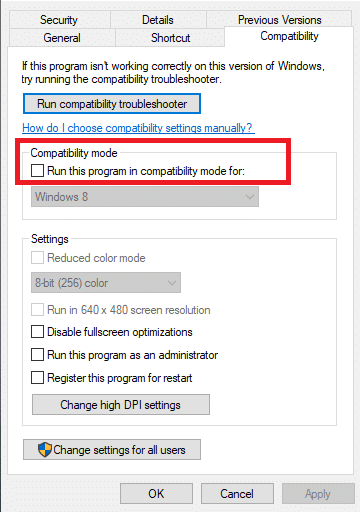
Outlook 應用程序主要用於在 Microsoft Windows 10 上運行,並進行了相應優化。 如果您的 PC 使用任何較舊的 Windows 版本,例如 Windows 8 或 7,您需要在兼容模式下運行應用程序以獲得更流暢的體驗。 要更改 Outlook 兼容模式並修復 Outlook 無法打開問題,請按照下列步驟操作:
1. 右鍵單擊Outlook 快捷方式並選擇屬性選項,如下所示。
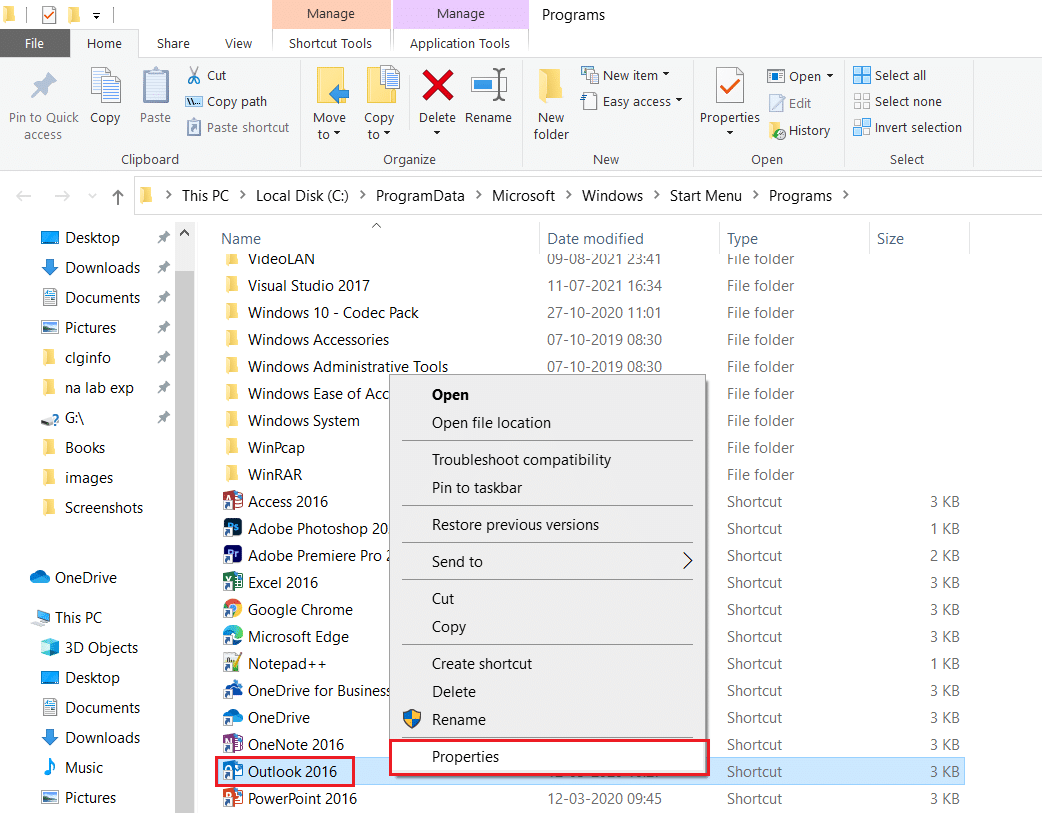
2. 切換到Outlook 屬性窗口中的兼容性選項卡。
3.取消選中以兼容模式運行此程序選項,然後單擊應用>確定。
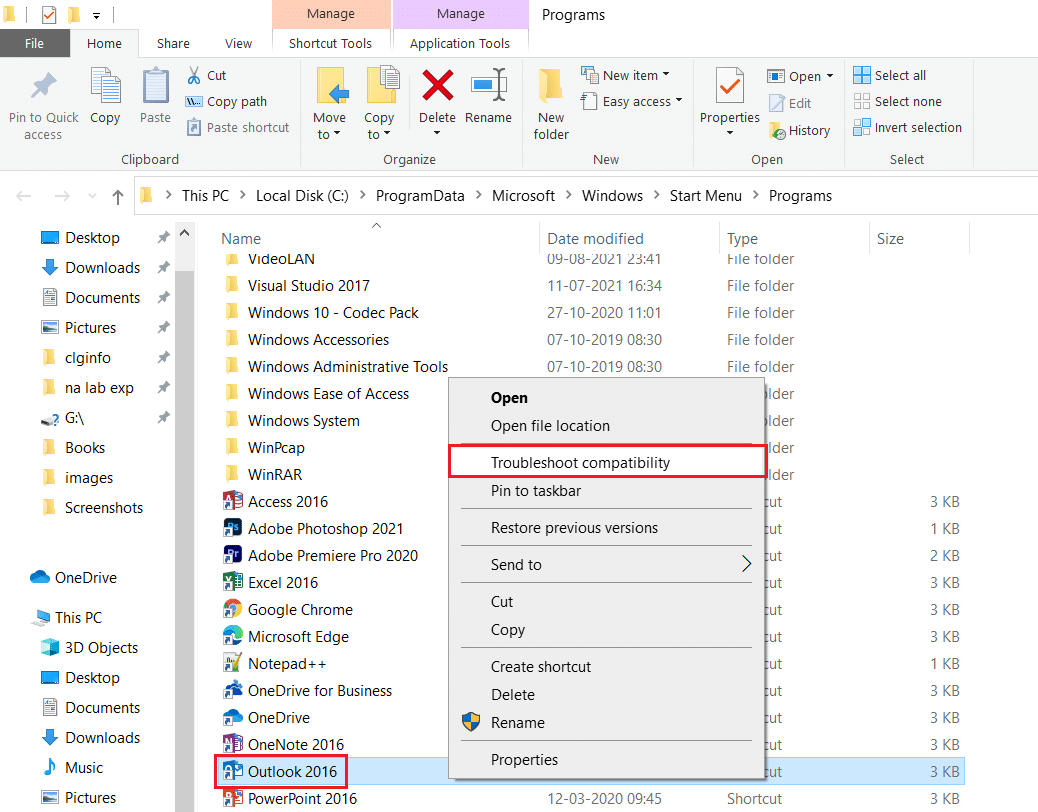
4. 右鍵單擊Outlook App並選擇故障排除兼容性,如圖所示。
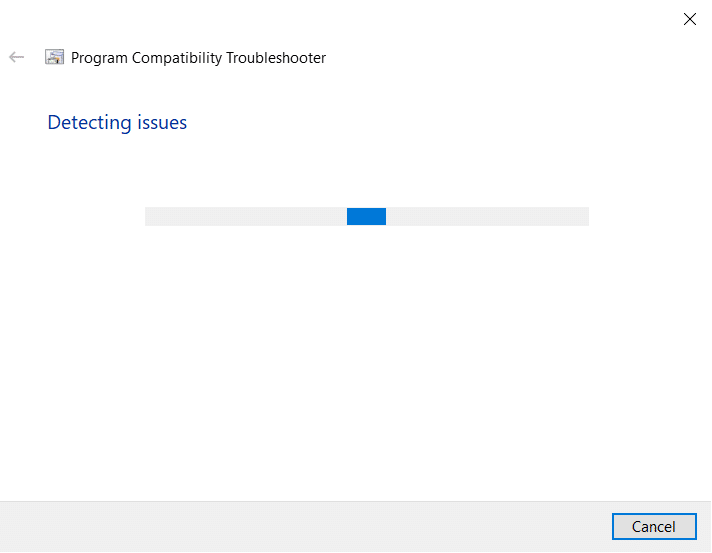
5. 現在,程序兼容性疑難解答將嘗試檢測任何潛在問題。
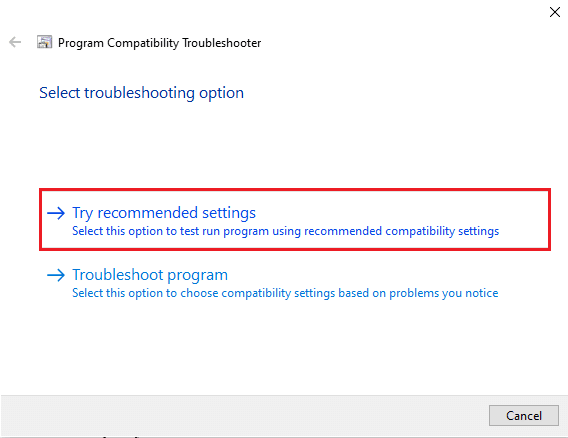
6.點擊嘗試推薦設置
方法四:刪除LocalAppData文件夾
另一個適用於少數用戶的解決方案是刪除 Outlook 應用數據文件夾。 應用程序將自定義設置和臨時文件存儲在默認隱藏的 AppData 文件夾中。 如果這些數據損壞,可能會導致很多問題,例如 Outlook 無法在 Windows 10 中打開。
1. 如前所述打開運行對話框。

2. 輸入%localappdata%並按Enter打開所需的文件夾。
注意:或者,在文件資源管理器中遵循文件夾路徑C:\Users\username\AppData\Local 。
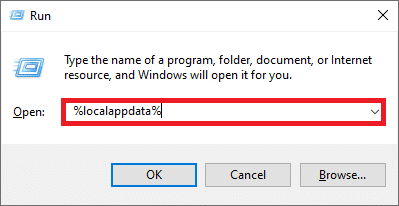
3. 轉到Microsoft文件夾。 右鍵單擊Outlook文件夾並選擇Delete ,如下所示。
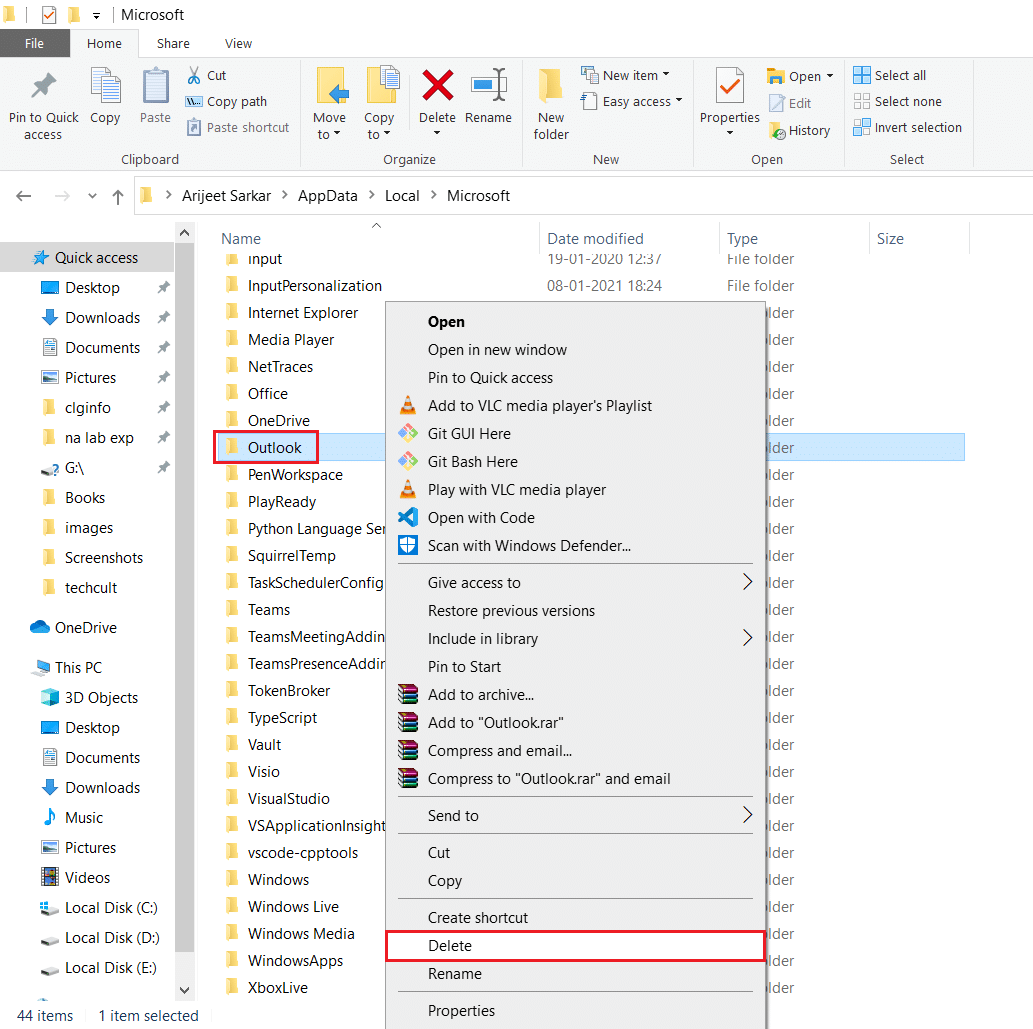
4.重新啟動您的 PC一次,然後嘗試打開 Outlook。
另請閱讀:如何關閉 Outlook 電子郵件已讀回執
方法 5:重置 Outlook 導航窗格
許多報告表明,Outlook 無法打開問題在自定義應用程序導航窗格的用戶中更為普遍。 如果您的應用程序在加載自定義導航窗格時遇到問題,那麼肯定會遇到啟動問題。 要解決此問題,您只需將 Outlook 導航窗格恢復為其默認狀態,如下所示:
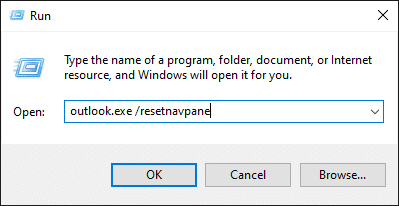
1. 像以前一樣啟動運行對話框。
2. 鍵入outlook.exe /resetnavpane並按Enter鍵重置Outlook 導航窗格。
方法 6:修復 MS Outlook
繼續前進,Outlook 應用程序本身很可能已損壞。 這可能是由於多種原因,惡意軟件/病毒的存在,甚至是新的 Windows 更新。 幸運的是,Windows 中的大多數應用程序都可以使用內置修復工具。 嘗試使用此工具修復 Outlook 並檢查 Outlook 無法打開問題是否得到解決。
1. 點擊Windows 鍵,輸入控制面板並點擊打開。
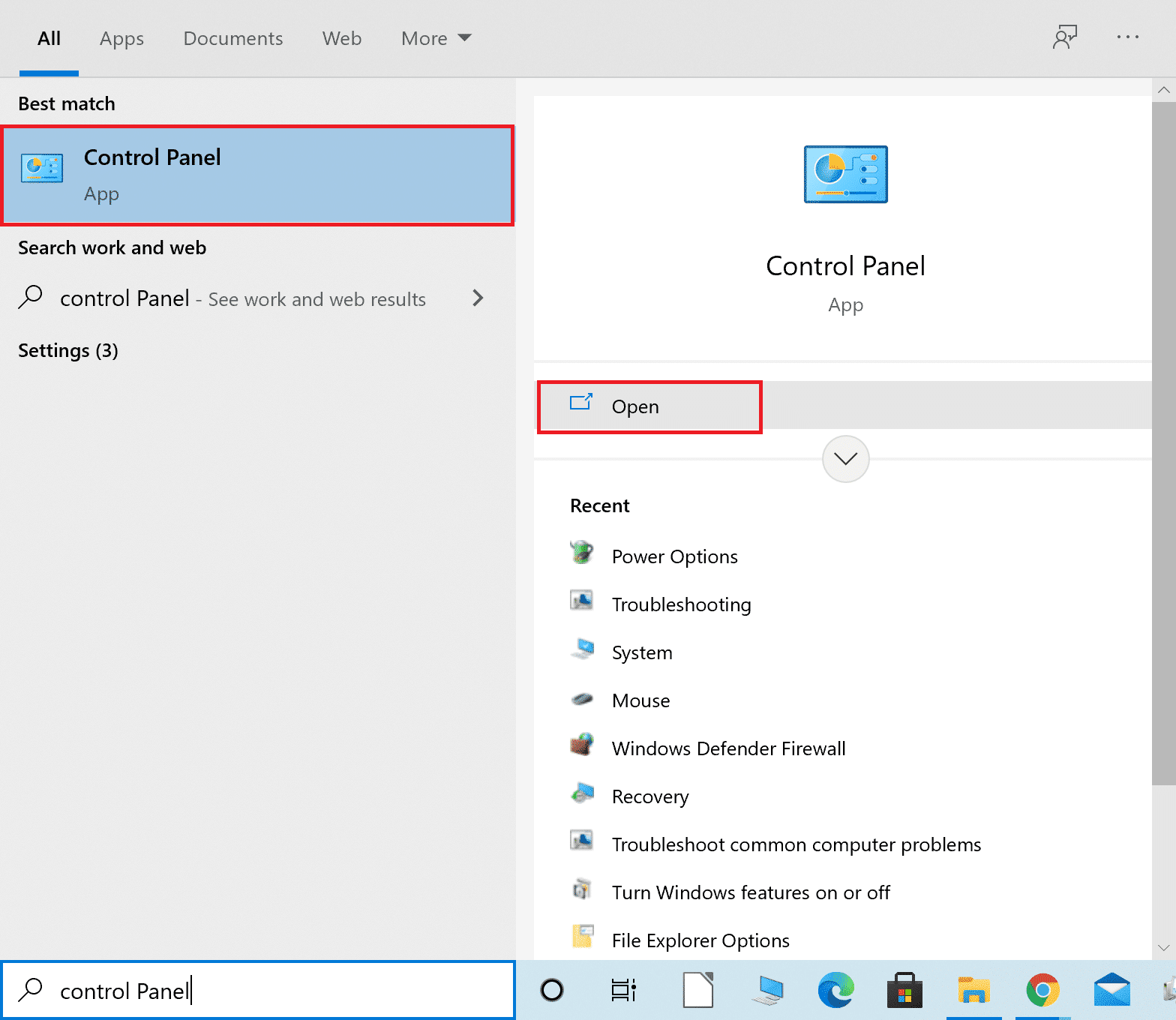
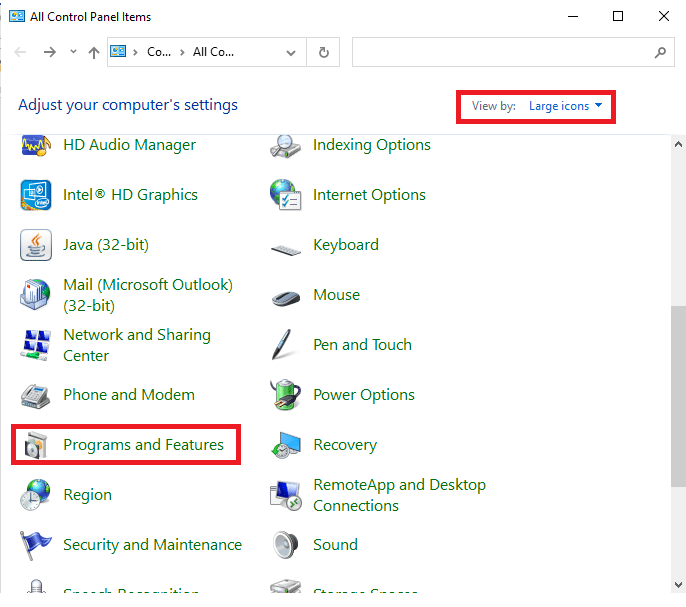
2. 設置查看方式 > 大圖標,然後從給定選項中單擊程序和功能。
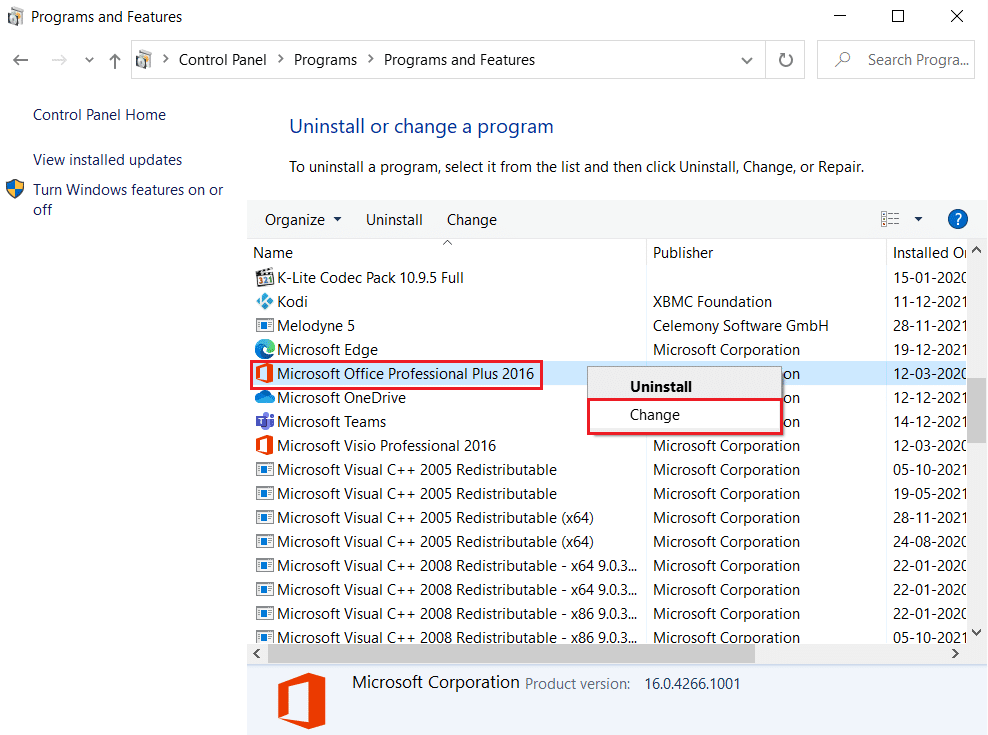
3. 找到安裝在您PC上的MS Office Suite ,右鍵單擊它並單擊更改,如圖所示。
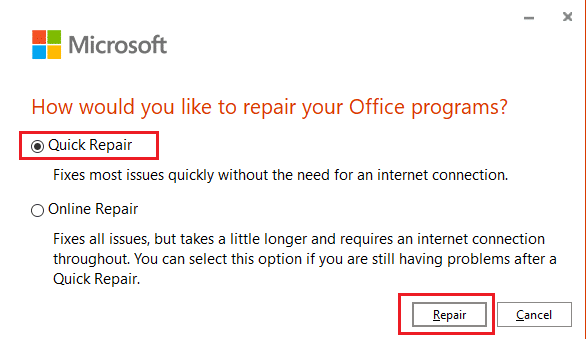
4. 選擇快速修復並單擊修復按鈕繼續,如突出顯示的那樣。
5. 在出現的用戶帳戶控制彈出窗口中單擊是。
6. 按照屏幕上的說明完成修復過程。
7. 嘗試立即啟動 Outlook。 如果 Outlook 應用程序無法打開問題仍然存在,請在步驟 4中的“您希望如何修復 Office 程序”窗口中選擇“在線修復”。
另請閱讀:如何將 Google 日曆與 Outlook 同步
方法 7:修復 Outlook 配置文件
與損壞的加載項一起,損壞的配置文件提示 Outlook 無法打開問題的可能性非常高。 使用本機修復選項可以修復損壞的 Outlook 帳戶的一些一般問題,如下所述:
1. 按照方法 2中的說明以安全模式啟動 Outlook 。
注意:如果您登錄了多個帳戶,請先從下拉列表中選擇有問題的帳戶。
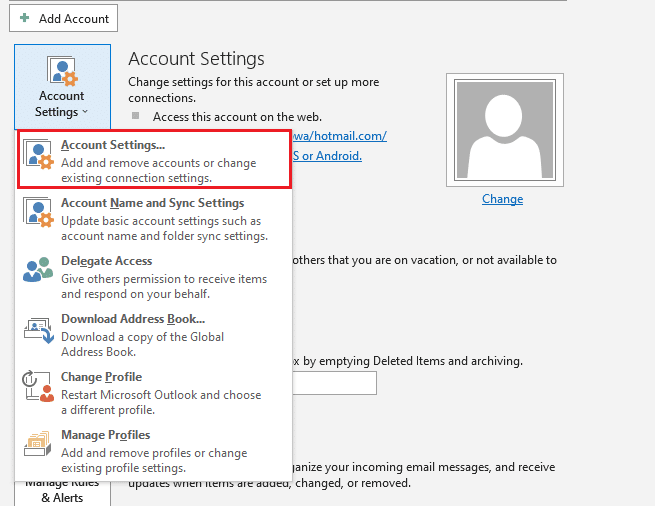
2. 轉到文件>帳戶設置並從菜單中選擇帳戶設置... ,如圖所示。
3. 然後,在“電子郵件”選項卡中,單擊“修復...”選項,如圖所示。
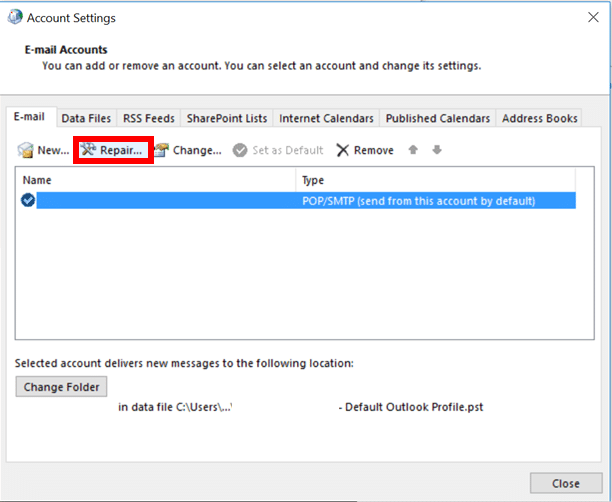
4. 將出現一個修復窗口。 按照屏幕上的提示修復您的帳戶。
方法 8:修復 .pst 和 .ost 文件
如果本機修復功能無法修復您的配置文件,則與配置文件關聯的 .pst 文件或個人存儲表和 .ost 文件可能已損壞。 閱讀我們關於如何修復損壞的 Outlook .ost 和 .pst 數據文件的獨家指南來做同樣的事情。 這肯定會解決 Outlook 無法打開的問題。 如果沒有,請嘗試下一個解決方案。
方法 9:創建新的 Outlook 帳戶(Windows 7)
此外,您可以創建一個全新的配置文件並使用它啟動 Outlook,從而完全避免所有類型的問題。 這樣做的方法如下:
注意:給定的步驟已在Windows 7 和 Outlook 2007上檢查。
1. 從開始菜單打開控制面板。
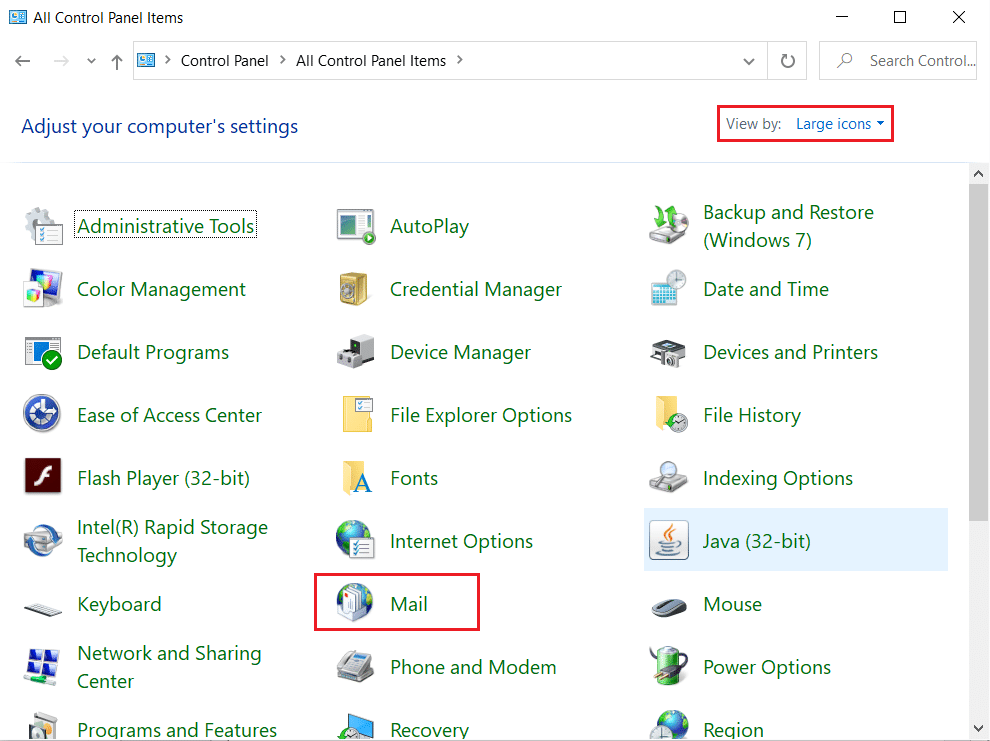
2. 設置查看方式 > 大圖標並單擊郵件(Microsoft Outlook) 。
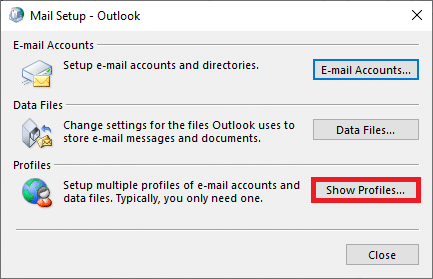
3. 現在,單擊顯示配置文件...突出顯示的選項。
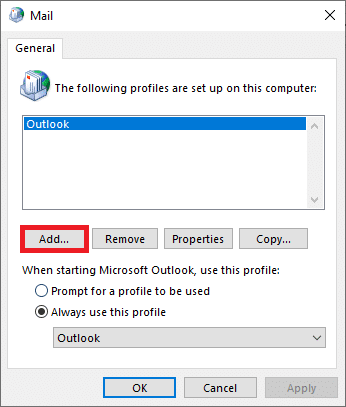
4. 然後,單擊“常規”選項卡中的“添加”按鈕。
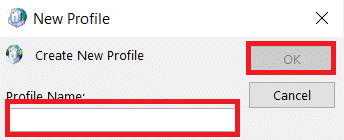
5. 接下來,輸入配置文件名稱並單擊OK 。
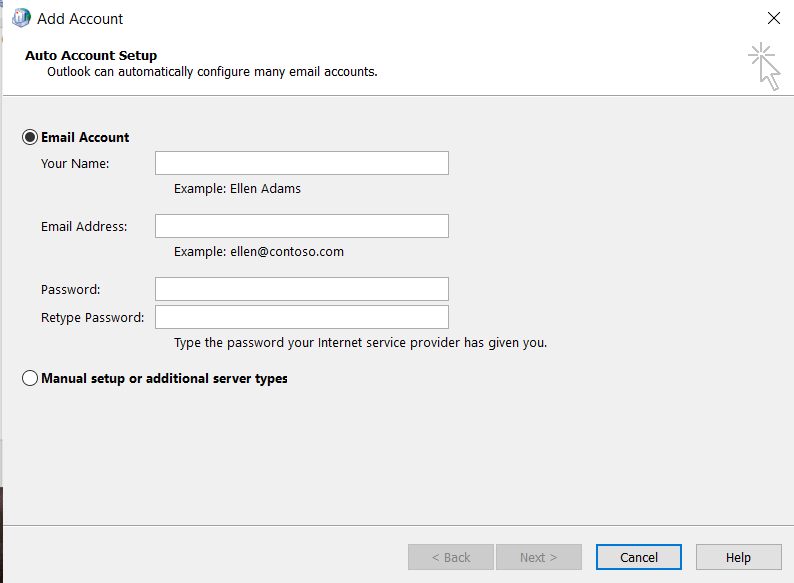
6. 然後,在電子郵件帳戶部分輸入所需的詳細信息(您的姓名、電子郵件地址、密碼和重新輸入密碼)。 然後,單擊下一步 >完成。
7. 再次重複步驟 1-4 ,然後從列表中單擊您的新帳戶。
8. 然後,選中始終使用此配置文件選項。
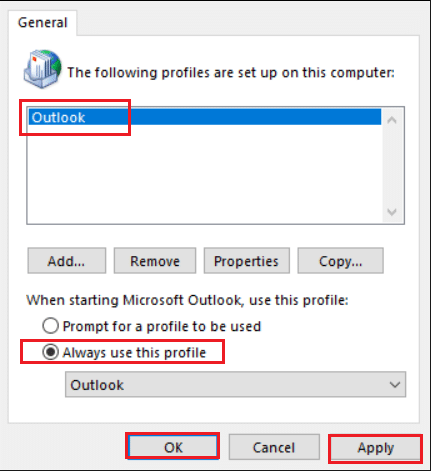
9. 單擊應用 > 確定以保存這些更改。
另請閱讀:如何在 Windows 10 中禁用 BitLocker
專業提示:如何在 Windows 10 上找到 SCANPST.EXE
注意:對於某些人來說,所需的 Microsoft Office 文件夾將出現在 Program Files 而不是 Program Files (x86) 中。
| 版本 | 小路 |
| 展望 2019 | C:\Program Files (x86)\Microsoft Office\root\Office16 |
| 展望 2016 | C:\Program Files (x86)\Microsoft Office\root\Office16 |
| 展望 2013 | C:\Program 文件 (x86)\Microsoft Office\Office15 |
| 展望 2010 | C:\Program 文件 (x86)\Microsoft Office\Office14 |
| 展望 2007 | C:\Program 文件 (x86)\Microsoft Office\Office12 |
常見問題 (FAQS)
Q1。 如何修復我的 Outlook 應用程序在 Windows 10 上無法打開的問題?
答。 根據確切的罪魁禍首,您可以通過禁用所有加載項、修復您的配置文件和 Outlook 應用程序、重置應用程序導航窗格、禁用兼容模式和修復 PST/OST 文件來修復 Outlook 未打開問題。
Q2。 如何解決 Outlook 無法打開的問題?
答。 如果加載項之一有問題、與您的配置文件關聯的 .pst 文件已損壞或配置文件本身已損壞,則 Outlook 應用程序可能無法打開。 按照本指南中列出的解決方案來解決相同的問題。
受到推崇的:
- 如何使用 VLC 在 Windows 10 中剪切視頻
- 如何在 Windows 11 中創建 PDF 文件
- 修復 Outlook 密碼提示再次出現
- 如何從圖像中識別字體
我們希望您的Outlook 應用程序不會打開問題已通過實施上述解決方案之一得到解決。 其他常規修復包括更新 Windows 和 Microsoft Office、運行系統文件檢查器掃描以修復系統文件、檢查防病毒和惡意軟件文件以及聯繫 Microsoft 支持。 我們很樂意通過下面的評論部分聽到您的建議和問題。