
如何修復 Windows 10 觸摸屏不工作
已發表: 2022-01-20
隨著人們已經習慣了智能手機上的微型觸摸屏,筆記本電腦和平板電腦形式的大屏幕必然會接管世界。 微軟引領潮流,並在其從筆記本電腦到平板電腦的所有設備目錄中採用了觸摸屏。 雖然今天的Microsoft Surface是旗艦 Windows 10 混合設備,但它在具有觸摸輸入技術的設備領域並不孤單。 這些觸摸屏問題讓用戶不得不去操作傳統而枯燥的鍵盤和鼠標組合。 如果您有一台觸摸屏筆記本電腦並且想知道為什麼我的觸摸屏無法正常工作,請不要擔心! 我們為您帶來了一份有用的指南,將教您如何修復 Windows 10 觸摸屏無法正常工作的問題。

內容
- 如何修復 Windows 10 觸摸屏不工作
- 為什麼我的觸摸屏不工作?
- 方法 1:清潔筆記本電腦屏幕
- 方法 2:校準觸摸屏
- 方法 3:運行硬件和設備疑難解答
- 方法四:修改電源管理設置
- 方法5:重新啟用觸摸屏驅動程序
- 方法 6:更新設備驅動程序
- 方法 7:回滾驅動程序更新
- 方法8:重新安裝觸摸屏驅動程序
- 方法 9:運行病毒掃描
- 方法 10:卸載故障應用程序
- 方法 11:更新 Windows
- 方法 12:聯繫設備製造商
如何修復 Windows 10 觸摸屏不工作
隨著觸摸屏筆記本電腦變得比以往任何時候都更實惠,觸控設備的使用量在過去一年猛增。 使用指尖的便利加上筆記本電腦的強大功能,對這項技術的需求一直存在也就不足為奇了。
然而,不利的一面是,這些觸摸屏使它們臭名昭著,因為它們因故障而臭名昭著。 您經常會遇到觸摸屏問題,從屏幕偶爾無響應到在 Windows 10 中完全無法使用。
為什麼我的觸摸屏不工作?
如果你也在思考為什麼我的觸摸屏不能工作,那可能是因為:
- 小系統錯誤
- 系統驅動程序的問題
- 操作系統故障
- 觸摸校準錯誤
- 硬件問題
- 存在惡意軟件或病毒
- 註冊表錯誤等
由於 Windows 10 觸摸屏無法工作的原因有多種,因此也有一些獨特的解決方案,從兩次單擊解決方案到深入導航到設置,如下一部分所述。
方法 1:清潔筆記本電腦屏幕
筆記本電腦屏幕上積聚的油脂和污垢會對觸摸傳感器的性能產生負面影響。 響應速度較慢的傳感器會使您的設備難以正常運行。 按照給定的措施清潔筆記本電腦的屏幕。
- 用超細纖維布簡單擦拭就可以了。
- 如果您的屏幕有瑕疵,您可以使用專為筆記本電腦屏幕設計且被認為安全的專用清潔劑。
另請閱讀:如何修復筆記本電腦屏幕上的線條
方法 2:校準觸摸屏
此特定方法適用於觸摸屏響應緩慢或不正確的手勢的用戶。 校準不當可能會導致觸摸輸入(如點擊和滑動)無法正確註冊。 重新校準觸摸屏可能是大幅提高設備速度和響應能力所需的全部。 這是重新校準 Windows 10 觸摸屏的簡單方法:
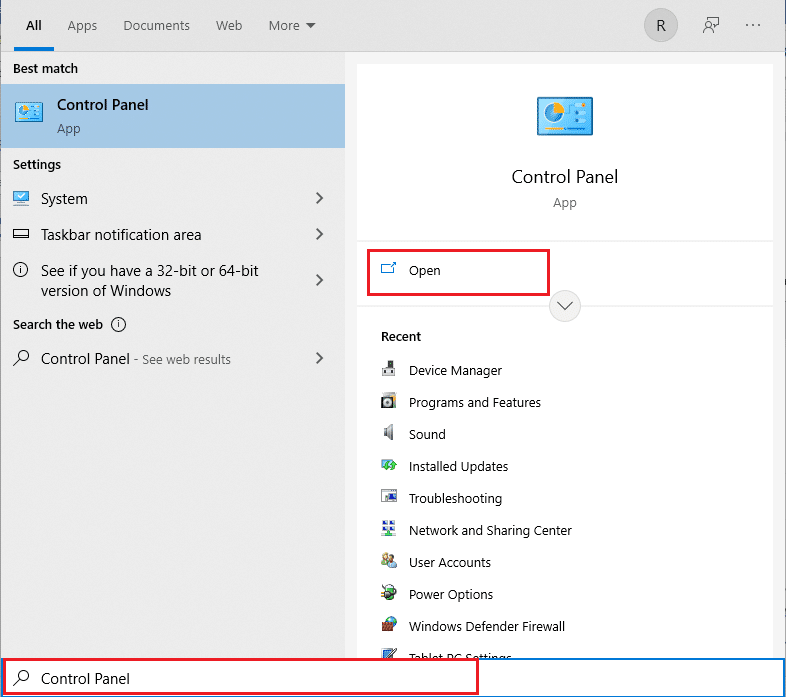
1. 按Windows 鍵,鍵入Control Panel ,然後單擊Open ,如圖所示。
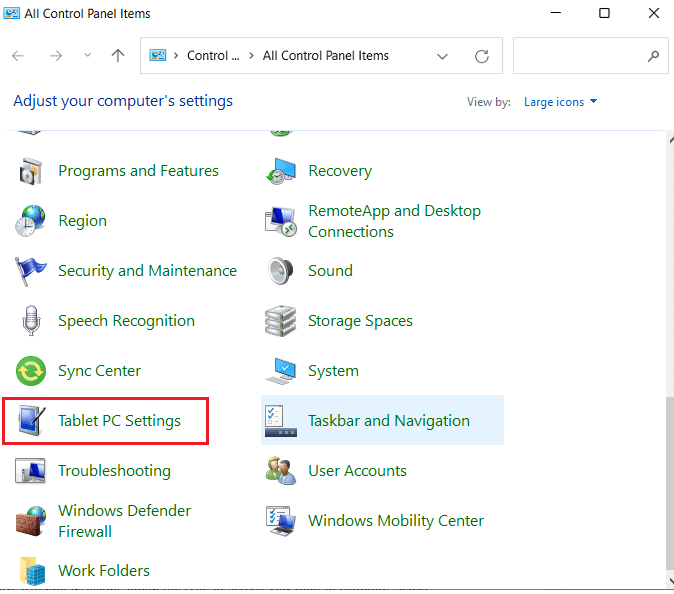
2. 設置查看方式 > 大圖標,然後單擊平板電腦設置。
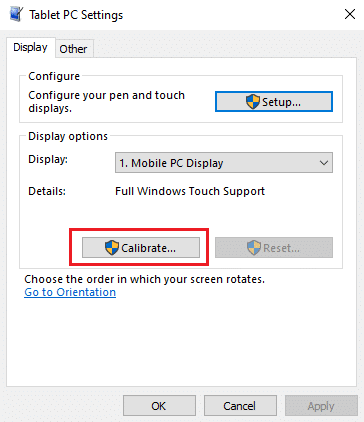
3. 在“顯示”選項卡中,單擊突出顯示的校準…按鈕。
4. 將彈出一個窗口來確認您的操作。 單擊是繼續
5. 您將看到一個白屏,每次出現在屏幕上時點擊十字準線。
注意:請記住在此過程中不要更改屏幕分辨率。
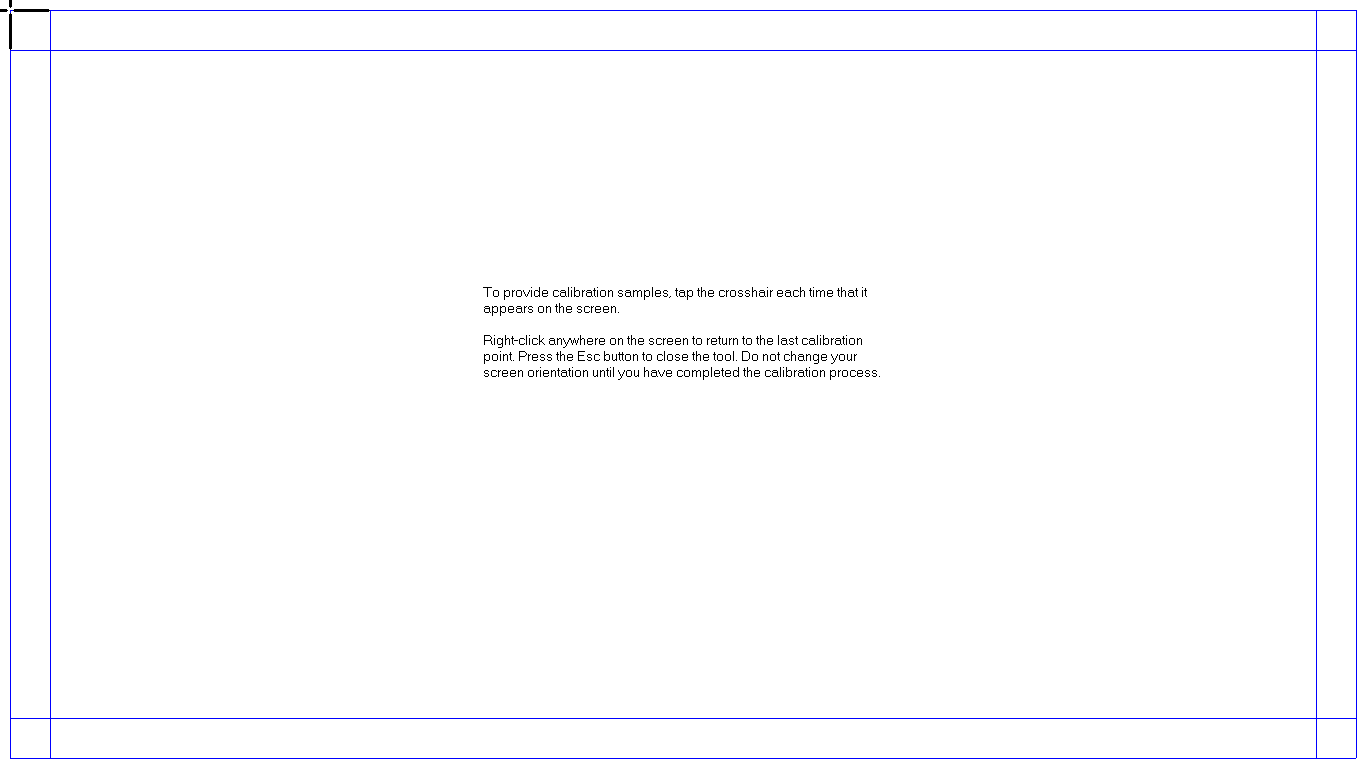
6. 校準過程結束後,您將看到保留數據的選項。 因此,單擊保存。
現在,您的觸控設備應該能夠更準確地註冊您的輸入。
注意:如果您仍然遇到 Windows 10 觸摸屏無法正常工作的問題,您應該考慮將校準重置為默認設置。
方法 3:運行硬件和設備疑難解答
只需運行集成的故障排除工具,即可輕鬆解決許多 Windows 10 問題。 Windows 疑難解答工具是一種診斷和修復工具,應該始終是您的武器庫的一部分。 可以運行它來修復 Windows 10 觸摸屏無法正常工作的問題,如下所示:
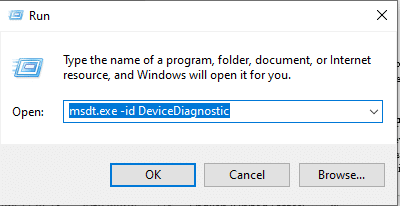
1. 同時按Windows + R 鍵打開運行對話框。
2.輸入 msdt.exe -id DeviceDiagnostic並點擊OK 。
3. 在硬件和設備疑難解答中,單擊高級選項。
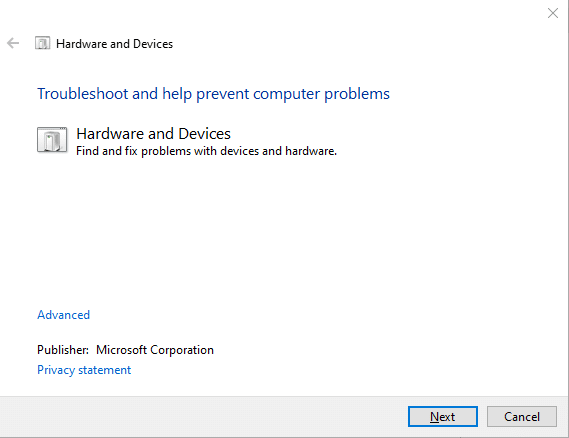
4. 選中標記為Apply repairs automatically的框,然後單擊Next ,如下圖所示。

5.疑難解答將自動啟動檢測問題。 耐心等待系統發現問題。
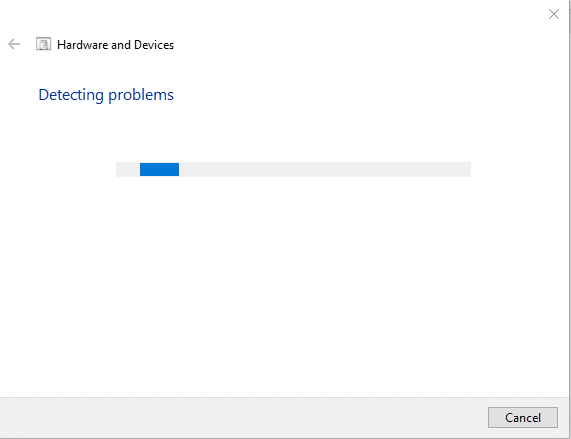
6. 如果發現問題,請選擇適當的行動方案來解決問題。
另請閱讀:如何在 PC 上將屏幕變為黑白
方法四:修改電源管理設置
Windows 10 將始終優化自身以節省電量,這非常棒。 但是,它以過度熱心並在一段時間不活動後完全關閉觸摸屏而聞名。 理論上,觸摸屏應該在檢測到觸摸輸入時自行啟用,但它可能會發生故障。 禁用觸摸屏的省電模式可能會修復 Windows 10 觸摸屏無法正常工作的問題,如下所示:
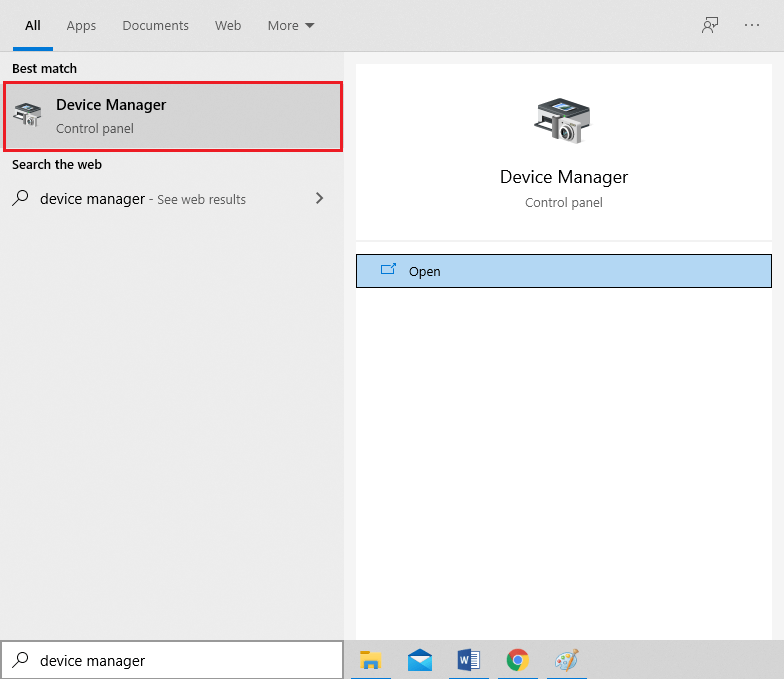
1. 點擊開始,輸入設備管理器,然後回車。
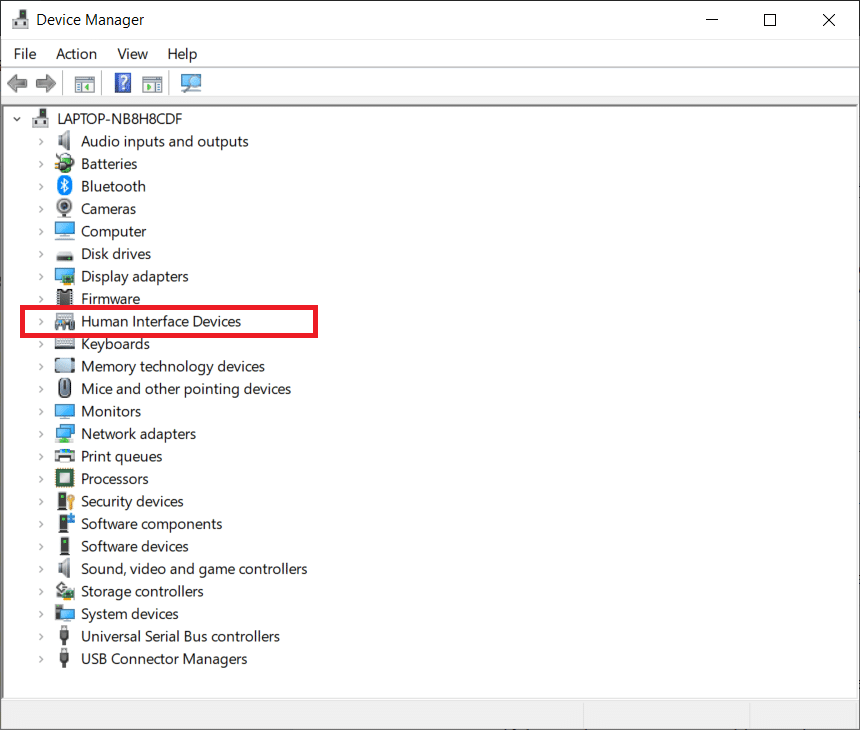
2. 雙擊人機接口設備將其展開。
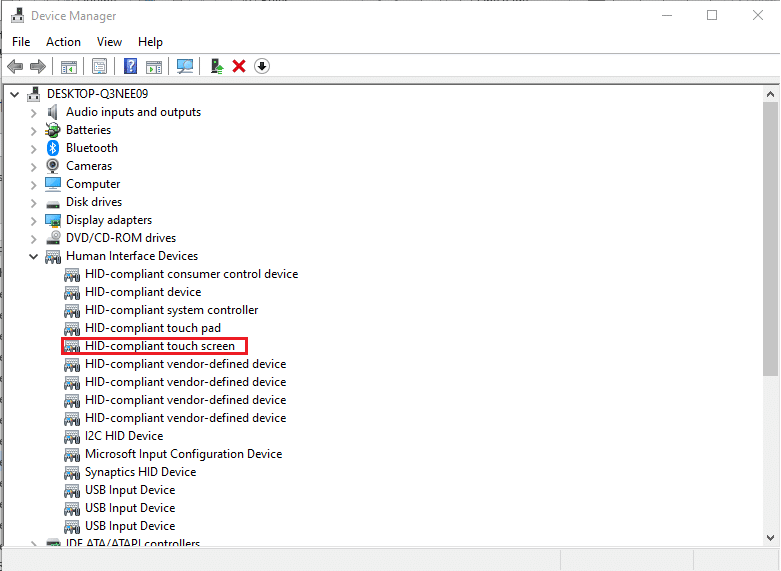
3. 現在,雙擊兼容 HID 的觸摸屏驅動程序以打開其屬性。
4. 在驅動程序屬性窗口中,切換到電源管理選項卡並取消勾選允許計算機關閉此設備以節省電源旁邊的複選框,如下圖所示。

5. 最後,單擊OK保存更改並繼續重新啟動您的 PC 。
方法5:重新啟用觸摸屏驅動程序
有時,禁用和啟用無響應的觸摸屏可能會結束所有相關問題。 按照給定的步驟在 Windows 10 筆記本電腦上重新啟用觸摸屏驅動程序:
1. 導航到設備管理器 > 人機接口設備,如方法 4所示。
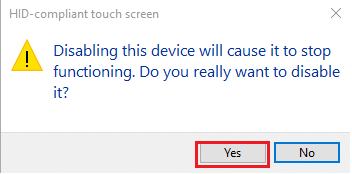
2. 右鍵單擊符合 HID 標準的觸摸屏並從上下文菜單中選擇禁用設備。
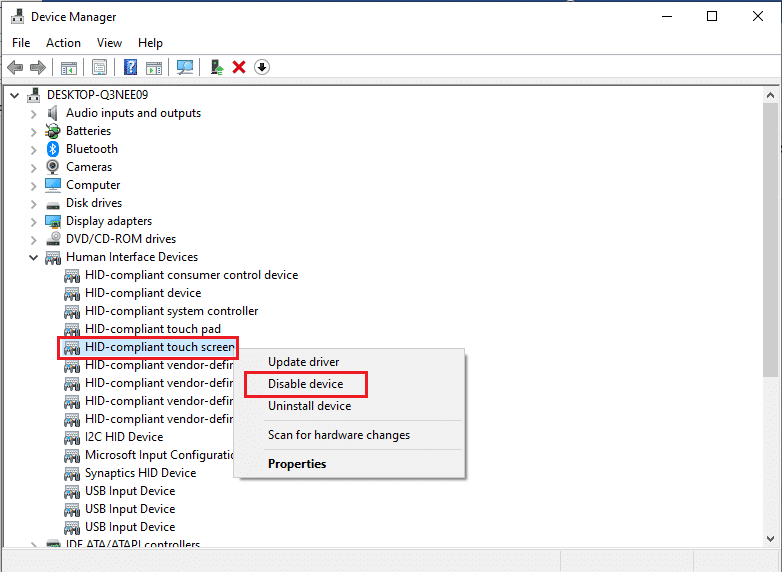
3. 您將收到一條彈出消息。 點擊是確認,如圖所示。
4. 再次導航到設備管理器 > 人機接口設備。
5. 右鍵單擊HID 兼容的觸摸屏驅動程序並選擇啟用設備選項。
6. 測試觸摸屏是否開始工作。 如果問題仍然存在,您可以再次重複此過程。
另請閱讀:在 Windows 10 中禁用觸摸屏 [指南]
方法 6:更新設備驅動程序
如果重新啟用驅動程序不起作用,請嘗試在您的 PC 上更新觸摸屏驅動程序,看看它是否有效。

1. 啟動設備管理器並像之前一樣轉到人機接口設備。
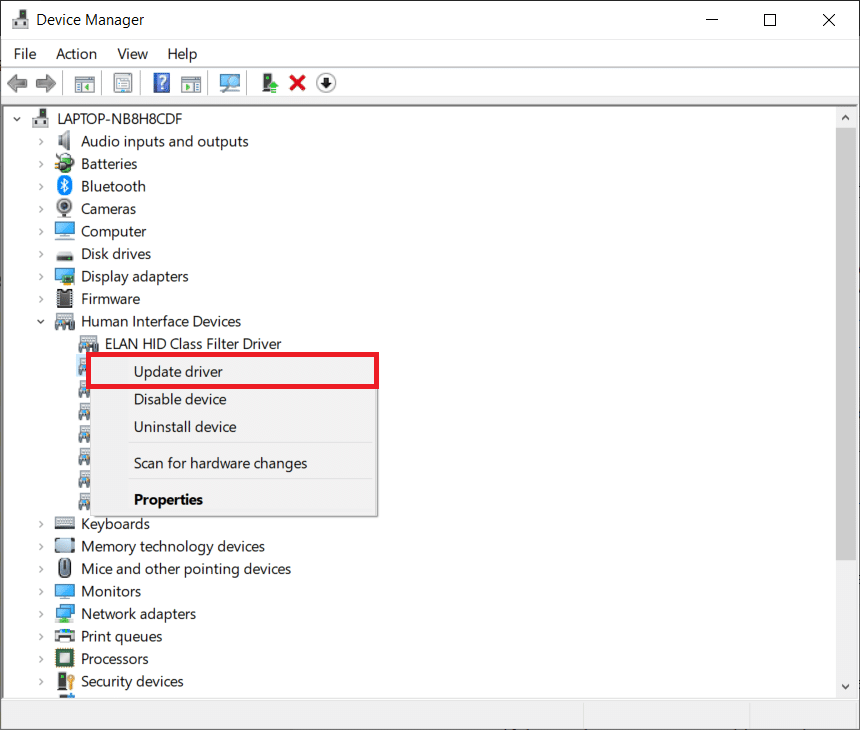
2. 右鍵單擊符合 HID 的觸摸屏並選擇更新驅動程序選項,如下圖所示。
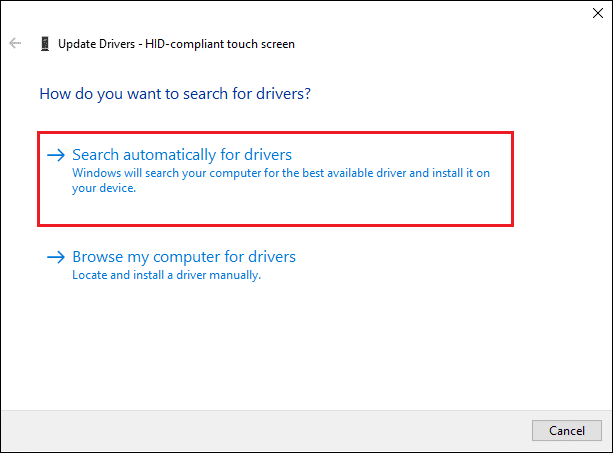
3. 現在選擇自動搜索驅動程序選項。
注意:這將使 Windows 在其數據庫中查找任何可用的更新。
4. 按照屏幕上的嚮導安裝它並重新啟動您的設備。
方法 7:回滾驅動程序更新
這與上面提到的修復方法相反,但這可能是適合您的解決方案。 在 Windows 10 中,更新操作系統時,也會更新硬件驅動程序。 不幸的是,有時驅動程序更新可能是問題的根本原因,將其回滾到默認值可能是解決 Windows 10 觸摸屏不工作問題的理想方法。
1. 按照方法 4的說明進入設備管理器 > 人機接口設備。
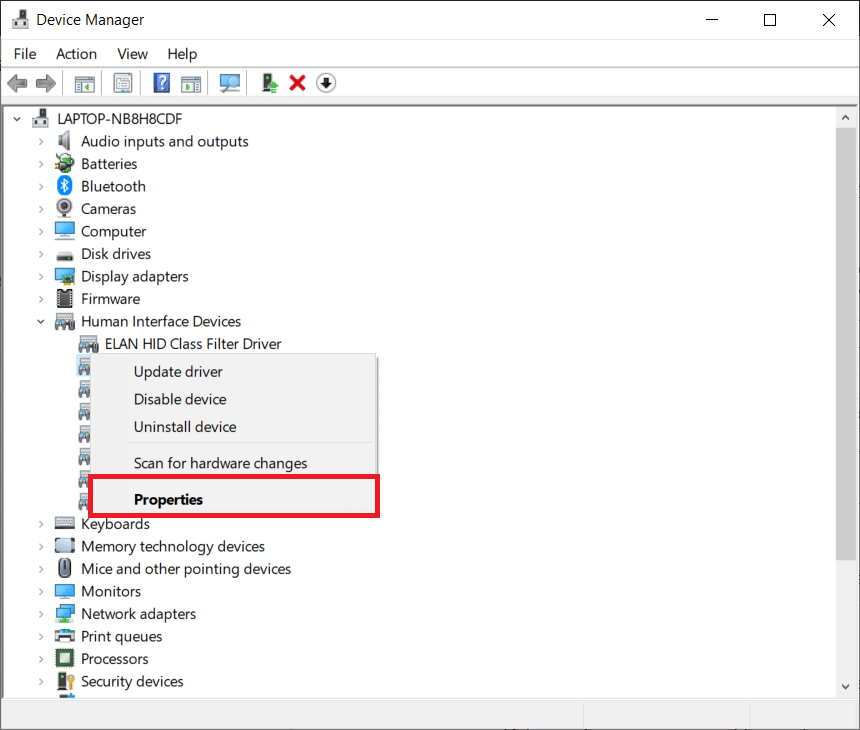
2. 右鍵單擊HID 兼容的觸摸屏驅動程序,然後選擇屬性。
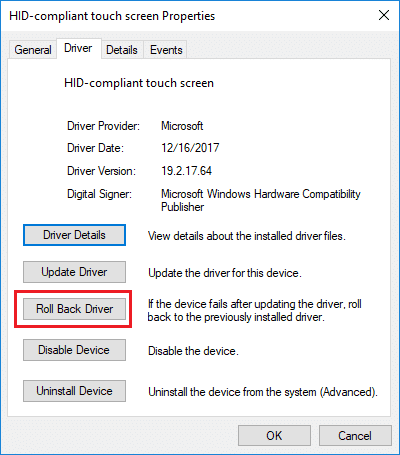
3. 轉到驅動程序選項卡並單擊回滾驅動程序按鈕
注意:僅當原始驅動程序文件仍然存在於系統上時,此選項才可用。 否則,上述選項將顯示為灰色。 在這種情況下,請嘗試本文中列出的後續解決方案。
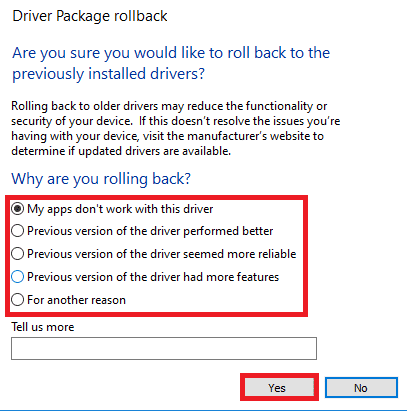
4. 在驅動程序包回滾窗口中,選擇為什麼要回滾的原因? 並單擊是。
另請閱讀:修復 Windows 10 黃屏死機
方法8:重新安裝觸摸屏驅動程序
如果您無法回滾驅動程序或之前的版本已損壞,您可以重新安裝觸摸屏驅動程序,如下所示:
1. 啟動設備管理器並導航到人機接口設備 > HID 兼容觸摸屏,如圖所示。
2. 右鍵單擊HID 兼容的觸摸屏並選擇屬性。
3. 單擊突出顯示的卸載設備按鈕。
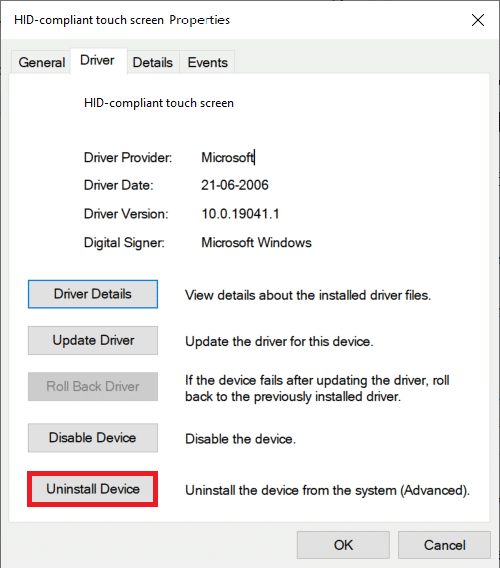
4. 在彈出提示中單擊卸載進行確認。
注意:確保取消選中刪除此設備的驅動程序軟件選項。
5. 最後,重新啟動您的 Windows 10 PC。 當您這樣做時,將自動安裝設備驅動程序。
另請閱讀:如何在 Windows 11 中旋轉屏幕
方法 9:運行病毒掃描
病毒影響系統的方式可能無法預測。 病毒可以完全阻止您的觸摸屏工作並導致您的設備出現故障。 跨系統運行病毒掃描永遠不會受到傷害,因為它不僅可以解決手頭的問題,還可以提高 PC 的整體性能。 下面解釋的步驟將幫助您使用內置的 Windows 安全功能掃描您的筆記本電腦:
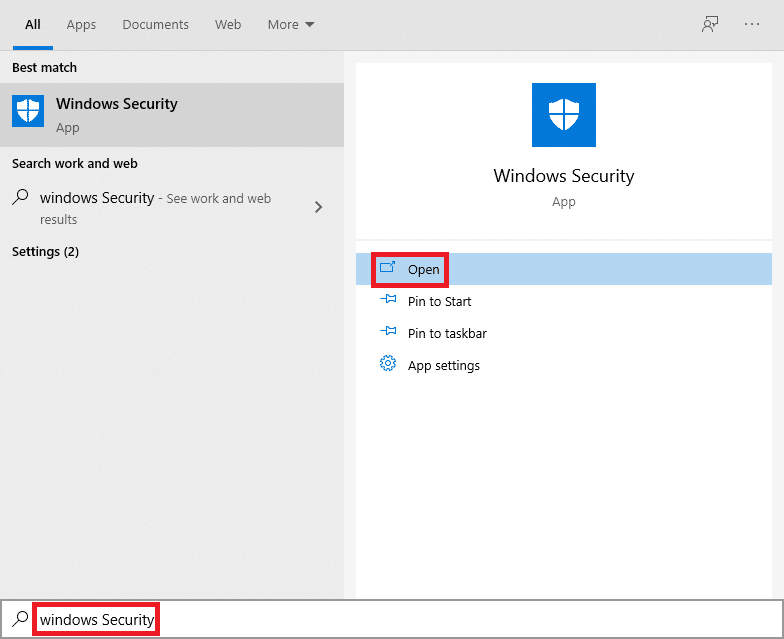
1. 點擊Windows 鍵,鍵入Windows 安全並單擊打開,如圖所示。
2. 在病毒和威脅防護選項卡下,單擊右側窗格中的掃描選項。
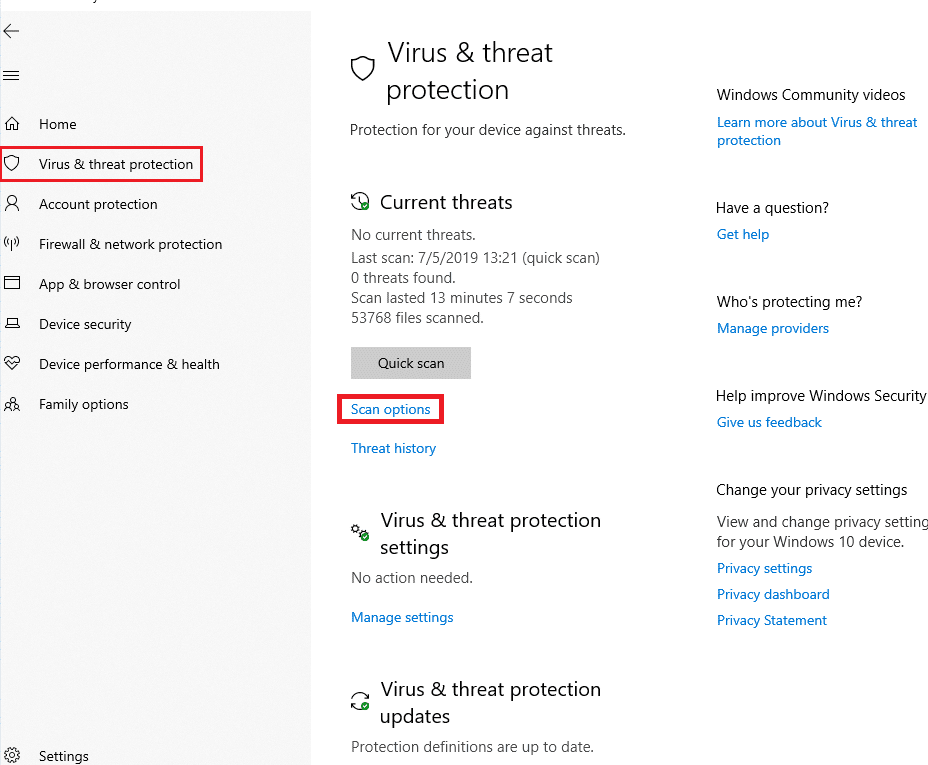
3. 選擇全面掃描選項並單擊立即掃描按鈕開始該過程。
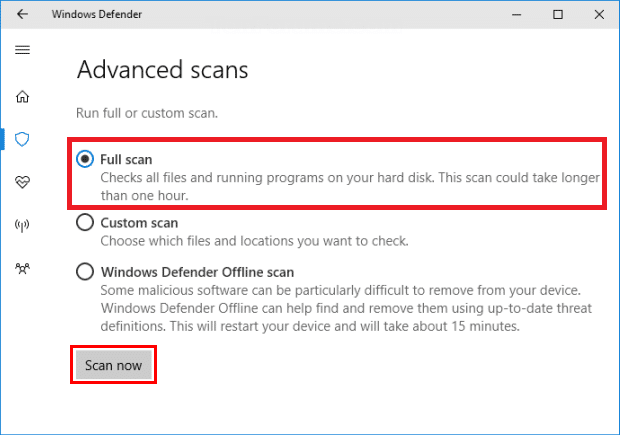
注意:完整掃描至少需要幾個小時才能完成。 將顯示一個進度條,顯示估計的剩餘時間和到目前為止掃描的文件數。 同時,您可以繼續使用您的計算機。
4. 掃描完成後,將列出發現的所有威脅。 通過單擊“開始操作”按鈕立即解決它們。
注意:如果您使用第三方防病毒軟件,請運行掃描並等待結果。 完成後,消除威脅,重新啟動設備並檢查您的觸摸屏是否再次正常工作。 如果您沒有,請考慮購買一台以增強對系統的保護。
另請閱讀:如何在 Windows 11 上更改屏幕亮度
方法 10:卸載故障應用程序
如果您最近下載了一些新應用程序,其中任何一個問題都可能導致系統故障。 要排除這種可能性,請卸載任何最近下載的第三方軟件。
注意:請記住,如果應用程序本身已損壞,您可以隨時重新安裝它們或找到替代方案。
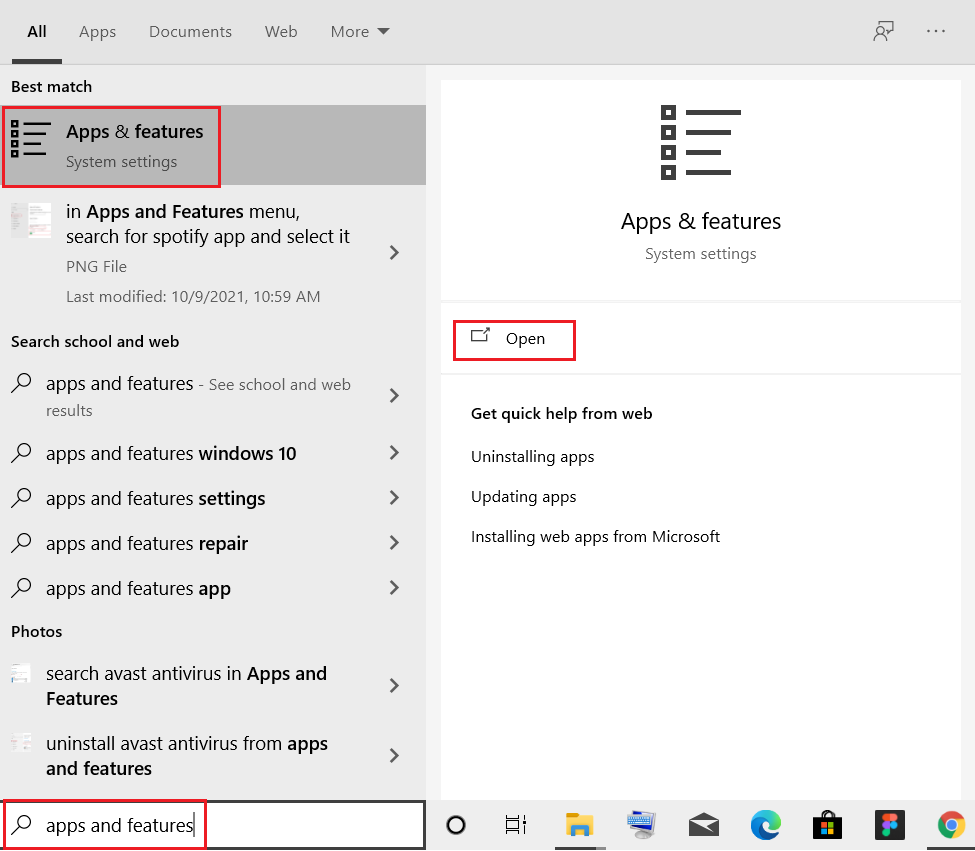
1. 按Windows 鍵,鍵入應用程序和功能,然後單擊打開。
2. 在這裡,單擊排序方式下拉菜單並選擇安裝日期,如下圖所示。
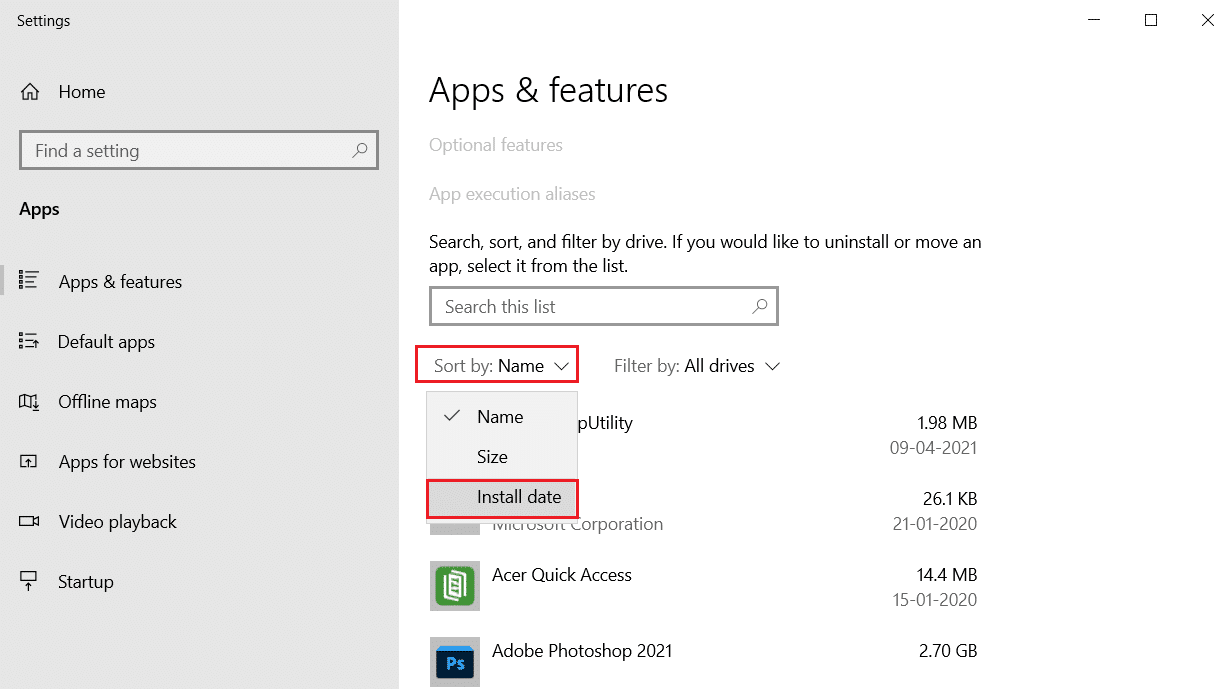
3. 選擇在您的觸摸屏開始出現故障時安裝的應用程序(例如Crunchyroll ),然後單擊卸載按鈕,突出顯示。
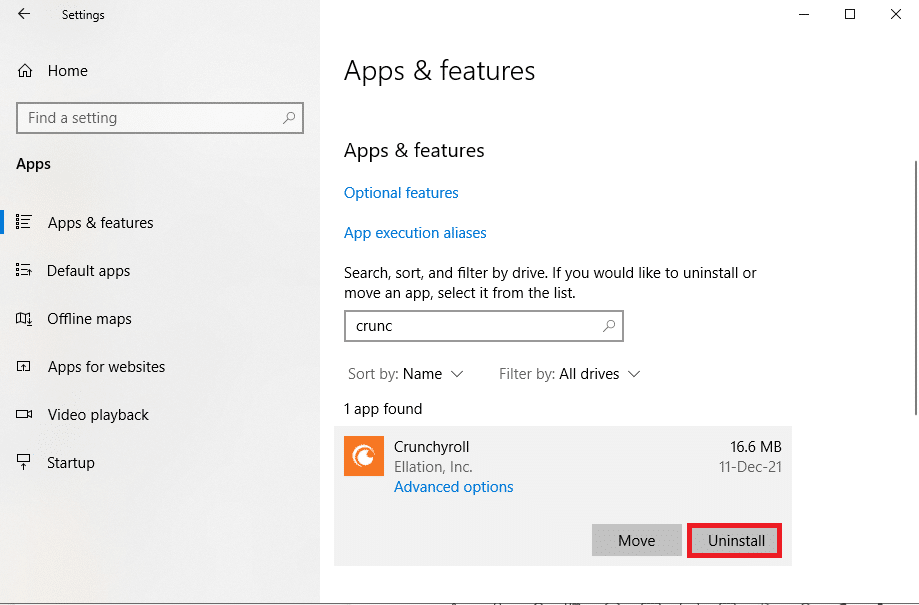
4. 再次點擊卸載確認。
5. 卸載每個此類應用程序後重新啟動您的 PC 。
方法 11:更新 Windows
對於每一次新的更新,微軟的目標都是解決 Windows 用戶面臨的問題,其中一個問題可能是觸摸屏問題。 更新可以修復錯誤、引入附加功能、修補安全問題等等。 將您的系統更新到最新版本可能是修復和避免 Windows 10 觸摸屏不工作問題的關鍵。
1. 同時按下Windows + I 鍵打開設置。
2. 選擇更新和安全設置。
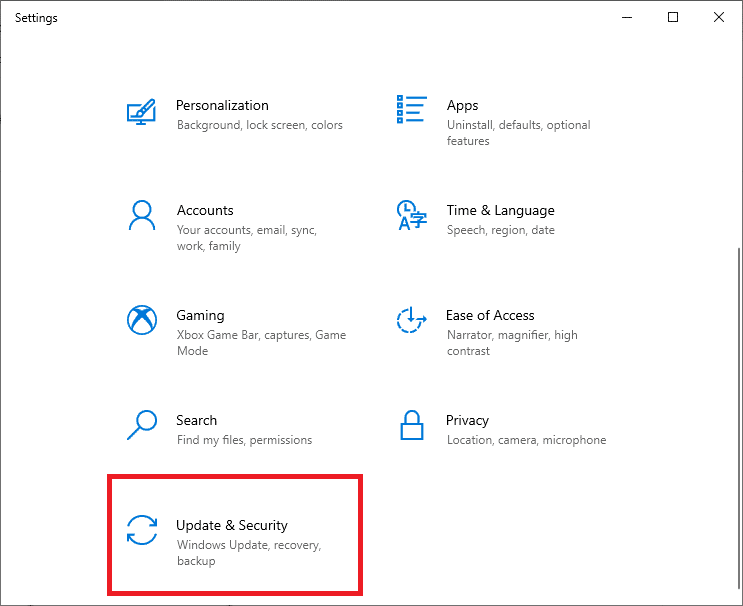
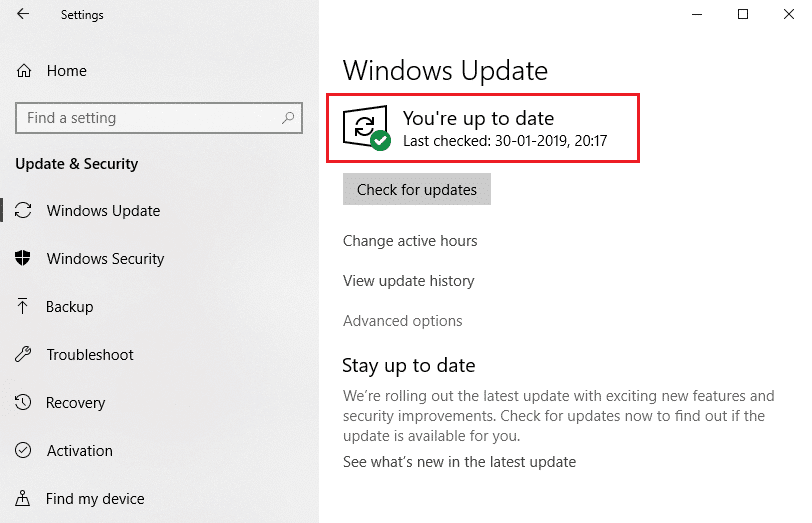
3. 轉到Windows 更新選項卡,單擊檢查更新按鈕。
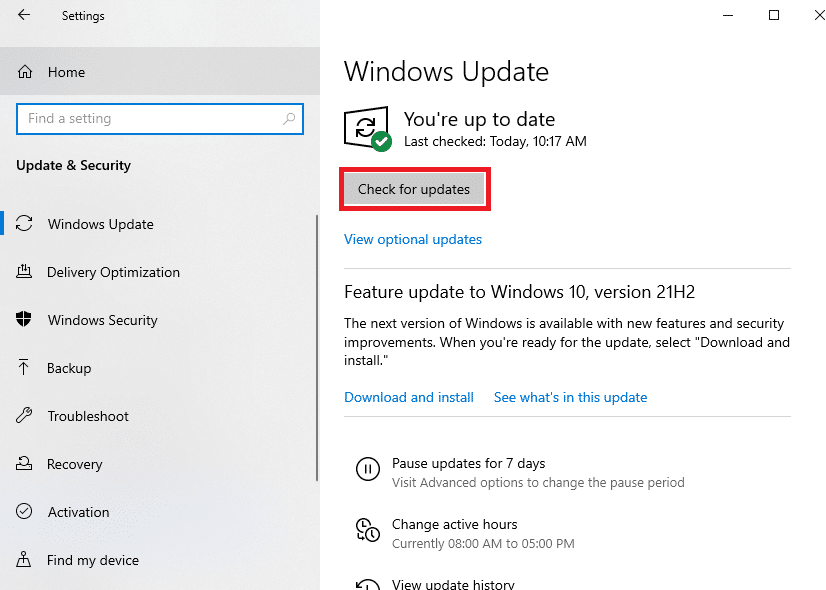
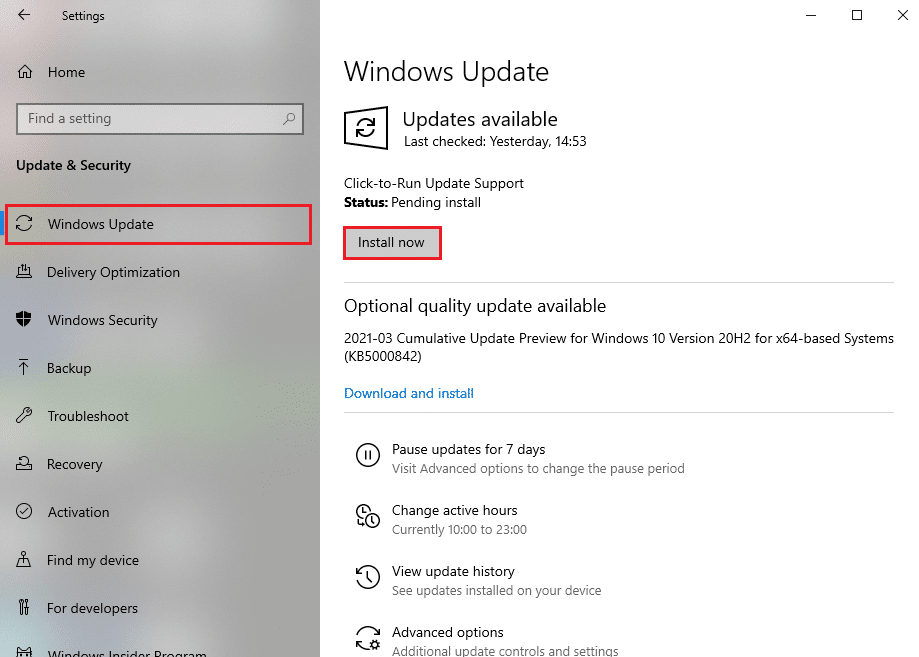
4A。 如果找到更新,只需單擊立即安裝。
注意:等待系統執行此操作並重新啟動您的設備。
4B。 如果您的系統已經更新,您將收到一條消息,說明您是最新的。
另請閱讀:如何拍攝 Zoom 會議截圖
方法 12:聯繫設備製造商
如果我的觸摸屏問題仍然存在,那麼您應該聯繫設備製造商進行調查。 最壞的情況是硬件問題,尋求專家幫助是唯一的解決方案。 我們建議您訪問授權服務中心以獲取更多信息。
常見問題 (FAQ)
Q1。 為什麼我的觸摸屏無法在 Windows 10 中工作?
答。 我的觸摸屏無法正常工作可能有多種原因,從驅動程序問題、校準錯誤到設置或硬件相關問題。 找到上面的罪魁禍首的完整列表。
Q2。 如何讓我的觸摸屏再次工作?
答。 根據您的觸摸屏停止工作的確切原因,有多種可用的解決方案。 例如:清潔觸摸屏、卸載損壞的驅動程序並更新到最新版本,或對設備進行故障排除。 上面可以找到每個的詳細指南。
受到推崇的:
- 如何修復 StartupCheckLibrary.dll 丟失錯誤
- 如何在 Windows 10 上重新分配鼠標按鈕
- 如何修復 Windows 11 網絡攝像頭不工作
- 如何在 Windows 11 中禁用鎖定屏幕
希望以上方法可以幫助您解決Windows 10 觸摸屏無法正常工作的問題。 將您的疑問或建議放在評論部分。 讓我們知道您接下來想了解什麼。