
Jak naprawić błąd Origin 9:0 w systemie Windows 10?
Opublikowany: 2022-01-25
Origin to wyjątkowa platforma do gier, ponieważ oferuje szeroki zakres gier, które nie są dostępne na innych platformach do gier, takich jak Steam, Epic Games, GOG czy Uplay. Ale jednym z typowych błędów, które możesz napotkać podczas korzystania z tej aplikacji, jest kod błędu Origin 9:0 . Może pojawić się komunikat o błędzie z informacją Ups – instalator napotkał błąd podczas aktualizacji aplikacji lub instalowania jej nowej wersji. Ten błąd może wystąpić z powodu różnych błędów w komputerze, komplikacji związanych z oprogramowaniem antywirusowym/zapory, uszkodzonym pakietem .NET lub uszkodzoną pamięcią podręczną. W tym artykule pomożemy Ci naprawić błąd Origin 9:0.
Zawartość
- Jak naprawić błąd Origin 9:0 w systemie Windows 10?
- Co powoduje kod błędu Origin 9:0?
- Metoda 1: Zamknij proces OriginWebHelperService
- Metoda 2: Usuń pliki pamięci podręcznej pochodzenia
- Metoda 3: Zaktualizuj .NET Framework
- Metoda 4: Włącz usługę zarządzania aplikacjami
- Metoda 5: Rozwiąż konflikt zapory systemu Windows Defender
- Metoda 6: Usuń zakłócenia antywirusowe innych firm (jeśli dotyczy)
- Metoda 7: Odinstaluj aplikacje powodujące konflikt w trybie awaryjnym
- Metoda 8: Zainstaluj ponownie Origin
Jak naprawić błąd Origin 9:0 w systemie Windows 10?
Aby uzyskać dostęp do gier w Origin, musisz utworzyć konto EA, tj. Electronic Arts za pośrednictwem oficjalnej strony internetowej lub klienta. Oto kilka unikalnych cech tej platformy do gier:
- Możesz kupować, instalować, aktualizować i zarządzać szeroką gamą gier online.
- Możesz zapraszać znajomych do swoich gier.
- Podobnie jak Discord czy Steam, również możesz się z nimi komunikować .
Co powoduje kod błędu Origin 9:0?
Twórcy Origin milczeli o tym problemie, ponieważ nie ma konkretnych powodów, aby przypiąć kod błędu Origin 9.0. Zamiast tego mogą wystąpić z powodu kilku nieznanych konfliktów, takich jak:
- .NET Framework jest wymagany na Twoim komputerze do uruchamiania i zarządzania aplikacjami w nim. Jest to platforma typu open source, na której możesz budować wiele aplikacji w swoim systemie. Jeśli ten framework jest nieaktualny, napotkasz błąd Origin 9.0.
- Program antywirusowy innej firmy może blokować aplikację Origin.
- Podobnie, zapora sieciowa na twoim komputerze może uznać Origin za zagrożenie i uniemożliwić zainstalowanie aktualizacji Origin.
- Jeśli w pamięci podręcznej Origin jest zbyt wiele plików, napotkasz ten kod błędu 9.0. Dlatego należy regularnie usuwać pamięć podręczną, aby uniknąć problemów.
W tej sekcji przygotowaliśmy listę metod naprawy błędu Origin 9:0. Metody są uporządkowane zgodnie z dotkliwością i poziomem wpływu. Postępuj zgodnie z nimi w tej samej kolejności, jak pokazano w tym artykule.
Metoda 1: Zamknij proces OriginWebHelperService
OriginWebHelperService został opracowany przez Electronic Arts i jest powiązany z oprogramowaniem Origin. Jest to plik wykonywalny na twoim komputerze, którego nie należy usuwać, dopóki nie masz ku temu ważnego powodu. Czasami OriginWebHelperService może powodować błąd Origin 9.0, dlatego wyłączenie go z Menedżera zadań powinno pomóc.
1. Uruchom Menedżera zadań , naciskając jednocześnie klawisze Ctrl + Shift + Esc .
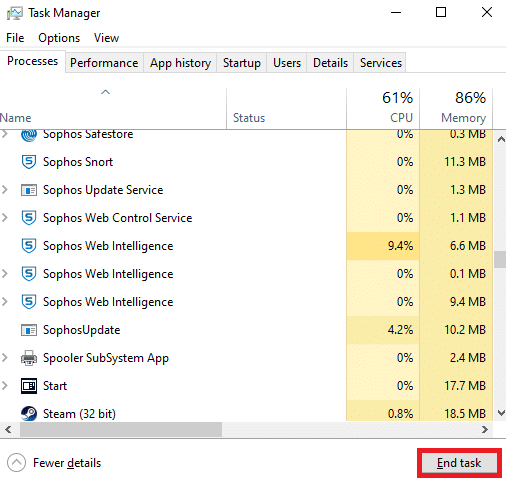
2. Na karcie Procesy wyszukaj i wybierz usługę OriginWebHelperService .
3. Na koniec kliknij Zakończ zadanie , jak pokazano poniżej i uruchom ponownie system.
Przeczytaj także: Jak naprawić błąd Minecraft 0x803f8001 w systemie Windows 11?
Metoda 2: Usuń pliki pamięci podręcznej pochodzenia
Jeśli Twój system zawiera uszkodzone pliki konfiguracji i ustawień, możesz napotkać błąd Origin 9.0. Możesz jednak usunąć uszkodzone pliki konfiguracyjne, usuwając dane z folderu AppData w następujący sposób:
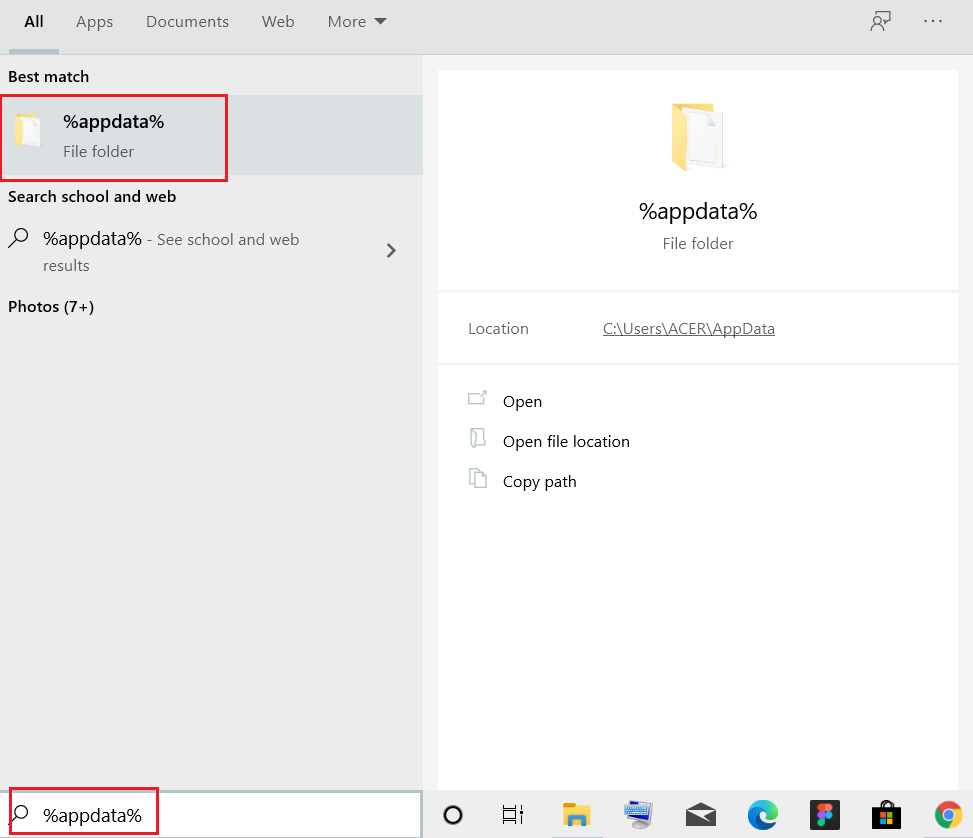
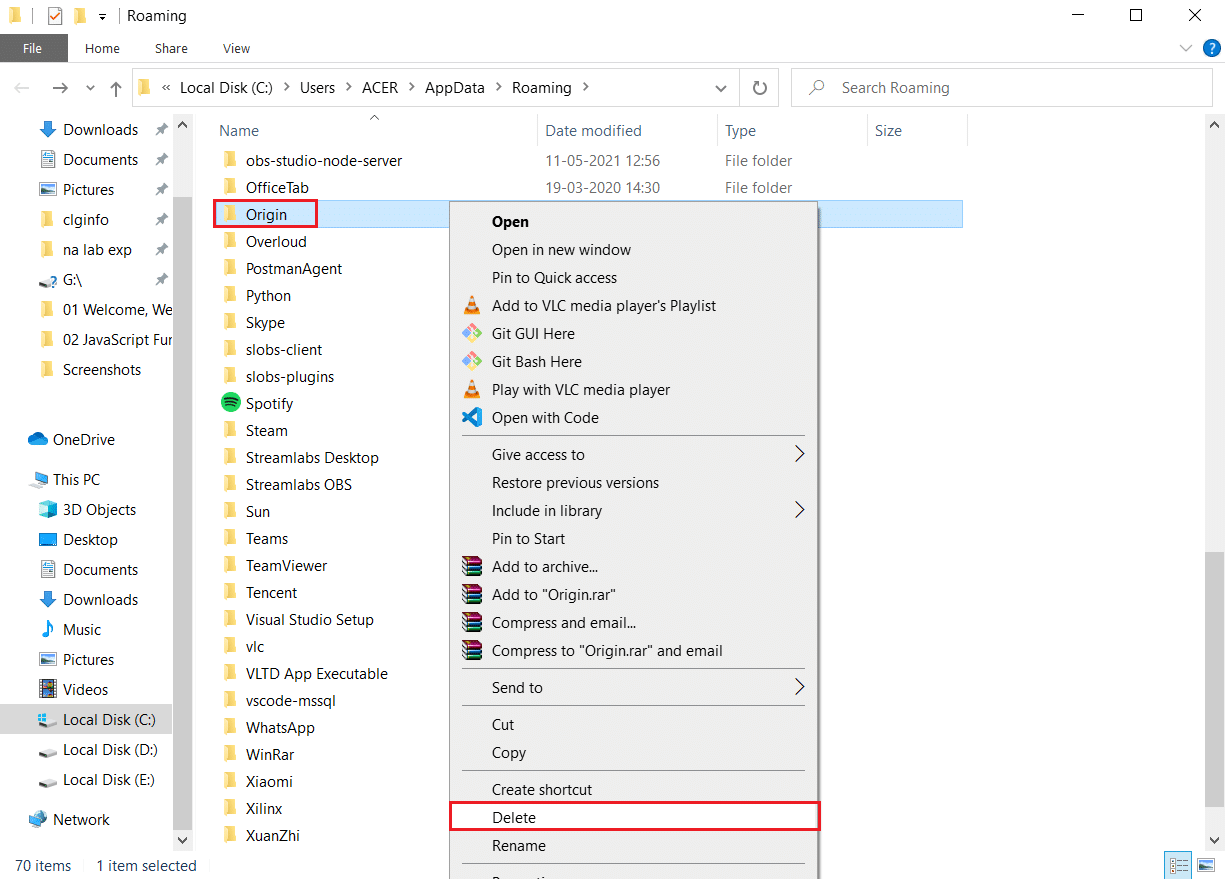
1. Kliknij Start , wpisz %appdata% i naciśnij klawisz Enter, aby otworzyć folder AppData Roaming.
2. Kliknij prawym przyciskiem myszy folder Origin i wybierz opcję Usuń , jak pokazano poniżej.
3. Naciśnij klawisz Windows , wpisz %programdata% i kliknij Otwórz , aby przejść do folderu ProgramData.
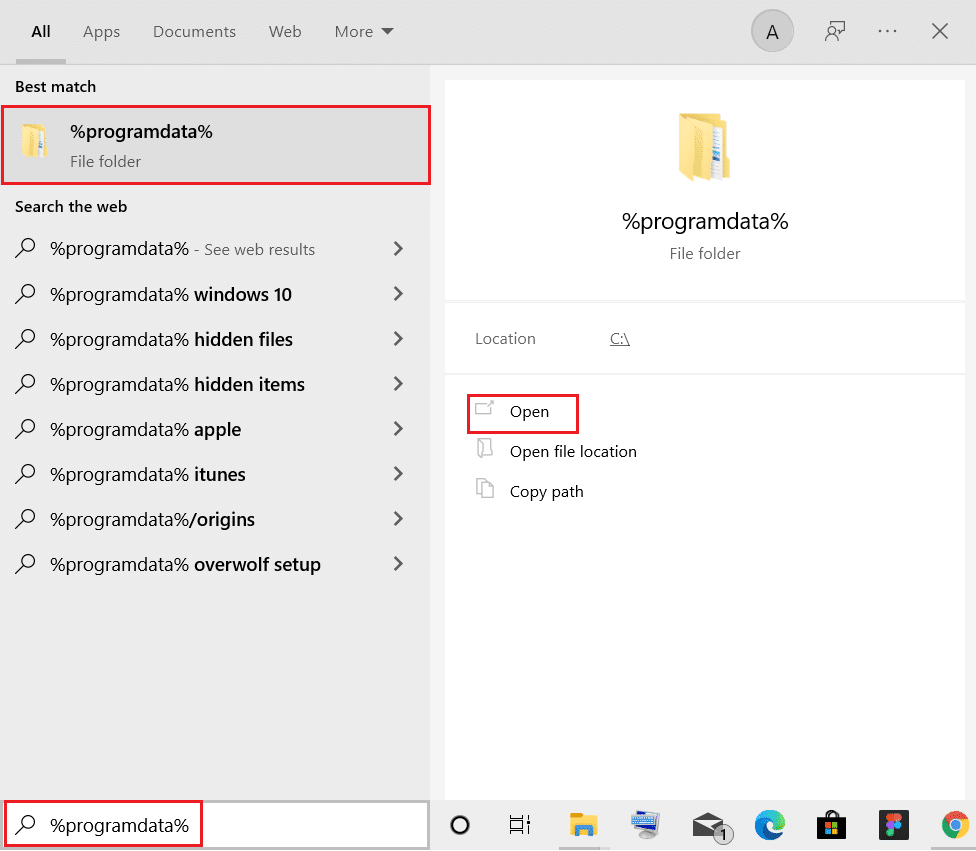
4. Teraz zlokalizuj folder Origin i usuń wszystkie pliki z wyjątkiem folderu LocalContent , ponieważ zawiera on wszystkie dane gry.
5. Na koniec uruchom ponownie komputer i sprawdź, czy problem został rozwiązany.
Metoda 3: Zaktualizuj .NET Framework
Platforma .NET na Twoim komputerze jest niezbędna do płynnego uruchamiania nowoczesnych gier i aplikacji. Wiele gier ma funkcję automatycznej aktualizacji platformy .NET, dzięki czemu będzie ona okresowo aktualizowana, gdy aktualizacja jest w toku. W przeciwieństwie do tego, jeśli na komputerze pojawi się monit o aktualizację, możesz ręcznie zainstalować najnowszą wersję platformy .NET, jak omówiono poniżej, aby naprawić kod błędu Origin 9:0.
1. Sprawdź dostępność nowych aktualizacji dla platformy .NET na oficjalnej stronie firmy Microsoft.
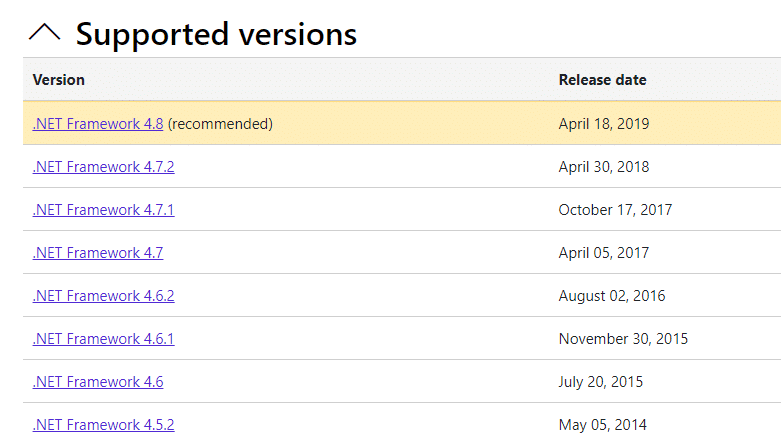
2. Jeśli są jakieś aktualizacje, kliknij odpowiedni/ zalecany link i kliknij opcję Pobierz .NET Framework 4.8 Runtime .
Uwaga: nie klikaj opcji Pobierz pakiet programistyczny .NET Framework 4.8 , ponieważ jest on używany przez programistów.
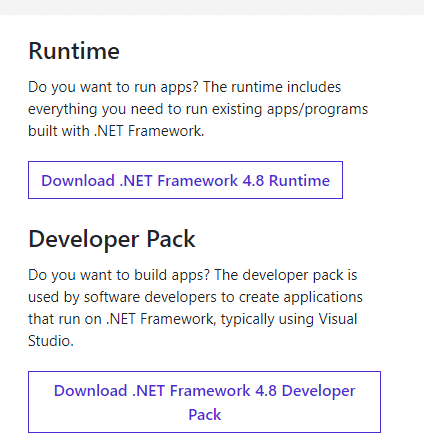
3. Uruchom pobrany plik i postępuj zgodnie z instrukcjami wyświetlanymi na ekranie, aby pomyślnie zainstalować platformę .NET Framework na komputerze z systemem Windows.
Przeczytaj także: Napraw wysokie użycie procesora w usłudze .NET Runtime Optimization Service
Metoda 4: Włącz usługę zarządzania aplikacjami
Usługa zarządzania aplikacjami jest odpowiedzialna za monitorowanie i publikowanie poprawek, aktualizowanie aplikacji oraz oferowanie kilku sposobów otwierania aplikacji na komputerze z systemem Windows 10. Wykonuje wszystkie żądania wyliczenia, procesy instalacyjne i usuwanie oprogramowania. Gdy jest wyłączony, nie można zainstalować kilku aktualizacji dla żadnej aplikacji. Dlatego upewnij się, że jest włączony na twoim komputerze, wykonując poniższe czynności:
1. Uruchom okno dialogowe Uruchom, naciskając klawisze Windows + R.
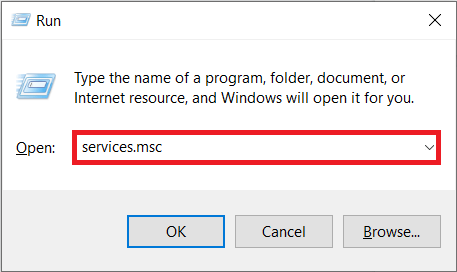
2. Wpisz services.msc i naciśnij klawisz Enter, aby uruchomić okno Usługi .
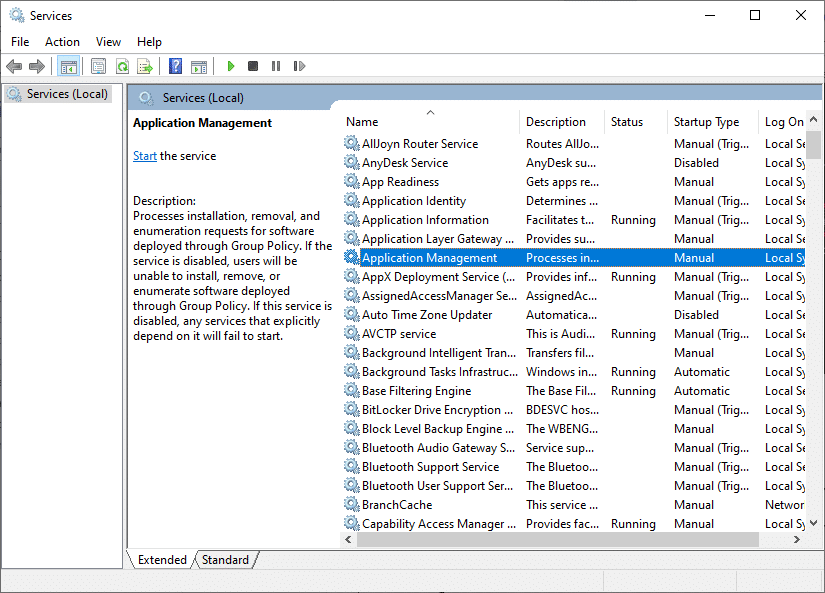
3. Tutaj kliknij dwukrotnie usługę zarządzania aplikacjami .
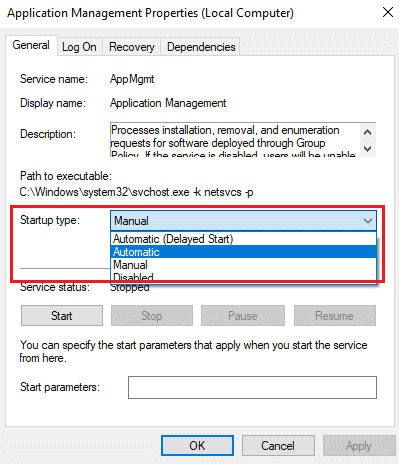
4. Następnie na karcie Ogólne ustaw Typ uruchamiania na Automatyczny , jak pokazano.
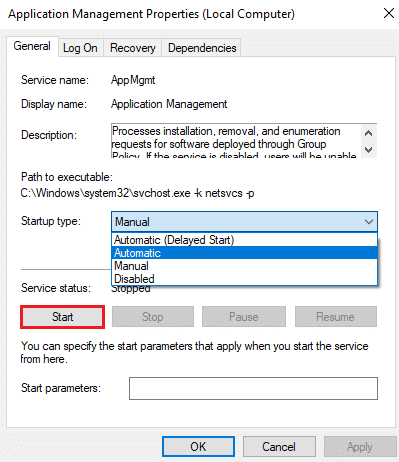
5. Jeśli usługa jest zatrzymana, kliknij przycisk Start . F
6. Na koniec kliknij Zastosuj > OK , aby zapisać zmiany.
Przeczytaj także: Co to są informacje o instalacji InstallShield?
Metoda 5: Rozwiąż konflikt zapory systemu Windows Defender
Zapora systemu Windows działa jak filtr w systemie. Czasami programy są blokowane przez Zaporę systemu Windows ze względów bezpieczeństwa. Zaleca się dodanie wyjątku lub wyłączenie zapory, aby naprawić błąd Origin 9:0 Windows 10.
Opcja 1: Zezwól na pochodzenie przez zaporę systemu Windows
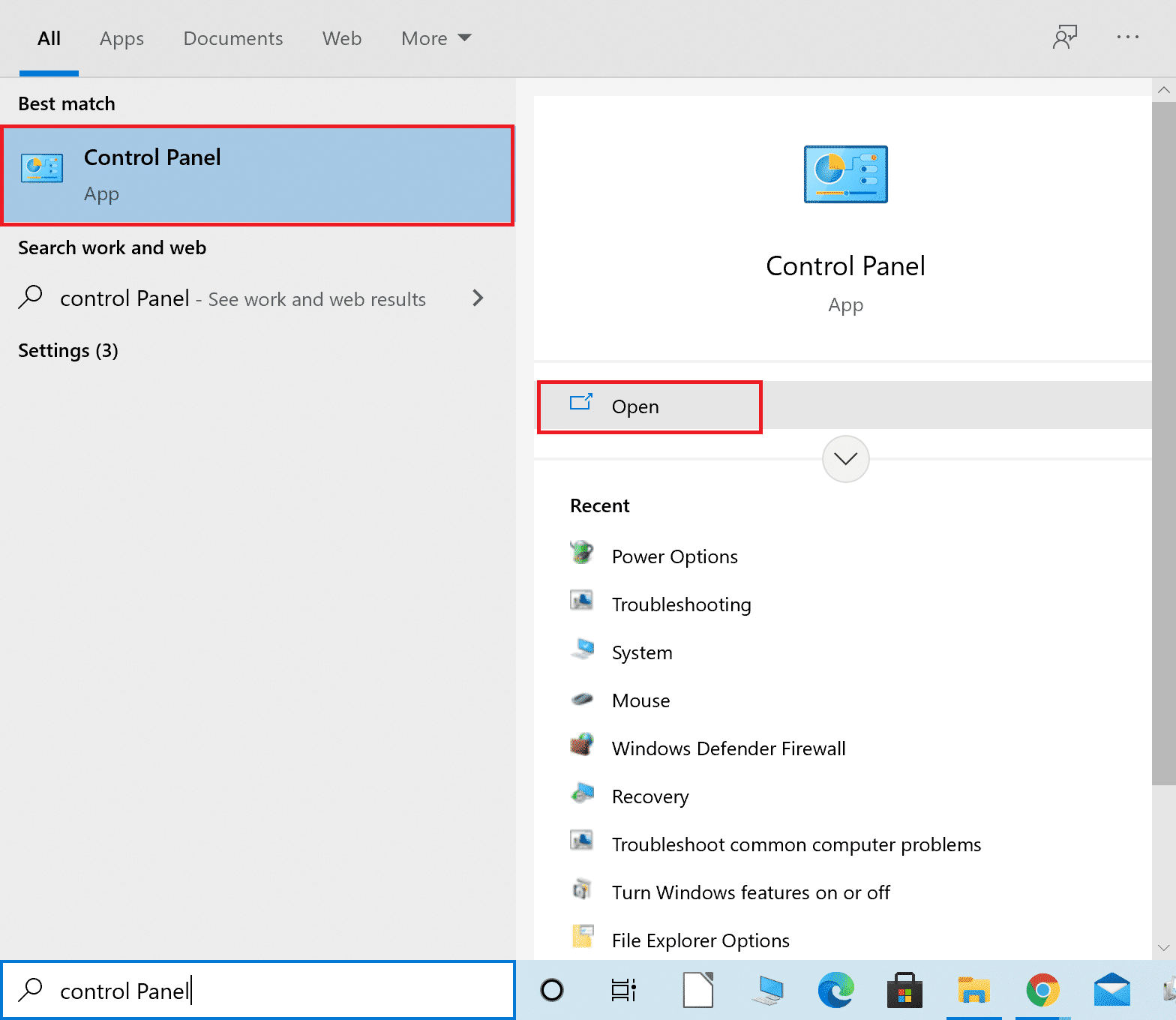
1. Wpisz i wyszukaj Panel sterowania na pasku wyszukiwania systemu Windows i kliknij Otwórz .

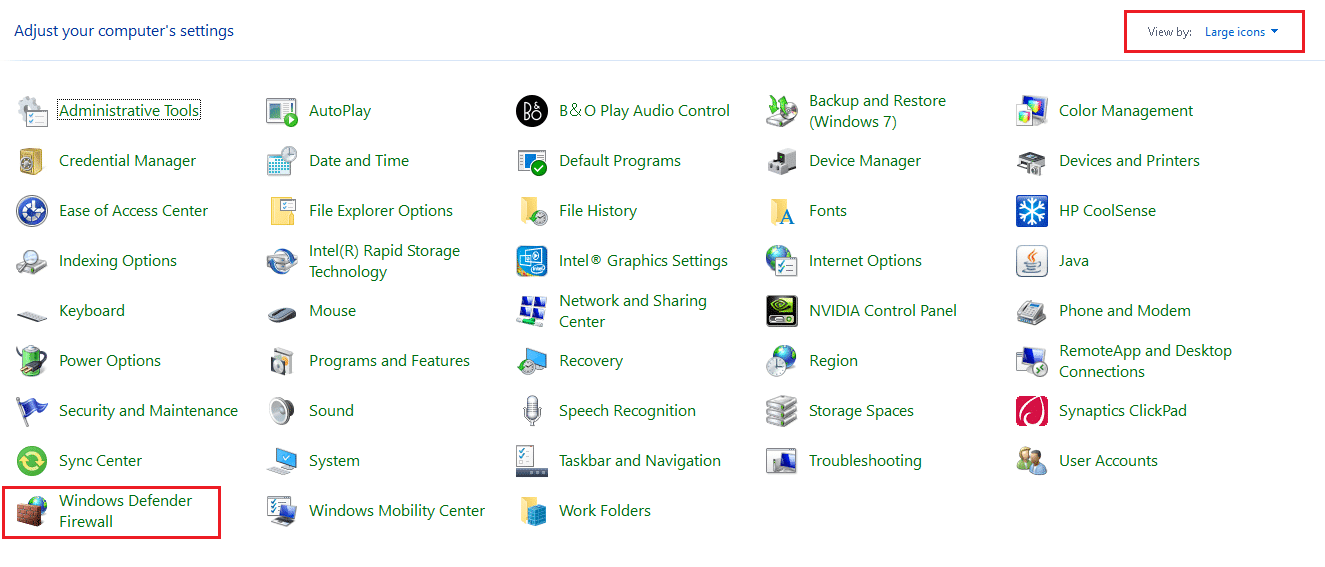
2. Tutaj ustaw Widok według: > Duże ikony i kliknij Zapora systemu Windows Defender , aby kontynuować.
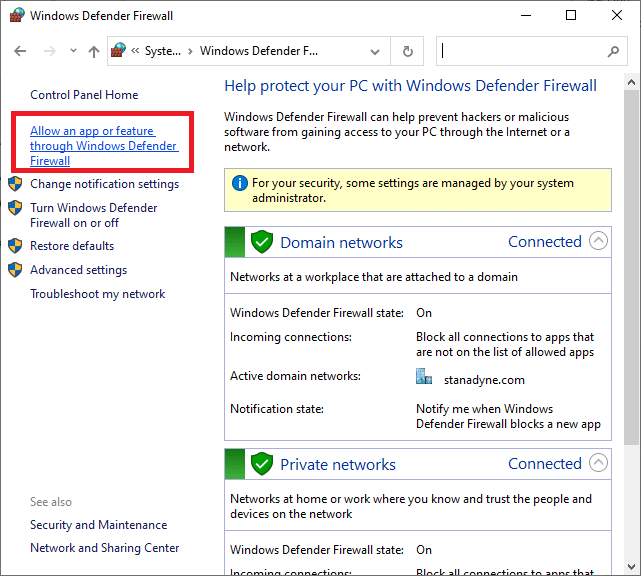
3. Następnie kliknij Zezwalaj aplikacji lub funkcji przez Zaporę Windows Defender .
4A. Wyszukaj i zezwól na Origin przez zaporę sieciową, zaznaczając pola wyboru Domena, Prywatne i Publiczne .
Uwaga: poniżej pokazaliśmy Microsoft Desktop App Installer jako przykład.
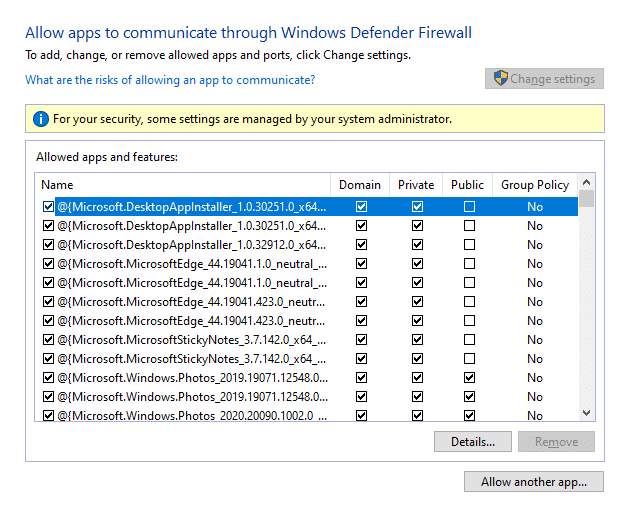
4B. Możesz też kliknąć przycisk Zezwól innej aplikacji… , aby przeglądać i dodawać Origin do listy. Następnie zaznacz odpowiednie pola.
5. Na koniec kliknij OK , aby zapisać zmiany.
Opcja 2: Tymczasowe wyłączenie Zapory Windows Defender (niezalecane)
Ponieważ wyłączenie zapory powoduje, że system jest bardziej podatny na ataki złośliwego oprogramowania lub wirusów, dlatego jeśli zdecydujesz się to zrobić, włącz ją wkrótce po zakończeniu rozwiązywania problemu. Przeczytaj nasz przewodnik na temat wyłączania zapory systemu Windows 10 tutaj.
Metoda 6: Usuń zakłócenia antywirusowe innych firm (jeśli dotyczy)
W niektórych przypadkach zaufane urządzenia są również blokowane przez oprogramowanie antywirusowe innej firmy. Niezwykle rygorystyczny pakiet bezpieczeństwa nie pozwoli twojej grze na nawiązanie połączenia z serwerem. Aby rozwiązać kod błędu Origin 9:0, możesz tymczasowo wyłączyć program antywirusowy innej firmy na komputerach z systemem Windows.
Uwaga: w tej metodzie pokazaliśmy program Avast Antivirus jako przykład. Zastosuj podobne kroki dla innych programów antywirusowych.
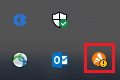
1. Przejdź do ikony Antywirus na pasku zadań i kliknij ją prawym przyciskiem myszy.
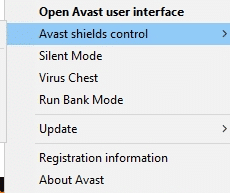
2. Teraz wybierz opcję sterowania tarczami Avast .
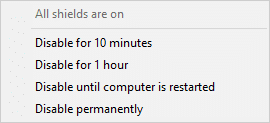
3. Wybierz dowolną z podanych opcji według własnej wygody:
- Wyłącz na 10 minut
- Wyłącz na 1 godzinę
- Wyłącz do momentu ponownego uruchomienia komputera
- Wyłącz na stałe
4. Potwierdź monit wyświetlany na ekranie i uruchom ponownie komputer.
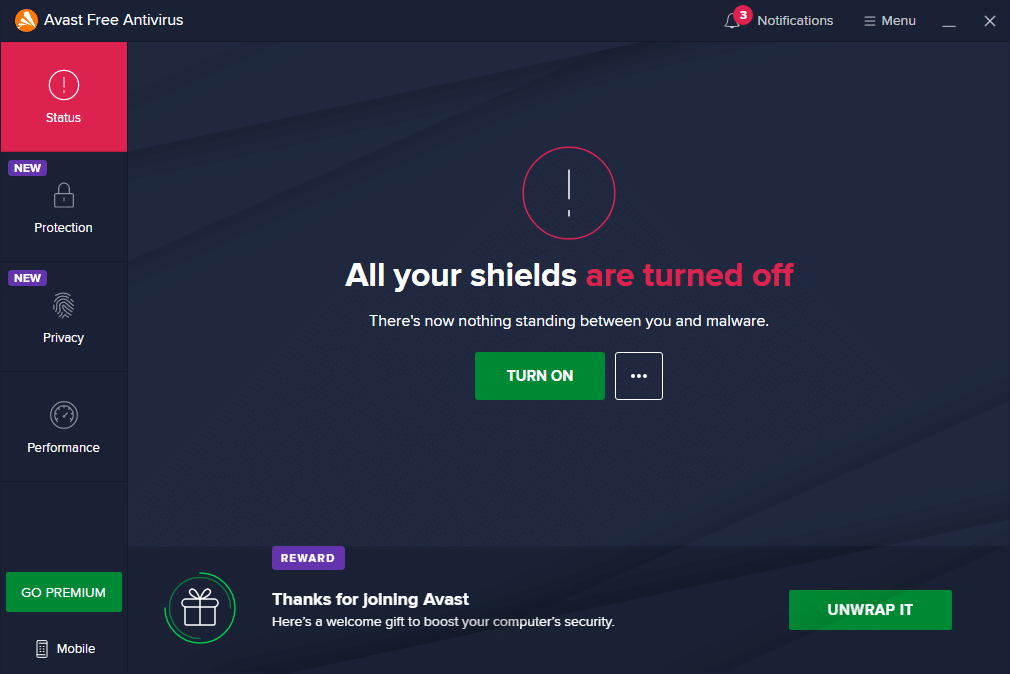
Uwaga: Po zakończeniu grania w gry w Origin przejdź do menu Antywirus i kliknij WŁĄCZ , aby ponownie aktywować tarczę.
Metoda 7: Odinstaluj aplikacje powodujące konflikt w trybie awaryjnym
Jeśli nie napotkasz żadnego kodu błędu w trybie awaryjnym, będzie to oznaczać, że aplikacja innej firmy lub oprogramowanie antywirusowe powodują konflikty z aplikacją. Aby ustalić, czy to jest przyczyną kodu błędu 9.0, musimy uruchomić Origin w trybie awaryjnym z obsługą sieci . Postępuj zgodnie z naszym przewodnikiem Uruchom w trybie awaryjnym w systemie Windows 10. Następnie postępuj zgodnie z poniższymi instrukcjami, aby odinstalować aplikacje powodujące konflikt:
1. Naciśnij klawisz Windows , wpisz aplikacje i funkcje i kliknij Otwórz .
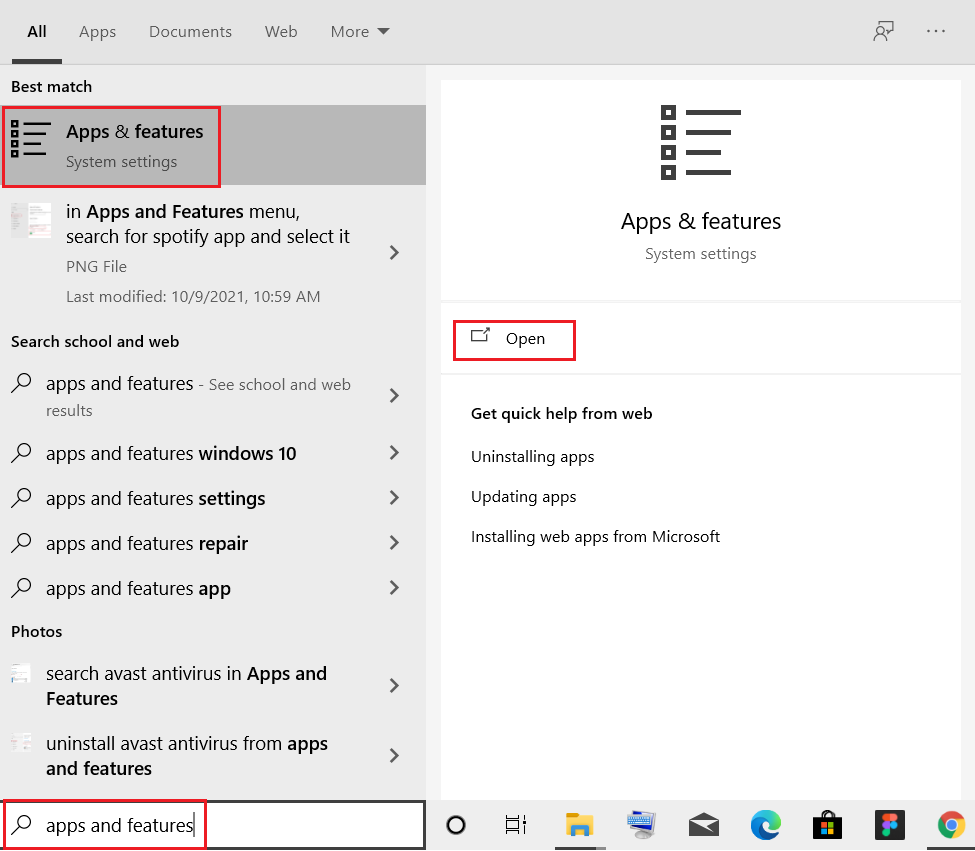
2. Kliknij aplikację powodującą konflikt (np. Crunchyroll ) i wybierz opcję Odinstaluj , jak pokazano poniżej.
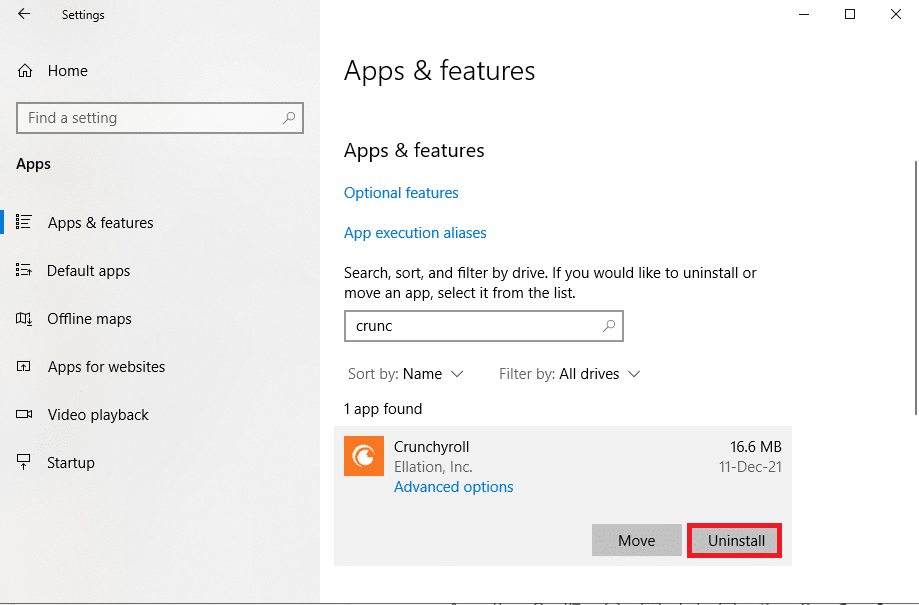
3. Kliknij Odinstaluj ponownie, aby potwierdzić to samo i postępuj zgodnie z instrukcjami wyświetlanymi na ekranie, aby zakończyć proces dezinstalacji.
4. Na koniec uruchom ponownie komputer i sprawdź, czy kod błędu nadal występuje, czy nie. Jeśli tak, wypróbuj następne rozwiązanie.
Przeczytaj także: Jak przesyłać strumieniowo gry Origin przez Steam
Metoda 8: Zainstaluj ponownie Origin
Jeśli żadna z metod nie pomogła, spróbuj odinstalować oprogramowanie i zainstalować je ponownie. Wszelkie typowe usterki związane z oprogramowaniem można rozwiązać, całkowicie odinstalowując aplikację z systemu i ponownie ją instalując. Oto kilka kroków, aby zaimplementować to samo, aby naprawić kod błędu Origin 9:0.
1. Uruchom Aplikacje i funkcje z paska wyszukiwania systemu Windows, jak pokazano w Metodzie 7 .
2. Wyszukaj Origin w polu Wyszukaj w tym polu listy .
3. Następnie wybierz Origin i kliknij podświetlony przycisk Odinstaluj .
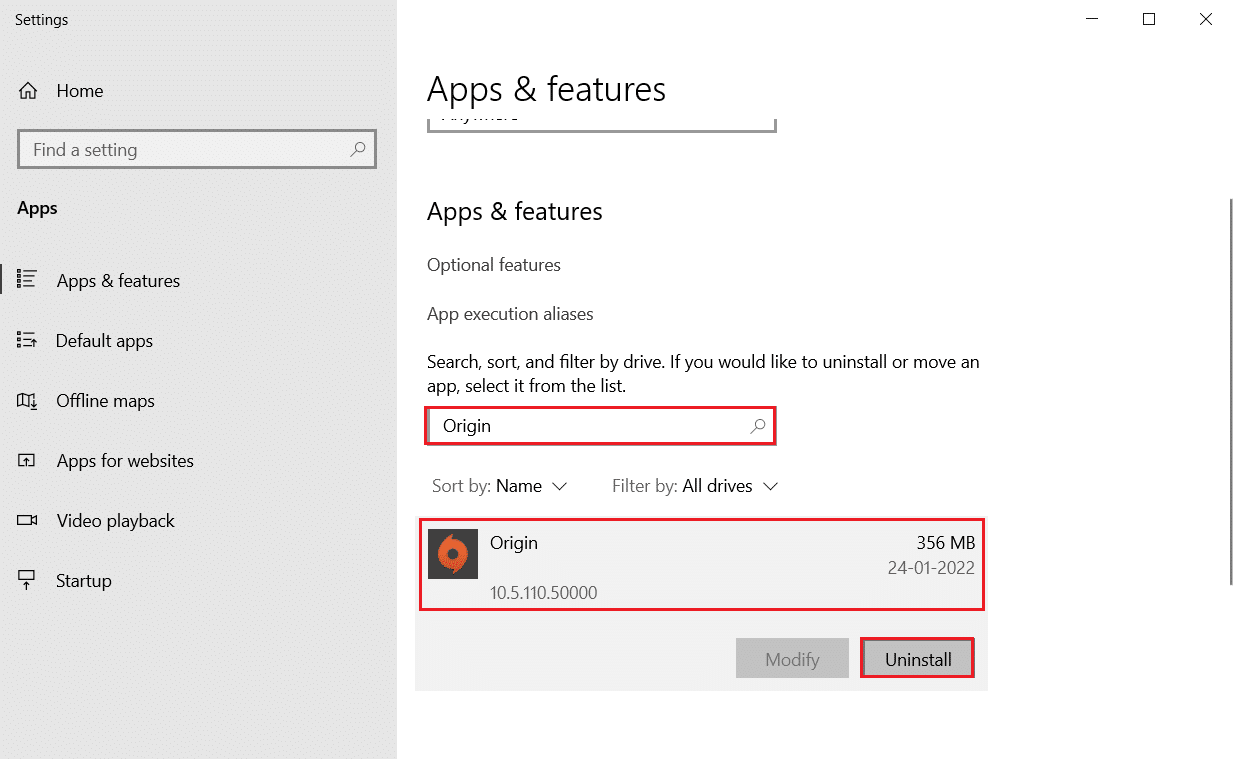
4. Ponownie kliknij Odinstaluj , aby potwierdzić.
5. Teraz kliknij przycisk Odinstaluj w kreatorze odinstalowywania Origin .
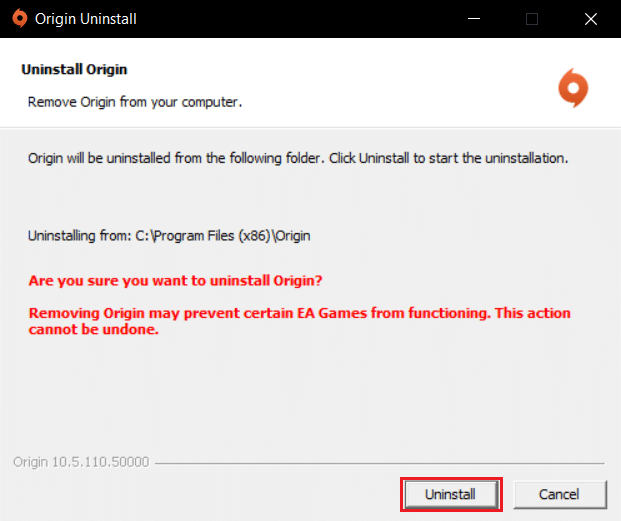
6. Poczekaj na zakończenie procesu dezinstalacji Origin .
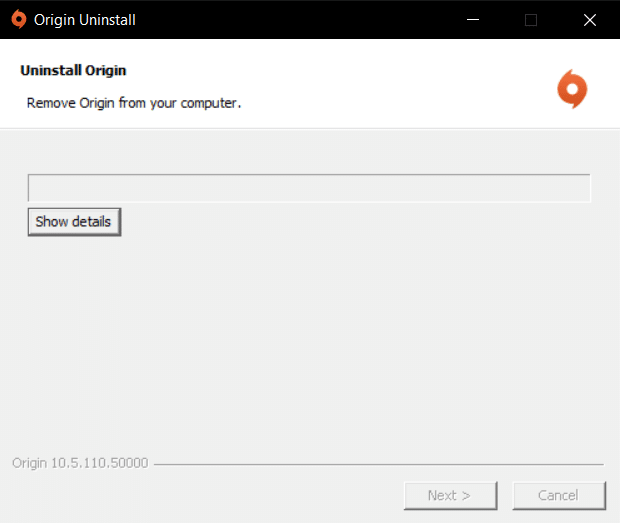
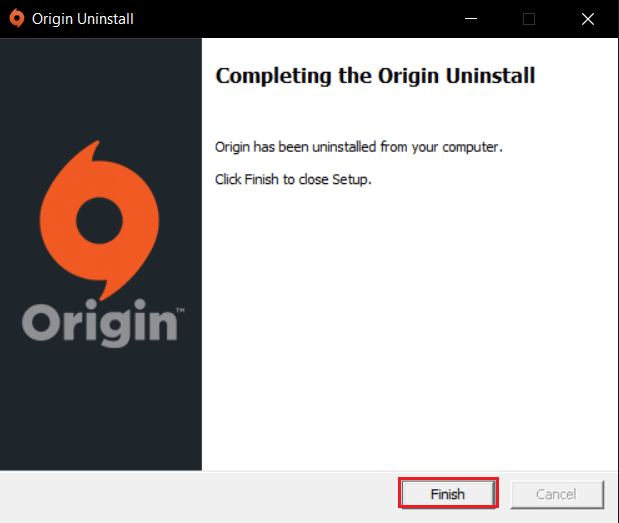
7. Na koniec kliknij Zakończ , aby zakończyć proces dezinstalacji, a następnie uruchom ponownie system.
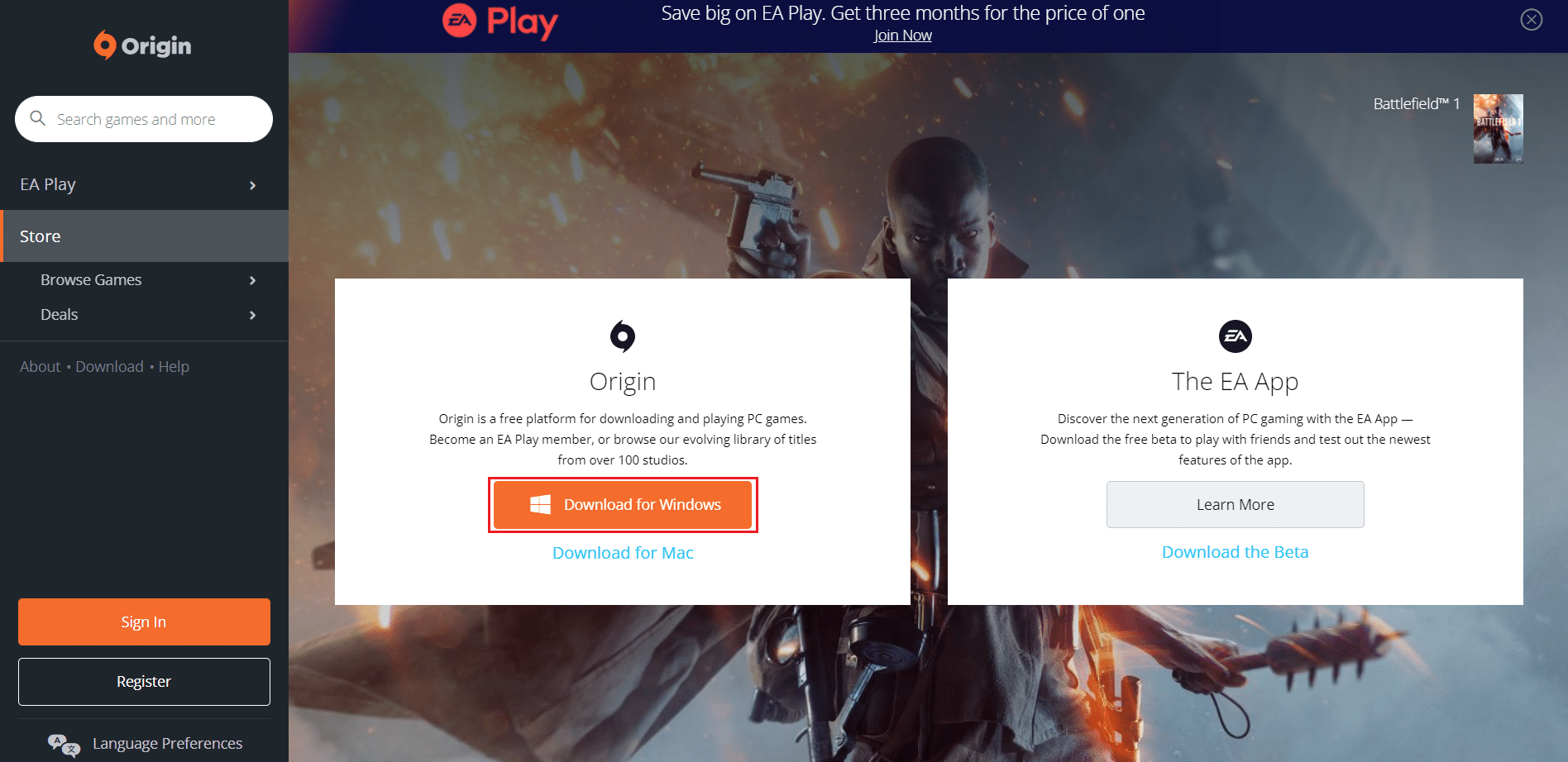
8. Pobierz Origin z jego oficjalnej strony internetowej, klikając przycisk Pobierz dla Windows , jak pokazano.
9. Poczekaj na zakończenie pobierania i uruchom pobrany plik , klikając go dwukrotnie.
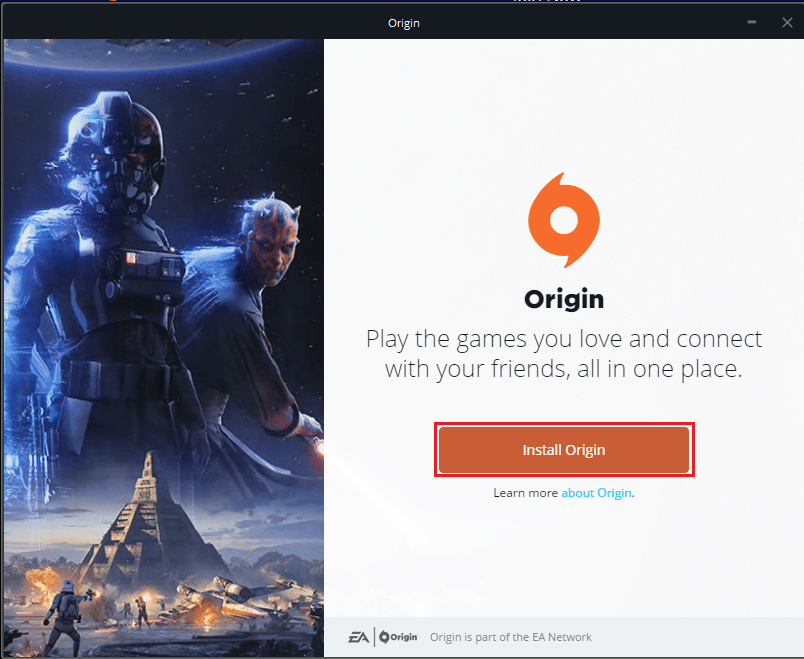
10. Tutaj kliknij Zainstaluj Origin , jak pokazano.
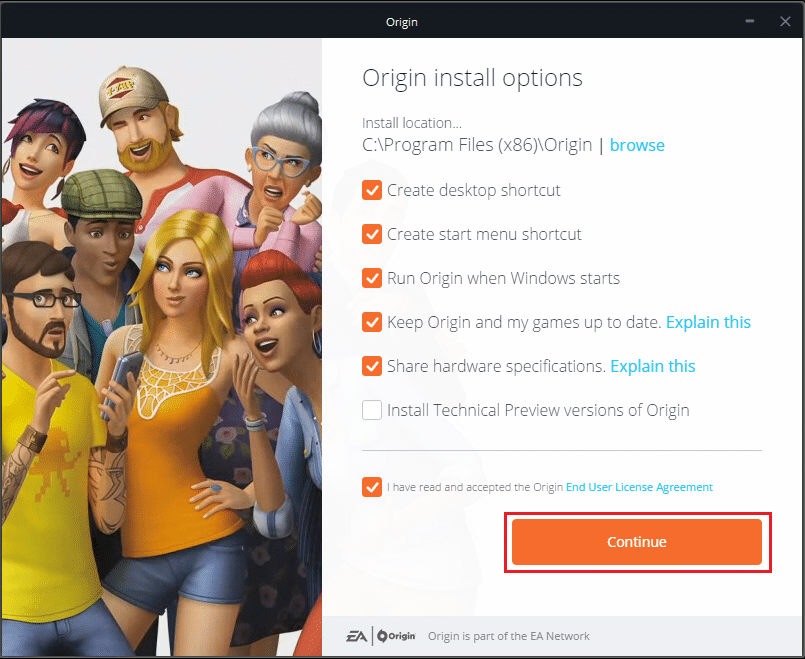
11. Wybierz lokalizację instalacji… i zmodyfikuj inne opcje zgodnie z wymaganiami.
12. Następnie sprawdź Umowę licencyjną użytkownika końcowego, aby ją zaakceptować, i kliknij Kontynuuj , jak pokazano poniżej.
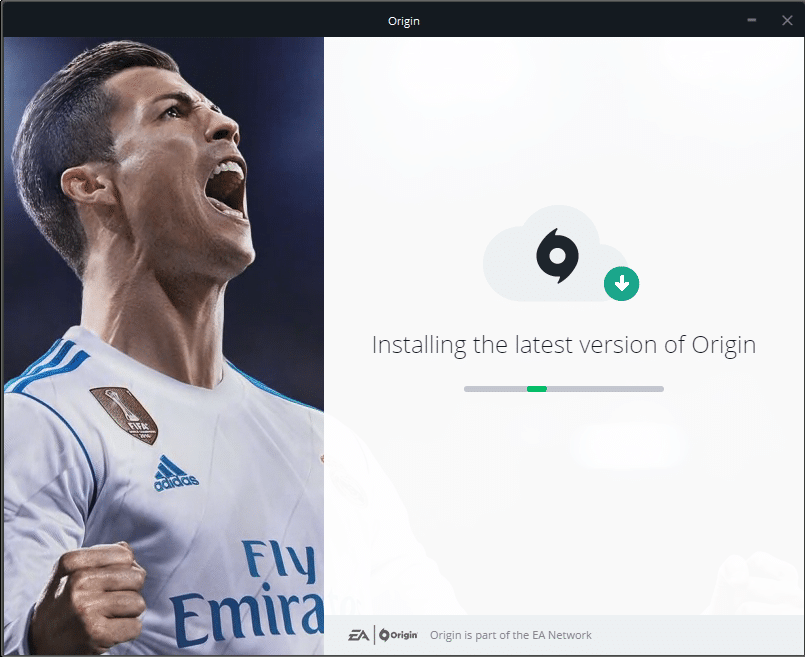
13. Najnowsza wersja Origin zostanie zainstalowana, jak pokazano.
14. Zaloguj się na swoje konto EA i ciesz się grą!
Zalecana:
- Jak uzyskać dostęp do logowania do centrum administracyjnego Microsoft Teams
- Jak ustawić rozdzielczość opcji uruchamiania TF2?
- Jak grać w gry 3DS na PC
- Top 10 najlepszych dystrybucji Linuksa Kodi
Mamy nadzieję, że dowiesz się , jak naprawić kod błędu Origin 9:0 na komputerze stacjonarnym/laptopie z systemem Windows 10. Daj nam znać, która metoda zadziałała najlepiej. Ponadto, jeśli masz jakieś pytania/sugestie dotyczące tego artykułu, możesz je umieścić w sekcji komentarzy.