
Comment réparer l'erreur d'origine 9: 0 dans Windows 10
Publié: 2022-01-25
Origin est une plate-forme de jeu unique car elle offre une large gamme de jeux qui ne sont pas disponibles sur d'autres plates-formes de jeu comme Steam, Epic Games, GOG ou Uplay. Cependant, l'une des erreurs courantes que vous pouvez rencontrer lors de l'utilisation de cette application est le code d'erreur Origin 9:0 . Il peut y avoir un message d'erreur indiquant Whoops - le programme d'installation a rencontré une erreur lorsque vous mettez à jour l'application ou installez une nouvelle version de celle-ci. Cette erreur peut se produire en raison de divers bogues sur votre PC, de complications antivirus/pare-feu, d'un package .NET corrompu ou d'un cache corrompu. Dans cet article, nous vous guiderons pour corriger l'erreur Origin 9:0.
Contenu
- Comment réparer l'erreur d'origine 9: 0 dans Windows 10
- Qu'est-ce qui cause le code d'erreur d'origine 9:0 ?
- Méthode 1 : Fermer le processus OriginWebHelperService
- Méthode 2 : supprimer les fichiers de cache d'origine
- Méthode 3 : mettre à jour .NET Framework
- Méthode 4 : Activer le service de gestion des applications
- Méthode 5 : Résoudre les conflits de pare-feu Windows Defender
- Méthode 6 : supprimer les interférences antivirus tierces (le cas échéant)
- Méthode 7 : désinstaller les applications en conflit en mode sans échec
- Méthode 8 : réinstaller Origin
Comment réparer l'erreur d'origine 9: 0 dans Windows 10
Vous devez créer un compte EA ie Electronic Arts via le site officiel ou du côté client pour accéder aux jeux sur Origin. Voici quelques caractéristiques uniques de cette plateforme de jeu :
- Vous pouvez acheter, installer, mettre à jour et gérer une grande variété de jeux en ligne.
- Vous pouvez inviter des amis à vos jeux.
- Tout comme Discord ou Steam, vous pouvez également communiquer avec eux .
Qu'est-ce qui cause le code d'erreur d'origine 9:0 ?
Les développeurs d'Origin sont restés silencieux sur ce problème car il n'y a aucune raison précise d'épingler le code d'erreur Origin 9.0. Au lieu de cela, ils peuvent se produire en raison de plusieurs conflits inconnus tels que :
- Le framework .NET est requis sur votre PC pour exécuter et gérer les applications qu'il contient. Il s'agit d'une plate-forme open source sur laquelle vous pouvez créer de nombreuses applications dans votre système. Si ce cadre est obsolète, vous serez confronté à l'erreur Origin 9.0.
- Un programme antivirus tiers bloque peut-être l'application Origin.
- De même, un programme pare -feu de votre PC peut considérer Origin comme une menace et vous empêcher d'installer une mise à jour d'Origin.
- S'il y a trop de fichiers dans le cache Origin , vous serez confronté à ce code d'erreur 9.0. Vous devez donc supprimer le cache régulièrement pour éviter les problèmes.
Dans cette section, nous avons compilé une liste de méthodes pour corriger l'erreur Origin 9:0. Les méthodes sont classées en fonction de la gravité et du niveau d'impact. Suivez-les dans le même ordre qu'illustré dans cet article.
Méthode 1 : Fermer le processus OriginWebHelperService
OriginWebHelperService est développé par Electronic Arts et est associé au logiciel Origin. Il s'agit d'un fichier exécutable sur votre PC, qui ne doit pas être supprimé tant que vous n'avez pas une raison valable de le faire. Parfois, OriginWebHelperService peut provoquer l'erreur Origin 9.0 et, par conséquent, sa désactivation à partir du Gestionnaire des tâches devrait aider.
1. Lancez le Gestionnaire des tâches en appuyant simultanément sur les touches Ctrl + Maj + Échap .
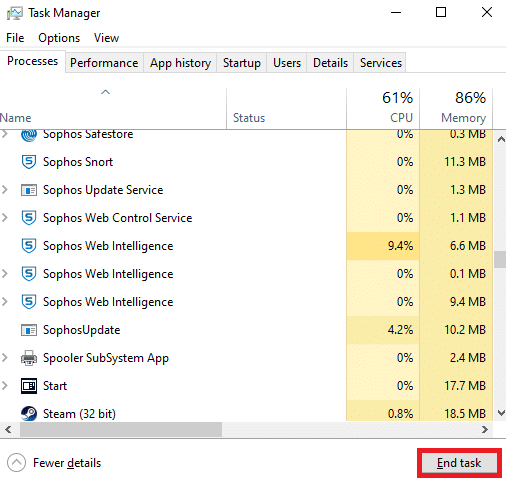
2. Dans l'onglet Processus , recherchez et sélectionnez OriginWebHelperService .
3. Enfin, cliquez sur Fin de tâche comme illustré ci-dessous et redémarrez votre système.
Lisez aussi: Comment réparer l'erreur Minecraft 0x803f8001 dans Windows 11
Méthode 2 : supprimer les fichiers de cache d'origine
Si votre système contient des fichiers de configuration et de paramètres corrompus, vous pouvez rencontrer l'erreur Origin 9.0. Cependant, vous pouvez supprimer les fichiers de configuration corrompus en supprimant les données du dossier AppData comme suit :
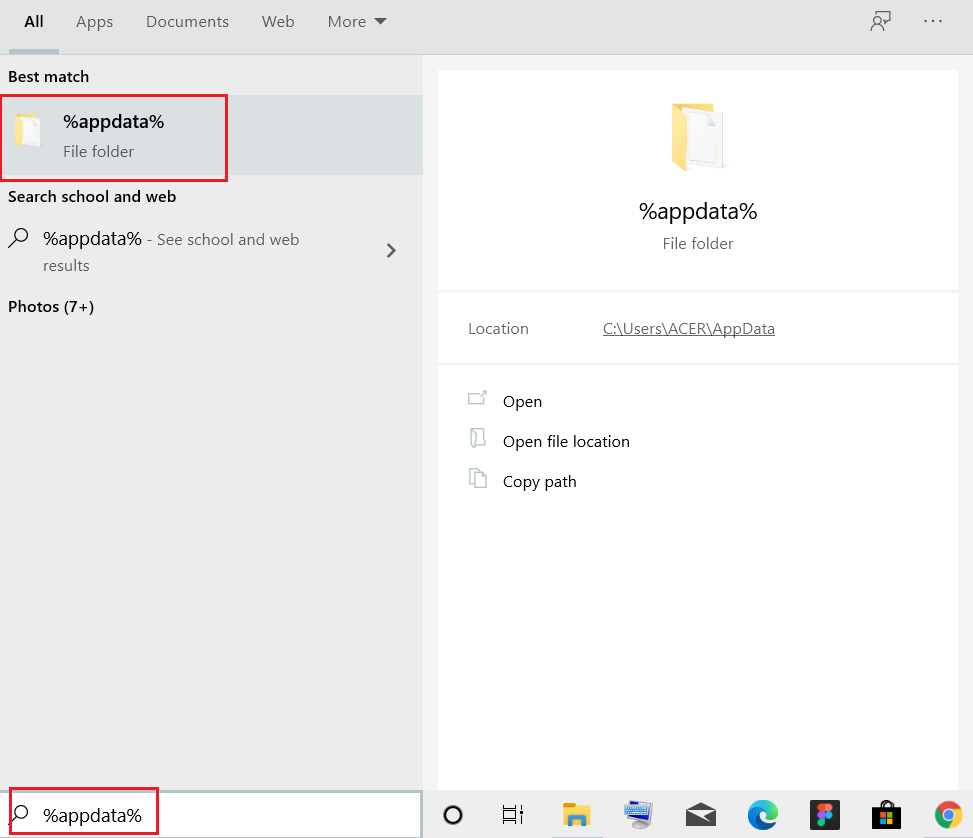
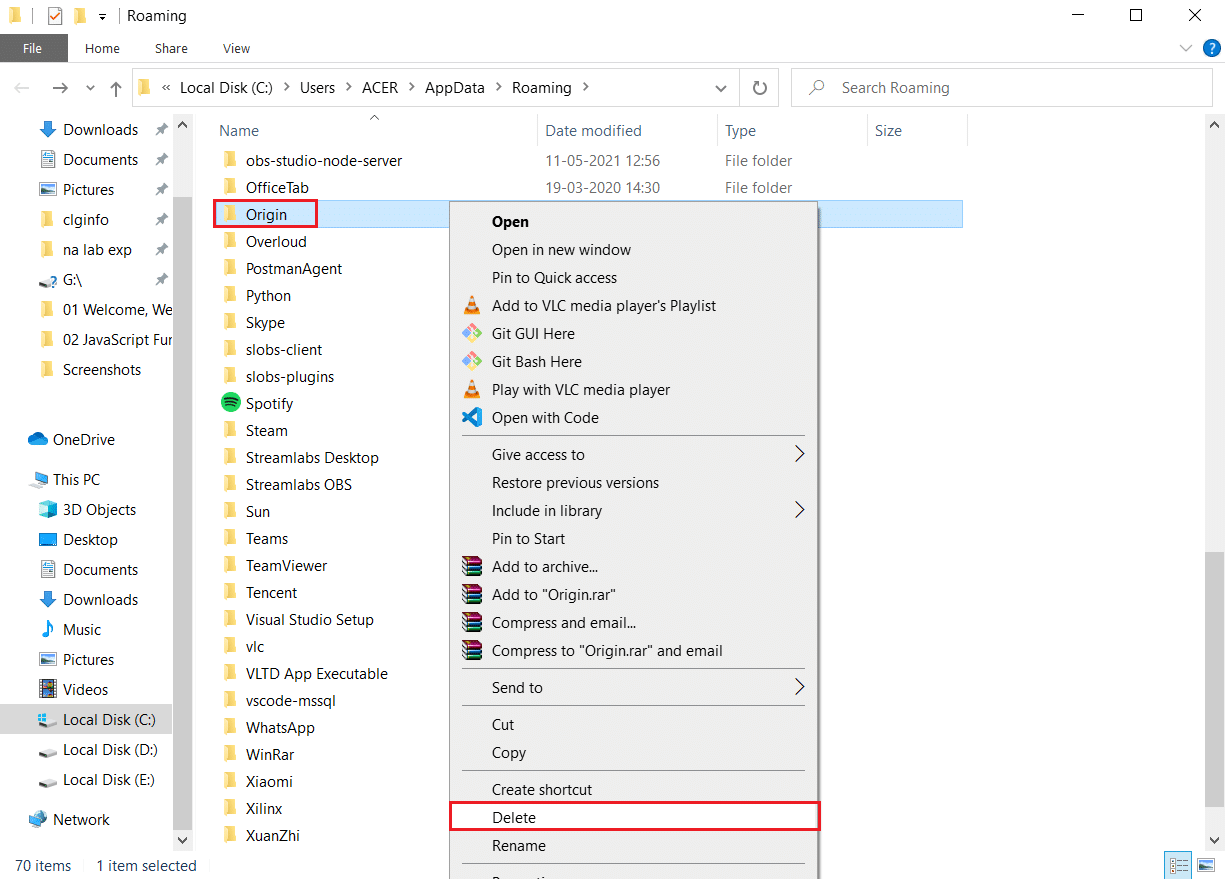
1. Cliquez sur Démarrer , tapez %appdata% et appuyez sur la touche Entrée pour ouvrir le dossier AppData Roaming.
2. Cliquez avec le bouton droit sur le dossier d' origine et sélectionnez l'option Supprimer , comme illustré ci-dessous.
3. Appuyez sur la touche Windows , tapez %programdata% et cliquez sur Ouvrir pour accéder au dossier ProgramData.
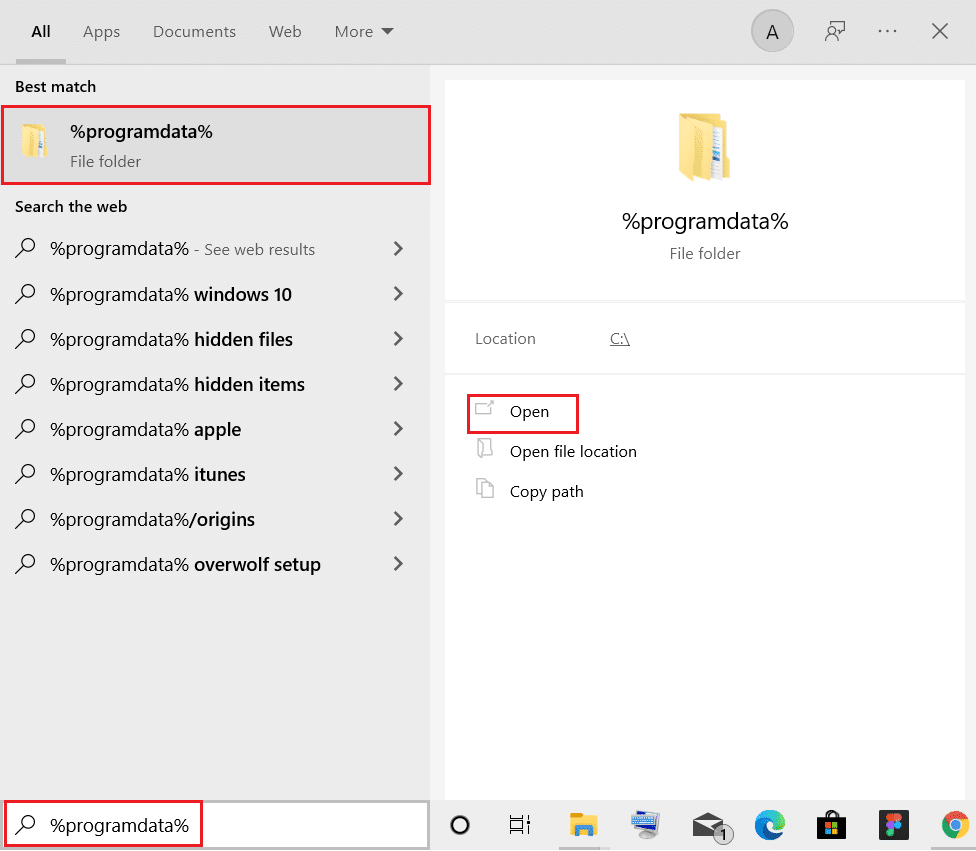
4. Maintenant, localisez le dossier Origin et supprimez tous les fichiers à l'exception du dossier LocalContent car il contient toutes les données du jeu.
5. Enfin, redémarrez votre PC et vérifiez si le problème est résolu.
Méthode 3 : mettre à jour .NET Framework
Le framework .NET de votre PC est nécessaire pour exécuter sans problème les jeux et les applications modernes. De nombreux jeux ont une fonction de mise à jour automatique pour le framework .NET, et il sera donc mis à jour périodiquement lorsqu'une mise à jour est en attente. En revanche, si une mise à jour s'affiche sur votre PC, vous pouvez installer manuellement la dernière version du framework .NET, comme indiqué ci-dessous, pour corriger le code d'erreur Origin 9:0.
1. Vérifiez les nouvelles mises à jour pour le framework .NET sur le site Web officiel de Microsoft.
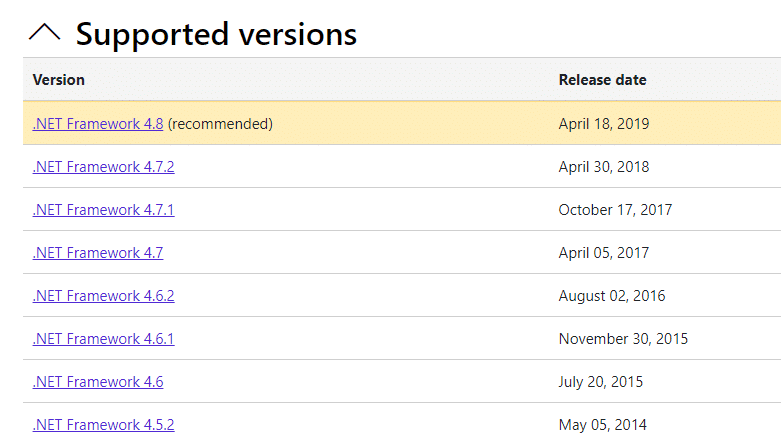
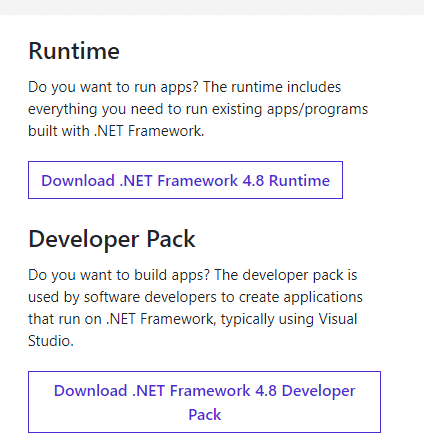
2. S'il existe des mises à jour, cliquez sur le lien correspondant/ recommandé et cliquez sur l'option Télécharger .NET Framework 4.8 Runtime .
Remarque : ne cliquez pas sur Télécharger le pack de développement .NET Framework 4.8 car il est utilisé par les développeurs de logiciels.
3. Exécutez le fichier téléchargé et suivez les instructions à l'écran pour installer le framework .NET avec succès sur votre PC Windows.
Lisez également: Correction de l'utilisation élevée du processeur par le service d'optimisation du temps d'exécution .NET
Méthode 4 : Activer le service de gestion des applications
Le service de gestion des applications est responsable de la surveillance et de la publication des correctifs, de la mise à jour des applications et de l'offre de plusieurs façons d'ouvrir des applications sur votre PC Windows 10. Il exécute toutes les demandes d'énumération, les processus d'installation et la suppression de logiciels. Lorsqu'il est désactivé, quelques mises à jour ne peuvent être installées pour aucune application. Par conséquent, assurez-vous qu'il est activé sur votre PC en suivant les étapes ci-dessous :
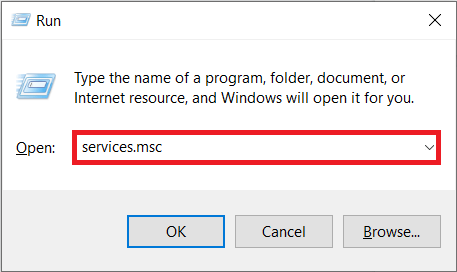
1. Lancez la boîte de dialogue Exécuter en appuyant sur les touches Windows + R.
2. Tapez services.msc et appuyez sur la touche Entrée pour lancer la fenêtre Services .
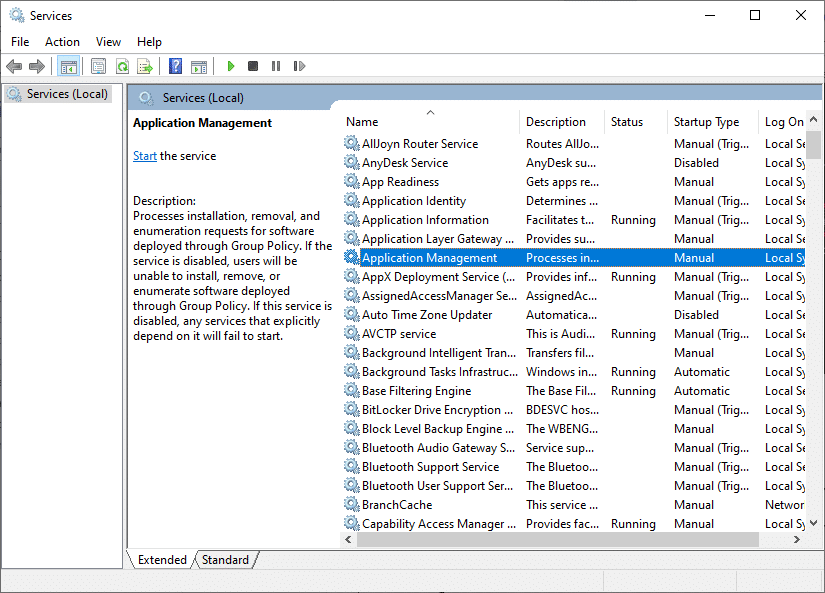
3. Ici, double-cliquez sur le service Application Management .
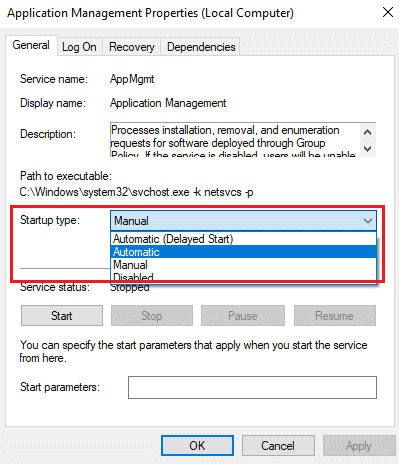
4. Ensuite, dans l'onglet Général , définissez le Type de démarrage sur Automatique , comme indiqué.
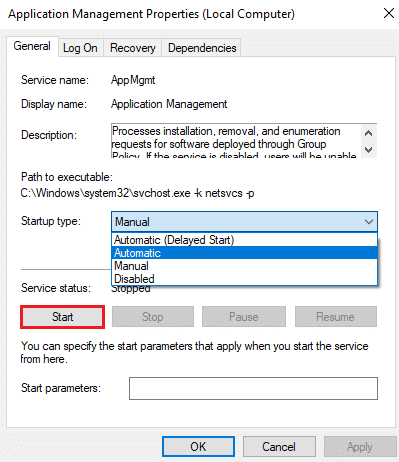
5. Si le service est arrêté, cliquez sur le bouton Démarrer . F
6. Cliquez enfin sur Appliquer > OK pour enregistrer les modifications.
Lisez également : Qu'est-ce que les informations d'installation d'InstallShield ?
Méthode 5 : Résoudre les conflits de pare-feu Windows Defender
Le pare-feu Windows agit comme un filtre dans votre système. Parfois, des programmes sont bloqués par le pare-feu Windows pour des raisons de sécurité. Il est conseillé d'ajouter une exception ou de désactiver le pare-feu pour corriger l'erreur Origin 9:0 Windows 10.
Option 1 : Autoriser l'origine via le pare-feu Windows
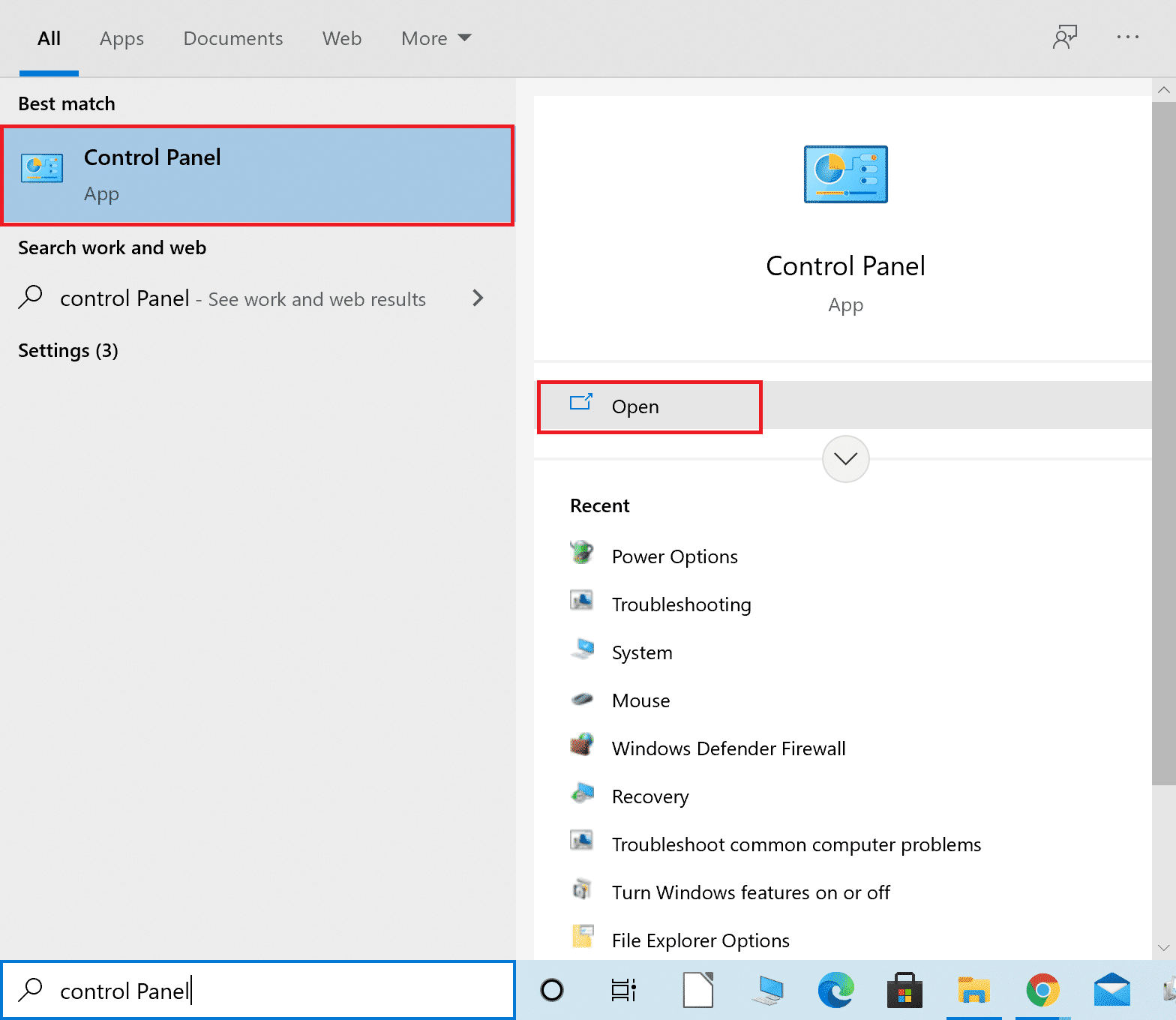
1. Tapez et recherchez Panneau de configuration dans la barre de recherche Windows et cliquez sur Ouvrir .

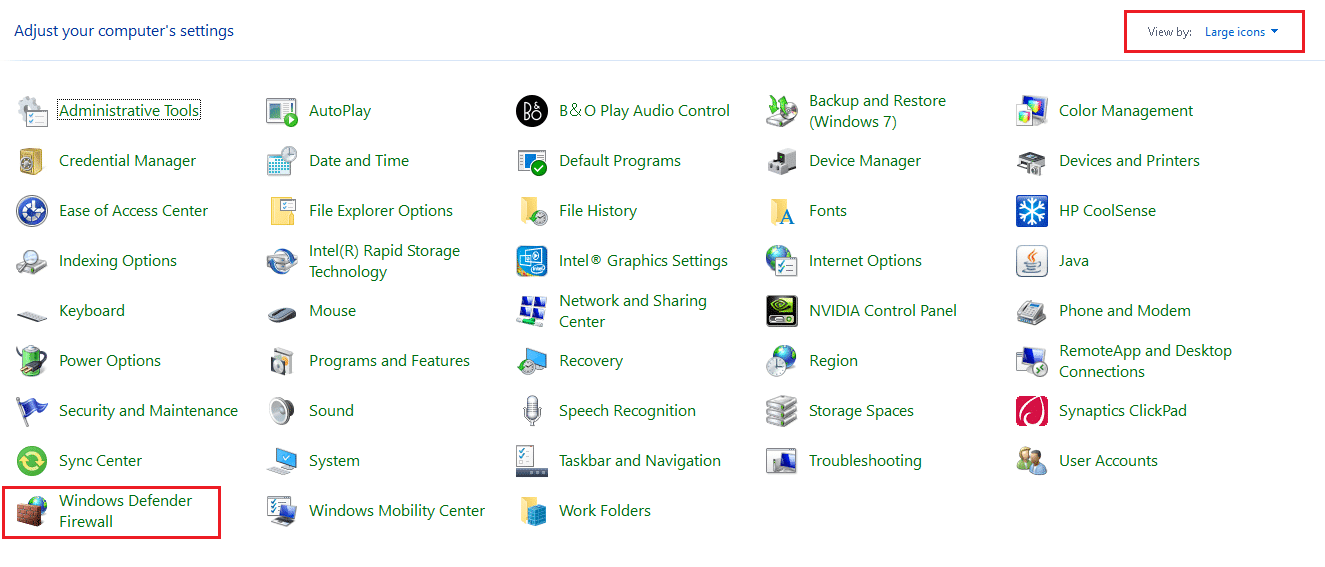
2. Ici, définissez Afficher par : > Grandes icônes et cliquez sur Pare-feu Windows Defender pour continuer.
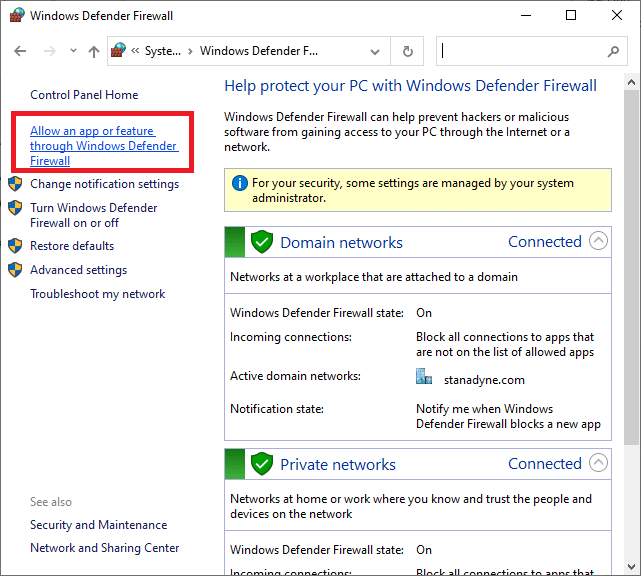
3. Ensuite, cliquez sur Autoriser une application ou une fonctionnalité via le pare-feu Windows Defender .
4A. Recherchez et autorisez Origin via le pare-feu en cochant les cases marquées Domaine, Privé et Public .
Remarque : Nous avons montré le programme d'installation de Microsoft Desktop App comme exemple ci-dessous.
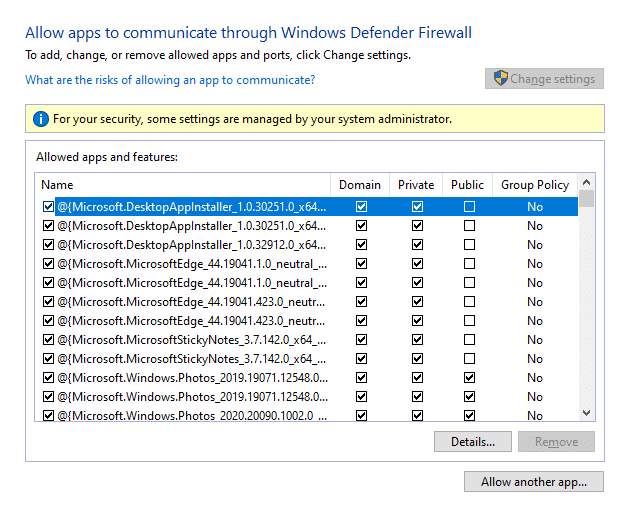
4B. Vous pouvez également cliquer sur le bouton Autoriser une autre application… pour parcourir et ajouter Origin à la liste. Ensuite, cochez les cases qui lui correspondent.
5. Enfin, cliquez sur OK pour enregistrer les modifications.
Option 2 : Désactiver temporairement le pare-feu Windows Defender (non recommandé)
Étant donné que la désactivation du pare-feu rend votre système plus vulnérable aux logiciels malveillants ou aux attaques de virus, si vous choisissez de le faire, assurez-vous de l'activer peu de temps après avoir résolu le problème. Lisez notre guide sur la façon de désactiver le pare-feu Windows 10 ici.
Méthode 6 : supprimer les interférences antivirus tierces (le cas échéant)
Dans certains cas, les appareils de confiance sont également empêchés par le logiciel antivirus tiers d'être ouverts. Une suite de sécurité incroyablement stricte ne permettra pas à votre jeu d'établir une connexion avec le serveur. Pour résoudre le code d'erreur Origin 9:0, vous pouvez désactiver temporairement le programme antivirus tiers sur les PC Windows.
Remarque : Nous avons montré Avast Antivirus comme exemple dans cette méthode. Implémentez des étapes similaires pour d'autres programmes antivirus.
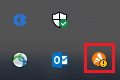
1. Accédez à l' icône Antivirus dans la barre des tâches et cliquez dessus avec le bouton droit de la souris.
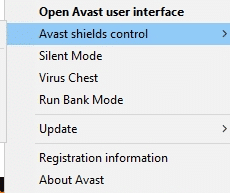
2. Maintenant, sélectionnez l'option de contrôle des boucliers Avast .
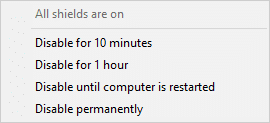
3. Choisissez l'une des options proposées selon votre convenance :
- Désactiver pendant 10 minutes
- Désactiver pendant 1 heure
- Désactiver jusqu'au redémarrage de l'ordinateur
- Désactiver définitivement
4. Confirmez l'invite affichée à l'écran et redémarrez votre PC.
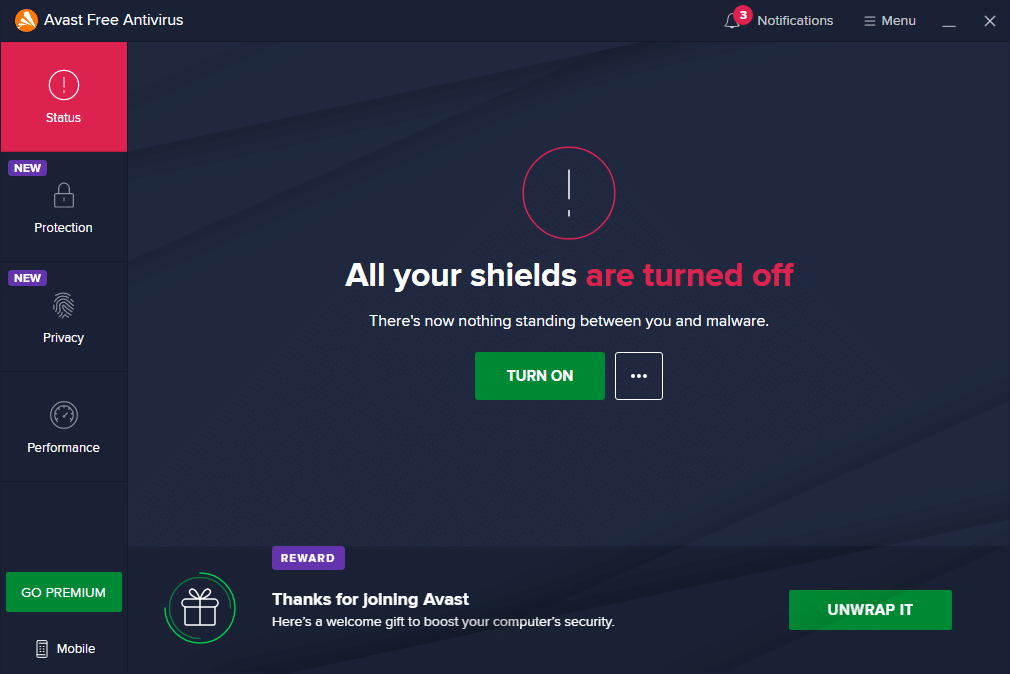
Remarque : Une fois que vous avez fini de jouer à des jeux sur Origin, allez dans le menu Antivirus et cliquez sur ACTIVER pour réactiver le bouclier.
Méthode 7 : désinstaller les applications en conflit en mode sans échec
Si vous ne rencontrez aucun code d'erreur en mode sans échec, cela impliquera qu'une application tierce ou un logiciel antivirus provoque des conflits avec l'application. Pour déterminer s'il s'agit de la cause du code d'erreur 9.0, nous devons lancer Origin en mode sans échec avec mise en réseau . Suivez notre guide pour démarrer en mode sans échec dans Windows 10. Ensuite, suivez les instructions ci-dessous pour désinstaller les applications en conflit :
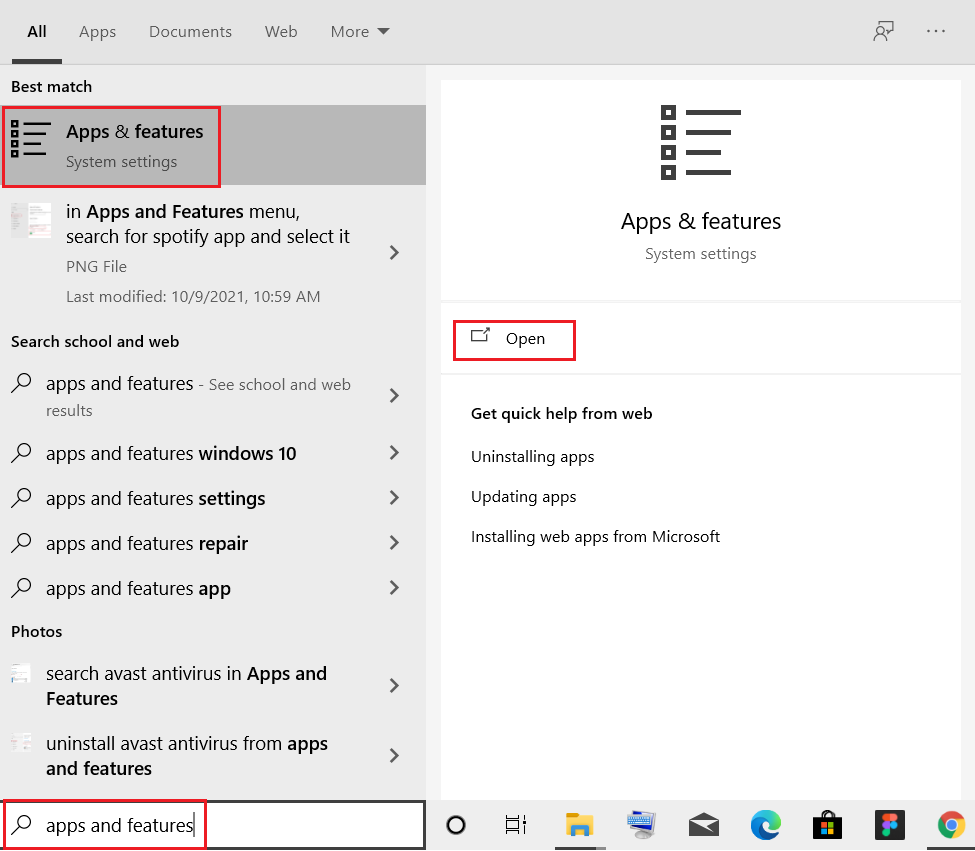
1. Appuyez sur la touche Windows , saisissez applications et fonctionnalités et cliquez sur Ouvrir .
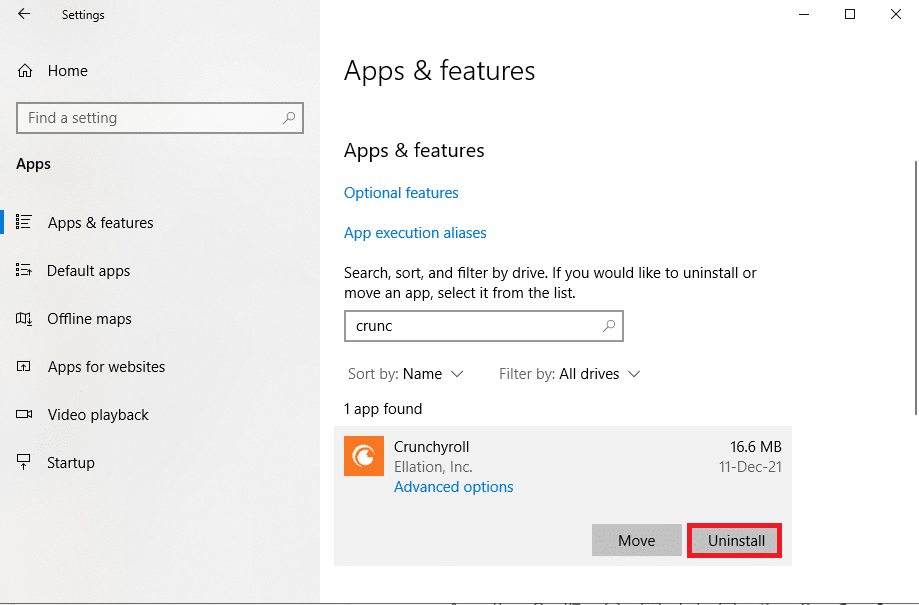
2. Cliquez sur l' application en conflit (par exemple Crunchyroll ) et sélectionnez l'option Désinstaller , comme illustré ci-dessous.
3. Cliquez à nouveau sur Désinstaller pour confirmer la même chose et suivez les instructions à l'écran pour terminer le processus de désinstallation.
4. Enfin, redémarrez votre PC et vérifiez si le code d'erreur persiste ou non. Si c'est le cas, essayez la solution suivante.
Lisez aussi: Comment diffuser des jeux Origin sur Steam
Méthode 8 : réinstaller Origin
Si aucune des méthodes ne vous a aidé, essayez de désinstaller le logiciel et de le réinstaller à nouveau. Tous les problèmes courants associés à un logiciel peuvent être résolus lorsque vous désinstallez entièrement l'application de votre système et que vous la réinstallez. Voici quelques étapes pour implémenter la même chose pour corriger le code d'erreur Origin 9:0.
1. Lancez les applications et fonctionnalités à partir de la barre de recherche Windows, comme indiqué dans la méthode 7 .
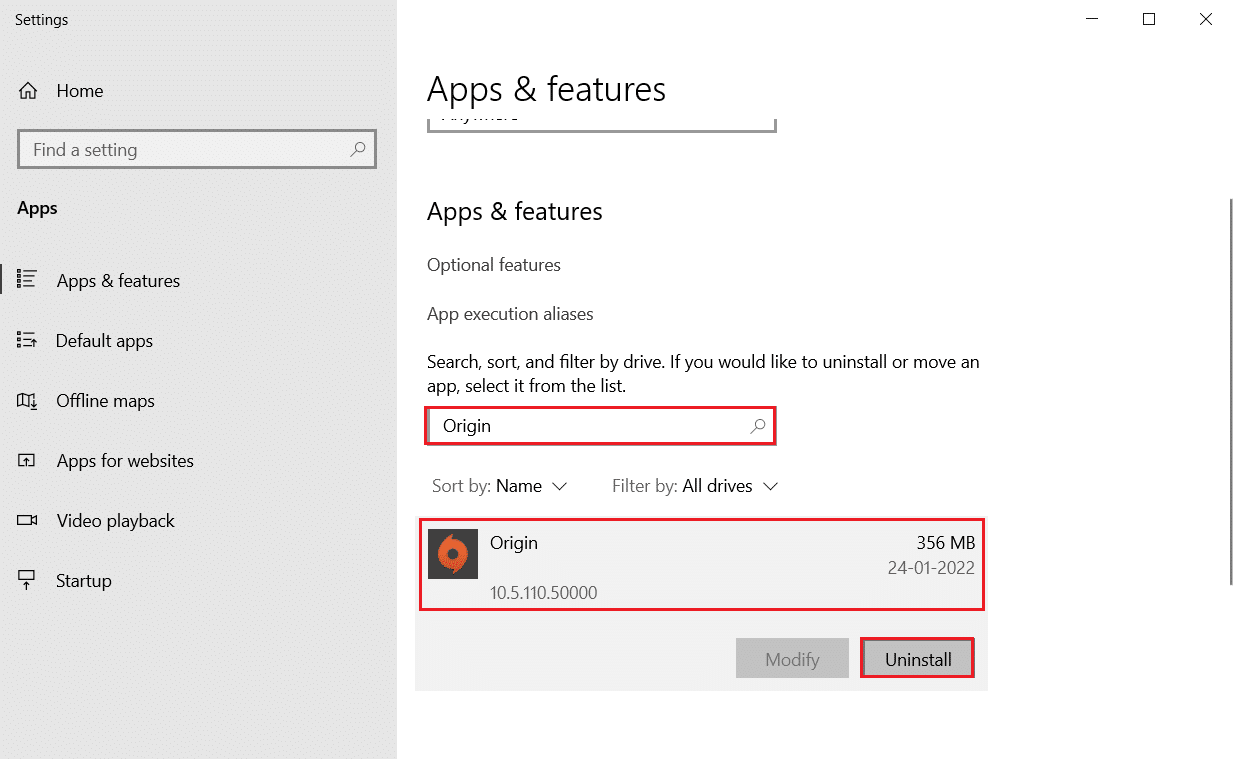
2. Recherchez l' origine dans le champ Rechercher dans cette liste .
3. Ensuite, sélectionnez Origin et cliquez sur le bouton Désinstaller en surbrillance.
4. Encore une fois, cliquez sur Désinstaller pour confirmer.
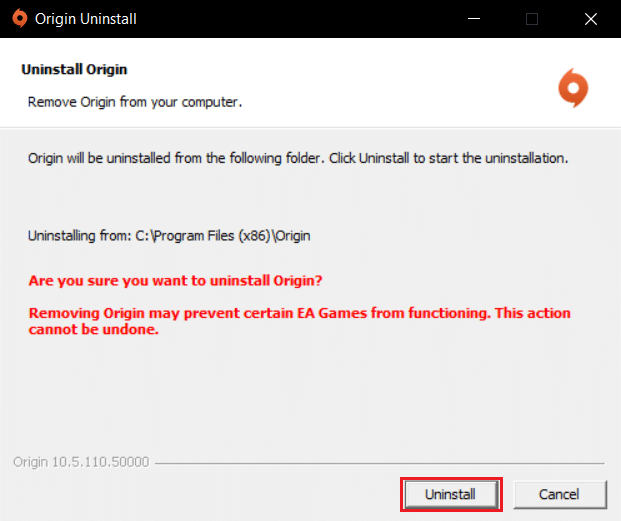
5. Maintenant, cliquez sur le bouton Désinstaller dans l'assistant de désinstallation d'Origin .
6. Attendez que le processus de désinstallation d'Origin soit terminé.
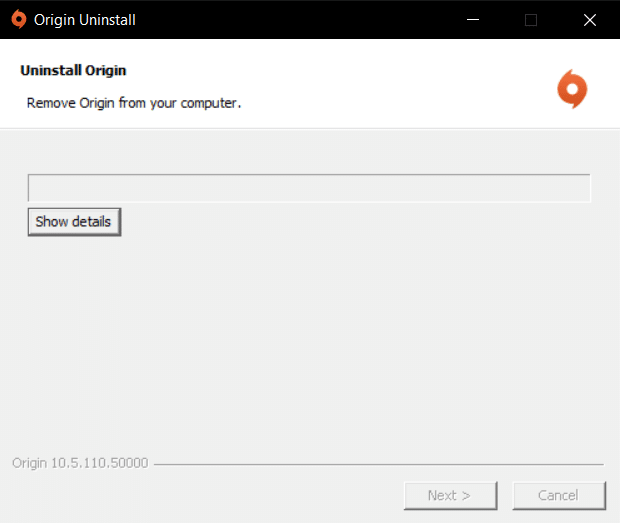
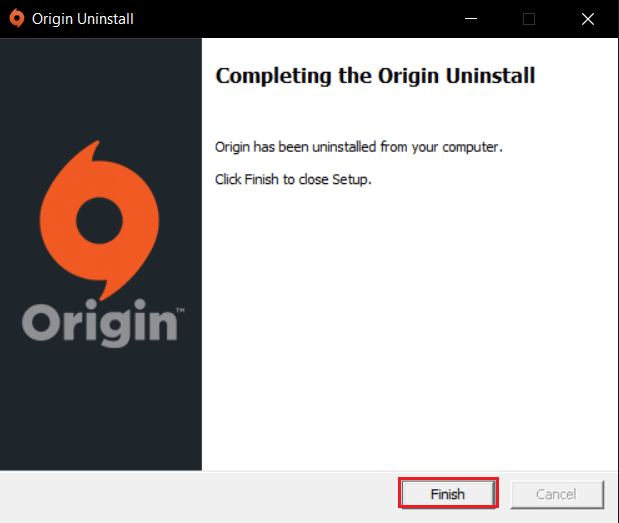
7. Enfin, cliquez sur Terminer pour terminer le processus de désinstallation, puis redémarrez votre système.
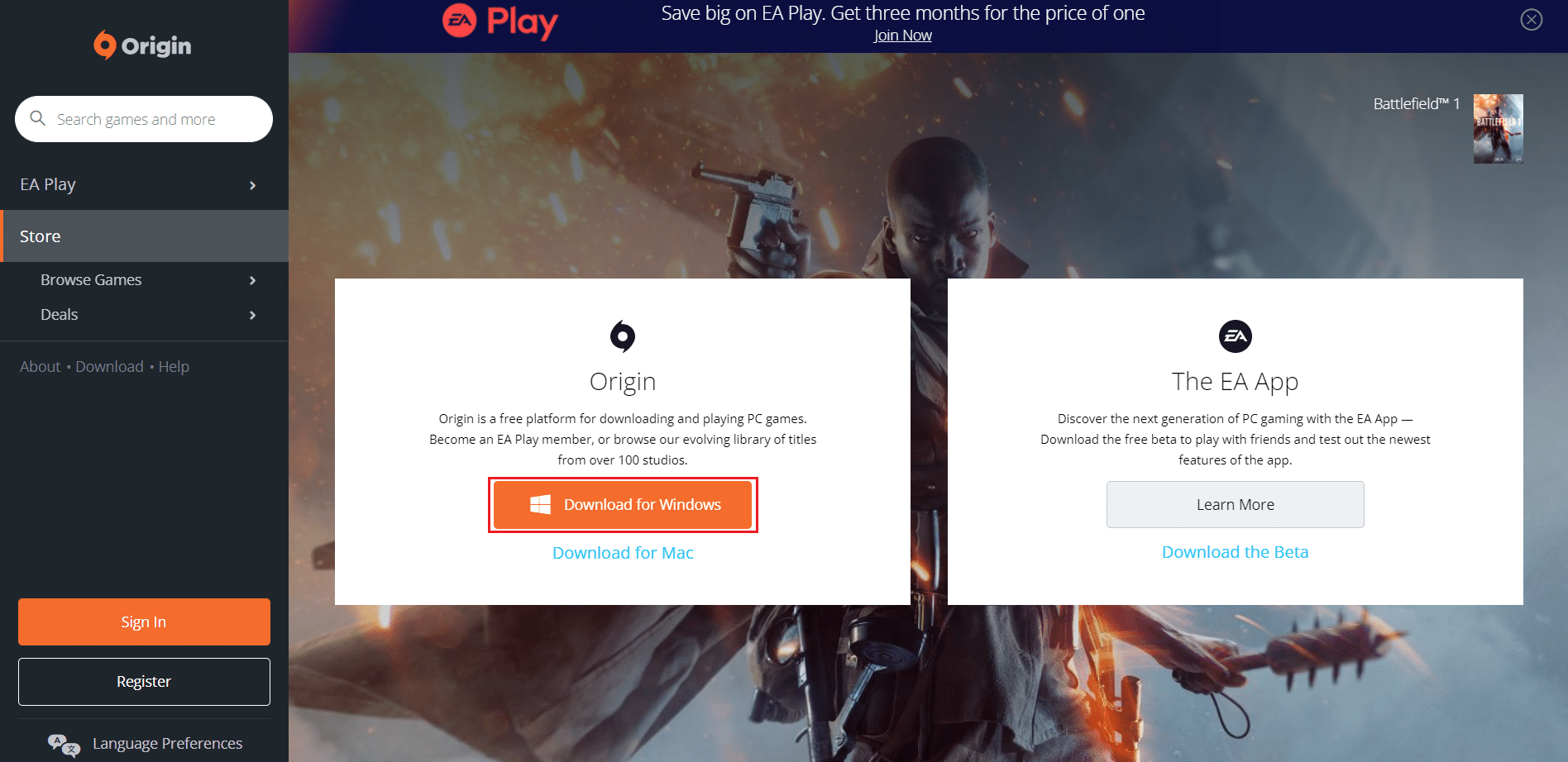
8. Téléchargez Origin depuis son site officiel en cliquant sur le bouton Télécharger pour Windows , comme indiqué.
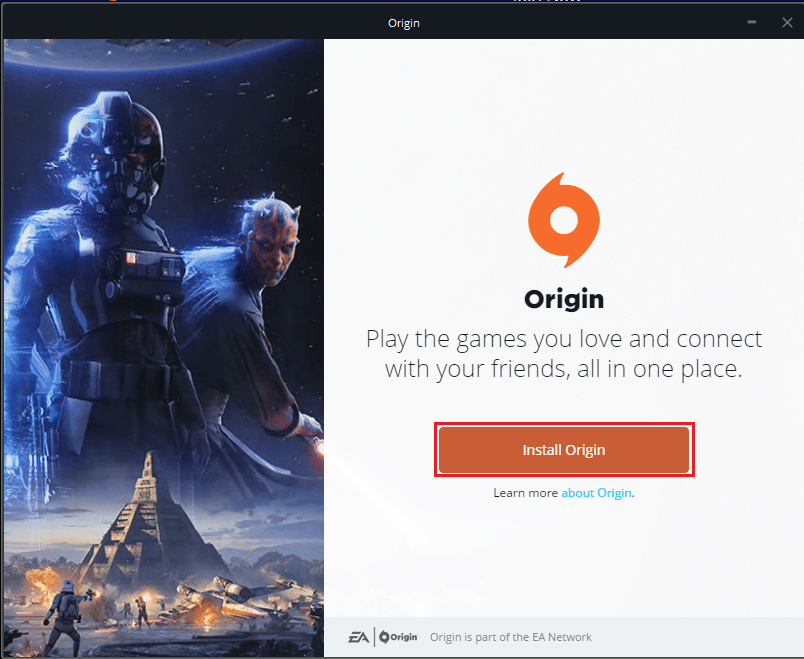
9. Attendez que le téléchargement soit terminé et exécutez le fichier téléchargé en double-cliquant dessus.
10. Ici, cliquez sur Installer Origin comme illustré.
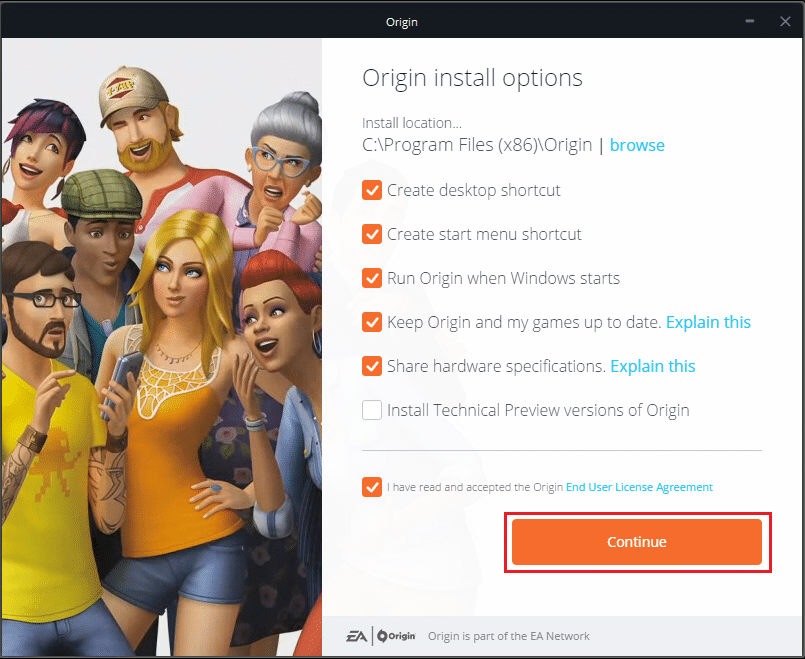
11. Sélectionnez l' emplacement d'installation… et modifiez les autres options selon vos besoins.
12. Ensuite, vérifiez le contrat de licence utilisateur final pour l'accepter et cliquez sur Continuer comme illustré ci-dessous.
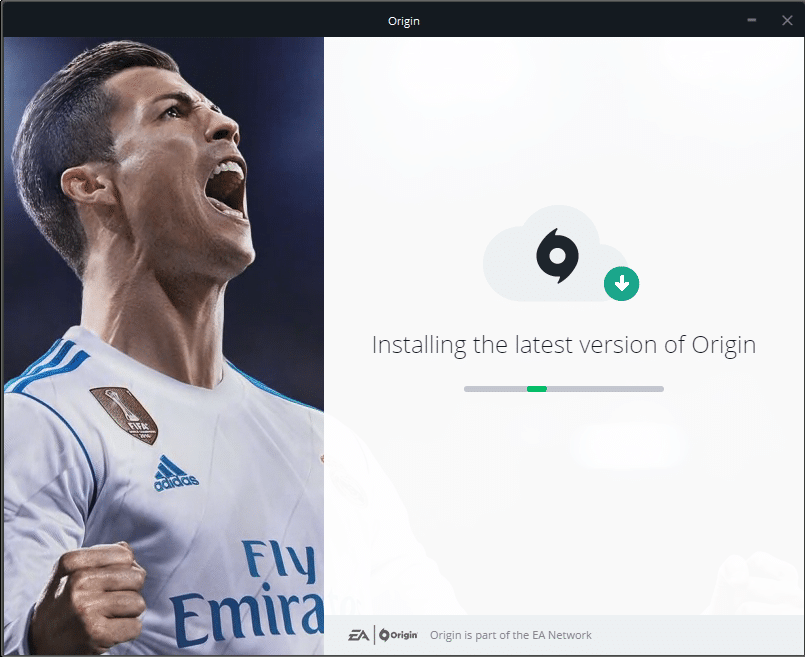
13. La dernière version d'Origin sera installée comme indiqué.
14. Connectez-vous à votre compte EA et amusez-vous !
Conseillé:
- Comment accéder à la connexion au centre d'administration Microsoft Teams
- Comment définir la résolution des options de lancement de TF2
- Comment jouer à des jeux 3DS sur PC
- Top 10 des meilleures distributions Kodi Linux
Nous espérons que vous pourrez apprendre à corriger le code d'erreur Origin 9:0 sur votre ordinateur de bureau/portable Windows 10. Faites-nous savoir quelle méthode a le mieux fonctionné pour vous. De plus, si vous avez des questions/suggestions concernant cet article, n'hésitez pas à les déposer dans la section des commentaires.