
Cómo reparar el error de origen 9:0 en Windows 10
Publicado: 2022-01-25
Origin es una plataforma de juegos única porque ofrece una amplia gama de juegos que no están disponibles en otras plataformas de juegos como Steam, Epic Games, GOG o Uplay. Pero, uno de los errores comunes que puede enfrentar al usar esta aplicación es el código de error de origen 9:0 . Puede haber un mensaje de error que indique ¡Vaya! El instalador encontró un error cuando actualizó la aplicación o instaló una nueva versión. Este error puede ocurrir debido a varios errores en su PC, complicaciones de antivirus/cortafuegos, paquete .NET corrupto o caché corrupto. En este artículo, lo guiaremos para corregir el error de origen 9:0.

Contenido
- Cómo reparar el error de origen 9:0 en Windows 10
- ¿Qué causa el código de error de origen 9:0?
- Método 1: cerrar el proceso OriginWebHelperService
- Método 2: eliminar archivos de caché de origen
- Método 3: Actualizar .NET Framework
- Método 4: habilitar el servicio de administración de aplicaciones
- Método 5: Resolver el conflicto del Firewall de Windows Defender
- Método 6: eliminar la interferencia de antivirus de terceros (si corresponde)
- Método 7: desinstalar aplicaciones conflictivas en modo seguro
- Método 8: Reinstalar Origin
Cómo reparar el error de origen 9:0 en Windows 10
Debe crear una cuenta de EA, es decir, Electronic Arts, a través del sitio web oficial o desde el extremo del cliente para acceder a los juegos en Origin. Aquí hay algunas características únicas de esta plataforma de juegos:
- Puede comprar, instalar, actualizar y administrar una amplia variedad de juegos en línea.
- Puedes invitar amigos a tus juegos.
- Al igual que Discord o Steam, también puedes comunicarte con ellos .
¿Qué causa el código de error de origen 9:0?
Los desarrolladores de Origin han guardado silencio sobre este problema ya que no hay razones definidas para fijar el código de error de Origin 9.0. En cambio, pueden ocurrir debido a varios conflictos desconocidos, como:
- Se requiere .NET framework en su PC para ejecutar y administrar aplicaciones en él. Es una plataforma de código abierto donde puede crear muchas aplicaciones en su sistema. Si este marco está desactualizado, se enfrentará al error Origin 9.0.
- Es posible que un programa antivirus de terceros esté bloqueando la aplicación Origin.
- Del mismo modo, un programa de firewall en su PC puede considerar a Origin como una amenaza y evitar que instale una actualización de Origin.
- Si hay demasiados archivos en la memoria caché de Origin , se encontrará con este código de error 9.0. Por lo tanto, debe eliminar el caché regularmente para evitar problemas.
En esta sección, hemos compilado una lista de métodos para corregir el error de origen 9:0. Los métodos se organizan según la gravedad y el nivel de impacto. Sígalos en el mismo orden que se ilustra en este artículo.
Método 1: cerrar el proceso OriginWebHelperService
OriginWebHelperService es desarrollado por Electronic Arts y está asociado con el software Origin. Es un archivo ejecutable en su PC, que no debe eliminarse hasta que tenga una razón válida para hacerlo. A veces, OriginWebHelperService puede causar el error Origin 9.0 y, por lo tanto, deshabilitarlo desde el Administrador de tareas debería ayudar.
1. Inicie el Administrador de tareas presionando las teclas Ctrl + Shift + Esc juntas.
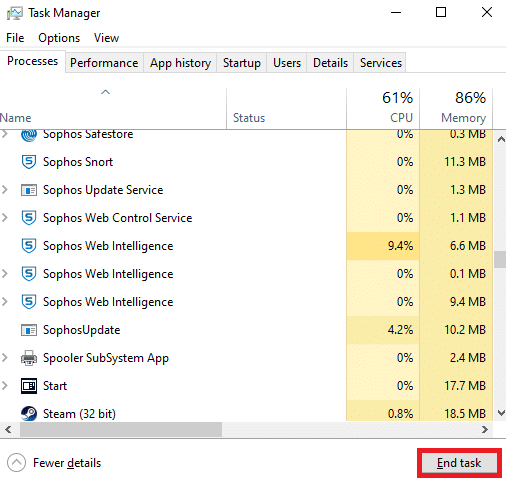
2. En la pestaña Procesos , busque y seleccione OriginWebHelperService .
3. Finalmente, haga clic en Finalizar tarea como se muestra a continuación y reinicie su sistema.
Lea también: Cómo reparar el error de Minecraft 0x803f8001 en Windows 11
Método 2: eliminar archivos de caché de origen
Si su sistema contiene archivos de configuración y configuración corruptos, es posible que encuentre el error Origin 9.0. Sin embargo, puede eliminar los archivos de configuración corruptos eliminando los datos de la carpeta AppData de la siguiente manera:
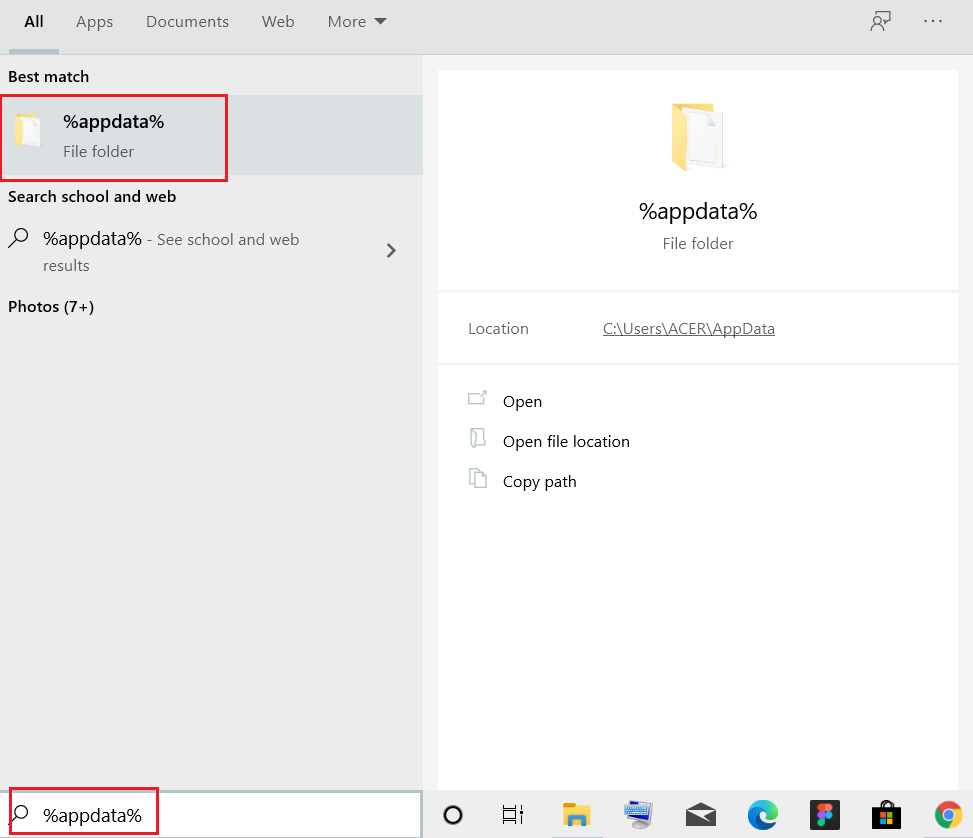
1. Haga clic en Inicio , escriba %appdata% y presione la tecla Intro para abrir la carpeta AppData Roaming.
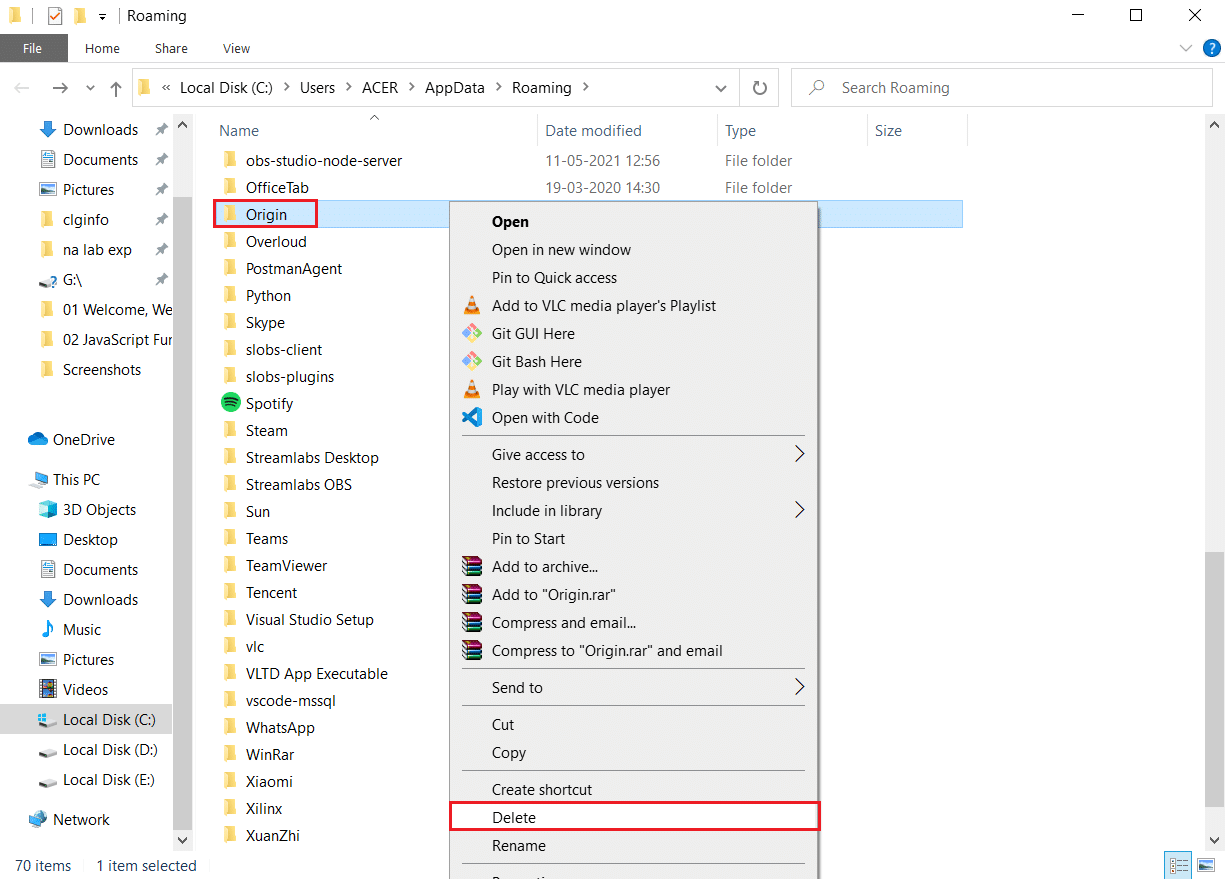
2. Haga clic derecho en la carpeta Origen y seleccione la opción Eliminar , como se muestra a continuación.
3. Presione la tecla de Windows , escriba %programdata% y haga clic en Abrir para ir a la carpeta ProgramData.
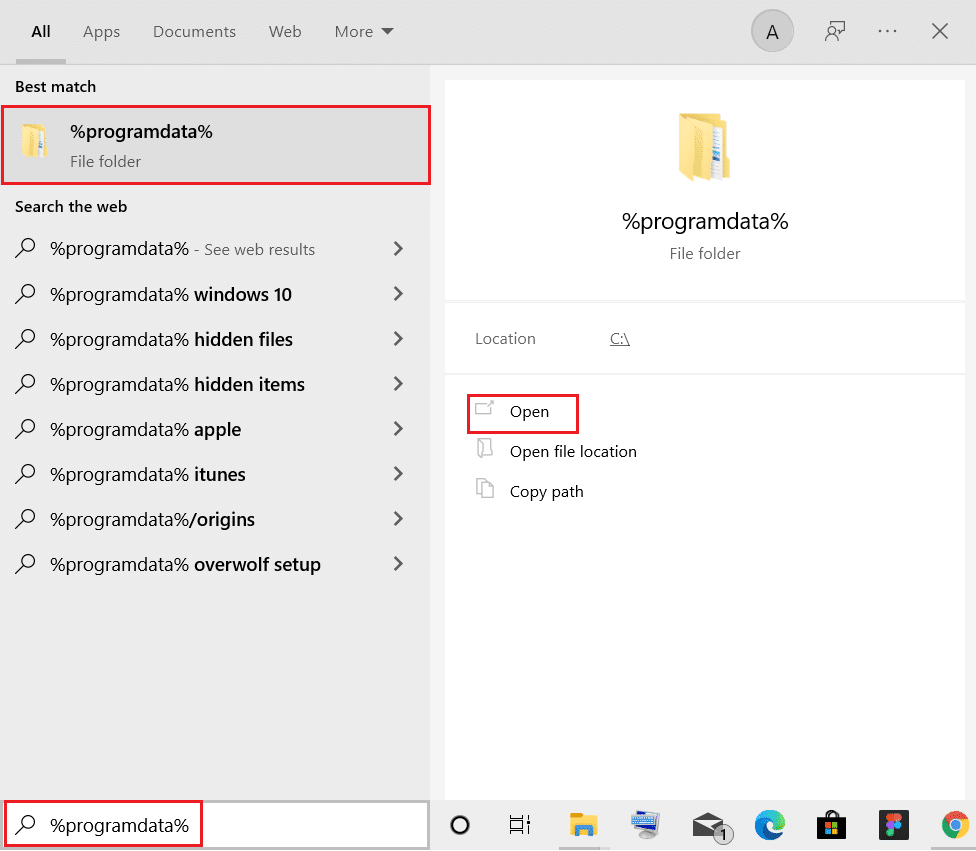
4. Ahora, ubique la carpeta Origin y elimine todos los archivos excepto la carpeta LocalContent ya que contiene todos los datos del juego.
5. Por último, reinicie su PC y verifique si el problema está resuelto.
Método 3: Actualizar .NET Framework
.NET framework en su PC es necesario para ejecutar juegos y aplicaciones modernos sin problemas. Muchos juegos tienen una función de actualización automática para el marco .NET y, por lo tanto, se actualizará periódicamente cuando haya una actualización pendiente. Por el contrario, si aparece una actualización en su PC, puede instalar manualmente la última versión de .NET Framework, como se explica a continuación, para corregir el código de error de Origin 9:0.
1. Busque nuevas actualizaciones para .NET Framework en el sitio web oficial de Microsoft.
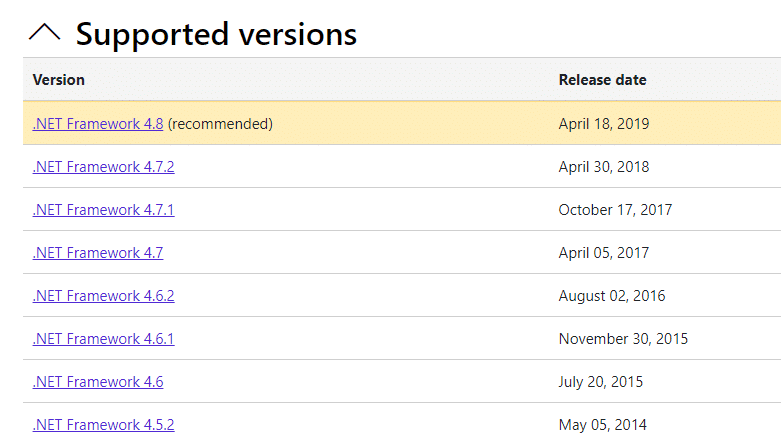
2. Si hay alguna actualización, haga clic en el enlace correspondiente/ recomendado y haga clic en la opción Descargar .NET Framework 4.8 Runtime .
Nota: No haga clic en Descargar .NET Framework 4.8 Developer Pack , ya que lo utilizan los desarrolladores de software.
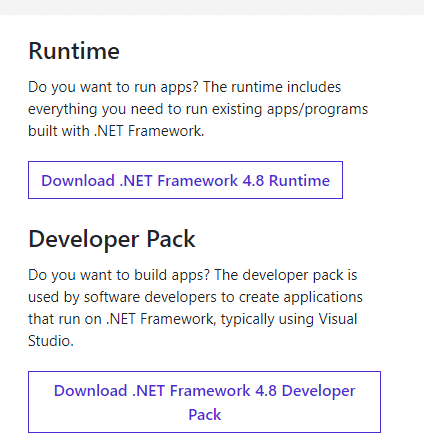
3. Ejecute el archivo descargado y siga las instrucciones en pantalla para instalar .NET Framework con éxito en su PC con Windows.
Lea también: Arreglar el alto uso de CPU del Servicio de optimización de tiempo de ejecución de .NET
Método 4: habilitar el servicio de administración de aplicaciones
El Servicio de administración de aplicaciones es responsable de monitorear y lanzar parches, actualizar aplicaciones y ofrecer varias formas de abrir aplicaciones en su PC con Windows 10. Realiza todas las solicitudes de enumeración, procesos de instalación y eliminación de software. Cuando está deshabilitado, no se pueden instalar algunas actualizaciones para ninguna aplicación. Por lo tanto, asegúrese de que esté habilitado en su PC siguiendo los pasos que se mencionan a continuación:
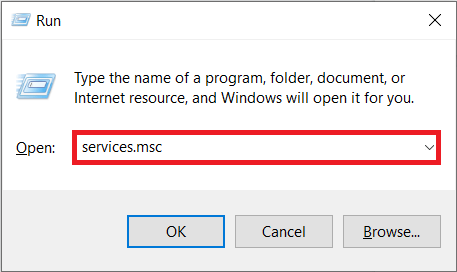
1. Inicie el cuadro de diálogo Ejecutar presionando las teclas Windows + R.
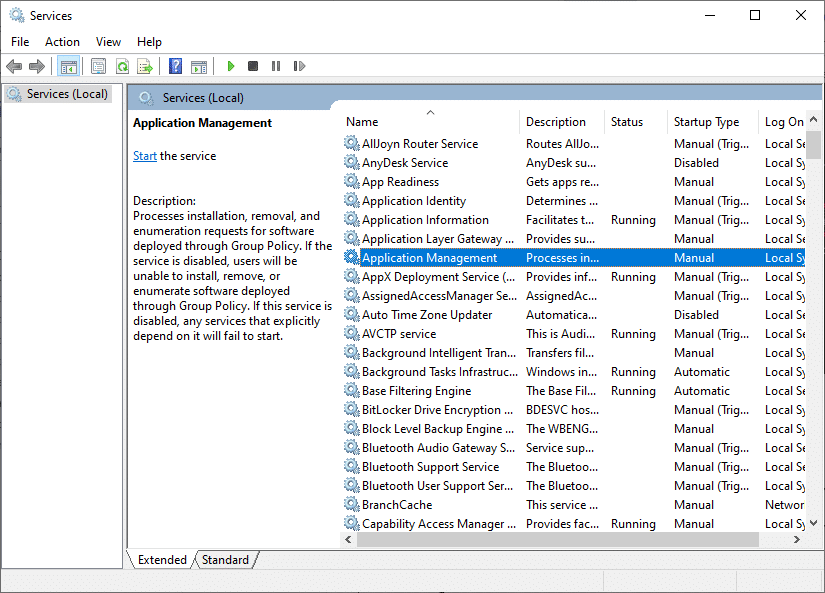
2. Escriba services.msc y presione la tecla Intro para iniciar la ventana Servicios .
3. Aquí, haga doble clic en el servicio de Gestión de aplicaciones .
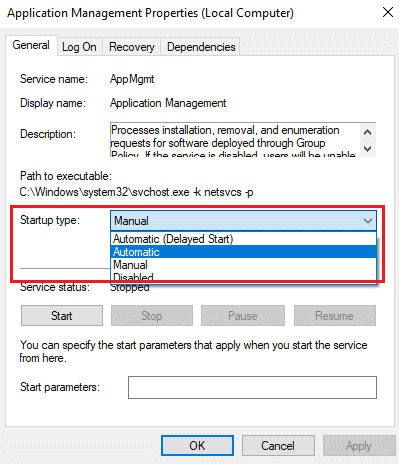
4. Luego, en la pestaña General , configure el Tipo de inicio en Automático como se muestra.
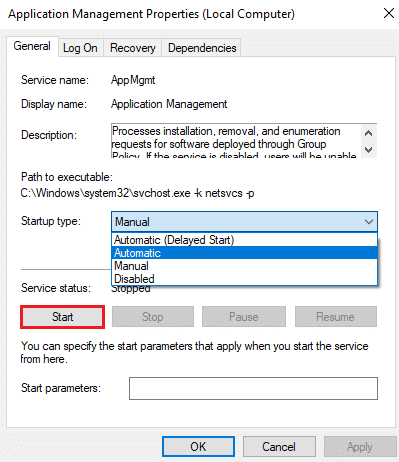
5. Si el servicio se detiene, haga clic en el botón Iniciar . F
6. Finalmente haga clic en Aplicar > Aceptar para guardar los cambios.
Lea también: ¿Qué es la información de instalación de InstallShield?
Método 5: Resolver el conflicto del Firewall de Windows Defender
Firewall de Windows actúa como un filtro en su sistema. A veces, el Firewall de Windows bloquea los programas por motivos de seguridad. Se recomienda agregar una excepción o deshabilitar el firewall para corregir el error de origen 9:0 Windows 10.
Opción 1: Permitir el origen a través del Firewall de Windows
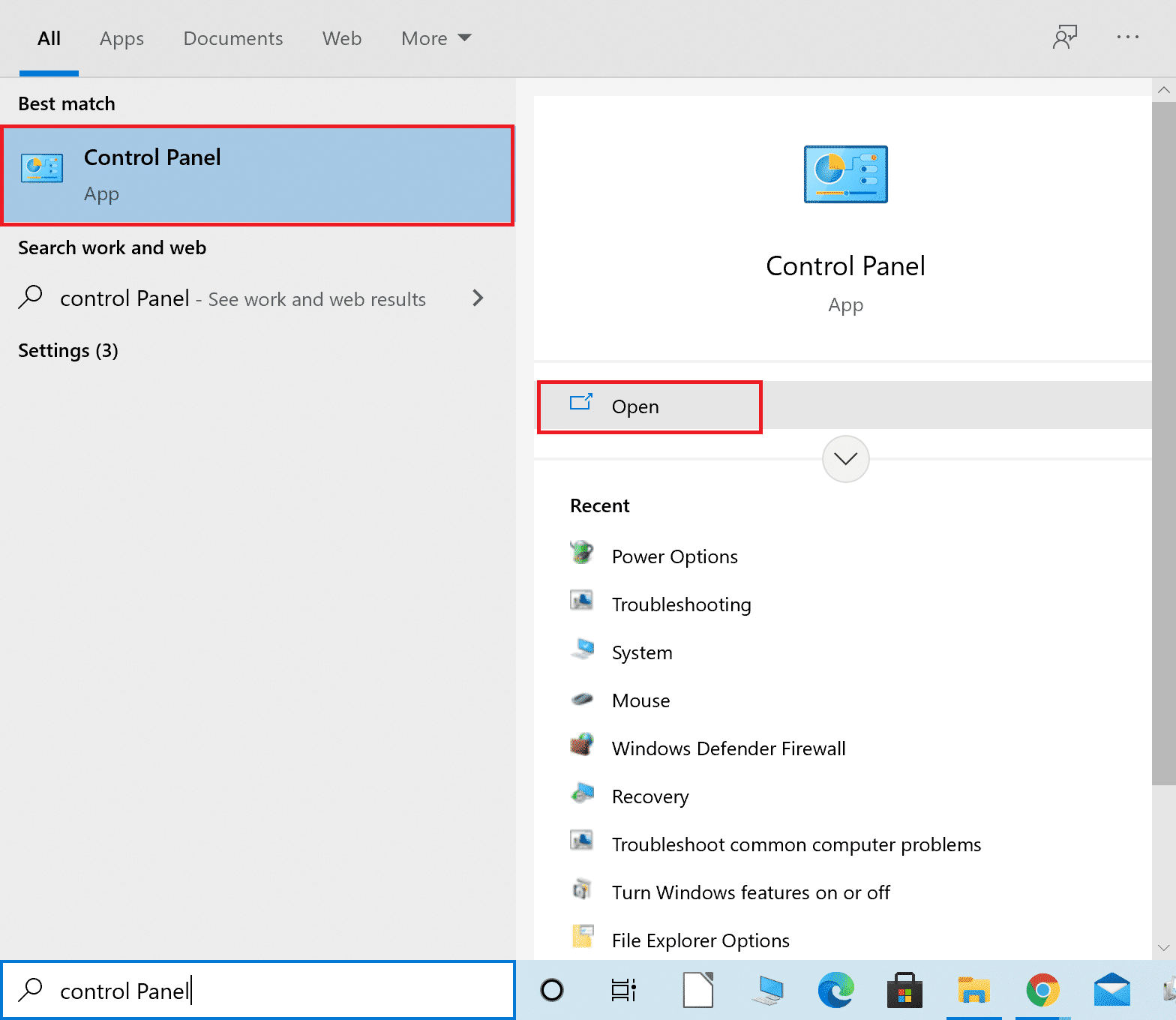
1. Escriba y busque Panel de control en la barra de búsqueda de Windows y haga clic en Abrir .

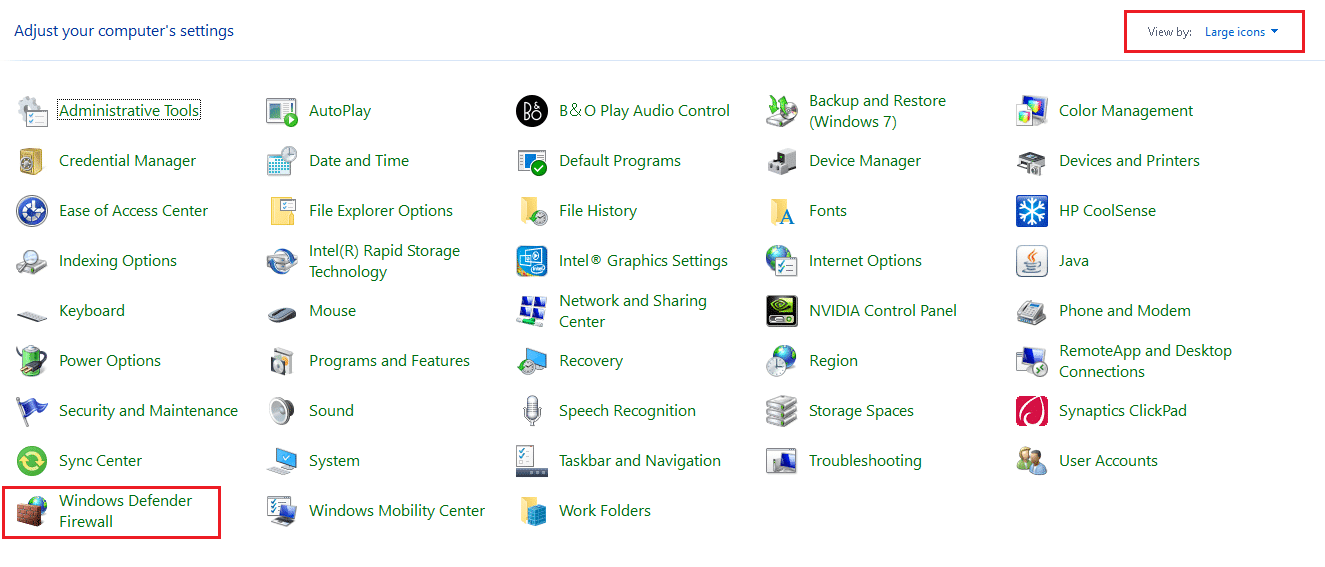
2. Aquí, configure Ver por: > Iconos grandes y haga clic en Firewall de Windows Defender para continuar.
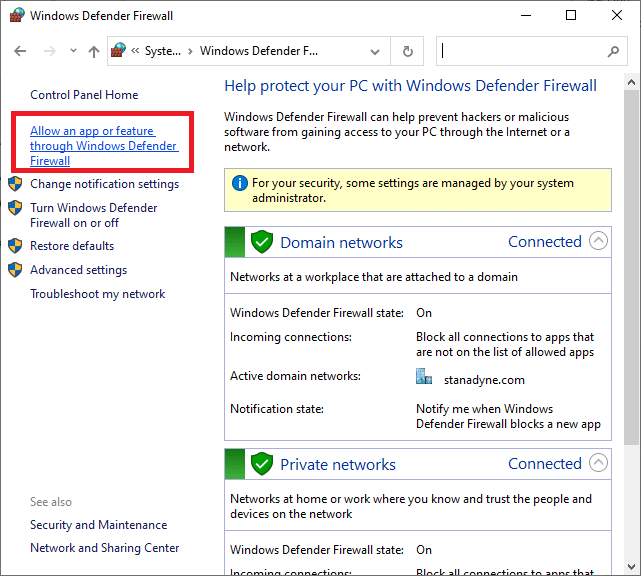
3. A continuación, haga clic en Permitir una aplicación o función a través del Firewall de Windows Defender .
4A. Busque y permita Origin a través del cortafuegos marcando las casillas marcadas como Dominio, Privado y Público .
Nota: A continuación, mostramos el instalador de la aplicación de escritorio de Microsoft como ejemplo.
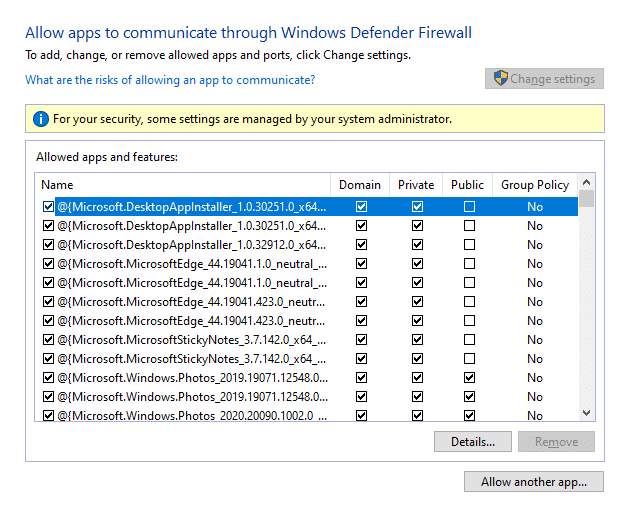
4B. Alternativamente, puede hacer clic en el botón Permitir otra aplicación... para buscar y agregar Origin a la lista. Luego, marque las casillas correspondientes.
5. Finalmente, haga clic en Aceptar para guardar los cambios.
Opción 2: deshabilite el Firewall de Windows Defender temporalmente (no recomendado)
Dado que deshabilitar el firewall hace que su sistema sea más vulnerable a los ataques de malware o virus, por lo tanto, si elige hacerlo, asegúrese de habilitarlo poco después de que haya terminado de solucionar el problema. Lea nuestra guía sobre cómo deshabilitar el Firewall de Windows 10 aquí.
Método 6: eliminar la interferencia de antivirus de terceros (si corresponde)
En algunos casos, el software antivirus de terceros también impide que se abran los dispositivos de confianza. Una suite de seguridad increíblemente estricta no permitirá que su juego establezca una conexión con el servidor. Para resolver el código de error de Origin 9:0, puede deshabilitar temporalmente el programa antivirus de terceros en las PC con Windows.
Nota: Hemos mostrado Avast Antivirus como ejemplo en este método. Implemente pasos similares para otros programas antivirus.
1. Navegue hasta el ícono Antivirus en la barra de tareas y haga clic derecho sobre él.
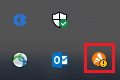
2. Ahora, seleccione la opción de control Avast shields .
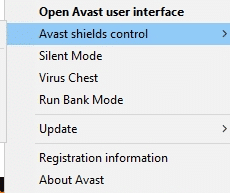
3. Elija cualquiera de las opciones dadas según su conveniencia:
- Desactivar durante 10 minutos
- Deshabilitar por 1 hora
- Deshabilitar hasta que se reinicie la computadora
- Deshabilitar permanentemente
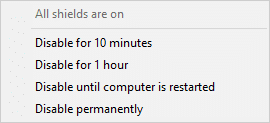
4. Confirme el mensaje que aparece en la pantalla y reinicie su PC.
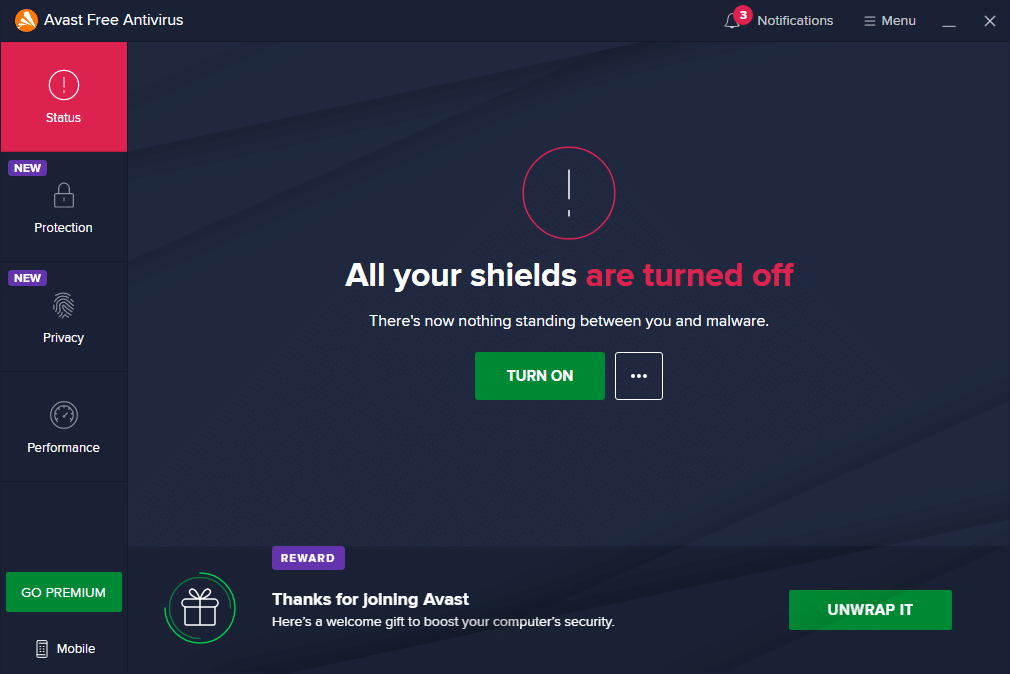
Nota: Una vez que haya terminado de jugar en Origin, vaya al menú Antivirus y haga clic en ACTIVAR para reactivar el escudo.
Método 7: desinstalar aplicaciones conflictivas en modo seguro
Si no encuentra ningún código de error en Modo seguro, significará que una aplicación de terceros o un software antivirus está causando conflictos con la aplicación. Para determinar si esta es la causa detrás del código de error 9.0, debemos iniciar Origin en modo seguro con funciones de red . Siga nuestra guía para Arrancar en modo seguro en Windows 10. A partir de entonces, siga las instrucciones que se mencionan a continuación para desinstalar aplicaciones en conflicto:
1. Presione la tecla de Windows , escriba aplicaciones y funciones y haga clic en Abrir .
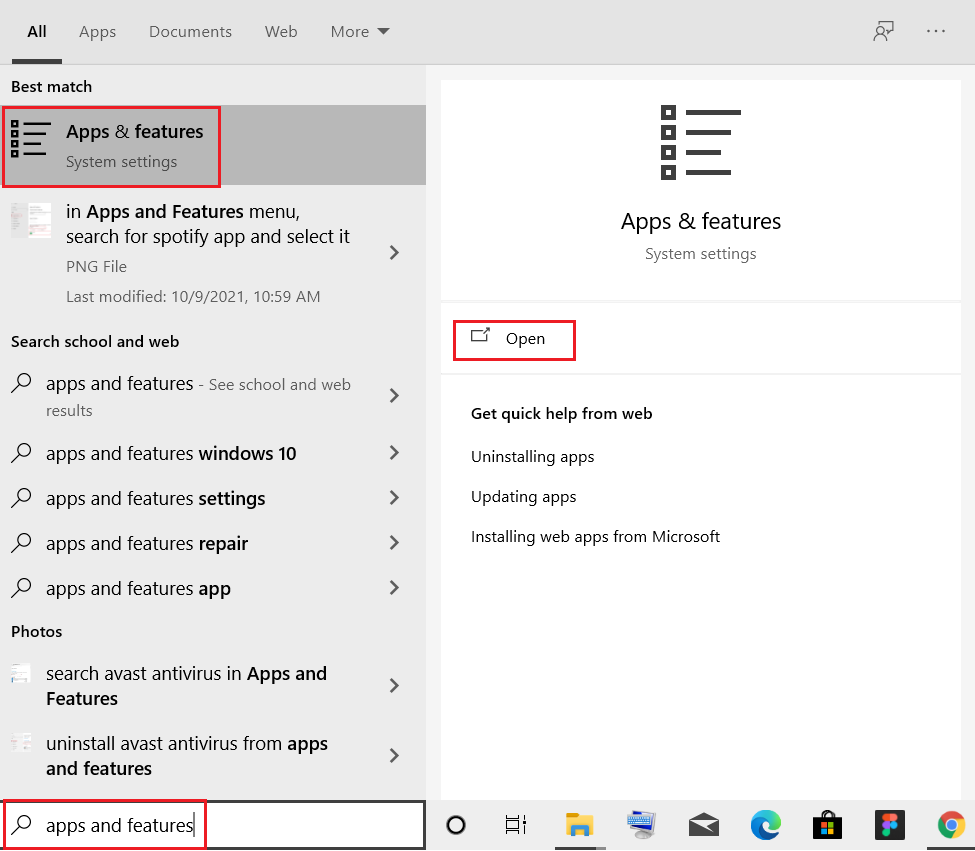
2. Haga clic en la aplicación en conflicto (por ejemplo, Crunchyroll ) y seleccione la opción Desinstalar , como se muestra a continuación.
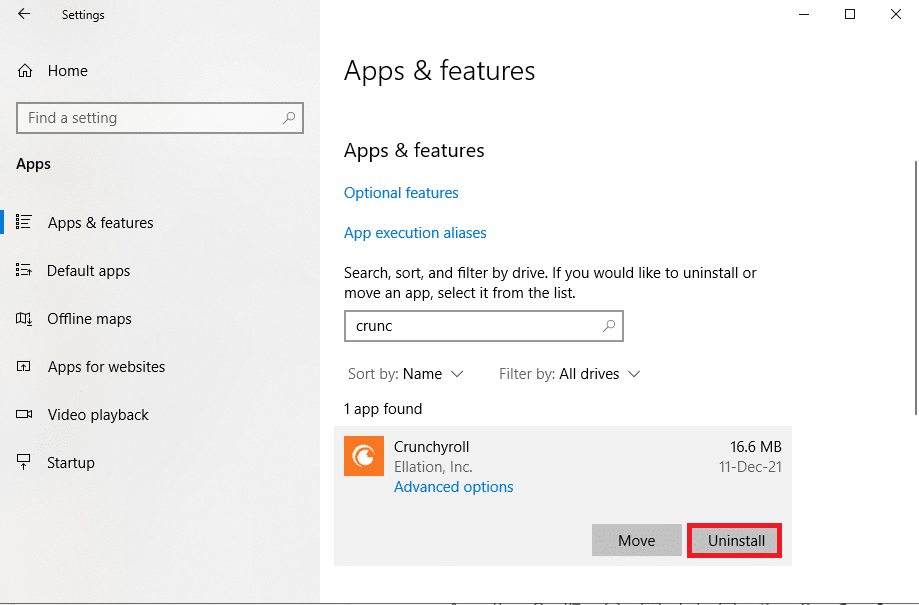
3. Haga clic en Desinstalar nuevamente para confirmar lo mismo y siga las instrucciones en pantalla para finalizar el proceso de desinstalación.
4. Finalmente, reinicie su PC y verifique si el código de error persiste o no. Si es así, pruebe la siguiente solución.
Lea también: Cómo transmitir juegos de Origin a través de Steam
Método 8: Reinstalar Origin
Si ninguno de los métodos le ha ayudado, intente desinstalar el software y volver a instalarlo. Cualquier falla común asociada con un programa de software se puede resolver cuando desinstala la aplicación por completo de su sistema y la vuelve a instalar. Aquí hay algunos pasos para implementar lo mismo y corregir el código de error de Origin 9:0.
1. Inicie Aplicaciones y características desde la barra de búsqueda de Windows como se muestra en el Método 7 .
2. Busque Origen en el campo Buscar en esta lista .
3. Luego, seleccione Origen y haga clic en el botón Desinstalar que se muestra resaltado.
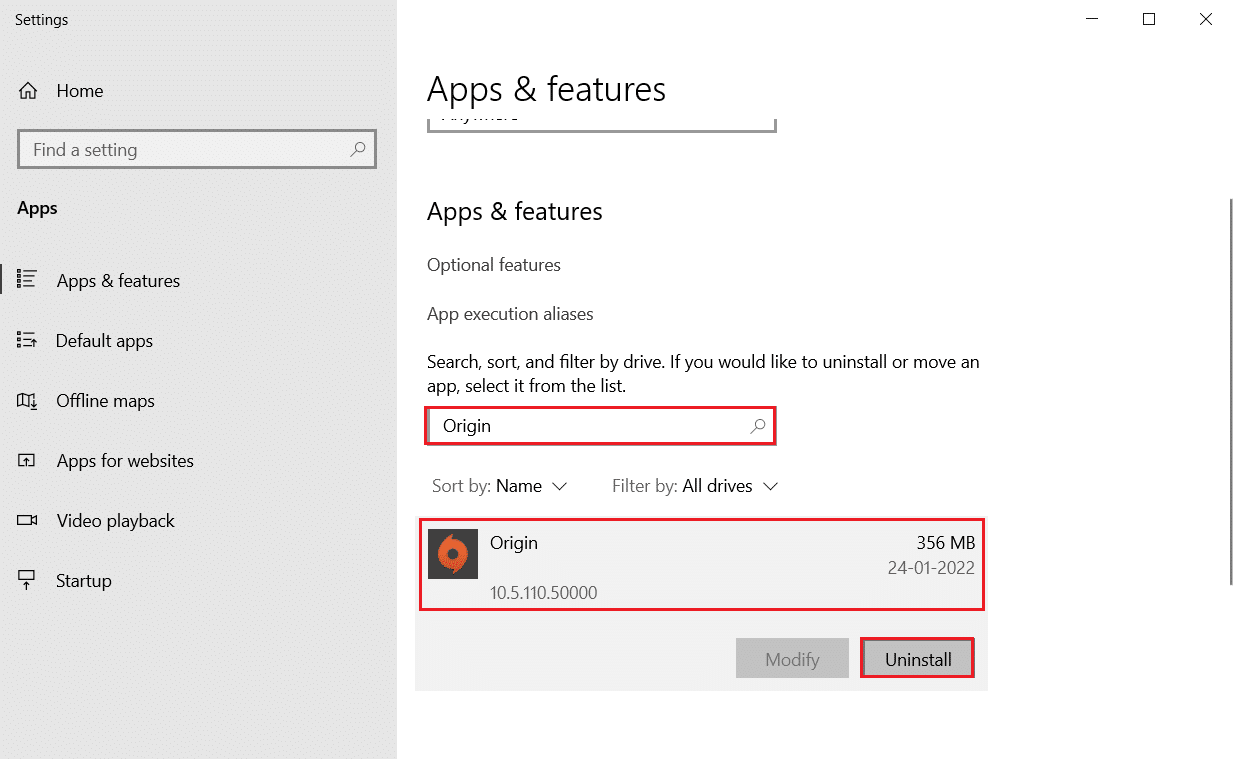
4. Nuevamente, haga clic en Desinstalar para confirmar.
5. Ahora, haga clic en el botón Desinstalar en el asistente de desinstalación de Origin .
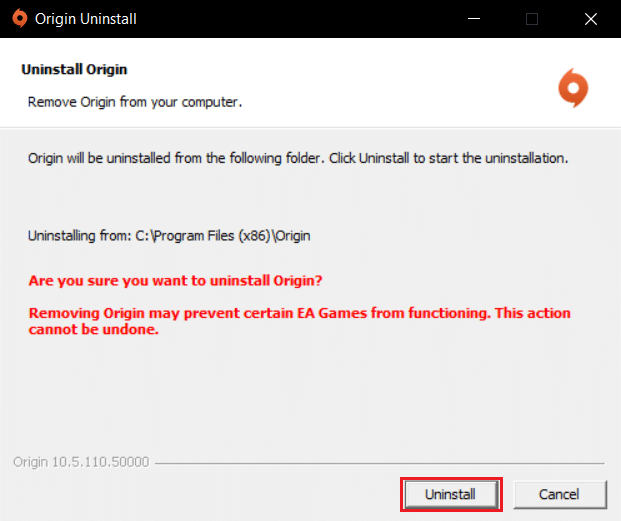
6. Espere a que se complete el proceso de desinstalación de Origin .
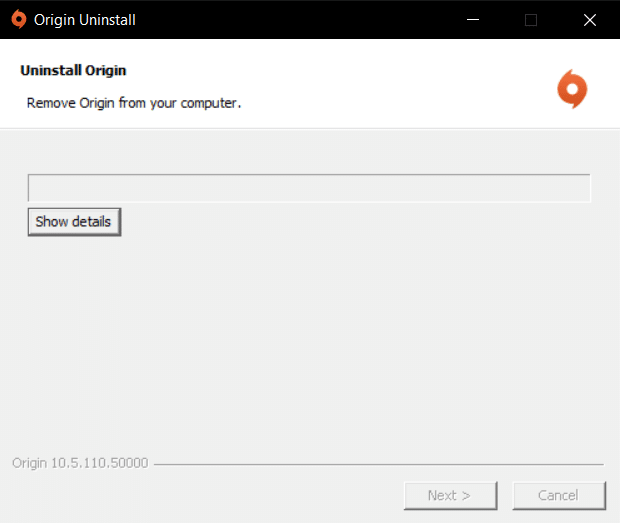
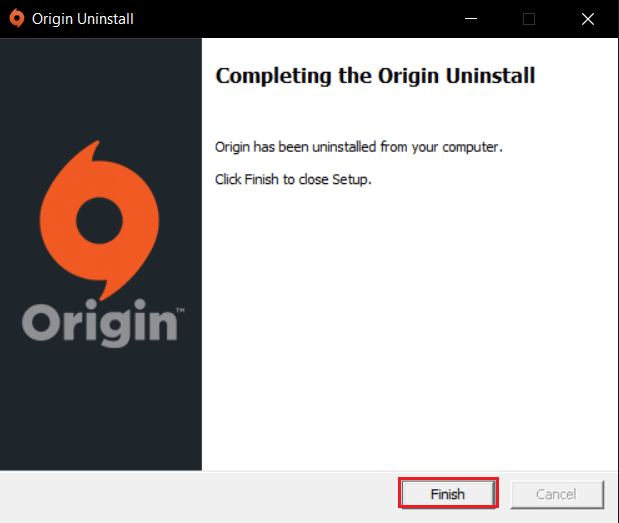
7. Finalmente, haga clic en Finalizar para completar el proceso de desinstalación y luego reinicie su sistema.
8. Descargue Origin desde su sitio web oficial haciendo clic en el botón Descargar para Windows , como se muestra.
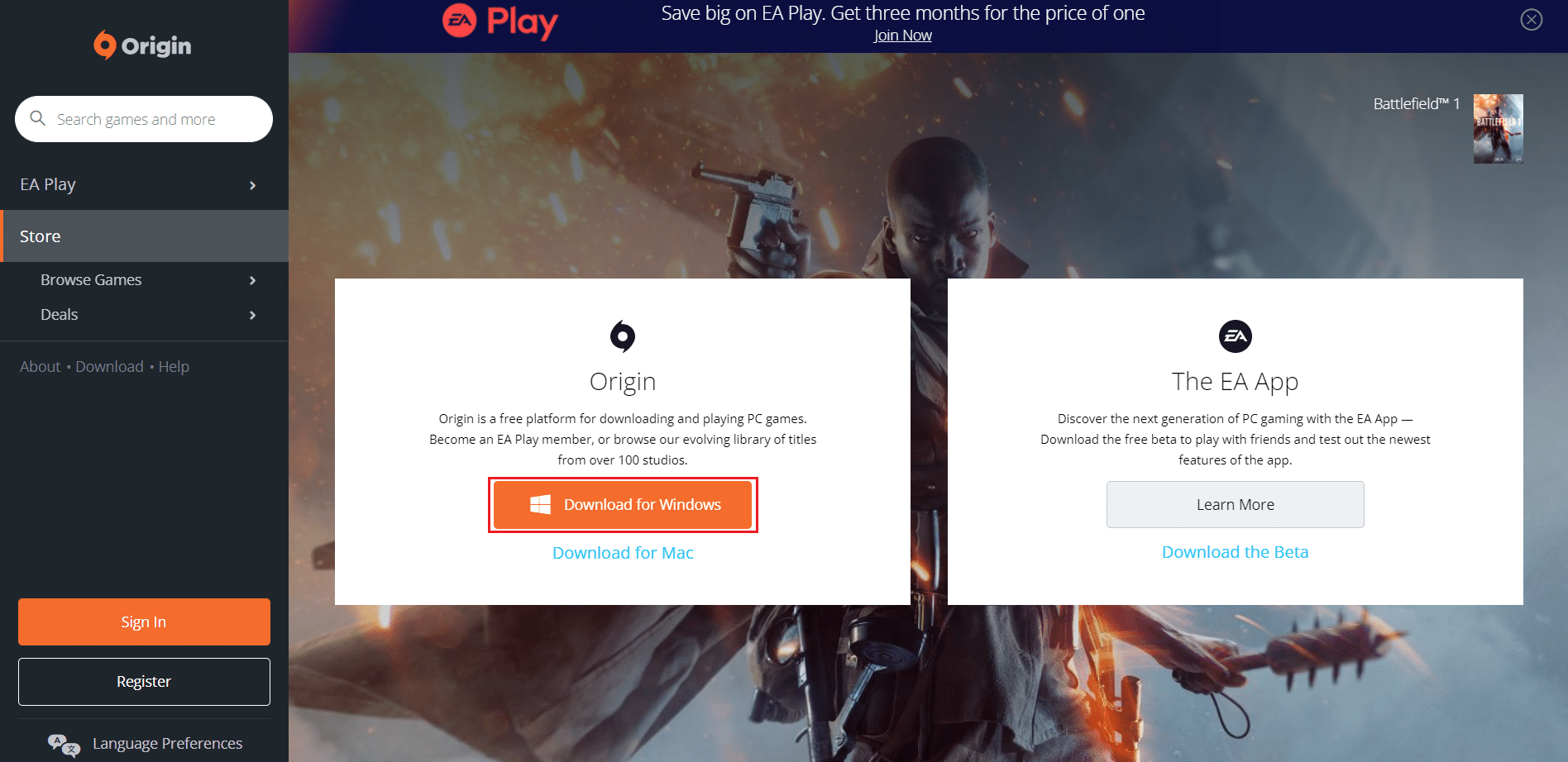
9. Espere a que se complete la descarga y ejecute el archivo descargado haciendo doble clic en él.
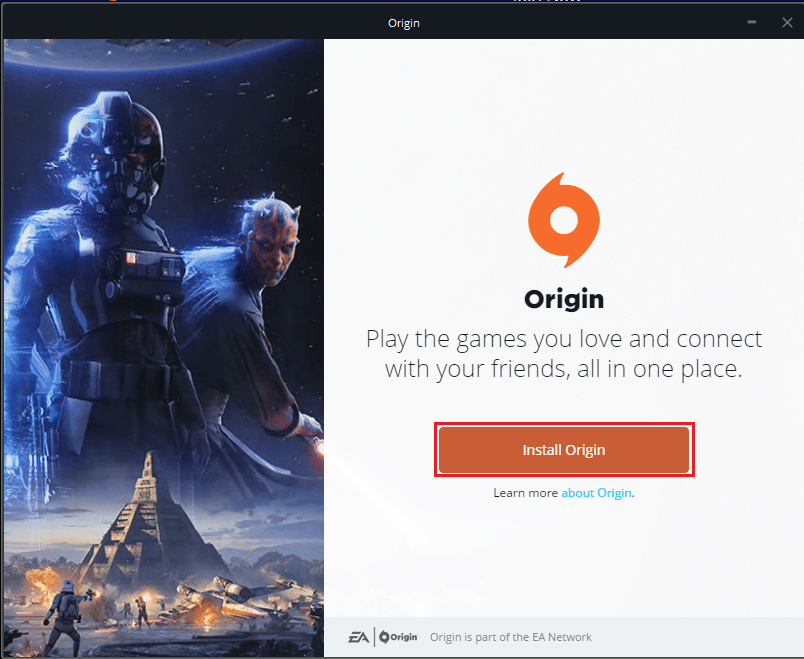
10. Aquí, haga clic en Instalar origen como se muestra.
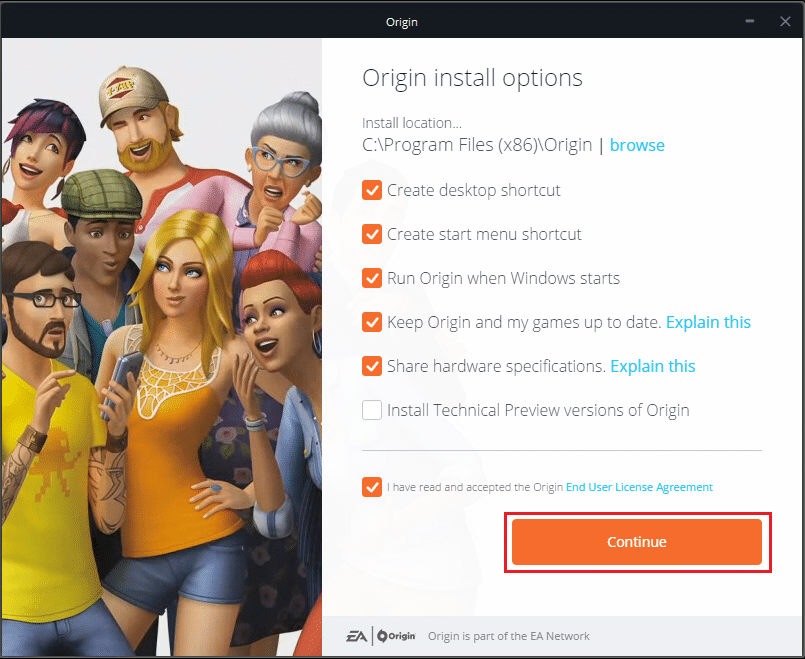
11. Seleccione la ubicación de instalación... y modifique otras opciones según sus requisitos.
12. Luego, verifique el Acuerdo de licencia de usuario final para aceptarlo y haga clic en Continuar como se ilustra a continuación.
13. La última versión de Origin se instalará como se muestra.
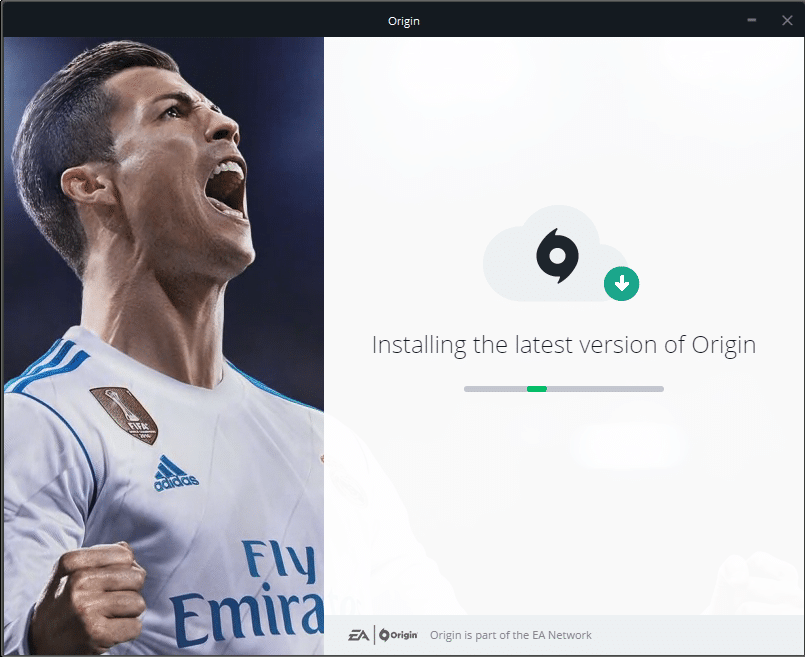
14. ¡ Inicia sesión en tu cuenta de EA y disfruta de los juegos!
Recomendado:
- Cómo acceder al Centro de administración de Microsoft Teams
- Cómo configurar la resolución de las opciones de lanzamiento de TF2
- Cómo jugar juegos 3DS en PC
- Las 10 mejores distribuciones Linux de Kodi
Esperamos que pueda aprender a corregir el código de error de Origin 9:0 en su computadora de escritorio o portátil con Windows 10. Háganos saber qué método funcionó mejor para usted. Además, si tiene alguna consulta/sugerencia con respecto a este artículo, no dude en dejarla en la sección de comentarios.