
Jak naprawić błąd 0x80070002 Windows 10?
Opublikowany: 2022-01-24
Czy napotkałeś jakieś błędy podczas pobierania aktualizacji systemu Windows 10? Jest to dość powszechny problem również w systemie Windows 7. Dzisiaj naprawimy błąd aktualizacji 0x80070002 w systemie Windows 10 za pomocą wypróbowanych i przetestowanych metod. Kod błędu 0x80070002 Windows 7 i 10 występuje zwłaszcza wtedy, gdy plik aktualizacji systemu Windows znika z bazy danych lub wspomniany plik na urządzeniu jest niezgodny z instrukcjami bazy danych. Następujące komunikaty mogą pojawić się na ekranie, jeśli napotkasz ten błąd:
- System Windows nie mógł wyszukać nowych aktualizacji.
- Wystąpił błąd podczas sprawdzania nowych aktualizacji na komputerze.
- Znalezione błędy: kod 80070002.
- Windows Update napotkał nieznany błąd. Kod błędu 0x80070002
Zawartość
- Jak naprawić błąd 0x80070002 Windows 10
- Metoda 1: Uruchom narzędzie do rozwiązywania problemów z Windows Update
- Metoda 2: Synchronizuj ustawienia daty i godziny
- Metoda 3: Zmodyfikuj Edytor rejestru
- Metoda 4: Wyłącz zaporę Windows Defender (niezalecane)
- Metoda 5: Przywróć Windows Update
- Metoda 6: Uruchom skanowanie SFC i DISM
- Metoda 7: Zmodyfikuj usługę Windows Update
- Metoda 8: Zresetuj katalog Winsock
Jak naprawić błąd 0x80070002 Windows 10
Oto główne przyczyny błędu 0x80070002:
- Wadliwe sterowniki
- Brakujące pliki aktualizacji systemu Windows
- Problemy z aktualizacją systemu Windows
- Uszkodzone aplikacje
Istnieją inne kody błędów, takie jak 80244001, 80244022 i kilka innych, wskazujące na problem z aktualizacją systemu Windows. Wspomniany kod może się różnić, ale rozwiązania go rozwiązać są prawie identyczne. Postępuj zgodnie z jedną z poniższych metod, aby rozwiązać ten problem.
Metoda 1: Uruchom narzędzie do rozwiązywania problemów z Windows Update
System Windows oferuje wbudowane narzędzie do rozwiązywania problemów, które pozwala naprawiać drobne problemy. Zaleca się najpierw uruchomić narzędzie do rozwiązywania problemów z systemem Windows, aby naprawić błąd aktualizacji systemu Windows 10 o kodzie 0x80070002 w następujący sposób:
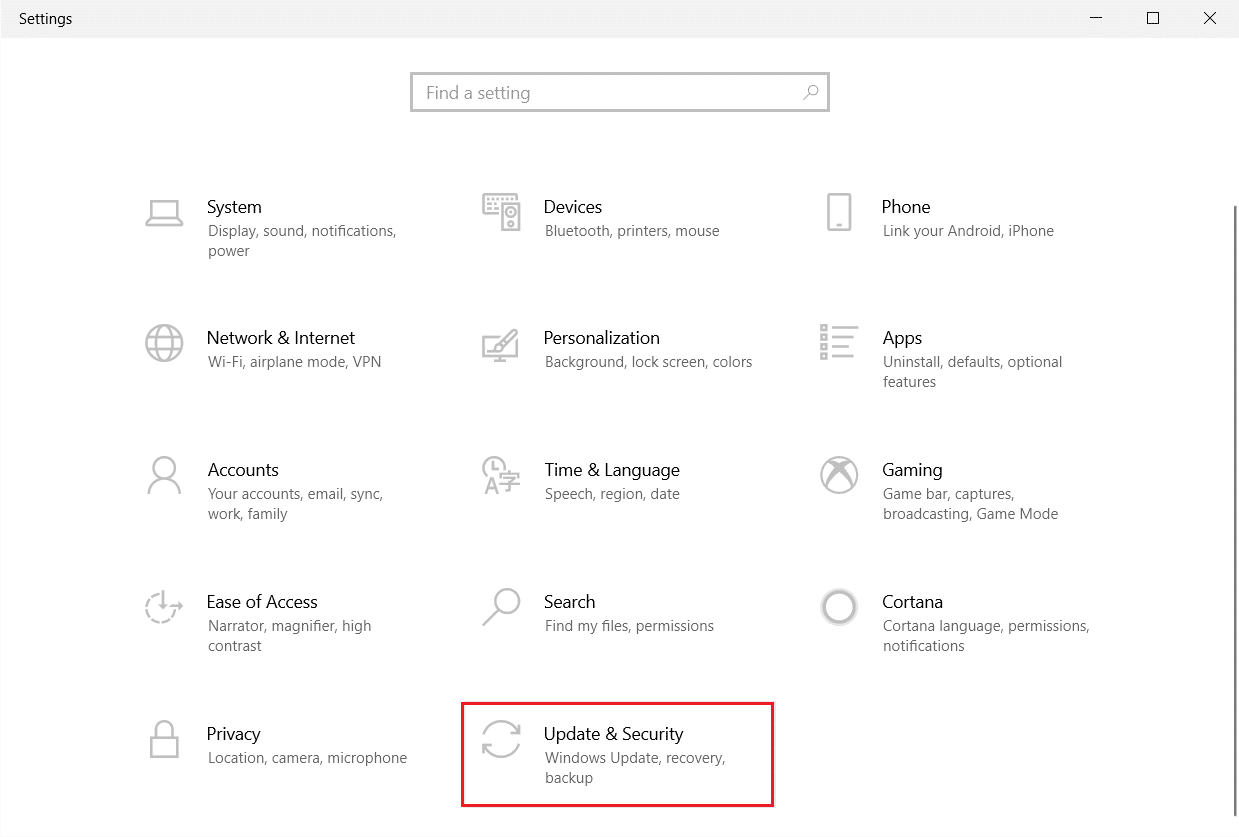
1. Naciśnij jednocześnie klawisze Windows + I, aby uruchomić Ustawienia .
2. Kliknij kafelek Aktualizacja i zabezpieczenia , jak pokazano.
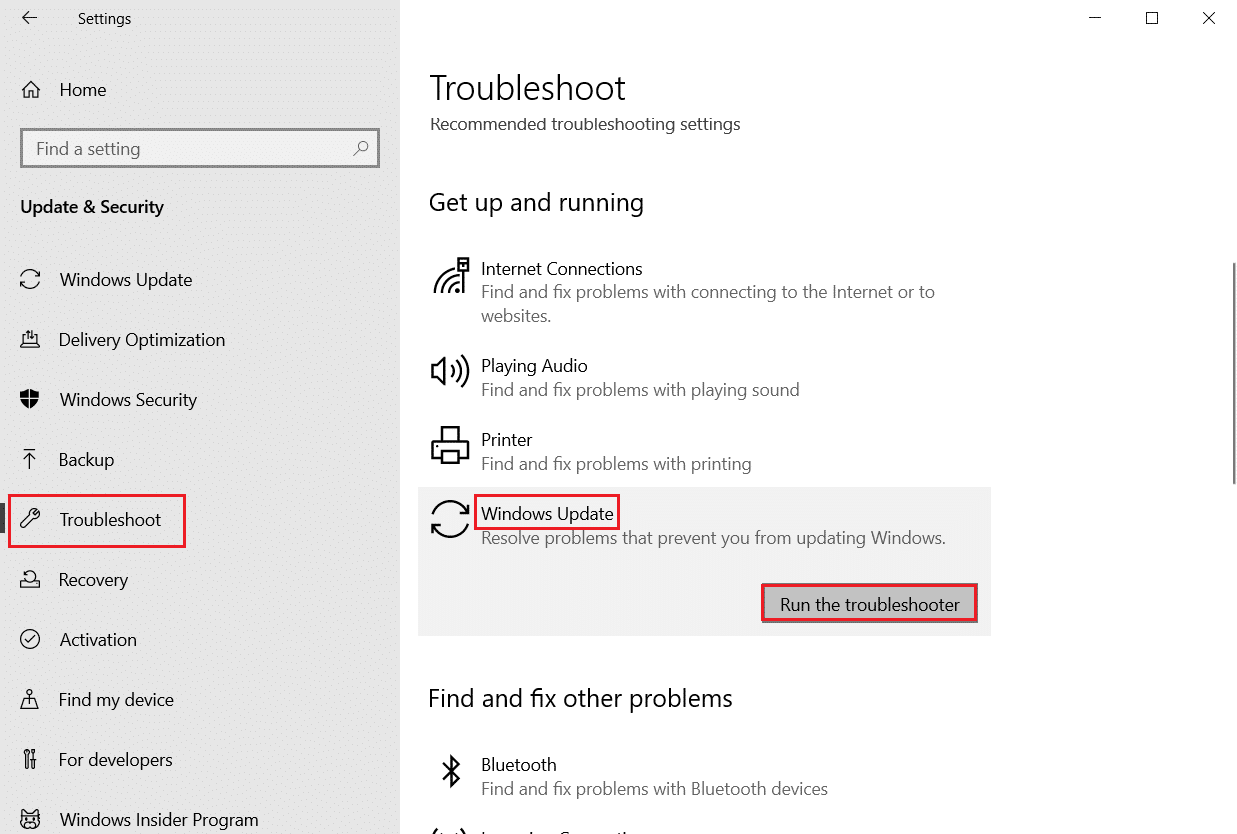
3. Przejdź do menu Rozwiązywanie problemów w lewym okienku.
4. Wybierz narzędzie do rozwiązywania problemów z Windows Update i kliknij przycisk Uruchom narzędzie do rozwiązywania problemów , pokazany poniżej.
5. Poczekaj, aż narzędzie do rozwiązywania problemów wykryje i naprawi problem. Po zakończeniu procesu uruchom ponownie komputer .
Przeczytaj także: Jak ustawić alarmy w systemie Windows 10?
Metoda 2: Synchronizuj ustawienia daty i godziny
Możesz się zastanawiać, dlaczego powinniśmy zsynchronizować datę i godzinę tego problemu. Jednak wielu użytkowników stwierdziło, że to rozwiązanie działało, dlatego zaleca się zrobienie tego samego.
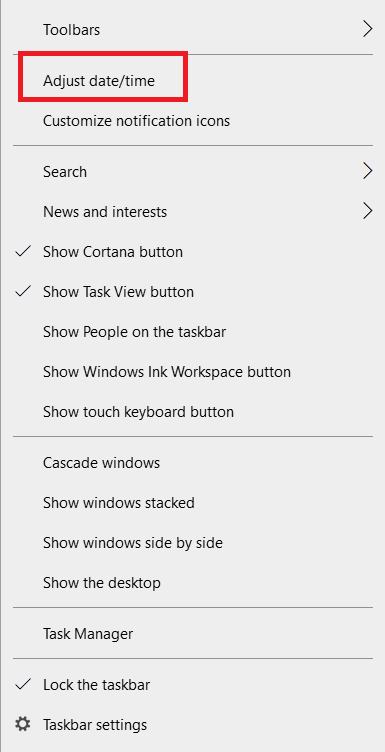
1. Kliknij prawym przyciskiem myszy godzinę i datę z prawego końca paska zadań .

2. Wybierz z listy opcję Dostosuj datę/godzinę .
3. Włącz przełącznik dla podanych opcji:
- Ustaw czas automatycznie
- Ustaw strefę czasową automatycznie
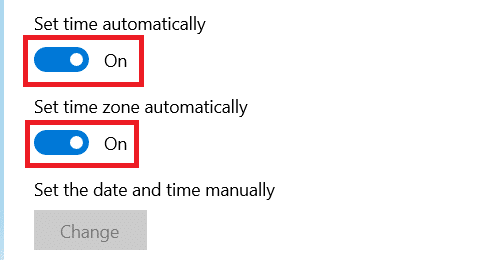
Teraz spróbuj ponownie zaktualizować system Windows.
Przeczytaj także: Napraw błąd aktualizacji systemu Windows 0x800704c7
Metoda 3: Zmodyfikuj Edytor rejestru
Postępuj dokładnie zgodnie z podanymi instrukcjami, ponieważ wszelkie zmiany wprowadzone przez modyfikację Edytora rejestru będą trwałe.
Uwaga: Przed przetworzeniem metody upewnij się, że język urządzenia jest ustawiony na angielski (Stany Zjednoczone) .
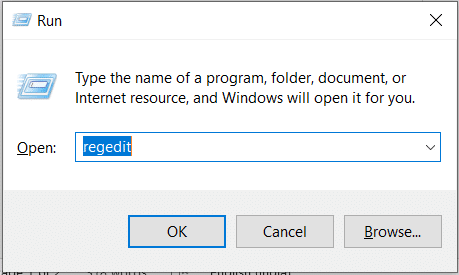
1. Naciśnij jednocześnie klawisze Windows + R , aby uruchomić okno dialogowe Uruchom .
2. Wpisz regedit i naciśnij klawisz Enter, aby otworzyć Edytor rejestru .
3. Kliknij Tak , aby potwierdzić monit Kontrola konta użytkownika .
4. Przejdź do następującej ścieżki .
HKEY_LOCAL_MACHINE\SOFTWARE\Microsoft\Windows\CurrentVersion\WindowsUpdate\OSUpgrade .
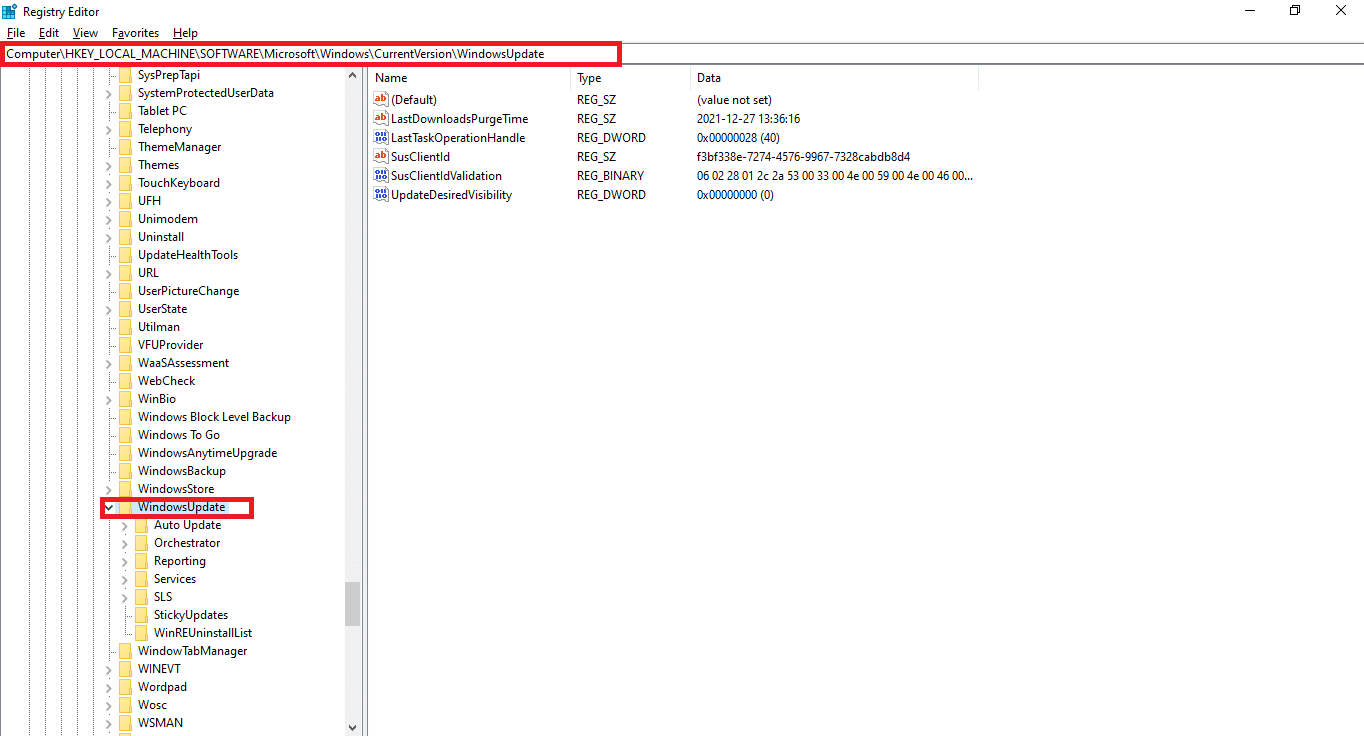
Uwaga: Jeśli folder OSUpgrade nie jest obecny, wykonaj podane czynności. W przeciwnym razie możesz przejść do kroku 5 , aby edytować klucz OSUpgrade .
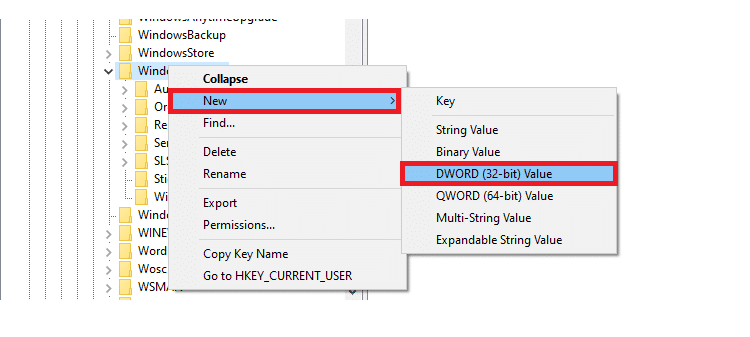
4A. Kliknij prawym przyciskiem myszy WindowsUpdate . Wybierz Nowy> Wartość DWORD (32-bitowa), jak pokazano poniżej.
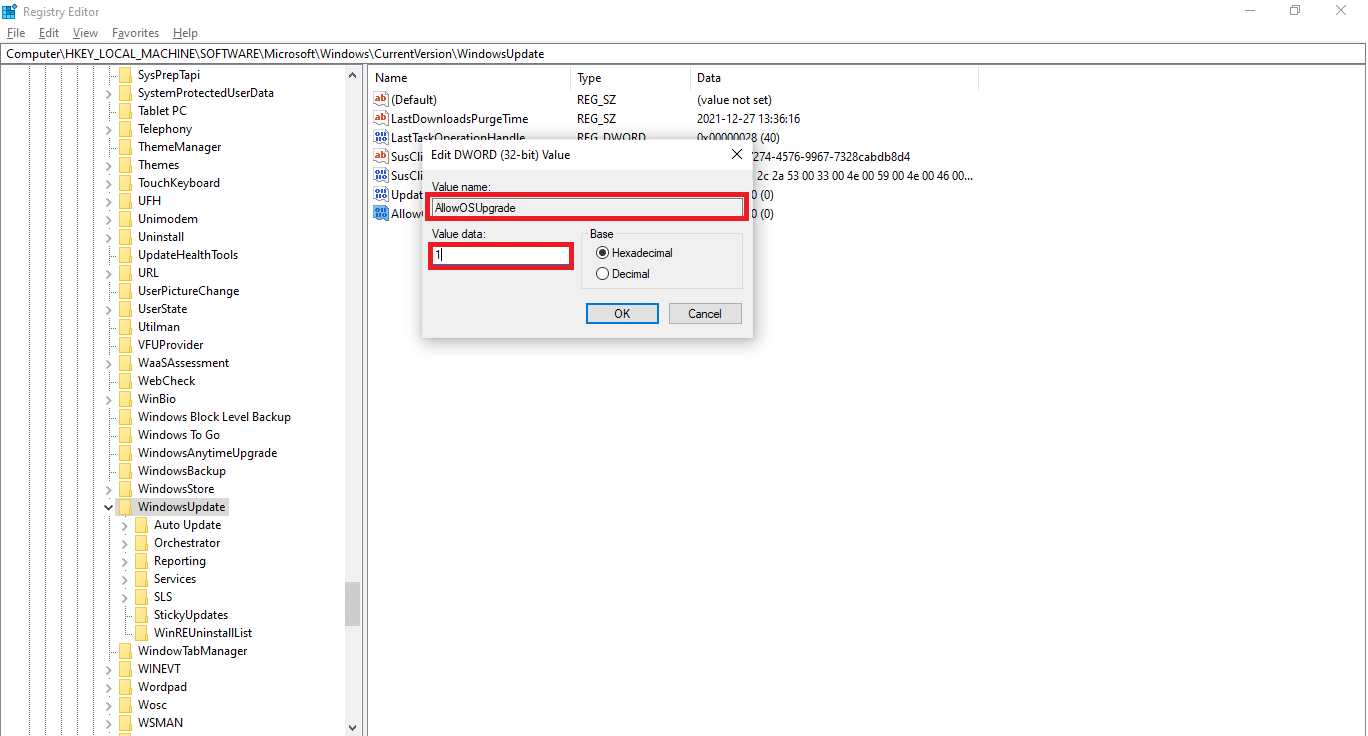
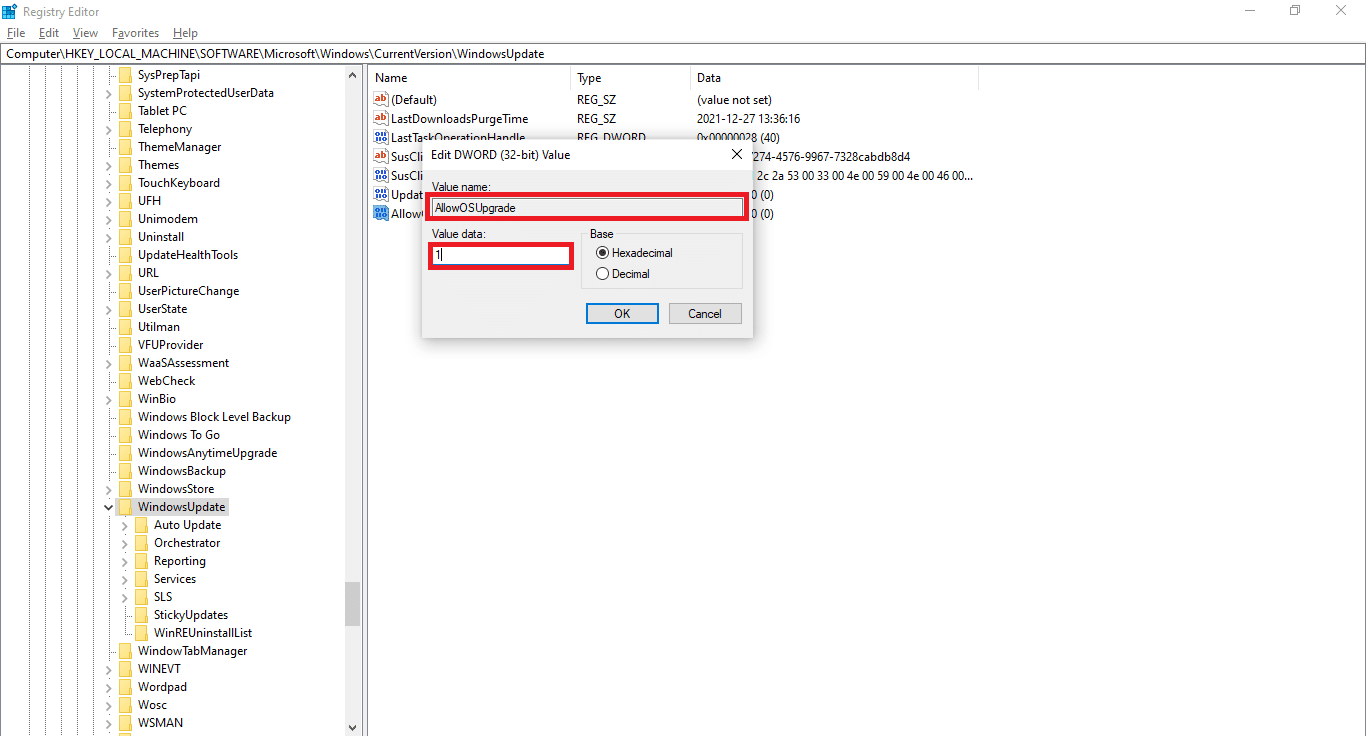
4B. Wpisz wartości z Nazwa wartości: jako AllowOSUpgrade i ustaw Dane wartości: jako 1 .
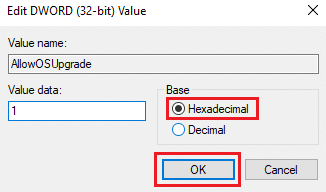
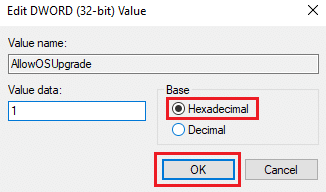
4C. Wybierz Heksadecymalny pod Bazą i kliknij OK
5. Lub wybierz klucz OSUpgrade .
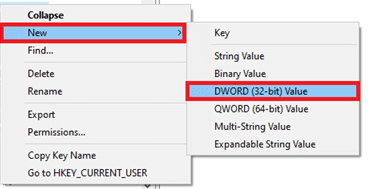
6. Kliknij prawym przyciskiem myszy pusty obszar i kliknij Nowy > Wartość DWORD (32-bitowa) , jak pokazano poniżej.
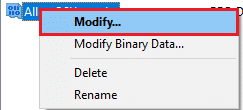
7. Kliknij prawym przyciskiem myszy nowo utworzoną wartość i wybierz opcję Modyfikuj… , jak pokazano.
8. Ustaw nazwę wartości na AllowOSUpgrade , a dane wartości na 1 .
9. Wybierz Hexadecimal w Base i kliknij OK .
10. Na koniec uruchom ponownie komputer .
Metoda 4: Wyłącz zaporę Windows Defender (niezalecane)
Program Windows Defender lub oprogramowanie antywirusowe innej firmy działające w tle również może powodować ten problem. Wykonaj poniższe czynności, aby tymczasowo wyłączyć Windows Defender i naprawić kod błędu 0x80070002 w systemie Windows 7 i 10:
1. Przejdź do Ustawienia > Aktualizacja i zabezpieczenia , jak pokazano w Metodzie 1 .
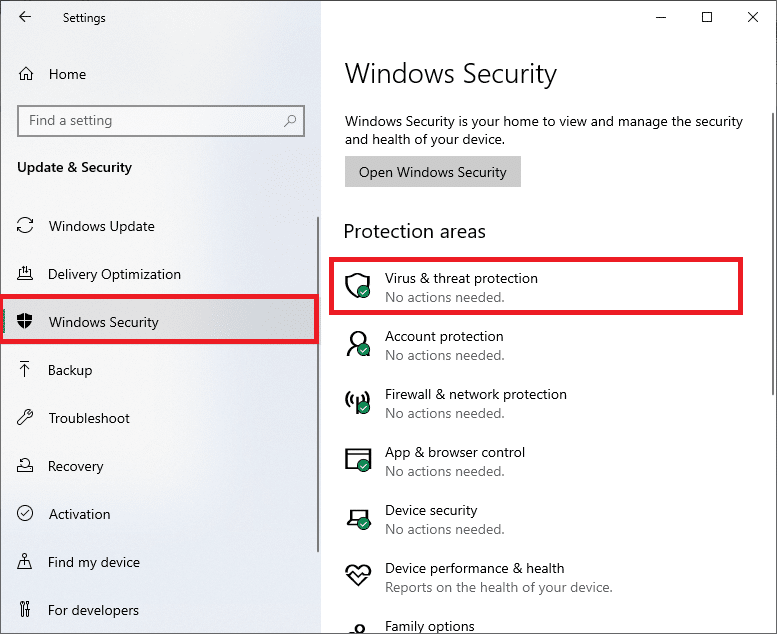
2. Wybierz Zabezpieczenia systemu Windows w lewym okienku i Ochrona przed wirusami i zagrożeniami w prawym okienku.
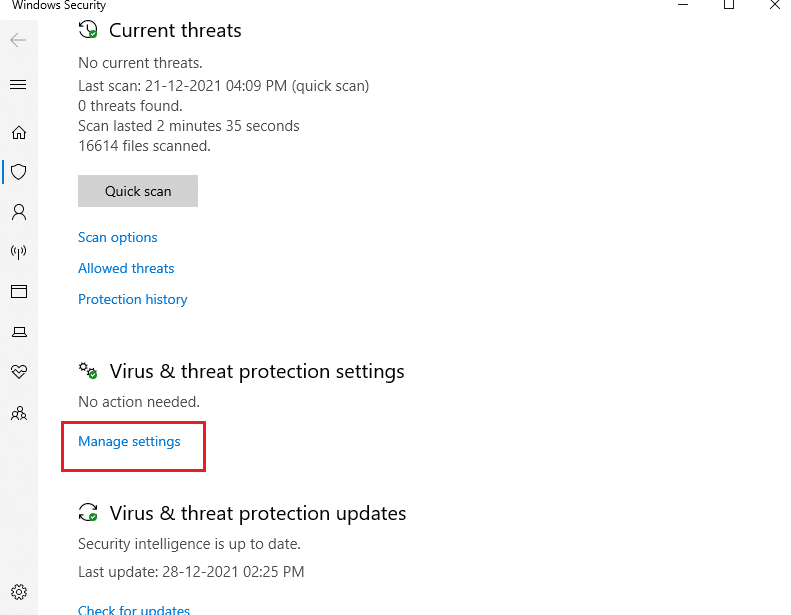
3. W oknie Zabezpieczenia systemu Windows kliknij Zarządzaj ustawieniami w obszarze Ustawienia ochrony przed wirusami i zagrożeniami
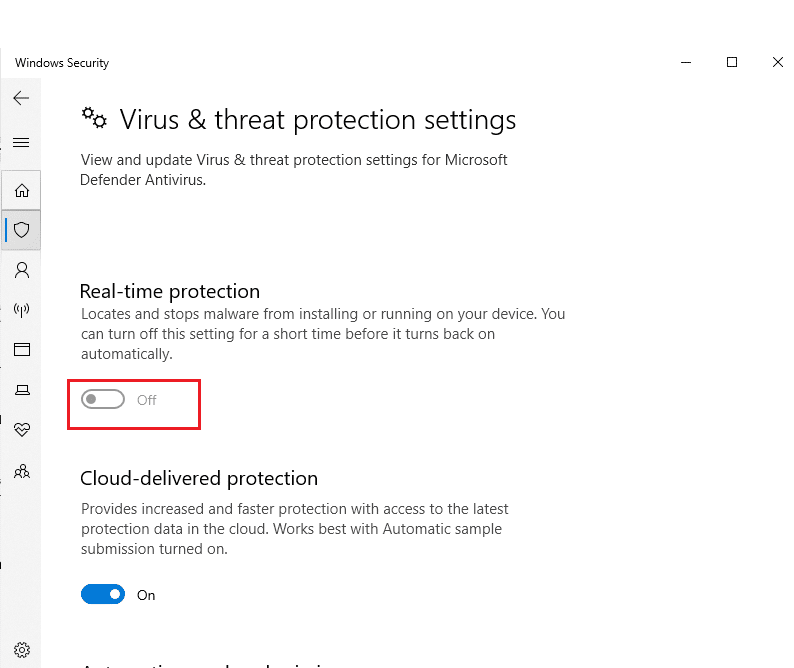
4. Wyłącz pasek przełączania dla ochrony w czasie rzeczywistym .
5. Kliknij Tak , aby potwierdzić.
Przeczytaj także: Jak blokować lub odblokowywać programy w zaporze Windows Defender
Metoda 5: Przywróć Windows Update
Czasami system Windows może nie pomyślnie wyodrębnić zaktualizowanych plików. Aby naprawić błąd aktualizacji 0x80070002 Windows 10, zaleca się wycofanie aktualizacji systemu Windows w następujący sposób:

1. Przejdź do opcji Ustawienia > Aktualizacje i zabezpieczenia , jak pokazano wcześniej.
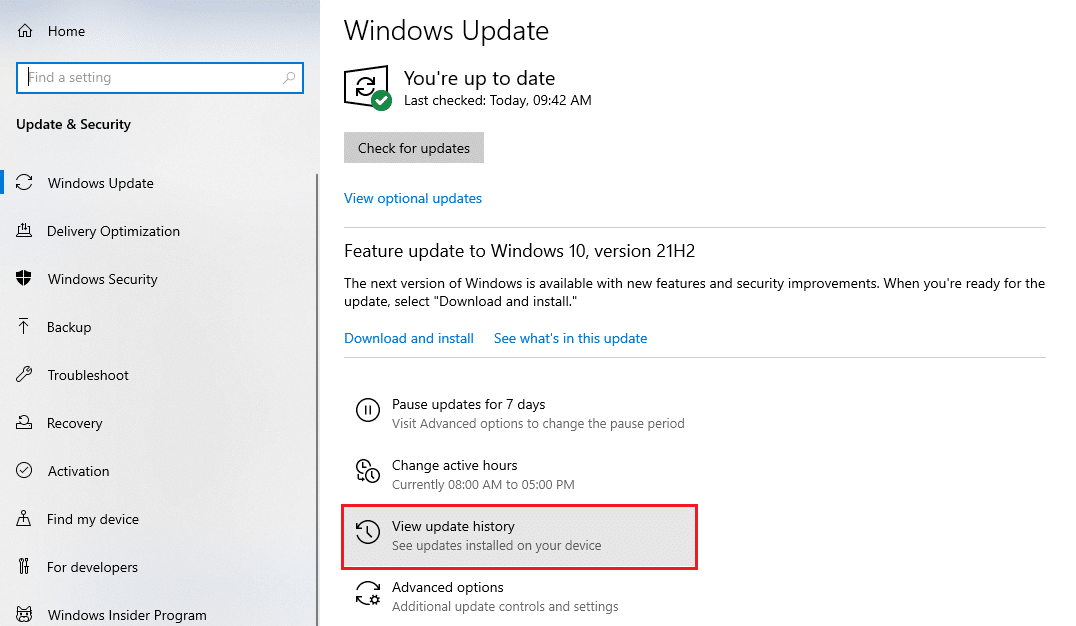
2. W Windows Update kliknij Wyświetl historię aktualizacji , jak pokazano poniżej.
3. Kliknij opcję Odinstaluj aktualizacje , jak pokazano.
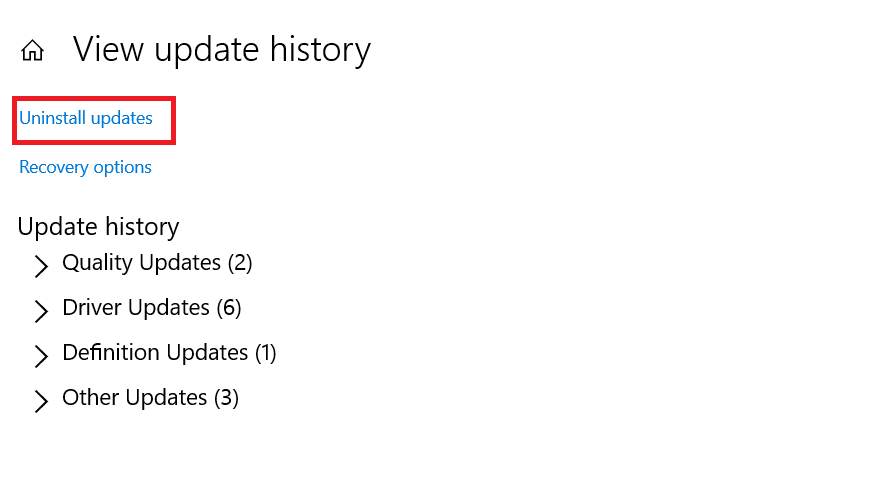
4. Wybierz najnowszą aktualizację systemu Microsoft Windows (na przykład KB5007289 ) i kliknij przycisk Odinstaluj , który jest podświetlony.
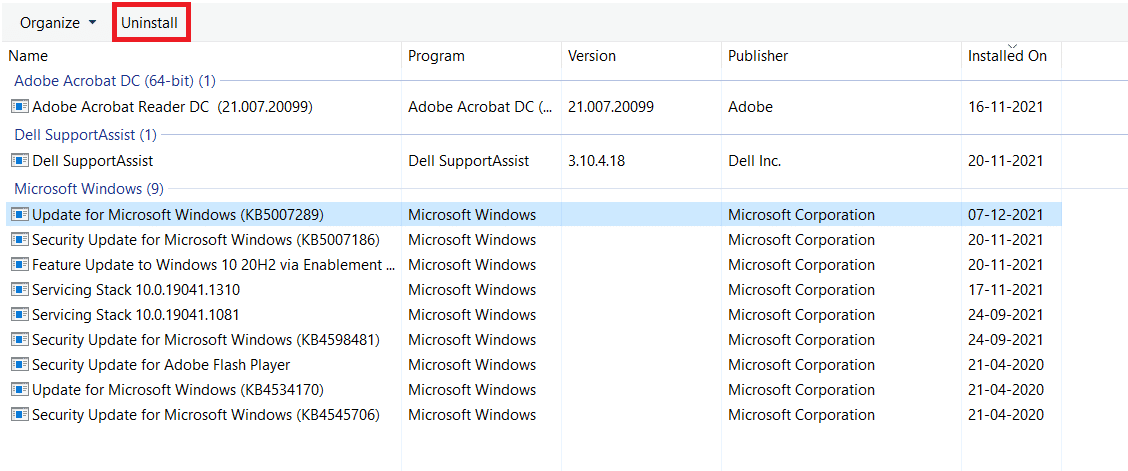
5. Na koniec uruchom ponownie komputer z systemem Windows .
Metoda 6: Uruchom skanowanie SFC i DISM
Uszkodzone pliki systemowe mogą również wpływać na Windows Update na komputerze stacjonarnym/laptopie z systemem Windows 7 lub 10. Wykonaj poniższe czynności, aby wykryć, naprawić i przywrócić pliki systemowe oraz rozwiązać błąd aktualizacji 0x80070002 Windows 10 za pomocą wbudowanych narzędzi naprawczych:
1. Naciśnij klawisz Windows , wpisz Wiersz polecenia i kliknij Uruchom jako administrator .

2. Kliknij Tak w monicie Kontrola konta użytkownika .
3. Wpisz sfc /scannow i naciśnij klawisz Enter, aby uruchomić skanowanie Kontrolera plików systemowych .

Uwaga: rozpocznie się skanowanie systemu, a jego zakończenie zajmie kilka minut. W międzyczasie możesz kontynuować wykonywanie innych czynności, ale uważaj, aby przypadkowo nie zamknąć okna.
Po zakończeniu skanowania wyświetli jeden z tych komunikatów:
- Ochrona zasobów systemu Windows nie znalazła żadnych naruszeń integralności.
- Ochrona zasobów systemu Windows nie mogła wykonać żądanej operacji.
- Ochrona zasobów systemu Windows znalazła uszkodzone pliki i pomyślnie je naprawiła.
- Ochrona zasobów systemu Windows znalazła uszkodzone pliki, ale nie była w stanie naprawić niektórych z nich.
4. Po zakończeniu skanowania uruchom ponownie komputer .
5. Ponownie uruchom Wiersz Poleceń jako administrator i wykonaj podane polecenia jedno po drugim:
 dism.exe /Online /cleanup-image /scanhealth
dism.exe /Online /cleanup-image /restorehealth
dism.exe /Online /cleanup-image /startcomponentcleanup
Uwaga: Aby poprawnie wykonywać polecenia DISM, musisz mieć działające połączenie internetowe.

Przeczytaj także: Jak naprawić błąd Windows Update 80072ee2
Metoda 7: Zmodyfikuj usługę Windows Update
Często aktualizacja może się nie powieść i pominąć kilka plików. W takich sytuacjach musisz usunąć lub zmienić nazwy tych plików instalacyjnych, aby rozwiązać błąd aktualizacji systemu Windows 10 0x80070002.
Uwaga: aby można było modyfikować te pliki, usługa aktualizacji musi być wyłączona z działania w tle.
Krok I: Wyłącz usługę Windows Update
1. Uruchom okno dialogowe Uruchom, naciskając klawisze Windows + R.
2. Wpisz services.msc i naciśnij Enter , aby uruchomić okno Usługi .
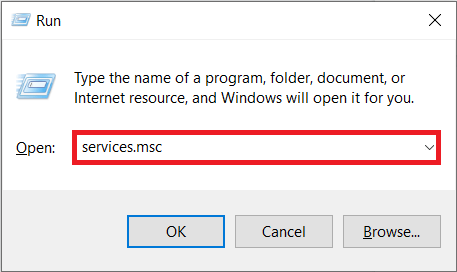
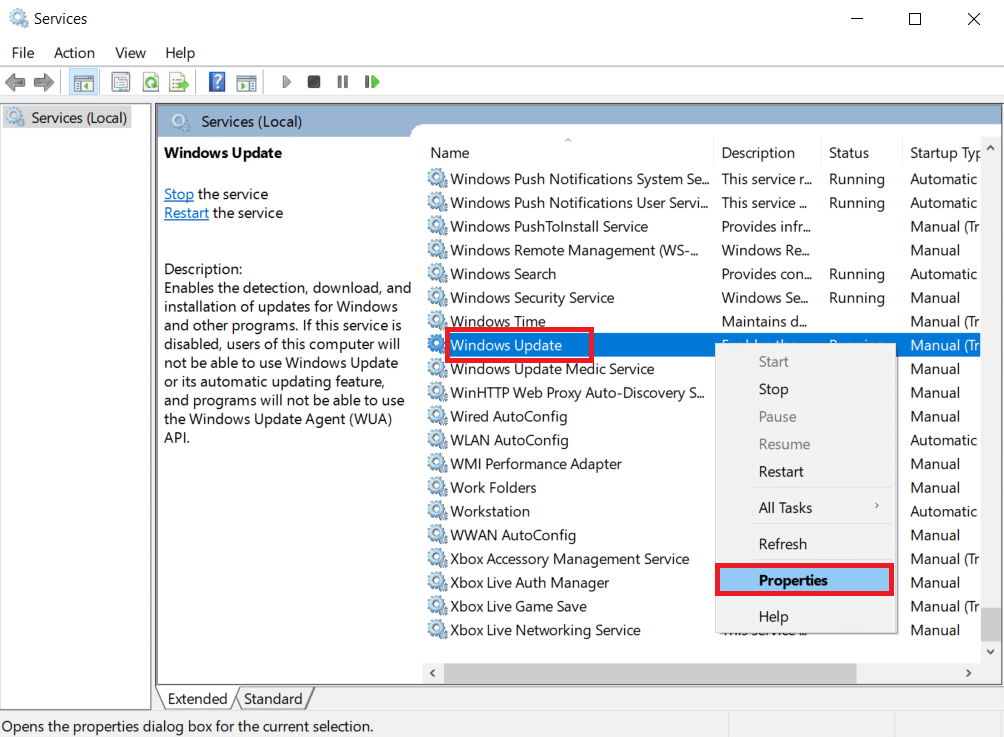
3. Przewiń w dół, aby znaleźć usługę Windows Update . Kliknij go prawym przyciskiem myszy i wybierz Właściwości z menu kontekstowego, jak pokazano poniżej.
4. Na karcie Ogólne wybierz Typ uruchomienia: na Automatyczny .
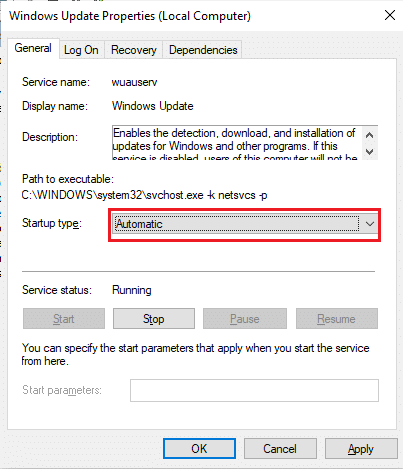
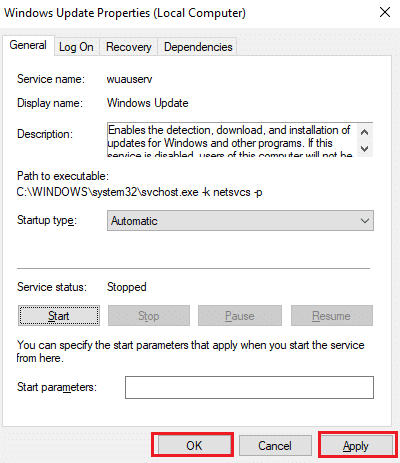
5. Kliknij Zatrzymaj , jeśli stan usługi to Uruchomiona .
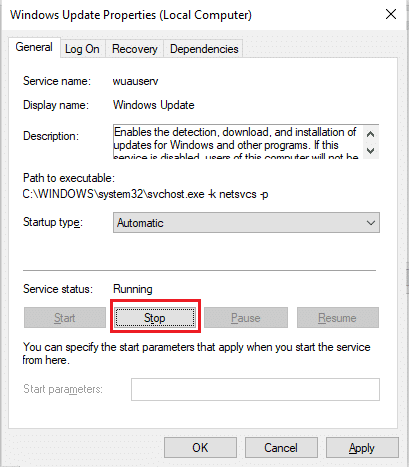
6. Kliknij Zastosuj , aby zapisać zmiany, a następnie OK , aby wyjść.
Krok II: Usuń folder dystrybucji oprogramowania
1. Naciśnij jednocześnie klawisze Windows + E , aby otworzyć Eksplorator plików.
2. Przejdź do katalogu C:\Windows viz, w którym jest zainstalowany system operacyjny Windows.
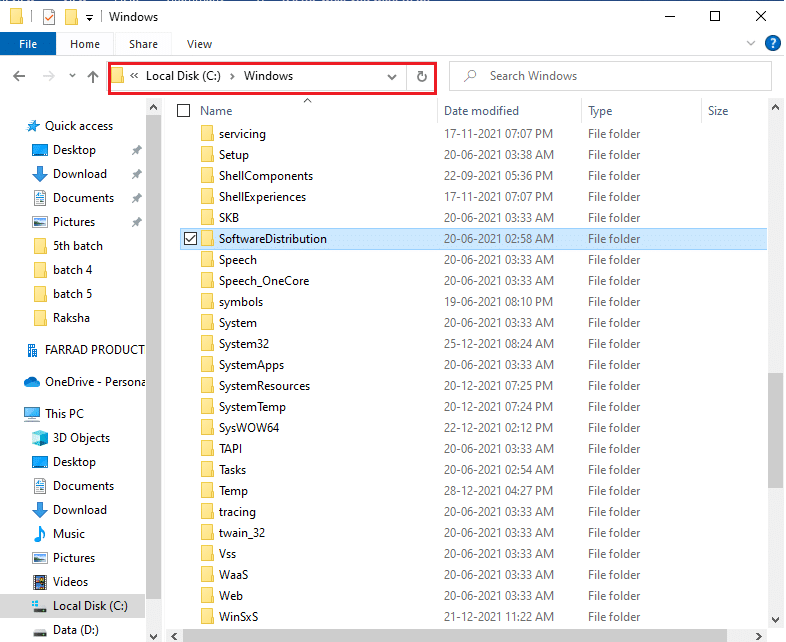
3A. Wybierz folder SoftwareDistribution i naciśnij klawisz Del , aby go usunąć.
Uwaga: jeśli pojawi się monit o edycję jako administrator , wprowadź hasło i naciśnij Enter .
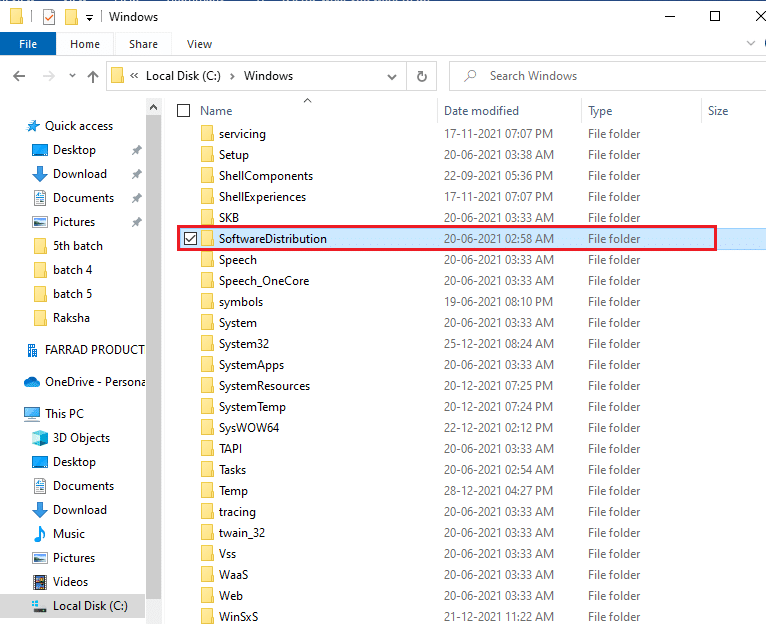
3B. Alternatywnie, zmień jego nazwę , naciskając klawisz F2 i przejdź dalej.
Krok III: ponownie włącz usługę Windows Update
1. Otwórz okno Usługi zgodnie z instrukcjami w Kroku I .
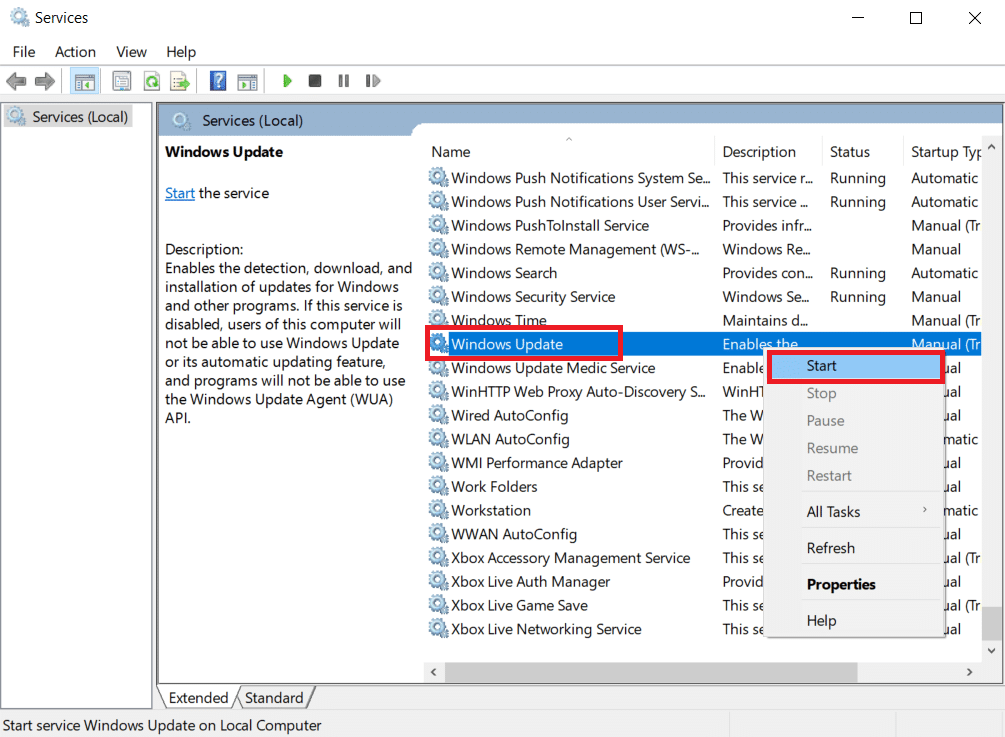
2. Kliknij prawym przyciskiem myszy usługę Windows Update i wybierz Start , jak pokazano poniżej.
3. Uruchom ponownie urządzenie i spróbuj ponownie zaktualizować system Windows.
Przeczytaj także: Odmowa dostępu do systemu Windows 10
Metoda 8: Zresetuj katalog Winsock
Katalog Winsock to interfejs do komunikacji między oprogramowaniem sieciowym Windows a usługami sieciowymi. Zresetowanie tego interfejsu pomogłoby w naprawieniu kodu błędu aktualizacji 0x80070002 w systemie Windows 7 i 10.
1. Uruchom Wiersz Poleceń jako administrator jak wcześniej.
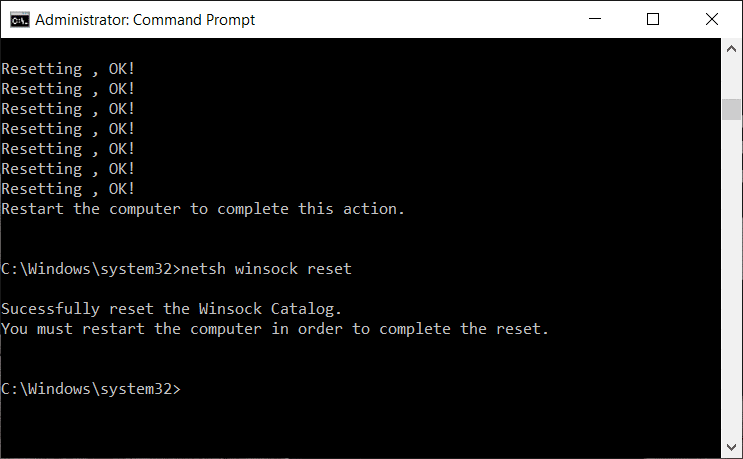
2. Wpisz netsh winsock reset i naciśnij klawisz Enter, aby wykonać reset Windows Sockets Catalog.
3. Uruchom ponownie komputer po zakończeniu procesu.
Często zadawane pytania (FAQ)
Q1. Czy aktualizacja sterownika urządzenia pomoże w rozwiązaniu problemu z aktualizacją?
Odp. Tak , aktualizacja sterowników urządzeń może pomóc w rozwiązaniu problemu z błędem aktualizacji 0x80070002 w systemie Windows 10. Przeczytaj nasz przewodnik Jak zaktualizować sterowniki urządzeń w systemie Windows 10, aby to zrobić.
Q2. Czy wyłączenie zasilania mojego komputera rozwiąże problem z aktualizacją?
Odp. Tak, wyłączenie i wyłączenie zasilania może rozwiązać problem z kodem błędu aktualizacji 0x80070002 w systemach Windows 7 i 10. Możesz wyłączyć i wyłączyć komputer, wykonując te proste czynności:
- Wyłącz komputer i router.
- Odłącz źródło zasilania, odłączając je.
- Przez kilka minut naciśnij – przytrzymaj przycisk zasilania .
- Podłącz ponownie zasilanie.
- Włącz komputer po 5-6 minutach.
Zalecana:
- Napraw komputer nie zsynchronizował się ponownie, ponieważ nie było dostępnych danych czasowych
- Jak wysunąć zewnętrzny dysk twardy w systemie Windows 10
- Czy rozbieżne w serwisie Netflix?
- Jak naprawić niedziałający ekran dotykowy systemu Windows 10
Mamy nadzieję, że ten przewodnik pomógł Ci skutecznie naprawić błąd aktualizacji systemu Windows 10 o kodzie 0x80070002 . Zachęcamy do skontaktowania się z nami z pytaniami i sugestiami w sekcji komentarzy poniżej.