
Como jogar jogos 3DS no PC
Publicados: 2022-01-21
Os jogos 3DS hospedam uma grande biblioteca de jogos disponíveis no console de jogos Nintendo 3DS . Você quer jogar jogos 3DS no seu PC? Existem muitos emuladores disponíveis para fazer isso. Mas Citra está classificada no topo e considerada a melhor. O Citra Emulator é o preferido porque o desempenho do emulador ao jogar jogos como The Legend of Zelda, Pokemon X/Y e Fire Emblem: Fates é ótimo. Trazemos para você um guia útil que ensinará como baixar, instalar e configurar o Citra Emulator para jogar jogos 3DS no PC.
Conteúdo
- Como jogar jogos 3DS no PC usando o Citra Emulator
- Requisitos para baixar e usar o Citra Emulator
- Como baixar e instalar o Citra no Windows 10
- Como usar o emulador Citra
- Etapa I: configurar o emulador Citra
- Etapa II: configurar o controlador
- Etapa III: melhorar os gráficos
- Etapa IV: realizar outras otimizações
- Como atualizar ou desinstalar o Citra Emulator
- Dica profissional: compatibilidade de jogos
Como jogar jogos 3DS no PC usando o Citra Emulator
Se você quiser jogar esses jogos em um computador, precisará usar um emulador como o Citra. O Citra Emulator é o melhor emulador 3DS para PCs com Windows, que é de código aberto e está disponível para download gratuito . A seguir estão alguns recursos notáveis deste emulador:
- O Citra Emulator também permite que você jogue com outros players sem fio pela Internet.
- Você pode jogar em salas públicas hospedadas pelo Citra no navegador de salas públicas.
- Também permite hospedar salas de jogos .
- Além disso, você pode fazer ajustes gráficos dentro do jogo . Por exemplo, você pode remover os contornos pretos do personagem e dos modelos ambientais para uma melhor experiência de jogo.
Existem duas compilações disponíveis:
- Canary Build : É o mesmo que o Citra Nightly Build, a única diferença são os recursos adicionais que oferece. Ainda está em análise.
- Citra Nightly Build : Oferece ótimos recursos e, ao contrário do Canary Build, está disponível para uso gratuito.
Requisitos para baixar e usar o Citra Emulator
Para baixar o emulador Citra 3DS em seu PC, seu dispositivo de jogo deve atender aos seguintes requisitos:
- OpenGL 3.3 ou superior
- Sistema operacional versão 64 bits
- Windows 7 ou superior
- Linux/macOS 10.13 High Sierra ou superior
- Android versão 8.0
Como baixar e instalar o Citra no Windows 10
Para baixar e instalar o Citra no seu PC, siga os passos indicados:
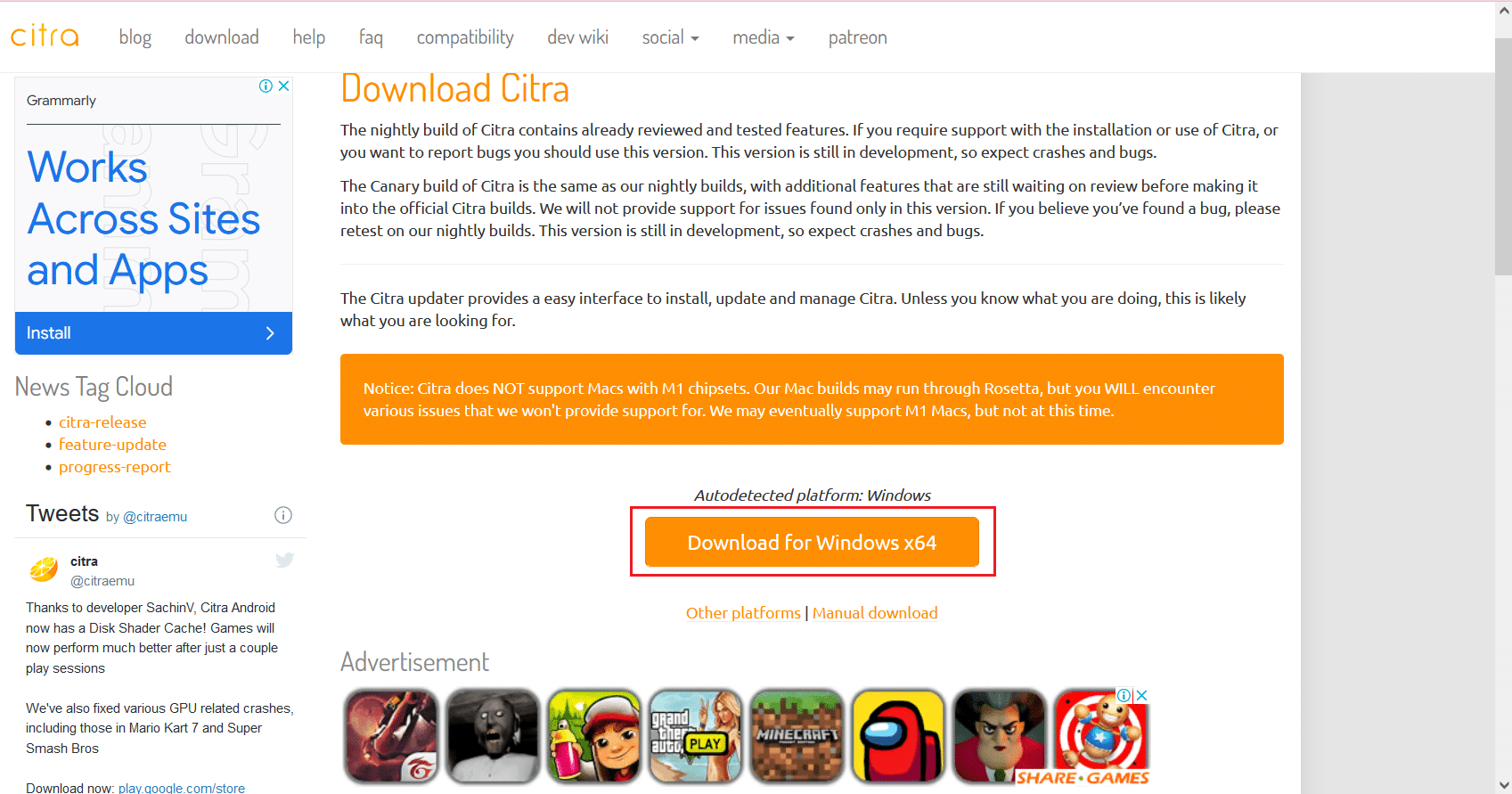
1. Baixe o Citra de seu site oficial clicando no botão Download for Windows x64 mostrado em destaque.
2. Abra o arquivo de configuração do citra-setup-windows.exe baixado, conforme mostrado.

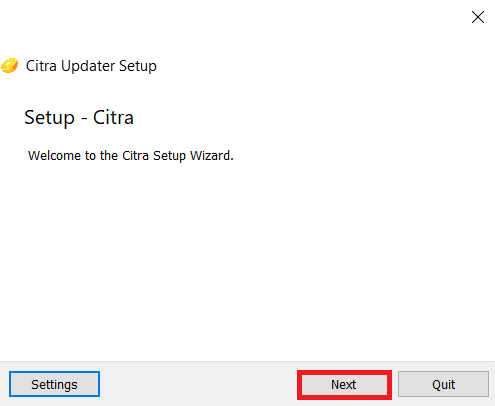
3. Na janela Configuração do Citra Updater , clique no botão Avançar .
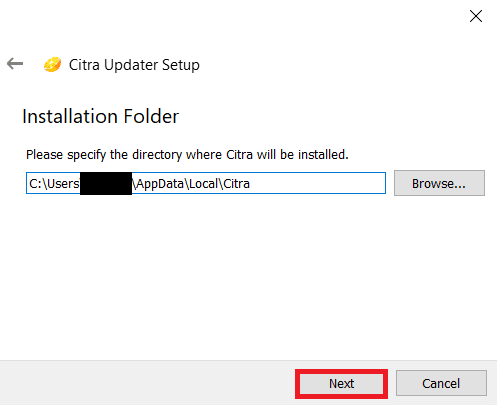
4A. Clique no botão Avançar para instalar no diretório de instalação padrão na unidade C.
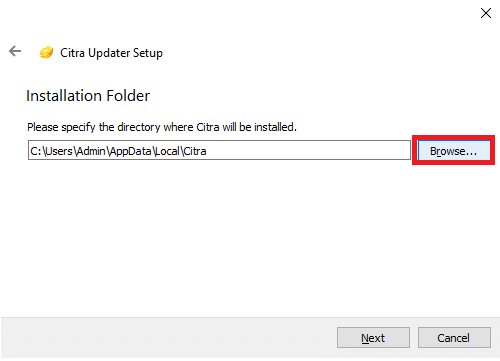
4B. Alternativamente, clique no botão Browse… para especificar o diretório desejado onde o Citra será instalado .
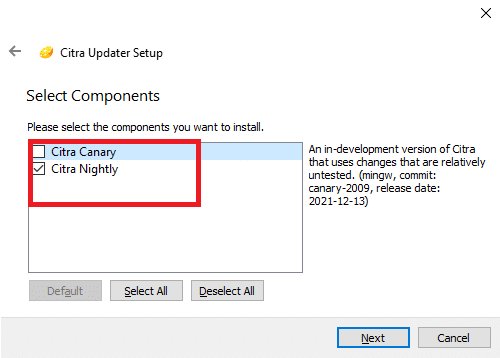
5. Selecione um ou ambos os componentes que deseja instalar marcando a caixa ao lado de cada um:
- Citra Canário
- Citra todas as noites
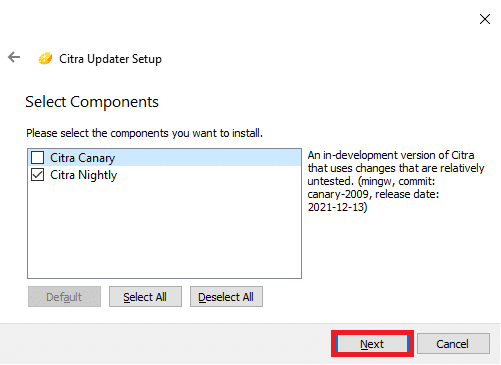
6. Clique no botão Avançar para continuar.
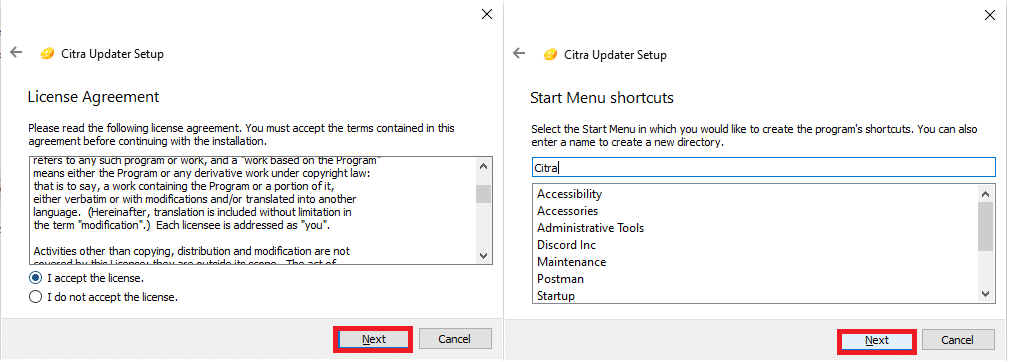
7. Clique em Avançar nas próximas duas janelas subsequentes para aceitar o Contrato de Licença e criar atalhos do Menu Iniciar .
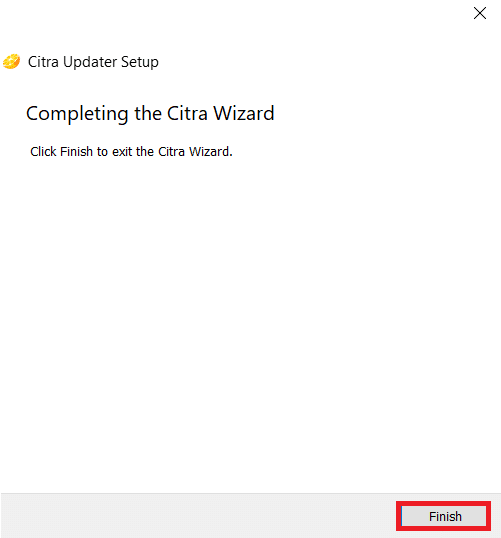
8. Por fim, clique em Concluir para concluir a instalação.
Leia também: Como usar o MAME para jogar jogos de arcade no Windows PC
Como usar o emulador Citra
Implemente as etapas explicadas abaixo para configurar, personalizar e usar o Citra Emulator em seu PC com Windows 10 para jogar jogos 3DS.
Etapa I: configurar o emulador Citra
Como você acabou de instalar o Citra Emulator, você precisa configurar o emulador para jogar da seguinte forma:
1. Pressione as teclas Windows + E juntas para abrir o Explorador de Arquivos .
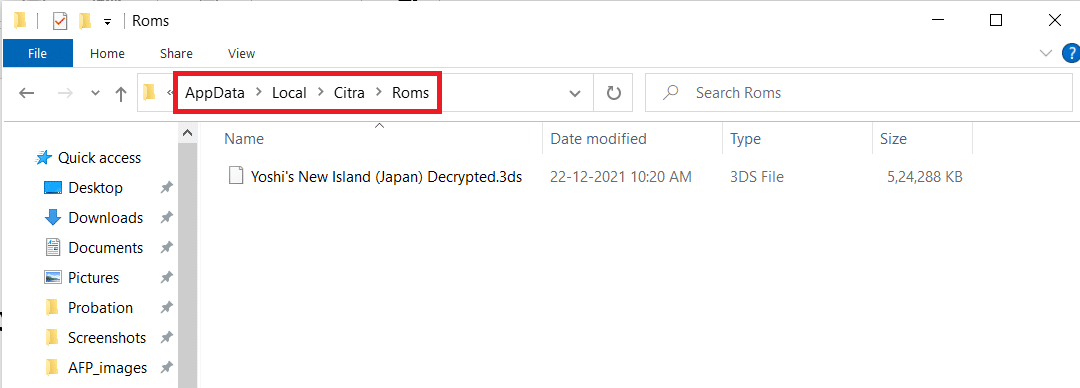
2. Navegue até C:\Users\Admin\AppData\Local\Citra conforme mostrado.
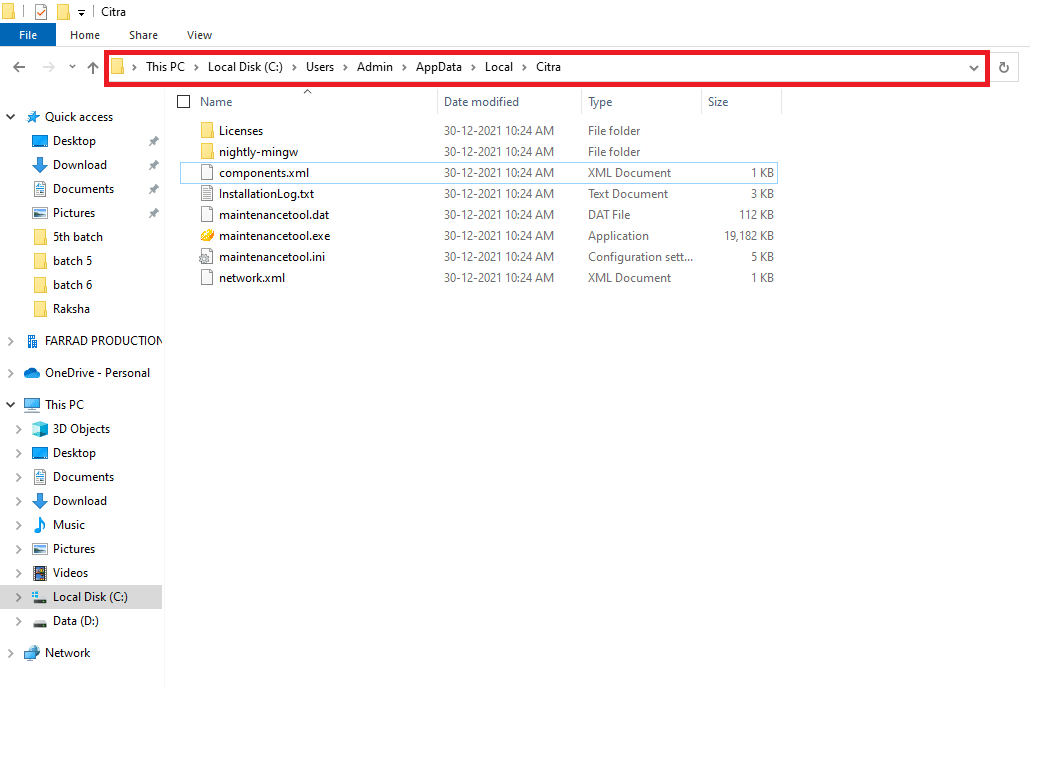
3. Crie uma pasta chamada Roms dentro do diretório do Citra Emulator para organizar os arquivos do jogo.
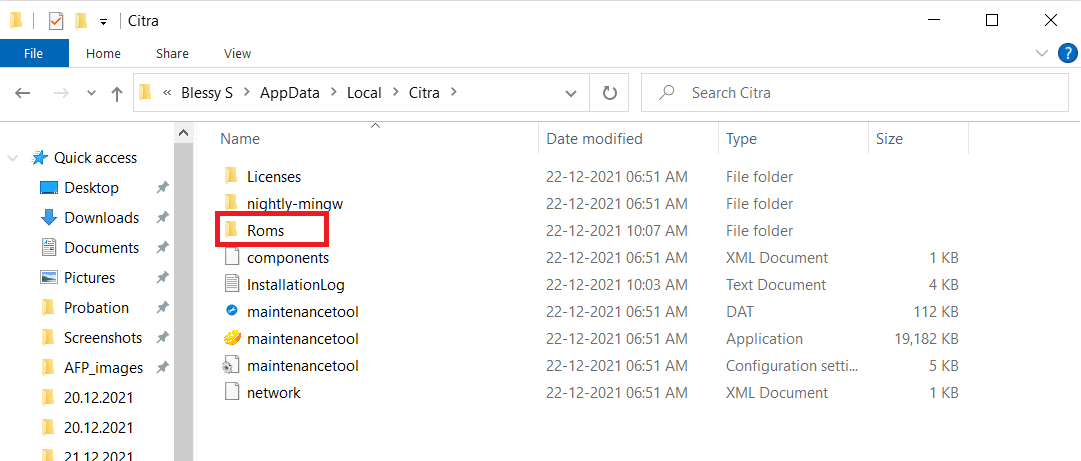
4. Mova o arquivo .3DS ROM do jogo para a pasta Roms , conforme ilustrado abaixo.
5. Em seguida, inicie o Citra Emulator clicando no atalho do Menu Iniciar criado durante a instalação.
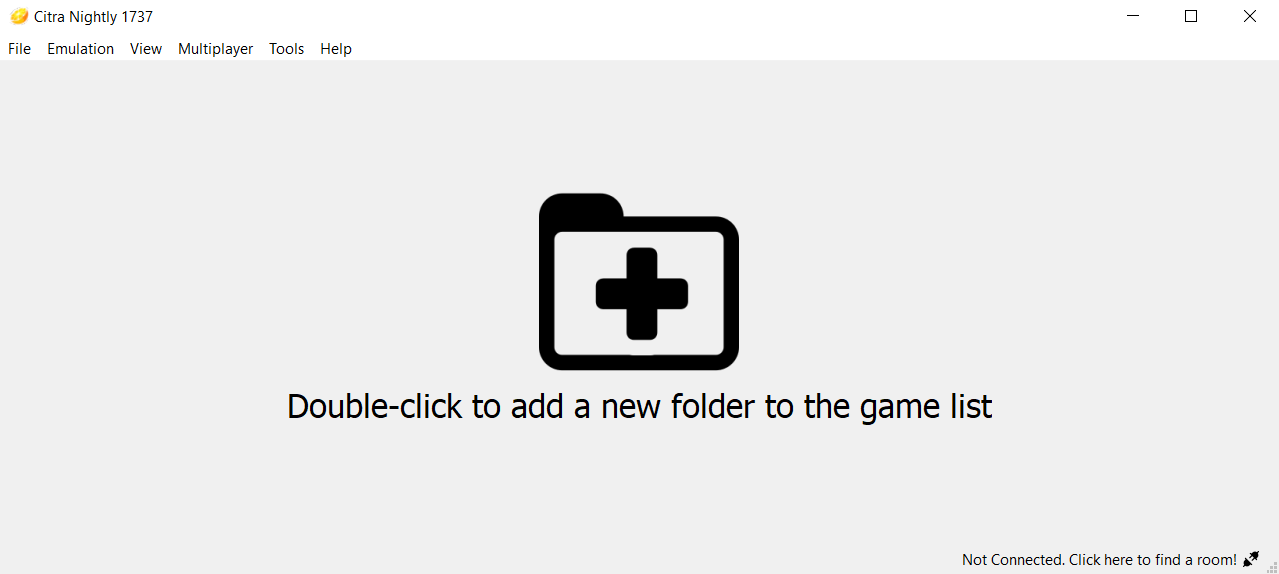
6. Clique duas vezes para adicionar uma nova pasta à lista de jogos , conforme instruído na tela.
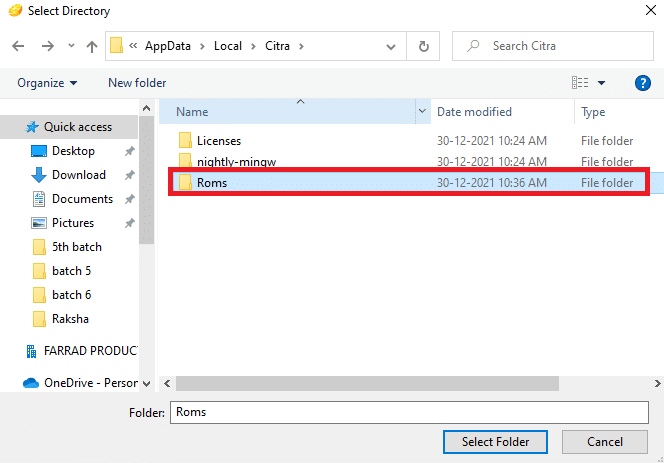
7. Em seguida, navegue até a pasta Roms criada na Etapa 3 e clique duas vezes nela.
8. Clique duas vezes no arquivo do jogo , pois ele será carregado para jogar .
Leia também: 9 melhores emuladores de Android para Windows 10
Etapa II: configurar o controlador
O próximo passo em como jogar jogos 3DS no guia do PC é configurar o controlador.
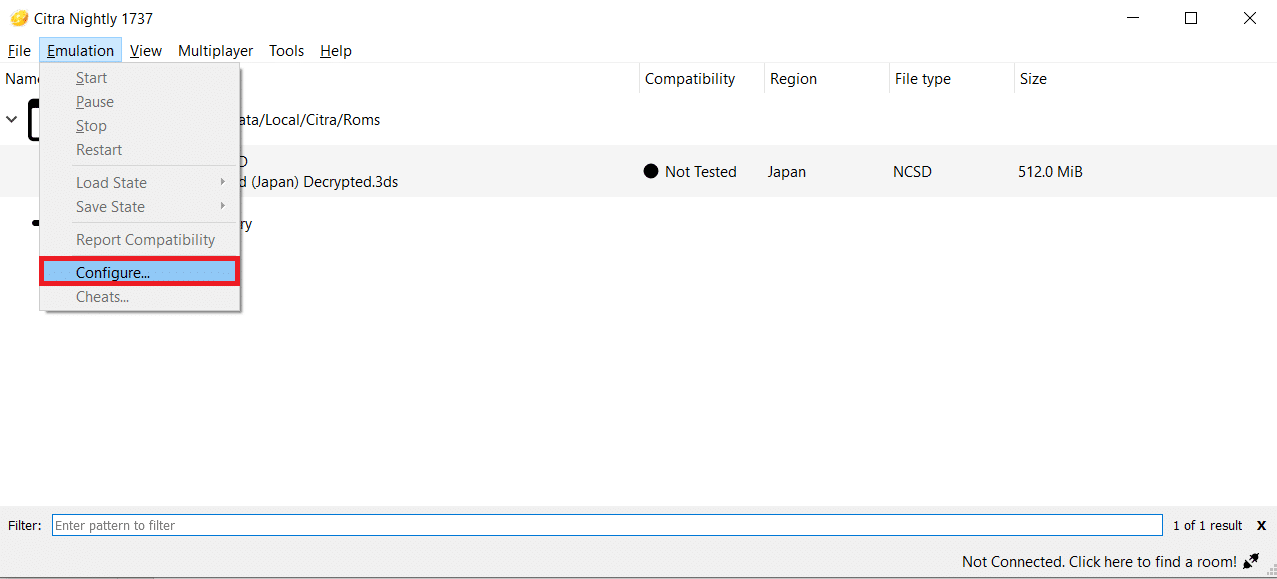
1. Inicie o Citra Emulator no seu PC e clique na opção Emulação na barra de menu.
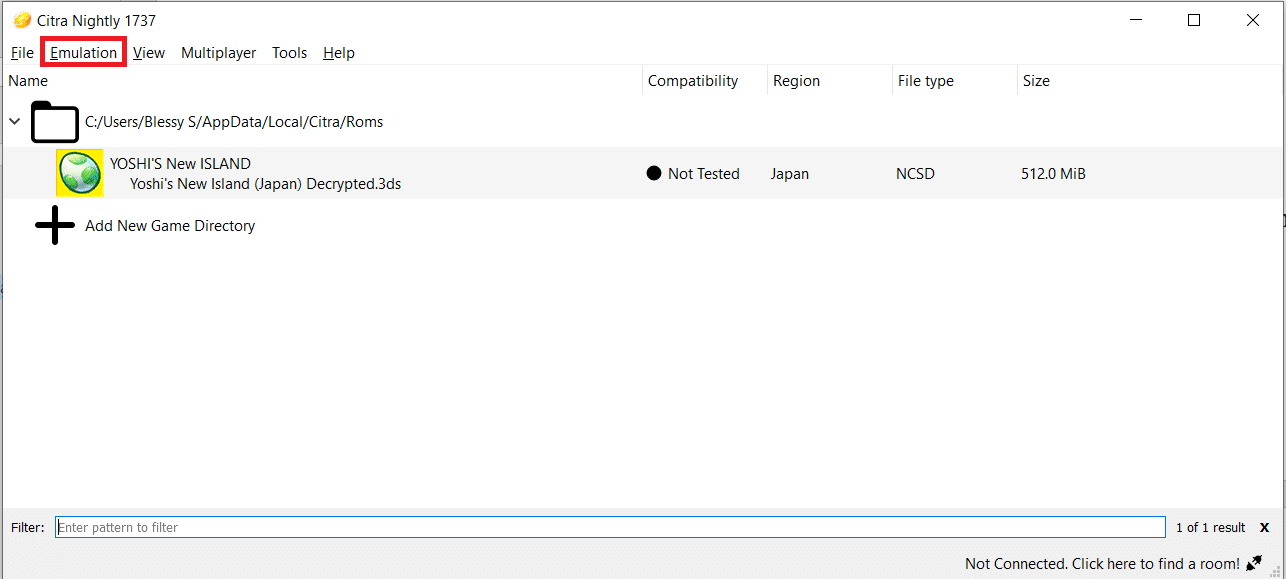
2. Escolha Configurar… no menu suspenso, conforme mostrado.
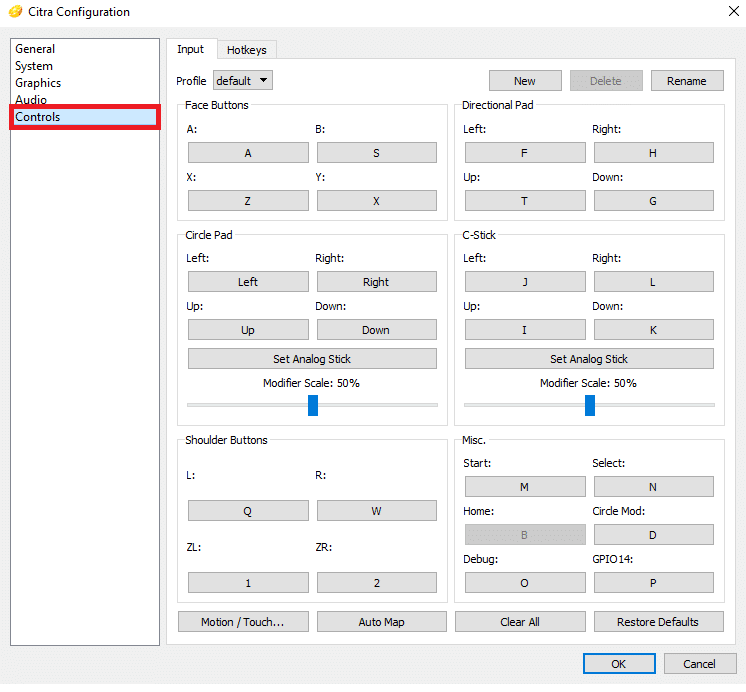
3. Vá para a guia Controles no painel esquerdo.
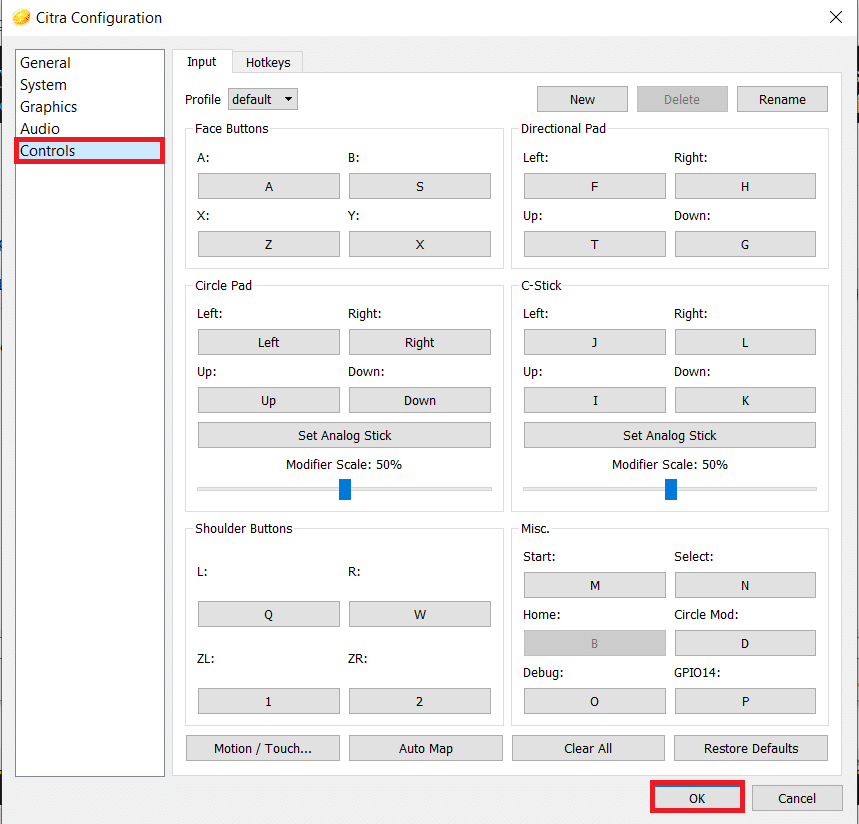
4. Mapeie os botões do seu controlador de acordo com sua conveniência e clique em OK .

Observação: o emulador detecta automaticamente o controlador, portanto, não levará muito tempo para conectar o controlador ao emulador.
Leia também: Como adicionar jogos da Microsoft ao Steam
Etapa III: melhorar os gráficos
Para reproduzir ROMs 3DS em um PC com melhor qualidade gráfica, você precisará alterar a resolução do emulador, conforme explicado abaixo:
1. Navegue até Citra Emulator > Emulation > Configure… como anteriormente.
2. Clique em Gráficos no painel esquerdo da janela Configuração do Citra .
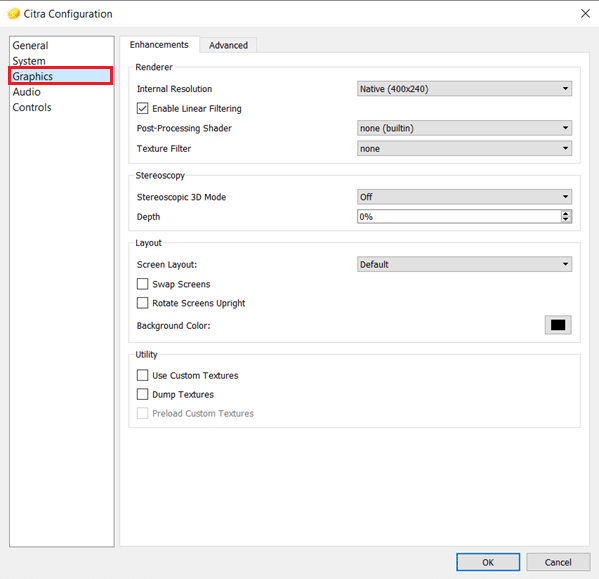
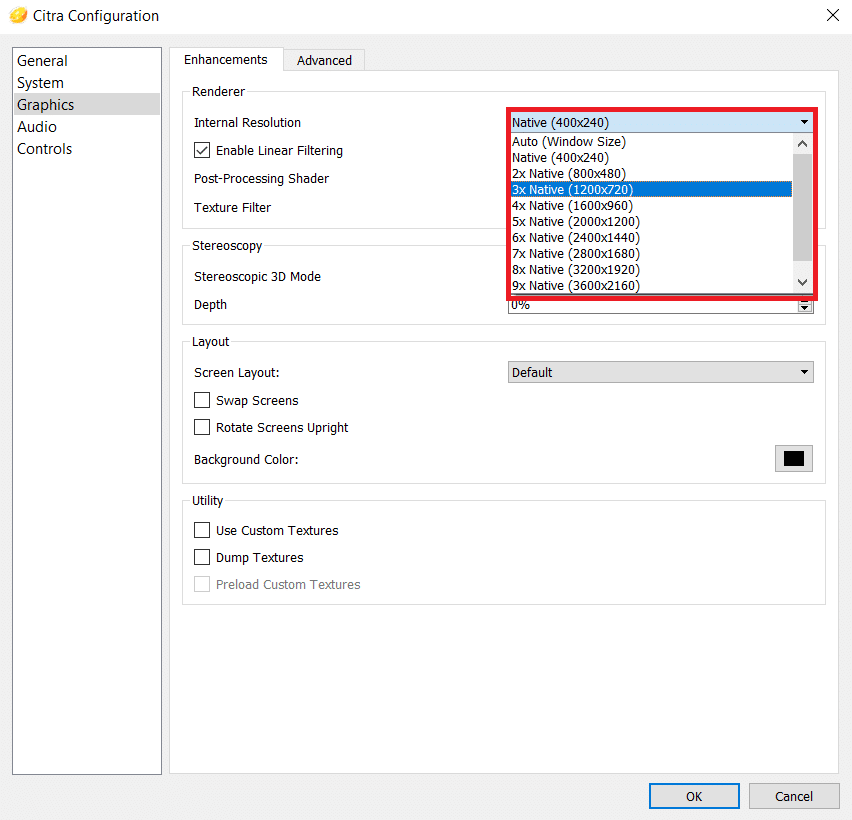
3. Escolha a resolução interna desejada no menu suspenso fornecido.
Nota: O Citra Emulator suporta resolução de até 10x, mas certifique-se de escolher uma resolução de acordo com a placa gráfica instalada em seu sistema.
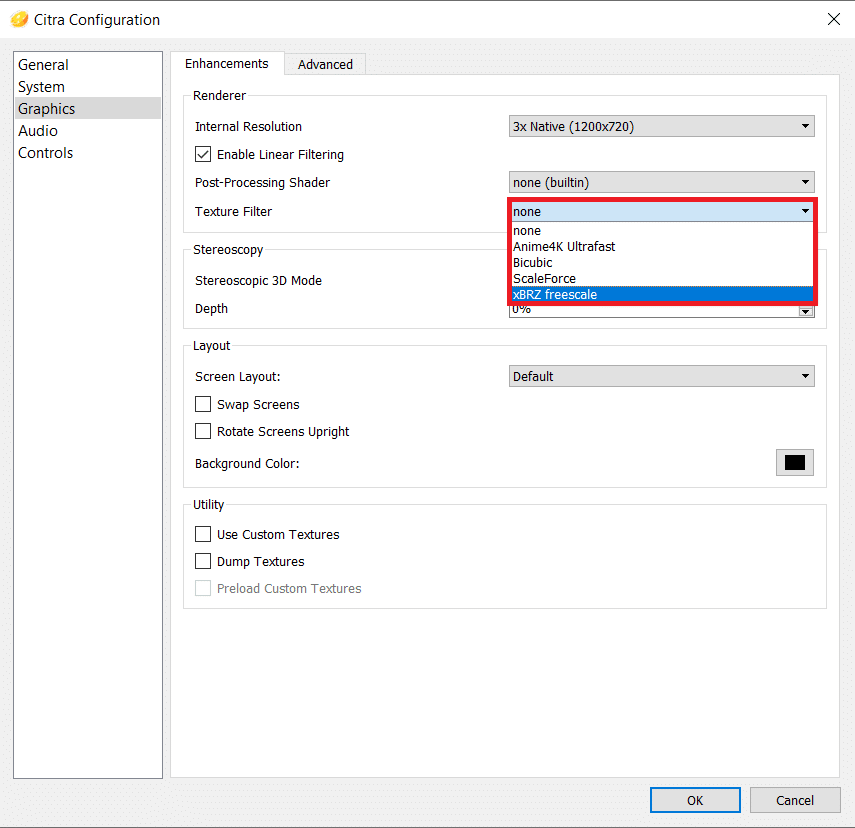
4. Em seguida, escolha o Filtro de Textura necessário em seu menu suspenso, conforme ilustrado abaixo.
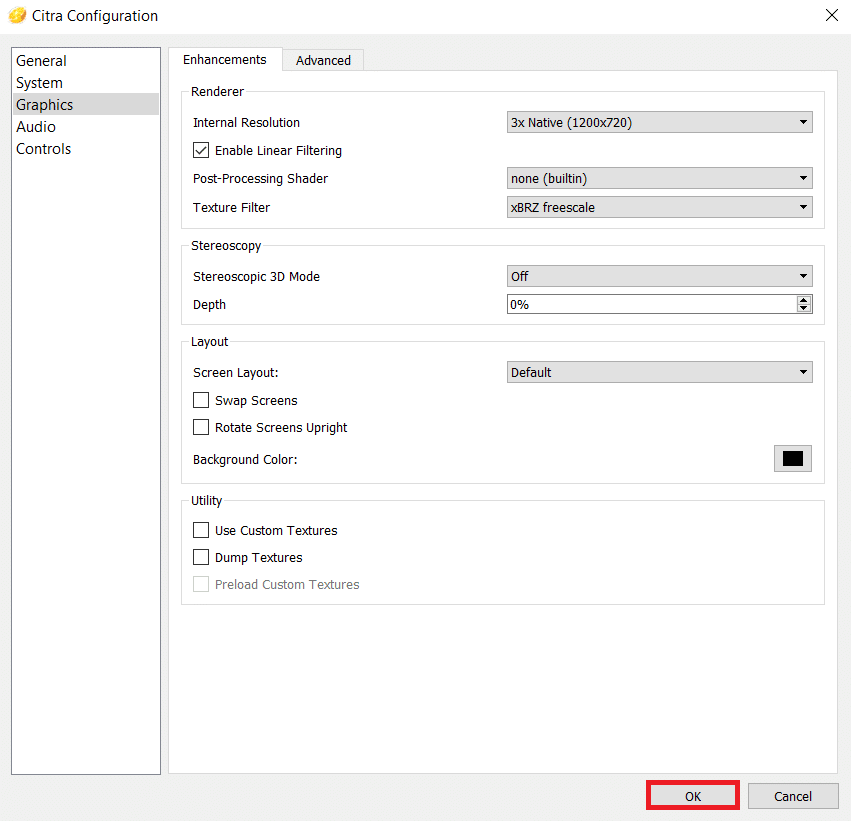
5. Clique em OK para salvar essas alterações.
Leia também: Como usar o Clubhouse no PC
Etapa IV: realizar outras otimizações
Depois de configurar o download do emulador 3DS para PC, certifique-se de otimizar as configurações para um melhor desempenho.
1. Vá para Citra Emulator > Emulation > Configure… como antes.
2. Na seção Geral , alterne para a guia Depuração .
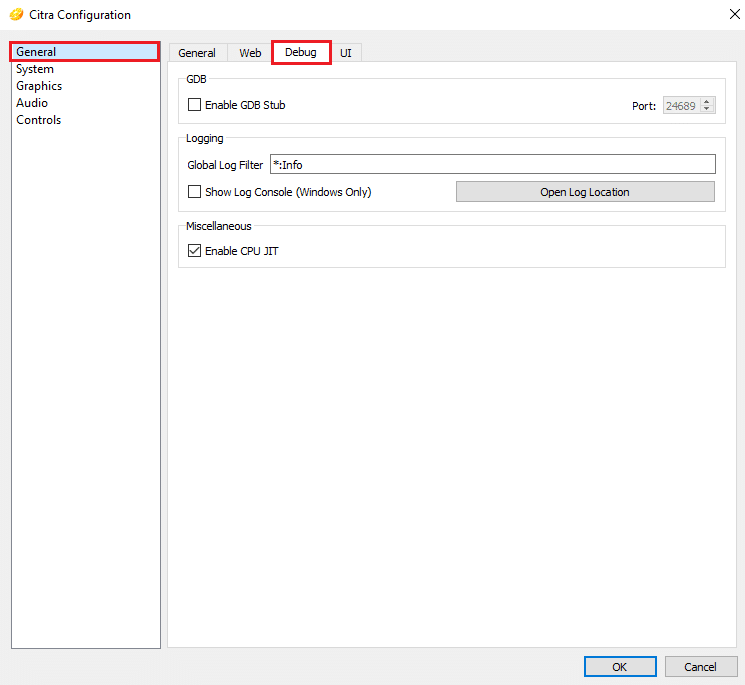
3. Marque a opção marcada Habilitar CPU JIT na seção Diversos , conforme mostrado.
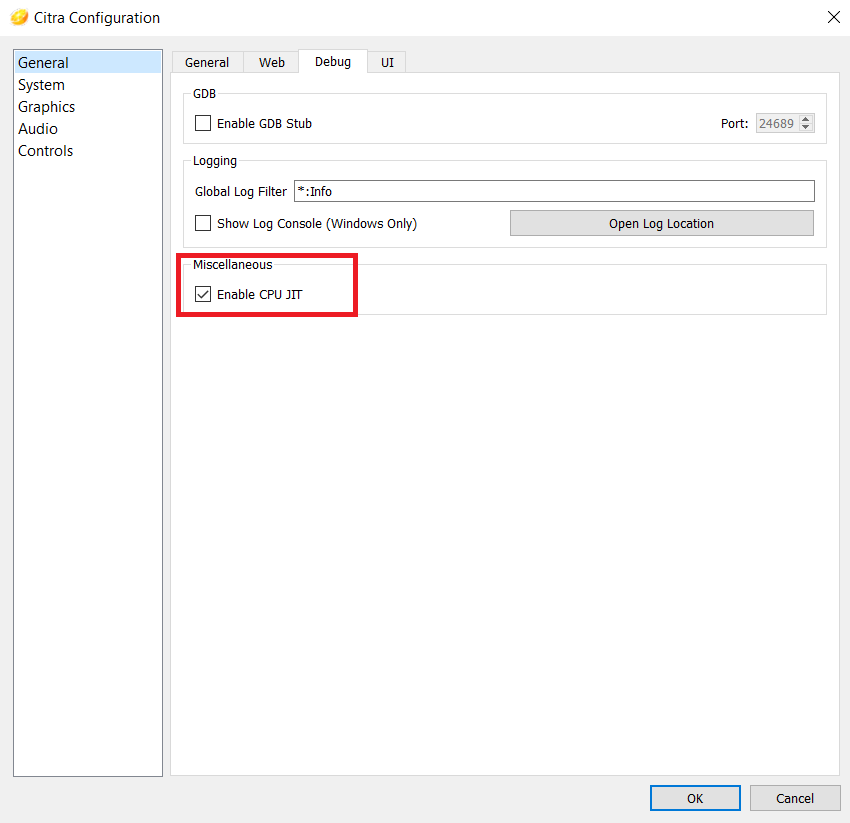
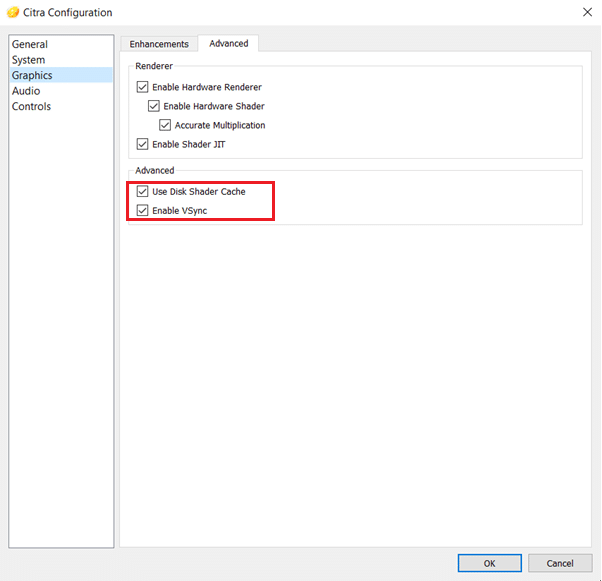
4. Na seção Avançado da guia Gráficos , verifique se estas opções estão marcadas:
- Usar cache do sombreador de disco
- Ativar VSync
Leia também: Os 150 melhores jogos online em Flash
Como atualizar ou desinstalar o Citra Emulator
Para atualizar o Citra, você deve reinstalá-lo. Veja como desinstalar e instalar o Citra Emulator no Windows 10 novamente:
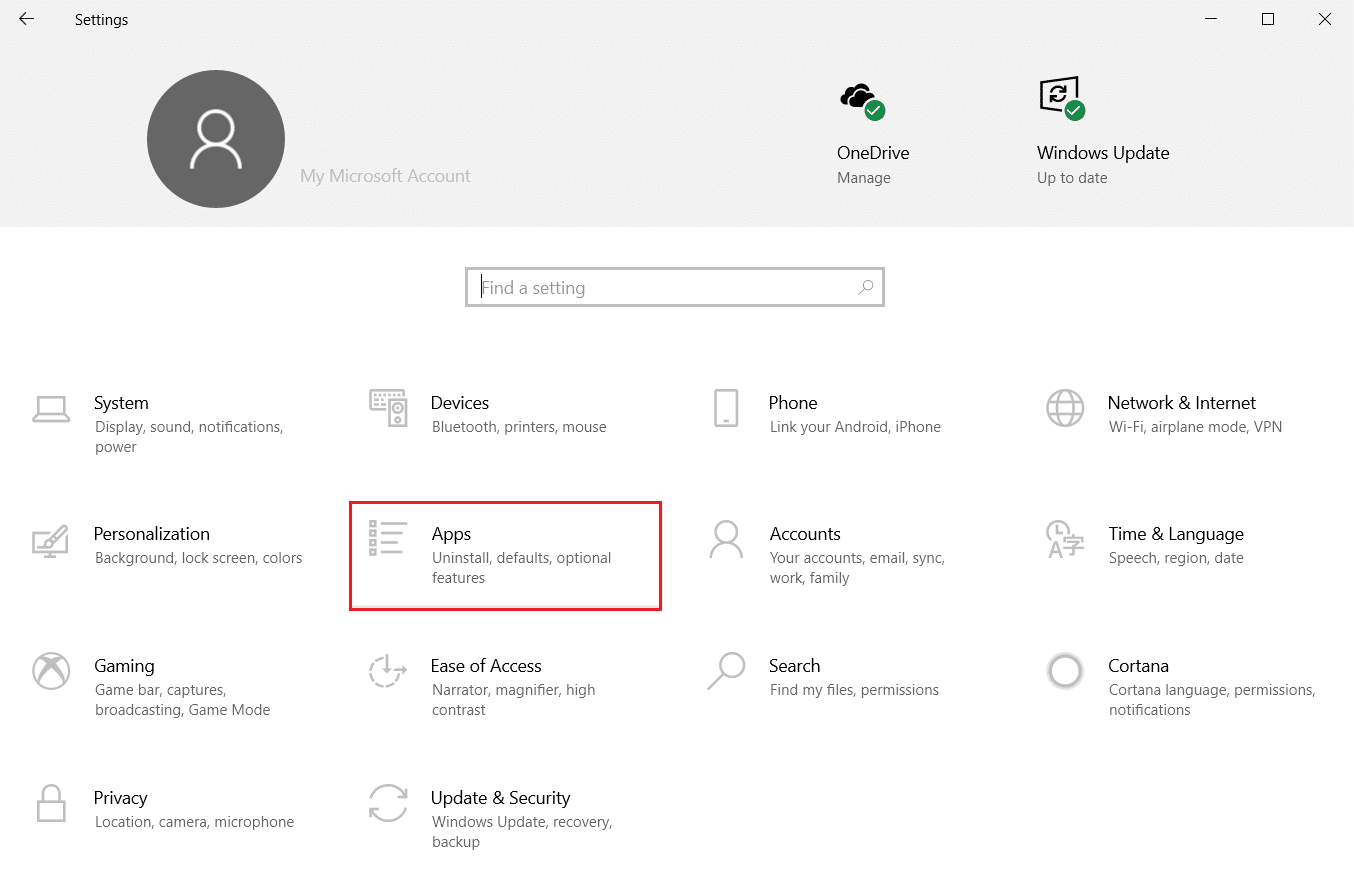
1. Pressione as teclas Windows + I para iniciar Configurações .
2. Clique em Aplicativos nos blocos fornecidos.
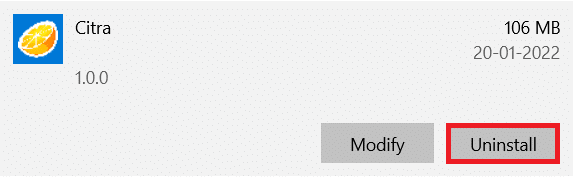
3. Localize Citra na lista de aplicativos e clique nele.
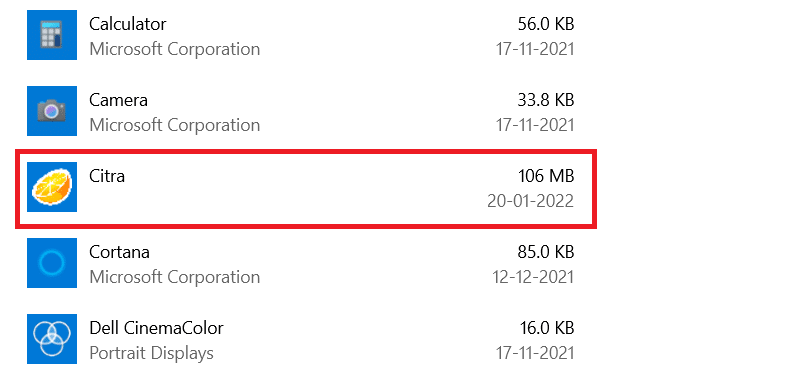
4. Clique no botão Desinstalar para o aplicativo, conforme ilustrado.
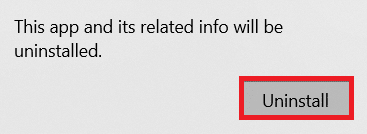
5. Clique em Desinstalar novamente no prompt para confirmar o mesmo.
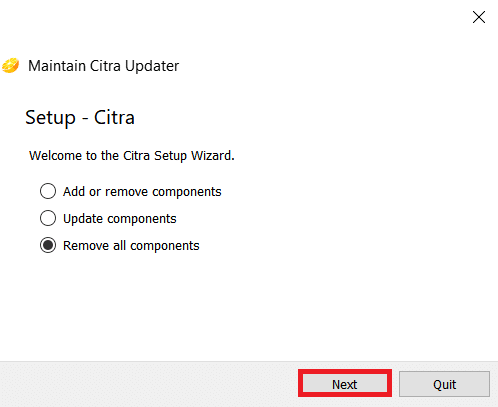
6. O assistente de manutenção do Citra Updater aparecerá. Você pode optar por:
- Adicionar ou remover componentes : Para adicionar ou remover Citra Canary ou Citra Nightly .
- Componentes de atualização : Para atualizar para a versão mais recente.
- Remova todos os componentes : Para desinstalar completamente o emulador Citra.
7. Marque a opção Remover todos os componentes e clique em Avançar para desinstalá-lo.
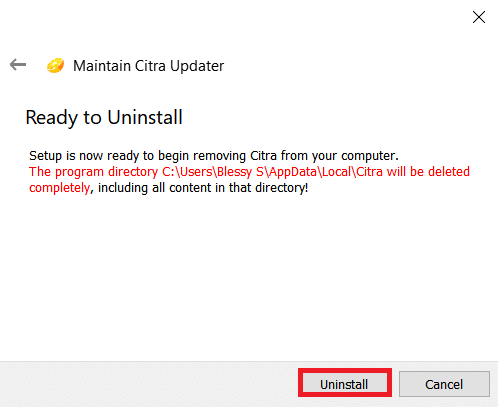
8. Clique no botão Desinstalar na tela Pronto para desinstalar .
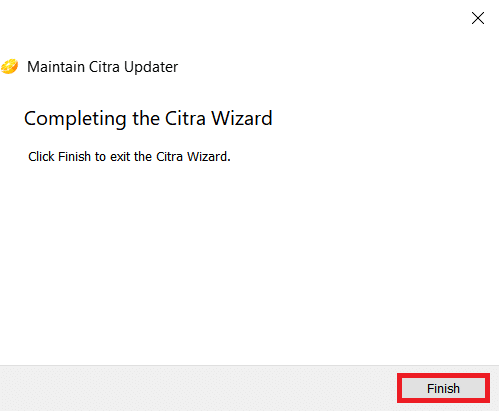
9. Por fim, clique em Concluir para concluir a desinstalação.
Leia também: 10 ideias fofas de casas de Minecraft
Dica profissional: compatibilidade de jogos
O Citra Emulator testa a compatibilidade dos jogos para melhorar o desempenho. Várias cores indicam compatibilidade como:
- Azul (Perfeito): O jogo roda sem falhas e sem falhas. Não são necessárias soluções alternativas.
- Verde (Ótimo): O jogo roda com algumas falhas de áudio ou gráficos. Portanto, geralmente precisa de algumas soluções alternativas.
- Olive Green (Ok): O jogo roda com grandes falhas de áudio ou gráficos, mas você pode jogar do início ao fim.
- Amarelo (ruim): O jogo é executado com grandes falhas de áudio ou gráficos e você não pode jogar do início ao fim, pois não consegue progredir em áreas específicas.
- Vermelho (Intro/Menu): O jogo não será executado devido a grandes falhas de áudio ou gráficos, e o jogo ficará travado na tela inicial.
- Cinza (não inicializa): O jogo trava e não abre durante a inicialização.
- Preto (não testado): O jogo ainda não foi testado.
Perguntas frequentes (FAQs)
Q1. Por que temos que usar apenas o arquivo 3DS descriptografado?
Resp. O arquivo 3DS criptografado oferece compatibilidade limitada , pois contém APs. Esses APs são removidos em arquivos descriptografados, tornando-os compatíveis com diferentes dispositivos.
Q2. O Citra Emulator está disponível para a versão Android?
Resp. Sim , o Citra Emulator está disponível para a versão Android na Google Play Store.
Q3. O Citra Emulator é seguro?
Resp. Sim , é seguro e ativo. É sempre recomendável atualizar a versão mais recente para melhorar o desempenho e a segurança. Atividades como pirataria de jogos 3DS e download de jogos comerciais são ilegais e inseguras. Assim, abstenha-se de fazê-lo.
Q4. Quais são os outros emuladores 3DS gratuitos disponíveis?
Resp. Outros melhores emuladores 3DS gratuitos disponíveis para Windows e Mac são:
- Emulador R4 3DS,
- RetroArch,
- DeSmuME,
- 3DMOO,
- NO$GBA,
- Emulador iDEAS,
- Emulador Project64,
- Emulador DuoS e
- Emulador NeonDS.
Recomendado:
- 13 melhores alternativas ao Mininova
- 9 melhores aplicativos de efeitos fotográficos engraçados
- Como desativar a barra de jogos do Xbox no Windows 11
- 23 melhores hacks de ROM SNES que valem a pena tentar
Esperamos que você tenha aprendido a jogar jogos 3DS no PC usando o Citra Emulator . Continue visitando nossa página para mais dicas e truques legais e deixe seus comentários abaixo.